Postkast muudab iga inimese sekkumist vajava päringu piletiks: teie postkasti saabuvad e-kirjad, kontaktivormi kaudu saadetud pöördumised, kogutud müügivihjed (leads), vastuseta jäänud reaalajas vestlused, parajasti käimasolevad reaalajas vestlused ning vestlused, millega teie meeskond otsustab edasi tegeleda. Igal piletil on kood, olek, vastutaja ja täielik ajalugu, seega ei saa ükski päring kellegi isiklikus postkastis märkamatult kaotsi minna.
Postkast, tehisintellekti koostatud mustandid ja tehisintellekti tekstitööriistad on saadaval igas paketis, sealhulgas paketis FREE. Teie paketist sõltub vaid ühendatavate postkastide arv.
Kust leida Inbox
Valige oma chatbot ja avage vahekaart Inbox (postkast), mis asub vahekaardi Chatlogs kõrval. Number vahekaardil loendab pileteid, mis vajavad teie tähelepanu: uued piletid ning vastust ootavad piletid, mis on määratud teile.
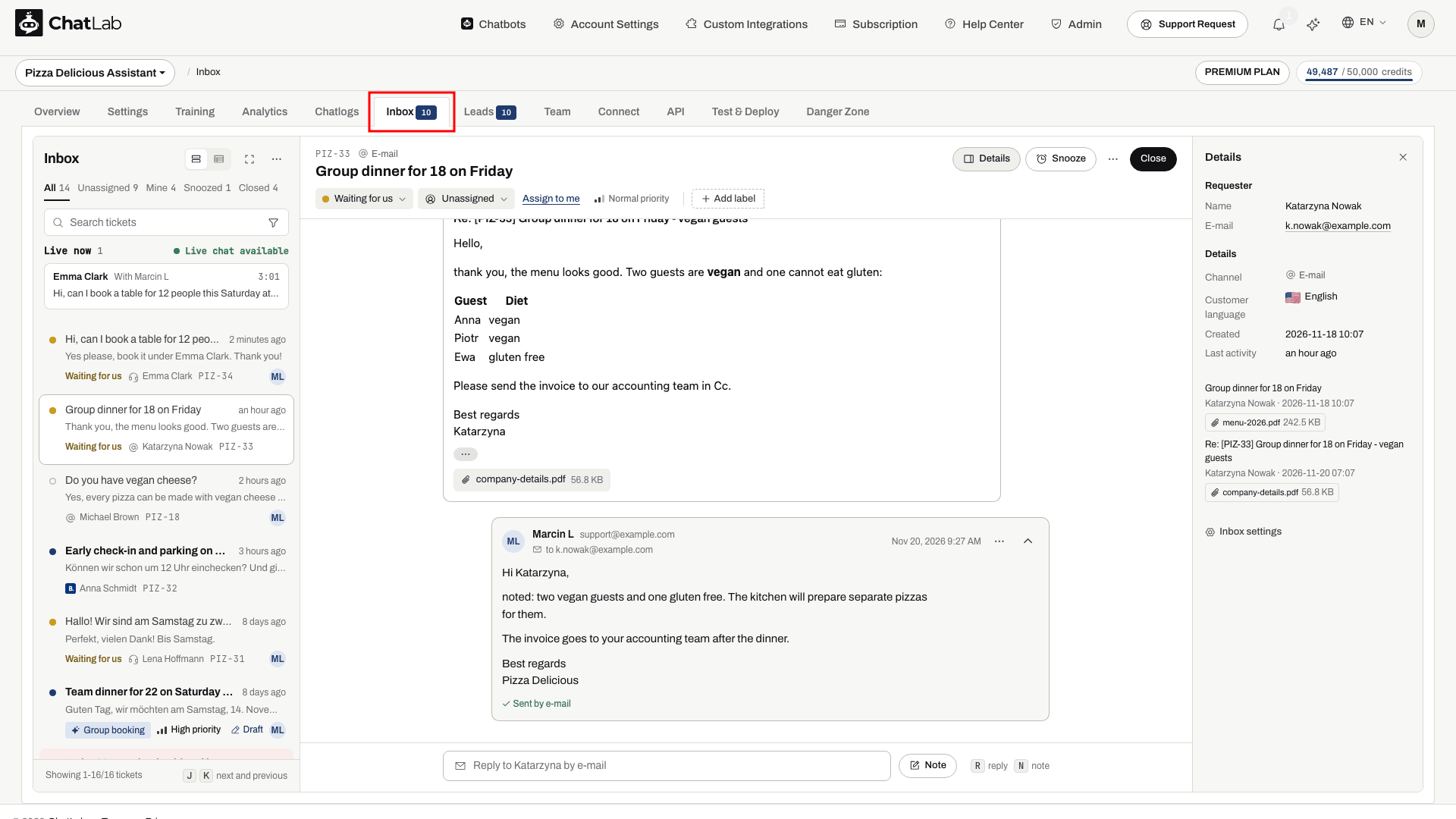
Vaikimisi kuvatavas loendivaates (List view) on ekraanil kolm veergu:
- Vasakul - pealkiri Inbox koos nuppudega, vaated, otsingukast, käimasolevad reaalajas vestlused ja piletite nimekiri
- Keskel - valitud pilet: selle päis, ajalugu ja vastuse sisestamise väli
- Paremal - paneel Details (üksikasjad): kes on klient, pileti üksikasjad (sealhulgas Customer language ehk kliendi keel), piletiga seotud e-kirjad, kliendi varasemad piletid ja teie sisenoodid. Selle kuvamiseks või peitmiseks klõpsake pileti päises nuppu Details või vajutage klahvi
I.
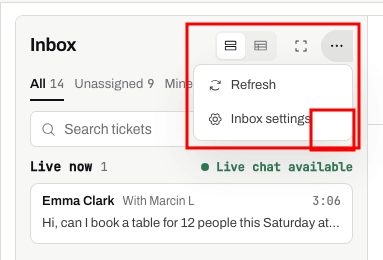
Pealkirja Inbox kõrval olevad nupud võimaldavad vahetada vaateid List view ja tabelivaate Table view vahel (vt Tabelivaade (Table view)), peita paneeli menüüsid (vt Menüüde peitmine) ning avada menüü ..., kus asuvad Refresh (värskenda) ja Inbox settings (Inboxi seaded).
Igal piletil on kood, näiteks TES-12: eesliide pluss number. Eesliide moodustatakse teie chatboti nime esimestest tähtedest ja seda saab muuta jaotises Postkasti seaded (Inbox settings). Kood kuvatakse loendis, teavitustes ja teie saadetavate e-kirjade teemareal, tagades, et pileti e-kirjale vastav klient jõuab samale piletile.
Kust piletid tulevad
Enamikku pileteid ei loo te kunagi käsitsi. Pilet avaneb automaatselt, kui:
- Teie ühendatud postkasti saabub e-kiri. Vaadake Connect your mailbox (Postkasti ühendamine).
- Külastaja saadab vestlusakna kaudu kontaktivormi. Vaadake Human Support Contact Form (Inimtoe kontaktivorm). Vestlus saab sildi Wanted a person (Soovis inimest) ja pilet sama märgise. Saate selle välja lülitada jaotises Settings > Human Contact Form (Seaded > Inimtoe kontaktivorm) valikuga Create a ticket in the Inbox for every contact form (Loo postkastis pilet iga kontaktivormi kohta).
- Kogutakse lead, kui jaotises Open a ticket for every lead (Ava pilet iga leadi kohta) kirjeldatud lüliti on sisse lülitatud.
- Live chat jääb vastamata - külastaja soovis inimest ja ükski operaator ei liitunud õigel ajal.
- Live chat on pooleli - see kuvatakse jaotises Live now (Praegu aktiivsed) ja sellest saab eraldi pilet. Vaadake Live chats in the Inbox (Live chatid postkastis).
- Vestlus saab sildi, mis avab pileteid, näiteks Wanted a person (Soovis inimest) või Complaint or order problem (Kaebus või tellimuse probleem). Vaadake Conversation tags (Vestluste sildid). Kui tehisintellekt lisab sildi The chatbot did not know (Chatbot ei teadnud), avaneb pilet ainult siis, kui külastaja jättis oma e-posti aadressi või telefoninumbri; ilma nendeta leiate vestluse Chatlogsi siltide filtri abil. Ainult allapoole suunatud pöidla (thumbs down) tõttu avatud pilet suletakse automaatselt, kui klient muudab hinnangu ülespoole pöidlaks või kui tehisintellekt tuvastab vestluse rämpsposti või mõttetusena.
- Teie tiim alustab seda logidest Chat Logs - nupuga Create ticket (Loo pilet), Join conversation (Liitu vestlusega) või Write to the visitor (Kirjuta külastajale). Vaadake Start a ticket from Chat Logs (Pileti alustamine logidest Chat Logs).
Piletil, mis pärineb teie enda testvestlusest administreerimispaneelis, on päises märge Test, et saaksite seda eristada tegelikest klientidest. Testvestluste tehisintellekti sildid ei ava kunagi pileteid iseseisvalt.
Ühel vestlusel on üks pilet. Kui piletiga vestluses toimub midagi uut, lisatakse see samale piletile ning suletud pilet avatakse uuesti. E-posti puhul jõuab vastus samas e-kirjavahetuses või piletikoodi teemareal sisaldav e-kiri alati vastavale piletile. Uus e-kiri saatjalt, kellel on juba avatud pilet, lisatakse sellele samale piletile; vastasel juhul avatakse uus pilet. Automaatsed vastused, nagu teated kontorist eemalviibimise kohta, pileteid ei ava.
Piletite pealkirjad. Vestlusaknast pärit piletite puhul koostab ChatLab vestlust kokkuvõtva ühelause pealkirja, mis on tähistatud väikese märgisega AI, ja uuendab seda vestluse edenedes. Pealkirjad koostatakse teie tiimi keeles. Teie enda sisestatud pealkirja ja e-kirja teemarida ei kirjutata kunagi üle. Tehisintellekti pealkirjad ei kasuta sõnumikrediiti.
Kliendi keel. ChatLab tuvastab ka keele, milles klient kirjutab - keele, mida ta peamiselt kasutab, või uue keele, kui ta keelt selgelt vahetas. Seda kuvatakse pileti üksikasjades lipu abil, inglise keeles ja vastava keele omas nimes (näiteks Polish · Polski), ning vastuseväli soovitab selle põhjal teie vastuse tõlkimist. Keele tuvastamine ei kasuta sõnumikrediiti.
Prioriteet ja sildid uutele e-kirjadele. Iga uus e-kiri saab tehisintellekti määratud prioriteedi (Urgent, High, Normal või Low, koos üherealise põhjendusega kirjavahetuses) ja sildid, mille kirjeldus sellega sobib, vaadake Labels (Sildid). Ilmse rämpsposti saab sulgeda automaatselt, vaadake Inbox settings (Postkasti seaded). Ka see ei kasuta sõnumikrediiti.
Live Chat postkastis
Kui külastaja soovib suhelda inimesega, ilmub reaalajas vestlus kaardina jaotisesse Live now (Praegu aktiivne), mis asub piletite loendi kohal. Igal kaardil kuvatakse külastaja nimi, vestluse olek, selle kestus ja külastaja viimane sõnum. Kuni keegi pole veel vastanud, on olekuks Waiting for an operator (Operaatori ootel) ja riba loendab aega hetkeni, mil vestlus loetakse vastamata jäänuks (Missed in ja järelejäänud aeg). Nupp Pick up (Vasta) ühendab teid vestlusega ning pärast seda, kui keegi on vastanud, kuvatakse kaardil With (Vestluses koos) ja operaatori nimi. Kui ühtegi aktiivset vestlust pole, kahaneb jaotis ühele reale No live chats (Reaalajas vestlusi pole), näidates samal ajal teie veebisaidil parajasti viibivate külastajate arvu.
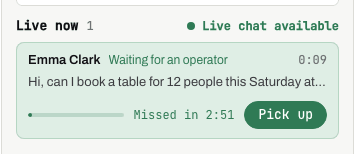
Reaalajas vestlusele vastamine toimub piletilõimes: see, mida te kirjutate, jõuab otse külastaja vestlusaknasse, ning pileti päises asuv End live chat (Lõpeta reaalajas vestlus) lõpetab selle. Operaatoritele mõeldud üksikasjalik juhend on artiklis Sissetulevate Live Chat vestluste haldamine ja juhised funktsiooni Live Chat lubamiseks ning seadistamiseks leiate artiklist Live Chat.
Leidke vajalik pilet
Pealkirja Inbox all on viis vaadet, mis kuvatakse eraldi loenduritega vahekaartidena:
- All (Kõik) - selle chatbot'i iga avatud pilet
- Unassigned (Määramata) - avatud piletid, mida keegi pole veel võtnud
- Mine (Minu omad) - teile määratud avatud piletid
- Snoozed (Edasi lükatud) - piletid, mis on pandud ootele teie valitud ajani, vaadake Piletiga töötamine
- Closed (Suletud) - lahendatud piletid
Vaadete all asub otsinguriba, mis otsib vasteid pileti pealkirjast ja viimasest sõnumist. Otsinguriba sees olev lehtriikoon kuvab lisafiltrid. Pealkirja Inbox kõrval olev nupp ... avab menüü valikutega Refresh (Värskenda) ja Inbox settings (Postkasti seaded; vaadake Postkasti seaded (Inbox settings)). Valik Refresh kontrollib ühtlasi uute e-kirjade olemasolu teie ühendatud postkastis, nii et te ei pea ootama järgmist automaatset kontrolli.
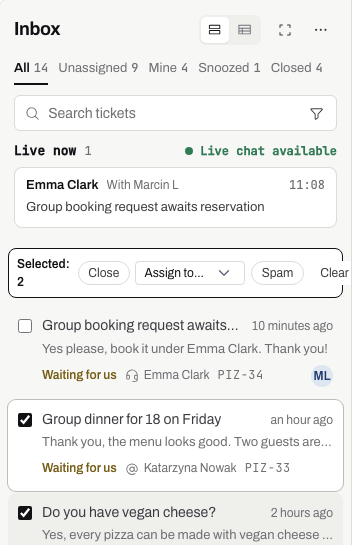
Igal real on kolm rida:
- Oleku täpp, pealkiri ja aeg, kui kaua aega tagasi midagi toimus.
- Viimane sõnum.
- Sildid, prioriteet, olek, pileti saabumise kanali ikoon (ümbrik kontaktivormi jaoks, @ e-posti jaoks, peakomplekt Live Chat'i jaoks, kaart leidi jaoks, pliiats teie meeskonna avatud pileti jaoks) koos taotlejaga, pileti kood, märge Draft (Mustand), kui kellelgi on sellel piletil saatmata vastuse mustand, ning vastutaja initsiaalid.
Klõpsake lehtril, et filtreerida viimase tegevuse kuupäeva, oleku, kanali, vastutaja, prioriteedi ja sildi järgi. Mistahes pileti sildil klõpsamine filtreerib loendi samuti selle sildi järgi. Loendi allosas kuvatakse nähtavate piletite arv ja lehekülgede vahel liikumise nupud.
Mitme piletiga korraga töötamine. Viige kursor reale ja märkige ilmuv märkeruut; kui üks rida on märgitud, kuvatakse märkeruut igal real. Loendi kohal olev riba Selected: N (Valitud: N) võimaldab valitud piletid sulgeda (Close), määrata tiimiliikmele (Assign to...), märkida rämpspostiks (Spam) või valiku tühistada (Clear).
Tabelivaade (Table view)
Pealkirja Inbox (Postkast) kõrval asuv lüliti vahetab vaateid List view (Loendivaade) ja Table view (Tabelivaade) vahel. Postkast jätab teie valiku selles brauseris meelde.
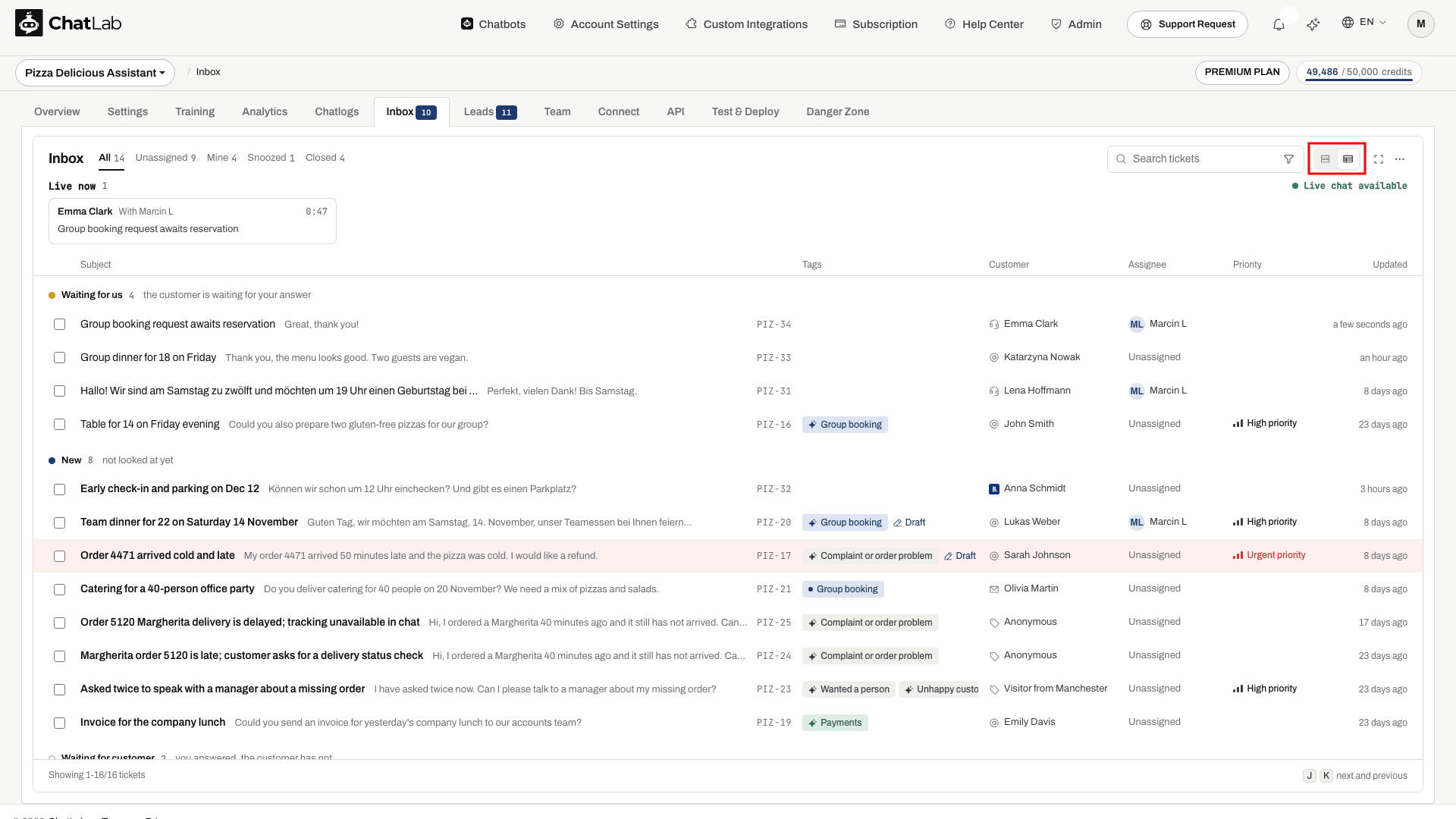
Tabel kasutab kogu ekraani laiust ning rühmitab piletid oleku järgi: Waiting for us (Ootab meid), New (Uus), Waiting for customer (Ootab klienti), Snoozed (Edasi lükatud) ja Closed (Suletud). Veerud on Subject (Teema koos viimase sõnumi ja pileti koodiga), Tags (Sildid), Customer (Klient), Assignee (Vastutaja), Priority (Prioriteet) ja Updated (Uuendatud). Käimasolevad reaalajas vestlused kuvatakse kaartidena tabeli kohal.
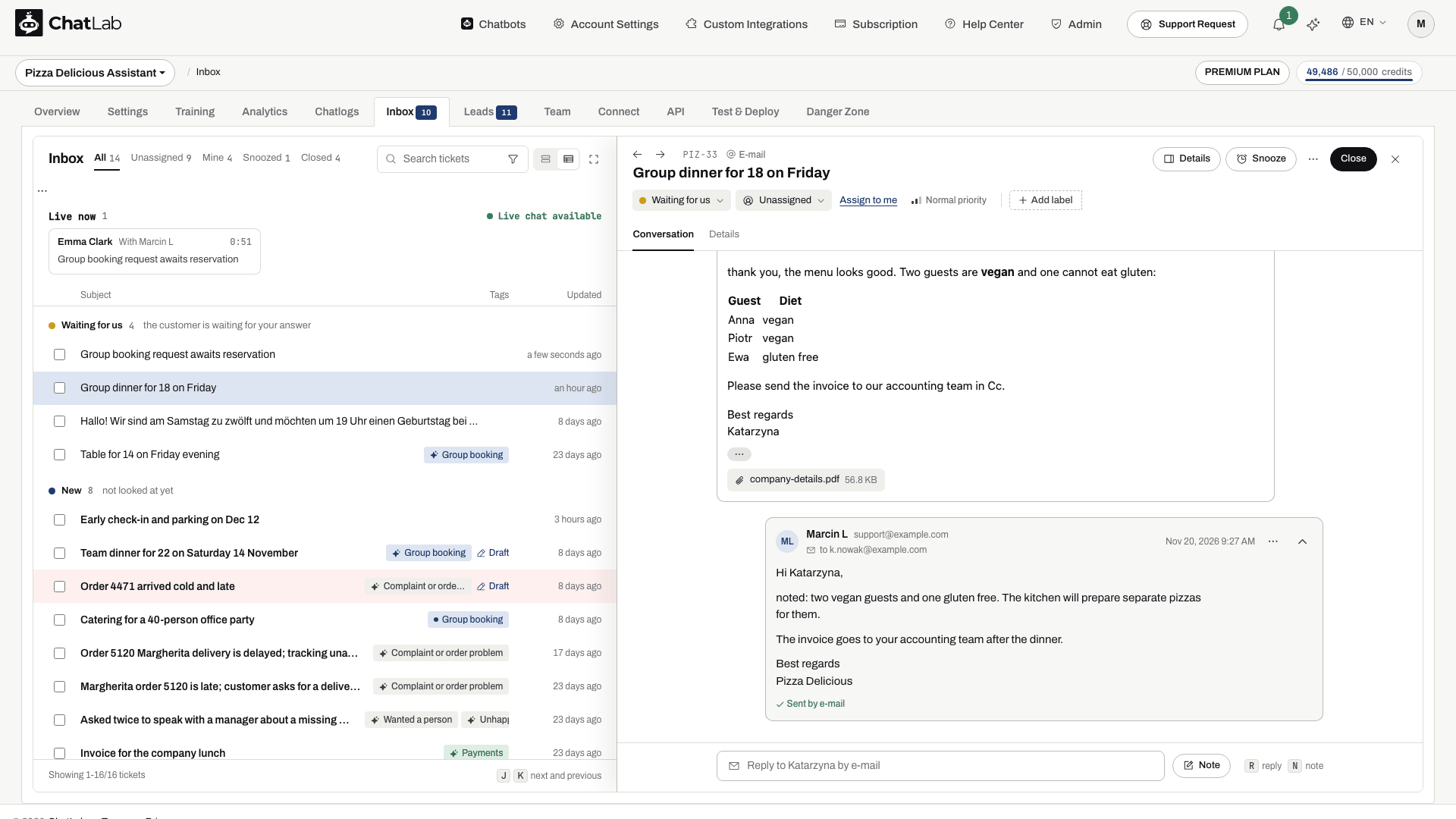
Pileti avamiseks tabeli kõrval asuval paneelil klõpsake rida. Paneeli ülaosas olevad nooled viivad eelmisele ja järgmisele piletile, vahekaardid Conversation (Vestlus) ja Details (Üksikasjad) vahetavad lõime ning pileti üksikasjade vahel ja nupp X või Esc sulgeb paneeli.
Telefonis kuvab postkast alati loendit.
Menüüde peitmine
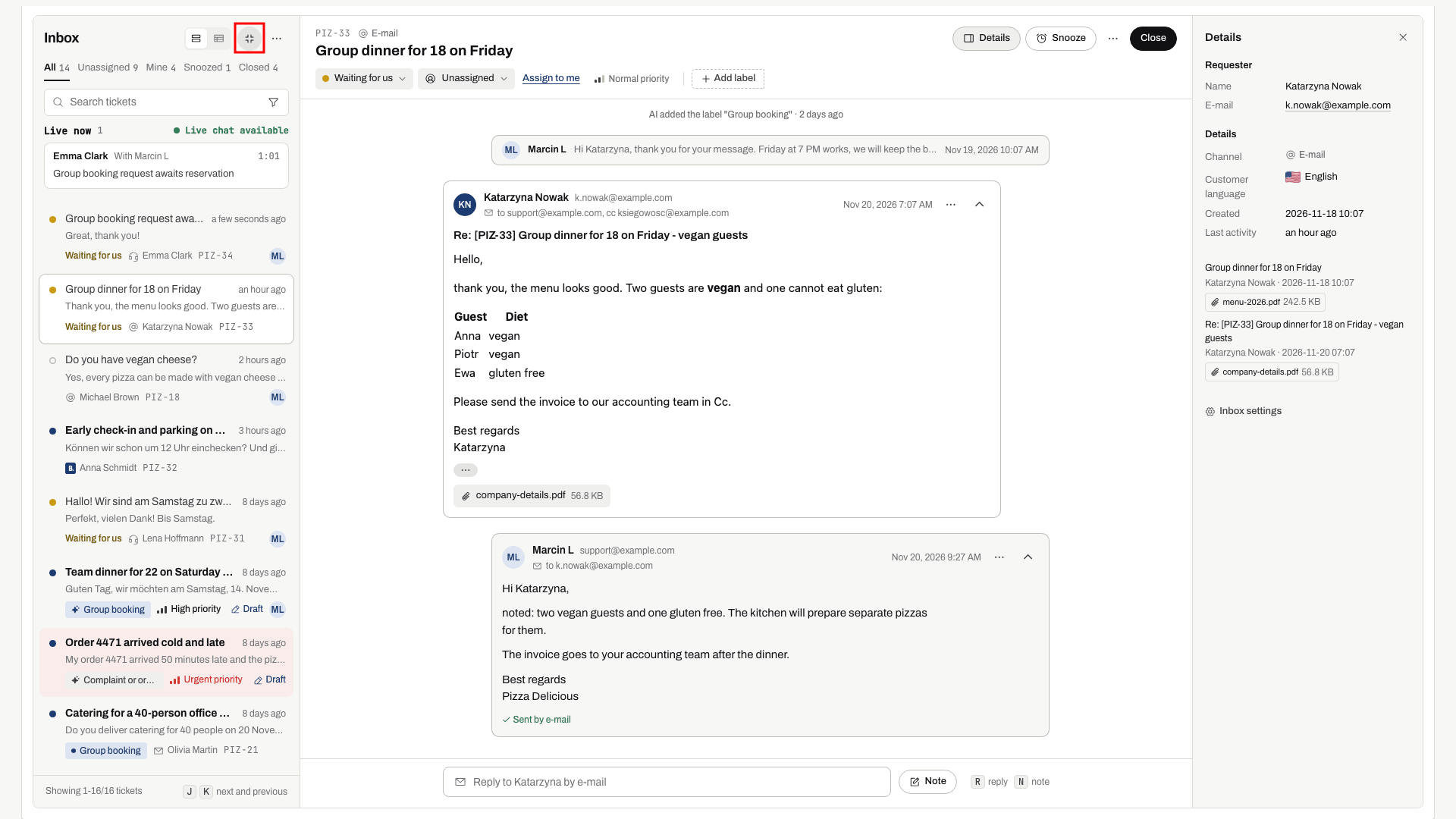
Piletitele rohkema ruumi tegemiseks klõpsake pealkirja Inbox kõrval asuvat nelja nurgaga nuppu (Hide the menus (F) ehk Peida menüüd) või vajutage klahvi F. Paneeli ülemine menüü ja vestlusroboti vahekaardid kaovad ning Inbox täidab kogu ekraani. Nende tagasitoomiseks klõpsake nuppu uuesti (Show the menus (F) ehk Kuva menüüd), vajutage klahvi F või klahvi Esc. Inbox jätab teie valiku selles brauseris meelde.
Klaviatuuri kiirklahvid
Kiirklahvid toimivad siis, kui te ei kirjuta tekstiväljale:
Jvõi allanool - järgmine piletKvõi ülesnool - eelmine piletR- ava vastuse väliN- ava vastuse väli vahekaardil Note (märge)I- kuva või peida pileti üksikasjadF- peida või kuva menüüdEsc- sule tabelivaates piletipaneel, tühjenda märgitud piletite valik või too menüüd tagasi
Piletiga töötamine
Klõpsake piletil selle avamiseks. Päises kuvatakse pileti kood ja kanal pealkirja kohal. Paremal asuvad nupud Details (kuvab või peidab pileti üksikasjad, samuti klahviga I), Snooze (Edasilükkamine), ... (pileti menüü) ja Close (Sulge; suletud piletil Reopen ehk Ava uuesti). Pealkirja all oleval real on olek, vastutaja koos valikuga Assign to me (Määra mulle), prioriteet, sildid ja + Add label (Lisa silt; kui piletil on juba silt, siis + Label).

- Priority (Prioriteet) - Urgent (Kiireloomuline), High (Kõrge), Normal (Tavaline) või Low (Madal). Uutele e-kirjadele määrab selle tehisintellekt märkega AI; selle muutmiseks valige teine väärtus.
- Status (Olek) - muutke käsitsi pileti olekuks New (Uus), Waiting for us (Ootab meie vastust), Waiting for customer (Ootab kliendi vastust) või Closed (Suletud). Seda on harva vaja teha: vastamine määrab olekuks Waiting for customer ja kliendi sõnum olekuks Waiting for us. Kuni pilet on olekus New, hoiavad külastaja edasised sõnumid chatbotile seda olekus New, kuna keegi teie meeskonnast pole veel vastanud.
- Assignee (Vastutaja) - valige meeskonnakaaslane, kellel on juurdepääs sellele chatbotile, või klõpsake Assign to me, et võtta pilet endale. Uut vastutajat teavitatakse.
- Snooze (Lükka edasi) - pange pilet kõrvale määratud ajani või valitud kuupäevani. See liigub vaatesse Snoozed (Edasilükatud) ja naaseb postkasti automaatselt määratud ajal või varem, kui klient kirjutab. Nupp Back to the Inbox now toob selle kohe käsitsi tagasi.
- Close (Sulge) - märkige pilet lahendatuks ja avage nimekirjas järgmine pilet, et saaksite järjekorraga töötada nimekirja juurde naasmata. Suletud pilet saab nupu Reopen ning avaneb automaatselt uuesti ka siis, kui klient kirjutab uuesti või te saadate uue vastuse.
Pealkirja all oleva rea lõpus näete, kas klient viibib praegu teie veebisaidil (Online in the chat widget) või millal teda viimati nähti. See annab teada, kas vastus jõuab nendeni vestlusaknas või e-posti teel.
Nupp ... (More actions ehk Rohkem toiminguid) avab pileti menüü:
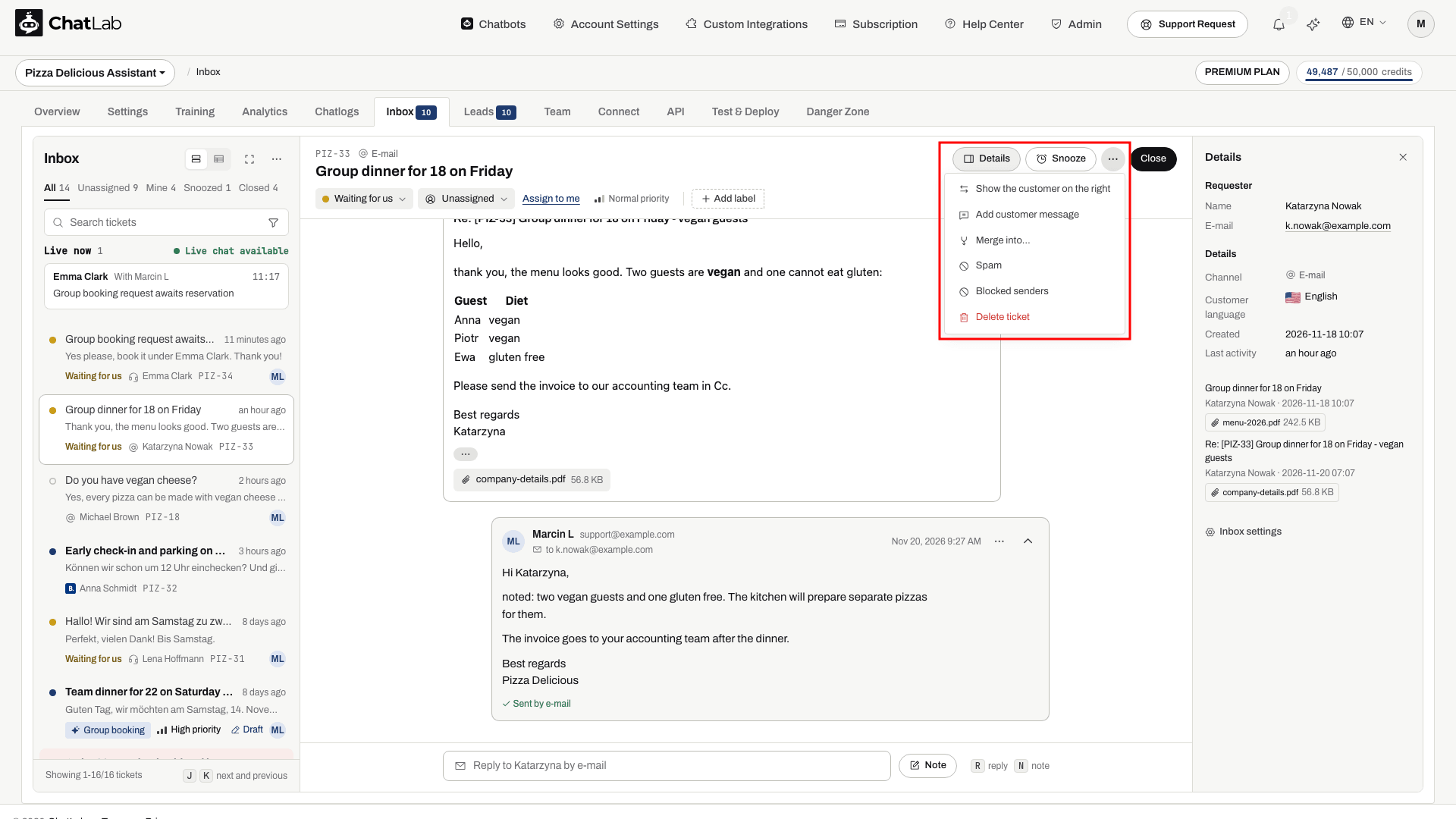
- Show the customer on the right või Show your team on the right - vahetab vestluse pooled. Vaikimisi on teie meeskond paremal.
- Add customer message - kleepige tekst, mille klient saatis teile väljaspool Inboxi, näiteks isiklikku postkasti saabunud vastus. See salvestatakse kliendi sõnumina ja märgistatakse käsitsi lisatuna.
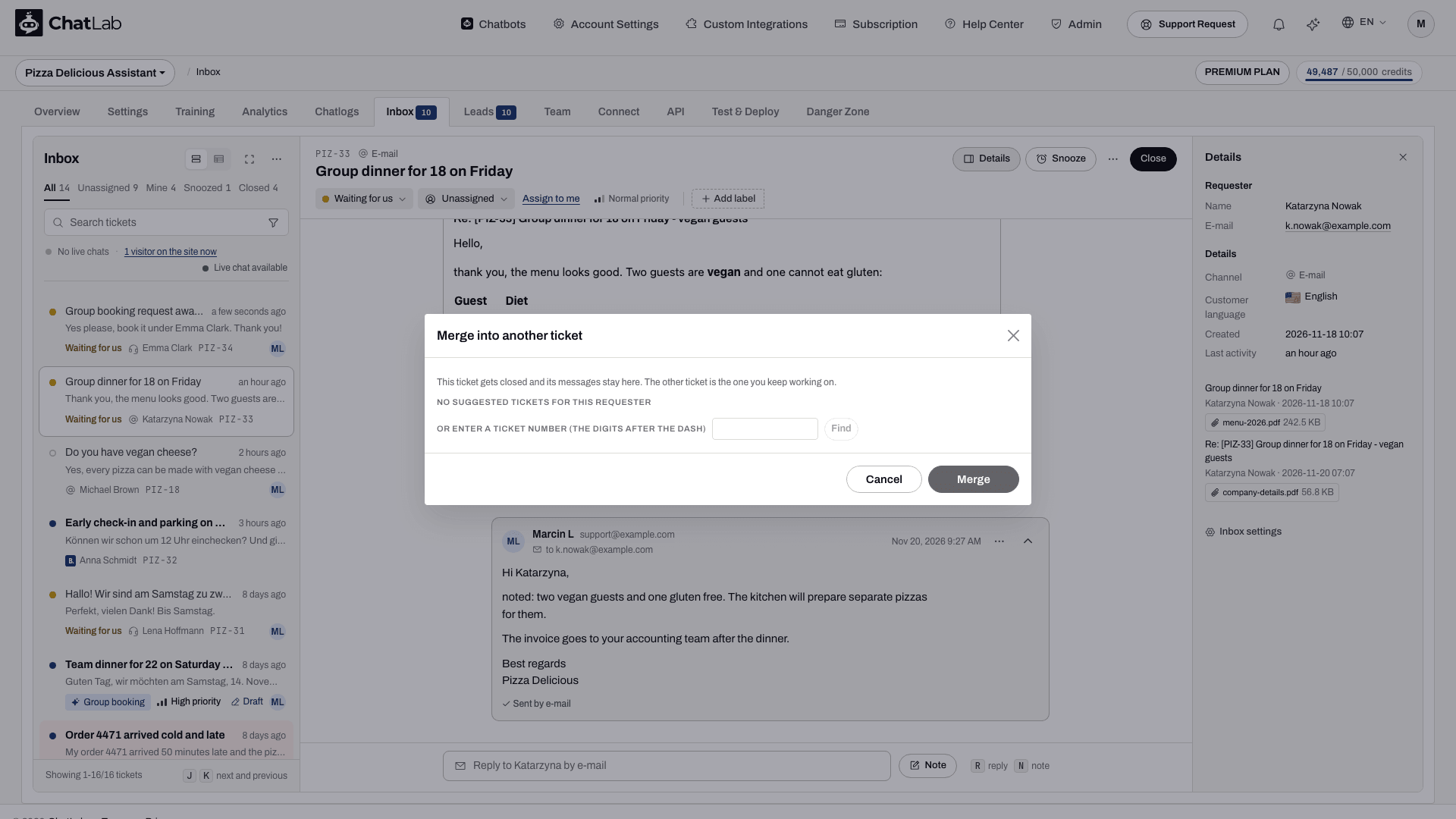
- Merge into... - kasutage juhul, kui sama klient avas kaks piletit ühe teema kohta. Dialoog pakub teisi pileteid samalt esitajalt või sisestage pileti number (numbrid pärast sidekriipsu) ja klõpsake Find (Otsi). Pärast valikut Merge (Liida) liiguvad selle pileti sõnumid ja e-kirjad teise piletisse, millega jätkate tööd ja mis saab märke Merged from. Käesolev pilet suletakse märkega Merged into.
- Spam - suleb pileti ja blokeerib saatja e-posti aadressi, et tema edasised e-kirjad ei looks uusi pileteid ega avaks neid uuesti.
- Blocked senders - blokeeritud aadresside nimekiri, kus igaühe juures on Unblock (Tühista blokeering).
- Open in Chat Logs - avab vestluse vidinast pärinevate piletite puhul vestluse jaotises Chatlogs.
- Delete ticket - kustutab pärast kinnitust pileti koos kõigi selle sõnumite, märkmete ja manustega. Pileteid saab kustutada ainult chatboti omanik. E-kirjad ise jäävad teie postkasti alles.
Lugege pileti ajalugu
Keskmine veerg näitab kõike, mis piletiga toimus, alustades vanimatest sündmustest:
- Kliendi sõnumid vasakul, teie vastused paremal koos saatja nime ja kohaletoimetamise viisi tähisega (näiteks Sent by e-mail - saadetud e-postiga).
- E-kirju kuvatakse kaartidena: saatja nimi ja aadress, saajad (sealhulgas cc ehk koopia), teema, sõnum koos vormingu ja piltidega, manused ning teie vastuste puhul e-kirja kohaletoimetamise viis. Viimased kaks e-kirja on avatud; vanemad on ahendatud ühele reale koos saatja ja teksti algusega ning klõps avab need uuesti. Varasemate e-kirjade tsiteeritud tekst peitub sõnumi all oleva nupu ... taha. Manused kuvatakse siltidena; allalaadimiseks klõpsake neil. Pileti e-kirjad koos manustega on loetletud ka paneelil Details (Üksikasjad).
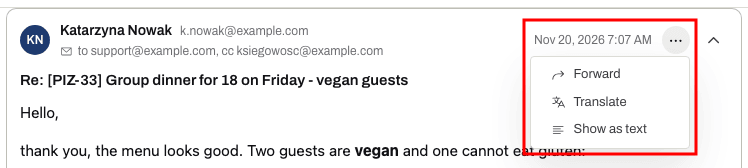
- E-kirja kaardi ... menüü (More actions ehk Rohkem toiminguid) sisaldab valikuid Forward (Edasta), Translate (Tõlgi) ja Show as text (Kuva tekstina - lihttekst vormindatud e-kirja asemel). Vestlussõnumite all on Translate ja Forward linkidena. Tõlkimist kirjeldatakse juhendis Lugege sõnumeid oma keeles.
- Sisemised märkmed merevaigukollasel taustal. Klient ei näe neid kunagi.
- Sündmused hallide joontena: olekumuudatused, määramised, alustatud ja lõpetatud Live Chat seansid, liitmised ja edastamised. Vestlusvidinast (chat widget) pärit piletite puhul, kus kuvatakse vestlust chatbotiga, on need sündmused koondatud vestluse all ühele reale, näiteks Ticket updates: 3. Latest: Live chat ended, 8 days ago. Kogu loendi nägemiseks klõpsake sellel.
- Vestlus chatbotiga enne seda piletit - vestlusvidina piletite puhul ülaosas asuv ahendatud plokk infoga selle kohta, mida külastaja arutas chatbotiga enne abi palumist. Laiendamiseks klõpsake sellel.
- Chatbot vastas vahepeal - kui klient jätkab chatbotilt küsimist sel ajal, kui pilet ootab teie reageerimist, lisatakse chatboti vastused vestluslõime, et te ei vastaks samale küsimusele kaks korda.
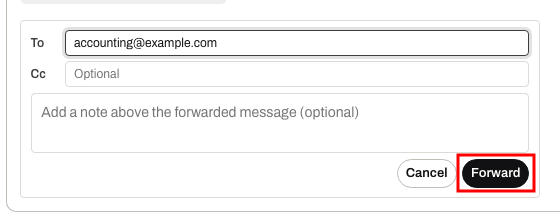
Sõnumi edastamine. E-kirja puhul avage selle kaardi menüü ... ja klõpsake valikut Forward; vestlussõnumi puhul klõpsake selle all valikut Forward. Täitke väli To, soovi korral Cc ja lisage saajale märge ning klõpsake valikut Forward. Sõnum saadetakse teie ühendatud postkastist välja koos algse teksti ja manustega ning vestluslõime ilmub sündmus Forwarded to (Edastatud adressaadile). Edastamiseks on vajalik ühendatud postkast.
Lugege sõnumeid oma keeles
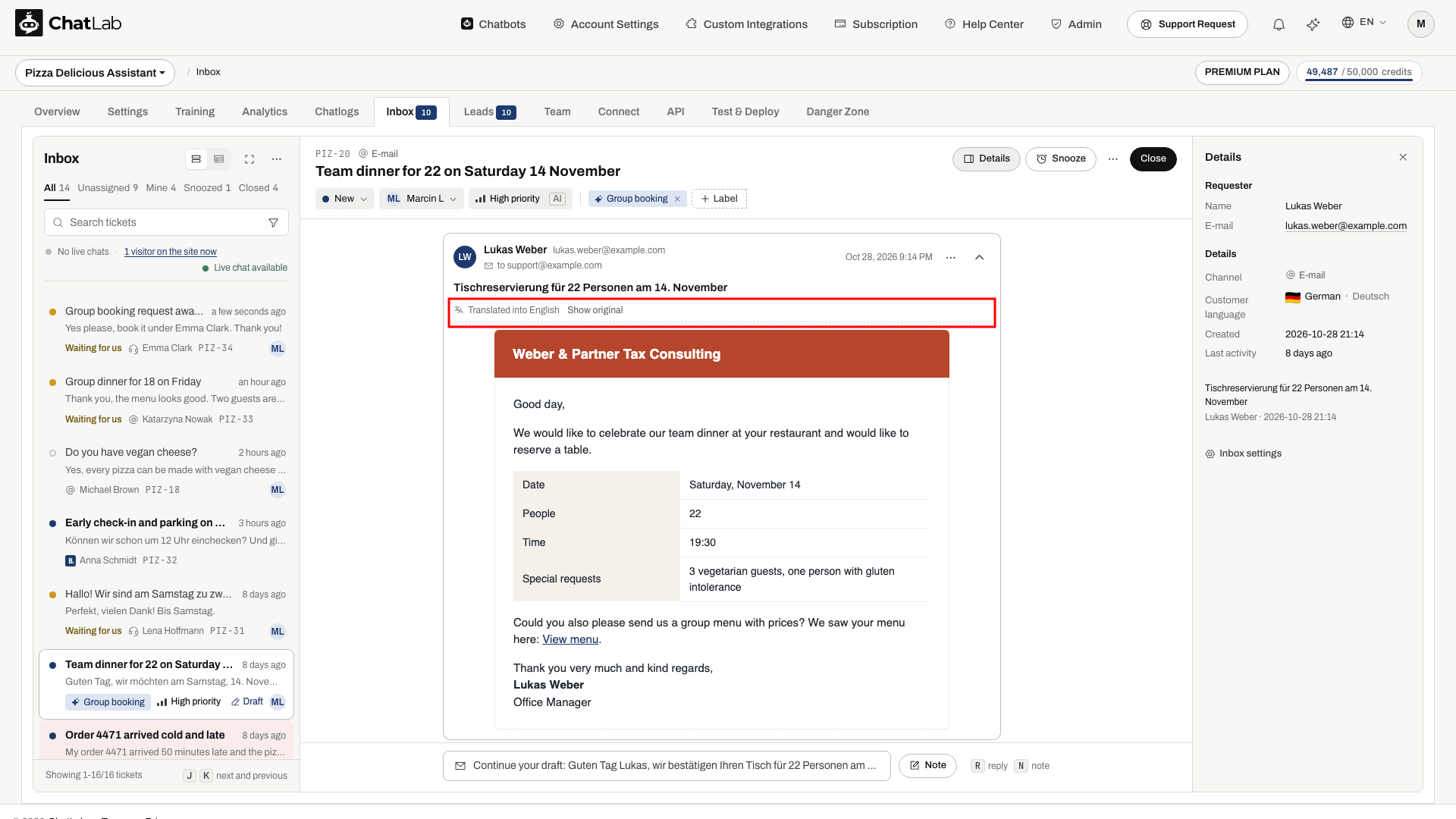
Klõpsake e-kirja kaardil menüüs ... või vestlussõnumi all nuppu Translate (tõlkimise ajal kuvatakse teade Translating). Tõlge asendab sõnumi sealsamas: e-kiri säilitab oma paigutuse, pildid ja lingid, muutub vaid tekst, ning tavaline sõnum säilitab klikitavad lingid ja e-posti aadressid, kusjuures pikad aadressid lühendatakse. Sõnumi kohal asuval ribal kuvatakse tekst Translated into koos teie meeskonna keelega, samuti nupud Show original (algse vaate taastamiseks) ja Show translation (tõlke juurde naasmiseks).
Sõnum, mille olete korra tõlkinud, jääb tõlgituks kogu meeskonnale, ja järgmisel korral, kui keegi pileti avab, kuvatakse see kohe teie keeles. See keel on seadistusest Postkasti seaded (Inbox settings) pärinev Language of your team. Iga tõlge kasutab sõnumikrediite üks kord, täpselt nagu üks vestlusroboti vastus tõlkemudelis; pikka e-kirja tõlgitakse osade kaupa, millest igaüks maksab ühe kasutuskorra.
Kliendile vastamine
Päringu allservas olev vastuseväli on algselt ahendatud üherealiseks ribaks, mis näitab, kuidas vastus välja saadetakse, näiteks Reply to Katarzyna by e-mail (Vasta Katarzynale e-posti teel), Reply to Emma in the chat window (Vasta Emmale vestlusaknas) või Reply to Anna on Booking.com (Vasta Annale Booking.com-is). Klõpsake sellel või vajutage R, et see avada. Selle kõrval olev nupp Note (Sisemine märge) või N avab selle hoopis sisemise märke lisamiseks. Pärast vastuse saatmist ahendub väli uuesti. Käimasoleva Live Chati ajal jääb see avatuks.

Avatud vastuseväljal on kaks vahekaarti: Reply (Vasta) ja Note (Märge). Paremas ülanurgas olevad nooled suurendavad selle poolele ekraanile ning nende kõrval olev nool ahendab selle uuesti.
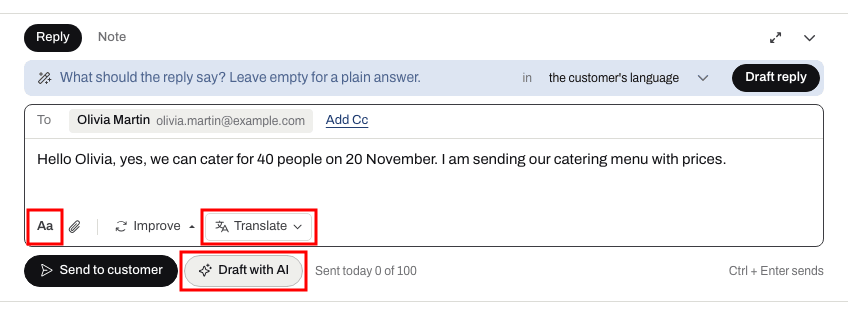
- Jääge vahekaardile Reply. Rida To (Saaja) näitab, kes vastuse saab, ja e-kirja puhul ka teemat.
- Kontrollige, kuhu vastus saadetakse. Kui vestlusvidinast saabunud päringuga on seotud teadaolev e-posti aadress, võimaldavad vahekaartide kõrval olevad nupud valida kas E-mail, mis saadab vastuse päringu esitaja aadressile, või Chat message, mis saadab selle tema vestlusaknasse. Liikuge kursoriga nende kohale, et lugeda olukorra kirjeldust sõnades - näiteks seda, et kliendil on vestlusaken avatud või et ta lahkus tund aega tagasi.
- Sisestage oma vastus. Klõpsake teksti all nuppu Aa, et kuvada vormindusnupud: paks kiri, kaldkiri, täpp- ja numberloendid, link ning vorminduse eemaldamine (
Ctrl/Cmd + B,IjaKtoimivad igal juhul). Nupud jäävad nähtavale või peidetuks nii, nagu te need viimati jätsite. Kleebitud tekst lisatakse alati vormindamata tavatekstina. - Soovi korral klõpsake valikut Add Cc (Lisa koopia), et lisada koopia saajateks teisi aadresse (kuni 10, komadega eraldatult). See eeltäidetakse kliendi viimasest e-kirjast ja toimib ainult ühendatud postkastiga.
- Soovi korral klõpsake failide manustamiseks teksti all olevat kirjaklambriikooni. Päring võib sisaldada kuni 10 MB manuseid, ning failide saatmiseks e-posti teel on vaja ühendatud postkasti.
- Klõpsake nupul Send to customer (Saada kliendile) või vajutage
Ctrl/Cmd + Enter.
Kuidas vastus kohale toimetatakse:
- E-posti teel - teie ühendatud postkastist, samas e-kirjavahetuses. Ilma ühendatud postkastita saadab ChatLab selle no-reply aadressilt ning kliendi vastus läheb Inboxi sätetes reale Customer replies go to määratud aadressile, mitte tagasi Inboxi.
- Vestlusaknasse, kui klient on teie veebisaidil - vastus ilmub kohe ja käivitab Live Chati: chatbot jääb vait ja teie suhtlete otse. See toimib ka siis, kui külastajate jaoks on Live Chat välja lülitatud jaotises Settings > Live Chat - see säte määrab ainult seda, kas külastajad saavad ise päris inimest kutsuda. Teie sõnumid vestlusaknas kannavad teie nime, nii et klient teab alati, et kirjutab inimene. Kuni Live Chat kestab, hoiab iga teie saadetud vastus seda avatuna; see lõpeb automaatselt, kui kummagi poole poolt pole 10 minutit uusi sõnumeid tulnud.
- Vestlusaknasse, kui klient on lahkunud - kui klient lahkus ilma e-posti aadressi või telefoninumbrit jätmata, muutub saatmisnupu tekstiks Leave message (Jäta sõnum). Sõnum jääb tema vestlusaknasse teie nimega varustatult ootele ja seda kuvatakse, kui ta pöördub tagasi enne vestluse aegumist. Kirjavahetus näitab seejärel selle olekut: Waiting in the chat window, not shown yet (Ootel vestlusaknas, pole veel kuvatud), Shown in the chat window (Kuvatud vestlusaknas) koos kellaajaga või The conversation expired before the customer came back, not shown (Vestlus aegus enne kliendi tagasitulekut, ei kuvatud).
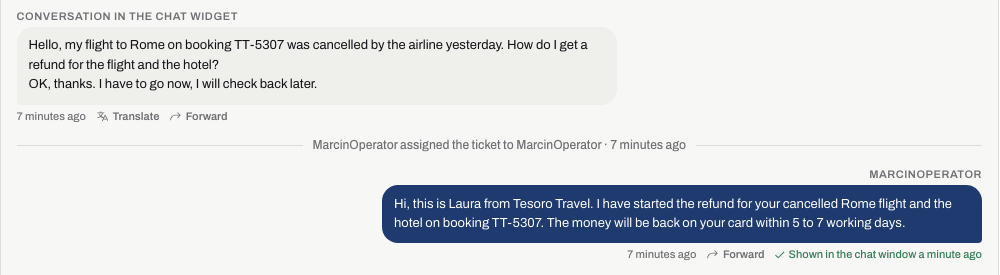
Kui klient ei jätnud e-posti aadressi ja tema vestlus on aegunud, teatab vastuseväli teile, et temaga pole võimalik ühendust saada, selle asemel et lubada tühjusesse sõnumeid saata.
Saatmata mustandid säilitatakse. Kõik, mida kirjutate, salvestatakse paari sekundi tagant automaatselt, nii et võite päringu sulgeda, lehe uuesti laadida või seadet vahetada ja hiljem jätkata. Päringute loendis märgitakse saatmata mustandiga päringud sildiga Draft (Mustand), ahendatud vastuseväli algab tekstiga Continue your draft (Jätka mustandit) ning päringut avavad meeskonnakaaslased näevad teksti Draft by koos teie nimega. Nupu Draft saved kõrval asuv Discard (Kustuta) eemaldab mustandi koos selle pooleliolevate manustega.
Päevane saatmislimiit. Ühendatud postkasti korral kuvatakse saatmisnupu kõrval real Sent today N of M: kui palju e-kirju on sellest postkastist täna tema päevalimiidist saadetud. Limiidi täitumisel peatub e-posti teel saatmine järgmise päevani.
Booking.comi ja Airbnb külalised
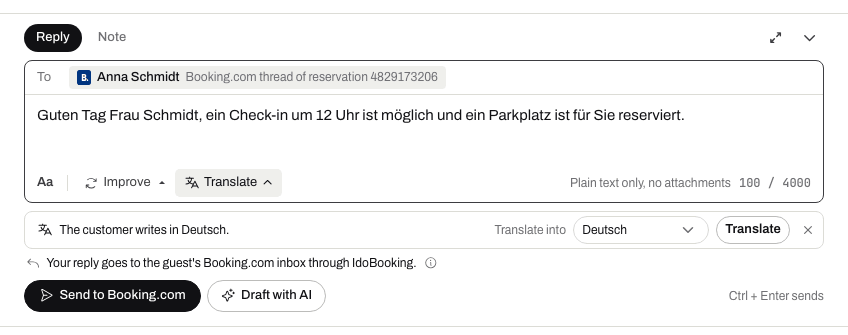
Booking.comi ja Airbnb külaliste sõnumid, mis jõuavad ChatLabi ühendatud broneerimissüsteemi (näiteks IdoBooking) kaudu, muutuvad samuti piletiteks. Kanali juures kuvatakse portaali nimi ning kokkupandud vastusekasti tekstis seisab näiteks Reply to Anna on Booking.com (Vasta Annale Booking.comis). Teie vastus saadetakse tagasi külalise postkasti vastavas portaalis, seega on see ainult lihttekstina, kuni 4000 tähemärki ja ilma manusteta. Teksti all olev loendur näitab, mitu tähemärki olete ära kasutanud. Sõnumi saatmiseks klõpsake nupul Send to Booking.com (või teise portaali nimel).
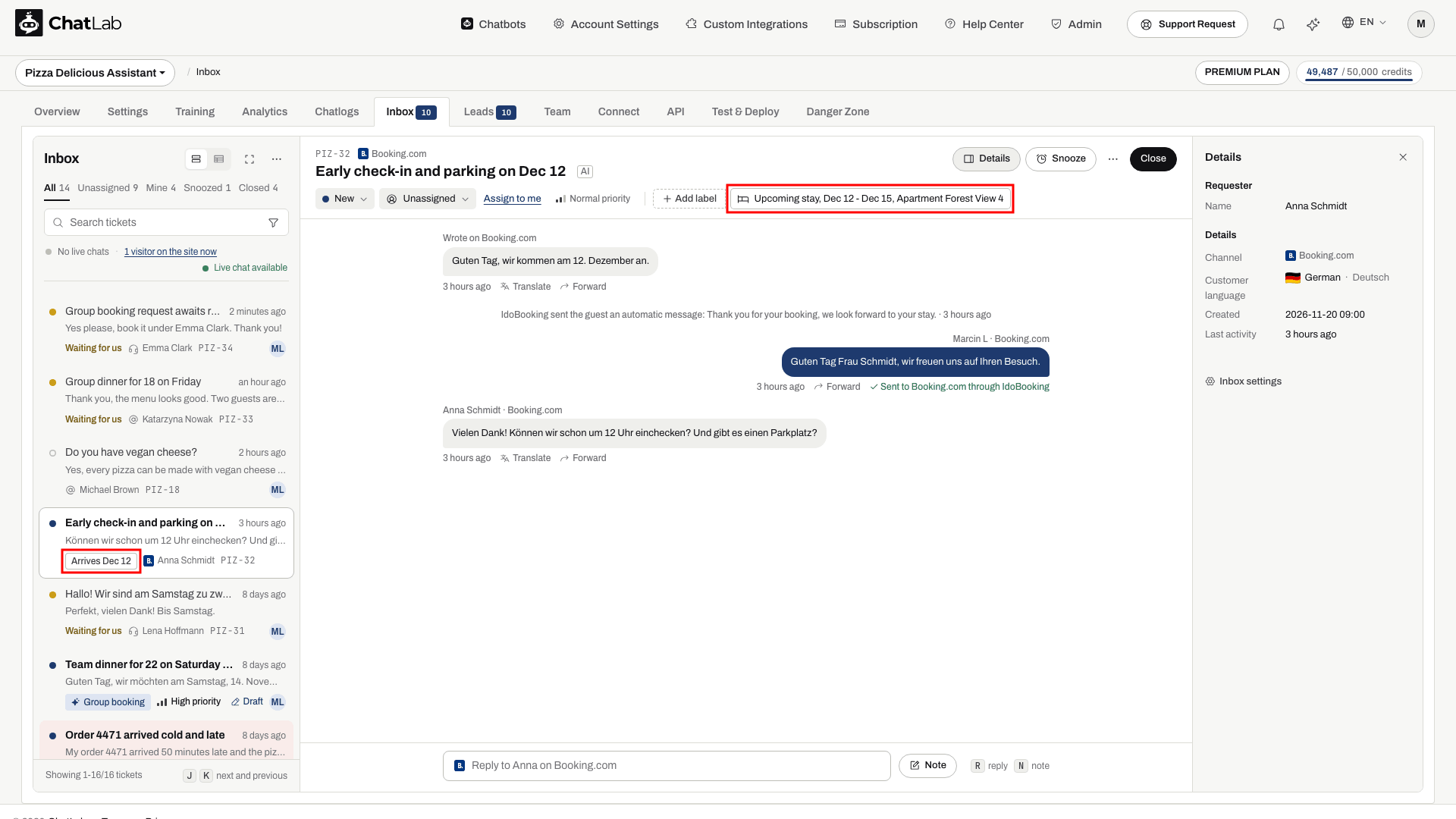
Külalise viibimise staatus. Kui pilet on seotud broneeringuga (Booking.com, Airbnb, Vrbo või IdoBookingu broneeringule lisatud märge), kuvatakse piletite loendis ja tabelis peatumise märgis: Arrives Dec 12 (Saabub 12. dets), Staying now (Praegu kohal), Left Nov 14 (Lahkus 14. nov) või Cancelled stay (Tühistatud peatumine). Täielike kuupäevade, ööde arvu ja toa nägemiseks viige kursor selle kohale. Pileti päises avab peatumise, kuupäevade ja toaga nupp (näiteks Upcoming stay, Dec 12 - Dec 15, Apartment Forest View 4 ehk Eelseisev peatumine, 12.-15. dets, Korter Forest View 4) pileti üksikasjad koos broneeringukaardiga.
Vastuse mustandi koostamine tehisintellektiga
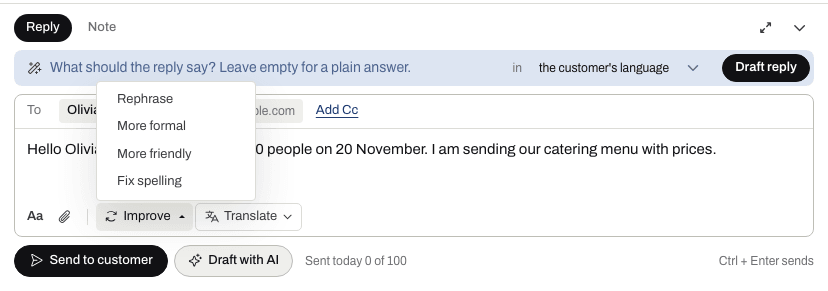
- Avage vastuseväli ja klõpsake saatmisnupu kõrval valikut Draft with AI (Koosta tehisintellektiga mustand). Teksti kohal avaneb rida väljaga What should the reply say? Leave empty for a plain answer. (Mida vastus peaks sisaldama? Lihtsa vastuse saamiseks jätke tühjaks). Soovi korral sisestage sinna lühike juhis, näiteks "kinnita kuupäeva muutmine ja märgi lisatasu suurus".
- Valige mustandi keel valiku in (keeles) kõrval. Vaikimisi on valitud keel, milles klient kirjutab.
- Klõpsake nupul Draft reply (Koosta vastuse mustand). Mustand ilmub vastuseväljale märgisega AI draft, edit before sending (Tehisintellekti mustand, muutke enne saatmist). See koostatakse pöördumise, vestluse ja teie vestlusroboti teadmusbaasi põhjal.
- Muutke seda ja saatke see ise ära. Nupp Draft again (Koosta uuesti) kirjutab uue versiooni.
Ühtegi tehisintellekti kirjutatud teksti ei saadeta kunagi automaatselt. Iga mustand kasutab sõnumikrediite - täpselt samamoodi nagu vestlusroboti üks vastus Inboxi seadetes valitud mudeliga, vt Mis on sõnumikrediit.
Valik Improve (Täiusta) sõnastab olemasoleva teksti ümber: Rephrase (Sõnasta ümber), More formal (Ametlikum), More friendly (Sõbralikum) või Fix spelling (Paranda õigekiri). Nupp Undo (Võta tagasi) taastab pärast muudatust teie algse sõnastuse.
Tõlkige oma vastus. Klõpsake teksti all valikul Translate (Tõlgi), et avada tõlkerida, seejärel valige keel valiku Translate into (Tõlgi keelde) kõrval ja klõpsake Translate. Kui ChatLab tuvastab, et klient kirjutab teises keeles kui teie, avaneb rida automaatselt teatega The customer writes in (Klient kirjutab keeles) ning tema keel on juba valitud. Teie kirjutate oma emakeeles, kontrollite tõlget ja saadate vastuse kliendi keeles.
Automaatsed mustandid. Menüüs Inbox settings > General saate sisse lülitada valiku Draft a reply automatically when I open a ticket that waits for us (Koosta vastuse mustand automaatselt, kui avan meid ootava pöördumise). Seadistus kehtib ainult teie kasutatavas seadmes ning iga automaatne mustand kasutab krediite.
Sildid
Sildid võimaldavad pöördumisi teie enda soovi järgi sortida: rühmitada päringuid, arveid, kaebusi. Sama loendit kasutatakse vestluste siltidena jaotises Chat Logs, vt Vestluste sildid.
- Sildi lisamine - klõpsake pöördumise päises nupul + Add label (+ Lisa silt), tippige otsimiseks ja valige silt või tippige uus nimi ja klõpsake Create (Loo). Loendis on kaks rühma: Your labels (Teie sildid) ja Ready-made tags (Valmissildid), näiteks The chatbot did not know (Vestlusrobot ei teadnud vastust).
- Sildi eemaldamine - klõpsake sildil olevat väikest x-i.
- Tehisintellekti määratud sildid - kirjeldusega silti saab uutele e-kirjadele lisada tehisintellekt; selle juures on märge AI. Silt, mis avab vestlusest pöördumise, lisatakse ka sellele pöördumisele sildina.
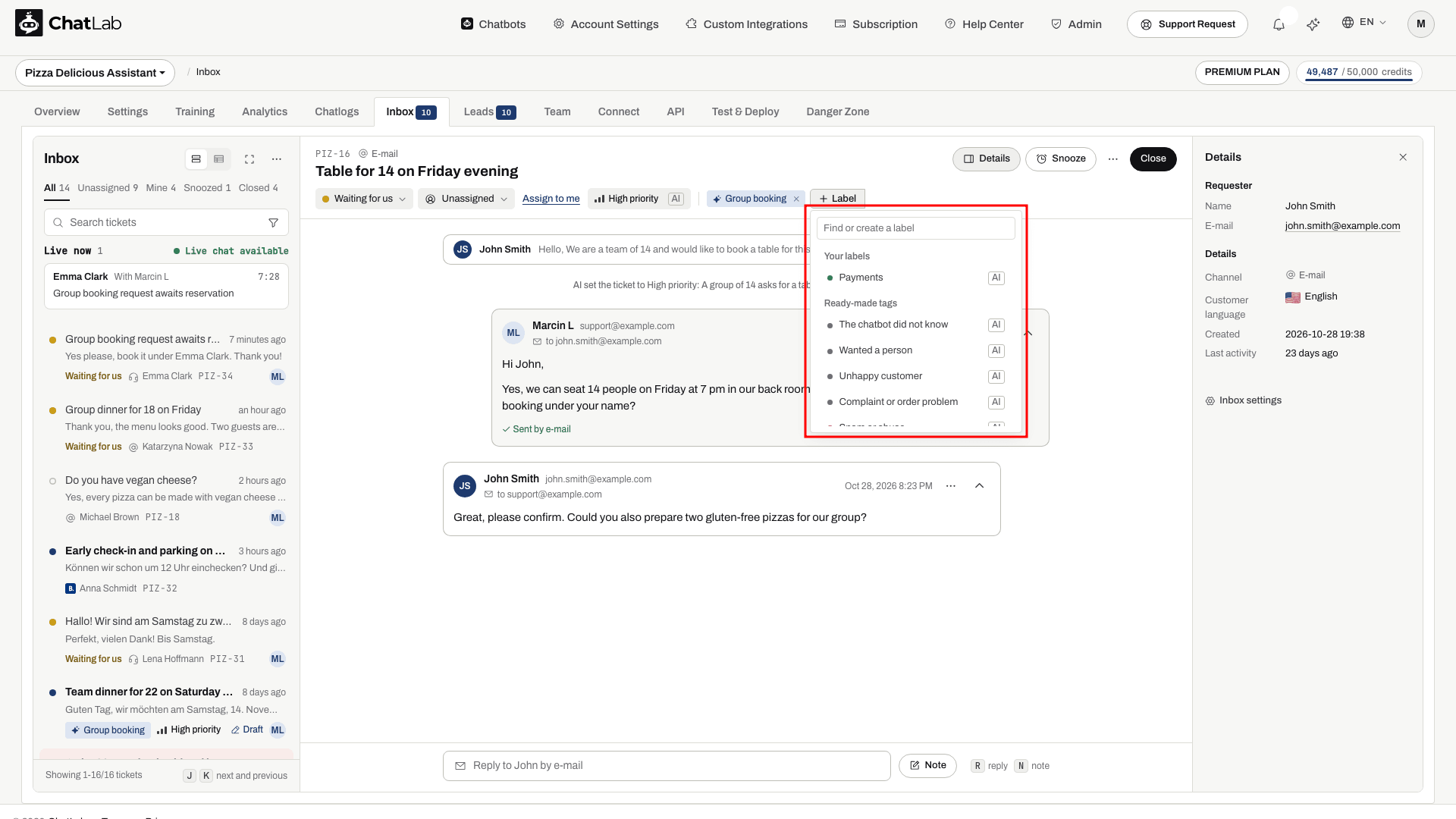
Silte saate luua, kirjeldada ja kustutada jaotises Inbox settings > Labels (Inboxi seaded > Sildid).
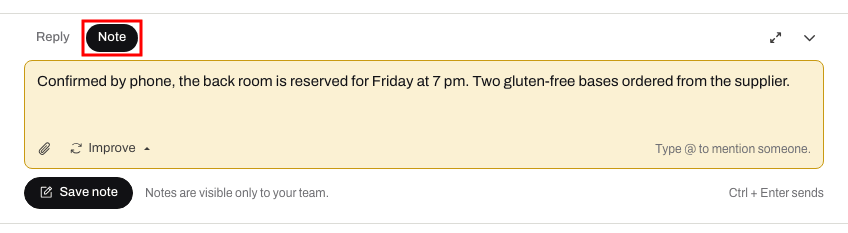
Kirjutage sisemärge
Klõpsake kokkupandud vastusekasti kõrval nupul Note (Märge), vajutage N või klõpsake avatud vastusekasti vahekaardil Note (Märge). Vastusekast muutub merevaigukollaseks, et märget ei aetaks kunagi segamini vastusega. Meeskonnaliikme mainimiseks tippige @ ja valige ta loendist: talle saadetakse teavitus. Klõpsake nupul Save note (Salvesta märge). Märkmed on nähtavad ainult teie meeskonnale ning need kogutakse ka paneeli Details (Üksikasjad) jaotisse Notes (Märkmed).
Pöördumise loomine vestluslogist
Vahel märkate lehel Chatlogs vestlust, millega keegi peaks edasi tegelema, kuigi külastaja ise abi ei palunud. Valige oma vestlusrobot, avage Chatlogs ja valige vestlus. Olenevalt olukorrast on teil kolm võimalust.
Pöördumise loomine. Klõpsake vestluse kohal oleval ribal nupul Create ticket (Loo pöördumine).
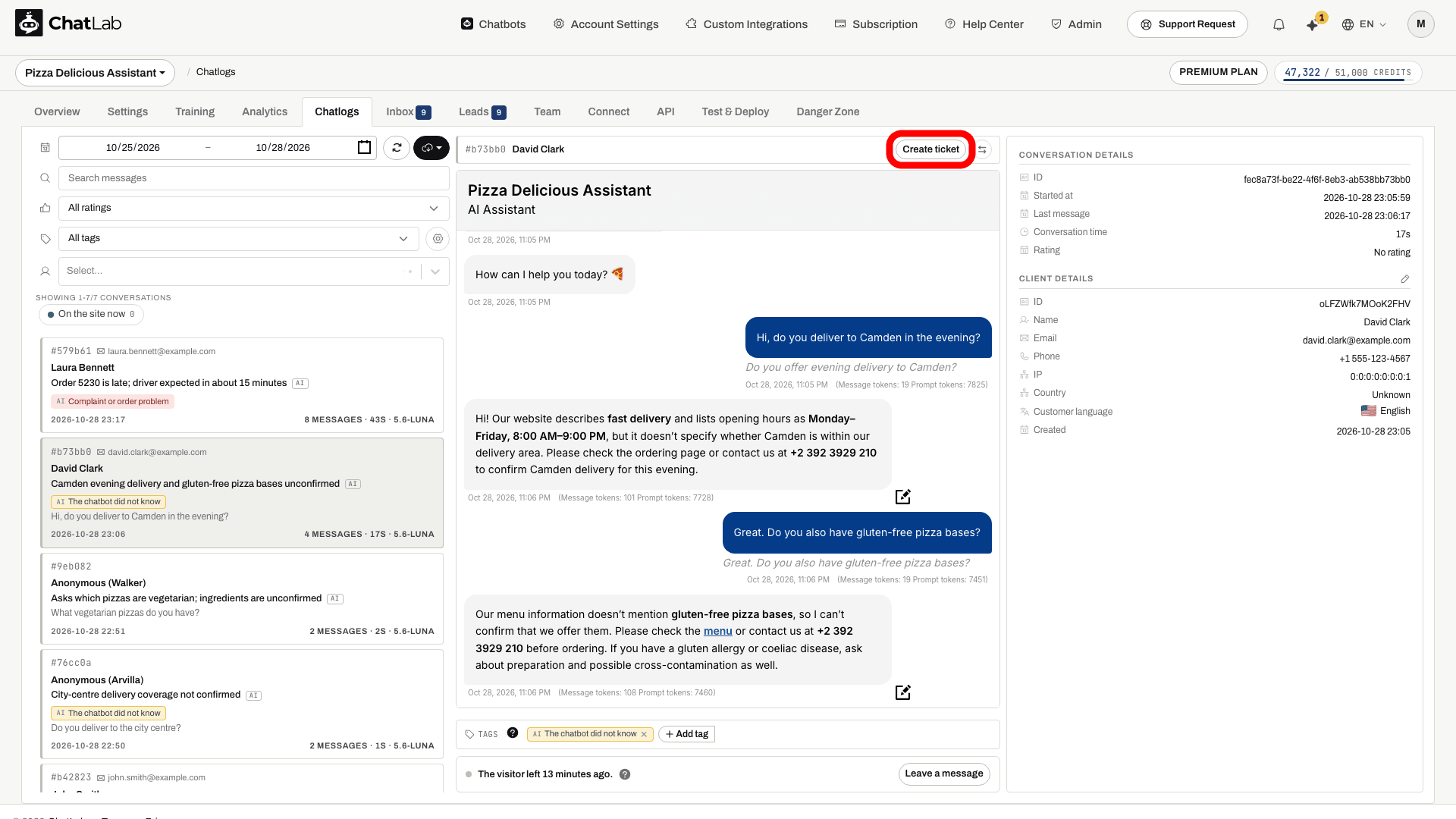
Teema ja sõnum eeltäidetakse vestluse põhjal ning e-posti aadress kliendi andmetest, kui see salvestati. Vajadusel parandage need ja klõpsake Create ticket - te jõuate Inboxis uue pöördumise juurde.
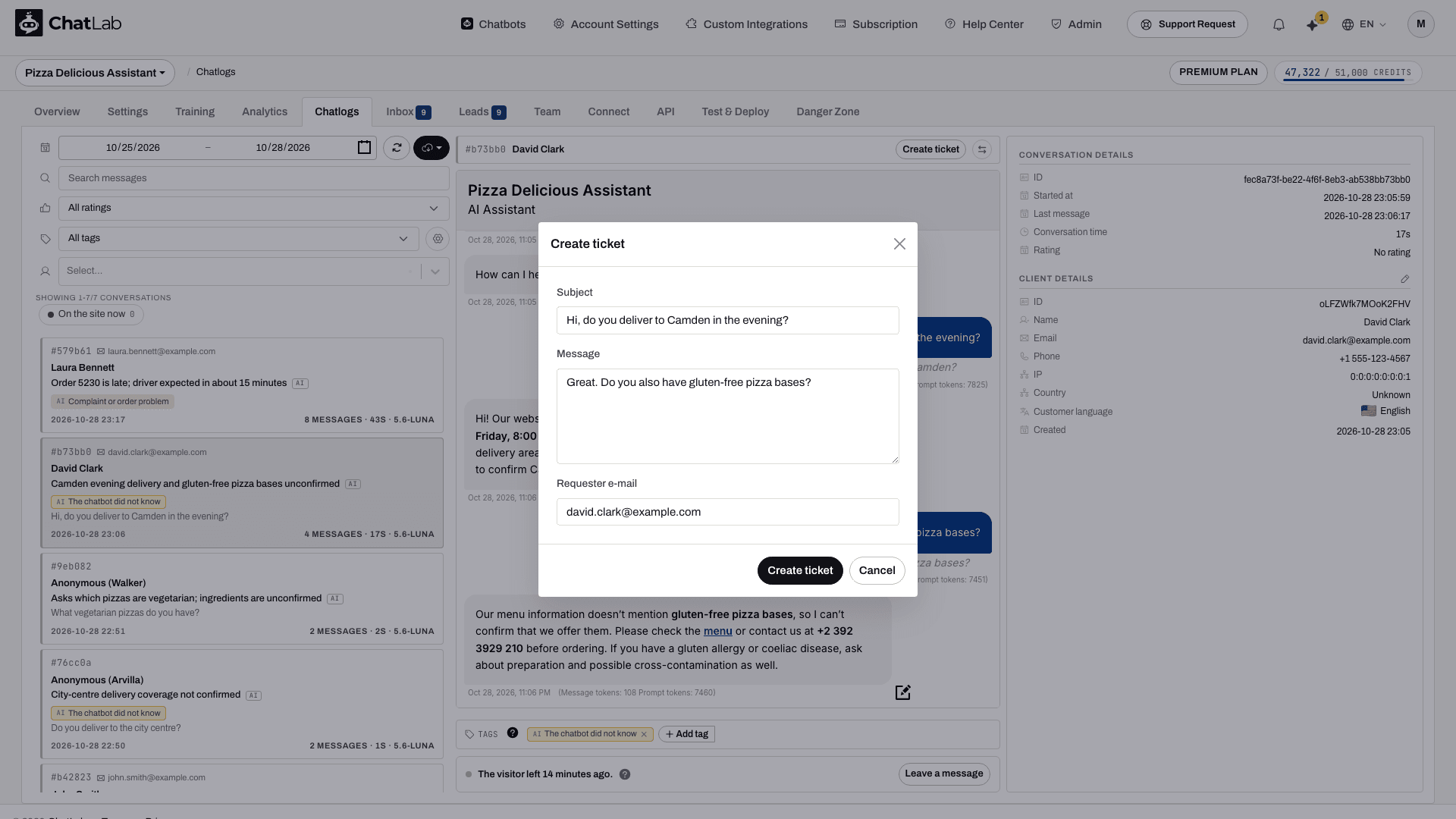
Kui vestlusega on seotud pöördumine, asendatakse nupp pöördumise koodiga märgiga, mis viib teid otse selle juurde.

Vestlusega liitumine. Kui külastaja viibib parajasti teie veebisaidil, kuvatakse vestluse all rida The visitor is on the site now (Külastaja on praegu saidil; küsimärk selgitab, mida liitumine kaasa toob). Klõpsake Join conversation (Liitu vestlusega). See avab selles vestluses reaalajas vestluse ja Inboxis teile määratud pöördumise; vestlusrobot vaikib seni, kuni vestluse lõpetate. Saate liituda isegi siis, kui reaalajas vestlus on vestlusroboti seadetes välja lülitatud. Nupu kõrval olev hammasratas viib teie lehele Operator profile (Operaatori profiil), kus määrate nime, mida kliendid näevad, ja jaotisesse Notifications (Teavitused), et kuuleksite, kui klient vastab.
Sõnumi jätmine. Kui külastaja on lahkunud, kuvatakse real lahkumise aeg. Klõpsake Leave a message (Jäta sõnum), sisestage see ja klõpsake Leave message (Jäta sõnum). Sõnum jääb tema vestlusaknasse ootele ja ilmub nähtavale, kui ta naaseb enne vestluse aegumist. Selle jaoks avatakse pöördumine, nii et näete Inboxis, millal sõnum on kuvatud. Kui vestlusaken on aegunud, teatatakse sellest vastaval real: külastajale, kes jättis e-posti aadressi, vastatakse Inboxist e-kirja teel.
Postkasti ühendamine
Ühendatud postkasti puhul muutuvad e-kirjad, mida kliendid sellele aadressile saadavad, piletiteks ning teie vastused saadetakse välja samalt aadressilt samas e-kirjavahetuses. Ilma selleta töötab Inbox (postkast) endiselt vestluse, vormide ja müügivihjete (lead) jaoks ning e-kirja teel saadetavad vastused lähevad välja no-reply aadressilt. Ühendatavate postkastide arv sõltub teie paketist; ühel vestlusbotil on üks postkast.
Kasutage selleks spetsiaalset klienditoe aadressi, näiteks support@yourcompany.com, mitte isiklikku postkasti: iga sinna saabuv e-kiri muutub piletiks.
- Valige oma vestlusbot ja avage vahekaart Connect (Ühenda). Klõpsake paanil E-mail inbox (E-posti postkast). Samasse kohta pääsete ka postkastist Inbox: avage päise Inbox kõrval olev menüü ..., valige Inbox settings (Postkasti seaded) ja minge vahekaardile E-mail account (E-posti konto).
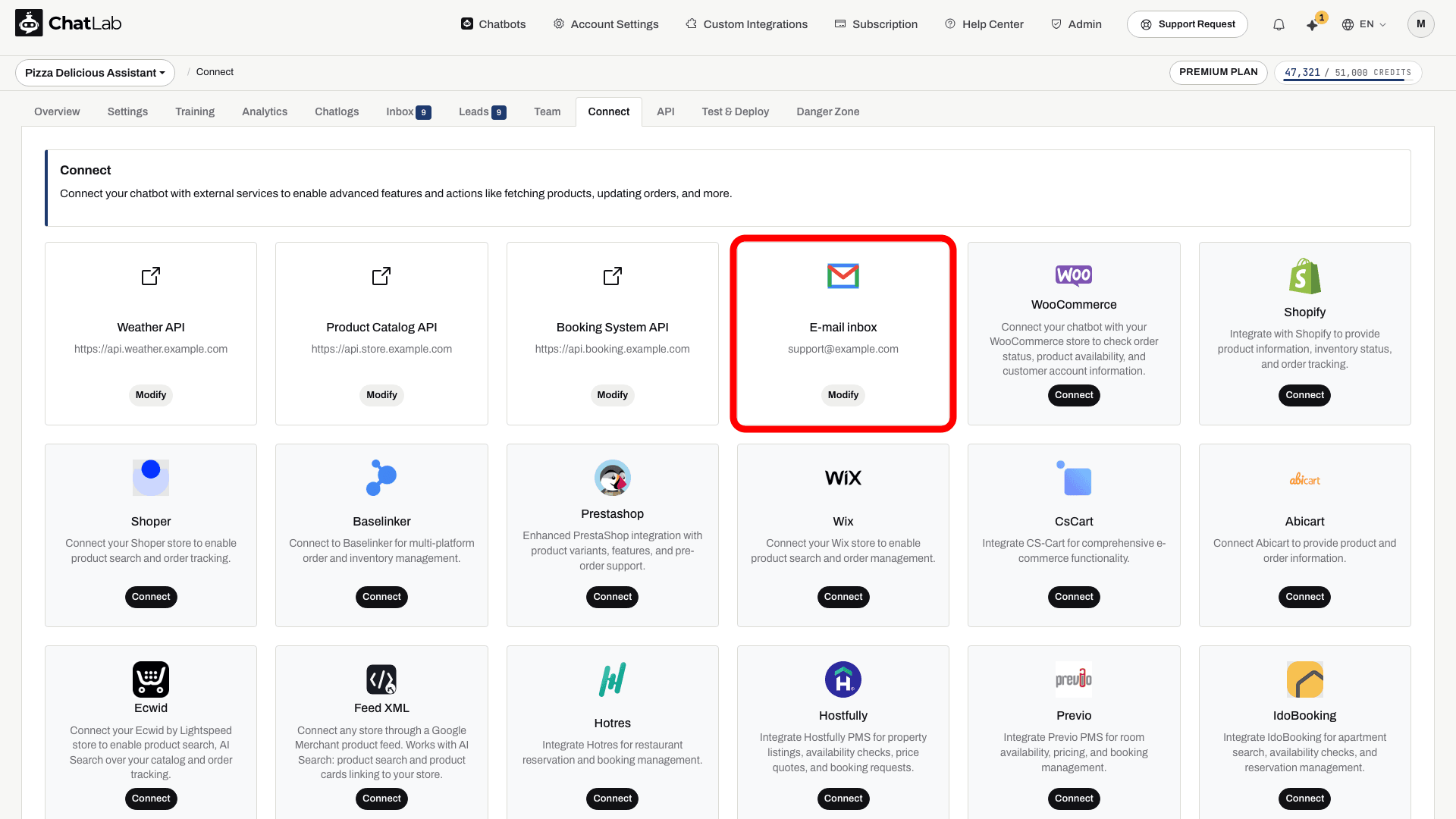
- Klõpsake nuppu Connect (Ühenda), lugege läbi ja nõustuge esimesel korral postkasti tingimustega ning valige oma e-posti teenusepakkuja. Levinumate teenusepakkujate puhul täidab ChatLab serveriseaded automaatselt; mis tahes muu postkasti puhul valige Other / Custom (Muu / kohandatud) ning sisestage IMAP-i (või POP3) ja SMTP andmed. Paljud teenusepakkujad nõuavad tavalise parooli asemel rakenduse parooli (app password).
- Klõpsake nuppu Test Connection (Testi ühendust) ja seejärel salvestage. Postkasti kontrollitakse uute e-kirjade suhtes regulaarselt ning nupp Check now (Kontrolli kohe) või valik Refresh (Värskenda) postkasti Inbox menüüs ... kontrollib seda kohe.
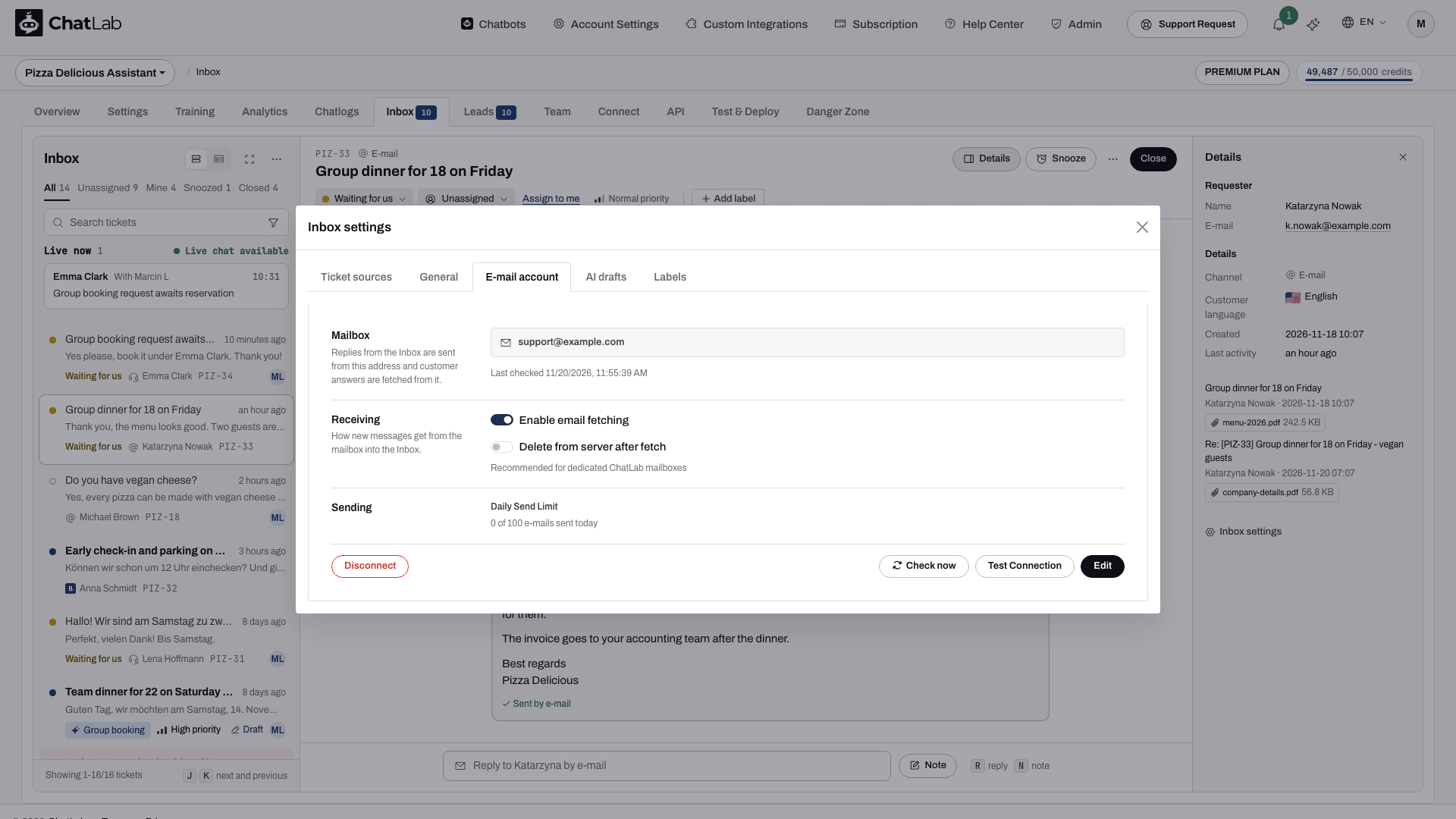
Vahekaardilt E-mail account leiate ka järgmised valikud:
- Enable email fetching (Luba e-kirjade toomine) - lülitage see välja, et uued e-kirjad ei muutuks piletiteks ilma postkasti lahti ühendamata.
- Delete from server after fetch (Kustuta pärast toomist serverist) - eemaldab e-kirjad teie meiliserverist kohe, kui ChatLab on need kätte saanud. Soovitatav ainult postkastide puhul, mida kasutab eranditult ChatLab, sest teised e-posti rakendused ei näe neid e-kirju enam.
- Daily Send Limit (Päevane saatmislimiit) - kui palju e-kirju võib postkast päevas saata (kuni 300) ja kui palju on see täna saatnud. Muutke seda nupuga Edit (Muuda).
- Edit (Muuda) - muutke aadressi, serveriseadeid või parooli.
- Disconnect (Katkesta ühendus) - eemaldab postkasti pärast kinnitust. Selle e-kirjade salvestatud koopiad ja nende manused kustutatakse; piletite sõnumite tekst säilib.
Kui teie pakett ei kata enam postkasti, peatatakse selle töö ning sellel vahekaardil olev teade selgitab, kuidas seda jätkata.
Säilitamine. E-kirjad, millest sai pileti osa, jäävad piletiga seotuks. E-kirjad, millest piletit ei saanud, kustutatakse automaatselt pärast säilitusperioodi, mille määrasite jaotises Danger Zone (Ohutsoon), vaadake Andmete kustutamine.
Postkasti seaded
Avage päise Inbox (Postkast) kõrval olev menüü ... ja valige Inbox settings (Postkasti seaded) (või klõpsake paneeli Details (Üksikasjad) allosas valikut Inbox settings). Seadetel on viis vahekaarti: Ticket sources, General, E-mail account, AI drafts ja Labels.
Ticket sources (Piletite allikad) - kõik, mis saab selles postkastis pileti avada (kontaktivorm, müügivihjed, live chat, e-posti postkast ja IdoBookinguga ka broneeringu märkmed), igaüks koos oma oleku ja lingiga oma seadetele, lisaks Create a test ticket (Loo testpilet), et proovida vastamist enne esimese tõelise päringu saabumist. Nende all asub Tickets from conversations (Piletid vestlustest): lülitage funktsioon Open a ticket (Ava pilet) sisse mis tahes vestlussildi jaoks. Vestlus, mis selle sildi saab, muutub piletiks, mis on märgistatud vastava sildiga; kui sellel on juba avatud pilet, lisatakse silt selle asemel olemasolevale piletile. Vaadake juhendit Conversation tags.
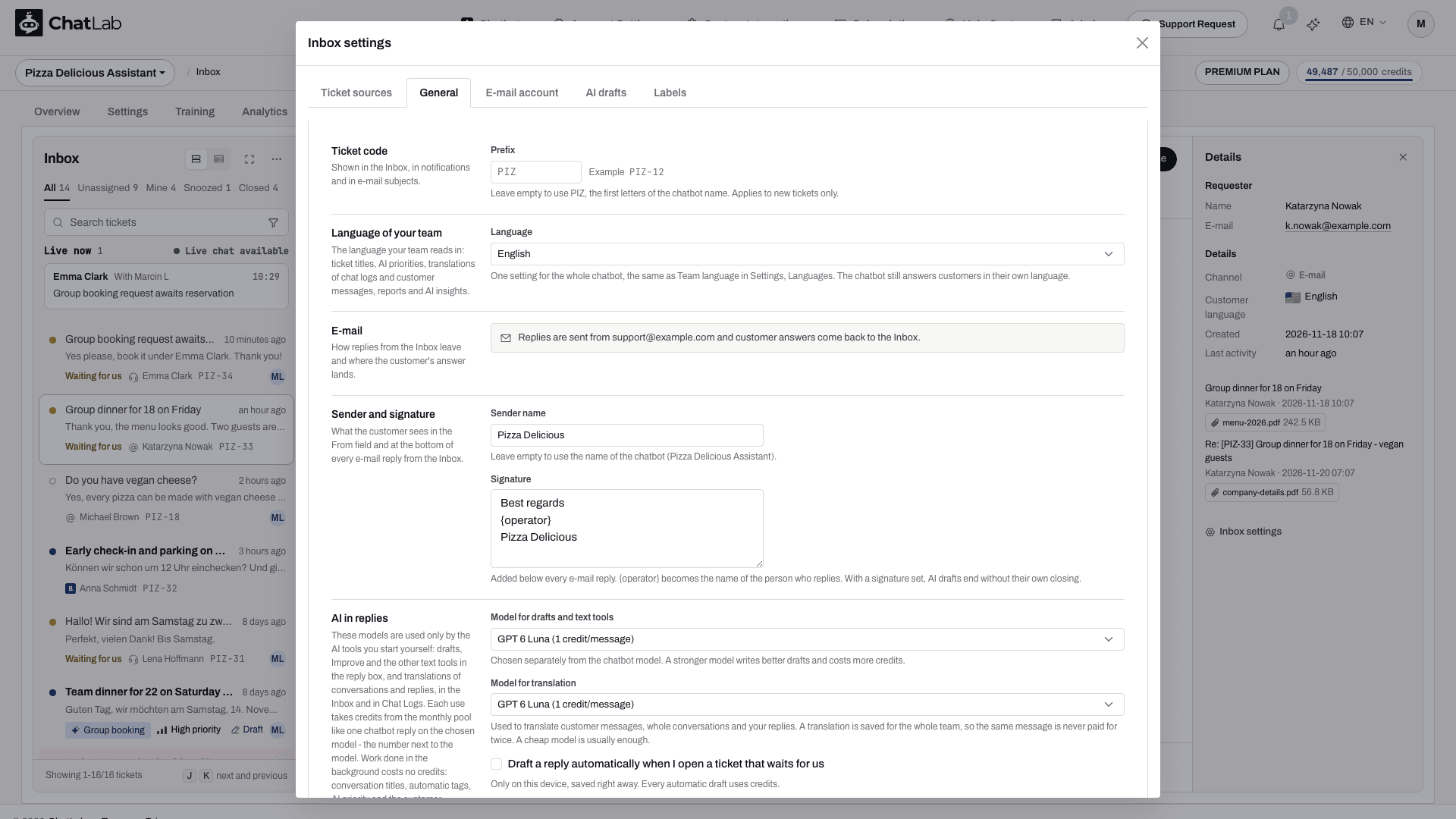
General (Üldine)
- Ticket code (Pileti kood) - piletikoodide prefiks (Prefix), 2 kuni 8 tähte või numbrit. Jätke see tühjaks, et kasutada chatboti nime esimesi tähti. Muudatus kehtib ainult uutele piletitele.
- Automatic closing (Automaatne sulgemine) - säte Close inactive tickets automatically (Sule mitteaktiivsed piletid automaatselt) on vaikimisi sisse lülitatud: pilet, millel puudub tegevus määratud arvu päevi (Days without activity (Päevi ilma tegevuseta), vaikimisi 7, vahemikus 1-365), liigub iseenesest olekusse Closed (Suletud), saades oma ajalukku kande Closed automatically: no activity for N days (Suletud automaatselt: tegevuseta N päeva). Edasilükatud piletid ja kellelegi määratud piletid jäävad avatuks. Sel viisil suletud pilet jääb vaatesse Closed ja avaneb uuesti, kui klient vastab e-posti teel või samas vestluses.
- Language of your team (Teie meeskonna keel) - keel, milles teie meeskond tekste loeb: piletite pealkirjad, AI prioriteedid, vestluslogide ja kliendisõnumite tõlked, aruanded ning AI insights. See on üks säte kogu chatbotile, sama mis Team language (Meeskonna keel) jaotises Settings > Languages (Seaded > Keeled); chatbot vastab klientidele endiselt nende omas keeles.
- E-mail - ühendatud postkasti korral aadress, millelt vastused välja saadetakse. Ilma selleta määrab Customer replies go to (Kliendi vastused saadetakse aadressile) koha, kuhu jõuavad klientide vastused teie no-reply e-kirjadele; jätke see tühjaks, et kasutada välja all kuvatud aadressi.
- Sender and signature (Saatja ja allkiri) - saatja nimi (Sender name), mida kliendid näevad väljal From (Kellelt), ja allkiri (Signature), mis lisatakse iga e-posti vastuse alla; tähisest
{operator}saab vastava vastaja nimi. Kui allkiri on seadistatud, lõpevad AI koostatud mustandid ilma eraldi lõputervituseta. - AI in replies (AI vastustes) - mustandite ja tekstitööriistade mudel (Model for drafts and text tools) ning tõlkimise mudel (Model for translation), mis valitakse chatboti mudelist eraldi. Neid mudeleid kasutavad ainult teie enda käivitatud AI tööriistad ning iga loend näitab krediidikulu kasutuskorra kohta: võimekam mudel kirjutab paremaid mustandeid ja maksab rohkem krediite, tõlkimiseks piisab tavaliselt soodsamast mudelist. Taustal tehtav töö (pealkirjad, automaatsed sildid, AI prioriteet, kliendi keel) krediite ei kuluta.
- Draft a reply automatically when I open a ticket that waits for us (Koosta vastuse mustand automaatselt, kui avan meie vastust ootava pileti) - salvestatakse kohe ja ainult selle seadme jaoks.
Pärast muutmist klõpsake Save changes (Salvesta muudatused).
E-mail account (E-posti konto) - ühendatud postkast, mida kirjeldatakse juhendis Connect your mailbox.
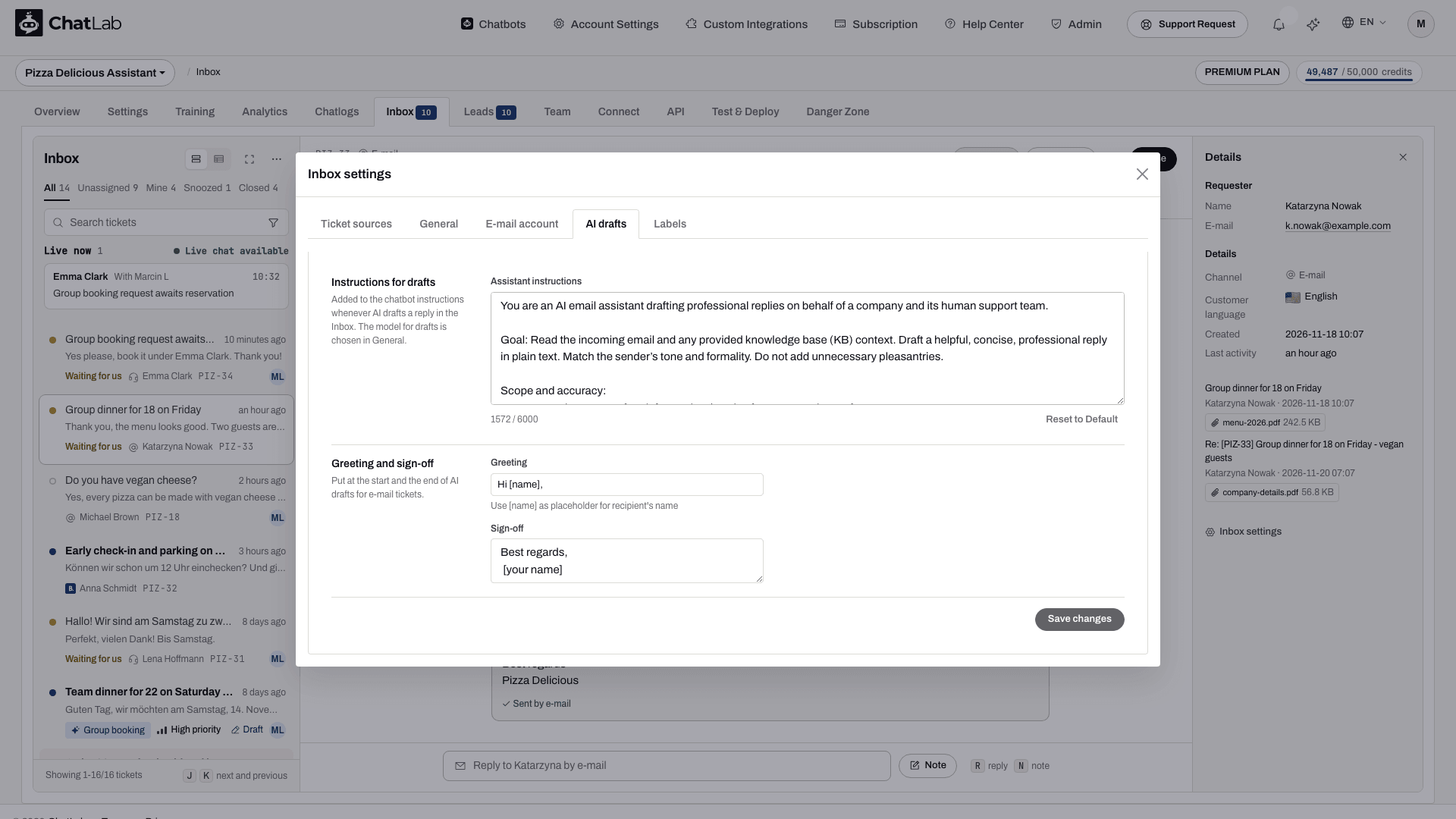
AI drafts (AI mustandid) - assistendi juhised (Assistant instructions), mis lisatakse teie chatboti juhistele alati, kui AI koostab vastuse mustandi (nupp Reset to Default taastab algse teksti), lisaks tervitus (Greeting) ja lõputervitus (Sign-off), mis paigutatakse e-posti piletite AI mustandite algusesse ja lõppu. Kasutage tervituses saaja nime jaoks tähist [name]. Neid sätteid hoitakse koos ühendatud postkastiga, seega ühendage esmalt postkast.
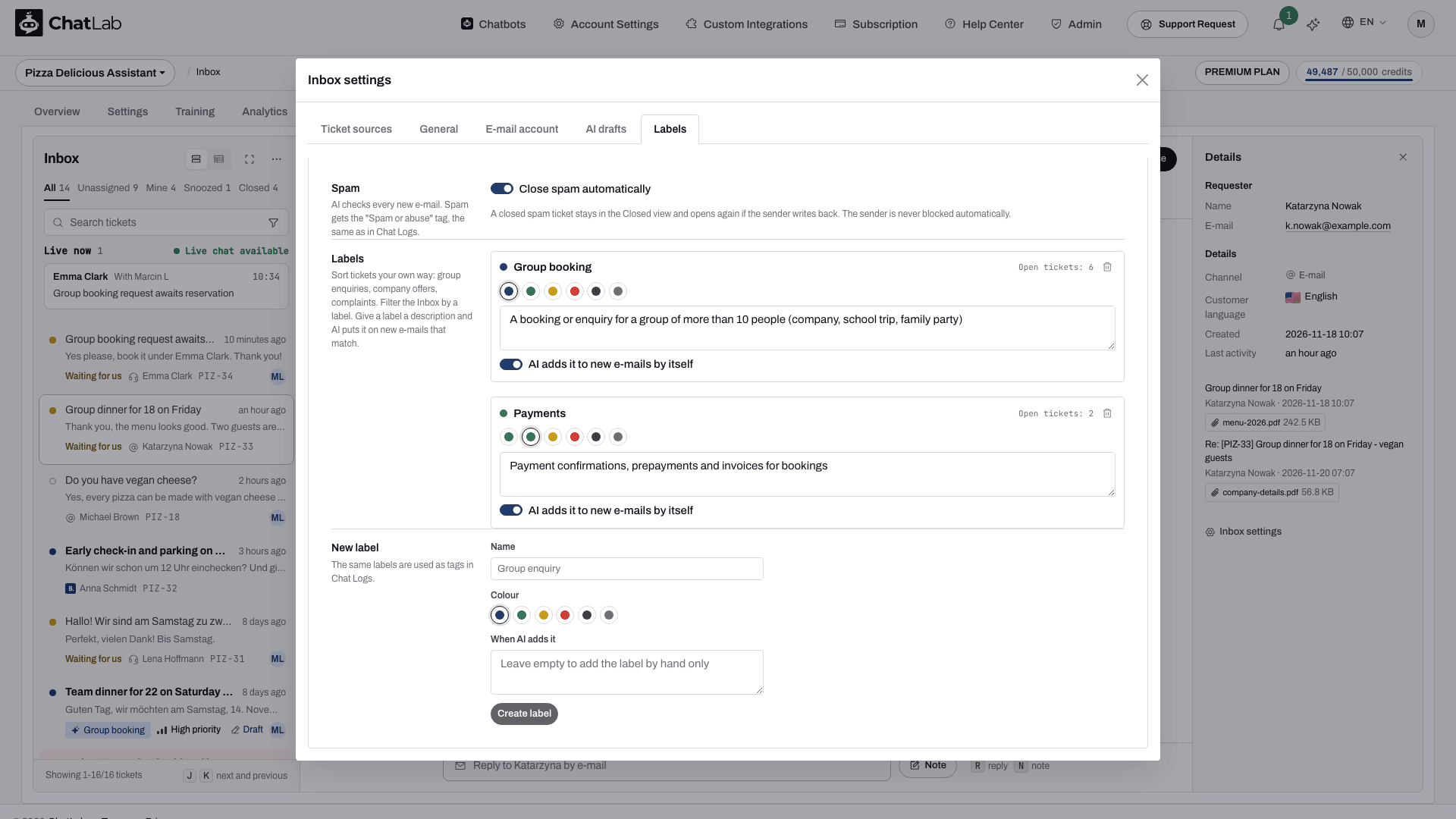
Labels (Sildid) - rämpsposti automaatne sulgemine (Close spam automatically): AI kontrollib iga uut e-kirja ja määrab rämpspostile sildi Spam or abuse (Rämpspost või väärkasutus); kui lüliti on sees, suletakse selline pilet kohe. See jääb vaatesse Closed ja avaneb uuesti, kui saatja tagasi kirjutab, ning saatjat ei blokeerita kunagi automaatselt. Selle all saate luua silte nime, värvi ja valikulise kirjeldusega selle kohta, millal AI peaks sildi lisama, samuti muuta või kustutada olemasolevaid silte.
See, kas kliendid saavad reaalajas vestluses faile saata, määratakse eraldi jaotises Settings > Live Chat.
Pöördumise avamine iga müügivihje korral
Müügivihjeid on lihtne koguda ja lihtne unustada. Valige oma vestlusrobot, minge jaotisesse Settings > Lead Collection (Seaded > Müügivihjete kogumine) ja kerige jaotiseni Notification (Teavitused). Lüliti Create a ticket in the Inbox for every lead (Loo Inboxis pöördumine iga müügivihje jaoks) on vaikimisi sisse lülitatud, seega avab iga külastaja jäetud kontaktandmete komplekt pöördumise, millele keegi peab vastama ja selle sulgema.
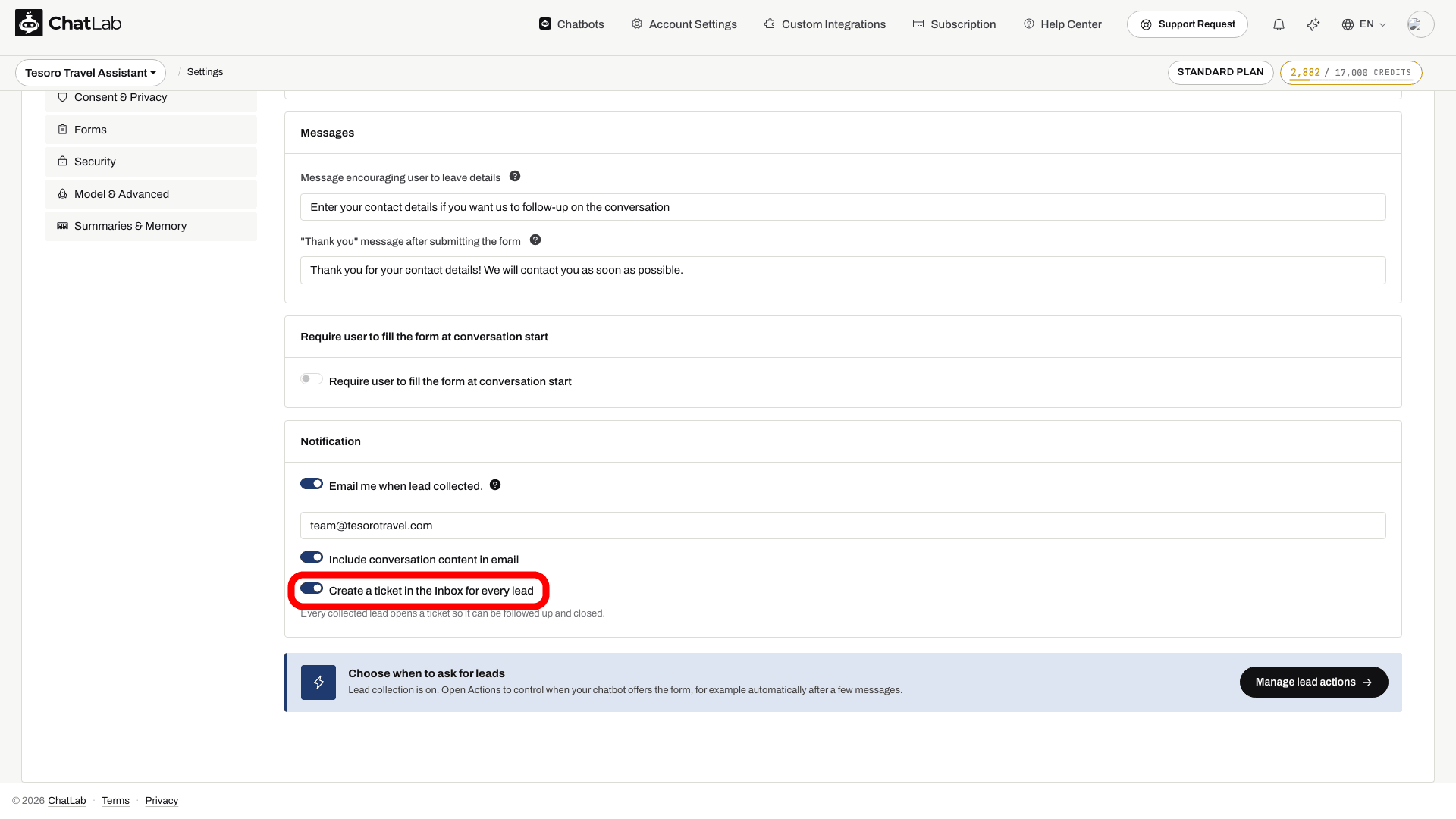
Lülitage see välja, kui eelistate müügivihjetega töötada ainult vahekaardilt Leads (Müügivihjed). Vt Müügivihjete kogumine.
Teavitused
Teid teavitatakse uue pileti loomisest, kliendi vastusest teie piletile, pileti määramisest teile ning sellest, kui keegi mainib teid märkmes. Teavitused saabuvad helina ja brauseriteavitusena, lugemata kirjete loendurina brauseri vahekaardi pealkirjas ja vahekaardil Inbox (Postkast), ülaribal asuva kellaikooni kaudu ning tõuketeatena, kui olete tõuketeated sisse lülitanud.
Teavitusi juhitakse iga vestlusroboti kohta eraldi jaotises Account Settings > Notifications (Konto seaded > Teavitused, rühmas Inbox and live chat / Postkast ja reaalajas vestlus) jaotise Individual Chatbot Notifications (Üksikute vestlusrobotite teavitused) all. Igal vestlusrobotil on oma lüliti, mis hõlmab selle roboti puhul nii reaalajas vestluse hoiatusi kui ka Inboxi pileteid. Pärast muudatuste tegemist klõpsake nupul Save notification preferences (Salvesta teavituste eelistused). See leht ja Operator Profile (Operaatori profiil) on kättesaadavad kõigile, kellel on Inbox, sealhulgas pakettides ilma reaalajas vestluseta.
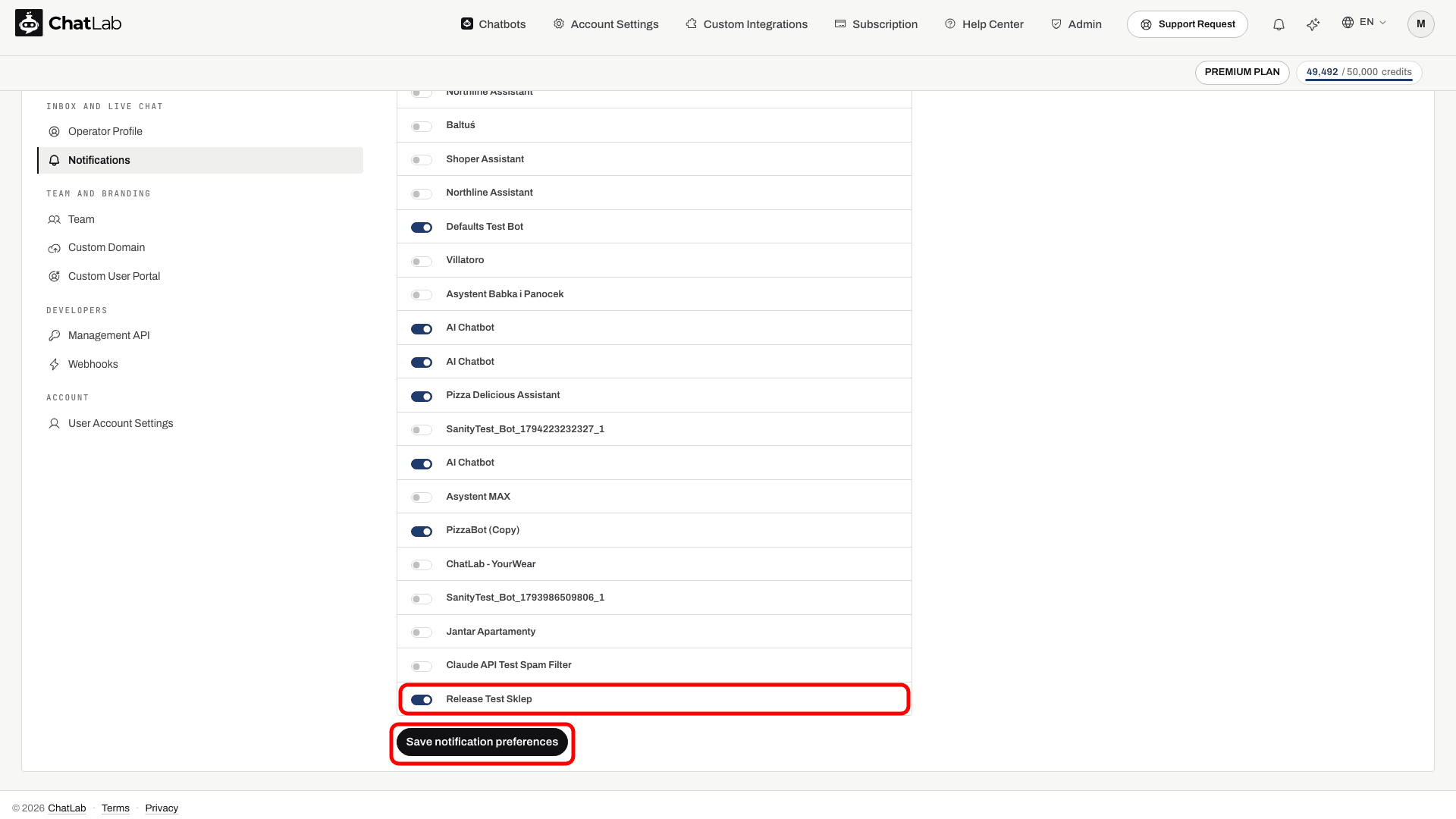
Brauseriteavitused ja tõuketeated lülitatakse sisse samal lehel valikutega Enable browser notifications (Luba brauseriteavitused) ja Enable push on this device (Luba tõuketeated selles seadmes); teemas Live Chat selgitatakse mõlemat.
Kes saavad Inboxis töötada
Tiimikaaslased, kelle kutsute vestlusroboti jaotises Team (Meeskond) või kogu konto ulatuses jaotises Account Settings > Team (Konto seaded > Meeskond), saavad ühe kolmest juurdepääsutasemest:
- Full (Täielik) - kõik peale arvelduse
- Limited (Piiratud) - kõik peale seadete, integratsioonide ja ohutsooni
- Operator (Operaator) - ainult vestlused, Inbox, müügivihjed ja reaalajas vestlus, ilma juurdepääsuta seadetele, treenimisele, integratsioonidele või postkastile
Tase Operator on mõeldud inimestele, kes vastavad ainult klientidele. Kutse võib hõlmata kõiki teie vestlusroboteid või ainult neid, mille ise valite. Vt Administraatorite kutsumine.
Üleminek funktsioonilt Email Copilot
Email Copilot, mis oli eraldi tehisintellekti vastusesoovitustega postkasti vahekaart, on asendatud funktsiooniga Inbox. Midagi ei ole vaja uuesti seadistada. Siin on ülevaade, kuhu iga osa liikus:
- Ühendatud postkast on nüüd Inboxi postkast sama aadressi ja samade seadetega. Hallake seda jaotises Inbox settings > E-mail account või paanilt E-mail inbox vahekaardil Connect.
- Sissetulevatest e-kirjadest saavad sõnumite loendi asemel pöördumised Inboxis koos oleku, vastutaja, sisemärkmete ja otsinguga.
- Vastused saadetakse ühendatud postkastist välja samamoodi nagu varem ehk pöördumise vastusekastist samas e-kirjavahetuses.
- Tehisintellekti soovitused on nüüd tehisintellekti mustandid: funktsioon Draft reply vastusekastis, lisaks Improve ja tõlkimine. Teie Copiloti juhised, tervitus ja lõputervitus asuvad Inboxi seadete vahekaardil AI drafts.
- Vanad Copiloti lingid avavad funktsiooni Inbox.
- Salvestatud e-kirjad: pöördumise osaks olevad e-kirjad jäävad pöördumise juurde. E-kirjad, millest ei saanud kunagi pöördumist, kustutatakse endiselt pärast jaotises Danger Zone määratud säilitusperioodi lõppu.
- Saatmata Copiloti mustandeid üle ei toodud. Kui teil oli vastuse koostamine pooleli, kirjutage see pöördumise juures uuesti.
Seotud artiklid
- Sissetulevate reaalajas vestluste haldamine - reaalajas vestlustele vastamine Inboxist
- Live Chat - reaalajas vestluse lubamine ja see, mis juhtub, kui keegi ei liitu
- Chatlogs - vestluste ajalugu, millele pöördumised tagasi viitavad
- Vestluste sildid - vestluste sildid ja nende avatavad pöördumised
- Klienditoe kontaktivorm - vorm, mille esitamisel avatakse pöördumised
- Müügivihjete kogumine - kontaktandmete kogumine vestluses
- Administraatorite kutsumine - tiimikaaslastele Inboxile juurdepääsu andmine
- Andmete kustutamine - e-kirjade säilitamine ja muud andmeseaded
- Mis on sõnumikrediit - tehisintellekti mustandite ja tekstitööriistade maksumus