Jagage vestlusroboti haldamist oma meeskonnaliikmetega, et teha tehisintellektil põhineva assistendi haldamisel koostööd. Meeskonnaliikmed saavad aidata vestlusi jälgida, vastata klientidele postkastis (Inbox) ja reaalajas vestluses, lisada treeninguandmeid ning vastuseid täiustada.
Saate inimesi kutsuda kahes kohas:
- Vestlusroboti vahekaart Team - juurdepääs sellele konkreetsele vestlusrobotile. Vaadake jaotist Kutse saatmine.
- Account Settings > Team (Konto seaded > Meeskond) - juurdepääs kõigile teie vestlusrobotitele või teie valitud robotitele üheainsa kutsega. Vaadake jaotist Kogu kontole kutsumine.
Enne alustamist
Teie meeskonnaliikmetel peab jagatud vestlusrobotitele juurdepääsuks olema ChatLabi konto. Nad saavad tasuta konto registreerida aadressil app.chatlab.com.
Administraatorite kutsumine on saadaval tasulise funktsioonina: iga pakett sisaldab kindlat arvu administraatorikohti ning meeskonnalehed näitavad, mitu kutset on teil veel alles.
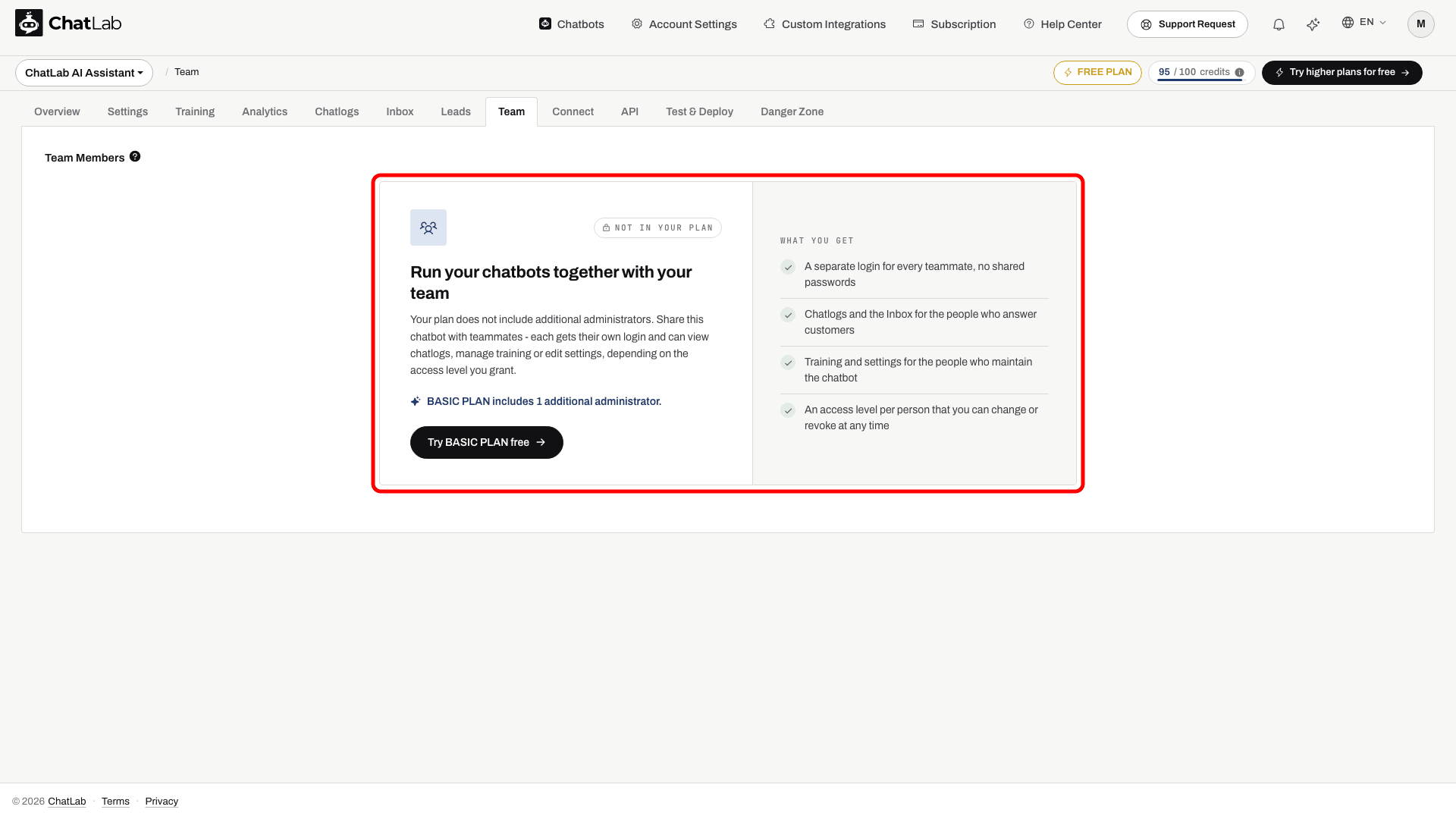
Kui teie paketis pole administraatorikohti
Paketis, mis ei sisalda täiendavaid administraatoreid, kuvatakse vestlusroboti vahekaardil Team (Meeskond) ja jaotises Account Settings > Team (Konto seaded > Meeskond) kutsumisnupu asemel paketitõstmise teade: mida meeskond teile võimaldab (eraldi sisselogimine igale meeskonnaliikmele, juurdepääs vestluslogidele ja postkastile Inbox, treenimine ja seaded vastavalt juurdepääsutasemele), milline pakett sisaldab administraatoreid ning nuppu selle proovimiseks või paketitõstmiseks.
Kui teie paketis on kohti, kuid need kõik on hõivatud, jääb kutsumisnupp mitteaktiivseks koos teatega No free administrator seats (Vabu administraatorikohti pole) ning nimekirja kohal olev riba näitab, milline pakett või lisamoodul annab teile kohti juurde. Uue inimese kutsumiseks eemaldage koha vabastamiseks meeskonnaliige või lisage kohti juurde.
Kutse saatmine
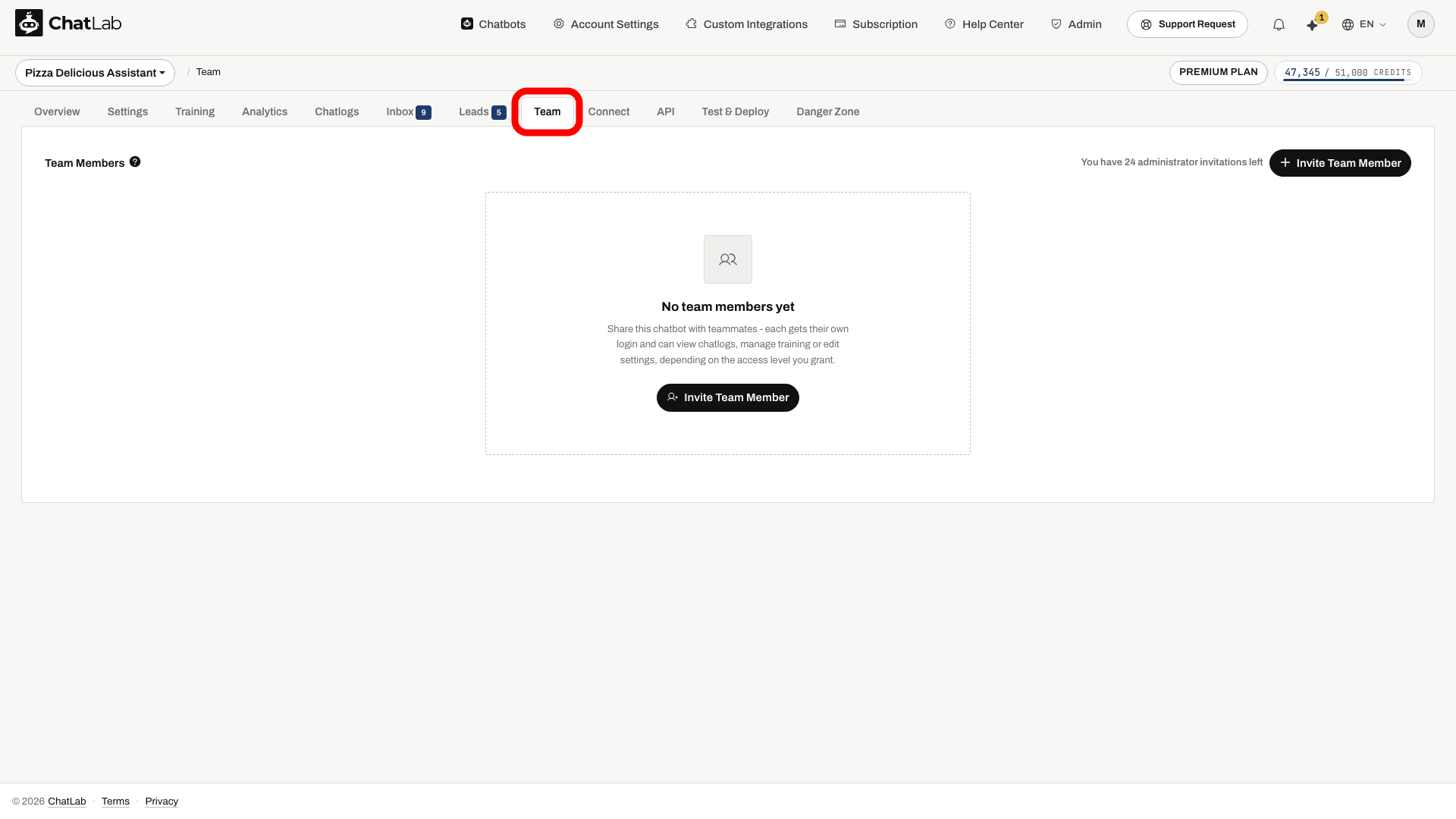
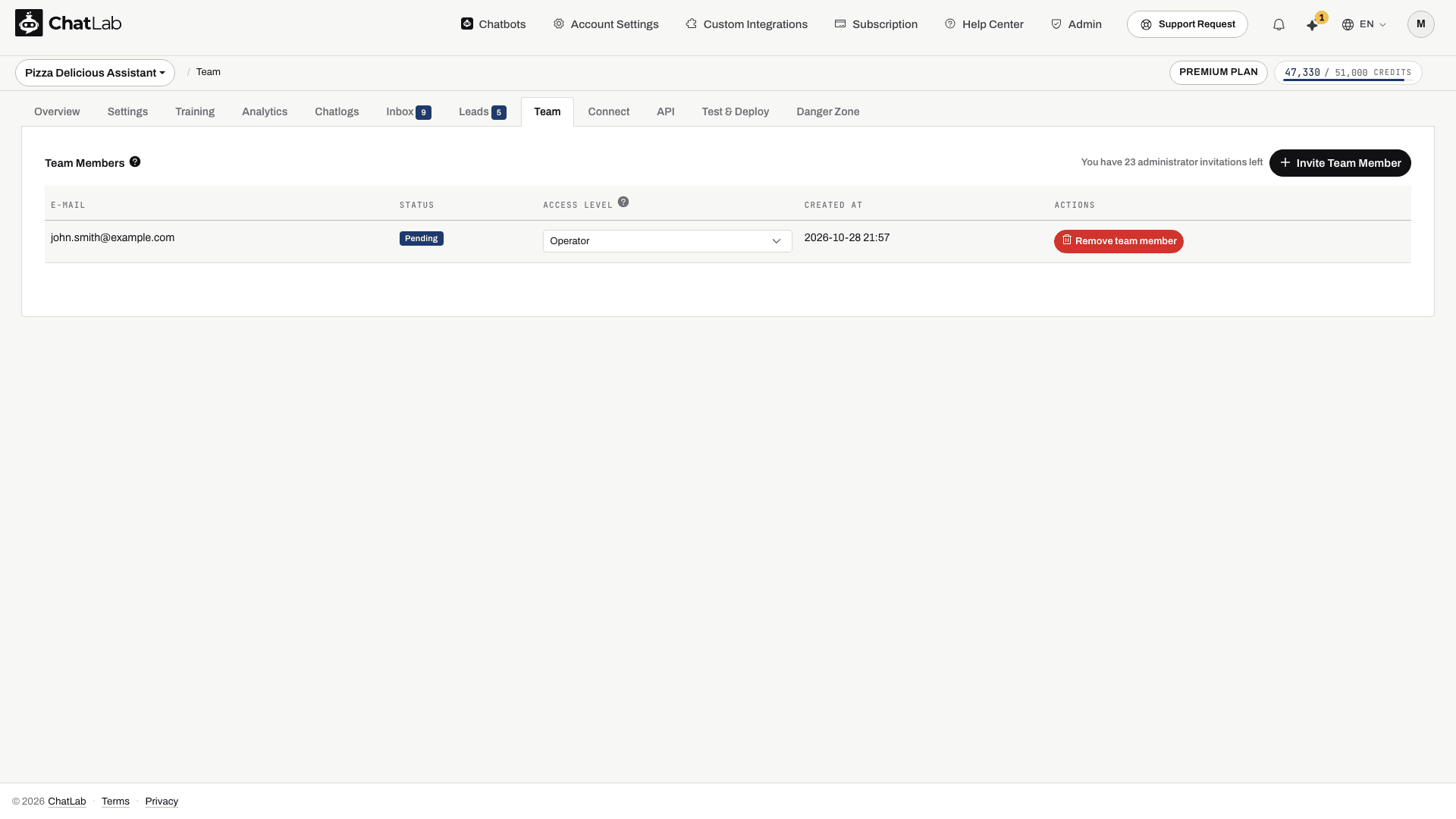
1. samm: avage vahekaart Team
Valige töölaualt oma chatbot ja klõpsake navigeerimismenüüs vahekaarti Team (Meeskond).
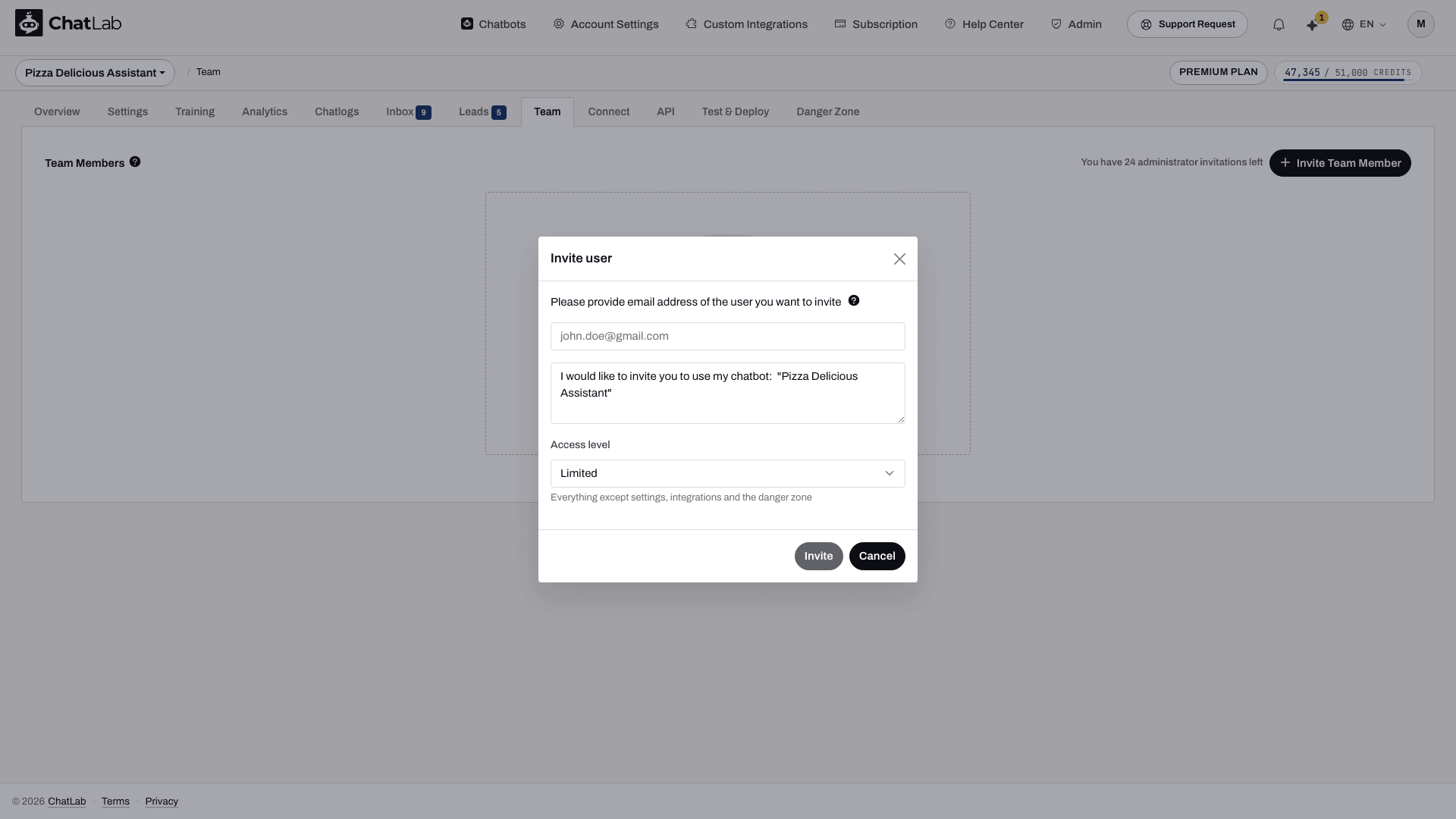
2. samm: klõpsake nupul Invite Team Member
Kutseakna avamiseks klõpsake nuppu Invite Team Member (Kutsu meeskonnaliige).
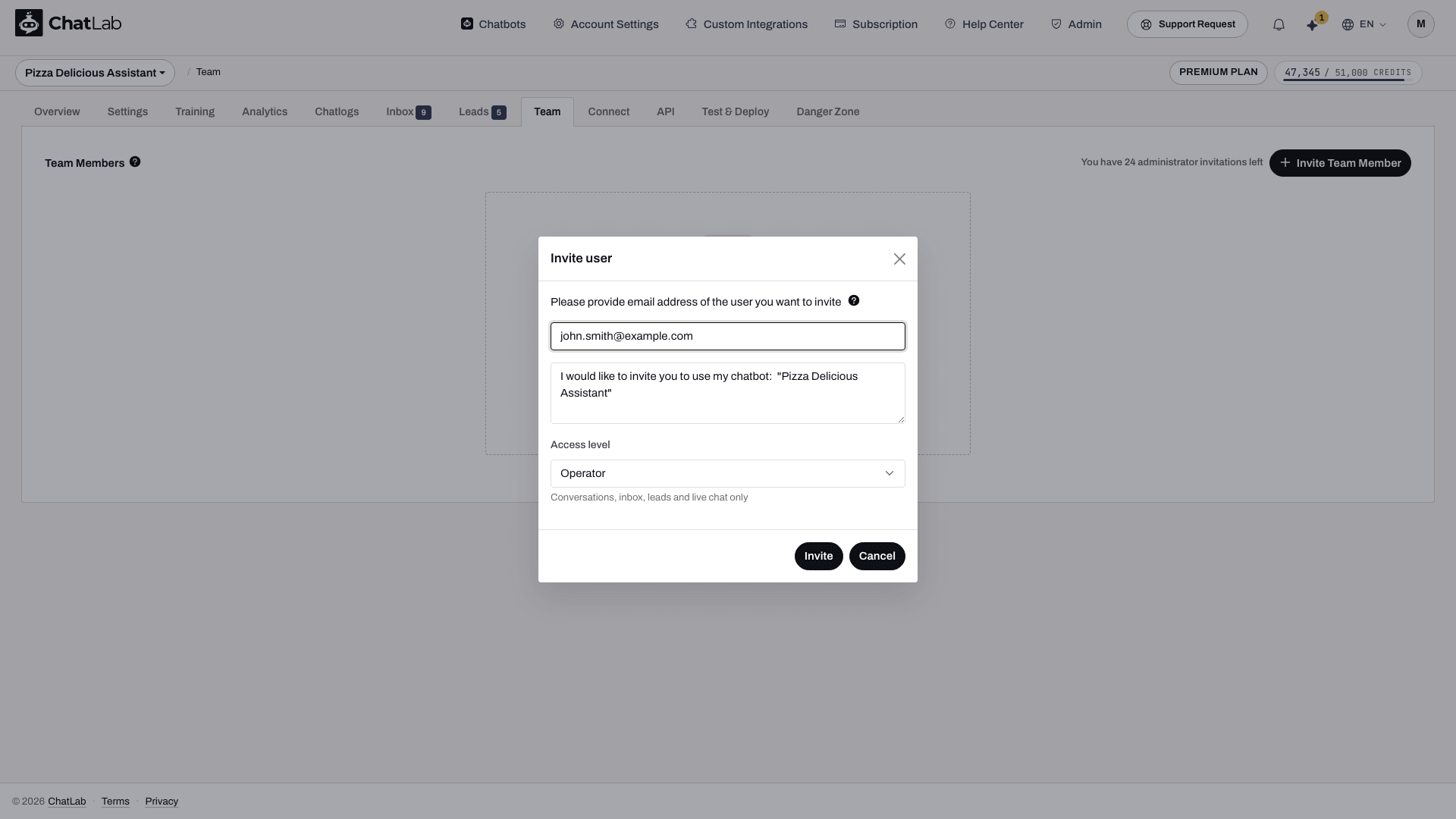
3. samm: sisestage andmed ja saatke kutse
- Sisestage meeskonnaliikme e-posti aadress
- Valige juurdepääsutase (Full, Limited või Operator, vaadake juhendit Access levels explained). Loendi all kirjeldab lühike rida valitud taset
- Klõpsake nuppu Invite (Kutsu)
4. samm: jälgige ootel kutseid
Pärast saatmist kuvatakse kutse teie vahekaardil Team olekuga PENDING (Ootel). Kutse jääb ootele seni, kuni meeskonnaliige selle vastu võtab.
Kutsumine terve konto juurde
Kui meeskonnaliige peab töötama mitme chatbotiga, näiteks klienditoe töötaja, kes vastab kõigi teie chatbotide klientidele, kutsuge ta üks kord terve konto juurde, mitte eraldi iga chatboti juurde.
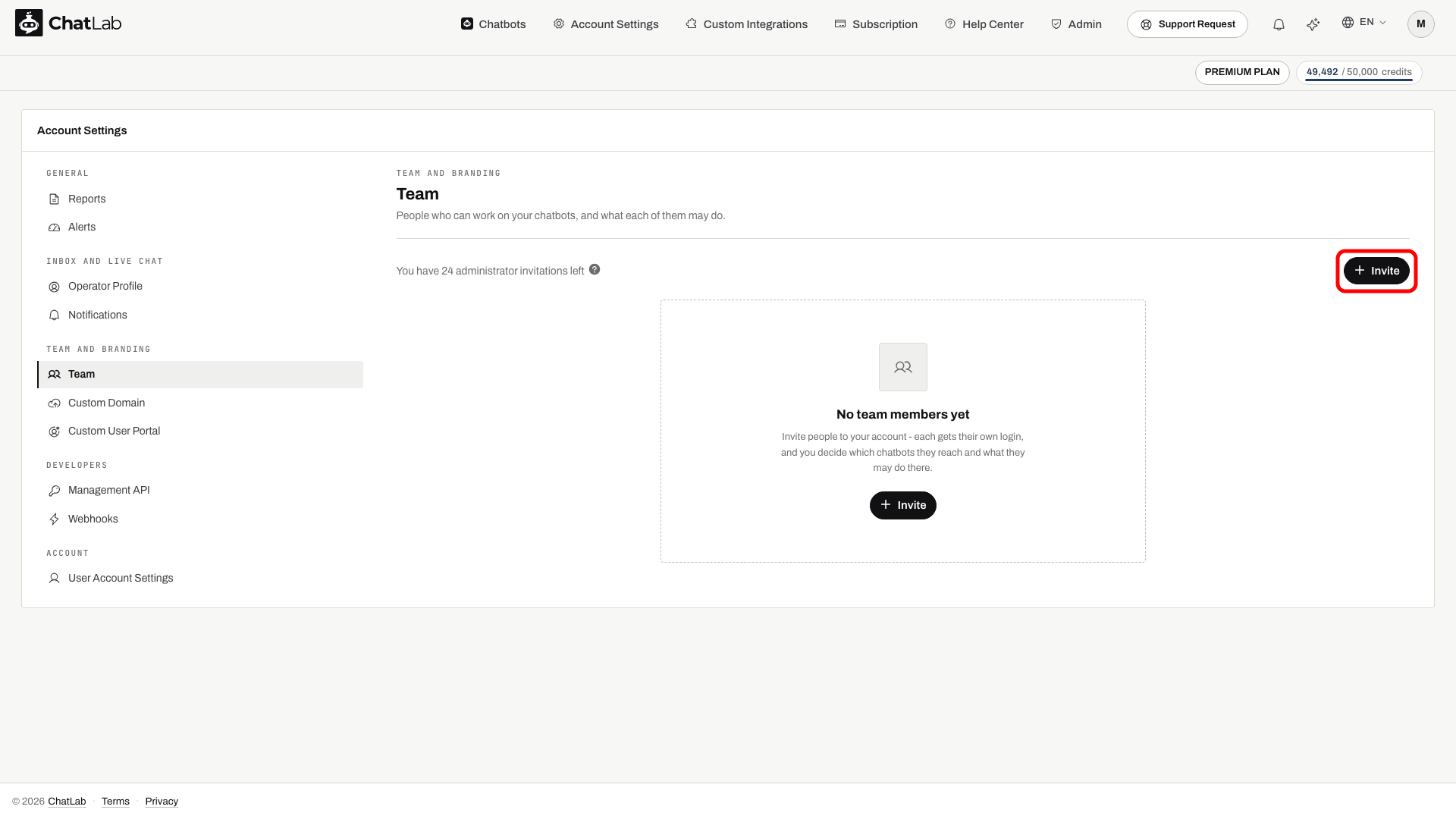
- Avage Account Settings > Team (konto seaded > meeskond; jaotises Team and branding (meeskond ja bränding)).
- Klõpsake Invite (kutsu).
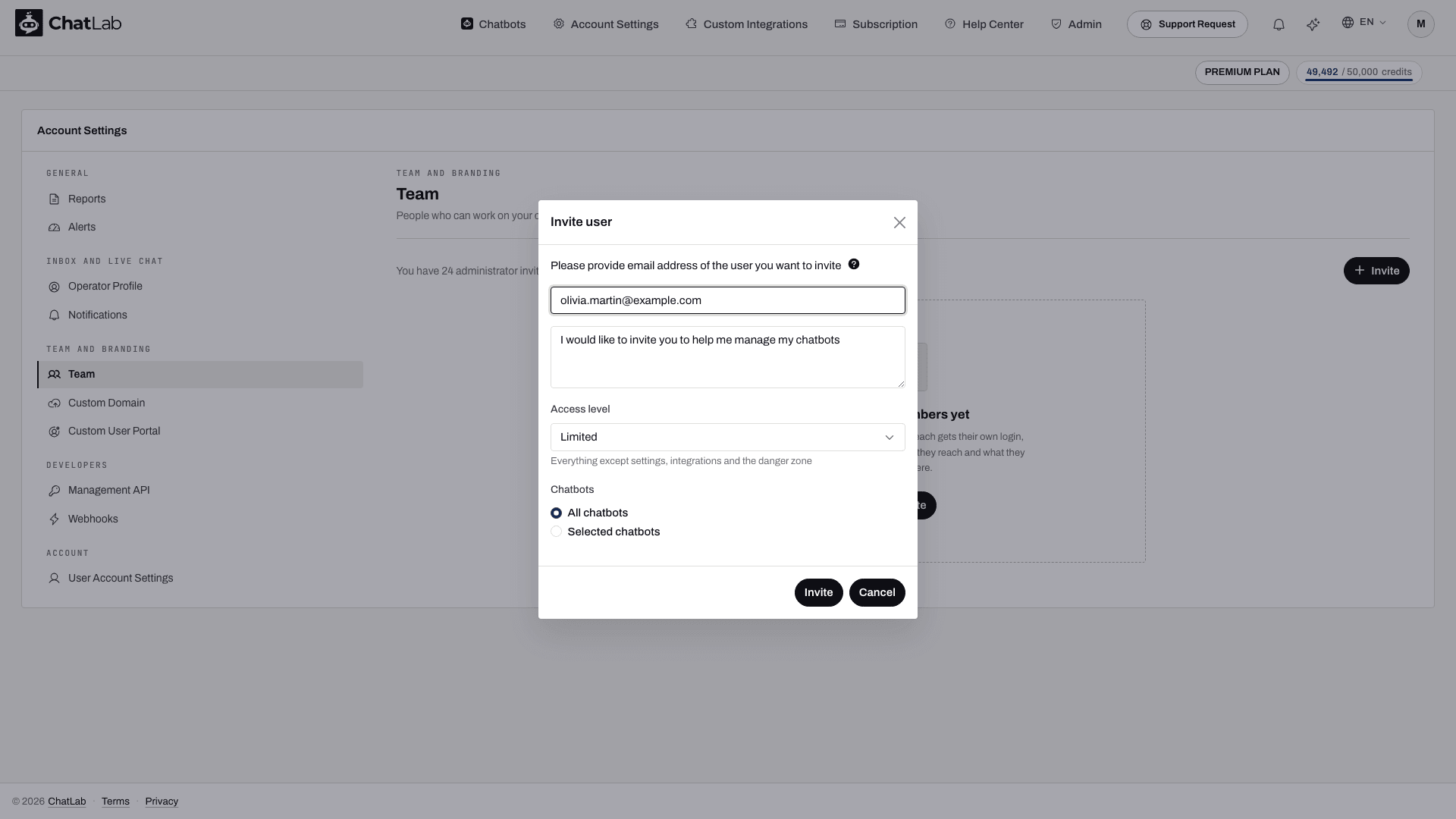
- Sisestage meeskonnaliikme e-posti aadress ja valige Access level (juurdepääsutase).
- Valige jaotises Chatbots (chatbotid) variant All chatbots (kõik chatbotid) või Selected chatbots (valitud chatbotid) ning märkige chatbotid, millele tal peaks olema juurdepääs. All chatbots hõlmab ka neid chatbote, mille loote hiljem.
- Klõpsake Invite (kutsu).
Lehel Team kuvatakse kõiki teie kutsutud inimesi koos nende juurdepääsutaseme, määratud chatbotide ja kutse staatusega. Klõpsake veerus Chatbots nuppu Edit (muuda), et muuta chatbote, millele liikmel on juurdepääs, muutke juurdepääsutaset loendist või klõpsake liikme eemaldamiseks nuppu Revoke (tühista). Lehel on näha ka see, kui palju administraatori kutseid teil on veel alles.
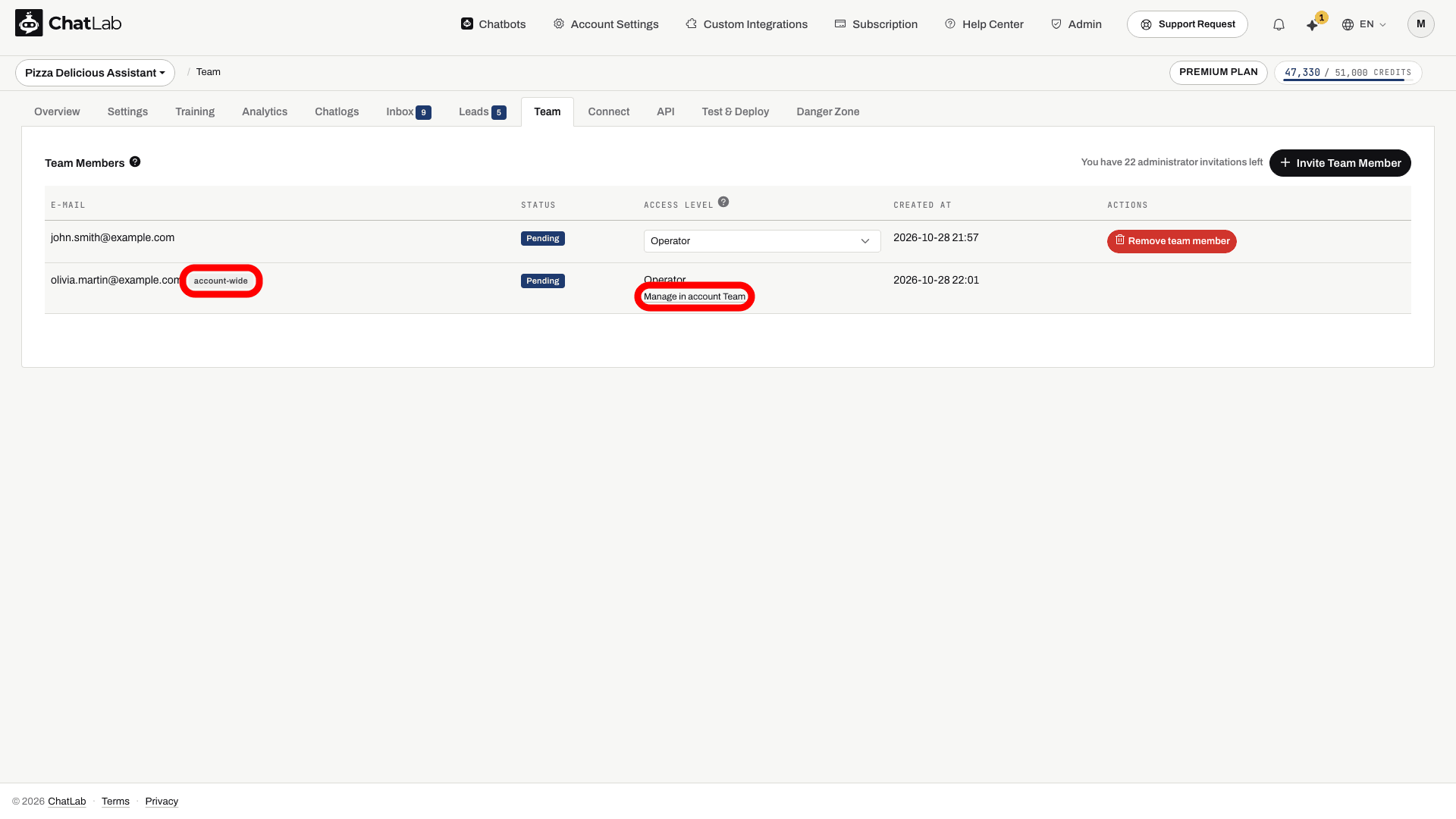
Chatboti vahekaardil Team on terve konto juurde kutsutud inimesed märgitud tähisega account-wide (kogu konto ulatuses) koos lingiga Manage in account Team (halda konto meeskonnas), mis viib teid sellele lehele.
Kutse vastuvõtmine
Kui keegi kutsub teid oma vestlusrobotit haldama, näete pärast sisselogimist töölaua ülaosas kutseriba.
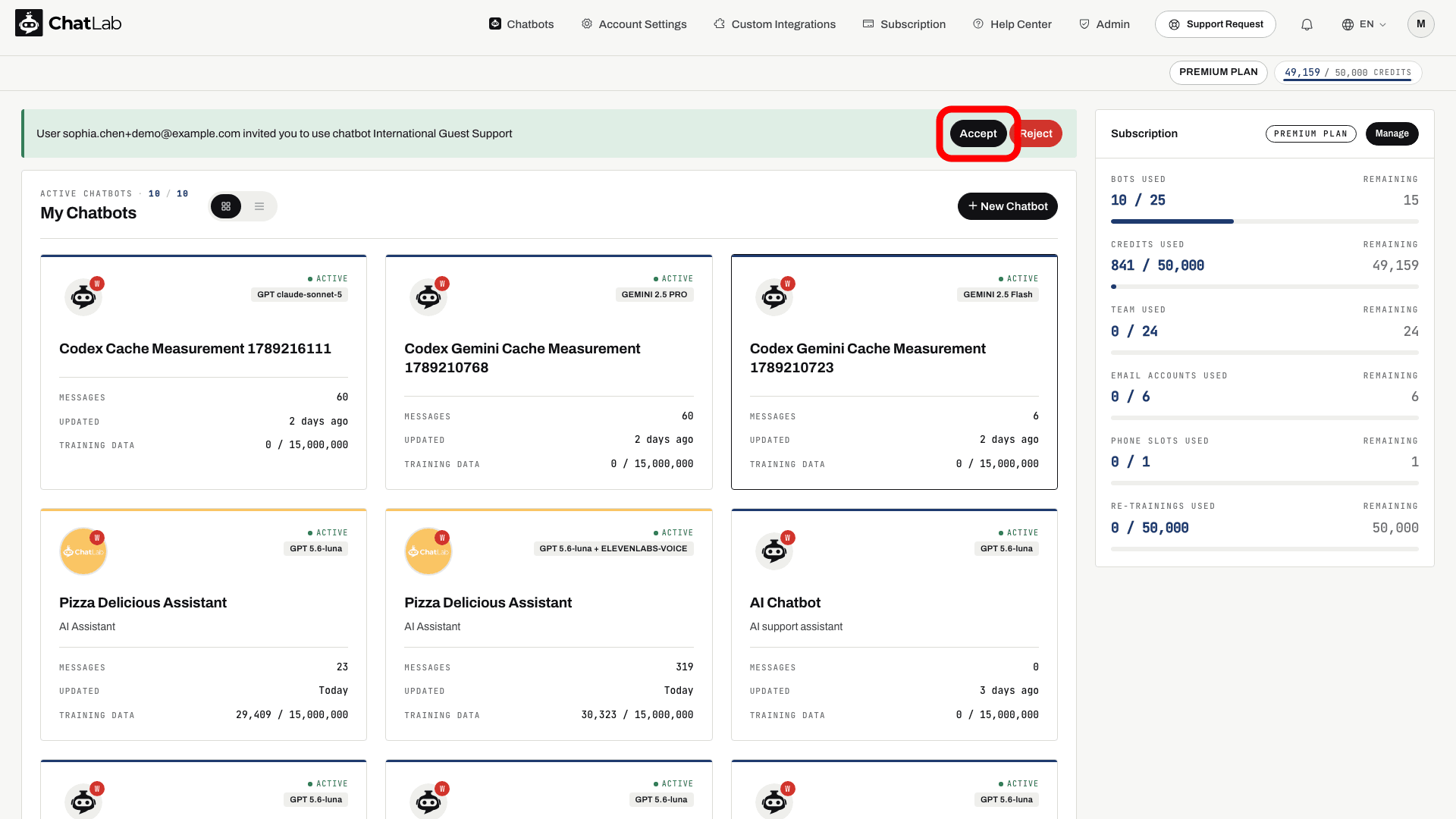
Klõpsake Accept (Võta vastu), et saada juurdepääs jagatud vestlusrobotile, või Reject (Lükka tagasi), et sellest keelduda.
Jagatud vestlusrobotite vaatamine
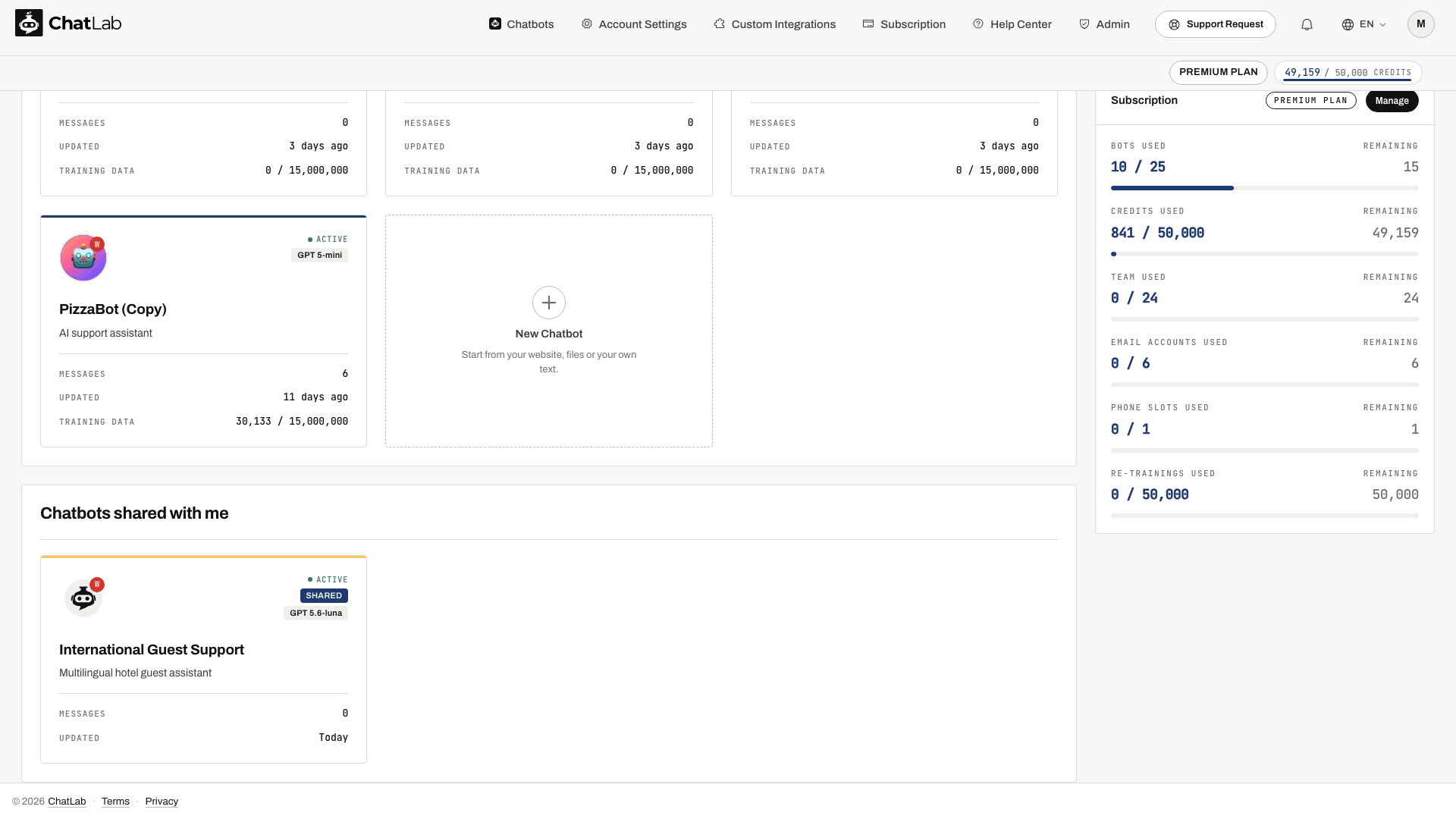
Pärast kutse vastuvõtmist kuvatakse jagatud vestlusrobot teie töölaual uues jaotises Chatbots shared with me (Minuga jagatud vestlusrobotid). Jagatud vestlusrobotitel on märgis SHARED (Jagatud), et eristada neid teie enda vestlusrobotitest.
Juurdepääsutasemete selgitus
Saadaval on kolm juurdepääsutaset. Igal tasemel jäävad omandiõigus, arveldus ja vestlusroboti kustutamine teie kätte.
Operaatori juurdepääs (Operator access)
Operaatori juurdepääs on mõeldud inimestele, kes vastavad ainult klientidele. Operaatori juurdepääsuga saavad meeskonnaliikmed:
- Töötada postkastis (Inbox): lugeda, määrata, vastata ja sulgeda pöördumisi
- Lugeda vestlusi vahekaardil Chatlogs ja liituda reaalajas vestlustega
- Võtta vastu ja vastata reaalajas vestlustele, vaadake Sissetulevate Live Chat vestluste haldamine
- Vaadata müügivihjeid (leads)
Operaator näeb vestlusroboti vahekaarte Overview (ülevaade), Analytics (analüütika), Chatlogs (vestluslogid), Inbox (postkast) ja Leads (müügivihjed). Seaded, treenimine, integratsioonid ja Inboxi postkasti seaded ei ole neile kättesaadavad.
Piiratud juurdepääs (Limited access)
Piiratud juurdepääsuga saavad meeskonnaliikmed:
- Vaadata vestlusroboti teavet ja seadeid (ainult lugemisõigus)
- Avada ja vaadata üle vestluslogisid (chatlogs)
- Lisada treeninguandmeid ja käivitada treenimist
- Lisada parandusi vastuste täiustamiseks
- Vaadata analüütikat ja müügivihjeid
Nad ei saa muuta vestlusroboti seadeid ega vestlusrobotit kustutada.
Täielik juurdepääs (Full access)
Täielik juurdepääs hõlmab kõike peale arvelduse. See lisab piiratud juurdepääsule seadistusõigused:
- Kõik, mis sisaldub piiratud juurdepääsus
- Muuta kõiki vestlusroboti seadeid
- Kohandada välimust ja käitumist
Täielik juurdepääs ei anna üle omandiõigust ega arveldusvastutust. Ainult omanik haldab boti meeskonda ja kustutab vestlusroboti.
Meeskonnaliikmete haldamine
Vahekaardilt Meeskond (Team) saate:
- Vaadata kõiki meeskonnaliikmeid ja nende juurdepääsutasemeid
- Muuta olemasolevate liikmete juurdepääsutasemeid
- Eemaldada meeskonnaliikmeid, et tühistada nende juurdepääs
Terve konto jaoks kutsutud liikmeid hallatakse jaotises Konto seaded > Meeskond (Account Settings > Team).
Agentuuriportaali kasutajahaldus
Kui kasutate agentuuriportaali (White Label), saate luua ja hallata oma portaali kasutajakontosid otse jaotisest Admin (Administreerimine). See annab teile täieliku kontrolli selle üle, kellel on juurdepääs teie bränditud platvormile.
Portaali kasutaja loomine
- Liikuge peamenüüst jaotisse Admin > Users Administration (Administreerimine > Kasutajate haldus)
- Klõpsake paremas ülanurgas nuppu Create User (Loo kasutaja)
- Sisestage uue kasutaja e-posti aadress
- Soovi korral määrake parool - turvalise parooli automaatseks genereerimiseks jätke parooliväli tühjaks
- Klõpsake Create (Loo)
Pärast kasutaja loomist kuvatakse kinnitusekraan e-posti aadressi ja parooliga ning kummagi välja kõrval on lõikelauale kopeerimise nupud. Väärtuse kiireks kopeerimiseks saate klõpsata lõikelaua ikooni.
Kutsemeili saatmine
Kasutaja loomise kinnitusekraanilt klõpsake Edit & Send Invitation (Muuda ja saada kutse), et avada kutsemeili redaktor. E-kiri on eeltäidetud malliga, mis sisaldab kasutaja sisselogimisandmeid ja teie portaali sisselogimise URL-i.
Enne saatmist saate kutset kohandada:
- Subject (Teema) - muutke e-kirja teemarida
- Message (Sõnum) - muutke kogu e-kirja sisu, sealhulgas tervitusteksti, sisselogimisandmeid ja sisselogimislinki
Klõpsake Send (Saada), et toimetada kutsemeil uuele kasutajale kohale. E-kiri saadetakse teie portaali SMTP-seadeid kasutades, seega saabub see teie enda domeenilt.
Iseregistreerimise keelamine
Vaikimisi saab teie agentuuriportaalis igaüks konto luua. Kui soovite kontrollida, kes liituvad, saate iseregistreerimise keelata, et portaalile pääseksid ligi ainult teie käsitsi loodud kasutajad.
- Liikuge jaotisse Account Settings > Custom User Portal (Konto seaded > Kohandatud kasutajaportaal)
- Leidke lüliti Allow Self-Registration (Luba iseregistreerimine)
- Lülitage see välja, et takistada uutel kasutajatel ise registreerumist
Kui iseregistreerimine on keelatud, peidetakse sisselogimislehelt link "Sign up" ning registreerimisleht suunab ümber sisselogimisele. Uusi kasutajaid saate luua ainult teie ise jaotise Admin > Users kaudu.
Miks jagada vestlusroboti administreerimist?
Tõhusam koostöö - mitu meeskonnaliiget saavad panustada oma teadmistega, tagades põhjalikud ja täpsed vastused.
Pidev täiustamine - kui vestlusi jälgib mitu administraatorit, areneb teie vestlusrobot koos teie ärivajadustega.
Töökoormuse jaotamine - jagage haldusülesandeid, et vältida läbipõlemist ja tagada vestlusroboti pidev hea hooldatus, eriti tipptundidel.