Vestluste logid (Chatlogs) võimaldavad teil vaadata üle iga vestluse, mida teie chatbot on külastajatega pidanud. Saate sirvida sõnumite ajalugu, vaadata kliendi andmeid, filtreerida ja otsida vestlusi, eksportida andmeid ning lisada parandusi, et täiustada tulevasi vastuseid. Vaadake üle oma andmete säilitamise seaded ja käsitsege eksporditud külastajateavet vastavalt oma organisatsiooni privaatsusnõuetele.
Kust leida Chatlogs
Valige töölaualt oma chatbot ja klõpsake vahekaardil Chatlogs (Vestluste logid).
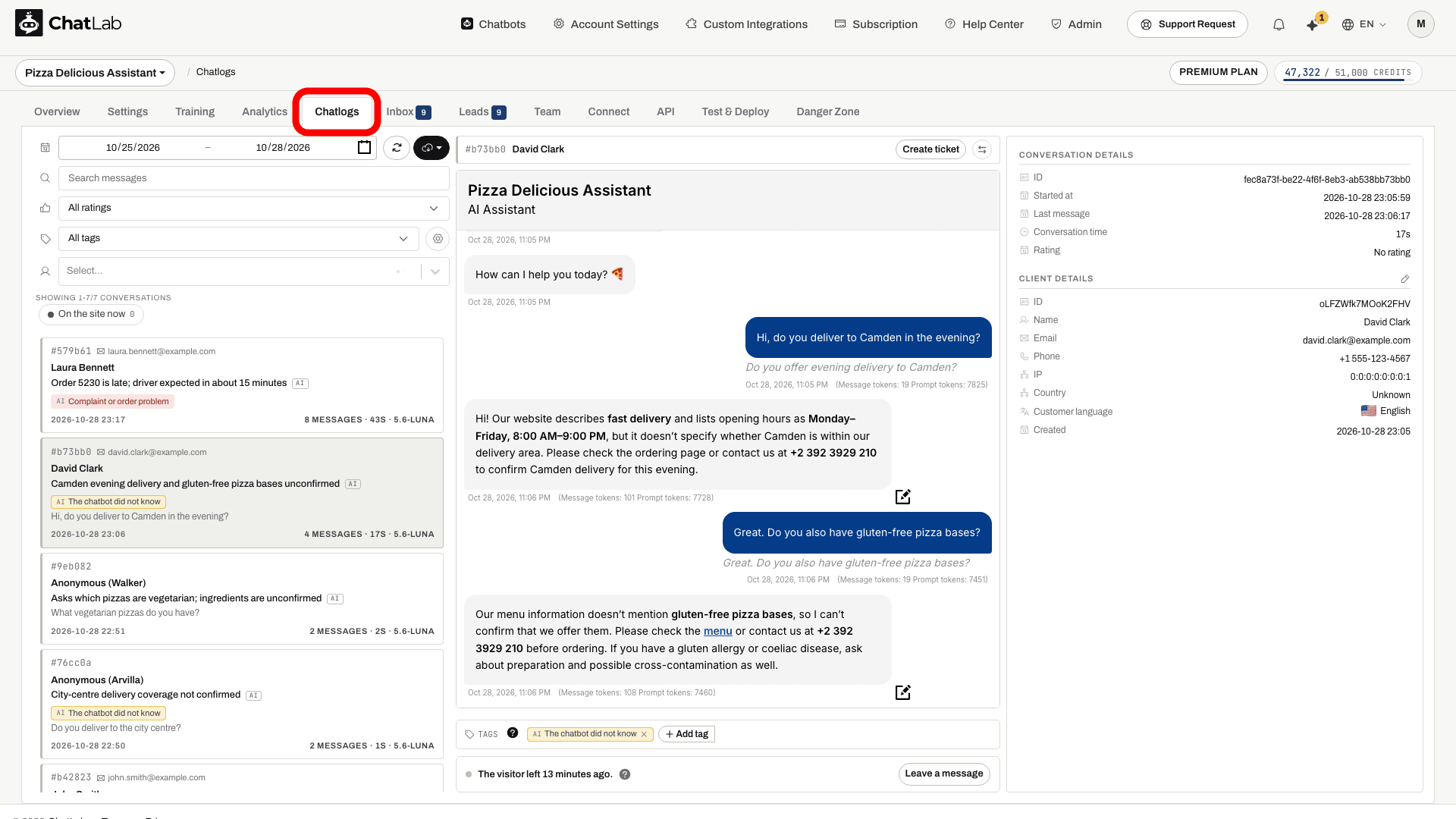
Ekraan Chatlogs on jagatud kolmeks veeruks:
- Vasakul - filtri juhtelemendid ja vestluste loend
- Keskel - valitud vestluse täielik sõnumite ajalugu
- Paremal - vestluse üksikasjad ja kliendi andmed
Vestluste filtreerimine
Vasakpoolse veeru ülaosas asuv filtripaneel pakub mitmeid viise vestluste loendi kitsendamiseks.
- Date range (Kuupäevavahemik) - määrake algus- ja lõppkuupäev, et piirata kuvatavaid vestlusi. Vaikimisi kuvab Chatlogs viimase kolme päeva vestlused.
- Search messages (Otsi sõnumeid) - sisestage märksõna, et leida konkreetset teksti sisaldavaid vestlusi.
- Rating filter (Hinnangu filter) - valige All ratings (Kõik hinnangud), Positive (Positiivne) või Negative (Negatiivne), et kuvada ainult vastava kasutajahinnanguga vestlused.
- Client filter (Kliendi filter) - hakake tippima nime, e-posti aadressi või telefoninumbrit, et filtreerida konkreetse külastaja vestlusi.
- Tag filter (Sildi filter) - valige All tags (Kõik sildid) või üks konkreetne silt, et näidata ainult selle sildiga vestlusi. Selle kõrval olev hammasratas avab siltide kataloogi, vaadake Vestluste sildid.
- On the site now (Praegu saidil) - filtrite all olev märgis näitab ainult neid külastajaid, kes viibivad praegu teie veebisaidil, koos nende arvuga. Need on vestlused, millega saate reaalajas liituda.
Tulemused uuenevad filtrite muutmisel automaatselt. Vestluste arv kuvatakse filtrite all (näiteks "Showing 1-10/42 conversations").
Vestluste eksportimine
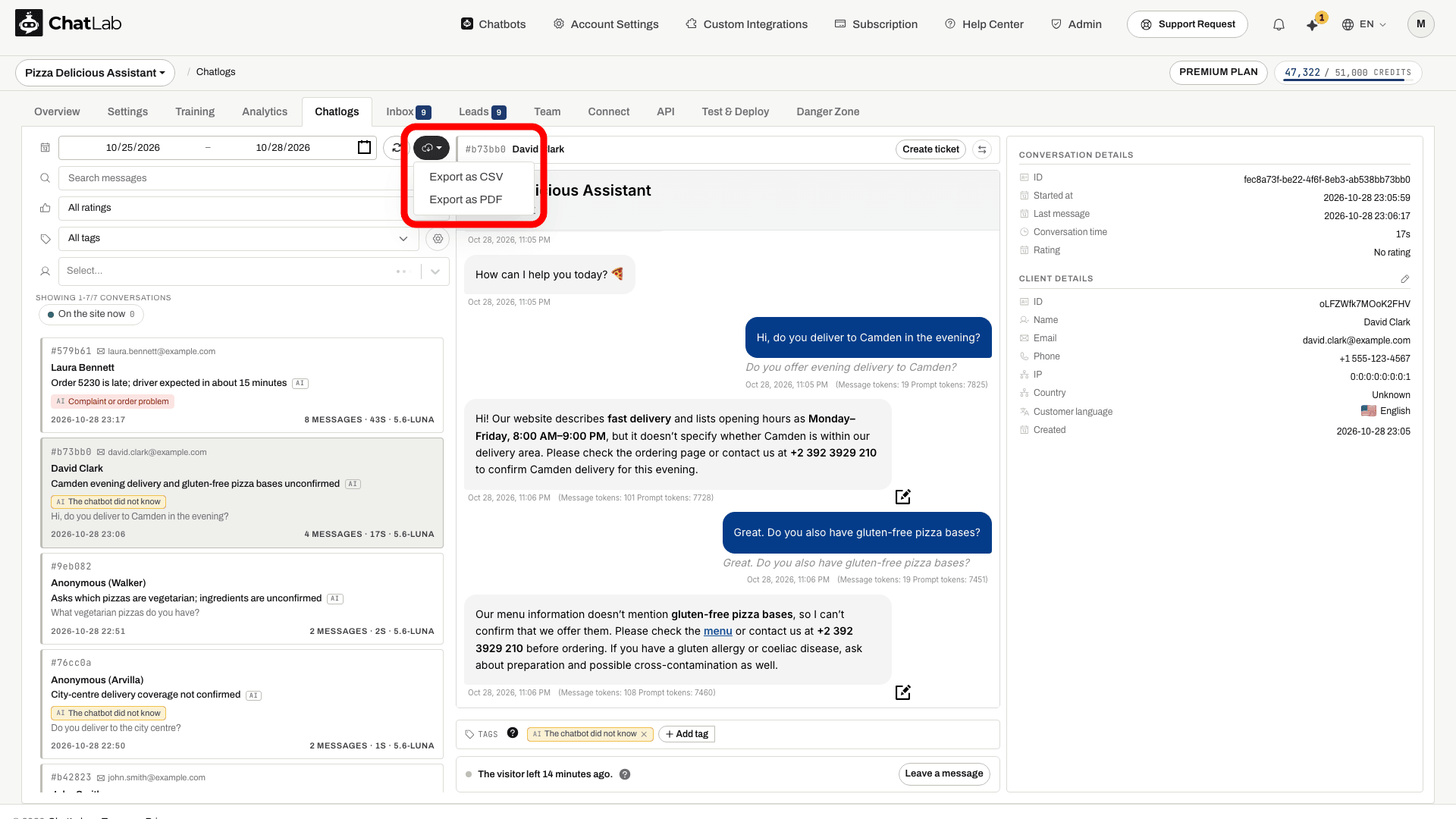
Klõpsake kuupäevavahemiku kõrval asuval allalaadimisnupul, et avada ekspordimenüü. Saadaval on kaks vormingut:
- Export as CSV (Ekspordi CSV-na) - laadib alla tabelarvutustarkvaraga ühilduva faili
- Export as PDF (Ekspordi PDF-ina) - laadib alla vormindatud PDF-dokumendi
Eksport arvestab kuupäevavahemiku, märksõna ja hinnangu filtreid. Kliendi valijat ekspordipäringusse ei kaasata, mistõttu võib kliendi järgi filtreeritud loend anda laiema eksporditulemuse. Kontrollige allalaaditud faili enne selle jagamist.
Vestluse vaatamine
Klõpsake vasakpoolses loendis mis tahes vestlusel, et laadida selle sõnumiajalugu keskmises veerus. Sõnumeid kuvatakse samas vormingus, nagu külastajad näevad vestlusvidinas:
- Külastaja sõnumid kuvatakse ühel pool ning roboti ja operaatori vastused teisel pool
- Iga sõnum sisaldab ajatemplit
Kumb pool on kelle oma. Vaikimisi on külastaja paremal pool, nagu vestlusvidinas. Vestluse kohal oleval ribal asuv nupp ⇄ vahetab pooled, nii et teie meeskond on paremal ja klient vasakul - samamoodi nagu jaotises Inbox (postkast). Teie valik salvestatakse teie kontoga. Kontod, mis on loodud alates 29. oktoobrist 2026, alustavad Inboxi paigutusega; vanematel kontodel jääb külastaja paremale poole seni, kuni nad seda muudavad.
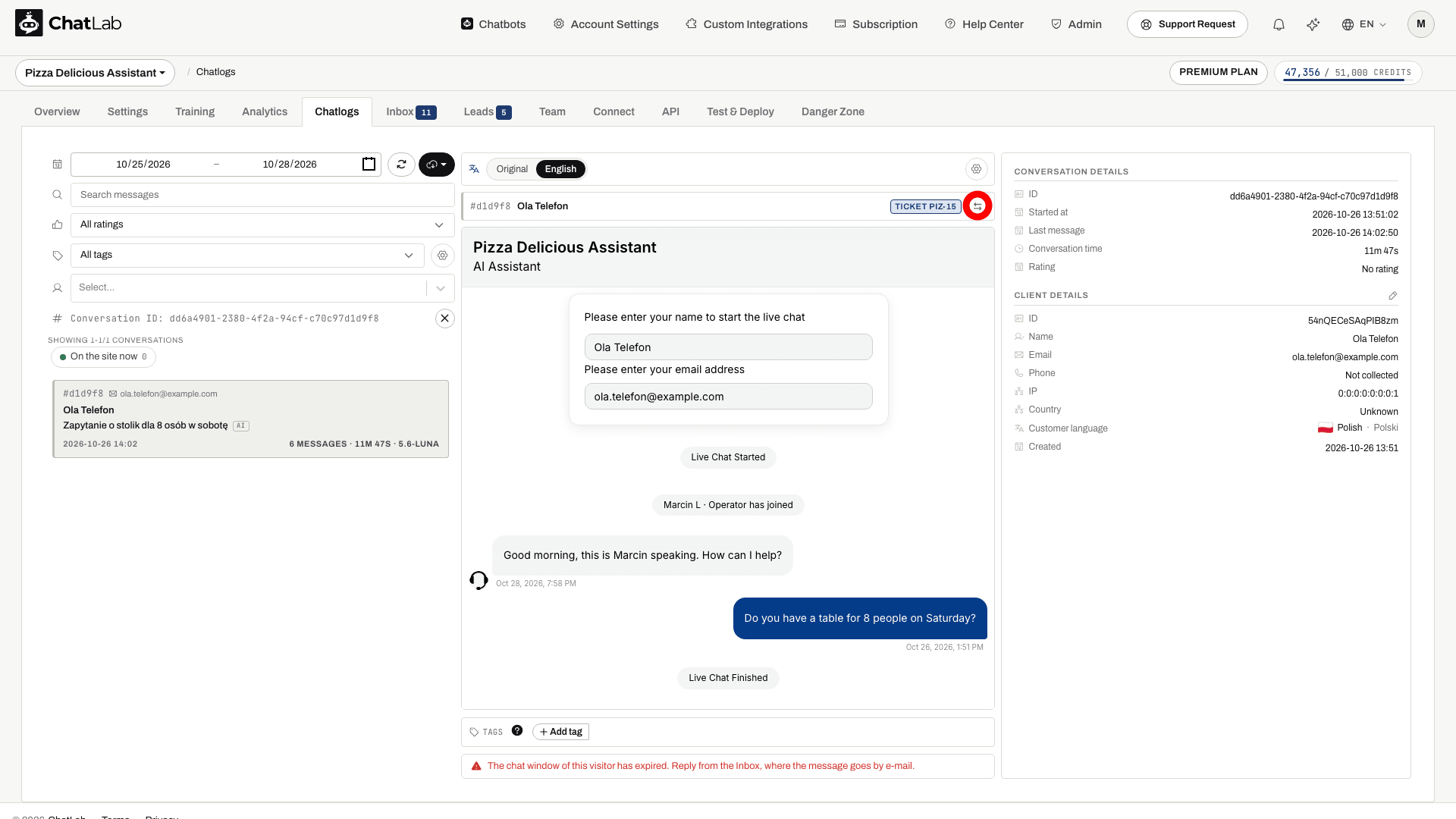
Kui vestlus sisaldab erisündmusi - näiteks Live Chati seanssi, müügivihjete kogumise vormi esitamist, tooteotsingut või inimeselt toe taotlemist -, kuvatakse need vahetult sõnumiajaloo sees.
Testvestlused
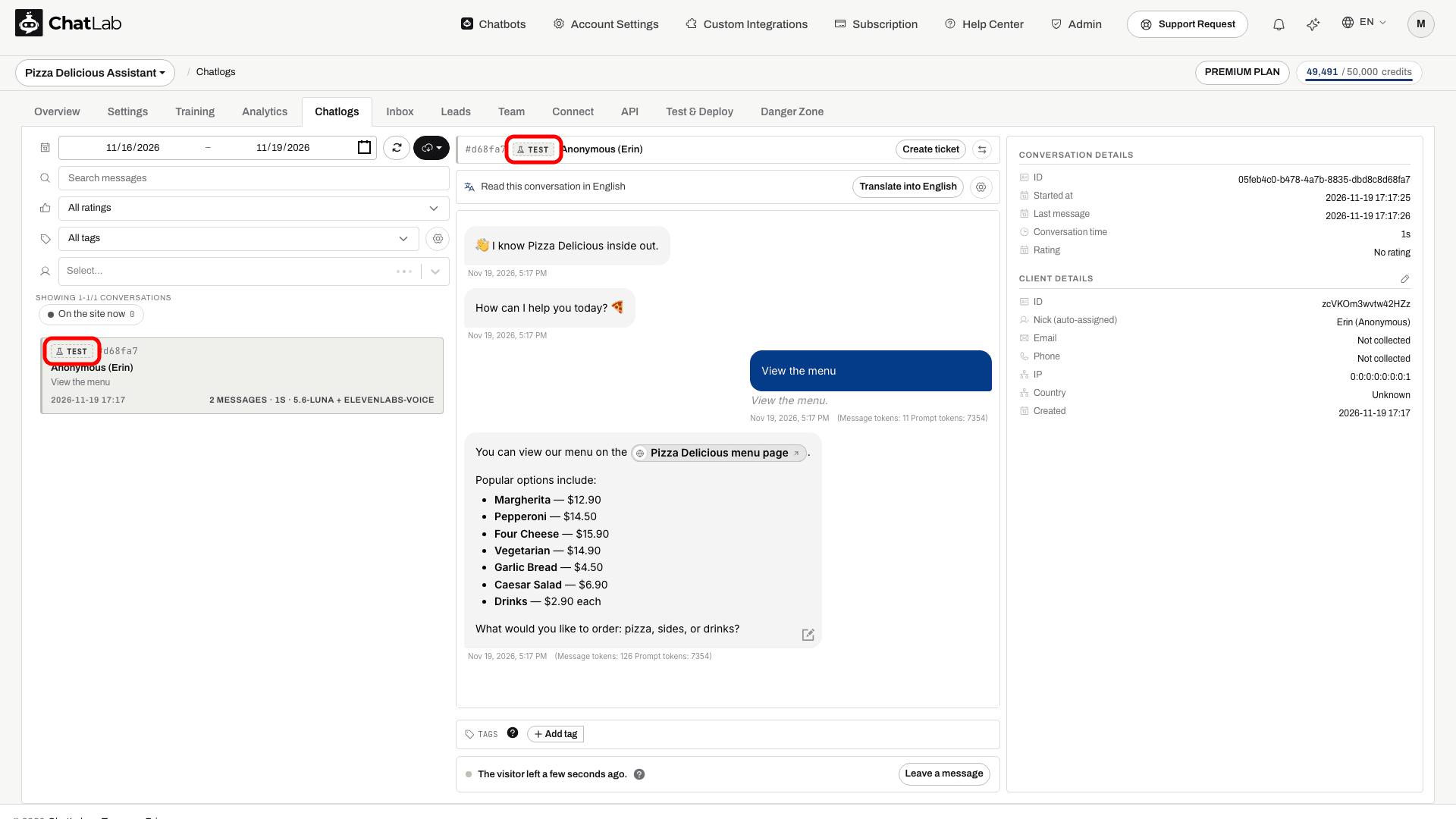
Vestlused, mida peate omaenda vestlusrobotiga halduspaneelis - vahekaardil Test & Deploy, viisardi testsammus või jaotise Overview (ülevaade) nupu Test chatbot kaudu -, on märgistatud märgiga Test nii vestluste loendis kui ka vestluse pealkirja kõrval. Need salvestatakse ja sildistatakse nagu mis tahes muud vestlused, et saaksite kontrollida, kuidas vestlusrobot ja selle sildid käituvad, kuid neid ei arvestata statistikas, nagu näiteks jaotise Overview numbrid, Conversations by tag ja aruanded.
Vestluse lugemine oma keeles
Kui külastaja kirjutas muus keeles kui teie meeskond, kuvatakse vestluse kohal riba tekstiga Read this conversation in (Loe seda vestlust keeles) teie keel. Klõpsake valikul Translate into (Tõlgi keelde) teie keel. Seejärel lülitub riba valikute Original (Originaal) ja teie keele vahel ning tõlge säilib kogu meeskonnale ka järgmisel korral, kui keegi vestluse avab. Riba ei kuvata, kui külastaja kirjutab teie meeskonna keeles.
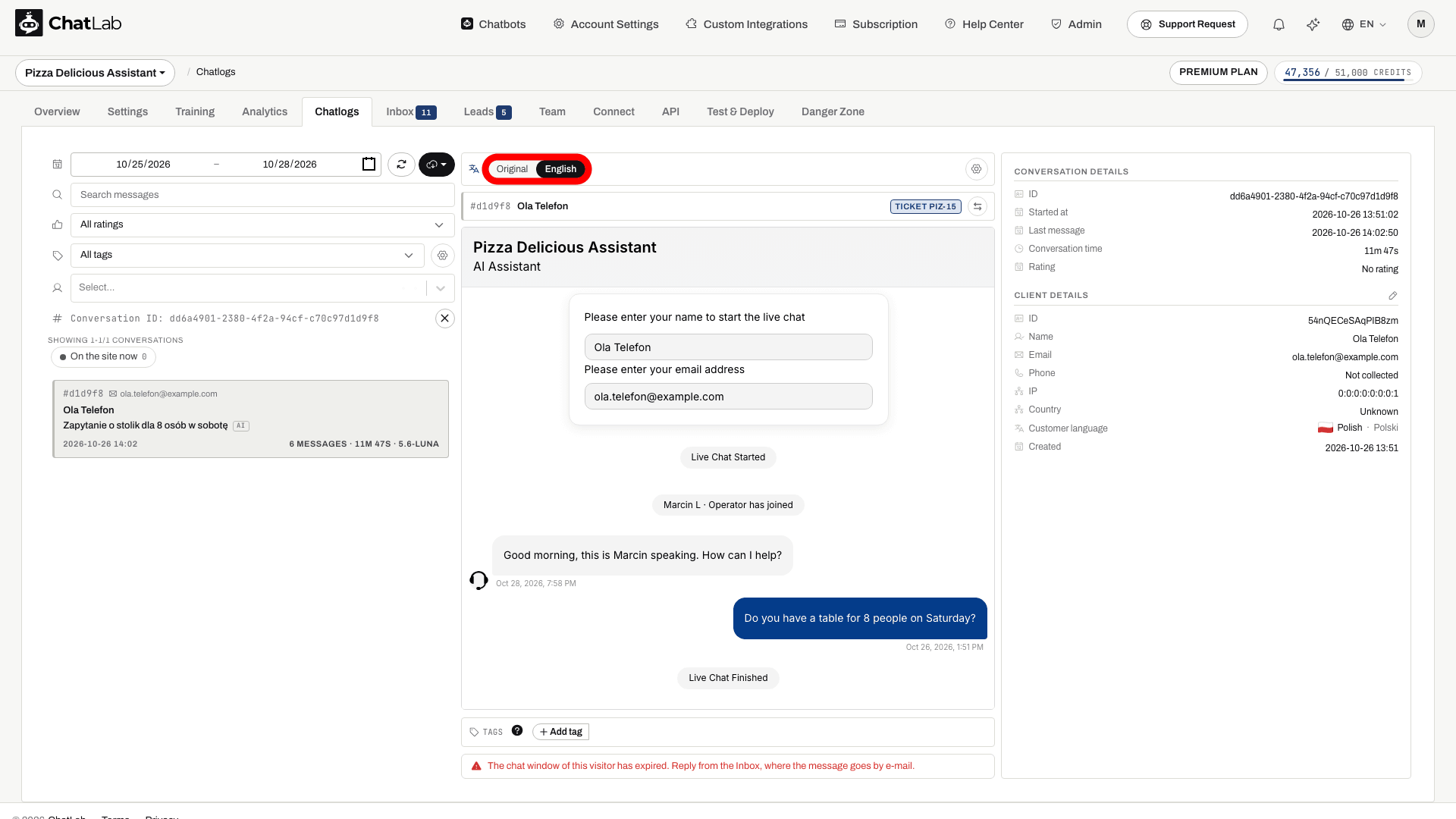
Riba lõpus olev hammasratas avab menüü Settings > Languages (Seaded > Keeled), kus on esile tõstetud Team language (Meeskonna keel) - see on üks seadistus kogu chatbotile, mida kasutatakse ka piletite pealkirjades, aruannetes ja funktsioonis AI insights. Tõlkimine kasutab sõnumikrediite (credits) samaväärselt ühe chatboti vastusega jaotises Inbox settings (Inboxi seaded) valitud tõlkemudelil ning iga sõnumi eest tasutakse ainult üks kord.
Vestluse üksikasjad
Parempoolne paneel näitab valitud vestluse metaandmeid:
- ID - kordumatu vestluse identifikaator
- Started at (Algusaeg) - millal vestlus algas
- Last message (Viimane sõnum) - viimase sõnumi ajatempel
- Rating (Hinnang) - külastaja antud positiivne või negatiivne hinnang, kui see on olemas
Kui vestluste kokkuvõtted on teie roboti seadetes lubatud (Settings > Summaries & Memory ehk Seaded > Kokkuvõtted ja mälu), kuvatakse siin ka tehisintellekti loodud vestluse kokkuvõte.
Kliendi andmed
Vestluse üksikasjade all kuvatakse jaotises Client details (Kliendi andmed) teave külastaja kohta:
- ID - kordumatu kliendi identifikaator
- Nick (Hüüdnimi) - automaatselt määratud hüüdnimi (või külastaja tegelik nimi, kui see edastati müügivihjete kogumise kaudu)
- Email ja Phone (E-post ja telefon) - kontaktandmed, kui need on kogutud
- IP ja Country (IP ja riik) - võrguteave ja geograafiline asukoht
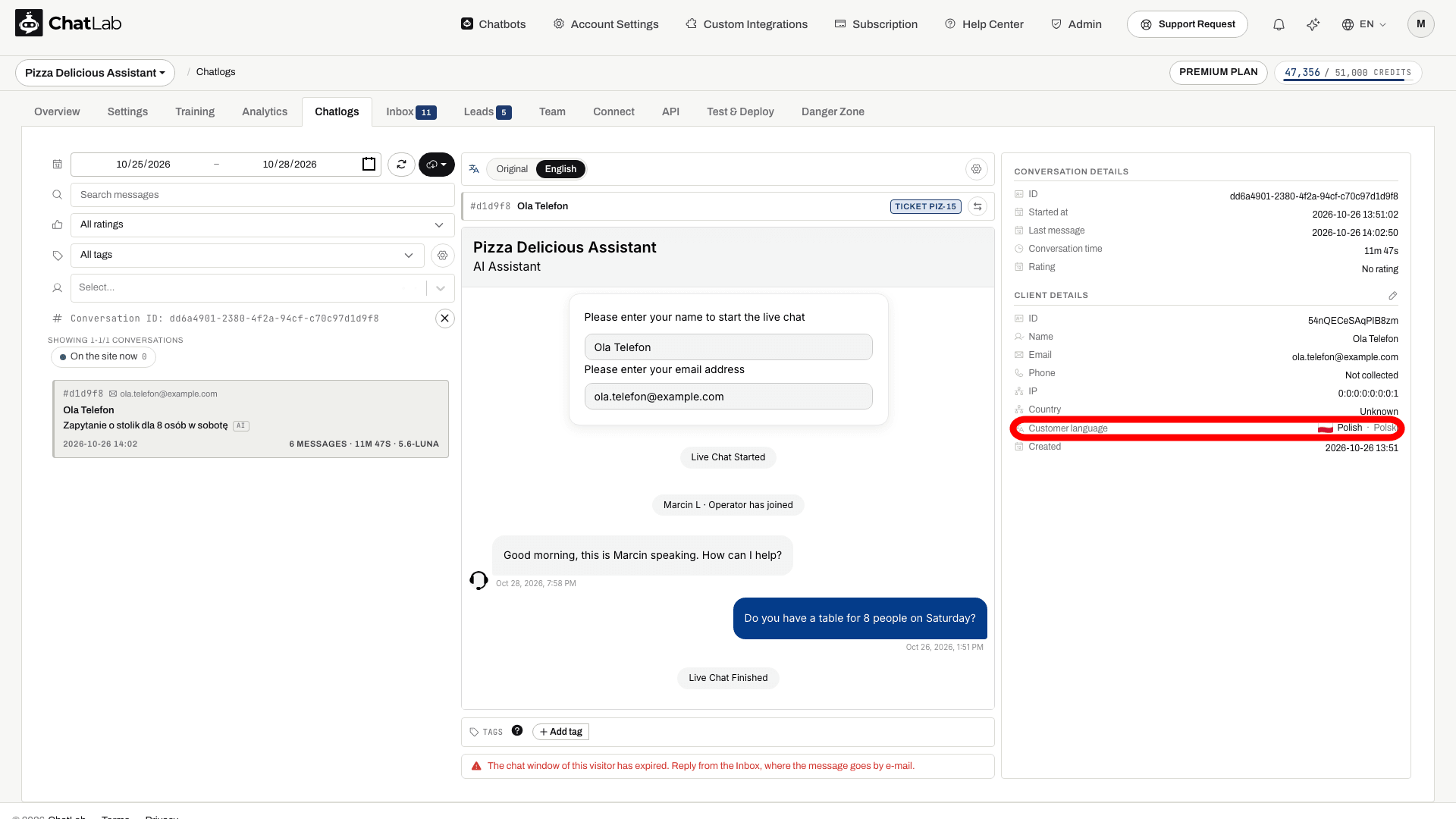
- Customer language (Kliendi keel) - keel, milles külastaja kirjutab, koos lipu, selle ingliskeelse nime ja omakeelse nimega (näiteks Polish · Polski). ChatLab tuvastab selle taustal pärast vestluse vaibumist ilma sõnumikrediite kasutamata
- Created (Loodud) - millal kliendikirje esmakordselt loodi
Kui kliendiprofiili kokkuvõtted on lubatud jaotises Settings > Summaries & Memory, võib ilmuda ka Client profile summary (Kliendiprofiili kokkuvõte), mis annab tehisintellekti koostatud ülevaate külastajast kõigi tema vestluste põhjal.
Kliendi andmete muutmine
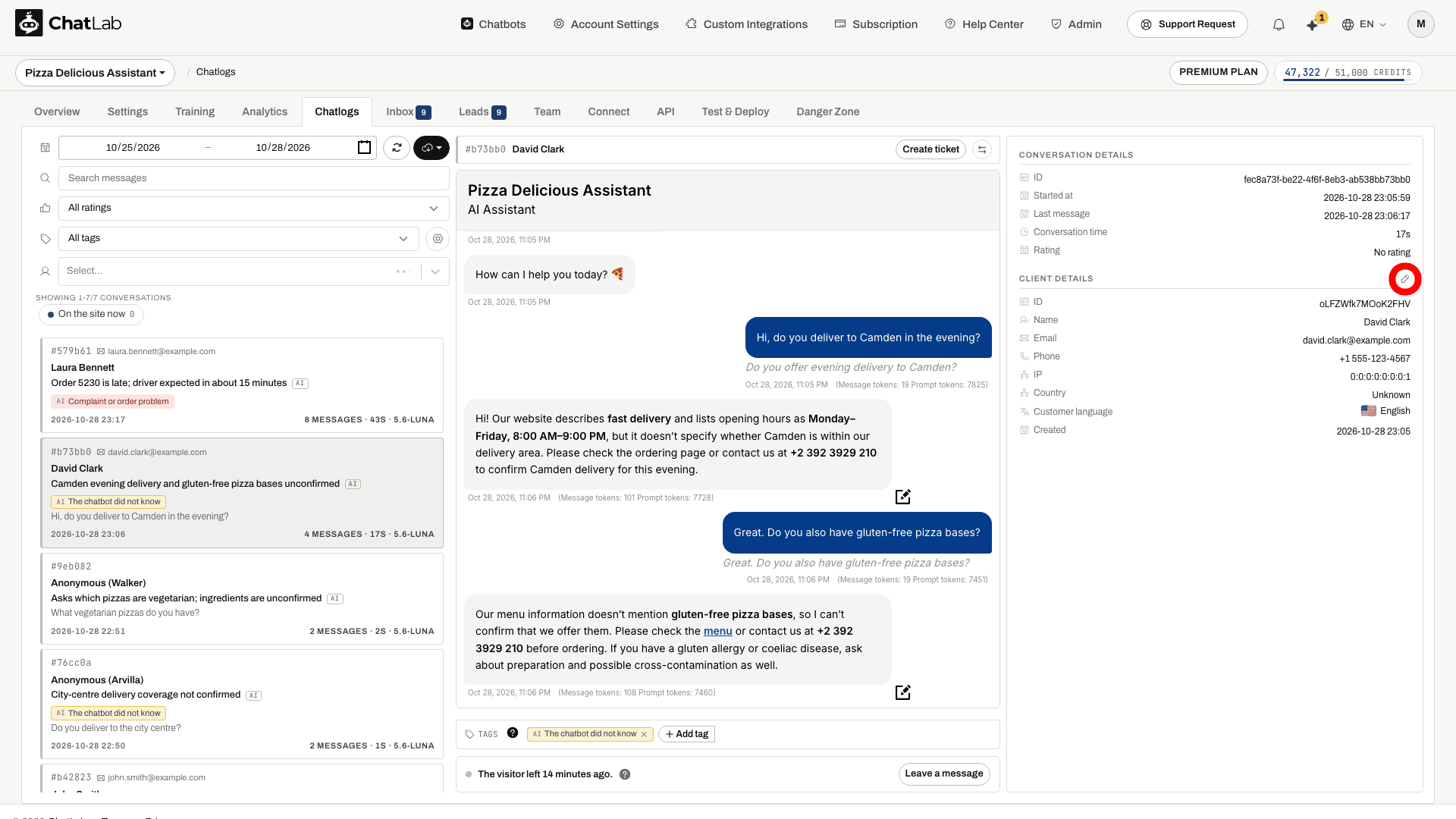
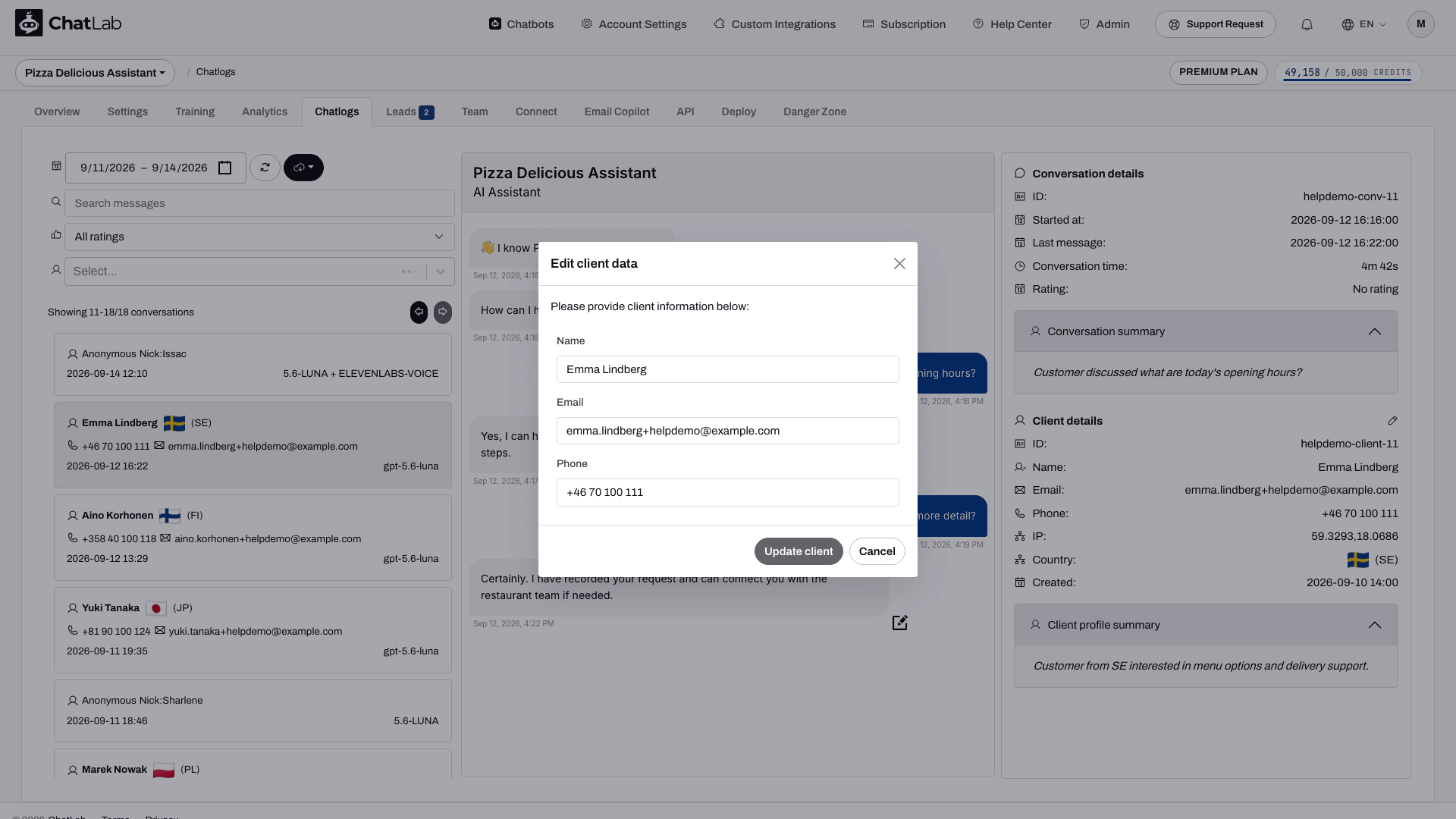
Klõpsake pealkirja "Client details" kõrval oleval muutmisikoonil, et avada muutmise aken. Saate uuendada kliendi hüüdnime, nime, e-posti aadressi ja telefoninumbrit.
Paranduste lisamine
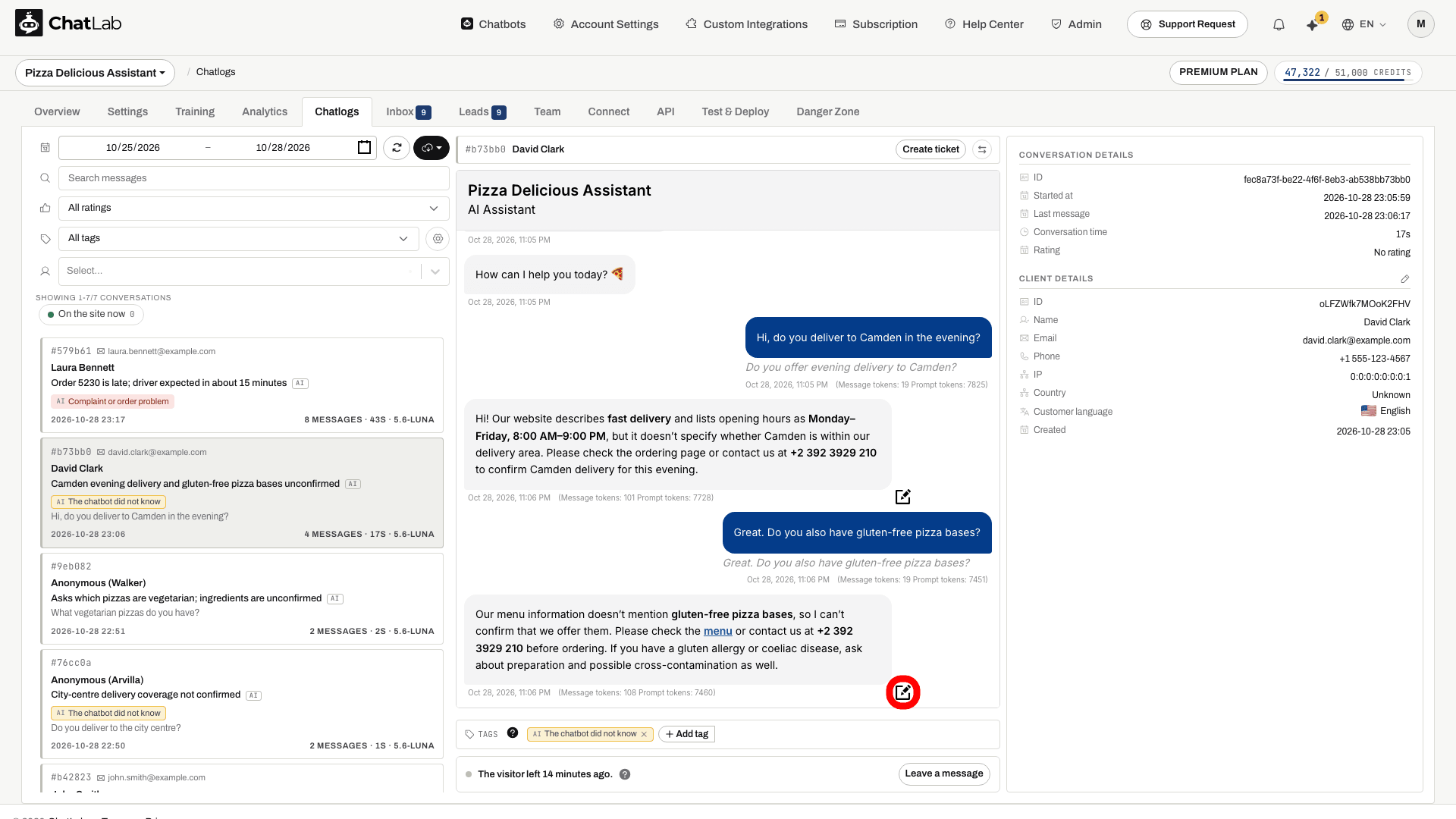
Kui märkate ebatäpset või parandamist vajavat roboti vastust, saate lisada paranduse otse vaatest Chatlogs. Klõpsake mis tahes roboti vastuse all paremas nurgas oleval muutmisikoonil.
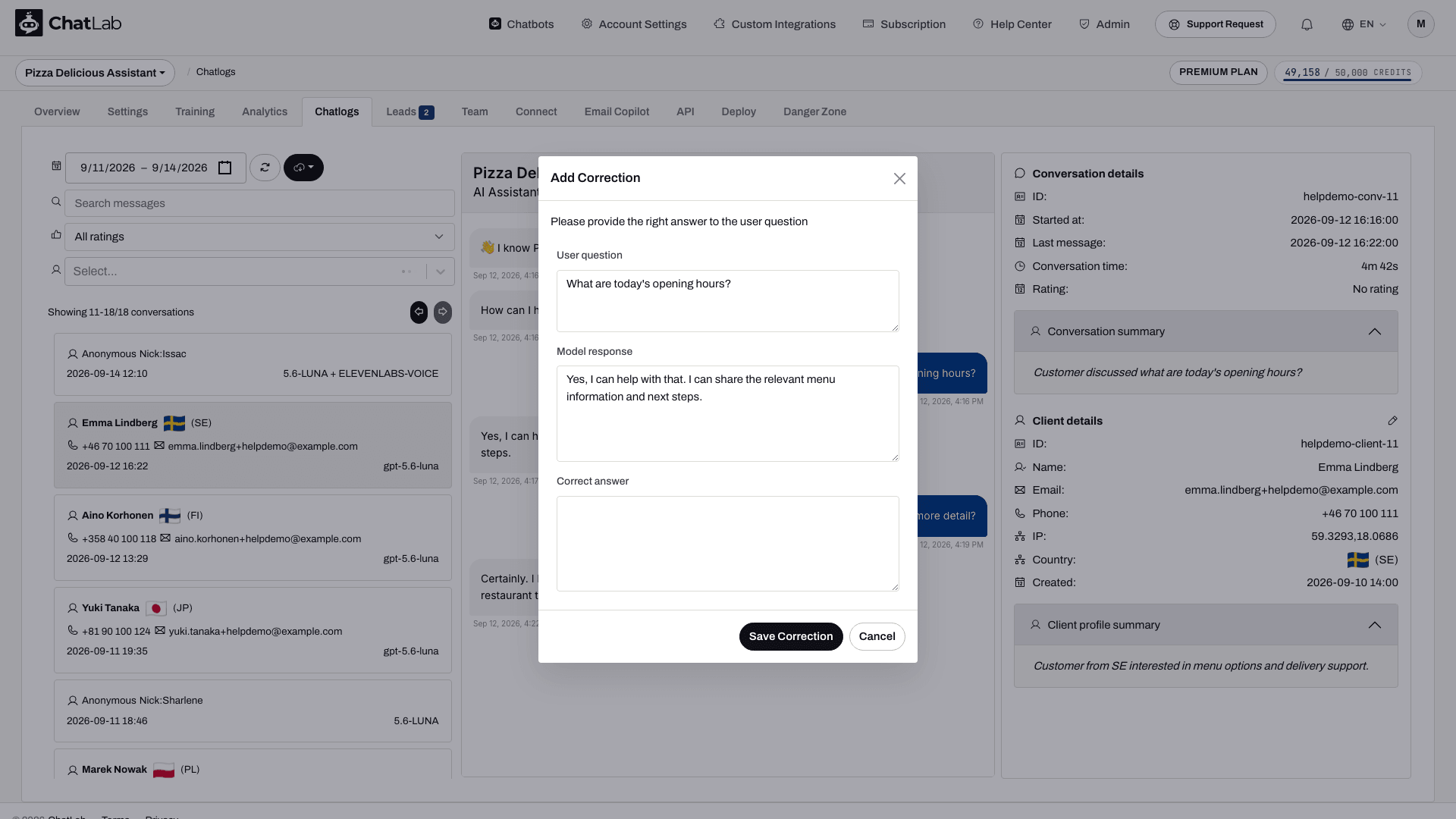
Avaneb modaalaken kolme väljaga:
- User question (Kasutaja küsimus) - külastaja sõnum (kirjutuskaitstud)
- Model response (Mudeli vastus) - roboti algne vastus (kirjutuskaitstud)
- Correct answer (Õige vastus) - sisestage vastus, mida robot oleks pidanud andma
Salvestamiseks klõpsake Save Correction (Salvesta parandus). Parandus lisatakse teie roboti treeningandmetesse jaotises Training > Corrections (Treening > Parandused), aidates robotil tulevikus sarnastele küsimustele paremaid vastuseid anda.
Piletite loomine vestlusest
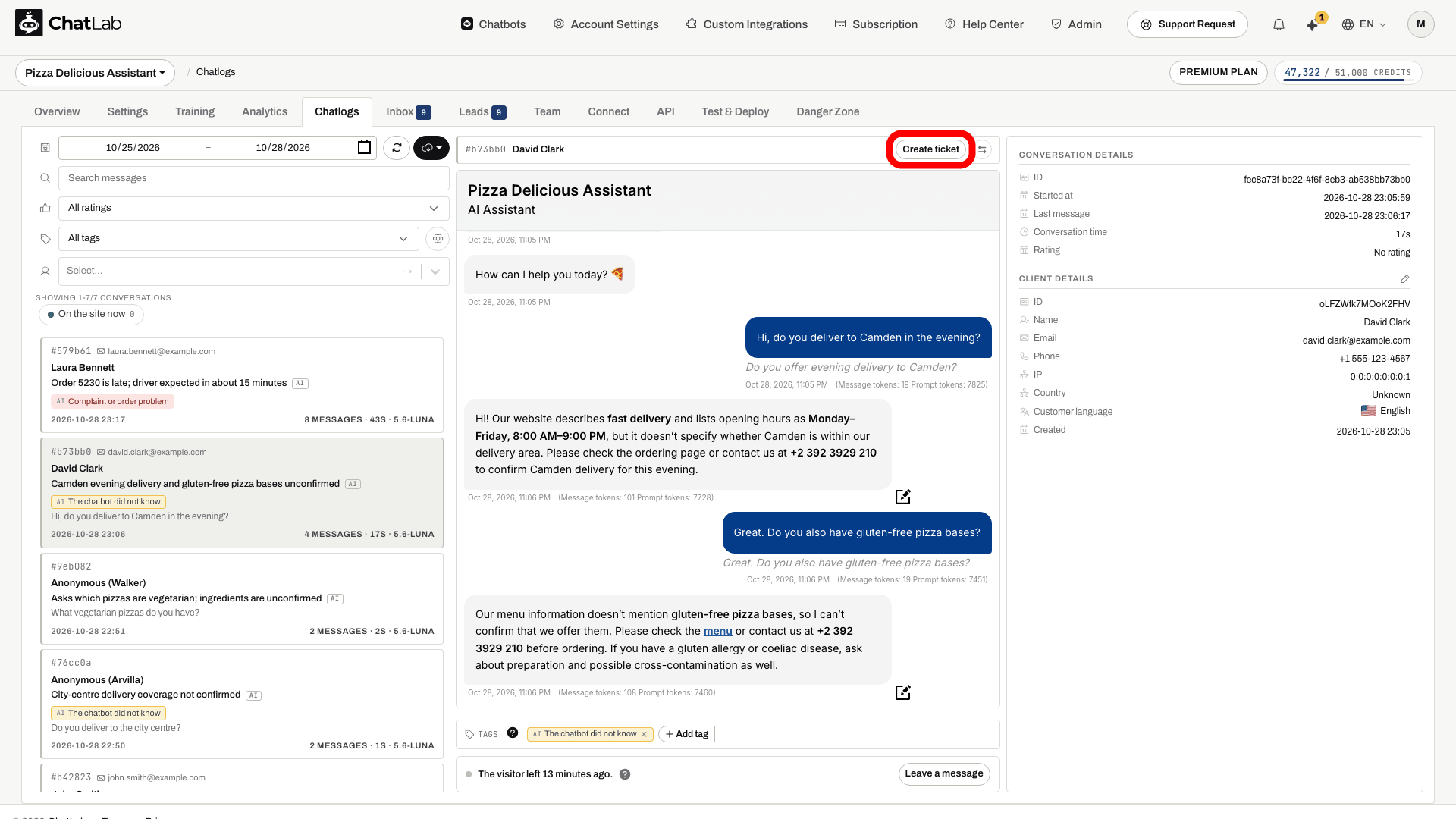
Iga vestluse saab muuta piletiks chatboti jaotises Inbox, et järeltegevust vajav päring saaks staatuse, vastutaja ja koha, kust sellele vastata. Klõpsake vestluse kohal oleval ribal nupul Create ticket (Loo pilet): teema ja sõnum eeltäidetakse külastaja esimese ja viimase sõnumi põhjal ning e-posti aadress kliendi andmetest, kui see on kogutud. Kui vestlusel on pilet olemas, asendatakse nupp märgisega Ticket # (Pilet nr), mis selle avab. Pileteid luuakse automaatselt ka kontaktivormi esitamistest, vastamata jäänud Live Chat vestlustest, kogutud müügivihjetest ja sissetulevatest e-kirjadest.
Sildid
Vestluse all olev rida Tags (Sildid) näitab, mis selles toimus, näiteks The chatbot did not know (Chatbot ei teadnud) või Wanted a person (Soovis inimest). Tehisintellekt lisab automaatsed sildid, kui vestlus vaibub, ning te saate mis tahes silti käsitsi lisada või eemaldada nupuga + Add tag (+ Lisa silt), kus saate luua uue sildi ka otse kohapeal. Filtreerige loendit sildi järgi sildifiltri abil; selle kõrval olev hammasratas avab siltide kataloogi. Vaadake Vestluste sildid.
Külastaja on saidil või lahkunud
Vestluse all annab üksainus rida teada, kas külastaja on praegu teie saidil või millal ta lahkus; selle kõrval olev küsimärk selgitab võimalusi.
- Join conversation (Liitu vestlusega) - külastaja on saidil: liitumine avab selles vestluses Live Chat seansi ja teile määratud pileti jaotises Inbox. Nupu kõrval olev hammasratas viib teie operaatoriprofiili ja teavituste juurde.
- Leave a message (Jäta sõnum) - külastaja on lahkunud: nupp avab sõnumivälja teate jaoks, mis ootab tema vestlusaknas, kuni ta naaseb. Kui vestlusaken on aegunud, annab rida sellest teada ning e-posti aadressiga külastajale vastatakse jaotisest Inbox e-posti teel.
Mõlemat kirjeldatakse juhendis Inbox.
Live Chat jaotises Chatlogs
Kui vestlusel on aktiivne Live Chat seanss, tähistab seda reaalajas vestluse ikoon vestluse kaardil vasakpoolses loendis. Kui valite selle vestluse, muutub allosas asuv sõnumisisend aktiivseks, võimaldades teil seansiga liituda ja saata külastajale sõnumeid reaalajas. Täieliku operaatori töövoo leiate juhendist Sissetulevate Live Chat vestluste haldamine.