Kui veebisaidi külastaja soovib reaalajas vestlust, vastate sellele postkastist (Inbox) või paneelist Chatlogs (Vestluslogid). Samuti saate reaalajas vestlust ise alustada külastajaga, kes viibib parajasti teie veebisaidil. Selles artiklis selgitatakse, kuidas reaalajas vestlusi leida ja neile vastata, millal reaalajas vestlus lõpeb, kuidas saada teavitusi, kuidas määrata oma operaatori profiil ning kuidas hallata teavituste eelistusi iga vestlusroboti kohta eraldi.
Reaalajas vestlus toimib ainult teie veebisaidi vestlusvidinas. Vastuseid ei edastata kanalitesse WhatsApp, Messenger ega Instagram.
Reaalajas vestlustele (Live Chat) vastamine postkastis (Inbox)
Valige oma chatbot ja avage vahekaart Inbox (postkast). Kui külastaja soovib suhelda inimesega, ilmub reaalajas vestlus kaardina jaotisse Live now (praegu reaalajas) piletite loendi kohal (tabelivaates Table view tabeli kohal). Igal kaardil kuvatakse külastaja nimi, vestluse olek, selle kestus ja külastaja viimane sõnum. Kuni keegi pole veel vastanud, on olekuks Waiting for an operator (operaatori ootel) ning riba loendab aega hetkeni, mil vestlus loetakse vastamata jäänuks (Missed in ja järelejäänud aeg).
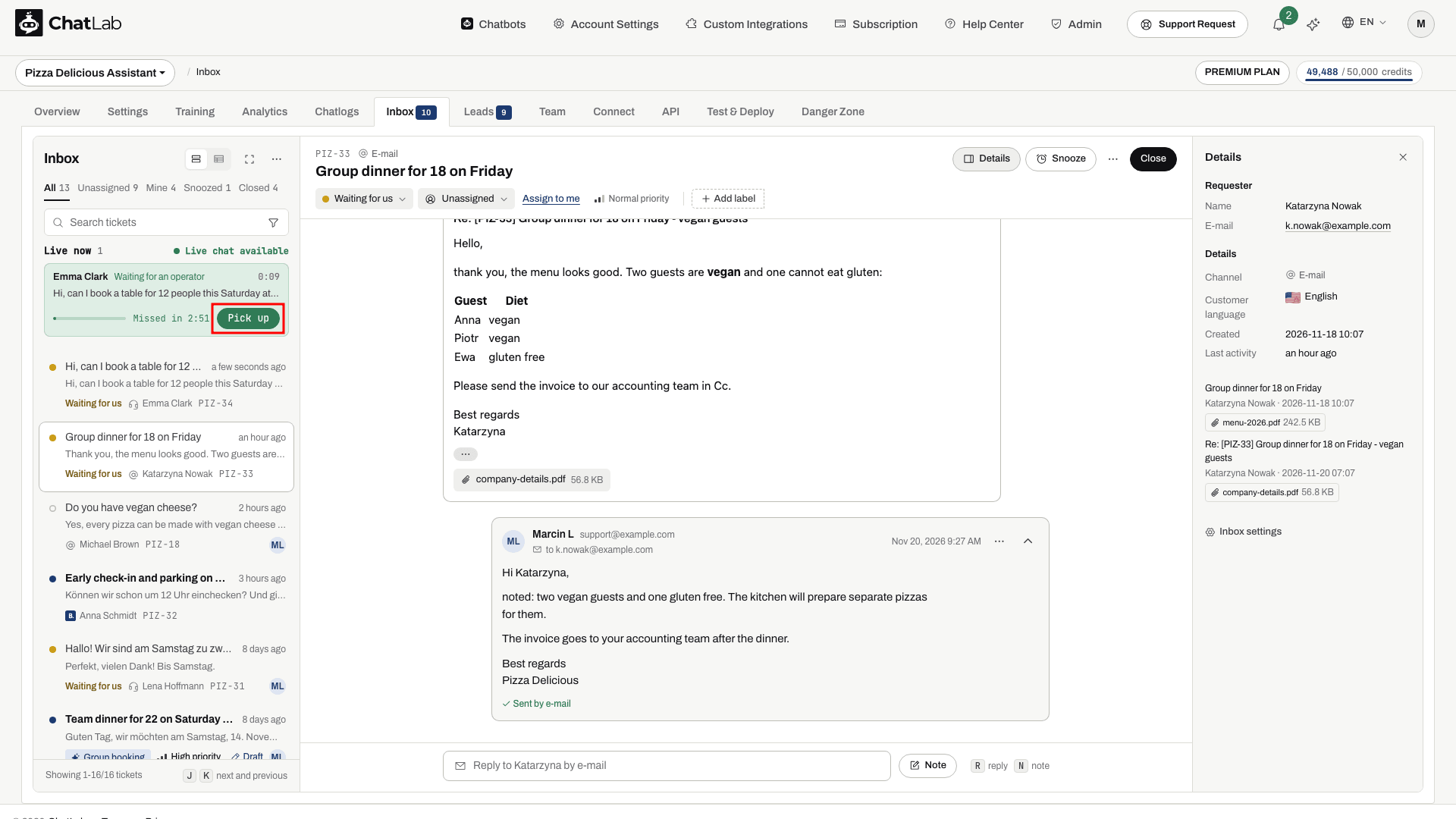
- Klõpsake kaardil nuppu Pick up (vasta). See liidab teid reaalajas vestlusega ja avab vastava pileti. Niipea kui keegi vastab, kuvatakse kaardil With ja operaatori nimi, et teie meeskonnakaaslased teaksid, et vestlus on hõivatud.
- Sisestage oma vastus pileti vestluslõime vastuseväljale ja vajutage saatmiseks klahvi
Enter(Shift + Enteralustab uut rida). Reaalajas vestluse ajal jääb vastuseväli avatuks. Vastus jõuab otse külastaja vestlusaknasse koos teie nimega selle kohal. - Jätkake suhtlust samas lõimes. Külastaja sõnumid ilmuvad lõime reaalajas ning chatbot püsib reaalajas vestluse ajal vaikne.
- Kui olete lõpetanud, klõpsake pileti päises nuppu End live chat (lõpeta reaalajas vestlus).
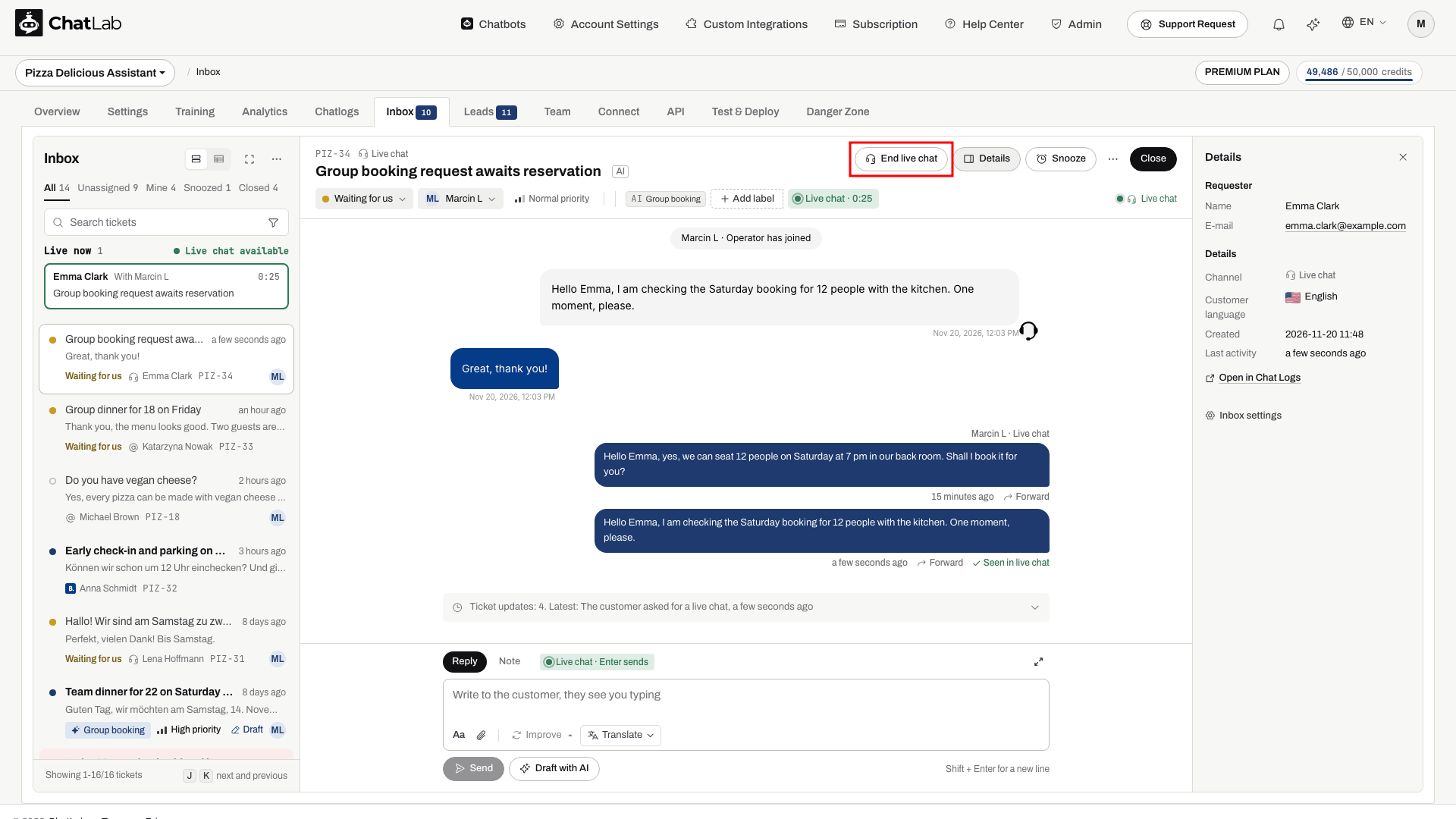
Pilet jääb pärast vestluse lõppu postkasti alles koos kogu suhtlusajalooga, võimaldades teil selle hiljem sulgeda või e-posti teel pooleli jäänut jätkata. Vaadake Live Chat postkastis.
Reaalajas vestlustele vastamine jaotises Chatlogs
Live Chat vestlused ilmuvad tavaliste vestlusroboti vestluste kõrval ka vahekaardil Chatlogs (vestluslogid). Külastaja võib alustada suhtlust tehisintellektil põhineva vestlusrobotiga ja seejärel paluda vestluse keskel reaalset klienditeenindajat.
Valige oma vestlusrobot ja klõpsake vahekaarti Chatlogs.
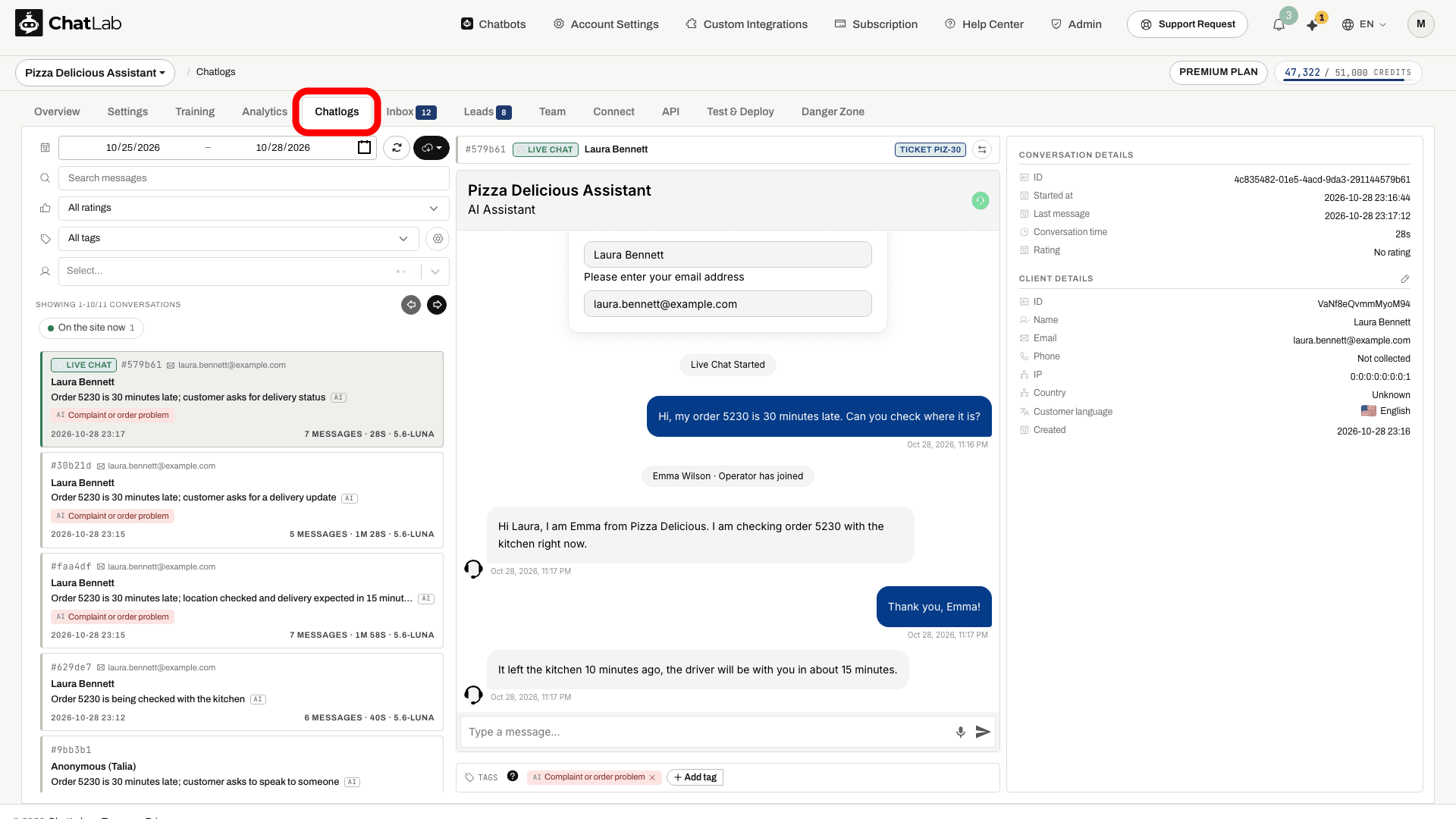
Aktiivsed vestlused, mis ootavad teenindajat, on vestluste loendis tähistatud vilkuva Live Chat ikooniga. Klõpsake suvalisel aktiivsel vestlusel, et see avada ja alustada külastajaga reaalajas sõnumite vahetamist.
Kui reaalajas vestlus algab, kuvatakse vestluse alguspunktis vestluse transkriptsioonis külastaja andmed vestluseelsest vormist - tema nimi ja e-posti aadress -, nii et näete vestlusest lahkumata, kellega te räägite. Need jäävad sinna alles ka siis, kui avate vestluse hiljem uuesti. Paremal asuv paneel Client details (kliendi andmed) kuvab sama teavet külastaja kohta tervikuna.
Kui reaalajas vestlus on aktiivne:
- Sõnumi sisestusväli on lubatud, et saaksite vastuseid kirjutada ja saata
- Tippimisindikaator näitab, millal külastaja kirjutab
- Saate reaalajas vestluse seansi igal ajal sulgeda, kasutades vestluse päises olevat sulgemisnuppu
Kui olete seansi sulgenud või see lõpeb pärast 10 minutit ilma kummagi poole sõnumita, naaseb vestlus ainult tehisintellekti režiimi ja sõnumi sisestusväli keelatakse. Iga sõnum hoiab reaalajas vestluse avatuna, sealhulgas vastused, mida saadate postkastist Inbox.
Reaalajas vestluse alustamine ise
Saate alustada reaalajas vestlust iga teie veebisaidil viibiva külastajaga, isegi kui ta pole inimest küsinud ja isegi siis, kui valik Allow users to contact live chat (Luba kasutajatel reaalajas vestlusega ühendust võtta) on menüüs Settings > Live Chat välja lülitatud. See lüliti määrab vaid selle, kas külastajad saavad vidinast inimest taotleda.
- Vastake postkastist (Inbox) - kui külastajal on pilet ja ta viibib teie veebisaidil, kuvatakse pileti päises märge Online in the chat widget (Vestlusvidinas võrgus). Teie vastus ilmub kohe tema vestlusaknasse ja avab reaalajas vestluse.
- Liituge vestlusega jaotises Chatlogs - avage vestlus; kui selle all oleval real on kirjas The visitor is on the site now (Külastaja on praegu veebisaidil), klõpsake nuppu Join conversation (Liitu vestlusega). See avab reaalajas vestluse selles vestluslõimes ja teile määratud pileti postkastis Inbox. Nupu kõrval olev hammasrattaikoon viib teie operaatoriprofiilini (Operator profile) ja teavitusteni (Notifications).
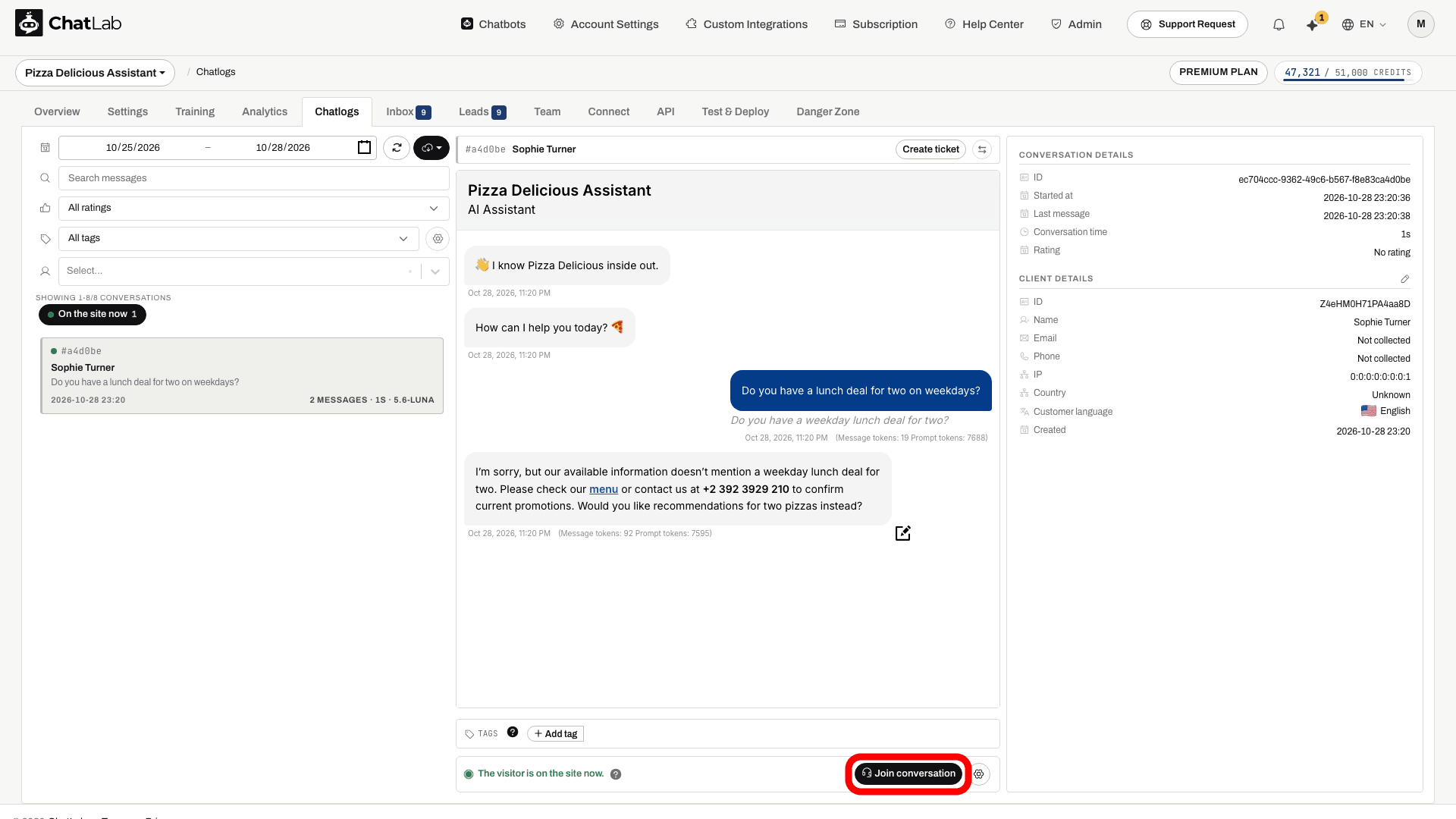
Sellest hetkest alates toimib reaalajas vestlus täpselt samamoodi nagu külastaja taotletud vestlus: chatbot jääb vaikseks, teie vastate pileti lõimes või jaotises Chatlogs ning see lõpeb nupuga End live chat (Lõpeta reaalajas vestlus) või pärast 10 minuti möödumist ilma sõnumita. Kui külastaja on juba lahkunud, saadab Inbox teie vastuse selle asemel e-kirjaga või jätab selle vestlusaknasse ootele, kui ta ei jätnud kontaktandmeid. Vaadake jaotist Kliendile vastamine.
Live Chati teavitused
Kui külastaja alustab uut reaalajas vestlust või saadab sõnumi aktiivses seansis, ilmub teavitus töölaua ülemises paremas nurgas olevale kellaikoonile. Märgisel olev arv näitab, mitu vestlust vajab tähelepanu.
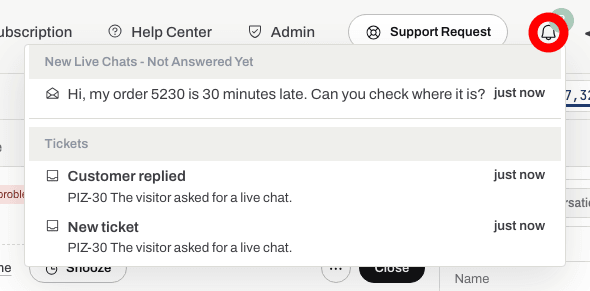
Rippmenüü rühmitab teavitused kuni kolme kategooriasse:
- New Live Chats - Not Answered Yet (Uued Live Chatid - veel vastamata) - seansid, millega pole liitunud ükski operaator
- Live Chats - New Messages (Live Chatid - uued sõnumid) - seansid, kus külastaja saatis uue sõnumi
- Tickets (Piletid) - postkasti sündmused, näiteks uued piletid, klientide vastused, määramised ja mainimised
Klõpsake Live Chati teavitusel, et liikuda otse vestluse juurde vestluslogide paneelis (Chatlogs), või pileti teavitusel, et avada pilet postkastis (Inbox).
Operaatori nime ja avatari seadistamine
Avage Account Settings > Operator Profile (konto seaded > operaatori profiil grupis Inbox and live chat (postkast ja Live Chat)).

Sisestage oma nimi või hüüdnimi väljale Your Name or Nick (teie nimi või hüüdnimi) ning soovi korral laadige üles kohandatud avatar. Teie nime kuvatakse vestlusvidinas iga teie sõnumi kohal, et külastaja teaks alati, et kirjutab päris inimene. Teie meeskond näeb seda postkastis teie vastuste ja märkmete kõrval ning vestluslogide ajaloos. Kui nime pole määratud, kuvatakse selle asemel teie e-posti aadressi esimest osa - nii reaalajas vestluses, postkasti vastustes kui ka teie e-kirja allkirjas. Lehel kuvatakse eelvaade sellest, kuidas teie vastused allkirjastatakse.
Kui avatar puudub, kasutatakse vaikimisi kõrvaklappide ikooni. Määrake oma kuvatav nimi eraldi; avatari lisamata jätmine ei asenda salvestatud nime.
Salvestamiseks klõpsake nuppu Save profile (salvesta profiil).
Brauseriteavituste lubamine
Avage Account Settings > Notifications (Konto seaded > Teavitused).

Klõpsake Enable browser notifications (Luba brauseriteavitused), et saada heliga töölauateavitusi, kui reaalajas vestlus algab või saabub uus sõnum. Kui teie brauser näitab teavituste olekuks "disabled", klõpsake loa andmiseks nuppu.
Pärast lubamist saate helimärguande ja süsteemiteavituse, millel klõpsates liigute otse ChatLabi aknasse.
Kohaletoimetamine sõltub brauseri ja operatsioonisüsteemi teavitusõigustest. Kui vajate teavitusi ka siis, kui rakenduse vahekaart on suletud, seadistage sellel lehel Push notifications (Tõuketeavitused).
Vestlusroboti-põhised teavituseelistused
Kerige samal lehel Account Settings > Notifications (Konto seaded > Teavitused) allapoole jaotiseni Individual Chatbot Notifications (Üksikute vestlusrobotite teavitused). Iga vestlusroboti kõrval olev lüliti lülitab teavitused sisse või välja just selle roboti jaoks ning hõlmab nii reaalajas vestlusi kui ka Inboxi pileteid. See hõlmab ka vestlusroboteid, mida teised kasutajad on teiega jaganud.
Pärast muudatuste tegemist klõpsake nupul Save notification preferences (Salvesta teavituseelistused).
See on kasulik, kui soovite delegeerida konkreetsed vestlusrobotid kindlatele operaatoritele. Näiteks saate teavitused välja lülitada vestlusrobotite puhul, millega tegeleb teine meeskonnaliige. Lisateavet leiate juhendist Live Chati seadistamine mitme operaatoriga.
Kontrollige kättesaadavust ja testige
Kõigepealt lubage Live Chat botil ja seadistage selle ajakava. Kui funktsioon Hide live chat when no operator is available (Peida reaalajas vestlus, kui operaatoreid pole saadaval) on sisse lülitatud, peavad operaatorid hoidma selle boti teavitused lubatuna ja olema kättesaadavad valitud kohalolekurežiimi kaudu: avatud rakenduse vahekaart või avatud vahekaart / registreeritud tõuketeavituste seade. Boti teavituste väljalülitamine eemaldab teid samuti selle kättesaadavuse kontrollist.
Testige külastaja brauseri ja operaatori kontoga: küsige reaalajas vestlust, võtke see postkasti jaotises Live now (Praegu reaalajas) vastu, saatke vastus ja kontrollige, kas see jõuab külastajani koos teie nimega selle kohal. Klõpsake nupul End live chat (Lõpeta reaalajas vestlus) ja veenduge, et bot saab uuesti vastata. Teavituseelistused ei anna vestlusele ainuõiguslikku omandit.
Seotud artiklid
- Inbox (Postkast) - piletite järjekord koos jaotisega "Live now" (Hetkel aktiivsed)
- Live Chat - kuidas lubada reaalajas vestlust, seadistada ajakava ja kohandada sõnumeid
- Chatlogs (Vestluslogid) - vestluste ajalugu ja valik "Join conversation" (Liitu vestlusega)
- Live Chati seadistamine mitme operaatoriga - teavituste seadistamine tiimidele
- Human Support Contact Form (Inimtoe kontaktivorm) - võrguühenduseta varulahendus, kui reaalajas vestlus pole saadaval