Live chat (reaalajas vestlus) võimaldab teie veebisaidi külastajatel suhelda inimesest operaatoriga reaalajas otse vestlusvidina sees. Külastajad saavad kutsuda inimese päisemenüüst või kõrvaklappide ikoonilt, olenevalt jaotisest Settings > Appearance > Header Actions (Seaded > Välimus > Päise toimingud). Külastaja live chat on saadaval lisafunktsioonina - kui teie pakett seda ei sisalda, kuvatakse uuendamise teavitus.
Teie meeskond saab ka ise alustada reaalajas vestlust iga külastajaga, kes viibib parasjagu teie veebisaidil: vastates tema piletile jaotises Inbox (Postkast) või klõpsates valikut Join conversation (Liitu vestlusega) jaotises Chatlogs (Vestluslogid). Vaadake jaotist Teie meeskonna alustatud live chat. Live chat töötab ainult teie veebisaidi vestlusvidinas - vastuseid ei edastata WhatsAppi, Messengerisse ega Instagrami.
Kust leida live chati seaded
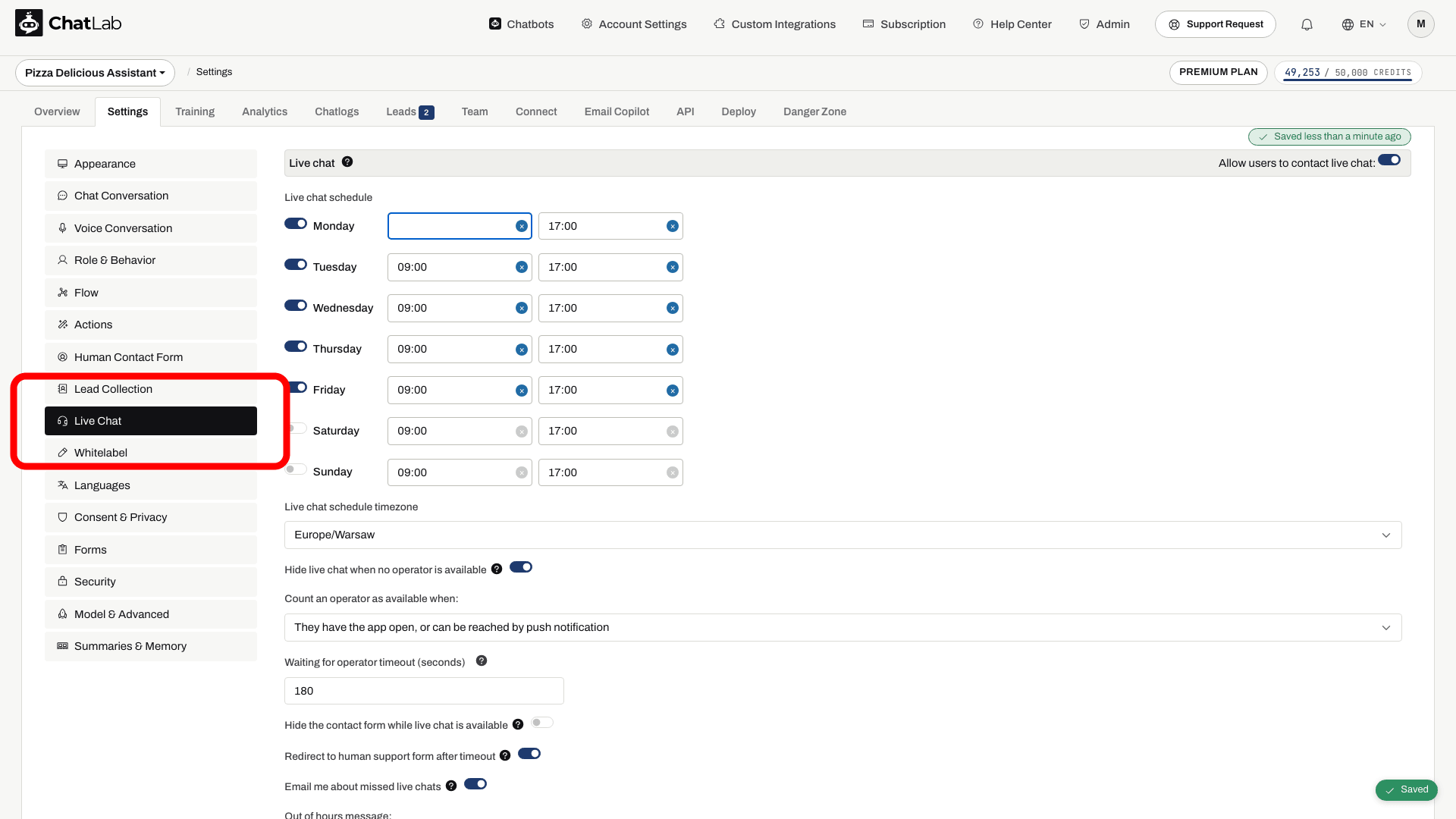
Valige oma vestlusrobot, klõpsake vahekaardil Settings (Seaded) ja valige seejärel vasakult külgribalt Live Chat.
Lülitage live chat sisse
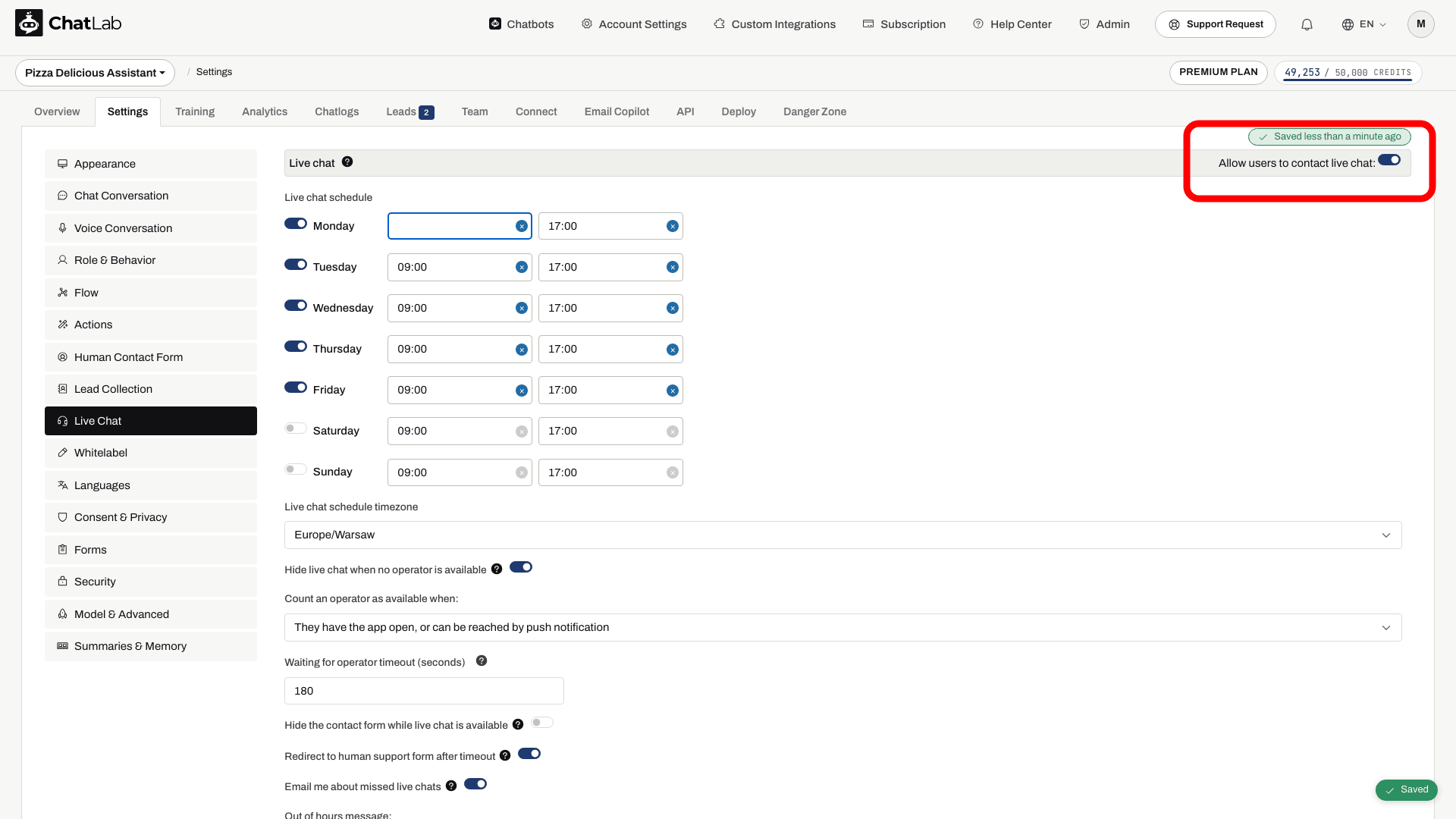
Aktiveerige lehe ülaosas lüliti Allow users to contact live chat (Luba kasutajatel võtta ühendust reaalajas vestluse kaudu). Kui see on sisse lülitatud, ilmub allpool nähtavale täielik seadistuspaneel.
See lüliti määrab üksnes selle, kas külastajad saavad vidinast inimest kutsuda. See ei piira teie meeskonda: väljalülitatud lüliti korral saavad operaatorid ikkagi alustada reaalajas vestlust Postkastist või Vestluslogidest, kui külastaja on veebisaidil.
Lüliti esmakordsel sisselülitamisel ilmub kinnitusdialoog Live Chat Enabled (Live Chat sisse lülitatud). Klõpsake Close (Sule), et jääda Live Chati seadete juurde, või klõpsake Configure Actions (Seadista toimingud), et liikuda otse roboti toimingute seadetesse, kus saate täpsustada, kuidas tehisintellekt vestlused inimesele üle annab.
Kõik Live Chati seaded salvestuvad muutmise ajal automaatselt - sellel lehel eraldi salvestamisnuppu ei ole.
Saadavuse graafik
Määrake päevad ja kellaajad, millal operaatorid on live chati vastuvõtmiseks saadaval.
- Päevalülitid - lülitage iga nädalapäev eraldi sisse või välja
- Ajavahemik - määrake iga lubatud päeva algus- ja lõpuaeg
- Ajavöönd - valige ajavöönd, millel teie graafik põhineb
Graafik määrab, millal saab live chati pakkuda. Operaatori kohaloleku seaded võivad saadavust neil tundidel veelgi piirata. Kui kuvatakse mittesaadav kirje, kasutatakse teadet Out of hours message (Väljaspool tööaega kuvatav sõnum).
Operaatori saadavus
- Hide live chat when no operator is available (Peida live chat, kui ühtegi operaatorit pole saadaval) - nõuab lisaks graafikule kättesaadava operaatori olemasolu.
- Count an operator as available when (Loe operaator kättesaadavaks, kui) - valige They have the app open, or can be reached by push notification (Rakendus on avatud või operaator on kättesaadav tõuketeavitusega) või They have the app open (Rakendus on avatud). Operaatoreid, kes on selle roboti teavitused välja lülitanud, arvesse ei võeta.
- Hide the contact form while live chat is available (Peida kontaktivorm, kui live chat on saadaval) - pakub reaalajas vestlust ilma selle kõrval oleva võrguühenduseta vormita. Aegumise varulahendus saab siiski kuvada lubatud kontaktivormi.
- Email me about missed live chats (Saada mulle vastamata reaalajas vestluste kohta e-kiri) - teavitage administraatoreid, kui seanss lõpeb ilma operaatori vastuseta.
Seadistage AI triggered live chat (Tehisintellekti käivitatud live chat) jaotises Settings > Actions, või kasutage valikut Manage live chat actions (Halda live chati toiminguid), kui soovite, et tehisintellekt pakuks üleandmist. Toiming sõltub endiselt live chati saadavusest.
Operaatori ootamise aegumine
- Waiting for operator timeout (seconds) (Operaatori ootamise aegumine (sekundites)) - kui kaua oodata operaatori liitumist enne aegumist (30 - 600 sekundit). Vaikimisi väärtus on 180 sekundit.
- Redirect to human support form after timeout (Suuna pärast aegumist inimese toe kontaktivormile) - kui see on lubatud, suunatakse operaatorit oodates aja ületanud külastajad inimese toe kontaktivormile (selle toimimiseks peab Inimtoe kontaktivorm olema eraldi lubatud).
Live chat, mis aegub ilma operaatorita, ei lähe kaduma: see avab vestlusroboti jaotises Inbox pileti koos külastaja sõnumite ja sisestatud kontaktandmetega, et keegi saaks sellega hiljem tegeleda ja selle sulgeda. Kui vastate sellelt piletilt ajal, mil külastaja on veel teie veebisaidil, avab vastus tema vestlusaknas live chati. Kui ta on lahkunud, saadetakse vastus tema sisestatud e-posti aadressile.
Kohandatavad sõnumid
Kogu live chati voos külastajatele kuvatavat teksti saab kohandada:
Graafikuga seotud sõnumid
- Out of hours message - kuvatakse, kui külastaja liigub väljaspool graafikujärgseid tunde hiirega halliks muutunud live chati ikoonile
- Live chat info message - kohtspikker, mida kuvatakse, kui külastaja liigub graafikujärgsetel tundidel hiirega aktiivsele live chati ikoonile
Seansi sõnumid
- Live chat start message - kuvatakse, kui külastaja alustab live chati seanssi
- Live chat end message - kuvatakse, kui live chati seanss lõpeb
- Operator has joined label - kuvatakse, kui operaator liitub vestlusega
- Operator did not join in time label - kuvatakse, kui ükski operaator ei liitu aegumisperioodi jooksul
- Waiting for operator to join label - kuvatakse ajal, mil külastaja ootab operaatorit
Kasutaja tuvastamine
- Live chat name label - viip, mis küsib külastajalt enne alustamist nime
- Live chat email label - viip, mis küsib külastajalt enne alustamist e-posti aadressi
Sulgemise kinnitusdialoog
- Live chat close modal title - kinnitusküsimus, mida kuvatakse, kui külastaja või operaator vestluse lõpetab
- Live chat modal confirm label - kinnitusnupu tekst (nt "Jah, lõpeta vestlus")
- Live chat modal close label - tühistamisnupu tekst (nt "Jätka vestlust")
- Live chat close tooltip text - sulgemise/lõpetamise nupu kohtspikker, kui live chat on aktiivne
Kuidas live chat külastajatele välja näeb
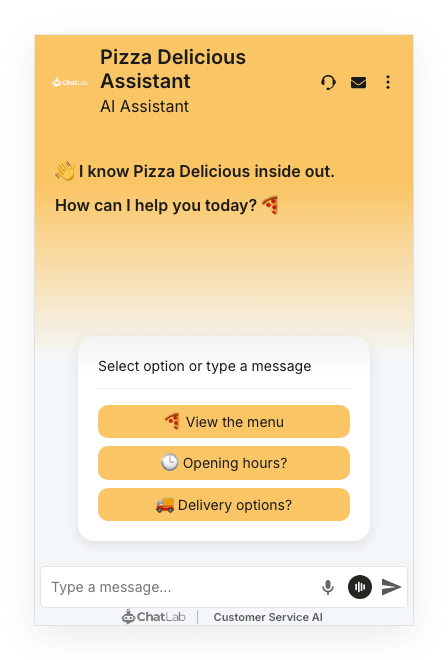
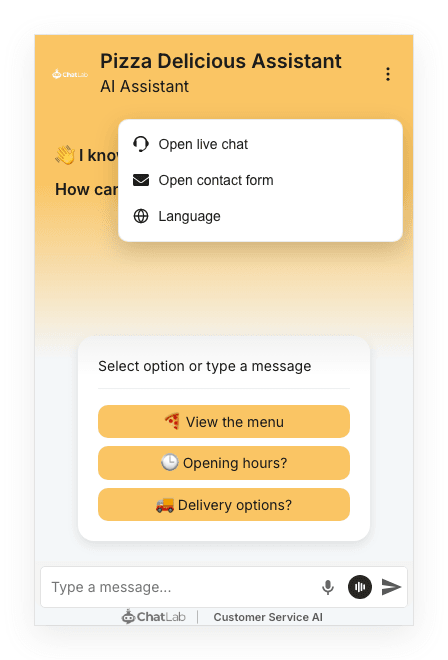
Kui live chat on sisse lülitatud, jõuavad külastajad selleni vestlusvidina päisest. Täpne asukoht sõltub valikust Header Actions (Päise toimingud) jaotises Settings > Appearance: valiku Separate icons (Eraldi ikoonid) korral asub päises teiste lubatud ikoonide kõrval kõrvaklappide ikoon ning valikuga Menu (dropdown) (Menüü (rippmenüü)) muutub live chat kolme punkti ikooni taga asuva päisemenüü kirjeks, paiknedes teiste menüükirjete (näiteks vestluse lähtestamise ja keelevalija, kui need on lubatud) kõrval. Uued vestlusrobotid kasutavad menüüd; enne 2. septembrit 2026 loodud vestlusrobotid säilitavad eraldi ikoonid.
Kui funktsioon Special Welcome Screen (Spetsiaalne tervituskuva) on sisse lülitatud, otsustab valik Hide Live Chat (Peida live chat) jaotises Settings > Appearance, kas live chat on kättesaadav enne külastaja esimest sõnumit. Vaadake jaotist Tervituskuva.
Menüüpaigutuse korral asuvad samad toimingud kolme punkti ikooni all:
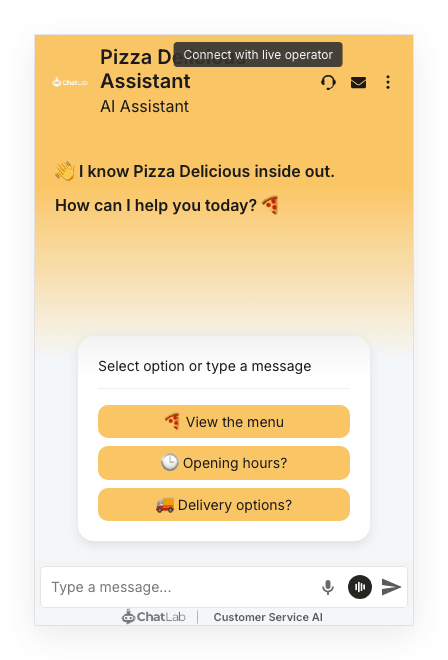
Kui live chat on saadaval, kuvatakse eraldi ikoonile kursoriga liikudes live chati infosõnum.
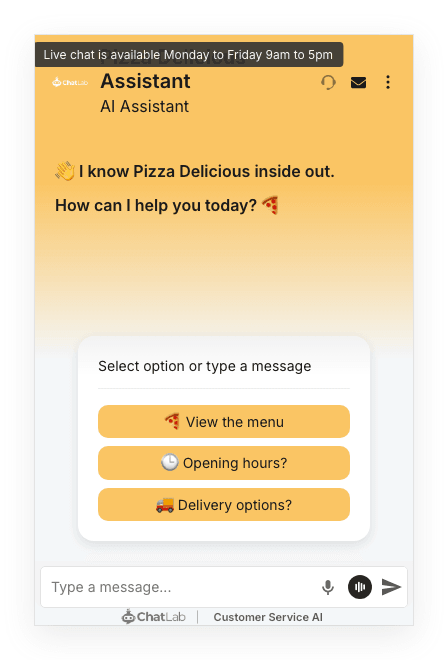
Kui see pole saadaval, on nähtav eraldi ikoon hall ja sellele osutamisel kuvatakse väljaspool tööaega kehtiv sõnum. Kohalolekuseaded võivad kirje selle asemel hoopis peita.
Live chati seansi kulg
Vestluse üleandmine operaatorile
Lubage Live Chat, seadistage kättesaadavus ja tagage vaba operaatori olemasolu. Tehisintellekti algatatud üleandmisel peab olema lubatud ka vastav toiming.

Külastaja: Sooviksin rääkida klienditoega.
Esitage näide või lugege seda allpool. Tõelisi kliendiandmeid ei kasutata.Külastaja soovib suhelda inimesega.
Taasesitus peatub, kui see näide ekraanilt lahkub. See on simulatsioon, mitte reaalajas vestlus. Widgeti juhtelemendid taasesituse sees ei ole interaktiivsed.Lugege täielikku näidet
- Külastaja soovib suhelda inimesega.
Külastaja: Sooviksin rääkida klienditoega.
- Külastaja esitab Live Chati vormil nõutud kontaktandmed.
Assistent: Reaalajas vestluse taotlemiseks sisestage oma nimi ja e-posti aadress.
- Päring ootab operaatorit.
Oodatakse operaatori liitumist
- Operaator võtab taotluse vastu.
Anna liitus vestlusega
- Operaator saab jätkata olemasoleva vestluse kontekstiga.
Assistent: Anna: Tere! Näen teie varasemaid sõnumeid. Kuidas saan aidata?
- Külastaja avab live chati graafikujärgsel ajal päisest
- Külastaja sisestab oma nime ja e-posti aadressi
- Ilmub teade "Live Chat Started" (Live Chat on alanud) ja külastaja ootab operaatorit. Sisestatud nimi ja e-posti aadress kuvatakse vestluses, nii et operaator näeb vestluse transkriptsioonist lahkumata, kellega ta räägib
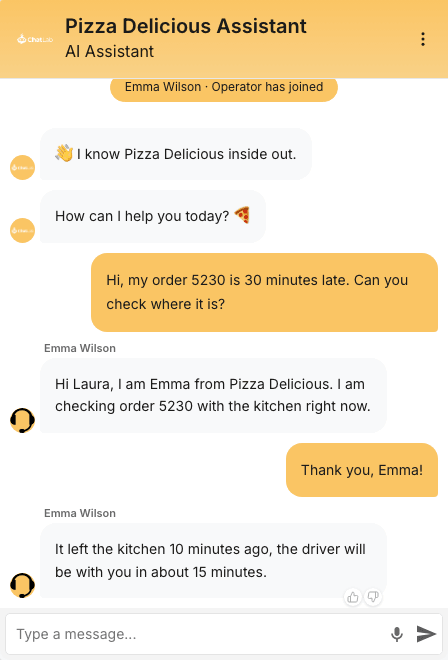
- Kui operaator liitub, ilmub teade "Operator has joined" (Operaator on liitunud) ja algab reaalajas sõnumivahetus. Operaatori nime kuvatakse iga tema sõnumi kohal, nii et külastaja teab alati, et kirjutab inimene
- Mõlemad osapooled saavad seansi lõpetada, mis käivitab sulgemise kinnitusdialoogi. Live chat lõpeb ka automaatselt, kui kumbki pool pole 10 minuti jooksul sõnumit saatnud
Kuva staatiline kuvatõmmis
Kui määratud ooteaja jooksul ühtegi operaatorit ei liitu, näeb külastaja teadet "Operator did not join" (Operaator ei liitunud) ja ta suunatakse valikuliselt inimese toe kontaktivormile.
Kui ükski operaator ei liitu
See varulahendus eeldab nii ajalõpu ümbersuunamise kui ka inimesega kontakteerumise vormi lubamist. Selles demonstratsioonis on aega lühendatud.
Oodatakse operaatori liitumist
Esitage näide või lugege seda allpool. Tõelisi kliendiandmeid ei kasutata.Külastaja ootab operaatorit.
Taasesitus peatub, kui see näide ekraanilt lahkub. See on simulatsioon, mitte reaalajas vestlus. Widgeti juhtelemendid taasesituse sees ei ole interaktiivsed.Lugege täielikku näidet
- Külastaja ootab operaatorit.
Oodatakse operaatori liitumist
- Seadistatud ooteaeg saab läbi.
Ükski operaator ei liitunud õigeaegselt
- Seadistatud varulahendus pakub asünkroonset kontakteerumisviisi.
Seadistatud varulahendus pakub asünkroonset kontakteerumisviisi.
Teie meeskonna alustatud Live Chat
Te ei pea ootama, kuni külastaja ise küsimuse esitab. Kui külastaja viibib teie veebisaidil, saab iga operaator temaga reaalajas vestlust alustada:
- Postkastist (Inbox) - vastake külastaja piletile. Pileti päises kuvatakse Online in the chat widget (Vestluse vidinas võrgus), kui klient viibib teie veebisaidil, ning teie vastus ilmub tema vestlusaknasse kohe reaalajas vestlusena. Vaadake Kliendile vastamine.
- Vestluslogidest (Chatlogs) - avage vestlus ja klõpsake nupul Join conversation (Liitu vestlusega), mis kuvatakse siis, kui vestluse all oleval real on kirjas The visitor is on the site now (Külastaja on praegu saidil). See avab selles vestluses Live Chati ja postkastis teile määratud pileti.
See toimib sõltumata sellest, kas säte Allow users to contact live chat (Luba kasutajatel reaalajas vestluse poole pöörduda) on sisse või välja lülitatud. Reaalajas vestluse ajal jääb chatbot vaikseks ja te suhtlete külastajaga otse. Iga kummagi poole saadetud sõnum hoiab vestluse avatuna; see lõpeb pärast 10 minutit ilma ühegi sõnumita või siis, kui klõpsate piletis nuppu End live chat (Lõpeta reaalajas vestlus). Üksikasjalik juhend asub jaotises Sissetulevate Live Chat vestluste haldamine.
Operaatori seadistamine
Kuvatud nime ja avatari määramine
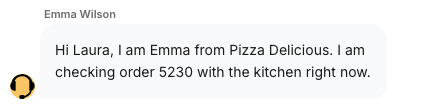
Avage Account Settings > Operator Profile (konto seaded > operaatori profiil grupis Inbox and live chat ehk postkast ja reaalajas vestlus). Sisestage oma nimi või hüüdnimi väljale Your Name or Nick (teie nimi või hüüdnimi) ning soovi korral laadige üles avatar. Klõpsake Save profile (salvesta profiil). Ilma nimeta kuvatakse selle asemel teie e-posti aadressi esimest osa. Teie nime kuvatakse vestlusvidinas iga teie sõnumi kohal ning teie meeskond näeb seda teie vastuste ja märkmete kõrval postkastis ning vestluslogide ajaloos.

Operator Profile ja Notifications (teavitused) on saadaval kõigile, kellel on Inbox (postkast), sealhulgas pakettides ilma reaalajas vestluseta: teie nimi allkirjastab ka teie postkasti vastused. Sellistes pakettides selgitatakse mõlema lehe allosas, mida reaalajas vestlus lisab ja milline pakett seda sisaldab.
Nii näeb külastaja teie nime vestlusvidinas:
Teavituste seadistamine
Avage Account Settings > Notifications.
Lehe nimi on Notifications konto seadete menüü grupis Inbox and live chat; ilma postkastita kontodel on selle nimeks Live Chat Notifications.

- Browser notifications (brauseri teavitused) - klõpsake Enable browser notifications (luba brauseri teavitused), et saada heliga töölauateavitusi reaalajas vestluse alguse või uue sõnumi saabumise korral. Kui teie brauser näitab teavituste olekuks "disabled" (keelatud), klõpsake loa andmiseks seda nuppu.
Teavituste kohalejõudmine sõltub brauseri ja operatsioonisüsteemi lubadest. Teavituste saamiseks suletud rakenduse vahelehe korral kasutage samal lehel valikut Push notifications > Enable push on this device (tõuketeavitused > luba tõuketeavitused selles seadmes). Registreeritud seadmed kuvatakse jaotises Devices receiving push. Ainult brauseri teavitused ei ole sama mis tõuketeavituste registreerimine; vaadake kuidas brauseri tõuketeavitused töötavad.
- Individual Chatbot Notifications (konkreetse vestlusroboti teavitused) - iga vestlusroboti kõrval olev lüliti lülitab selle vestlusroboti teavitused sisse või välja. See hõlmab reaalajas vestluse teavitusi ja Inbox pileteid koos: uued piletid, klientide vastused, määramised ja mainimised. See on kasulik, kui soovite delegeerida konkreetsed robotid kindlatele operaatoritele.
Pärast muudatuste tegemist klõpsake Save notification preferences (salvesta teavituste eelistused).
Mitu operaatorit
Kui soovite, et reaalajas vestlusi haldaks mitu operaatorit, kutsuge nad vestlusroboti vahekaardil Team (meeskond) või korraga mitme vestlusroboti jaoks jaotises Account Settings > Team. Juurdepääsutase Operator (operaator) annab neile ligipääsu ainult vestlustele, postkastile, müügivihjetele ja reaalajas vestlusele. Kui vestlusrobotit jagatakse teise kasutajaga, saab see kasutaja automaatselt selle kohta reaalajas vestluse teavitusi. Iga operaator saab oma konto seadetes iseseisvalt hallata, milliseid vestlusroboti teavitusi ta saab. Täpsema teabe saamiseks vaadake jaotist Live Chat seadistamine mitme operaatoriga.
Üleandmise testimine
Kui seaded näitavad olekut Saved (Salvestatud), testige seda külastaja brauseri ja sisselogitud operaatoriga. Küsige live chati konfigureeritud töötundidel, saatke operaatori vastus, veenduge, et see jõuab külastajani teie nimega selle kohal, ja lõpetage seanss. Kontrollige ka kättesaamatuse olekut ja aegumise varulahendust. Meeskonna alustatud reaalajas vestluse testimiseks avage vestluse testija vahekaardil Test & Deploy (Testi ja võta kasutusele) (jaotises Test), seejärel vastake sellele vestlusele Postkastist või kasutage jaotises Chatlogs nuppu Join conversation. Operaatori sammud leiate jaotisest Sissetulevate vestluste haldamine.
Seotud artiklid
- Sissetulevate Live Chati vestluste haldamine - kuidas vastata reaalajas vestlustele Postkastist ja Vestluslogidest
- Live Chati seadistamine mitme operaatoriga - meeskondade teavituste konfigureerimine
- Inimtoe kontaktivorm - võrguühenduseta varulahendus, kui live chat pole saadaval
- Inbox - reaalajas vestluste haldamine jaotises Live now ning vastamata reaalajas vestlused piletitena, millega teie meeskond saab hiljem tegeleda