Inimtoe kontaktivorm (Human Support Contact Form) annab teie veebisaidi külastajatele võimaluse võtta teie klienditoe meeskonnaga ühendust otse vestlusvidinast. Kui külastaja vormi esitab, saadetakse tema sõnum ja (valikuliselt) vestluse transkriptsioon teie klienditoe e-posti aadressile. Lisaks võite külastajatelt küsida valikulist telefoninumbrit, et teie meeskond saaks tagasi helistada, kui see on e-kirjast kiirem.
Kust seaded leida
Valige oma chatbot ja liikuge jaotisse Settings > Human Contact Form (Seaded > Inimtoe kontaktivorm). Kui teil veel chatbotit pole, vaadake juhendit Kuidas luua oma esimene chatbot.
Kontaktivormi lubamine
Lülitage lehe ülaosas sisse valik Allow users to contact human support via contact form in chatbot (Luba kasutajatel võtta chatbotis oleva kontaktivormi kaudu ühendust inimtoega). Kui see on lubatud, ilmuvad allapoole kaks alamvahekaarti: Behavior and form settings (Käitumine ja vormi seaded) ning Notification template (Teavituse mall).
Muudatused salvestatakse automaatselt - enne lehelt lahkumist oodake kinnitust Saved (Salvestatud).
Käitumine ja vormi seaded
See on esimene alamvahekaart. See määrab, millist vormi külastajad näevad, ja selle ümber kuvatava teksti.
Külastajale kuvatava vormi valimine
Kasutage vahekaardi ülaosas olevat rippmenüüd Form shown to the visitor (Külastajale kuvatav vorm), et otsustada, mida külastajad täidavad:
- Built-in form (email, message) (Sisseehitatud vorm (e-post, sõnum)) - standardne vorm e-posti ja sõnumi väljaga ning valikulise telefoniväljaga, kui selle sisse lülitate (vt allpool). Kasutage allolevaid seadeid kohatäidete ja sõnumite kohandamiseks.
- Custom form (Kohandatud vorm) - vorm, mille olete loonud jaotises Settings > Forms (Seaded > Vormid). Loendis kuvatakse ainult vormid, mis sisaldavad välja Email. Esimene Email-väli tuvastab saatja ja esimene väli Long answer (Pikk vastus) annab sõnumi sisu. Vormi loomise kohta vaadake juhendit Kohandatud vormid.
Sisseehitatud vormi seaded
Kui valitud on sisseehitatud vorm, seadistage järgmine:
- Message encouraging user to contact with human customer support (Sõnum, mis julgustab kasutajat inimtoega ühendust võtma) - kontaktivormi ülaosas kuvatav tekst. Toetab linkide jaoks markdowni.
- Email field placeholder (E-posti välja kohatäide) - vihjetekst, mida kuvatakse e-posti väljal enne, kui külastaja trükkima hakkab (näiteks "Teie e-post").
- Message field placeholder (Sõnumivälja kohatäide) - vihjetekst, mida kuvatakse sõnumiväljal (näiteks "Palun sisestage sõnum...").
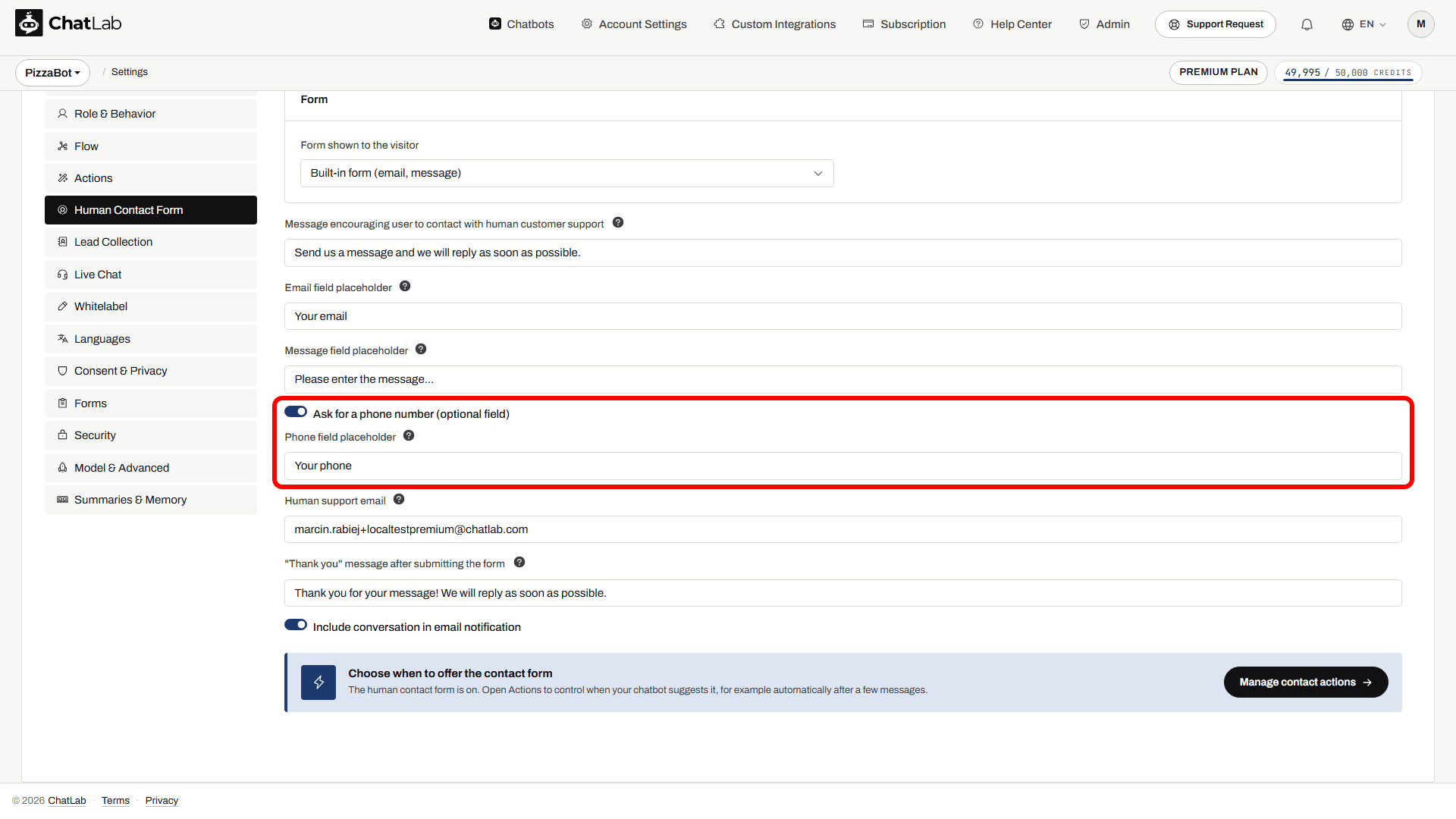
- Ask for a phone number (optional field) (Küsi telefoninumbrit (valikuline väli)) - lisab vormile telefoninumbri välja. Vaikimisi väljas. Vaadake Külastajatelt telefoninumbri küsimine.
- Human support email (Inimtoe e-post) - aadress, kuhu vormi esitamised saadetakse. Saate sisestada mitu komadega eraldatud e-posti aadressi.
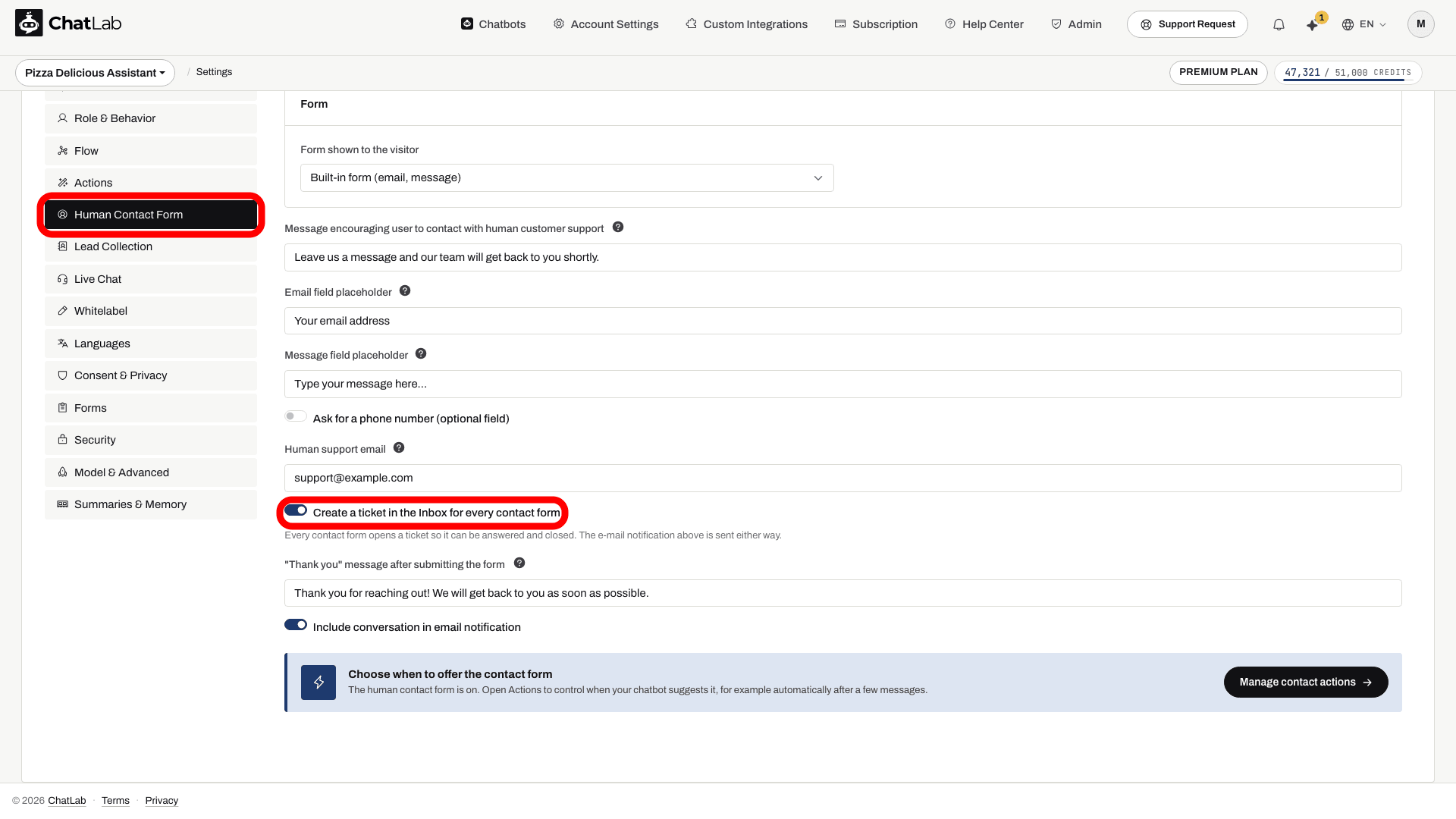
- Create a ticket in the Inbox for every contact form (Loo postkastis Inbox pilet iga kontaktivormi kohta) - avab iga esitamise kohta pileti chatboti jaotises Inbox (Postkast). Vaikimisi sees. Teavituskiri saadetakse igal juhul. Vaadake Esitamised piletitena Inboxis.
- "Thank you" message after submitting the form ("Aitäh"-sõnum pärast vormi esitamist) - kinnitussõnum, mida kuvatakse pärast seda, kui külastaja on vormi esitanud. Toetab markdowni.
- Include conversation in email notification (Kaasa vestlus e-posti teavituses) - kui see on lubatud, lisatakse teie toe aadressile saadetavasse e-kirja täielik vestluse transkriptsioon.
Külastajatelt telefoninumbri küsimine
Mõned külastajad eelistavad e-kirjale vastamisele telefonikõnet - näiteks laua broneerimisel, ürituse tellimisel või kiire probleemi lahendamisel. Sisseehitatud vorm võib sisaldada nende jaoks valikulist telefonivälja.
- Valige oma chatbot ja liikuge jaotisse Settings > Human Contact Form.
- Jääge alamvahekaardile Behavior and form settings ja lülitage sisse Ask for a phone number (optional field).
- Soovi korral muutke välja Phone field placeholder (Telefonivälja kohatäide) - vihjeteksti, mida kuvatakse telefonivälja sees. Vaikeväärtus on "Teie telefon", kuni 40 tähemärki.
- Avage alamvahekaart Notification template ja klõpsake valikut
##USER_PHONE##, et number ilmuks teavituskirjas (vaadake Teavituse mall). - Oodake kinnitust Saved.
Kuidas telefoniväli töötab:
- See on külastajale valikuline. Vormi saab saata tühja telefoniväljaga.
- Aktsepteeritakse ainult kehtivaid numbreid. Number võib sisaldada numbreid, tühikuid ja märke
+ ( ) - . /, kuni 15 tähemärki. Kui külastaja sisestab midagi muud, kuvab vorm teate "Please provide valid phone number" ning seda ei saadeta enne, kui number on parandatud või eemaldatud. - See on saadaval ainult sisseehitatud vormi jaoks. Kui jaotises Form shown to the visitor on valitud kohandatud vorm, on lüliti peidetud - lisage selle asemel kohandatud vormile väli Phone.
- Olemasolevaid chatbote see ei mõjuta. Väli jääb peidetuks, kuni te selle sisse lülitate.
Kui külastaja esitab telefoninumbri, kasutab ChatLab seda mitmes kohas:
- Teavituskiri - kõikjal, kuhu paigutate e-kirja teemas või sisus kohatäite
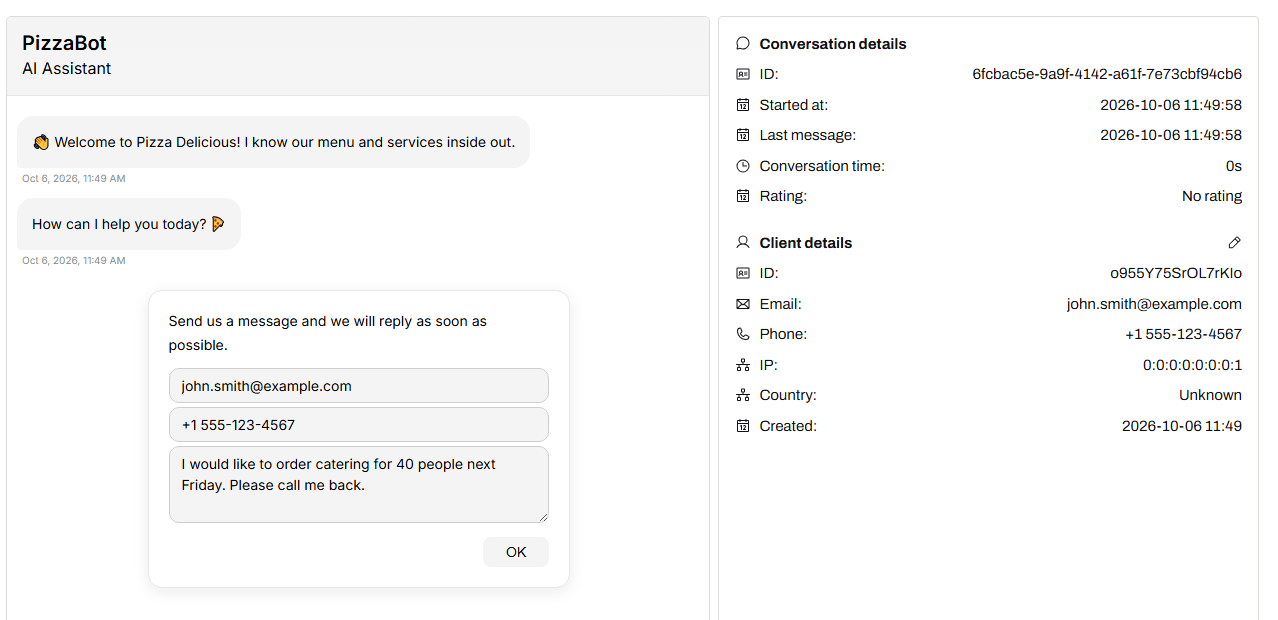
##USER_PHONE##. - Kliendi andmed - number salvestatakse külastaja kontaktiprofiilile, mistõttu kuvatakse see jaotises Chatlogs (Vestluslogid) valiku Client details (Kliendi andmed) all ning kontaktiga koos jaotises Leads (Müügivihjed).
- Vestluslogid - esitatud vormi koos telefoninumbriga korratakse vestluses jaotises Chatlogs.
- Igapäevane kokkuvõttev e-kiri - number on loetletud igapäevase kokkuvõtva e-kirja jaotises "Human support requests".
- Veebikonksud (Webhooks) - sündmus
contact_form.submittedsisaldab numbrit väljalphone. Vaadake Webhooks.
Kui loote oma chatboti seadistusviisardiga, võib viisard telefonivälja sisse lülitada ja soovitada teie veebisaidi keeles kohatäidet, kui teie veebisait tugineb selgelt telefonikontaktile (näiteks restoran, kliinik või hotell). Saate seda ülaltoodud seadetes igal ajal muuta.
Teavituse mall
Klõpsake alamvahekaarti Notification template, et kohandada e-kirja, mille teie klienditoe meeskond saab, kui külastaja vormi esitab.
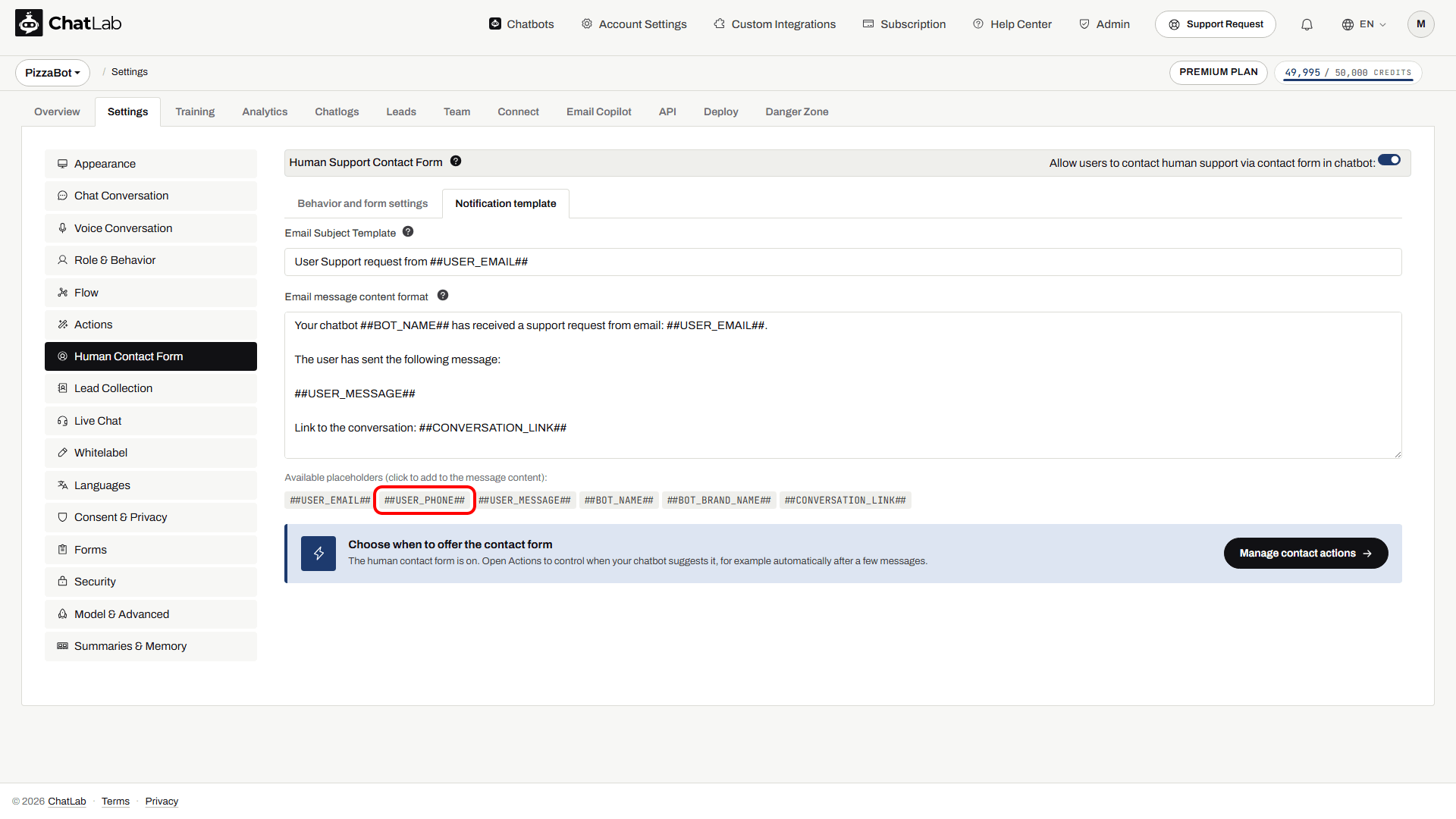
- Email Subject Template (E-kirja teema mall) - teavituskirja teemarida.
- Email message content format (E-kirja sisu vorming) - teavituskirja sisu.
Kohatäited on märgid, nagu ##USER_EMAIL##, mille ChatLab asendab e-kirja saatmisel tegelike väärtustega. Sisuvälja all on rida Available placeholders (Saadaval olevad kohatäited). Need on klõpsatavad elemendid - klõpsake märgil, et lisada selle kohatäide e-kirja sisu lõppu, nii et te ei pea täpset koodi trükkima. Kohatäite kasutamiseks teemas tippige see teemaväljale.
##USER_EMAIL##- külastaja e-posti aadress##USER_PHONE##- külastaja telefoninumber. See märk ilmub ainult siis, kui Ask for a phone number (optional field) on sisse lülitatud. Kui külastaja jätab telefonivälja tühjaks, ei asendata kohatäidet millegagi.##USER_MESSAGE##- sõnum, mille külastaja sisestas##BOT_NAME##- chatboti nimi##BOT_BRAND_NAME##- teie brändi nimi (nt "ChatLab")##CONVERSATION_LINK##- otselink vestlusele teie vestluslogides
Teie chatboti jaoks eeltäidetud e-kirja sisu ei sisalda märgendit ##USER_PHONE##. Kui lülitate telefonivälja sisse, lisage kohatäide ise - vastasel juhul salvestatakse telefoninumber ChatLabis, kuid seda ei kuvata e-kirjas.
Kui valitud on kohandatud vorm, asendatakse e-posti, telefoni ja sõnumi märgid selle vormi iga välja kohta ühe märgiga ##FIELD:...##.
Esitamised piletitena Inboxis
Kui Create a ticket in the Inbox for every contact form on sisse lülitatud (vaikimisi), avab iga esitatud vorm lisaks e-kirjale chatboti jaotises Inbox pileti. Nii on pöördumisel staatus, vastutaja ja koht vastamiseks, selle asemel et elada ainult kellegi postkastis. Teavituskirjas on nupp Open ticket # (Ava pilet #), mis viib teid otse selle juurde. Lüliti kehtib nii sisseehitatud vormi kui ka kohandatud vormide kohta; lülitage see alamvahekaardil Behavior and form settings välja, kui eelistate esitamistele vastata ainult oma postkastist.
Kui vastate piletist, liigub vastus külastajani kiireimat teed pidi. Kui ta viibib praegu teie veebisaidil, ilmub see tema vestlusaknasse ja avab reaalajas vestluse, isegi kui külastaja Live Chat on välja lülitatud. Kui ta on lahkunud, läheb see e-posti aadressile, mille ta vormi sisestas. Vastusekasti all olev rida annab enne saatmist teada, milline variant käivitub. Vaadake Kliendile vastamine.
Millal vorm külastajatele kuvatakse
Kontaktivorm saab vestlusvidinas ilmuda kolmel viisil:
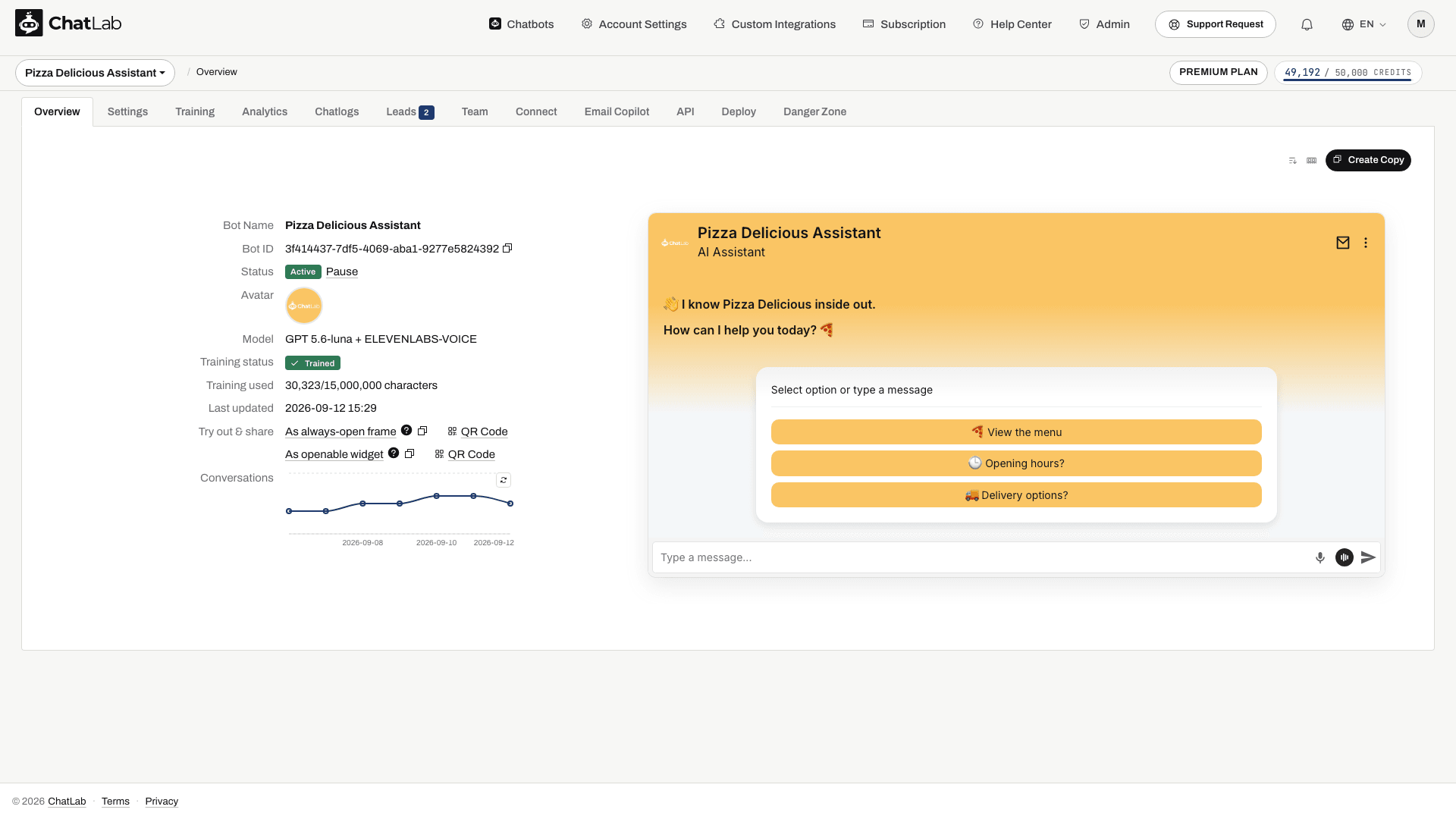
- Vestluse päisest - kui kontaktivorm on lubatud, saavad külastajad selle igal ajal vidina päisest avada. Paigutusega Separate icons (Eraldi ikoonid) on see ümbrikuikoon; paigutusega Menu (dropdown) (Menüü (rippmenüü)) on see kirje Open contact form (Ava kontaktivorm) päisemenüüs. Paigutus määratakse jaotises Settings > Appearance > Header Actions (Seaded > Välimus > Päise toimingud). Kui Special Welcome Screen (Spetsiaalne tervituskuva) on lubatud, määrab valik Hide Human Contact Form (Peida inimtoe kontaktivorm) selle, kas vorm on kättesaadav enne külastaja esimest sõnumit.
-
Tehisintellektil põhinev päästik - chatbot tuvastab automaatselt, millal külastaja vajab inimese abi (näiteks kui ta ei oska küsimusele vastata või kui külastaja seda otsesõnu palub), ja kuvab vormi. Seda seadistatakse jaotises Settings > Actions (Seaded > Toimingud).
-
Pärast X sõnumit - vorm ilmub automaatselt pärast määratud arvu sõnumeid vestluses. Ka seda seadistatakse jaotises Settings > Actions.
AI-põhised toimingud inimtoe jaoks
Automaatsete päästikute seadistamiseks liikuge jaotisse Settings > Actions ja filtreerige valiku Human Support järgi.
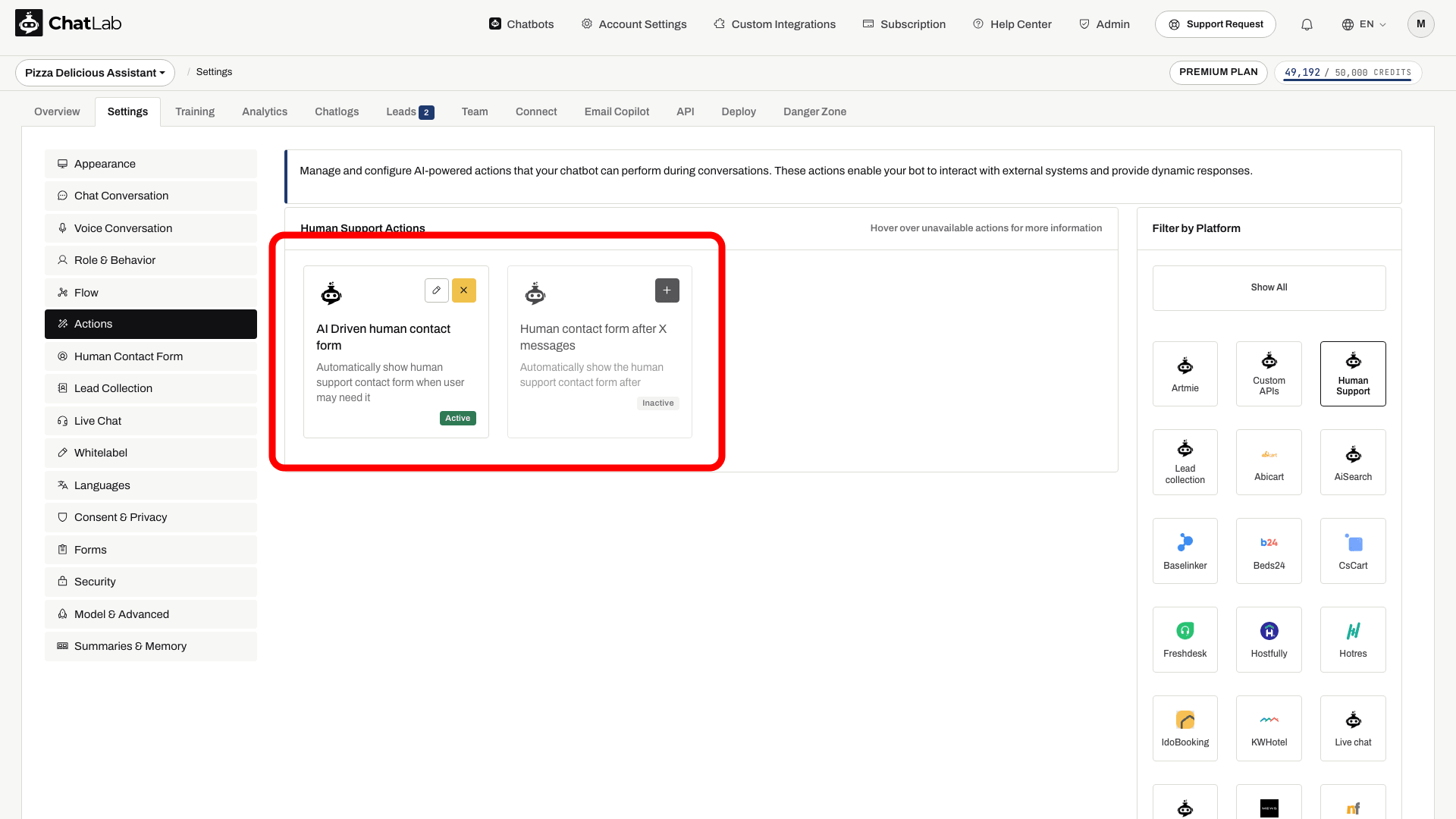
- AI Driven human contact form - kasutab tehisintellekti, et tuvastada, millal külastaja vajab inimese abi, ning soovitab automaatselt kontaktivormi. Vorm ilmub ka siis, kui külastaja palub otsesõnu inimesega rääkida.
- Human contact form after X messages - kuvab kontaktivormi automaatselt pärast määratud arvu sõnumeid vestluses.
Kuidas vorm külastajatele välja näeb
Jätke teade klienditoele
Lülitage sisse Human Contact Form ja seadistage selle sihtkoht. Sõnumi saatmine ei ole reaalajas vestlus.

Külastaja: Vajan abi seoses kahjustatud tootega.
Esitage näide või lugege seda allpool. Tõelisi kliendiandmeid ei kasutata.Külastaja palub abi.
Taasesitus peatub, kui see näide ekraanilt lahkub. See on simulatsioon, mitte reaalajas vestlus. Widgeti juhtelemendid taasesituse sees ei ole interaktiivsed.Lugege täielikku näidet
- Külastaja palub abi.
Külastaja: Vajan abi seoses kahjustatud tootega.
- Seadistatud klienditoe toiming pakub vormi.
Assistent: Palun sisestage oma e-posti aadress ja kirjeldage probleemi.
- Vorm kogub klienditoe sõnumi.
Vorm kogub klienditoe sõnumi.
- Eduka esitamise järel kuvatakse kinnitus.
Assistent: Kinnituse näidis: teie teade on kätte saadud. Meie meeskond vastab e-posti teel.
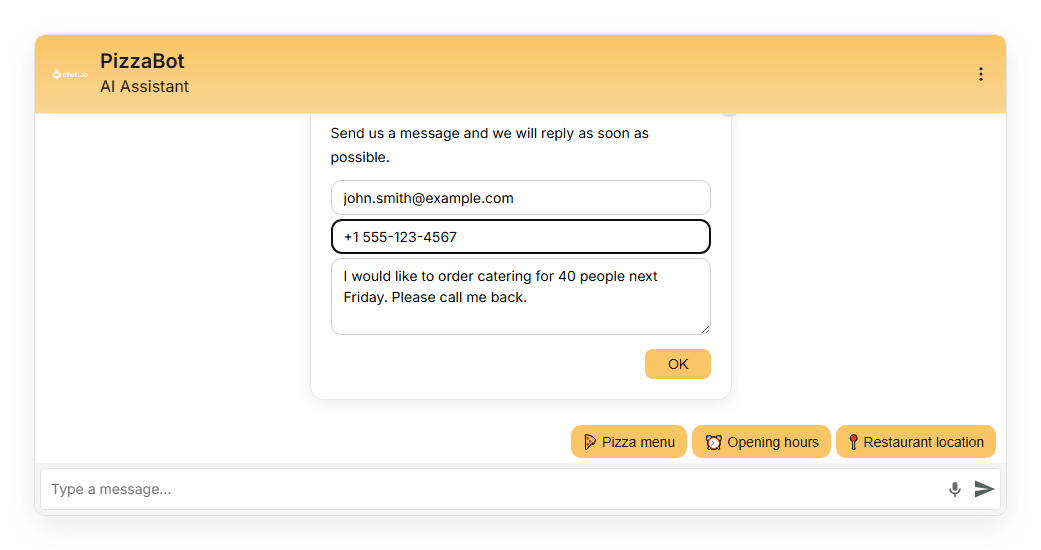
Kui kontaktivorm käivitatakse, näevad külastajad vestlusvidinas vormi koos e-posti välja, sõnumivälja ja OK-nupuga. Kui nõutav on privaatsuspoliitikaga nõustumine, ilmub e-posti välja kohale märkeruut.
Vaadake staatilist ekraanipilti
Vormi tõlkimine
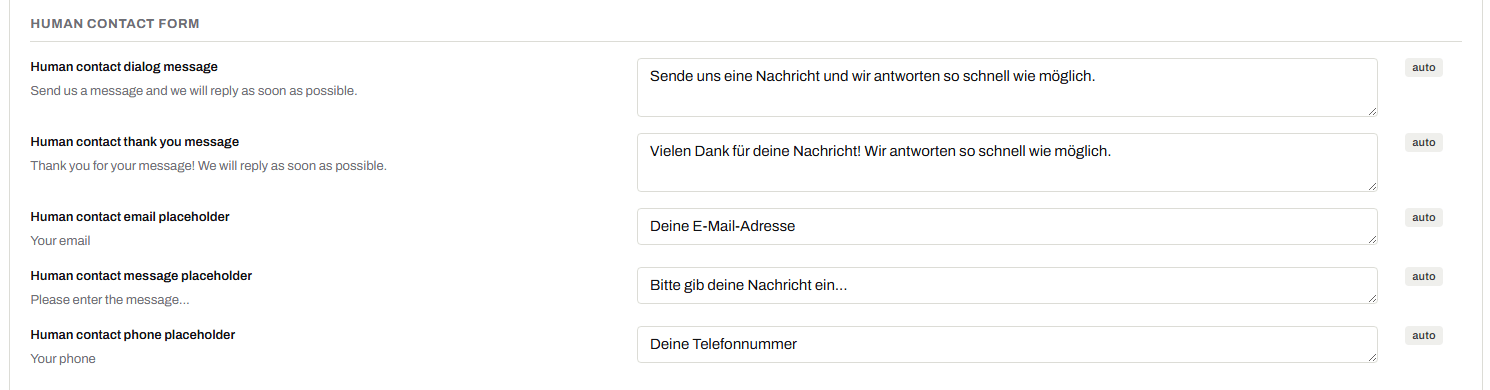
Kui teie chatbot suhtleb külastajatega mitmes keeles, tõlgitakse vormi tekstid automaatselt - sealhulgas telefonivälja kohatäide. Tõlke ülevaatamiseks või muutmiseks liikuge jaotisse Settings > Languages (Seaded > Keeled), valige jaotises Edit translations for keel ja leidke rida Human contact phone placeholder grupist Human contact form, e-posti ja sõnumi kohatäidete kõrvalt. Tõlgete toimimise kohta vaadake juhendit Mitmekeelsed chatbotid.
Privaatsuspoliitikaga nõustumine
Saate nõuda, et külastajad nõustuksid enne kontaktivormi esitamist privaatsuspoliitikaga. Seda seadistatakse eraldi jaotises Settings > Consent & Privacy (Seaded > Nõusolek ja privaatsus) - lülitage sisse Require Privacy Policy consent for human support (Nõua inimtoe jaoks privaatsuspoliitikaga nõustumist) ning kohandage nõusoleku teksti koos lingiga teie poliitikale.
Vormi seadistamine API kaudu
Kui haldate chatbote Management API kaudu, juhivad telefonivälja parameetrid humanSupport.phoneEnabled ja humanSupport.phonePlaceholder. Täpsemat teavet leiate jaotisest Management API.
Vormi testimine
Avage vahekaart Test & Deploy (Testi ja juuruta) ning kasutage jaotises Test olevat vestlustestrit kontaktivormi avamiseks. Esitage testpäring teile kuuluva e-posti aadressi ja telefoninumbriga, kontrollige tänusõnumit ja veenduge, et seadistatud klienditoe postkast saab e-kirja kätte. Seejärel avage Chatlogs, et näha esitatud vormi vestluses, ja Inbox, et näha selle avatud piletit. Kohandatud vorm kasutab oma välju ja silte; hoidke toe saaja ja teavituse seaded siin konfigureerituna.
Seotud artiklid
- Inbox - piletite loend, kuhu esitatud pöördumised jõuavad ja kus neile vastatakse
- Kohandatud vormid - kujundage oma vormiväljad inimtoe jaoks
- Live Chat - reaalajas vestlused inimoperaatoritega
- Müügivihjete kogumine - külastajate kontaktandmete automaatne kogumine
- Chatlogs - vaadake üle vestlused ja esitatud vormid
- Webhooks - saatke kontaktivormi esitamised oma süsteemidesse
- Igapäevane kokkuvõttev e-kiri - igapäevane aruanne, mis loetleb inimtoe taotlused
- Management API - chatbotide programmiline seadistamine