Custom User Portal on White Label lahendus, mis võimaldab agentuuridel pakkuda oma klientidele kohandatud brändinguga haldusliidest. ChatLabi brändingu nägemise asemel logivad teie kliendid sisse teie domeenil asuvasse portaali, kus kuvatakse teie logod ja ettevõtte nimi.
Mida kliendid saavad portaalis teha
Agentuurid jagavad ettevalmistatud vestlusroboteid oma klientidega portaali kaudu. Kliendid ei saa ise uusi vestlusroboteid luua, kuid nad saavad hallata nendega jagatud roboteid:
- Treenida vestlusrobotit uue sisuga
- Hallata valitud roboti seadeid
- Lisada parandusi vastuste täiustamiseks
- Vaadata vestlusloge ja analüütikat
Saadaolevad toimingud sõltuvad sellest, kas olete roboti vahekaardil Team (Meeskond) määranud piiratud (Limited) või täieliku (Full) ligipääsu. Ainuüksi portaalikonto loomine ei jaga vestlusrobotit; järgige juhendit Administraatorite kutsumine. Vestlusroboti omandiõigus ja arvelduse vastutus jäävad teile.
Kust leida Custom User Portali seaded
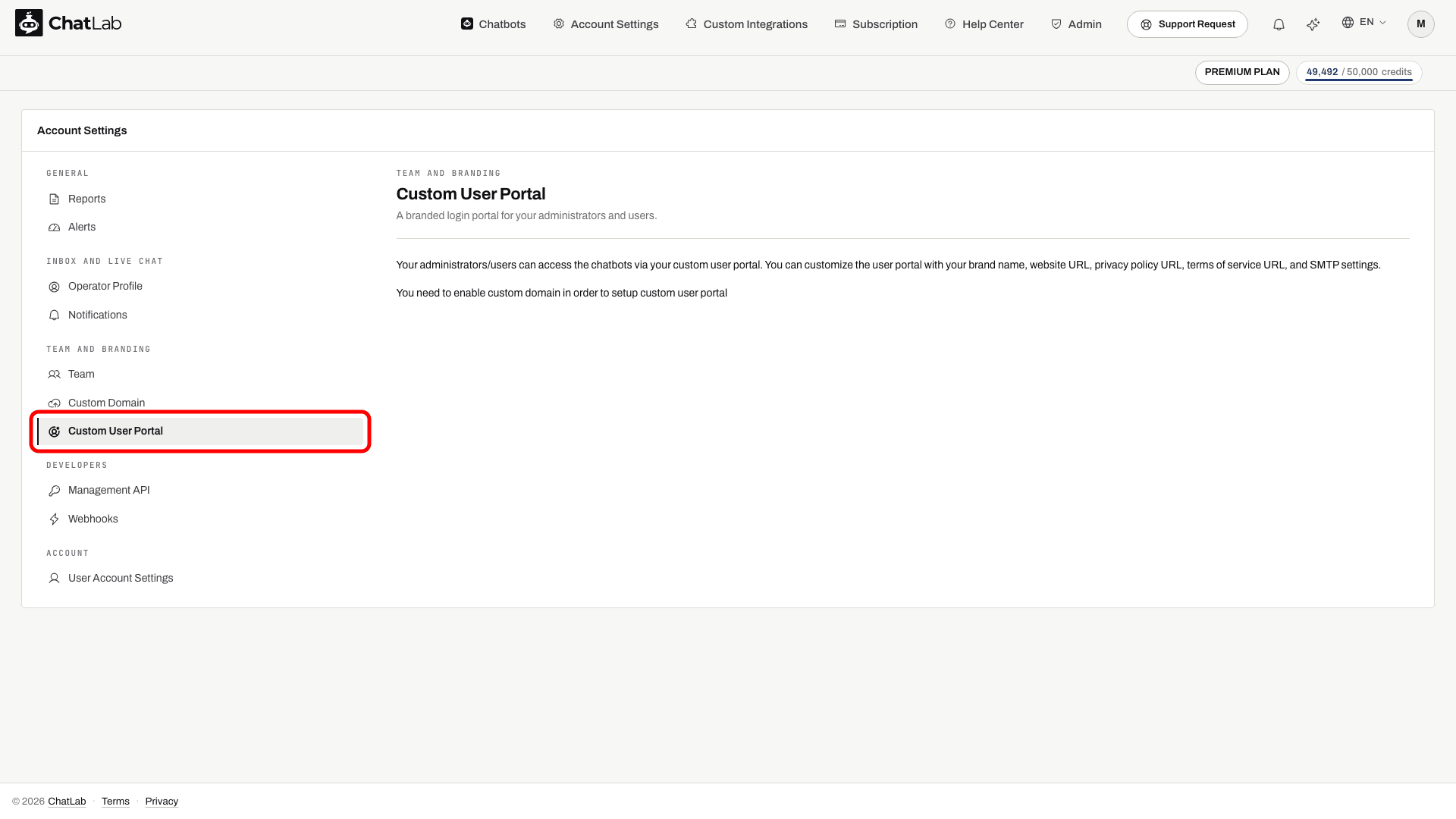
Liikuge peamises navigatsioonimenüüs jaotisse Account Settings (Konto seaded) ja valige vasakpoolse menüü grupist Team and branding (Meeskond ja bränding) valik Custom User Portal. Ilma kohandatud domeenita kuvatakse lehel vaid teade, mis palub teil esmalt domeeni seadistada, nagu on näha alloleval kuvatõmmisel.
Eeltingimused
Enne funktsiooni Custom User Portal sisselülitamist peab teil olema seadistatud kohandatud domeen. Kohandatud domeeni seadistamisel määratud Admin App Subdomain (Haldusrakenduse alamdomeen) saab teie portaali aadressiks. Näiteks kui teie domeen on brightwave.com ja sisestasite haldusrakenduse alamdomeeniks admin, on teie portaal kättesaadav aadressil admin.brightwave.com.
Kui kohandatud domeeni pole seadistatud, kuvatakse lehel teade palvega see esmalt luua.
Portaali lubamine
Kui teie kohandatud domeen on aktiivne, klõpsake seadistusvormi kuvamiseks nupul Enable Custom User Portal (Luba kohandatud kasutajaportaal).

Portaali seadete konfigureerimine
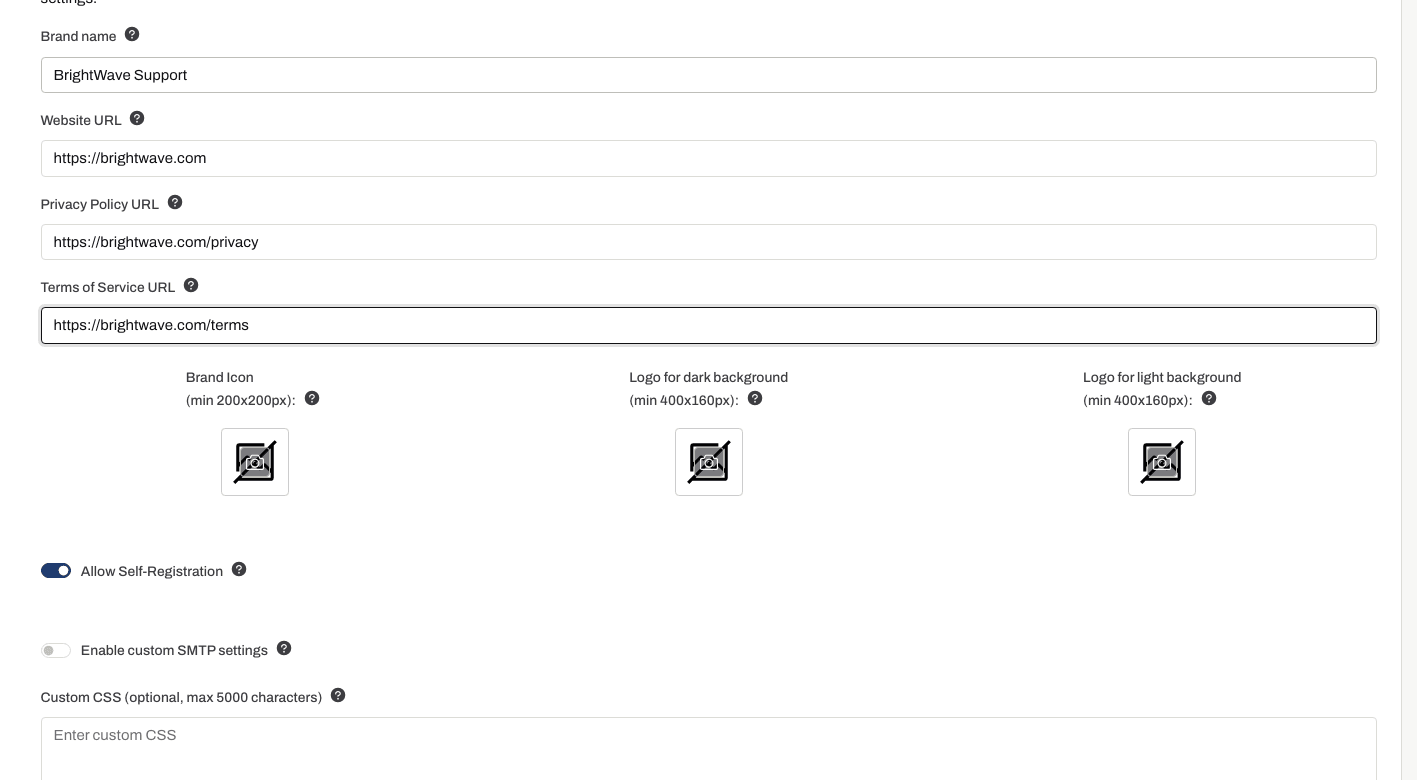
Pärast sisselülitamist ilmub täielik seadete vorm.
Bränding
-
Brand Name (Brändi nimi) - teie agentuuri nimi, mida kuvatakse kogu portaalis nime "ChatLab" asemel
-
Website URL (Veebisaidi URL) - teie agentuuri veebisait, mida kuvatakse portaali jaluses bränditud lingina
-
Privacy Policy URL (Privaatsuspoliitika URL) - link teie privaatsuspoliitikale, mis on nõutav kliendi registreerimisel
-
Terms of Service URL (Kasutustingimuste URL) - link teie kasutustingimustele, mis on samuti registreerimisel nõutav
Logod
Laadige üles kolm logo variatsiooni, mida kasutatakse portaalis läbivalt:
- Brand Icon (Brändi ikoon) (min 200x200px) - kasutatakse dialoogiakendes ja kinnitustes
- Logo for dark background (Logo tumedale taustale) (min 400x160px) - läbipaistev taust, kuvamiseks tumedatel pindadel, näiteks külgribal
- Logo for light background (Logo heledale taustale) (min 400x160px) - läbipaistev taust, kuvamiseks heledatel pindadel
Iseregistreerumine
Lüliti Allow Self-Registration (Luba iseregistreerumine) määrab, kas uued kasutajad saavad teie portaali ise registreeruda. Kui see on lubatud, saavad külastajad registreeruda portaali registreerumislehe kaudu; kontrollige salvestatud lülitit oma portaali praeguse oleku nägemiseks. Kui see on keelatud, saate uusi kasutajaid luua ainult teie ise jaotises Admin > Users Administration (Administraator > Kasutajate haldus). See annab teile täieliku kontrolli selle üle, kellel on portaalile juurdepääs.
Kohandatud SMTP
Lülitage sisse valik Enable custom SMTP settings (Luba kohandatud SMTP seaded), et saata kõik portaali e-kirjad oma meiliserverist. Kui see on lubatud, sisestage:
- SMTP Host - teie meiliserveri aadress (nt
smtp.brightwave.com) - SMTP Port - serveri port (nt
587) - SMTP Username ja SMTP Password - autentimisandmed
- From Name - saatja nimi, mida kuvatakse e-kirjades (nt
BrightWave Support) - From Email - saatja e-posti aadress (nt
no-reply@brightwave.com)
Pärast salvestamist ilmub nupp Send Test Email (Saada testkiri), et saaksite kontrollida, kas teie SMTP konfiguratsioon töötab korrektselt. Kui plaanite saata kasutajate kutseid, on soovitatav konfigureerida kohandatud SMTP, et kutsed saabuksid teie enda domeenilt.
Kohandatud CSS
Soovi korral lisage kuni 5 000 tähemärki kohandatud CSS-i, et portaali välimust lisaks logo ja brändi nime muutmisele veelgi kohandada.
Kasutajaportaali vestlusroboti ID
Soovi korral saate portaali integreerida abistava vestlusroboti, mis aitab teie kliente. Treenige ühte oma vestlusrobotit portaali kasutamise teabega ja kleepige selle vestlusroboti ID siia. Vestlusroboti ID on kuvatud väärtusena Bot ID roboti vahekaardi Overview (Ülevaade) kaardil Chatbot details (Vestlusroboti üksikasjad) koos nupuga, mis võimaldab seda kopeerida.
Portaali kasutajate haldamine
Kui teie portaal on aktiivne, ilmub ülemisse navigeerimismenüüsse kirje Admin (Haldur). Klõpsake valikul Admin, et avada kasutajate halduse leht, kus saate vaadata kõiki portaali kasutajaid ja luua uusi.
Kasutajate vaatamine
Kasutajate halduse lehel kuvatakse tabel kõigi teie portaalis registreeritud kasutajatega koos nende e-posti aadressi, loomiskuupäeva, viimase sisselogimise ja e-posti kinnitamise staatusega. Kasutage otsinguvälja kasutajate filtreerimiseks e-posti aadressi järgi.
Uue kasutaja loomine
- Klõpsake kasutajate halduse lehe paremas ülanurgas nupule Create User (Loo kasutaja)
- Sisestage uue kasutaja e-posti aadress
- Soovi korral sisestage parool - kui jätate paroolivälja tühjaks, luuakse turvaline parool automaatselt
- Klõpsake Create (Loo)
Pärast kasutaja loomist kuvatakse kinnitusekraanil e-posti aadress ja parool. Kasutage iga välja kõrval olevaid lõikelaua nuppe andmete kopeerimiseks.
Kutsekirja saatmine
Pärast kasutaja loomist klõpsake valikule Edit & Send Invitation (Muuda ja saada kutse), et avada kutsekirja redaktor. E-kiri on eelnevalt täidetud järgmiste andmetega:
- Saaja e-posti aadress ja parool
- Teie portaali sisselogimise URL
- Bränditud sõnum, mis kasutab teie portaali brändinime
Saate teemarida ja kirja sisu enne saatmist muuta. Kutse kasutab teie portaali e-posti seadistust. Kui soovite, et see saabuks teie enda saatjadomeenilt, seadistage ja testige kohandatud SMTP-d.
Kasutajate ligipääsu piiramine
Selleks et piirata, kes saab teie portaaliga liituda, lülitage välja valik Allow Self-Registration asukohas Account Settings > Custom User Portal. Salvestage seade. Iseregistreerumise väljalülitamine peatab uued avalikud registreerumised; see ei tühista olemasolevate kasutajate kontosid ega juba aktsepteeritud ligipääsu vestlusrobotitele.
Salvestamine ja domeeni kinnitamine
Klõpsake oma seadistuse kinnitamiseks nupule Save Settings (Salvesta seaded). Kui lülitate portaali sisse esimest korda, alustab süsteem teie haldusrakenduse alamdomeeni jaoks domeeni kinnitamise protsessi:
- Saate e-kirja CNAME-kirjetega, mis tuleb lisada oma DNS-i
- Pärast DNS-i kinnitamist luuakse portaali taristu automaatselt
- Kui portaal on aktiivne, saate kinnituskirja
- Avage portaali URL, logige sisse kliendikontoga ja veenduge, et aktsepteeritud vestlusroboti kutse annab ligipääsu ettenähtud robotile.
Alamdomeeni kinnitamise ajal kuvatakse seadete lehel ootel oleku teade. Saate taotluse igal ajal tühistada.
Portaali eemaldamine
Portaali väljalülitamiseks klõpsake seadete vormi allosas nupule Remove Custom User Portal (Eemalda Custom User Portal). Enne muudatuste tegemist kuvatakse kinnitusdialoog.
Seotud artiklid
- Kohandatud domeenid - kasutajaportaali eeltingimus
- Kuidas agentuuriprogramm töötab? - ülevaade agentuuripartnerluse võimalustest