Συνδέστε το chatbot του ChatLab με το κατάστημά σας στο PrestaShop, ώστε οι πελάτες να μπορούν να βρίσκουν προϊόντα και να ελέγχουν τις παραγγελίες τους απευθείας μέσα από τη συνομιλία. Η εύρεση προϊόντων γίνεται μέσω του AI Search, το οποίο πραγματοποιεί αναζήτηση βάσει νοήματος στον καταχωρισμένο κατάλογό σας στο PrestaShop, είτε μέσω ζωντανής αναζήτησης καταστήματος, η οποία υποβάλλει ερωτήματα στο API του καταστήματος.
Παράδειγμα συνομιλίας
Έλεγχος παραγγελίας
Απαιτείται συνδεδεμένο κατάστημα και ενεργοποιημένη η ενέργεια παραγγελιών του. Τα διαθέσιμα πεδία εξαρτώνται από την ενσωμάτωση. Η ταύτιση μιας διεύθυνσης email δεν αποτελεί απόδειξη ταυτότητας.

Επισκέπτης: Πού βρίσκεται η παραγγελία μου;
Αναπαραγάγετε το παράδειγμα ή διαβάστε το παρακάτω. Δεν χρησιμοποιούνται πραγματικά δεδομένα πελατών.Ο πελάτης ρωτά για μια υπάρχουσα παραγγελία.
Η αναπαραγωγή διακόπτεται προσωρινά όταν αυτό το παράδειγμα βγαίνει από την οθόνη. Αυτή είναι μια προσομοίωση, όχι ένα live chat. Τα στοιχεία ελέγχου του widget κατά την αναπαραγωγή δεν είναι διαδραστικά.Διαβάστε ολόκληρο το παράδειγμα
- Ο πελάτης ρωτά για μια υπάρχουσα παραγγελία.
Επισκέπτης: Πού βρίσκεται η παραγγελία μου;
- Η προεπιλεγμένη αναζήτηση απαιτεί και τα δύο στοιχεία ταυτοποίησης.
Βοηθός: Παρακαλώ δώστε μου τον αριθμό της παραγγελίας σας και τη διεύθυνση email που χρησιμοποιήθηκε κατά την ολοκλήρωση της αγοράς.
- Χρησιμοποιήστε εικονικά δεδομένα σε αυτό το παράδειγμα.
Επισκέπτης: 41982, anna@example.com
- Η ενέργεια εκτελεί ερώτημα στο συνδεδεμένο κατάστημα.
Έλεγχος παραγγελίας 41982...
- Αναφέρετε μόνο τις πληροφορίες που επιστρέφονται από το κατάστημα.
Βοηθός: Η παραγγελία 41982 έχει επισημανθεί ως απεσταλμένη. Η εταιρεία μεταφορών είναι η DPD. Παρακαλώ ελέγξτε τη σελίδα παρακολούθησης για ενημερώσεις παράδοσης.
Το παράδειγμα απεικονίζει την εμπειρία του πελάτη. Οι διαθέσιμες ενέργειες και οι επιστρεφόμενες πληροφορίες εξαρτώνται από αυτήν την ενοποίηση και τις ρυθμίσεις σας.
Σημαντικό: Βέλτιστες πρακτικές E-Commerce
Αφού ολοκληρώσετε την παρακάτω ενοποίηση, διαβάστε τον αναλυτικό οδηγό για τη βελτιστοποίηση του chatbot σας για το ηλεκτρονικό εμπόριο: How to set up ChatLab for your E-commerce store
Πώς βρίσκει το chatbot προϊόντα στο PrestaShop: AI Search και ζωντανή αναζήτηση καταστήματος
Υπάρχουν δύο τρόποι με τους οποίους ένα chatbot του ChatLab βρίσκει προϊόντα σε ένα κατάστημα PrestaShop. Ένα chatbot χρησιμοποιεί τον έναν ή τον άλλον τρόπο, ποτέ και τους δύο ταυτόχρονα.
AI Search (συνιστάται) - Το ChatLab διατηρεί το δικό του ευρετήριο του καταλόγου σας στο PrestaShop και το chatbot πραγματοποιεί αναζήτηση σε αυτό βάσει νοήματος.
- Οι πελάτες ρωτούν σε απλή, φυσική γλώσσα, για παράδειγμα «ένα κόκκινο φόρεμα κάτω από 300». Το εύρος τιμής εφαρμόζεται ως αυστηρό φίλτρο, ενώ αντιστοιχίζονται επίσης ακριβείς κωδικοί προϊόντων (SKU, EAN).
- Η τιμή, το απόθεμα και οι παραλλαγές διαβάζονται ζωντανά από το PrestaShop τη στιγμή της απάντησης, ώστε οι πελάτες να βλέπουν ενημερωμένα δεδομένα ακόμη και μεταξύ των ανανεώσεων του ευρετηρίου.
- Τα αποτελέσματα εμφανίζονται ως κάρτες προϊόντων στη συνομιλία, έως και 5 ανά απάντηση.
- Η δημιουργία ευρετηρίου ξεκινά αυτόματα μόλις συνδεθεί το κατάστημα. Ο κατάλογος δεν καταναλώνει χαρακτήρες εκπαίδευσης.
- Το πλάνο που χρειάζεστε: περιλαμβάνεται σε κάθε πλάνο E-commerce (Free 100 προϊόντα, Start 2.000, Grow 5.000, Scale 20.000). Σε ένα πλάνο Universal, προσθέστε το πρόσθετο ενσωματώσεων ηλεκτρονικού εμπορίου ($30 τον μήνα) συν ένα πακέτο προϊόντων AI Search ($29 τον μήνα, 5.000 προϊόντα) που έχει ανατεθεί στο chatbot.
Ζωντανή αναζήτηση καταστήματος - το chatbot μεταβιβάζει τη φράση του πελάτη στην αναζήτηση του PrestaShop μέσω του API του καταστήματος και απαντά με όσα επιστρέφει το κατάστημα.
- Τίποτα δεν καταχωρίζεται σε ευρετήριο και δεν απαιτείται συγχρονισμός. Τα δεδομένα είναι πάντα ζωντανά.
- Πρόκειται για αναζήτηση λέξεων-κλειδιών: βρίσκει ό,τι θα έβρισκε η ίδια η αναζήτηση του καταστήματός σας για αυτήν τη φράση. Δεν κατανοεί περιγραφές αναγκών, συνώνυμα ή τυπογραφικά λάθη με τον τρόπο που το κάνει το AI Search.
- Το πλάνο που χρειάζεστε: ένα πλάνο Universal με το πρόσθετο ενσωματώσεων ηλεκτρονικού εμπορίου ($30 τον μήνα). Δεν απαιτείται πακέτο προϊόντων.
Όταν το AI Search είναι ενεργοποιημένο, αντικαθιστά τη ζωντανή αναζήτηση καταστήματος. Η κατάσταση παραγγελίας λειτουργεί με τον ίδιο τρόπο και στις δύο περιπτώσεις. Μια τρίτη επιλογή, η εκπαίδευση σε σαρωμένες σελίδες καταστήματος, είναι διαθέσιμη σε οποιοδήποτε πλάνο και προορίζεται για ενημερωτικό περιεχόμενο, όπως πληροφορίες παράδοσης και επιστροφών, και όχι για προϊόντα. Για μια πλήρη σύγκριση, δείτε το AI Search: how your chatbot finds products, και για τα όρια προϊόντων ανατρέξτε στο E-commerce plans and limits.
Τι παρέχει η ενοποίηση
Ζωντανή αναζήτηση καταστήματος (αναζήτηση προϊόντων βάσει φράσης) - Το chatbot στέλνει τη φράση του πελάτη στην αναζήτηση του PrestaShop. Πραγματοποιεί αναζήτηση σε τίτλους και περιγραφές προϊόντων, επιστρέφοντας τα κορυφαία 5 προϊόντα που ταιριάζουν, μαζί με:
- ID προϊόντος, όνομα και περιγραφή
- Τιμή (προαιρετικά με συμπερίληψη φόρου και εφαρμογή ειδικών εκπτώσεων)
- Απευθείας σύνδεσμο προς τη σελίδα του προϊόντος στο κατάστημά σας
- Εικόνα προϊόντος
Αναζήτηση προϊόντων βάσει κωδικού αναφοράς (SKU) - Οι πελάτες μπορούν να αναζητήσουν προϊόντα χρησιμοποιώντας ακριβείς κωδικούς αναφοράς. Το chatbot πραγματοποιεί αναζήτηση σε πολλαπλούς τύπους αναγνωριστικών - κωδικό αναφοράς/SKU, barcode EAN-13, ISBN και MPN - τόσο σε προϊόντα όσο και στις παραλλαγές τους (συνδυασμούς). Αυτό είναι χρήσιμο όταν οι πελάτες διαθέτουν έναν συγκεκριμένο κωδικό προϊόντος από έναν κατάλογο, τιμολόγιο ή τη συσκευασία.
Στοιχεία παραγγελίας - Από προεπιλογή, οι πελάτες παρέχουν ένα αναγνωριστικό παραγγελίας (order ID) και τη διεύθυνση email που σχετίζεται με την παραγγελία. Και τα δύο διασταυρώνονται με τα αρχεία του καταστήματος - αυτό δεν αποτελεί απόδειξη ιδιοκτησίας του email. Η προαιρετική ρύθμιση Allow order lookup without email verification (Να επιτρέπεται η αναζήτηση παραγγελίας χωρίς επαλήθευση email) επιτρέπει την αναζήτηση μόνο με το ID της παραγγελίας. Διατηρήστε την απενεργοποιημένη, εκτός εάν η υλοποίησή σας διαθέτει τους κατάλληλους ελέγχους πρόσβασης. Το chatbot επιστρέφει:
- Κωδικό αναφοράς παραγγελίας, ημερομηνία και τρέχουσα κατάσταση (π.χ. σε επεξεργασία, ολοκληρώθηκε, ακυρώθηκε)
- Συνολικό ποσό παραγγελίας
- Όνομα παραλήπτη, εταιρεία, πλήρη διεύθυνση παράδοσης (οδός, πόλη, ταχυδρομικός κώδικας) και αριθμό τηλεφώνου
- Όνομα μεταφορέα και αριθμούς παρακολούθησης αποστολής (υποστηρίζονται πολλαπλοί αριθμοί παρακολούθησης)
- Προϊόντα παραγγελίας με ονόματα, ποσότητες και επιμέρους τιμές
Προαπαιτούμενα
Πριν ξεκινήσετε την ενοποίηση με το PrestaShop, βεβαιωθείτε ότι:
- Έχετε πρόσβαση στον πίνακα διαχείρισης του PrestaShop (back office) και μπορείτε να εγκαταστήσετε modules.
- Για το module, δεν χρειάζεται να έχετε εκ των προτέρων λογαριασμό ChatLab ή chatbot - μπορείτε να δημιουργήσετε και τα δύο κατά τη διαδικασία σύνδεσης. Για τη μη αυτόματη ρύθμιση, δημιουργήστε πρώτα το chatbot σας στο ChatLab.
Συνιστάται: Σύνδεση με το module
Το module του ChatLab είναι ο ευκολότερος τρόπος σύνδεσης. Συνδέει το κατάστημά σας με ένα chatbot (αναζήτηση προϊόντων και κατάσταση παραγγελίας), δημιουργεί το δικό του κλειδί Webservice και προσθέτει το chat widget στη βιτρίνα του καταστήματός σας με μία κίνηση, χωρίς να χρειάζεται να αντιγράψετε κλειδιά.
- Αποκτήστε το module. Είναι διαθέσιμο στο PrestaShop Addons, και μπορείτε επίσης να το κατεβάσετε από το ChatLab: επιλέξτε το chatbot σας, ανοίξτε το Test & Deploy (Δοκιμή & δημοσίευση), κάντε κλικ στο PrestaShop και χρησιμοποιήστε την επιλογή Download the ChatLab module (.zip) (Λήψη του module ChatLab (.zip)). Στο back office του PrestaShop, ανοίξτε το Modules > Module Manager, κάντε κλικ στο Upload a module και επιλέξτε το αρχείο
chatlab.zip. - Κάντε κλικ στο Configure (Διαμόρφωση) στο εγκατεστημένο module του ChatLab και, στη συνέχεια, στο Connect my store (Σύνδεση του καταστήματός μου).
- Συνδεθείτε στο ChatLab ή δημιουργήστε έναν λογαριασμό, επιλέξτε ένα πλάνο εάν σας ζητηθεί και διαλέξτε το chatbot για αυτό το κατάστημα ή δημιουργήστε ένα νέο.
- Μεταφέρεστε πίσω στο PrestaShop. Η σελίδα του module επιβεβαιώνει ότι το κατάστημά σας έχει συνδεθεί και ότι ο βοηθός πωλήσεων AI είναι ζωντανά διαθέσιμος στη βιτρίνα του καταστήματός σας.
Τι ρυθμίζει αυτόματα το module:
- Σύνδεση καταστήματος - το module δημιουργεί το δικό του κλειδί Webservice στο κατάστημά σας, επομένως δεν χρειάζεται να αντιγράψετε τίποτα. Όταν αποσυνδέεστε και συνδέεστε ξανά, αντικαθιστά το κλειδί του αντί να προσθέτει ένα δεύτερο. Η αναζήτηση προϊόντων και η κατάσταση παραγγελίας ενεργοποιούνται για το chatbot.
- Chat widget - προστίθεται στη βιτρίνα του καταστήματός σας, με έναν διακόπτη στη σελίδα του module για την απόκρυψή του.
- Κατάλογος - όταν το AI Search είναι ενεργοποιημένο για το chatbot, η δημιουργία ευρετηρίου του καταλόγου σας ξεκινά αυτόματα.
Για αποσύνδεση, χρησιμοποιήστε την επιλογή Disconnect from ChatLab (Αποσύνδεση από το ChatLab) στο κάτω μέρος της σελίδας του module. Αναλυτικά στιγμιότυπα οθόνης για τη ρύθμιση του module θα βρείτε στο How to add chatbot to PrestaShop.
Εναλλακτική μέθοδος: Σύνδεση με κλειδί Webservice
Εάν δεν μπορείτε ή δεν επιθυμείτε να εγκαταστήσετε το module, συνδέστε το κατάστημα μόνοι σας με ένα κλειδί Webservice ακολουθώντας τα Βήματα 1 έως 5 παρακάτω. Μην δημιουργήσετε δεύτερη σύνδεση εάν το module έχει ήδη συνδέσει το κατάστημα. Με αυτήν τη μέθοδο, το chat widget δεν προστίθεται αυτόματα στη βιτρίνα του καταστήματός σας - προσθέστε το μόνοι σας, όπως περιγράφεται στην ενότητα Εγκατάσταση του chatbot στο κατάστημά σας στο PrestaShop.
Βήμα 1: Ενεργοποιήστε το Webservice στο PrestaShop
- Συνδεθείτε στο back office του PrestaShop
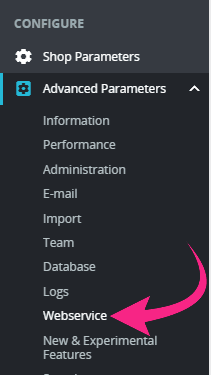
- Μεταβείτε στο Configure > Advanced Parameters > Webservice
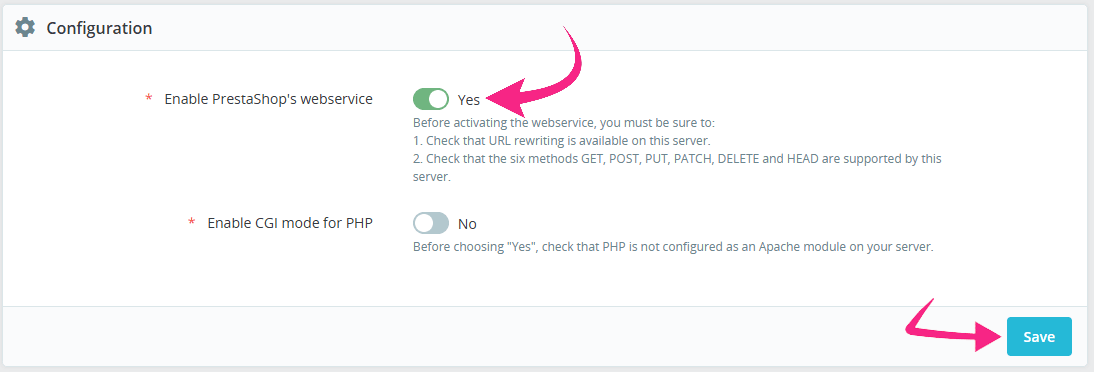
- Μετακινηθείτε προς τα κάτω στην ενότητα Configuration
- Ορίστε το Enable PrestaShop's webservice σε Yes
- Κάντε κλικ στο Save
Βήμα 2: Δημιουργήστε ένα κλειδί Webservice
- Στην ίδια σελίδα Webservice, κάντε κλικ στο Add new webservice key

- Κάντε κλικ στο Generate για να δημιουργήσετε ένα νέο κλειδί
- Εισαγάγετε μια περιγραφή (π.χ. «ChatLab Integration»)
- Βεβαιωθείτε ότι το κλειδί είναι Enabled
- Στα δικαιώματα πόρων (resource permissions), παραχωρήστε πρόσβαση View (GET) στους ακόλουθους πόρους:
addressesattachmentscarrierscategoriescombinationsconfigurationscurrenciescustomersgroupslanguagesorder_carriersorder_detailsorder_statesordersproduct_customization_fieldsproduct_feature_valuesproduct_featuresproduct_option_valuesproduct_optionsproductssearchspecific_price_rulesspecific_pricesstatesshopsstock_availablestagstax_rule_groupstax_rulestaxes
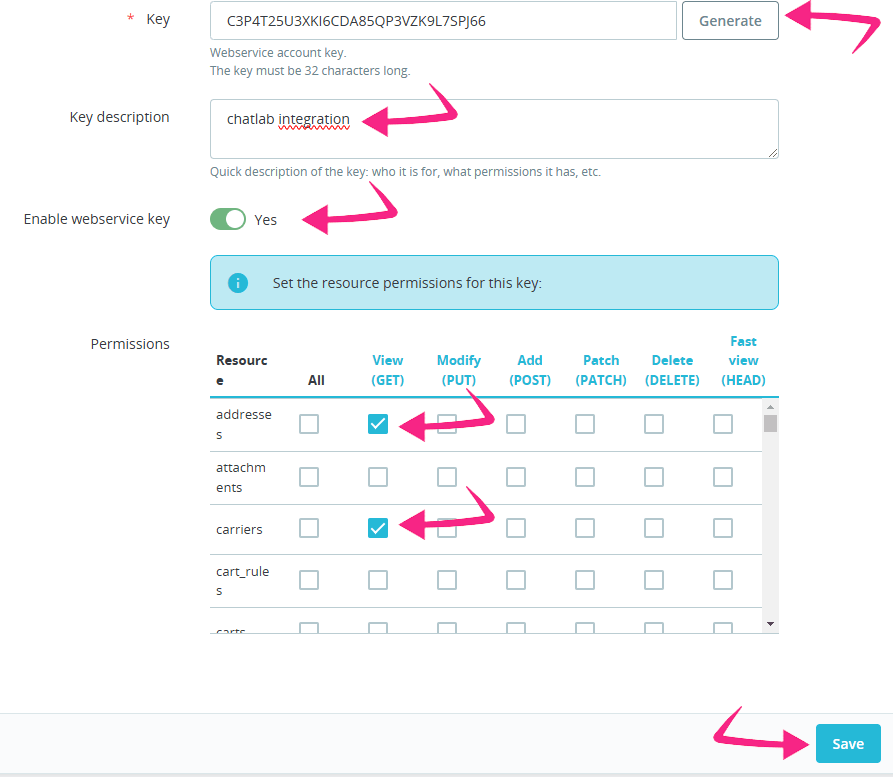
- Κάντε κλικ στο Save
- Αντιγράψτε το κλειδί webservice που δημιουργήθηκε - θα το χρειαστείτε στο επόμενο βήμα
Βήμα 3: Βρείτε τη μορφή URL προϊόντος
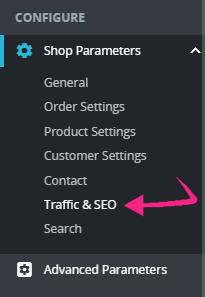
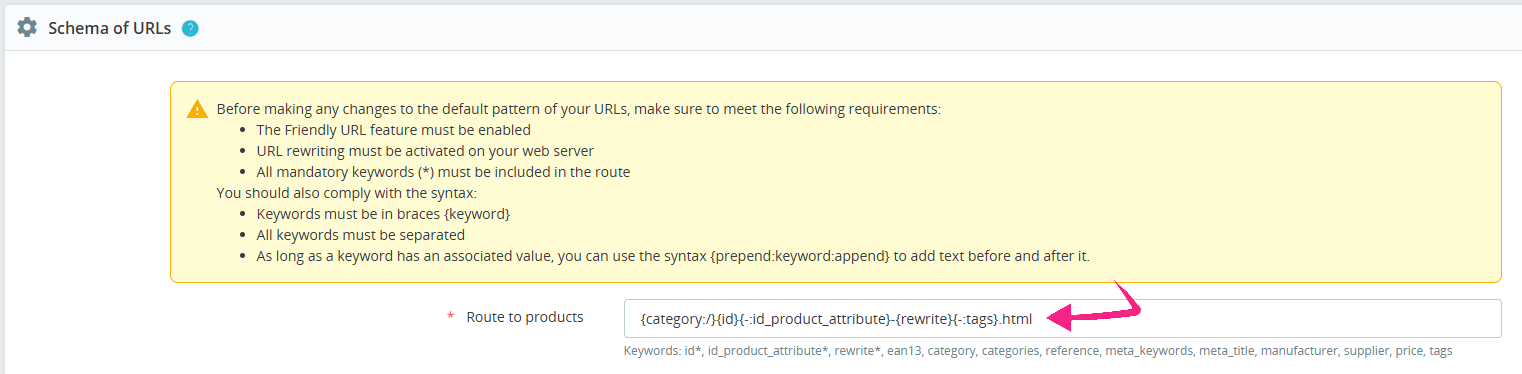
- Στο back office του PrestaShop, μεταβείτε στο Configure > Shop Parameters > Traffic & SEO
- Μετακινηθείτε προς τα κάτω στην ενότητα Schema of URLs
- Αντιγράψτε την τιμή από το πεδίο Route to products (π.χ.
{category:/}{id}{-:id_product_attribute}-{rewrite}{-:tags}.html)
Βήμα 4: Συνδέστε το PrestaShop στο ChatLab
- Συνδεθείτε στο ChatLab και επιλέξτε το bot σας
- Μεταβείτε στην καρτέλα Connect (Σύνδεση)
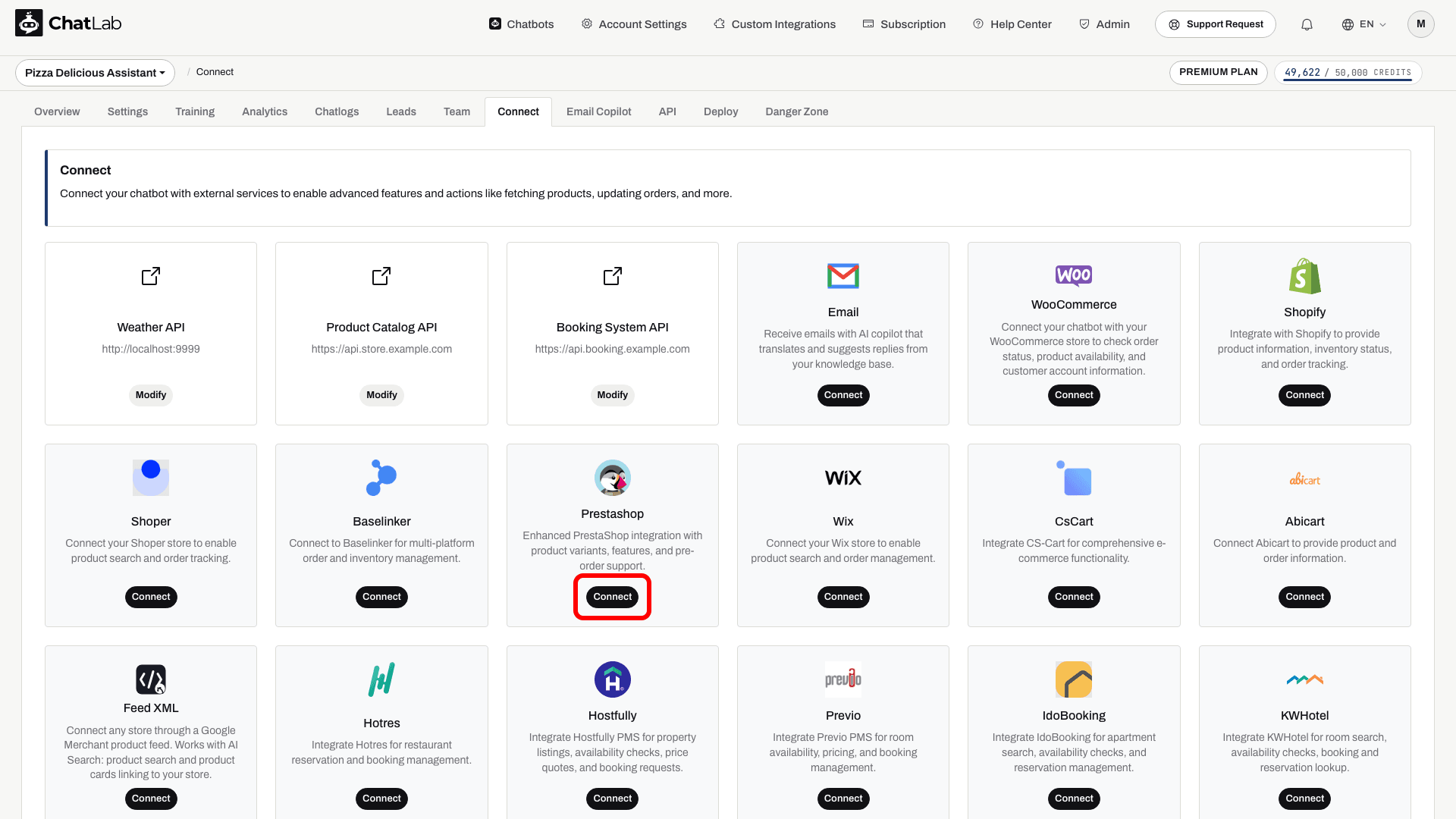
- Κάντε κλικ στο Connect (Σύνδεση) στο πλακίδιο του PrestaShop
- Εισαγάγετε το Webservice key (Κλειδί Webservice) σας (από το Βήμα 2)
- Εισαγάγετε το Shop url (URL καταστήματος) σας (την πλήρη διεύθυνση URL του καταστήματός σας, π.χ.
https://www.mystore.com) - Εισαγάγετε το Product url format (Μορφή URL προϊόντος) σας (από το Βήμα 3)
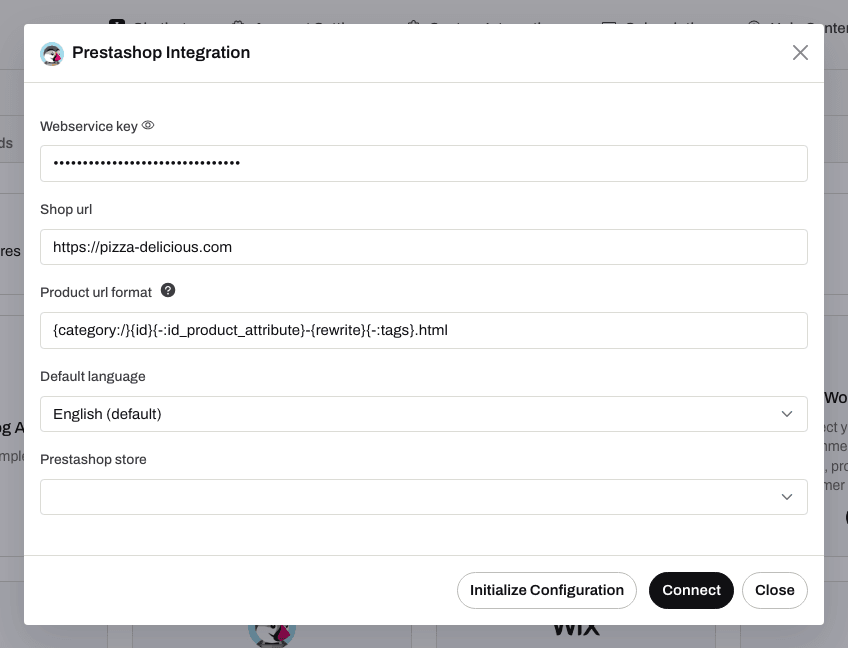
- Κάντε κλικ στο Initialize Configuration (Αρχικοποίηση διαμόρφωσης) - αυτό ανακτά τις διαθέσιμες γλώσσες και καταστήματα από το κατάστημά σας
- Επιλέξτε τη σωστή Default language (Προεπιλεγμένη γλώσσα) και, εάν εμφανίζεται η επιλογή, το επιθυμητό Prestashop store (Κατάστημα PrestaShop)
- Κάντε κλικ στο Connect (Σύνδεση)
Το ChatLab ελέγχει αυτόματα τη σύνδεση επαληθεύοντας ότι το κλειδί webservice διαθέτει την απαιτούμενη πρόσβαση. Εάν η διαδικασία είναι επιτυχής, θα δείτε ένα μήνυμα επιβεβαίωσης.
Βήμα 5: Διαμορφώστε τις ενέργειες του PrestaShop
Μετά τη σύνδεση, μπορείτε να ενεργοποιήσετε και να προσαρμόσετε μεμονωμένες ενέργειες AI. Μεταβείτε στο Settings > Actions (Ρυθμίσεις > Ενέργειες) και φιλτράρετε κατά την πλατφόρμα PrestaShop.
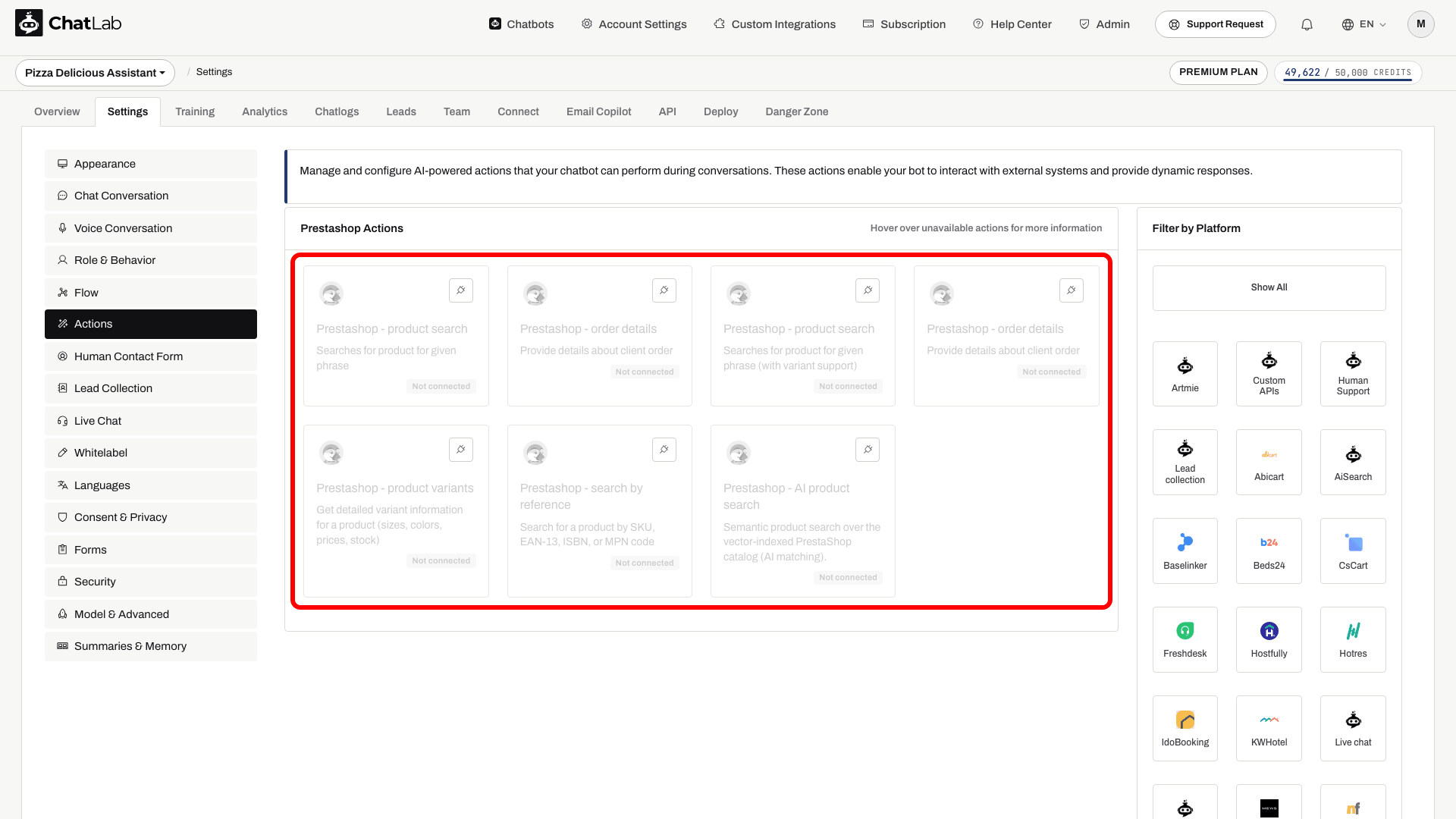
Οι ακόλουθες ενέργειες είναι διαθέσιμες:
- Prestashop - product search - επιτρέπει στο chatbot να αναζητά στον κατάλογο προϊόντων σας βάσει ονόματος
- Prestashop - search by reference - επιτρέπει στο chatbot να βρίσκει προϊόντα βάσει κωδικού αναφοράς/SKU, EAN-13, ISBN ή MPN
- Prestashop - order details - επιτρέπει στο chatbot να αναζητά πληροφορίες παραγγελίας
- Prestashop - get product variants - επιτρέπει στο chatbot να ανακτά λεπτομερείς πληροφορίες παραλλαγών (μεγέθη, χρώματα) για ένα συγκεκριμένο προϊόν
Η ρύθμιση της σύνδεσης ενεργοποιεί τις τυπικές ενέργειες. Ελέγξτε την κατάστασή τους και απενεργοποιήστε όσες δεν θέλετε να χρησιμοποιούν οι πελάτες. Ανοίξτε μια ενέργεια για να την επεξεργαστείτε και, στη συνέχεια, χρησιμοποιήστε το Enable (Ενεργοποίηση) ή το Update (Ενημέρωση) στο αντίστοιχο παράθυρο διαλόγου. Μπορείτε επίσης να προσαρμόσετε την ετικέτα ενέργειας (το μήνυμα που εμφανίζεται στους χρήστες κατά την εκτέλεση της ενέργειας) και τις οδηγίες που καθοδηγούν τον τρόπο με τον οποίο η τεχνητή νοημοσύνη χρησιμοποιεί κάθε ενέργεια.
Όταν η ενέργεια «Search by reference» είναι ενεργοποιημένη, η κανονική αναζήτηση προϊόντων θα μεταπίπτει αυτόματα σε αναζήτηση κωδικού αναφοράς εάν δεν βρεθούν αποτελέσματα βάσει ονόματος. Αυτό σημαίνει ότι οι πελάτες μπορούν να εισαγάγουν ένα SKU ή barcode σε ένα κανονικό ερώτημα αναζήτησης και να λάβουν ακριβή αποτελέσματα.
Εμφάνιση προϊόντων με ημερομηνία ανανέωσης αποθέματος (προπαραγγελία)
Όταν η επιλογή «Products in stock only» είναι ενεργοποιημένη στις ρυθμίσεις της ενέργειας Product Search, μπορείτε επιπλέον να ενεργοποιήσετε την επιλογή «Show products with restock date». Αυτό επιτρέπει στο chatbot να συμπεριλαμβάνει προϊόντα εκτός αποθέματος που έχουν ορισμένη αναμενόμενη ημερομηνία ανανέωσης αποθέματος στο PrestaShop. Αντί να αποκρύπτει πλήρως αυτά τα προϊόντα, το chatbot ενημερώνει τον πελάτη για την ημερομηνία ανανέωσης αποθέματος και ότι το προϊόν είναι διαθέσιμο για προπαραγγελία.
Απαιτήσεις:
- Το PrestaShop πρέπει να έχει ενεργοποιημένη την επιλογή «Allow ordering of out-of-stock products» (Shop Parameters > Product Settings)
- Το κλειδί webservice πρέπει να διαθέτει πρόσβαση View (GET) στους πόρους
combinationsκαιconfigurations - Τα προϊόντα πρέπει να έχουν ορισμένη τιμή
available_dateστους συνδυασμούς τους στο PrestaShop
Τιμές με συμπερίληψη φόρου
Ενεργοποιήστε τον διακόπτη «Apply tax (VAT) to prices» στις ρυθμίσεις της ενέργειας Product Search για να εμφανίζονται οι τιμές συμπεριλαμβανομένου του φόρου. Όταν είναι ενεργοποιημένο, το ChatLab ζητά από το PrestaShop σας την τελική τιμή που βλέπει ο επισκέπτης, με εφαρμογή του φόρου και των ενεργών εκπτώσεων, στρογγυλοποιημένη στην ακρίβεια του προεπιλεγμένου νομίσματος του καταστήματός σας. Εάν το webservice του καταστήματός σας δεν επιστρέφει τελικές τιμές, το ChatLab τις υπολογίζει μόνο του από τους φορολογικούς κανόνες της προεπιλεγμένης χώρας του καταστήματος και εμφανίζεται μια σχετική προειδοποίηση στις ρυθμίσεις ενοποίησης του PrestaShop. Συγκρίνετε το αποτέλεσμα με τη βιτρίνα του καταστήματός σας. Ειδικοί φορολογικοί κανόνες πελάτη, η τοποθεσία και προσαρμογές στο ταμείο ενδέχεται να οδηγήσουν σε διαφορετικά σύνολα.
Απαιτήσεις:
- Το κλειδί webservice πρέπει να διαθέτει πρόσβαση View (GET) στους πόρους
taxes,tax_rules,tax_rule_groups,configurations,currenciesκαιgroups
Ειδικές τιμές (εκπτώσεις και προσφορές)
Ενεργοποιήστε τον διακόπτη «Apply specific prices (discounts/promotions)» στις ρυθμίσεις της ενέργειας Product Search για να εμφανίζονται οι μειωμένες τιμές από τους κανόνες ειδικών τιμών του PrestaShop. Όταν μια έκπτωση είναι ενεργή για ένα προϊόν, το chatbot εμφανίζει τόσο τη μειωμένη τιμή όσο και την αρχική τιμή, ώστε οι πελάτες να μπορούν να δουν το ποσό που εξοικονομούν.
Αυτό καλύπτει καθολικούς κανόνες ειδικών τιμών - προσφορές και εκπτώσεις που ισχύουν για όλους τους πελάτες με ελάχιστη ποσότητα 1. Υποστηρίζονται επίσης προσφορές περιορισμένης διάρκειας - το chatbot εφαρμόζει μόνο εκπτώσεις που είναι επί του παρόντος ενεργές βάσει των ημερομηνιών έναρξης και λήξης τους.
Απαιτήσεις:
- Το κλειδί webservice πρέπει να διαθέτει πρόσβαση View (GET) στους πόρους
specific_prices,specific_price_rulesκαιcurrencies
AI Search για PrestaShop: Κατάλογος, επανευρετηρίαση και ρυθμίσεις
Σε ένα πλάνο E-commerce ή σε ένα πλάνο Universal όταν ένα πακέτο προϊόντων AI Search έχει ανατεθεί στο chatbot, το AI Search είναι ενεργοποιημένο και αντικαθιστά τη ζωντανή αναζήτηση καταστήματος. Η δημιουργία ευρετηρίου ξεκινά αυτόματα μόλις συνδεθεί το κατάστημα.
- Έλεγχος καταλόγου - ανοίξτε το Training > E-commerce catalog (Εκπαίδευση > Κατάλογος e-commerce) και ελέγξτε τις καρτέλες Products (Προϊόντα) και Categories (Κατηγορίες). Η διαδρομή Shop > Products (Κατάστημα > Προϊόντα) εμφανίζει το πλαίσιο Product catalog (Κατάλογος προϊόντων) και την κάρτα AI Search packs on this chatbot (Πακέτα AI Search σε αυτό το chatbot).
- Προγραμματισμός επανευρετηρίασης - χρησιμοποιήστε το Schedule auto-retrain (Προγραμματισμός αυτόματης επανεκπαίδευσης) στο Training > E-commerce catalog. Η επανευρετηρίαση μπορεί να εκτελείται ακόμη και καθημερινά και είναι διαθέσιμη σε κάθε πλάνο E-commerce και με κάθε πακέτο προϊόντων. Το Train now (Εκπαίδευση τώρα) ή το Retrain (Επανεκπαίδευση) την εκτελεί άμεσα κατ' απαίτηση. Οι ανανεώσεις είναι σταδιακές (incremental): τα αμετάβλητα προϊόντα παραλείπονται και τα προϊόντα που έχουν αφαιρεθεί διαγράφονται από το ευρετήριο.
- Εξέταση της ενέργειας - στο Settings > Actions, ανοίξτε το Prestashop - AI product search. Οι επιλογές του είναι Include product card (Συμπερίληψη κάρτας προϊόντος), Products in stock only (Μόνο προϊόντα σε απόθεμα) και Number of products to return (Αριθμός προϊόντων προς επιστροφή).
- Εμφάνιση καρτών προϊόντων - ενεργοποιήστε το Enable Offer Cards (Ενεργοποίηση καρτών προσφοράς) στο Settings > Model & Advanced (Ρυθμίσεις > Μοντέλο & προχωρημένα). Δείτε το Offer Cards.
Όταν ο κατάλογος υπερβαίνει το όριο προϊόντων, η δημιουργία ευρετηρίου σταματά στο όριο και ο κάτοχος του chatbot λαμβάνει ένα email. Οι επιλογές της ενέργειας ζωντανής αναζήτησης καταστήματος που περιγράφονται παραπάνω δεν ισχύουν απαραίτητα για το AI Search.
Δοκιμή της ενοποίησής σας
Αφού ενεργοποιήσετε τις ενέργειες, ανοίξτε το Test & Deploy και δοκιμάστε:
- «Δείξε μου παπούτσια για τρέξιμο» (δοκιμάζει την αναζήτηση προϊόντων)
- «Ψάχνω για το προϊόν ABC-12345» (δοκιμάζει την αναζήτηση αναφοράς/SKU)
- «Ποια είναι η κατάσταση της παραγγελίας μου 12345;» (δοκιμάζει τα στοιχεία παραγγελίας - εισαγάγετε το αντίστοιχο email για μια παραγγελία στην οποία έχετε εξουσιοδότηση πρόσβασης)
Επαληθεύστε ότι οι απαντήσεις αντιστοιχούν σε δεδομένα από το κατάστημά σας στο PrestaShop, ότι οι σύνδεσμοι προϊόντων ανοίγουν σωστά και ότι οι τιμές περιλαμβάνουν φόρους και εκπτώσεις όταν είναι ενεργοποιημένες αυτές οι επιλογές.
Εγκατάσταση του chatbot στο κατάστημά σας στο PrestaShop
Εάν συνδεθήκατε με το module του ChatLab, το chat widget βρίσκεται ήδη στη βιτρίνα του καταστήματός σας. Εάν συνδεθήκατε με κλειδί Webservice, προσθέστε το widget μόνοι σας. Δείτε τον αναλυτικό οδηγό: Installing Chatbot on a PrestaShop Store