Συνδέστε το chatbot του ChatLab με το κατάστημά σας στο CS-Cart, ώστε οι πελάτες να μπορούν να βρίσκουν προϊόντα και να ελέγχουν τις παραγγελίες τους απευθείας μέσα από τη συνομιλία. Η εύρεση προϊόντων γίνεται μέσω του AI Search, το οποίο πραγματοποιεί αναζήτηση βάσει νοήματος στον καταχωρισμένο κατάλογό σας στο CS-Cart, ή μέσω της ζωντανής αναζήτησης καταστήματος, η οποία υποβάλλει ερωτήματα στο API του καταστήματος. Ο ταχύτερος τρόπος σύνδεσης είναι το πρόσθετο (add-on) του ChatLab για το CS-Cart, το οποίο προσθέτει επίσης το widget συνομιλίας στη βιτρίνα του καταστήματός σας. Η μη αυτόματη σύνδεση με κλειδί API παραμένει διαθέσιμη ως εναλλακτική επιλογή.
Παράδειγμα συνομιλίας
Έλεγχος παραγγελίας
Απαιτείται συνδεδεμένο κατάστημα και ενεργοποιημένη η ενέργεια παραγγελιών του. Τα διαθέσιμα πεδία εξαρτώνται από την ενσωμάτωση. Η ταύτιση μιας διεύθυνσης email δεν αποτελεί απόδειξη ταυτότητας.

Επισκέπτης: Πού βρίσκεται η παραγγελία μου;
Αναπαραγάγετε το παράδειγμα ή διαβάστε το παρακάτω. Δεν χρησιμοποιούνται πραγματικά δεδομένα πελατών.Ο πελάτης ρωτά για μια υπάρχουσα παραγγελία.
Η αναπαραγωγή διακόπτεται προσωρινά όταν αυτό το παράδειγμα βγαίνει από την οθόνη. Αυτή είναι μια προσομοίωση, όχι ένα live chat. Τα στοιχεία ελέγχου του widget κατά την αναπαραγωγή δεν είναι διαδραστικά.Διαβάστε ολόκληρο το παράδειγμα
- Ο πελάτης ρωτά για μια υπάρχουσα παραγγελία.
Επισκέπτης: Πού βρίσκεται η παραγγελία μου;
- Η προεπιλεγμένη αναζήτηση απαιτεί και τα δύο στοιχεία ταυτοποίησης.
Βοηθός: Παρακαλώ δώστε μου τον αριθμό της παραγγελίας σας και τη διεύθυνση email που χρησιμοποιήθηκε κατά την ολοκλήρωση της αγοράς.
- Χρησιμοποιήστε εικονικά δεδομένα σε αυτό το παράδειγμα.
Επισκέπτης: 41982, anna@example.com
- Η ενέργεια εκτελεί ερώτημα στο συνδεδεμένο κατάστημα.
Έλεγχος παραγγελίας 41982...
- Αναφέρετε μόνο τις πληροφορίες που επιστρέφονται από το κατάστημα.
Βοηθός: Η παραγγελία 41982 έχει επισημανθεί ως απεσταλμένη. Η εταιρεία μεταφορών είναι η DPD. Παρακαλώ ελέγξτε τη σελίδα παρακολούθησης για ενημερώσεις παράδοσης.
Το παράδειγμα απεικονίζει την εμπειρία του πελάτη. Οι διαθέσιμες ενέργειες και οι πληροφορίες που επιστρέφονται εξαρτώνται από αυτήν την ενσωμάτωση και τις ρυθμίσεις σας.
Πριν ξεκινήσετε
Δημιουργήστε ή επιλέξτε πρώτα ένα chatbot. Χρειάζεστε δικαιώματα διαχείρισης των ενσωματώσεών του και πρόσβαση στις ρυθμίσεις σύνδεσης του εξωτερικού λογαριασμού. Εάν το πλακίδιο σύνδεσης εμφανίζει μήνυμα για αναβάθμιση ή επικοινωνία, βεβαιωθείτε ότι η συνδρομή σας περιλαμβάνει αυτήν την ενσωμάτωση. Διατηρείτε τα διαπιστευτήρια API απόρρητα - μην τα επικολλάτε ποτέ στον κώδικα ενσωμάτωσης του ιστότοπου.
Για το πρόσθετο χρειάζεστε το CS-Cart 4.18.1 ή νεότερη έκδοση και έναν λογαριασμό διαχειριστή CS-Cart που έχει δικαίωμα εγκατάστασης πρόσθετων και διαχείρισης διαχειριστών και ομάδων χρηστών. Το πρόσθετο έχει δημιουργηθεί για την τυπική έκδοση του CS-Cart, όχι για το Multi-Vendor.
Σημαντικό: Βέλτιστες πρακτικές E-Commerce
Αφού ολοκληρώσετε την παρακάτω ενσωμάτωση, διαβάστε τον αναλυτικό οδηγό για τη βελτιστοποίηση του chatbot σας για το ηλεκτρονικό εμπόριο: Πώς να ρυθμίσετε το ChatLab για το κατάστημά σας E-commerce
Πώς βρίσκει προϊόντα το chatbot στο CS-Cart: AI Search και ζωντανή αναζήτηση καταστήματος
Υπάρχουν δύο τρόποι με τους οποίους ένα chatbot του ChatLab βρίσκει προϊόντα σε ένα κατάστημα CS-Cart. Το chatbot χρησιμοποιεί τον έναν ή τον άλλον, ποτέ και τους δύο ταυτόχρονα.
AI Search (συνιστάται) - Το ChatLab διατηρεί το δικό του ευρετήριο του καταλόγου σας στο CS-Cart και το chatbot πραγματοποιεί αναζήτηση βάσει νοήματος.
- Οι πελάτες ρωτούν σε φυσική γλώσσα, για παράδειγμα «ένα κόκκινο φόρεμα κάτω από 300». Το εύρος τιμών εφαρμόζεται ως αυστηρό φίλτρο, ενώ αντιστοιχίζονται επίσης ακριβείς κωδικοί προϊόντων (SKU, EAN).
- Η τιμή, το απόθεμα και οι παραλλαγές ανακτώνται ζωντανά από το CS-Cart τη στιγμή της απάντησης, ώστε οι πελάτες να βλέπουν ενημερωμένα δεδομένα ακόμη και μεταξύ των ανανεώσεων του ευρετηρίου.
- Τα αποτελέσματα εμφανίζονται ως κάρτες προϊόντων στη συνομιλία, έως και 5 ανά απάντηση.
- Η δημιουργία ευρετηρίου ξεκινά αυτόματα μόλις συνδεθεί το κατάστημα. Ο κατάλογος δεν καταναλώνει χαρακτήρες εκπαίδευσης.
- Απαιτούμενο πρόγραμμα: περιλαμβάνεται σε κάθε πρόγραμμα E-commerce (Free 100 προϊόντα, Start 2.000, Grow 5.000, Scale 20.000). Σε ένα πρόγραμμα Universal, προσθέστε το πρόσθετο ενσωματώσεων E-commerce (30 $ τον μήνα) συν ένα πακέτο προϊόντων AI Search (29 $ τον μήνα, 5.000 προϊόντα) εκχωρημένο στο chatbot.
Ζωντανή αναζήτηση καταστήματος - το chatbot μεταβιβάζει τη φράση του πελάτη στην αναζήτηση του CS-Cart μέσω του API του καταστήματος και απαντά με όσα επιστρέφει το κατάστημα.
- Τίποτα δεν καταχωρίζεται σε ευρετήριο και δεν χρειάζεται συγχρονισμός. Τα δεδομένα είναι πάντα ζωντανά.
- Πρόκειται για αναζήτηση λέξεων-κλειδιών: βρίσκει ό,τι θα έβρισκε η ίδια η αναζήτηση του καταστήματός σας για τη συγκεκριμένη φράση. Δεν κατανοεί περιγραφές αναγκών, συνώνυμα ή τυπογραφικά λάθη όπως το AI Search.
- Απαιτούμενο πρόγραμμα: πρόγραμμα Universal με το πρόσθετο ενσωματώσεων E-commerce (30 $ τον μήνα). Δεν απαιτείται πακέτο προϊόντων.
Όταν το AI Search είναι ενεργοποιημένο, αντικαθιστά τη ζωντανή αναζήτηση καταστήματος. Η κατάσταση παραγγελίας λειτουργεί με τον ίδιο τρόπο και στις δύο περιπτώσεις. Μια τρίτη επιλογή, η εκπαίδευση σε σαρωμένες σελίδες καταστήματος, είναι διαθέσιμη σε οποιοδήποτε πρόγραμμα και προορίζεται για ενημερωτικό περιεχόμενο, όπως παραδόσεις και επιστροφές, όχι για προϊόντα. Για πλήρη σύγκριση, δείτε το AI Search: πώς βρίσκει προϊόντα το chatbot σας, και για τα όρια προϊόντων δείτε τα Προγράμματα και όρια E-commerce.
Τι παρέχει η ενσωμάτωση
Ζωντανή αναζήτηση καταστήματος (αναζήτηση προϊόντων βάσει φράσης) - Το chatbot στέλνει τη φράση του πελάτη στην αναζήτηση του CS-Cart και επιστρέφει τα αντίστοιχα προϊόντα με:
- Όνομα και περιγραφή προϊόντος
- Τιμή
- SKU (κωδικός προϊόντος)
- Απευθείας σύνδεσμο προς το προϊόν στο κατάστημά σας
- Εικόνα προϊόντος
- Διαθέσιμες παραλλαγές (μεγέθη, χρώματα κ.λπ.)
Μπορείτε να ρυθμίσετε σε ποια πεδία προϊόντων θα γίνεται αναζήτηση (όνομα, σύντομη περιγραφή, πλήρης περιγραφή, λέξεις-κλειδιά) και πόσα αποτελέσματα θα επιστρέφονται.
Στοιχεία παραγγελίας - Οι πελάτες μπορούν να ελέγξουν την κατάσταση της παραγγελίας παρέχοντας το αναγνωριστικό παραγγελίας (order ID) και τη διεύθυνση email τους. Το chatbot επιστρέφει:
- Κατάσταση παραγγελίας
- Παραγγελθέντα είδη με ονόματα, τιμές, ποσότητες, εικόνες προϊόντων και επιλεγμένες παραλλαγές
- Σύνολο παραγγελίας και έξοδα αποστολής
- Μεταφορική εταιρεία, αριθμό αποστολής (tracking number) και κατάσταση αποστολής
- Όνομα παραλήπτη και πλήρη διεύθυνση παράδοσης
- Τηλέφωνο πελάτη
Συνιστάται: Σύνδεση με το πρόσθετο του ChatLab
Το πρόσθετο του ChatLab για το CS-Cart είναι ο ευκολότερος τρόπος σύνδεσης. Ένα πρόσθετο (add-on) είναι μια επέκταση που εγκαθιστάτε στον πίνακα διαχείρισης του CS-Cart. Αυτό συνδέει το κατάστημά σας με το chatbot (αναζήτηση προϊόντων και κατάσταση παραγγελίας) και προσθέτει το widget συνομιλίας στη βιτρίνα σας με μία κίνηση, χωρίς να χρειάζεται αντιγραφή κλειδιών. Το κατεβάζετε από το ChatLab ως αρχείο .tgz και το ανεβάζετε στο κατάστημά σας.
Λήψη του πρόσθετου
Επιλέξτε το chatbot σας και μεταβείτε στο Test & Deploy (Δοκιμή & δημοσίευση). Στην ενότητα Deploy (Δημοσίευση), αναπτύξτε το Online store platforms (Πλατφόρμες ηλεκτρονικών καταστημάτων) και κάντε κλικ στο CS-Cart. Η καρτέλα Plugin Installation (Εγκατάσταση προσθέτου) είναι επιλεγμένη από προεπιλογή. Κάντε κλικ στο Download the ChatLab add-on (.tgz) (Λήψη του πρόσθετου ChatLab (.tgz)).
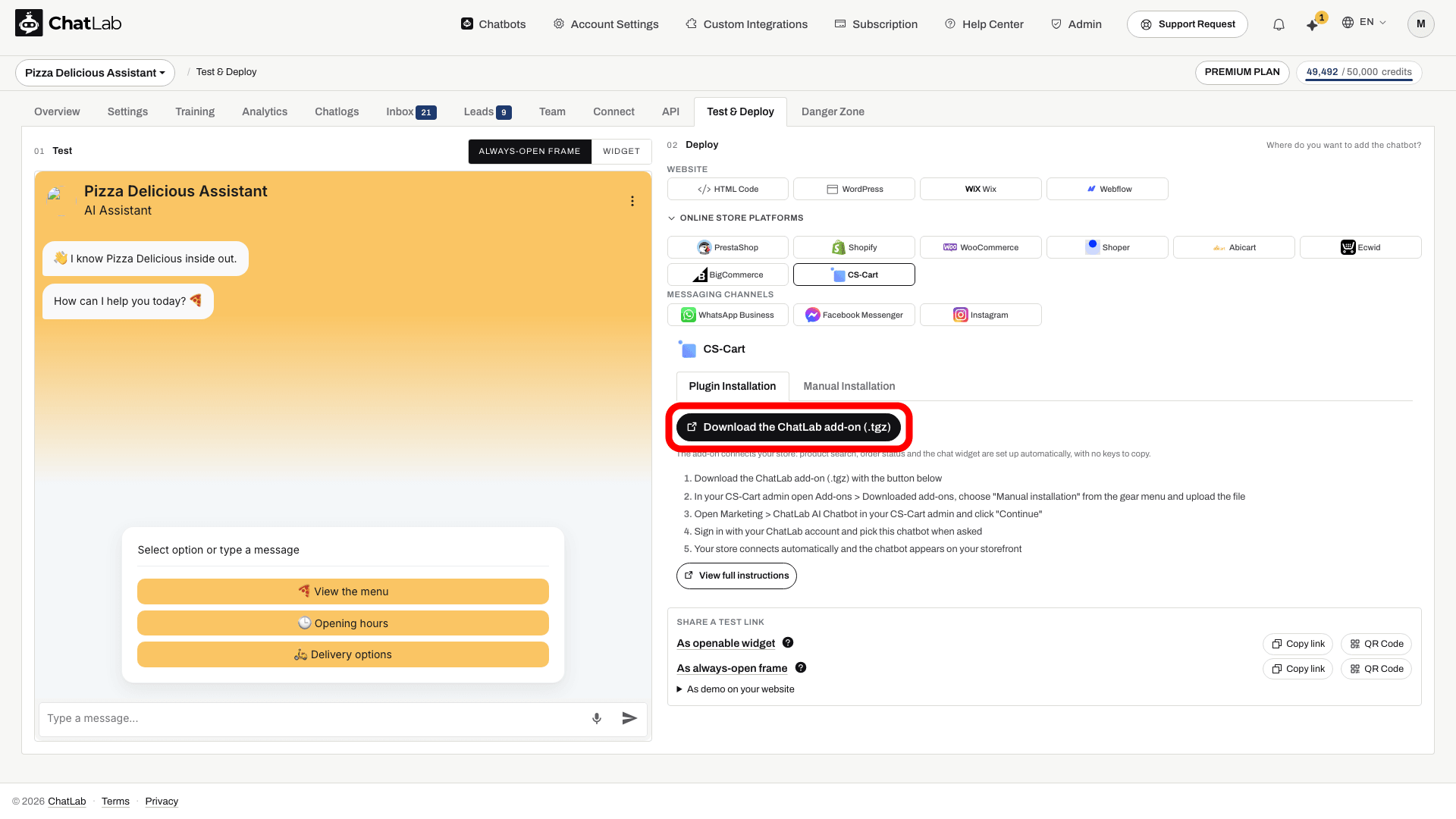
Το πρόγραμμα περιήγησής σας αποθηκεύει το πρόσθετο ως chatlab.tgz. Μην το αποσυμπιέσετε - το CS-Cart χρειάζεται το ίδιο το αρχείο συμπίεσης. Το κουμπί παρέχει πάντα την τρέχουσα έκδοση του πρόσθετου (1.0.2 κατά τη στιγμή της σύνταξης του κειμένου).
Το ίδιο κουμπί λήψης είναι διαθέσιμο σε δύο άλλα σημεία:
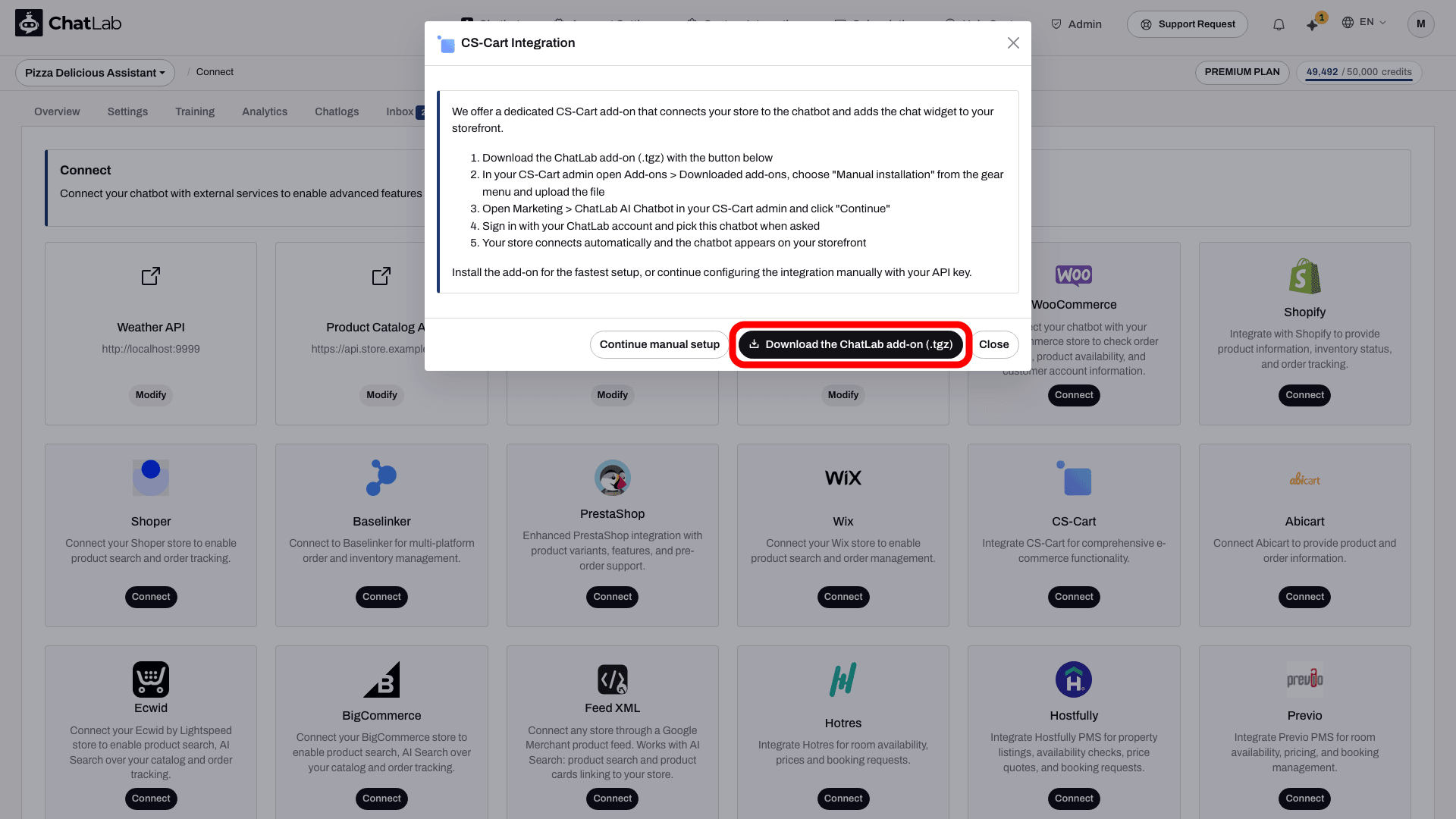
- Καρτέλα Connect (Σύνδεση) - κάντε κλικ στο Connect (Σύνδεση) στο πλακίδιο CS-Cart. Ανοίγει το παράθυρο διαλόγου CS-Cart Integration (Ενσωμάτωση CS-Cart) με τις οδηγίες του πρόσθετου και το κουμπί Download the ChatLab add-on (.tgz). Σε πρόγραμμα E-commerce, το ίδιο πλακίδιο βρίσκεται επίσης στην καρτέλα Shop (Κατάστημα) στην ενότητα Connect your store (Σύνδεση του καταστήματός σας).
- Οδηγός εγκατάστασης - όταν δημιουργείτε ένα chatbot και επιλέγετε το CS-Cart ως πλατφόρμα σας, το βήμα Connect CS-Cart (Σύνδεση CS-Cart) εμφανίζει τη μέθοδο Plugin or app (Πρόσθετο ή εφαρμογή) με τον ίδιο σύνδεσμο Download the ChatLab add-on (.tgz).
Εγκατάσταση του πρόσθετου στο CS-Cart
- Συνδεθείτε στον πίνακα διαχείρισης του CS-Cart.
- Μεταβείτε στο Add-ons > Downloaded add-ons (Πρόσθετα > Ληφθέντα πρόσθετα).
- Ανοίξτε το μενού με το γρανάζι και επιλέξτε Manual installation (Μη αυτόματη εγκατάσταση).
- Ανεβάστε το αρχείο
chatlab.tgzπου κατεβάσατε. Το CS-Cart εγκαθιστά το πρόσθετο.
Σύνδεση του καταστήματός σας
- Στον πίνακα διαχείρισης του CS-Cart, μεταβείτε στο Marketing > ChatLab AI Chatbot.
- Κάντε κλικ στο Continue (Συνέχεια). Ανοίγει μια νέα καρτέλα στο πρόγραμμα περιήγησης με το ChatLab.
- Συνδεθείτε με τον λογαριασμό σας στο ChatLab, ή δημιουργήστε έναν, και επιλέξτε το chatbot για αυτό το κατάστημα όταν σας ζητηθεί.
- Ανακατευθύνεστε αυτόματα πίσω στο CS-Cart. Η σελίδα εμφανίζει πλέον την ένδειξη ChatLab is connected (Το ChatLab είναι συνδεδεμένο), τον λογαριασμό σας στο ChatLab, το όνομα του chatbot και ένα Live preview (Ζωντανή προεπισκόπηση) του chatbot.
- Ανοίξτε τη βιτρίνα του καταστήματός σας και στείλτε ένα δοκιμαστικό μήνυμα. Για να ελέγξετε τα δεδομένα του καταστήματος, ρωτήστε επίσης για ένα προϊόν και για μια παραγγελία την οποία μπορείτε να επαληθεύσετε στον πίνακα διαχείρισης.
Εάν ξεκινήσατε από τον οδηγό εγκατάστασης του ChatLab, επιστρέψτε σε εκείνη την καρτέλα του προγράμματος περιήγησης. Εμφανίζει την ένδειξη Waiting for the connection... (Αναμονή για τη σύνδεση...) και συνεχίζει αυτόματα μόλις συνδεθεί το κατάστημα.
Εάν το CS-Cart αναφέρει ότι το αίτημα σύνδεσης δεν είναι έγκυρο ή έχει λήξει, η συνεδρία σας στο CS-Cart τερματίστηκε ενώ συνδεόσασταν στο ChatLab. Ανοίξτε ξανά το Marketing > ChatLab AI Chatbot και κάντε κλικ στο Continue άλλη μία φορά.
Τι ρυθμίζει αυτόματα το πρόσθετο
- Σύνδεση καταστήματος - το πρόσθετο δημιουργεί έναν αποκλειστικό χρήστη API μόνο για ανάγνωση στο κατάστημά σας. Ο χρήστης ανήκει σε μια ομάδα χρηστών με όνομα ChatLab API και μπορεί μόνο να προβάλλει τον κατάλογο, τις παραγγελίες, τις γλώσσες και τις καταστάσεις παραγγελιών. Το δικό σας κλειδί API διαχειριστή δεν τροποποιείται. Η αναζήτηση προϊόντων και τα στοιχεία παραγγελίας ενεργοποιούνται αυτόματα για το chatbot.
- Widget συνομιλίας - το widget προστίθεται σε κάθε σελίδα της βιτρίνας, χωρίς να χρειάζεται επικόλληση κώδικα. Εάν το κατάστημά σας χρησιμοποιεί τη συγκατάθεση cookie του πρόσθετου CS-Cart GDPR, το widget καταγράφεται εκεί ως λειτουργική υπηρεσία και ακολουθεί την επιλογή κάθε επισκέπτη.
- Γλώσσα καταλόγου - από την έκδοση 1.0.2, το πρόσθετο αποστέλλει την προεπιλεγμένη γλώσσα της βιτρίνας σας, ώστε το chatbot να διαβάζει ονόματα προϊόντων, περιγραφές και κατηγορίες στη γλώσσα που βλέπουν οι πελάτες σας. Το ChatLab την εμφανίζει ως Shop Language (Γλώσσα καταστήματος) στο παράθυρο διαλόγου CS-Cart Integration. Εάν έχετε ήδη επιλέξει εσείς μια γλώσσα για αυτό το κατάστημα, αυτή διατηρείται.
- Νόμισμα καταστήματος - από την έκδοση 1.0.2, το πρόσθετο στέλνει επίσης το κύριο νόμισμα του καταστήματός σας, ώστε οι τιμές στη συνομιλία να φέρουν το σωστό νόμισμα. Το ChatLab το εμφανίζει ως Shop currency (Νόμισμα καταστήματος) στο ίδιο παράθυρο διαλόγου, με την ένδειξη Sent by the ChatLab add-on (Εστάλη από το πρόσθετο ChatLab). Εάν έχετε ορίσει ένα νόμισμα χειροκίνητα, αυτό διατηρείται.
Για να ελέγξετε αυτές τις ρυθμίσεις στο ChatLab, επιλέξτε το chatbot σας, ανοίξτε την καρτέλα Connect και κάντε κλικ στο Modify (Τροποποίηση) στο πλακίδιο CS-Cart. Όταν το AI Search είναι ενεργοποιημένο για το chatbot, η δημιουργία ευρετηρίου του καταλόγου σας ξεκινά αυτόματα μετά τη σύνδεση του καταστήματος.
Η σύνδεση καταστήματος CS-Cart διατίθεται ως premium λειτουργία. Εάν το πρόγραμμά σας δεν την περιλαμβάνει, το πρόσθετο προσθέτει κανονικά το widget συνομιλίας στη βιτρίνα σας, αλλά η αναζήτηση προϊόντων και η κατάσταση παραγγελίας παραμένουν ανενεργές μέχρι να κάνετε αναβάθμιση.
Εάν είχατε επικολλήσει τον κώδικα του widget του ChatLab στο θέμα σας νωρίτερα, οι αγοραστές θα βλέπουν δύο widget συνομιλίας. Η σελίδα του πρόσθετου σάς προειδοποιεί με το μήνυμα A ChatLab widget is already on your storefront (Ένα widget του ChatLab υπάρχει ήδη στη βιτρίνα σας). Αφαιρέστε τον κώδικα από το θέμα σας ή αποεπιλέξτε το Show the chat widget on the storefront (Εμφάνιση του widget συνομιλίας στη βιτρίνα) στην ενότητα Storefront widget (Widget βιτρίνας) και κάντε κλικ στο Save (Αποθήκευση).
Ενημέρωση από παλαιότερη έκδοση
Εκδόσεις παλαιότερες από την 1.0.2 δεν στέλνουν τη γλώσσα του καταλόγου και το νόμισμα του καταστήματος. Για να πραγματοποιήσετε ενημέρωση:
- Κατεβάστε το τρέχον πρόσθετο από το ChatLab όπως περιγράφεται παραπάνω.
- Στον πίνακα διαχείρισης του CS-Cart, μεταβείτε στο Add-ons > Downloaded add-ons, επιλέξτε Manual installation από το μενού με το γρανάζι, ανεβάστε το νέο
chatlab.tgzκαι κάντε κλικ στο Upload & install (Μεταφόρτωση & εγκατάσταση). - Το CS-Cart εντοπίζει ότι το πρόσθετο είναι ήδη εγκατεστημένο και ρωτά πώς να το αντικαταστήσει. Κάντε κλικ στο Use the safe way (Χρήση του ασφαλούς τρόπου): το CS-Cart απεγκαθιστά την παλιά έκδοση και εγκαθιστά τη νέα. Οι ρυθμίσεις του πρόσθετου στο CS-Cart καταργούνται, οπότε το κατάστημα δεν είναι πλέον συνδεδεμένο.
- Ανοίξτε το Marketing > ChatLab AI Chatbot, κάντε κλικ στο Continue, συνδεθείτε στο ChatLab και επιλέξτε ξανά το ίδιο chatbot. Το πρόσθετο αποστέλλει τη γλώσσα του καταλόγου και το νόμισμα του καταστήματος εκείνη τη στιγμή.
Ο λογαριασμός σας στο ChatLab, το chatbot και οι συνομιλίες του παραμένουν άθικτα όταν αποσυνδέεστε και συνδέεστε ξανά. Αντί να επανασυνδεθείτε, μπορείτε επίσης να ορίσετε μόνοι σας το Shop Language και το νόμισμα στο παράθυρο διαλόγου CS-Cart Integration στο ChatLab.
Απενεργοποίηση του widget, αποσύνδεση ή απεγκατάσταση
- Απόκρυψη μόνο του widget - στο Marketing > ChatLab AI Chatbot, καταργήστε την επιλογή Show the chat widget on the storefront και κάντε κλικ στο Save. Το κατάστημα παραμένει συνδεδεμένο.
- Αποσύνδεση του καταστήματος - στην ίδια σελίδα, κάντε κλικ στο Disconnect (Αποσύνδεση) και επιβεβαιώστε. Το chatbot σταματά να εμφανίζεται στη βιτρίνα σας, η σύνδεση του καταστήματος απενεργοποιείται για το chatbot και το κλειδί API του χρήστη μόνο για ανάγνωση ανακαλείται. Ο λογαριασμός σας στο ChatLab και τα δεδομένα του chatbot παραμένουν διαθέσιμα στο ChatLab.
- Απεγκατάσταση του πρόσθετου - απεγκαταστήστε το ChatLab στο Add-ons > Downloaded add-ons. Αυτό καταργεί επίσης τον χρήστη API μόνο για ανάγνωση και την ομάδα χρηστών του από το κατάστημά σας.
- Αποσύνδεση στο ChatLab - ανοίξτε την καρτέλα Connect, κάντε κλικ στο Modify στο πλακίδιο CS-Cart και κάντε κλικ στο Disconnect. Αυτό απενεργοποιεί την αναζήτηση προϊόντων και την κατάσταση παραγγελίας μόνο από την πλευρά του ChatLab. Για να αφαιρέσετε επίσης το widget από τη βιτρίνα σας, αποσυνδεθείτε στο CS-Cart.
Εναλλακτική: Σύνδεση με κλειδί API
Εάν δεν μπορείτε ή δεν θέλετε να εγκαταστήσετε το πρόσθετο, συνδέστε το κατάστημα μόνοι σας με ένα κλειδί API του CS-Cart ακολουθώντας τα Βήματα 1 έως 3 παρακάτω. Μην δημιουργήσετε δεύτερη σύνδεση εάν το πρόσθετο έχει ήδη συνδέσει το κατάστημα. Με αυτήν τη μέθοδο, το widget συνομιλίας δεν προστίθεται αυτόματα στη βιτρίνα σας - προσθέστε το μόνοι σας όπως περιγράφεται στην ενότητα Εγκατάσταση του chatbot στο κατάστημά σας CS-Cart στο τέλος αυτού του άρθρου.
Βήμα 1: Ενεργοποίηση πρόσβασης API στο CS-Cart
- Συνδεθείτε στον πίνακα διαχείρισης του CS-Cart
- Μεταβείτε στο Customers > Administrators (Πελάτες > Διαχειριστές)
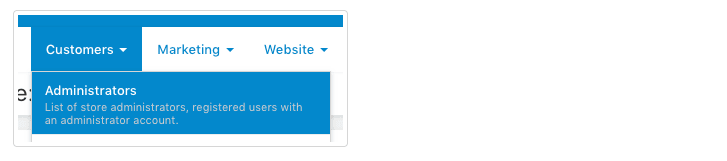
- Κάντε κλικ στον λογαριασμό διαχειριστή που θα χρησιμοποιηθεί για τη σύνδεση API
- Μεταβείτε στην καρτέλα API access (Πρόσβαση API)
- Επιλέξτε το "Yes, allow this user to use the API" («Ναι, να επιτρέπεται σε αυτόν τον χρήστη να χρησιμοποιεί το API»)
- Κάντε κλικ στο Save
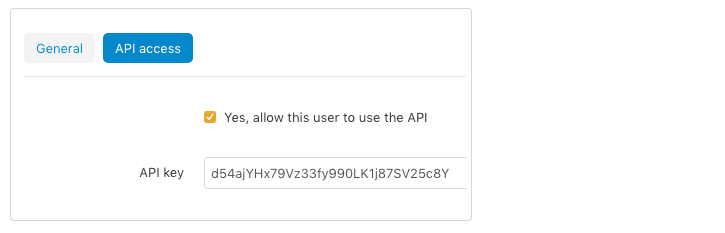
- Αντιγράψτε το API key που εμφανίζεται μετά την αποθήκευση - φυλάξτε το σε ασφαλές μέρος
- Σημειώστε τη διεύθυνση email που σχετίζεται με αυτόν τον λογαριασμό διαχειριστή
Βήμα 2: Σύνδεση του CS-Cart στο ChatLab
- Συνδεθείτε στο ChatLab και επιλέξτε το chatbot σας
- Μεταβείτε στην καρτέλα Connect και κάντε κλικ στο Connect στο πλακίδιο CS-Cart
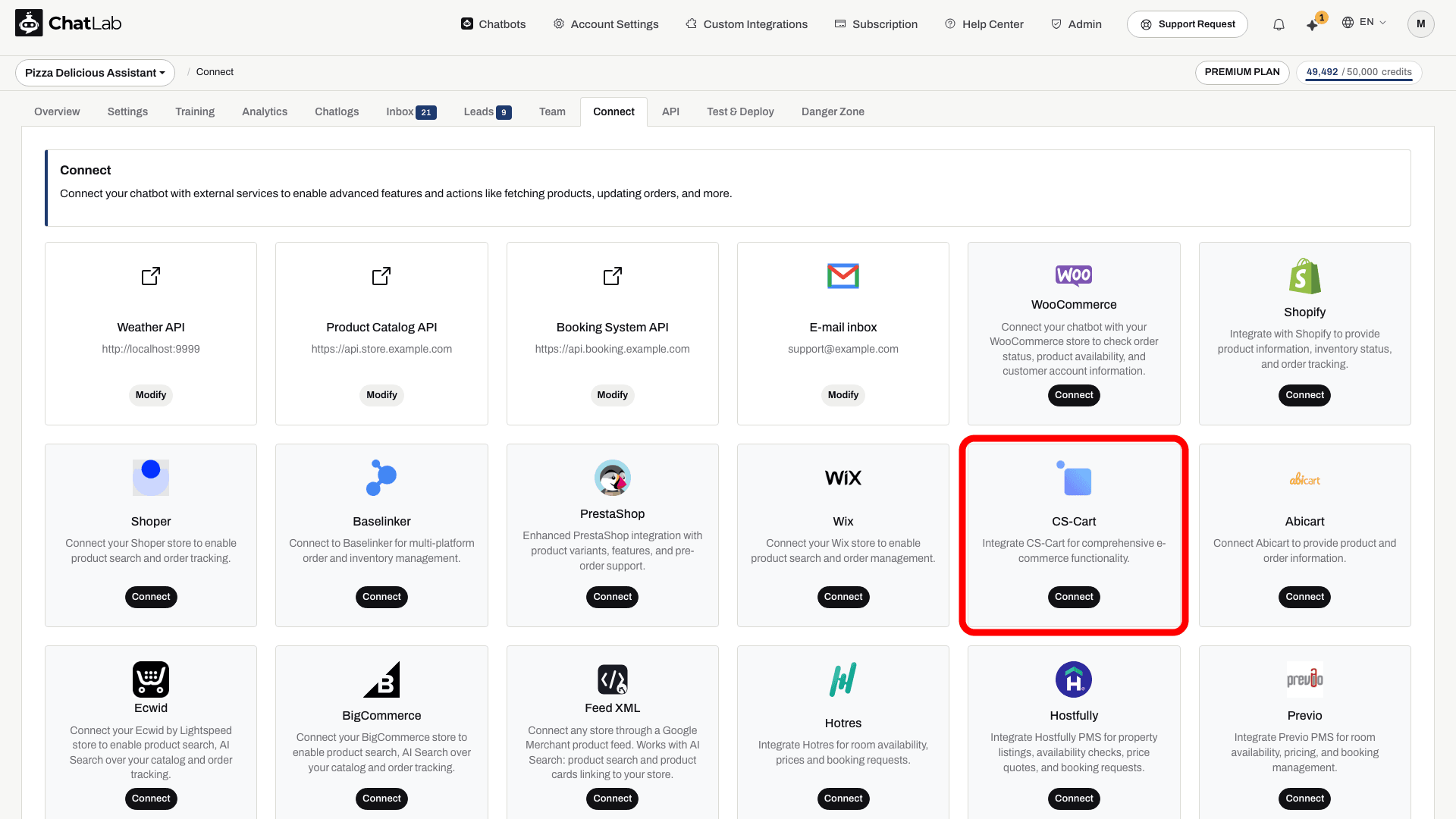
- Το παράθυρο διαλόγου CS-Cart Integration προτείνει αρχικά το πρόσθετο. Κάντε κλικ στο Continue manual setup (Συνέχεια μη αυτόματης εγκατάστασης) για να ανοίξετε τη φόρμα σύνδεσης
- Εισαγάγετε το API Key σας (από το Βήμα 1)
- Εισαγάγετε το CS-Cart Account Email (το email του διαχειριστή με πρόσβαση API)
- Εισαγάγετε το CS-Cart Shop URL (π.χ.
https://yourstore.com) - Στο πεδίο Shop Language, κάντε κλικ στο Load languages (Φόρτωση γλωσσών) και επιλέξτε τη γλώσσα του καταλόγου προϊόντων σας. Αυτό είναι υποχρεωτικό όταν το κατάστημά σας υποστηρίζει περισσότερες από μία γλώσσες. Τα ονόματα των προϊόντων, οι περιγραφές και οι κατηγορίες ανακτώνται από το κατάστημά σας σε αυτήν τη γλώσσα, και η αλλαγή της αργότερα αναδημιουργεί το ευρετήριο ολόκληρου του καταλόγου προϊόντων
Μπορείτε επίσης να διαμορφώσετε τις επιλογές αναζήτησης:
- Searchable fields (Πεδία αναζήτησης) - ενεργοποιήστε ή απενεργοποιήστε τα πεδία προϊόντων στα οποία θα πραγματοποιεί αναζήτηση το chatbot (CS-Cart Product name, CS-Cart Short description, CS-Cart Full description, CS-Cart Keywords)
- Number of search results (Αριθμός αποτελεσμάτων αναζήτησης) - πόσα προϊόντα θα επιστρέφονται ανά ερώτημα (προεπιλογή: 5)
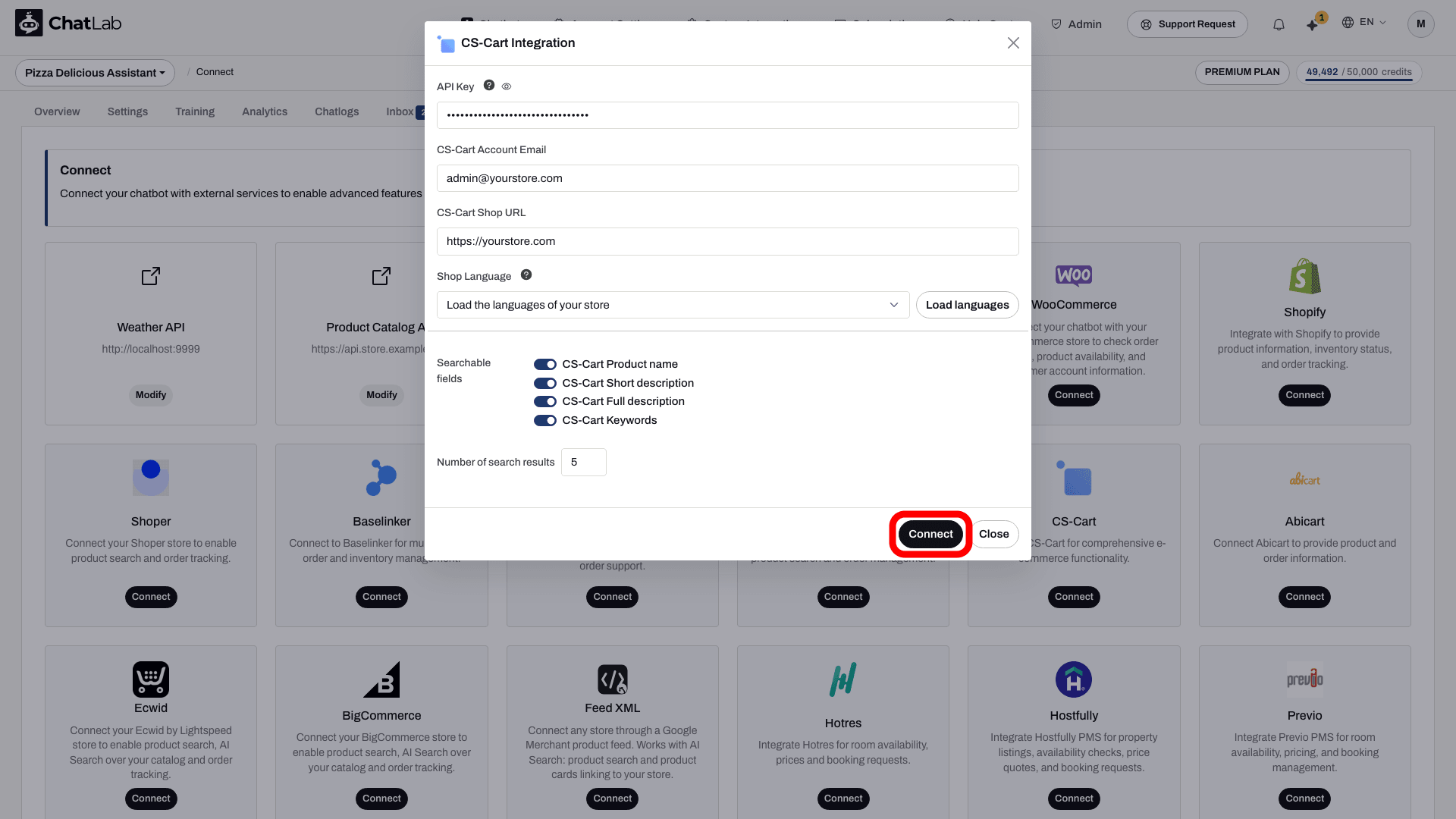
- Κάντε κλικ στο Connect
Μετά από μια επιτυχημένη σύνδεση, θα δείτε ένα μήνυμα επιβεβαίωσης με την επιλογή διαμόρφωσης ενεργειών AI. Όταν ανοίξετε ξανά το παράθυρο διαλόγου αργότερα επιλέγοντας Modify, εμφανίζεται επίσης το Shop currency, το νόμισμα που ανακτήθηκε από το κατάστημά σας. Εάν λείπει ή είναι εσφαλμένο, κάντε κλικ στο Set the currency manually (Μη αυτόματος ορισμός νομίσματος) και εισαγάγετε τον τριψήφιο κωδικό νομίσματος, για παράδειγμα EUR.
Βήμα 3: Ρύθμιση ενεργειών CS-Cart
Μετά τη σύνδεση, ενεργοποιήστε και προσαρμόστε μεμονωμένες ενέργειες AI. Μεταβείτε στο Settings > Actions (Ρυθμίσεις > Ενέργειες) και φιλτράρετε με βάση την πλατφόρμα CsCart.
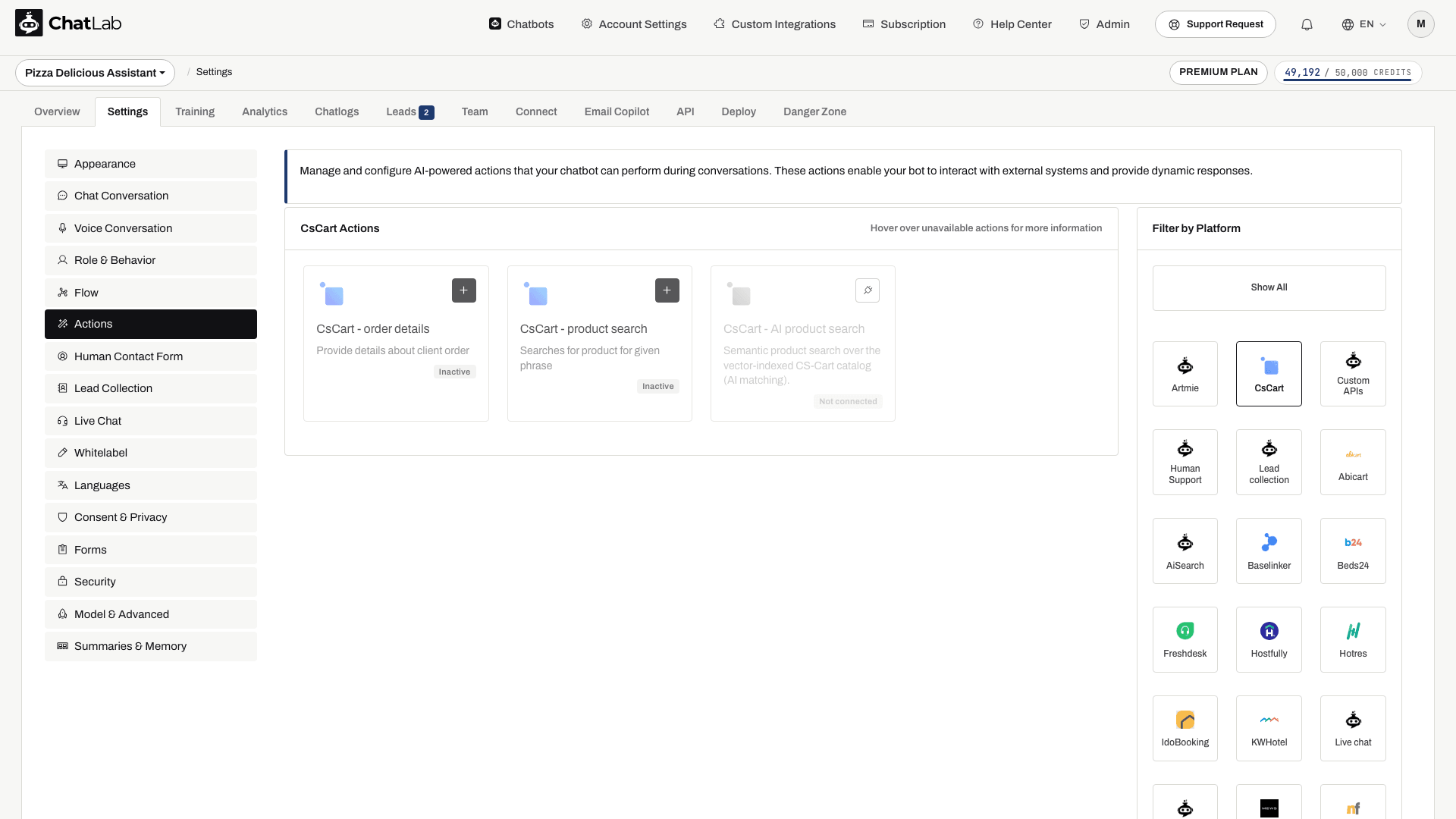
Οι τυπικές ενέργειες περιλαμβάνουν:
- CsCart - product search - επιτρέπει στο chatbot να πραγματοποιεί αναζήτηση στον κατάλογο προϊόντων σας
- CsCart - order details - επιτρέπει στο chatbot να αναζητά πληροφορίες παραγγελιών
Η ρύθμιση της σύνδεσης ενεργοποιεί τις τυπικές ενέργειες. Ελέγξτε την κατάστασή τους και απενεργοποιήστε όποιες δεν θέλετε να χρησιμοποιούν οι πελάτες. Ανοίξτε μια ενέργεια για να την επεξεργαστείτε και, στη συνέχεια, χρησιμοποιήστε το Enable (Ενεργοποίηση) ή το Update (Ενημέρωση) στο παράθυρο διαλόγου της. Μπορείτε επίσης να προσαρμόσετε την ετικέτα της ενέργειας (το μήνυμα που εμφανίζεται στους χρήστες κατά την εκτέλεση της ενέργειας) και τις οδηγίες που καθοδηγούν το πώς χρησιμοποιεί η AI την κάθε ενέργεια.
AI Search για το CS-Cart: Κατάλογος, αναδημιουργία ευρετηρίου και ρυθμίσεις
Σε ένα πρόγραμμα E-commerce, ή σε ένα πρόγραμμα Universal όταν έχει εκχωρηθεί ένα πακέτο προϊόντων AI Search στο chatbot, το AI Search είναι ενεργοποιημένο και αντικαθιστά τη ζωντανή αναζήτηση καταστήματος. Η δημιουργία ευρετηρίου ξεκινά αυτόματα μόλις συνδεθεί το κατάστημα.
- Έλεγχος του καταλόγου - ανοίξτε το Training > E-commerce catalog (Εκπαίδευση > Κατάλογος e-commerce) και ελέγξτε τις καρτέλες Products (Προϊόντα) και Categories (Κατηγορίες). Το Shop > Products εμφανίζει τον πίνακα Product catalog (Κατάλογος προϊόντων) και την κάρτα AI Search packs on this chatbot (Πακέτα AI Search σε αυτό το chatbot).
- Προγραμματισμός αναδημιουργίας ευρετηρίου - χρησιμοποιήστε το Schedule auto-retrain (Προγραμματισμός αυτόματης επανεκπαίδευσης) στο Training > E-commerce catalog. Η αναδημιουργία ευρετηρίου μπορεί να εκτελείται ακόμη και καθημερινά και είναι διαθέσιμη σε κάθε πρόγραμμα E-commerce και με κάθε πακέτο προϊόντων. Η επιλογή Train now (Εκπαίδευση τώρα) ή Retrain (Επανεκπαίδευση) την εκτελεί κατά απαίτηση. Οι ανανεώσεις είναι σταδιακές: τα αμετάβλητα προϊόντα παρακάμπτονται και τα προϊόντα που έχουν αφαιρεθεί διαγράφονται από το ευρετήριο.
- Έλεγχος της ενέργειας - στο Settings > Actions, ανοίξτε το CsCart - AI product search. Οι επιλογές της είναι Include product card (Συμπερίληψη κάρτας προϊόντος), Products in stock only (Μόνο προϊόντα σε απόθεμα) και Number of products to return (Αριθμός προϊόντων προς επιστροφή).
- Εμφάνιση καρτών προϊόντων - ενεργοποιήστε το Enable Offer Cards στο Settings > Model & Advanced. Δείτε το Offer Cards.
Όταν ο κατάλογος υπερβαίνει το όριο προϊόντων, η δημιουργία ευρετηρίου σταματά στο όριο και ο ιδιοκτήτης του chatbot λαμβάνει ένα e-mail. Οι επιλογές της ενέργειας ζωντανής αναζήτησης καταστήματος που περιγράφηκαν παραπάνω δεν ισχύουν απαραίτητα για το AI Search.
Δοκιμή της ενσωμάτωσής σας
Μετά την ενεργοποίηση των ενεργειών, ανοίξτε το Test & Deploy και δοκιμάστε:
- «Δείξε μου γάντια προπόνησης» (δοκιμάζει την αναζήτηση προϊόντων)
- «Ποια είναι η κατάσταση της παραγγελίας μου 12345;» (δοκιμάζει τα στοιχεία παραγγελίας - καταχωρίστε το αντίστοιχο email για μια παραγγελία στην οποία έχετε εξουσιοδότηση πρόσβασης)
Επαληθεύστε ότι οι απαντήσεις αντιστοιχούν στα δεδομένα από το κατάστημά σας στο CS-Cart.
Συμβουλές για τη διαμόρφωση της αναζήτησης
- Ενεργοποιήστε τα πεδία Product name και Short description για την καλύτερη ισορροπία μεταξύ ταχύτητας και ακρίβειας
- Προσθέστε το πεδίο Keywords εάν τα προϊόντα σας διαθέτουν πλούσια μεταδεδομένα λέξεων-κλειδιών
- Ενεργοποιήστε το πεδίο Full description μόνο εάν τα συντομότερα πεδία δεν επιστρέφουν καλά αποτελέσματα - μπορεί να επιβραδύνει τις αναζητήσεις
- Ξεκινήστε με 5 αποτελέσματα ανά ερώτημα και προσαρμόστε ανάλογα με το μέγεθος του καταλόγου σας
Εγκαταστήστε το chatbot στο κατάστημά σας CS-Cart
Αν συνδεθήκατε μέσω του add-on, παραλείψτε αυτή την ενότητα - το widget βρίσκεται ήδη στη βιτρίνα του καταστήματός σας. Αν συνδεθήκατε με κλειδί API, προσθέστε μόνοι σας το widget συνομιλίας στη βιτρίνα του CS-Cart:
- Στο ChatLab, μεταβείτε στην καρτέλα Test & Deploy (Δοκιμή & Δημοσίευση) για το chatbot σας
- Αναπτύξτε την ενότητα Online store platforms (Πλατφόρμες ηλεκτρονικών καταστημάτων), κάντε κλικ στο CS-Cart και ανοίξτε την καρτέλα Manual Installation (Μη αυτόματη εγκατάσταση)
- Κάντε κλικ στο Copy to clipboard (Αντιγραφή στο πρόχειρο) για να αντιγράψετε το απόσπασμα κώδικα
- Στον πίνακα διαχείρισης του CS-Cart, μεταβείτε στο Design > Layouts (Σχεδίαση > Διατάξεις)
- Προσθέστε ένα HTML block (Μπλοκ HTML) στην προεπιλεγμένη διάταξη και επικολλήστε το απόσπασμα του widget στην καρτέλα Content (Περιεχόμενο)
- Αποθηκεύστε το μπλοκ και τις αλλαγές διάταξης. Ελέγξτε τις σελίδες με ξεχωριστές διατάξεις, όπως το ταμείο, καθώς και όλες τις γλώσσες της βιτρίνας του καταστήματος
Αν χρησιμοποιείτε μπλοκ HTML με υποστήριξη Smarty, περικλείστε το απόσπασμα ανάμεσα σε {literal} και {/literal}. Δείτε τις οδηγίες του CS-Cart για προσαρμοσμένο κώδικα. Ανοίξτε τη δημοσιευμένη βιτρίνα του καταστήματος και ελέγξτε το widget σε υπολογιστή και κινητό.
Ο κώδικας εμφανίζει μόνο το widget συνομιλίας. Η αναζήτηση προϊόντων και η κατάσταση παραγγελίας προέρχονται από τη σύνδεση του καταστήματος: το add-on ή τη σύνδεση μέσω κλειδιού API στην καρτέλα Connect (Σύνδεση).