Συνδέστε το chatbot του ChatLab με το κατάστημά σας στο WooCommerce, ώστε οι πελάτες να μπορούν να βρίσκουν προϊόντα και να ελέγχουν τις παραγγελίες τους απευθείας στο chat. Τα προϊόντα εντοπίζονται μέσω της λειτουργίας AI Search, η οποία αναζητά στον καταλογογραφημένο κατάλογο WooCommerce βάσει νοήματος, ή μέσω ζωντανής αναζήτησης καταστήματος, η οποία υποβάλλει ερωτήματα στο API του καταστήματος.
Παράδειγμα συνομιλίας
Έλεγχος παραγγελίας
Απαιτείται συνδεδεμένο κατάστημα και ενεργοποιημένη η ενέργεια παραγγελιών του. Τα διαθέσιμα πεδία εξαρτώνται από την ενσωμάτωση. Η ταύτιση μιας διεύθυνσης email δεν αποτελεί απόδειξη ταυτότητας.

Επισκέπτης: Πού βρίσκεται η παραγγελία μου;
Αναπαραγάγετε το παράδειγμα ή διαβάστε το παρακάτω. Δεν χρησιμοποιούνται πραγματικά δεδομένα πελατών.Ο πελάτης ρωτά για μια υπάρχουσα παραγγελία.
Η αναπαραγωγή διακόπτεται προσωρινά όταν αυτό το παράδειγμα βγαίνει από την οθόνη. Αυτή είναι μια προσομοίωση, όχι ένα live chat. Τα στοιχεία ελέγχου του widget κατά την αναπαραγωγή δεν είναι διαδραστικά.Διαβάστε ολόκληρο το παράδειγμα
- Ο πελάτης ρωτά για μια υπάρχουσα παραγγελία.
Επισκέπτης: Πού βρίσκεται η παραγγελία μου;
- Η προεπιλεγμένη αναζήτηση απαιτεί και τα δύο στοιχεία ταυτοποίησης.
Βοηθός: Παρακαλώ δώστε μου τον αριθμό της παραγγελίας σας και τη διεύθυνση email που χρησιμοποιήθηκε κατά την ολοκλήρωση της αγοράς.
- Χρησιμοποιήστε εικονικά δεδομένα σε αυτό το παράδειγμα.
Επισκέπτης: 41982, anna@example.com
- Η ενέργεια εκτελεί ερώτημα στο συνδεδεμένο κατάστημα.
Έλεγχος παραγγελίας 41982...
- Αναφέρετε μόνο τις πληροφορίες που επιστρέφονται από το κατάστημα.
Βοηθός: Η παραγγελία 41982 έχει επισημανθεί ως απεσταλμένη. Η εταιρεία μεταφορών είναι η DPD. Παρακαλώ ελέγξτε τη σελίδα παρακολούθησης για ενημερώσεις παράδοσης.
Το παράδειγμα απεικονίζει την εμπειρία του πελάτη. Οι διαθέσιμες ενέργειες και οι πληροφορίες που επιστρέφονται εξαρτώνται από αυτήν τη σύνδεση και τις ρυθμίσεις σας.
Σημαντικό: Βέλτιστες πρακτικές E-Commerce
Αφού ολοκληρώσετε την παρακάτω σύνδεση, διαβάστε τον αναλυτικό οδηγό για τη βελτιστοποίηση του chatbot σας για το ηλεκτρονικό εμπόριο: Πώς να ρυθμίσετε το ChatLab για το E-commerce κατάστημά σας
Πώς βρίσκει το chatbot προϊόντα στο WooCommerce: AI Search και ζωντανή αναζήτηση καταστήματος
Υπάρχουν δύο τρόποι με τους οποίους ένα chatbot του ChatLab βρίσκει προϊόντα σε ένα κατάστημα WooCommerce. Το chatbot χρησιμοποιεί τον έναν ή τον άλλον, ποτέ και τους δύο ταυτόχρονα.
AI Search (συνιστάται) - Το ChatLab διατηρεί το δικό του ευρετήριο του καταλόγου σας στο WooCommerce και το chatbot πραγματοποιεί αναζήτηση με βάση το νόημα.
- Οι πελάτες ρωτούν σε απλή γλώσσα, για παράδειγμα "ένα κόκκινο φόρεμα κάτω από 300". Το εύρος τιμών εφαρμόζεται ως αυστηρό φίλτρο, ενώ αντιστοιχίζονται επίσης ακριβείς κωδικοί προϊόντων (SKU, EAN).
- Η τιμή, το απόθεμα και οι παραλλαγές διαβάζονται ζωντανά από το WooCommerce τη στιγμή της απάντησης, ώστε οι πελάτες να βλέπουν ενημερωμένα δεδομένα ακόμη και μεταξύ των ανανεώσεων του ευρετηρίου.
- Τα αποτελέσματα εμφανίζονται ως κάρτες προϊόντων στη συνομιλία, έως και 5 ανά απάντηση.
- Η ευρετηρίαση ξεκινά αυτόματα μόλις συνδεθεί το κατάστημα. Ο κατάλογος δεν καταναλώνει χαρακτήρες εκπαίδευσης.
- Πρόγραμμα που χρειάζεστε: περιλαμβάνεται σε κάθε πρόγραμμα E-commerce (Free 100 προϊόντα, Start 2.000, Grow 5.000, Scale 20.000). Σε ένα πρόγραμμα Universal, προσθέστε το πρόσθετο E-commerce integrations ($30 τον μήνα) συν ένα πακέτο προϊόντων AI Search ($29 τον μήνα, 5.000 προϊόντα) που ανατίθεται στο chatbot.
Ζωντανή αναζήτηση καταστήματος - το chatbot μεταβιβάζει τη φράση του πελάτη στην αναζήτηση του WooCommerce μέσω του API του καταστήματος και απαντά με όσα επιστρέφει το κατάστημα.
- Τίποτα δεν ευρετηριάζεται και τίποτα δεν χρειάζεται συγχρονισμό. Τα δεδομένα είναι πάντα ζωντανά.
- Πρόκειται για αναζήτηση με λέξεις-κλειδιά: βρίσκει ό,τι θα έβρισκε η ίδια η αναζήτηση του καταστήματός σας για αυτήν τη φράση. Δεν κατανοεί περιγραφές αναγκών, συνώνυμα ή τυπογραφικά λάθη όπως το AI Search.
- Πρόγραμμα που χρειάζεστε: ένα πρόγραμμα Universal με το πρόσθετο E-commerce integrations ($30 τον μήνα). Δεν απαιτείται πακέτο προϊόντων.
Όταν το AI Search είναι ενεργοποιημένο, αντικαθιστά τη ζωντανή αναζήτηση καταστήματος. Η κατάσταση παραγγελίας λειτουργεί με τον ίδιο τρόπο και στις δύο περιπτώσεις. Μια τρίτη επιλογή, η εκπαίδευση σε σαρωμένες σελίδες του καταστήματος, είναι διαθέσιμη σε οποιοδήποτε πρόγραμμα και προορίζεται για ενημερωτικό περιεχόμενο, όπως παραδόσεις και επιστροφές, όχι για προϊόντα. Για πλήρη σύγκριση, δείτε το AI Search: πώς βρίσκει προϊόντα το chatbot σας, και για τα όρια προϊόντων δείτε το Προγράμματα E-commerce και όρια.
Τι παρέχει η ενσωμάτωση
Ζωντανή αναζήτηση καταστήματος (αναζήτηση προϊόντων βάσει φράσης) - Το chatbot στέλνει τη φράση του πελάτη στην αναζήτηση του WooCommerce. Πραγματοποιεί αναζήτηση σε τίτλους και περιγραφές προϊόντων, επιστρέφοντας τα 5 κορυφαία αντίστοιχα δημοσιευμένα προϊόντα με:
- ID προϊόντος, όνομα και περιγραφή
- Τιμή και SKU
- Εικόνα προϊόντος και απευθείας σύνδεσμο προς τη σελίδα του προϊόντος
Αναζήτηση προϊόντος βάσει SKU - Οι πελάτες μπορούν να αναζητήσουν προϊόντα χρησιμοποιώντας συγκεκριμένο SKU, αριθμό αναφοράς ή κωδικό προϊόντος. Αυτό είναι χρήσιμο όταν οι πελάτες γνωρίζουν ήδη το ακριβές αναγνωριστικό του προϊόντος - για παράδειγμα, από έντυπο κατάλογο, προηγούμενη παραγγελία ή σύσταση. Επιστρέφει τα ίδια πεδία προϊόντος με την τυπική αναζήτηση προϊόντων.
Αναζήτηση προϊόντος σε κατηγορία - Μια πιο στοχευμένη αναζήτηση που συνδυάζει μια λέξη-κλειδί με μια συγκεκριμένη κατηγορία προϊόντων. Το chatbot αναγνωρίζει πρώτα τη σωστή κατηγορία και στη συνέχεια αναζητά μέσα σε αυτήν αντίστοιχα προϊόντα. Επιστρέφει τα ίδια πεδία προϊόντος με την τυπική αναζήτηση προϊόντων.
Λήψη κατηγοριών - Το chatbot μπορεί να ανακτήσει μια λίστα με τις κατηγορίες προϊόντων που είναι διαθέσιμες στο κατάστημά σας, βοηθώντας τους πελάτες να περιηγηθούν στον κατάλογό σας ή να περιορίσουν τις αναζητήσεις προϊόντων. Κάθε κατηγορία περιλαμβάνει:
- ID κατηγορίας, όνομα και slug
- Περιγραφή κατηγορίας
Στοιχεία παραγγελίας - Από προεπιλογή, οι πελάτες καταχωρούν ένα ID παραγγελίας και την αντίστοιχη διεύθυνση email. Αυτό συγκρίνει τα παρεχόμενα στοιχεία με τα αρχεία του καταστήματος και δεν αποτελεί απόδειξη ότι ο επισκέπτης είναι κάτοχος του email. Μια προαιρετική ρύθμιση ενέργειας επιτρέπει την αναζήτηση μόνο με το ID παραγγελίας. Το chatbot επιστρέφει:
- Αριθμό παραγγελίας, σύνολο και κατάσταση (π.χ. υπό επεξεργασία, ολοκληρωμένη, ακυρωμένη)
- Διεύθυνση αποστολής με όνομα και επώνυμο παραλήπτη, εταιρεία, πλήρη διεύθυνση (οδός, πόλη, περιφέρεια, ταχυδρομικός κώδικας, χώρα)
- Παραγγελθέντα προϊόντα με ονόματα, ποσότητες, μεμονωμένες τιμές και μερικά σύνολα γραμμής
Προαπαιτούμενα
Πριν ξεκινήσετε την ενσωμάτωση με το WooCommerce, βεβαιωθείτε ότι:
- Έχετε πρόσβαση στον πίνακα διαχείρισης WordPress του καταστήματός σας στο WooCommerce και μπορείτε να εγκαταστήσετε πρόσθετα (plugins).
- Για το πρόσθετο, δεν χρειάζεται να διαθέτετε λογαριασμό ChatLab ή chatbot εκ των προτέρων - μπορείτε να δημιουργήσετε και τα δύο κατά τη διάρκεια της ρύθμισης. Για τη μη αυτόματη ρύθμιση, δημιουργήστε πρώτα το chatbot σας στο ChatLab.
Συνιστάται: Σύνδεση με το πρόσθετο WordPress
Το πρόσθετο ChatLab για το WordPress είναι ο ευκολότερος τρόπος σύνδεσης. Με μία μόνο διαδικασία συνδέει το κατάστημά σας με ένα chatbot (αναζήτηση προϊόντων και κατάσταση παραγγελίας), δημιουργεί το κλειδί WooCommerce REST API και προσθέτει το widget συνομιλίας στη βιτρίνα του καταστήματός σας, χωρίς να χρειάζεται να αντιγράψετε ή να επικολλήσετε τίποτα.
- Στον πίνακα διαχείρισης του WordPress, εγκαταστήστε και ενεργοποιήστε το πρόσθετο ChatLab από τον κατάλογο πρόσθετων του WordPress. Στο ChatLab, ο ίδιος σύνδεσμος βρίσκεται στην ενότητα Connect > WooCommerce > Get the WooCommerce plugin (Σύνδεση > WooCommerce > Λήψη του πρόσθετου WooCommerce).
- Ανοίξτε το ChatLab στο μενού του WordPress. Η οθόνη Get Started with ChatLab (Ξεκινήστε με το ChatLab) παραθέτει τις ενσωματώσεις: η επιλογή WordPress integration περιλαμβάνεται πάντα, ενώ η επιλογή WooCommerce integration είναι επιλεγμένη όταν το WooCommerce είναι ενεργό. Αφήστε την επιλεγμένη.
- Κάντε κλικ στο Continue (Συνέχεια).
- Συνδεθείτε στο ChatLab ή δημιουργήστε λογαριασμό επιλέγοντας Sign Up (Εγγραφή). Για νέο λογαριασμό αποστέλλεται e-mail επαλήθευσης: κάντε κλικ στον σύνδεσμο που περιέχει και, στη συνέχεια, κάντε κλικ στο I've verified my email (Επαλήθευσα το email μου).
- Επιλέξτε πρόγραμμα. Με επιλεγμένη την ενσωμάτωση WooCommerce, δημιουργείται νέος λογαριασμός στη σειρά E-commerce: συνεχίστε στο πρόγραμμα Free ή επιλέξτε Start, Grow ή Scale. Οι λογαριασμοί που διαθέτουν ήδη πρόγραμμα επί πληρωμή παραλείπουν αυτό το βήμα.
- Δημιουργήστε ένα chatbot ή επιλέξτε ένα υπάρχον.
- Επιστρέφετε αυτόματα στο WordPress. Η σελίδα του ChatLab εμφανίζει ότι το chatbot σας είναι συνδεδεμένο, μαζί με μια προεπισκόπηση της συνομιλίας.
Τι ρυθμίζει το πρόσθετο:
- Σύνδεση καταστήματος - ένα κλειδί WooCommerce REST API με δικαιώματα ανάγνωσης για προϊόντα και παραγγελίες, ώστε το chatbot να απαντά με βάση τα δεδομένα του καταστήματός σας. Η αναζήτηση προϊόντων και η κατάσταση παραγγελίας ενεργοποιούνται για το chatbot.
- Νόμισμα καταστήματος - οι τιμές στη συνομιλία χρησιμοποιούν το νόμισμα του καταστήματός σας.
- Widget συνομιλίας - προστίθεται στη βιτρίνα του καταστήματός σας, χωρίς να απαιτείται επικόλληση κώδικα.
- Κατάλογος - όταν το AI Search είναι ενεργοποιημένο για το chatbot, η ευρετηρίαση του καταλόγου σας ξεκινά αυτόματα.
Ανοίξτε τη βιτρίνα του καταστήματός σας και στείλτε ένα δοκιμαστικό μήνυμα. Για να ελέγξετε τα δεδομένα του καταστήματος, ρωτήστε επίσης για ένα προϊόν και για μια παραγγελία την οποία μπορείτε να επαληθεύσετε στο WooCommerce. Για περισσότερες πληροφορίες σχετικά με το πρόσθετο, ανατρέξτε στον οδηγό εγκατάστασης WordPress.
Εναλλακτική μέθοδος: Σύνδεση με τα δικά σας κλειδιά API
Αν δεν μπορείτε ή δεν θέλετε να χρησιμοποιήσετε το πρόσθετο (plugin), συνδέστε το κατάστημα μόνοι σας με ένα κλειδί WooCommerce REST API ακολουθώντας τα Βήματα 1 έως 3 παρακάτω. Στην ενότητα Connect > WooCommerce, επιλέξτε Continue with manual setup (Συνέχεια με μη αυτόματη ρύθμιση) για να ανοίξετε τη φόρμα σύνδεσης. Μην δημιουργείτε δεύτερη σύνδεση αν το πρόσθετο έχει ήδη συνδέσει το κατάστημα. Με αυτήν τη μέθοδο το widget συνομιλίας δεν προστίθεται αυτόματα στη βιτρίνα του καταστήματός σας - προσθέστε το μόνοι σας όπως περιγράφεται στο Install Chatbot on Your WooCommerce Store.
Step 1: Generate API Keys in WooCommerce
- Συνδεθείτε στον πίνακα διαχείρισης του WordPress
- Μεταβείτε στο WooCommerce > Settings (Ρυθμίσεις)
- Κάντε κλικ στην καρτέλα Advanced (Για προχωρημένους)
- Επιλέξτε REST API
- Κάντε κλικ στο Add Key (Προσθήκη κλειδιού)
- Εισαγάγετε μια περιγραφή (π.χ. "ChatLab Integration")
- Επιλέξτε τον χρήστη στον οποίο θα αντιστοιχιστεί το κλειδί - αυτός πρέπει να είναι χρήστης με ρόλο Administrator (Διαχειριστής) ή Shop Manager (Διευθυντής καταστήματος) (άλλοι ρόλοι όπως Customer ή Subscriber δεν διαθέτουν τα απαιτούμενα δικαιώματα πρόσβασης στα δεδομένα του WooCommerce)
- Ορίστε τα δικαιώματα σε Read (Ανάγνωση)
- Κάντε κλικ στο Generate API Key (Δημιουργία κλειδιού API)
- Αντιγράψτε το Consumer Key και το Consumer Secret - αποθηκεύστε τα με ασφάλεια, καθώς το Consumer Secret δεν μπορεί να προβληθεί ξανά
Βήμα 2: Σύνδεση του WooCommerce στο ChatLab
- Συνδεθείτε στο ChatLab και επιλέξτε το bot σας
- Μεταβείτε στην καρτέλα Connect
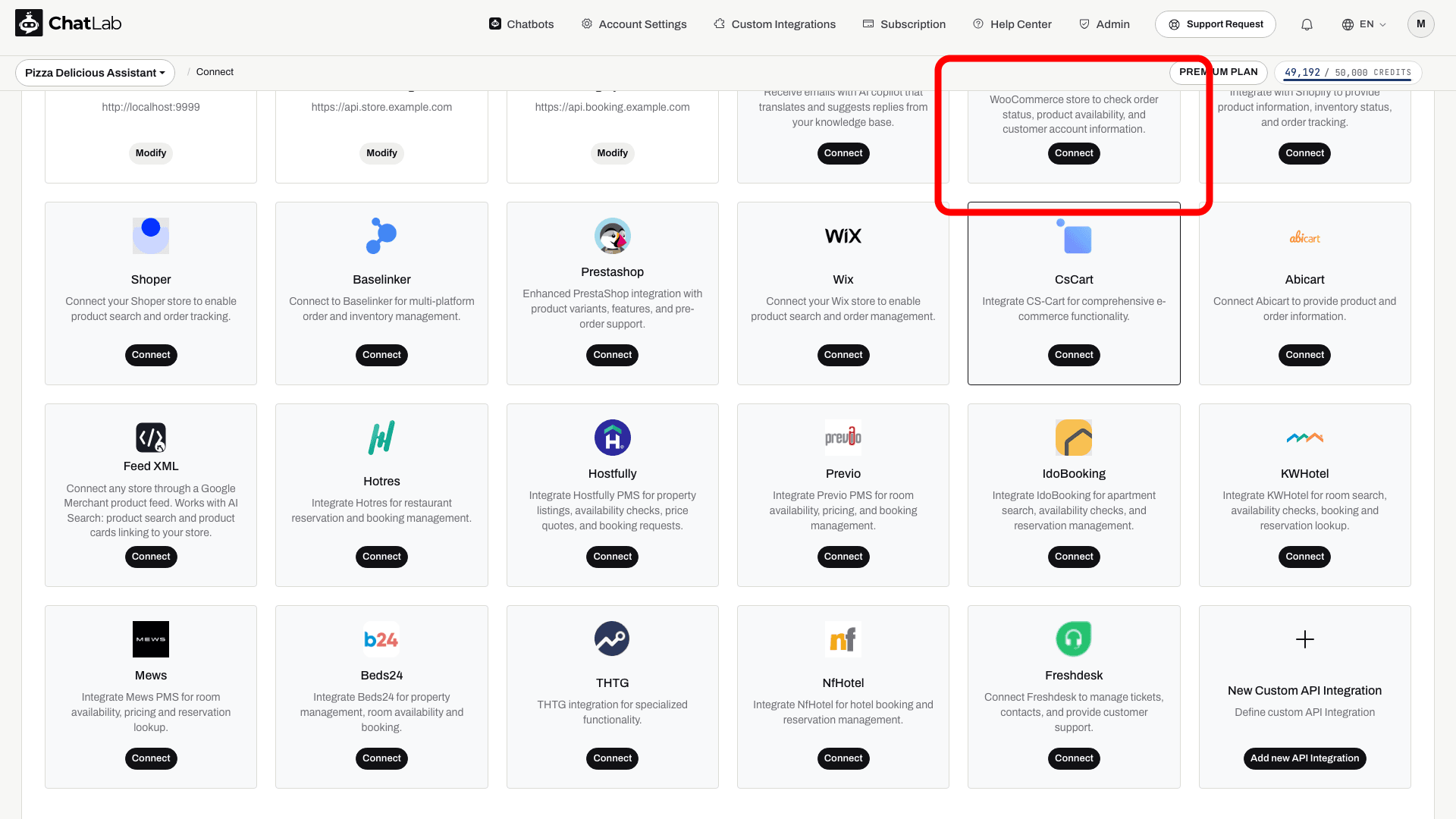
- Κάντε κλικ στο Connect στο πλακίδιο του WooCommerce
- Εισαγάγετε το URL of WooCommerce store (το πλήρες URL του καταστήματός σας, π.χ.
https://www.mystore.com) - Εισαγάγετε το Customer Key (το Consumer Key από το Βήμα 1)
- Εισαγάγετε το Customer Secret (το Consumer Secret από το Βήμα 1)
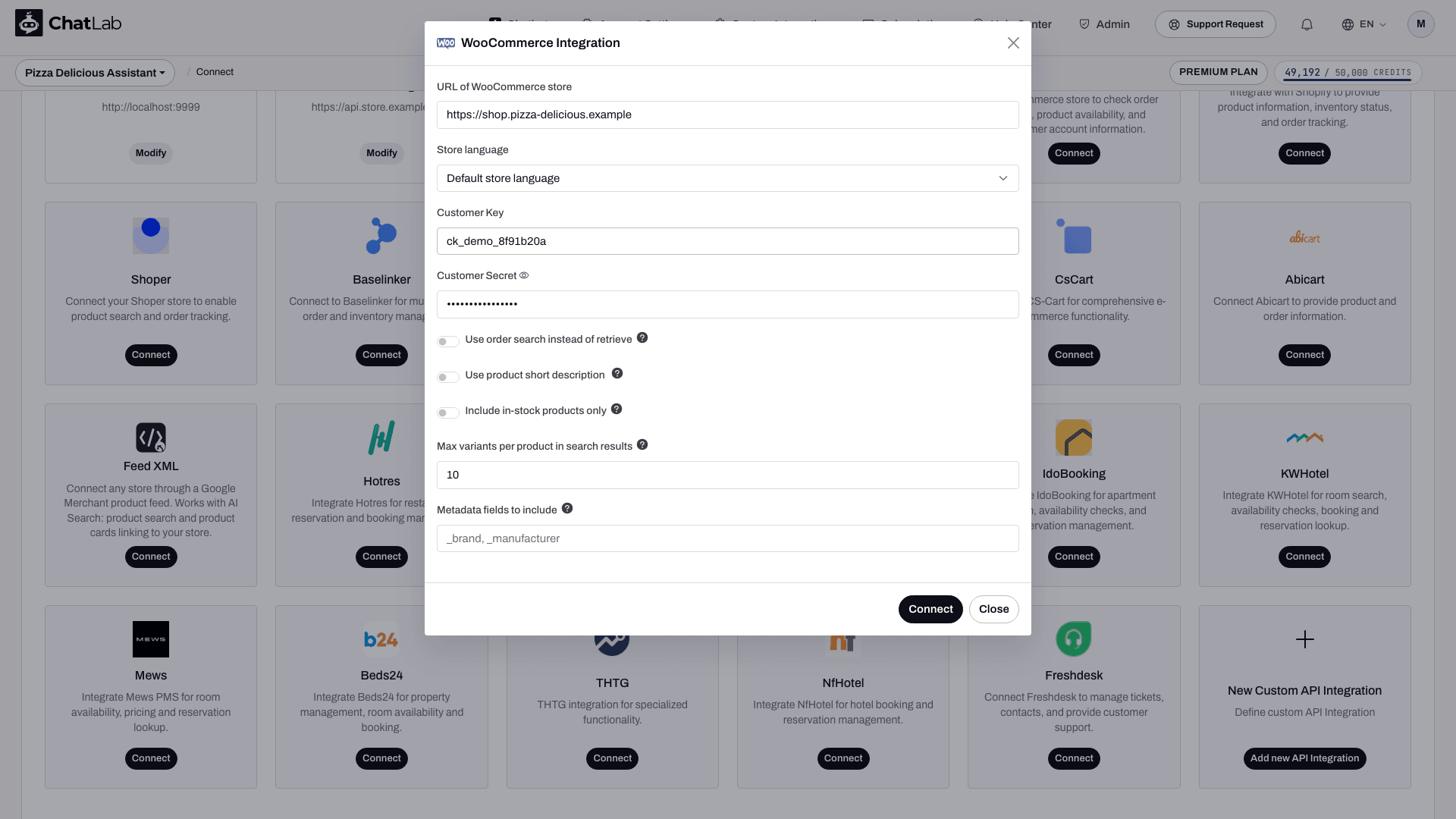
- Κάντε κλικ στο Connect
Το ChatLab ελέγχει αυτόματα τη σύνδεση επιβεβαιώνοντας ότι τα διαπιστευτήρια API διαθέτουν την απαιτούμενη πρόσβαση. Εάν η διαδικασία είναι επιτυχής, θα εμφανιστεί ένα μήνυμα επιβεβαίωσης.
Επιλογές σύνδεσης
Η φόρμα σύνδεσης του WooCommerce περιλαμβάνει πρόσθετες ρυθμίσεις:
- Use order search instead of retrieve (Χρήση αναζήτησης παραγγελίας αντί για ανάκτηση) - Ενεργοποιήστε αυτήν την επιλογή εάν το κατάστημά σας χρησιμοποιεί πρόσθετα για προσαρμοσμένους αριθμούς παραγγελιών. Χρησιμοποιεί αναζήτηση βάσει ερωτήματος αντί για απευθείας ανάκτηση, κάτι που είναι συμβατό με τροποποιημένη αρίθμηση παραγγελιών.
- Use product short description (Χρήση σύντομης περιγραφής προϊόντος) - Όταν είναι ενεργοποιημένο, τα αποτελέσματα αναζήτησης προϊόντων επιστρέφουν τη σύντομη περιγραφή του WooCommerce αντί για την πλήρη περιγραφή. Χρήσιμο για καταστήματα με πολύ μεγάλες περιγραφές προϊόντων.
- Include in-stock products only (Συμπερίληψη μόνο προϊόντων σε απόθεμα) - Όταν είναι ενεργοποιημένο, τα αποτελέσματα αναζήτησης προϊόντων περιλαμβάνουν μόνο στοιχεία που είναι προς το παρόν σε απόθεμα.
- Store language (Γλώσσα καταστήματος) - επιλέξτε τη γλώσσα των δεδομένων των προϊόντων σας.
- Product metadata fields to include (Πεδία μεταδεδομένων προϊόντος προς συμπερίληψη) - μια λίστα με κλειδιά μεταδεδομένων προϊόντων (π.χ.
_brand,_manufacturer), διαχωρισμένα με κόμμα, τα οποία προστίθενται στις απαντήσεις προϊόντων. Με το AI Search, αυτά τα πεδία ευρετηριάζονται επίσης, ώστε οι πελάτες να μπορούν να βρίσκουν προϊόντα βάσει των τιμών τους. Πληκτρολογήστε το απλό κλειδί: τοmeta:_brandλειτουργεί ακριβώς όπως το_brand. Συμπεριλάβετε μόνο τα πεδία που είναι χρήσιμα στους πελάτες - μην εκθέτετε ιδιωτικά μεταδεδομένα. - Order metadata fields to include (Πεδία μεταδεδομένων παραγγελιών προς συμπερίληψη) - μια λίστα με κλειδιά μεταδεδομένων παραγγελιών, διαχωρισμένα με κόμμα, τα οποία προστίθενται στα στοιχεία της παραγγελίας. Χρησιμοποιήστε την για να μεταβιβάσετε δεδομένα που αποθηκεύονται από άλλα πρόσθετα, για παράδειγμα τον μεταφορέα και τον αριθμό παρακολούθησης που αποθηκεύονται από την επέκταση WooCommerce Shipment Tracking στο
_wc_shipment_tracking_items. Αφήστε το κενό για να επιστρέφονται μόνο τα τυπικά πεδία παραγγελιών. - Maximum variants (Μέγιστος αριθμός παραλλαγών) - περιορίζει πόσες παραλλαγές επιστρέφονται για ένα προϊόν.
Βήμα 3: Διαμόρφωση ενεργειών WooCommerce
Μετά τη σύνδεση, μπορείτε να ενεργοποιήσετε και να προσαρμόσετε μεμονωμένες ενέργειες AI. Μεταβείτε στο Settings (Ρυθμίσεις) > Actions (Ενέργειες) και φιλτράρετε κατά την πλατφόρμα WooCommerce.
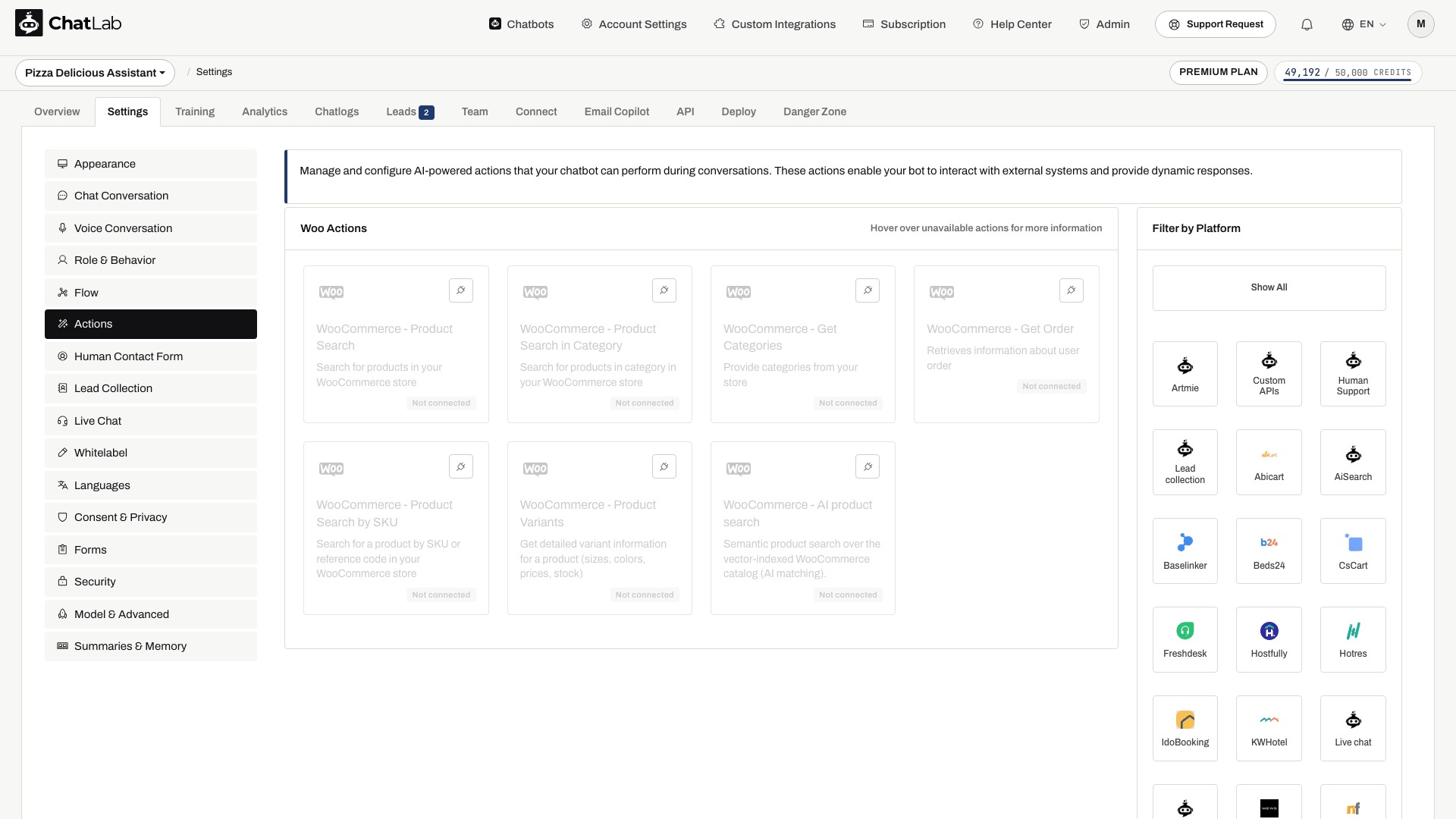
Οι ενέργειες λέξεων-κλειδιών και παραγγελιών περιλαμβάνουν:
- WooCommerce - Product Search - επιτρέπει στο chatbot να πραγματοποιεί αναζήτηση στον κατάλογο προϊόντων σας με λέξη-κλειδί
- WooCommerce - Product Search by SKU - επιτρέπει στο chatbot να βρίσκει προϊόντα βάσει του SKU, του αριθμού αναφοράς ή του κωδικού προϊόντος τους
- WooCommerce - Product Search in Category - επιτρέπει στο chatbot να πραγματοποιεί αναζήτηση εντός συγκεκριμένης κατηγορίας προϊόντων
- WooCommerce - Get Categories - επιτρέπει στο chatbot να εμφανίζει τις κατηγορίες προϊόντων στο κατάστημά σας
- WooCommerce - get product variants - ανακτά τις διαθέσιμες παραλλαγές ενός επιλεγμένου προϊόντος
- WooCommerce - Get Order - επιτρέπει στο chatbot να αναζητά πληροφορίες παραγγελίας βάσει του αναγνωριστικού παραγγελίας και του email
Η αρχική ρύθμιση σύνδεσης ενεργοποιεί την αναζήτηση παραγγελιών, τις κατηγορίες, την αναζήτηση λέξεων-κλειδιών, την αναζήτηση κατηγορίας και τις παραλλαγές. Το Product Search by SKU πρέπει να ελεγχθεί και να ενεργοποιηθεί ξεχωριστά εάν το επιθυμείτε. Απενεργοποιήστε τις ενέργειες που δεν θέλετε να χρησιμοποιούν οι πελάτες. Ανοίξτε μια ενέργεια για να την επεξεργαστείτε και, στη συνέχεια, χρησιμοποιήστε το Enable (Ενεργοποίηση) ή το Update (Ενημέρωση) στο παράθυρο διαλόγου της. Μπορείτε επίσης να προσαρμόσετε την ετικέτα της ενέργειας (το μήνυμα που εμφανίζεται στους χρήστες κατά την εκτέλεσή της) και τις οδηγίες που καθορίζουν τον τρόπο με τον οποίο το AI χρησιμοποιεί την εκάστοτε ενέργεια.
Επιλογές αναζήτησης παραγγελιών και προϊόντων
Στη διαμόρφωση της ενέργειας παραγγελίας, η επιλογή Allow order lookup without email verification είναι απενεργοποιημένη από προεπιλογή. Η ενεργοποίησή της εκθέτει τα στοιχεία παραγγελίας σε οποιονδήποτε μπορεί να παράσχει ένα έγκυρο αναγνωριστικό παραγγελίας. Αφήστε την απενεργοποιημένη, εκτός εάν η υλοποίησή σας διαθέτει τους κατάλληλους ελέγχους πρόσβασης.
Το πρόσθετο ChatLab WooCommerce υποστηρίζει επίσης εκτεταμένα αναζητήσιμα πεδία προϊόντων και αναζήτηση προσεγγιστικού SKU (fuzzy SKU matching). Αυτές οι επιλογές απαιτούν την ανίχνευση της επέκτασης του προσθέτου. Χωρίς αυτήν, η αναζήτηση λέξεων-κλειδιών χρησιμοποιεί την εγγενή αναζήτηση του WooCommerce και η αναζήτηση SKU χρησιμοποιεί ακριβή αντιστοίχιση. Ελέγξτε τη σχετική ενέργεια αναζήτησης προϊόντων πριν συντάξετε οδηγίες που εξαρτώνται από αυτές τις επιλογές.
AI Search για το WooCommerce: Κατάλογος, επαναευρετηρίαση και ρυθμίσεις
Σε ένα πρόγραμμα E-commerce, ή σε ένα πρόγραμμα Universal όταν έχει εκχωρηθεί ένα πακέτο προϊόντων AI Search στο chatbot, το AI Search είναι ενεργοποιημένο και αντικαθιστά τη ζωντανή αναζήτηση καταστήματος. Η ευρετηρίαση ξεκινά αυτόματα μόλις συνδεθεί το κατάστημα.
- Ελέγξτε τον κατάλογο - ανοίξτε την ενότητα Training > E-commerce catalog (Εκπαίδευση > Κατάλογος e-commerce) και ελέγξτε τις καρτέλες Products (Προϊόντα) και Categories (Κατηγορίες). Η διαδρομή Shop > Products (Κατάστημα > Προϊόντα) εμφανίζει τον πίνακα Product catalog (Κατάλογος προϊόντων) και την κάρτα AI Search packs on this chatbot (Πακέτα AI Search σε αυτό το chatbot).
- Προγραμματίστε την επαναευρετηρίαση - χρησιμοποιήστε την επιλογή Schedule auto-retrain (Προγραμματισμός αυτόματης επανεκπαίδευσης) στο Training > E-commerce catalog. Η επαναευρετηρίαση μπορεί να εκτελείται ακόμη και καθημερινά και είναι διαθέσιμη σε κάθε πρόγραμμα E-commerce και με κάθε πακέτο προϊόντων. Η επιλογή Train now (Εκπαίδευση τώρα) ή Retrain (Επανεκπαίδευση) την εκτελεί κατ' απαίτηση. Οι ανανεώσεις είναι σταδιακές (incremental): τα αμετάβλητα προϊόντα παραλείπονται και τα προϊόντα που έχουν αφαιρεθεί διαγράφονται από το ευρετήριο.
- Ελέγξτε την ενέργεια - στις Ρυθμίσεις > Actions (Ρυθμίσεις > Ενέργειες), ανοίξτε το WooCommerce - AI product search. Οι επιλογές του είναι Include product card (Συμπερίληψη κάρτας προϊόντος), Products in stock only (Μόνο προϊόντα σε απόθεμα) και Number of products to return (Αριθμός προϊόντων προς επιστροφή).
- Αναζήτηση βάσει προσαρμοσμένων πεδίων - στην καρτέλα AI Product Search Settings (Ρυθμίσεις AI Product Search) της ίδιας ενέργειας, η ενότητα Extended Product Search Fields (Εκτεταμένα πεδία αναζήτησης προϊόντων) παραθέτει τα πεδία που εντόπισε το πρόσθετο ChatLab στο κατάστημά σας. Τα προσαρμοσμένα πεδία εμφανίζονται με το πρόθεμα
meta:πριν από το κλειδί, ενώ τα πεδία από το Advanced Custom Fields (ACF) εμφανίζουν επίσης την ετικέτα τους. Τα κλειδιά που ξεκινούν με κάτω παύλα δεν εμφανίζονται στη λίστα - πληκτρολογήστε τα αντίθετα στο πεδίο Product metadata fields to include (Πεδία μεταδεδομένων προϊόντος προς συμπερίληψη). Τα πεδία που είναι επιλεγμένα εδώ και τα κλειδιά στο Product metadata fields to include ευρετηριάζονται μαζί (έως 20 ανά προϊόν), και οποιαδήποτε αλλαγή σε οποιαδήποτε από τις δύο λίστες ενεργοποιεί αυτόματα την επαναευρετηρίαση του καταλόγου. - Τιμές ACF - από την έκδοση 2.5.3 του πρόσθετου ChatLab για WooCommerce, τα πεδία ACF ευρετηριάζονται ως αναγνώσιμο κείμενο: ετικέτες επιλογών, καθώς και οι τίτλοι ή τα ονόματα των συνδεδεμένων δημοσιεύσεων, σελίδων, όρων και χρηστών αντί για τα ID τους. Σε παλαιότερη έκδοση του πρόσθετου, οι αποθηκευμένες τιμές ευρετηριάζονται ως έχουν, για παράδειγμα τα ID αντί για ονόματα.
- Εμφάνιση καρτών προϊόντων - ενεργοποιήστε την επιλογή Enable Offer Cards στο Settings > Model & Advanced (Ρυθμίσεις > Μοντέλο και προηγμένες ρυθμίσεις). Δείτε Offer Cards.
Όταν ο κατάλογος υπερβαίνει το όριο προϊόντων, η ευρετηρίαση σταματά στο όριο και ο κάτοχος του chatbot λαμβάνει σχετικό μήνυμα ηλεκτρονικού ταχυδρομείου. Οι επιλογές της ενέργειας ζωντανής αναζήτησης καταστήματος που περιγράφονται παραπάνω δεν ισχύουν απαραίτητα για το AI Search.
Δοκιμή της ενσωμάτωσής σας
Αφού ενεργοποιήσετε τις ενέργειες, ανοίξτε την καρτέλα Test & Deploy (Δοκιμή και υλοποίηση) και δοκιμάστε:
- "Δείξε μου παπούτσια για τρέξιμο" (δοκιμάζει την αναζήτηση προϊόντων)
- "Ψάχνω το προϊόν με SKU WH-1234" (δοκιμάζει την αναζήτηση προϊόντων βάσει SKU)
- "Ποιες κατηγορίες έχετε;" (δοκιμάζει τη λήψη κατηγοριών)
- "Δείξε μου παπούτσια στην κατηγορία Sportswear" (δοκιμάζει την αναζήτηση προϊόντων σε κατηγορία)
- "Ποια είναι η κατάσταση της παραγγελίας μου #1001;" (δοκιμάζει τις λεπτομέρειες παραγγελίας - δηλώστε το αντίστοιχο email για μια παραγγελία στην οποία έχετε εξουσιοδοτημένη πρόσβαση)
Βεβαιωθείτε ότι οι απαντήσεις αντιστοιχούν στα δεδομένα από το κατάστημά σας στο WooCommerce και ότι οι σύνδεσμοι των προϊόντων ανοίγουν σωστά.
Install Chatbot on Your WooCommerce Store
Εάν συνδεθήκατε χρησιμοποιώντας το πρόσθετο του ChatLab, το widget συνομιλίας βρίσκεται ήδη στη βιτρίνα του καταστήματός σας. Εάν συνδεθήκατε με τα δικά σας κλειδιά API, προσθέστε το widget μόνοι σας. Δείτε τον αναλυτικό οδηγό: Installing Chatbot on a WooCommerce Store (Εγκατάσταση chatbot σε κατάστημα WooCommerce)
Προβολή επίδειξης
Μπορείτε να δείτε μια ζωντανή ενσωμάτωση WooCommerce σε λειτουργία: https://yourwear.chatlab.com/shop