Η προσθήκη του ChatLab στον ιστότοπό σας επιτρέπει στους επισκέπτες να αλληλεπιδρούν με το AI chatbot σας απευθείας στη σελίδα σας. Αυτός ο οδηγός εξηγεί πώς να λάβετε τον κώδικα ενσωμάτωσης και να τον προσθέσετε στον ιστότοπό σας.
Πριν ξεκινήσετε
Δημιουργήστε και εκπαιδεύστε το chatbot σας προτού το μοιραστείτε με πελάτες. Για την εγκατάσταση, χρειάζεστε επίσης άδεια επεξεργασίας και δημοσίευσης του ιστότοπου. Δείτε το Πώς να δημιουργήσετε το πρώτο σας chatbot.
Άνοιγμα της καρτέλας Test & Deploy
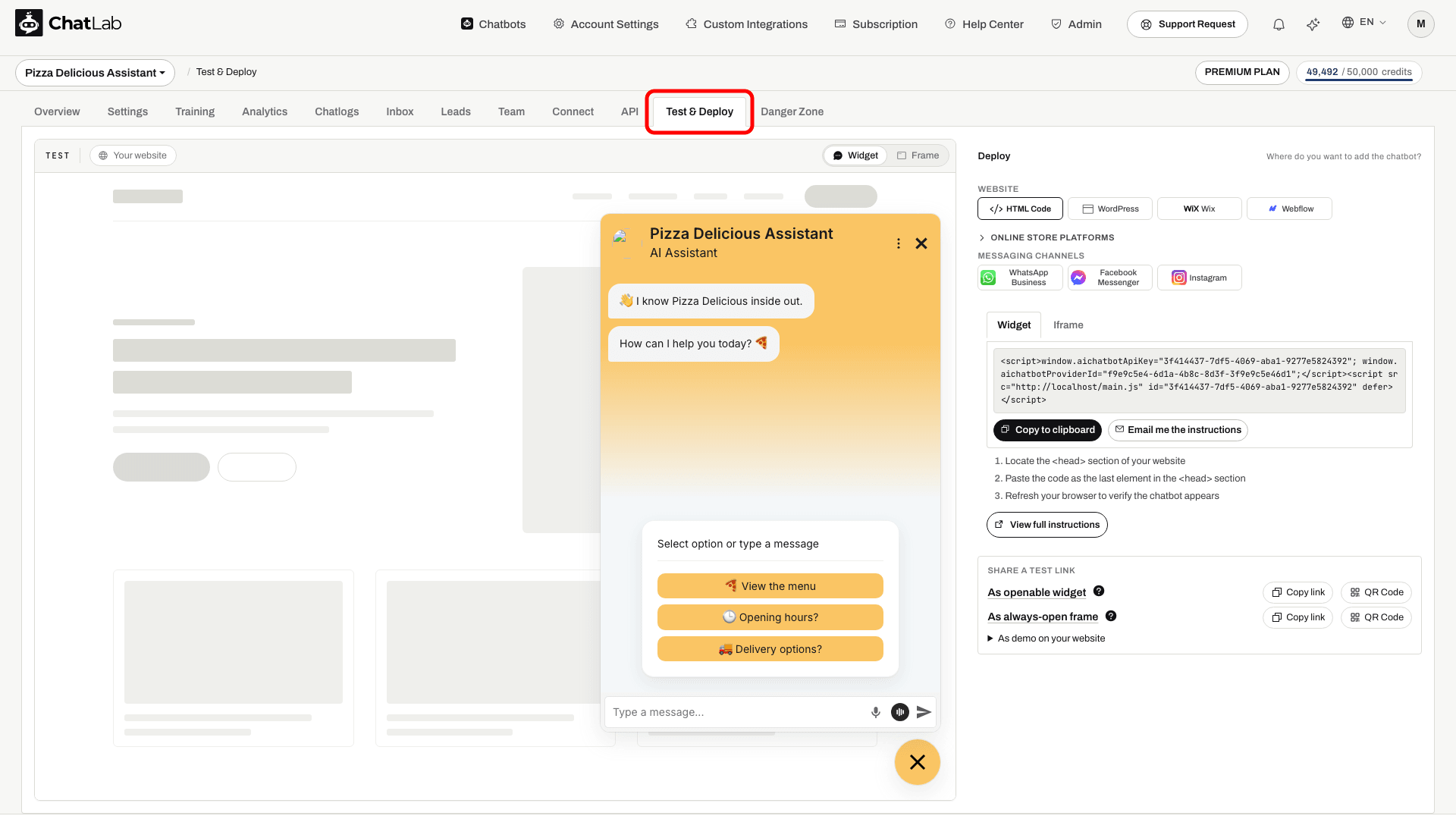
Επιλέξτε το chatbot σας από τον κύριο πίνακα ελέγχου και, στη συνέχεια, κάντε κλικ στην καρτέλα Test & Deploy (Δοκιμή και εγκατάσταση). Μπορείτε επίσης να κάνετε κλικ στο πράσινο κουμπί Test chatbot (Δοκιμή chatbot) στην ενότητα Overview (Επισκόπηση) του chatbot. Η καρτέλα αποτελείται από δύο μέρη:
- Test (αριστερά) - το chatbot σας λειτουργεί ζωντανά σε ένα δοκιμαστικό περιβάλλον που προσομοιώνει τον ιστότοπό σας, ώστε να μπορείτε να το δοκιμάσετε προτού το δουν οι επισκέπτες. Στη λειτουργία Widget, το παράθυρο συνομιλίας εμφανίζεται στην κάτω δεξιά γωνία στο πραγματικό του μέγεθος, με το εικονίδιο συνομιλίας από κάτω, ακριβώς όπως το βλέπουν οι επισκέπτες. Ο διακόπτης Widget / Frame στην επάνω δεξιά γωνία του περιβάλλοντος αλλάζει τη ρύθμιση σε Frame, τη μόνιμα ανοιχτή συνομιλία που παρέχει ο κώδικας iframe.
- Deploy (δεξιά) - το σημείο όπου επιλέγετε την πλατφόρμα ιστοτόπου ή το κανάλι μηνυμάτων και ακολουθείτε τις σχετικές οδηγίες. Από κάτω, η επιλογή Share a test link (Κοινοποίηση δοκιμαστικού συνδέσμου) σας παρέχει συνδέσμους για αποστολή σε τρίτους (δείτε Αποστολή συνδέσμου προς το chatbot σας).
Ο ιστότοπός σας πίσω από το chatbot
Όταν το chatbot σας εκπαιδεύεται σε έναν μόνο ιστότοπο, το δοκιμαστικό περιβάλλον εμφανίζει ένα στιγμιότυπο οθόνης αυτού του ιστοτόπου πίσω από το παράθυρο συνομιλίας, ώστε να βλέπετε πώς φαίνεται το chatbot στις δικές σας σελίδες. Το στιγμιότυπο οθόνης λαμβάνεται μία φορά όταν ανοίγετε για πρώτη φορά την καρτέλα (μέχρι να είναι έτοιμο, το περιβάλλον εμφανίζει ένα ουδέτερο περίγραμμα σελίδας και το chatbot λειτουργεί ήδη) και διατηρείται. Νέο στιγμιότυπο λαμβάνεται μόνο όταν αλλάξετε τη διεύθυνση. Τα chatbot που έχουν εκπαιδευτεί σε πολλούς ιστοτόπους ή μόνο σε αρχεία και κείμενο, εμφανίζουν αντ' αυτού ένα ουδέτερο περίγραμμα σελίδας.
Κάντε κλικ στη διεύθυνση του ιστοτόπου στο επάνω μέρος του δοκιμαστικού περιβάλλοντος για να διαχειριστείτε το φόντο:
- Website address (Διεύθυνση ιστοτόπου) με Save (Αποθήκευση) - εμφάνιση διαφορετικής σελίδας, για παράδειγμα μιας σελίδας προϊόντος. Το κουμπί Try again (Δοκιμάστε ξανά) επαναλαμβάνει τη λήψη ενός στιγμιότυπου που απέτυχε.
- Hide background (Απόκρυψη φόντου) / Show background (Εμφάνιση φόντου) - ενεργοποίηση και απενεργοποίηση του στιγμιότυπου οθόνης χωρίς διαγραφή του.
- Remove background (Αφαίρεση φόντου) - διαγραφή του στιγμιότυπου οθόνης. Το περιβάλλον εμφανίζει το ουδέτερο περίγραμμα μέχρι να εισαγάγετε ξανά μια διεύθυνση.
Το φόντο αποτελεί μόνο προεπισκόπηση στον πίνακα διαχείρισης. Δεν αλλάζει τίποτα στον ιστότοπό σας.
Επιλογή της πλατφόρμας σας
Στην ενότητα Where do you want to add the chatbot? (Πού θέλετε να προσθέσετε το chatbot;), η ενότητα Deploy παραθέτει τους υποστηριζόμενους προορισμούς σε τρεις ομάδες: Website, για την τοποθέτηση του chatbot σε σελίδες που ελέγχετε, Online store platforms (κάντε κλικ στον τίτλο για να τον αναπτύξετε), και Messaging channels, για τη σύνδεσή του με έναν υπάρχοντα λογαριασμό συνομιλιών. Κάντε κλικ στην καταχώριση που αντιστοιχεί στο σημείο όπου θέλετε να εμφανίζεται το chatbot, για να δείτε προσαρμοσμένες οδηγίες.
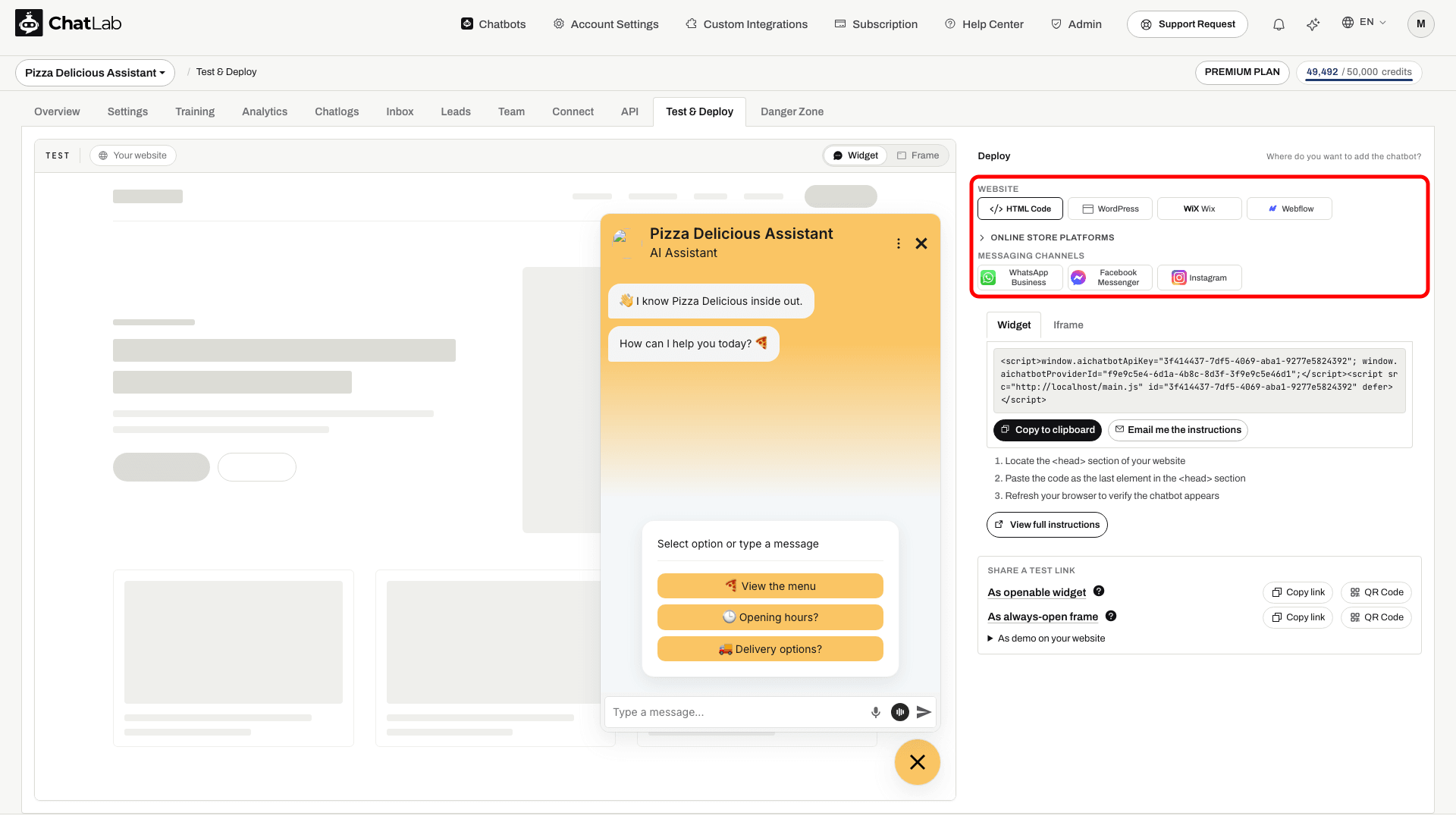
Υποστηριζόμενες πλατφόρμες:
- HTML Code - λειτουργεί με οποιονδήποτε ιστότοπο στον οποίο μπορείτε να επεξεργαστείτε τον κώδικα HTML
- WordPress - μέσω του επίσημου πρόσθετου ChatLab ή με μη αυτόματη εισαγωγή κώδικα
- Wix - μέσω του Settings > Custom Code
- Webflow - μέσω του Site settings > Custom code, με ενεργοποιημένη την πρόσβαση προσαρμοσμένου κώδικα για τον ιστότοπο ή τον χώρο εργασίας σας
- PrestaShop - μέσω του πρόσθετου ChatLab PrestaShop ή με μη αυτόματη εισαγωγή κώδικα
- Shopify - μέσω της εφαρμογής ChatLab από το Shopify App Store (ενσωμάτωση εφαρμογής / app embed στο θέμα σας), ή με μη αυτόματη προσθήκη κώδικα στο αρχείο theme.liquid
- WooCommerce - μέσω του πρόσθετου WordPress ή με μη αυτόματη εισαγωγή κώδικα
- Shoper - μέσω της εφαρμογής ChatLab από το Shoper App Store ή με μη αυτόματη εισαγωγή κώδικα
- Abicart - μέσω του Store design > Themes > Site header
- Ecwid - μέσω του Website > Overview > Custom JavaScript code
- CS-Cart - μέσω του πρόσθετου ChatLab, ή με μη αυτόματη προσθήκη κώδικα στο Design > Layouts > Custom HTML code
- BigCommerce - προστίθεται αυτόματα κατά τη σύνδεση του καταστήματος, ή μέσω του Storefront > Script Manager
Κανάλια ανταλλαγής μηνυμάτων:
- WhatsApp Business - απαντά σε έναν λογαριασμό WhatsApp Business, δείτε WhatsApp for Business
- Facebook Messenger - απαντά στα μηνύματα της σελίδας σας στο Facebook, δείτε Integration with Facebook Messenger
- Instagram - απαντά σε απευθείας μηνύματα (DM) στο Instagram, δείτε Integration with Instagram
Τα κανάλια ανταλλαγής μηνυμάτων δεν χρησιμοποιούν τον παρακάτω κώδικα ενσωμάτωσης (embed code). Συνδέονται με έναν λογαριασμό που ήδη κατέχετε, επομένως δεν επικολλάται κώδικας σε κάποιον ιστότοπο.
Κάθε πλατφόρμα εμφανίζει οδηγίες βήμα προς βήμα, ειδικές για τη συγκεκριμένη ενοποίηση. Για πλατφόρμες με ειδικά άρθρα βοήθειας, εμφανίζεται στο κάτω μέρος ο σύνδεσμος View full instructions (Προβολή πλήρων οδηγιών).
Προσθήκη μέσω HTML Code
Η επιλογή HTML Code λειτουργεί με οποιονδήποτε ιστότοπο όπου έχετε πρόσβαση στον πηγαίο κώδικα. Θα δείτε δύο επιλογές ενσωμάτωσης: Widget και Iframe.
Λειτουργία Widget
Η καρτέλα Widget εμφανίζει τον κώδικα που προσθέτει ένα εικονίδιο συνομιλίας στον ιστότοπό σας. Όταν οι επισκέπτες κάνουν κλικ στο εικονίδιο, ανοίγει ένα αναδυόμενο παράθυρο συνομιλίας.
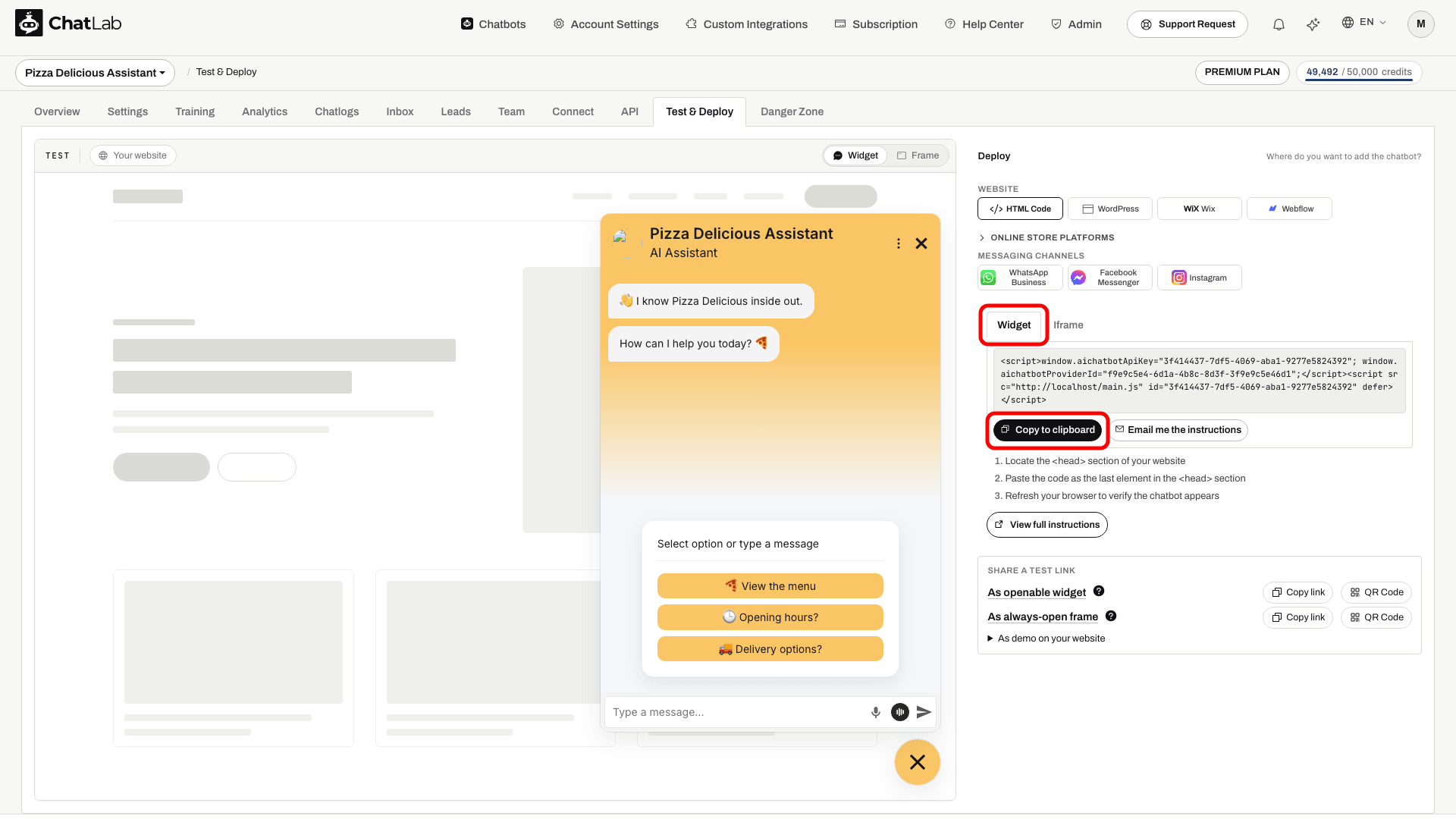
- Κάντε κλικ στην καρτέλα Widget
- Κάντε κλικ στο Copy to clipboard (Αντιγραφή στο πρόχειρο) για να αντιγράψετε τον κώδικα
- Εντοπίστε την ενότητα
<head>του ιστότοπού σας - Επικολλήστε τον κώδικα ως το τελευταίο στοιχείο στην ενότητα
<head> - Ανανεώστε το πρόγραμμα περιήγησής σας για να βεβαιωθείτε ότι εμφανίζεται το εικονίδιο του chatbot
Λειτουργία Iframe
Η καρτέλα Iframe εμφανίζει τον κώδικα που ενσωματώνει το chatbot απευθείας στο περιεχόμενο της σελίδας σας. Το chatbot είναι πάντα ορατό και μπορεί να περιβάλλεται από άλλα στοιχεία της σελίδας.
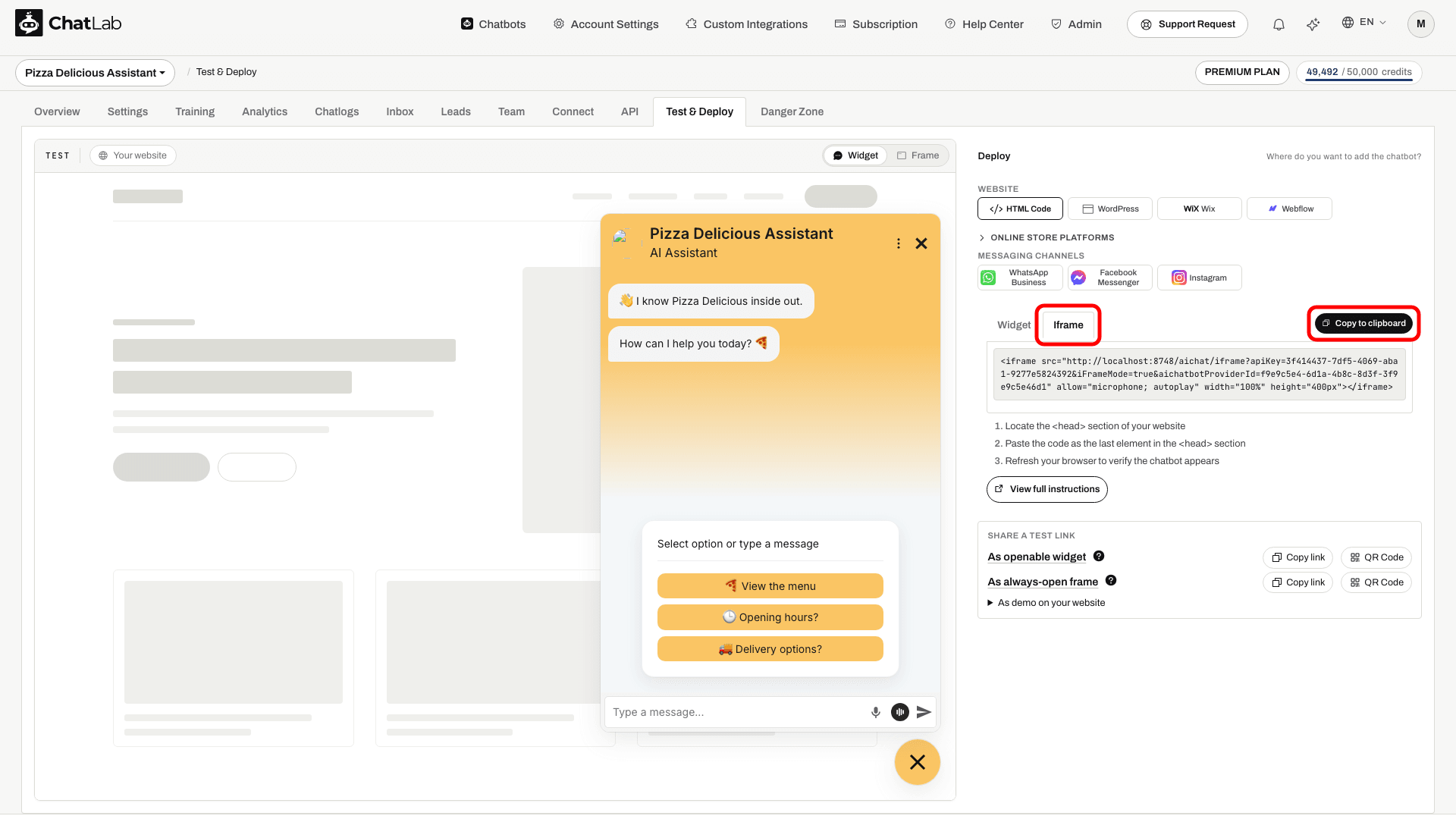
- Κάντε κλικ στην καρτέλα Iframe
- Κάντε κλικ στο Copy to clipboard για να αντιγράψετε τον κώδικα
- Επικολλήστε τον κώδικα σε οποιοδήποτε σημείο του HTML του ιστότοπού σας όπου θέλετε να εμφανίζεται το chatbot
- Προσαρμόστε τα χαρακτηριστικά
widthκαιheightώστε να ταιριάζουν στη διάταξή σας
Δεν είστε σίγουροι ποιο να επιλέξετε; Διαβάστε το Ποια είναι η διαφορά μεταξύ widget και Iframe; για μια αναλυτική σύγκριση.
Προσθήκη μέσω πρόσθετου ή εφαρμογής: WordPress, WooCommerce, PrestaShop, Shopify, Shoper και CS-Cart
Για αυτές τις έξι πλατφόρμες το ChatLab προσφέρει δικό του πρόσθετο (plugin), module, εφαρμογή ή add-on. Μόλις το συνδέσετε με το chatbot σας, προσθέτει το chatbot στον ιστότοπό σας αυτόματα, οπότε δεν χρειάζεται να αντιγράψετε κώδικα. Για τα ηλεκτρονικά καταστήματα συνδέει επίσης το κατάστημα, ώστε το chatbot να μπορεί να αναζητά τα προϊόντα σας και να ελέγχει την κατάσταση παραγγελιών. Η μη αυτόματη επικόλληση του κώδικα παραμένει διαθέσιμη ως εναλλακτική λύση, αλλά εμφανίζει μόνο το widget συνομιλίας.
Όταν επιλέγετε μία από αυτές τις πλατφόρμες, εμφανίζονται δύο καρτέλες: Plugin Installation (Εγκατάσταση πρόσθετου - συνιστάται) και Manual Installation (Μη αυτόματη εγκατάσταση).
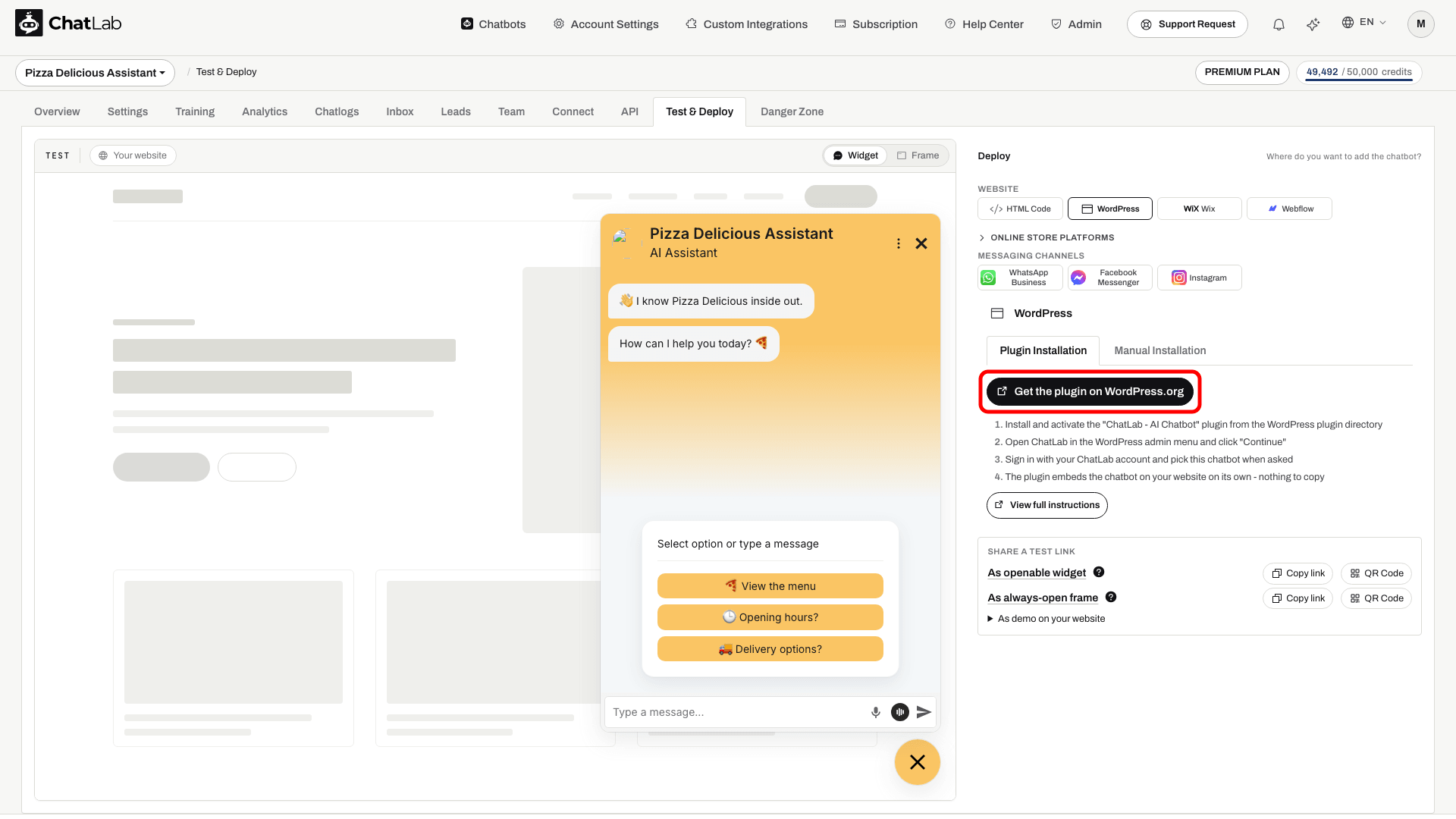
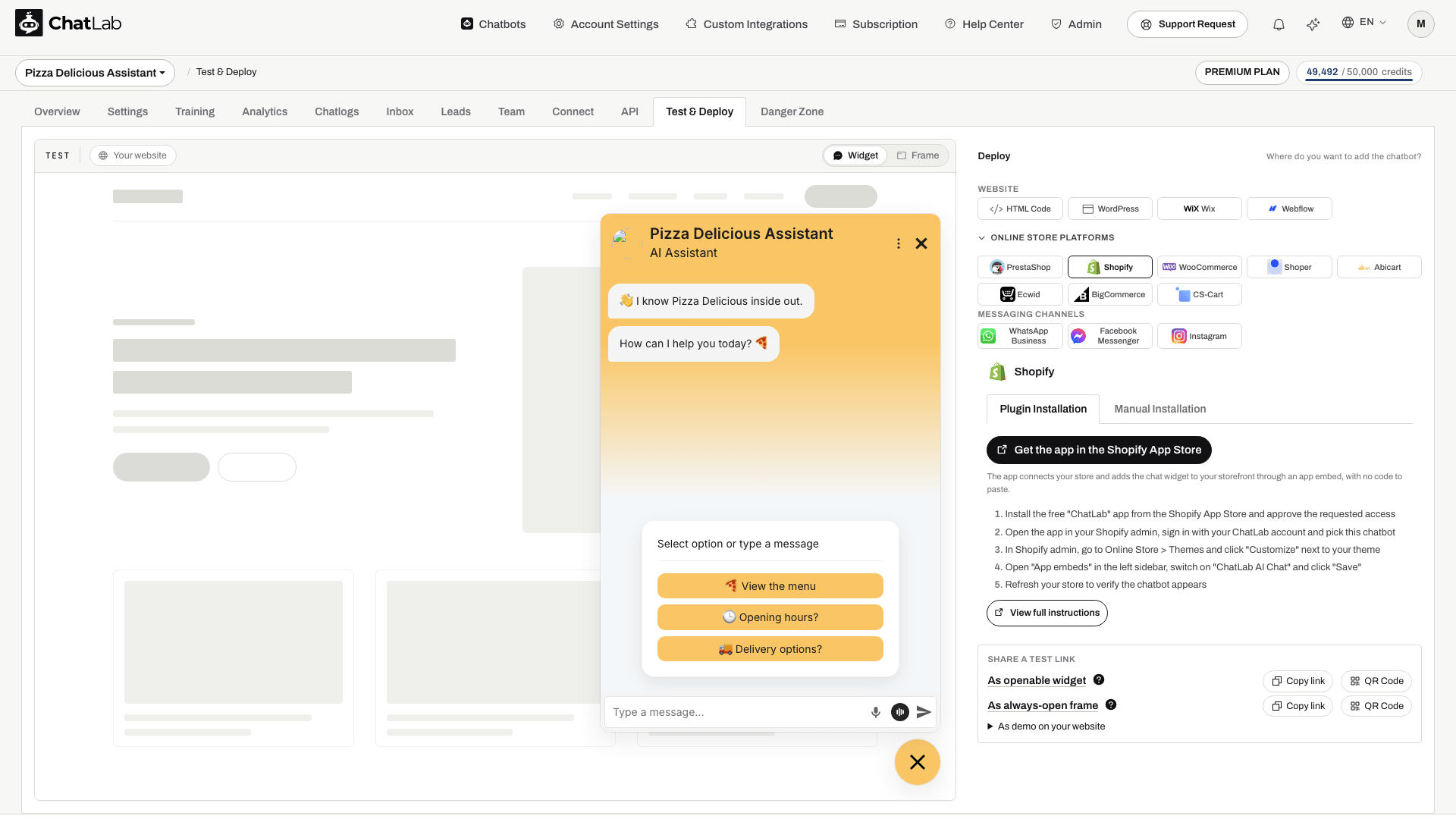
Εγκατάσταση πρόσθετου (Plugin Installation - συνιστάται)
- Κάντε κλικ στο κουμπί στο επάνω μέρος της καρτέλας Plugin Installation: Get the plugin on WordPress.org για WordPress και WooCommerce, Download the ChatLab module (.zip) για PrestaShop, Get the app in the Shopify App Store για Shopify, Get the app in the Shoper App Store για Shoper, ή Download the ChatLab add-on (.tgz) για CS-Cart. Το κουμπί για το PrestaShop δεν ανοίγει σελίδα καταστήματος εφαρμογών - κατεβάζει το module στον υπολογιστή σας ως ένα αρχείο ZIP (
chatlab.zip), το οποίο μεταφορτώνετε στο κατάστημά σας στο επόμενο βήμα. - Εγκαταστήστε το πρόσθετο, module, εφαρμογή ή add-on του ChatLab στον πίνακα διαχείρισης του ιστοτόπου σας. Για το PrestaShop, ανοίξτε την ενότητα Modules > Module Manager > Upload a module στο back office του PrestaShop και επιλέξτε το ληφθέν αρχείο ZIP. Ο πλήρης οδηγός για το PrestaShop βρίσκεται στο άρθρο Πώς να προσθέσετε chatbot στο PrestaShop. Για το CS-Cart, ανοίξτε την ενότητα Add-ons > Downloaded add-ons, επιλέξτε Manual installation από το μενού με το γρανάζι και μεταφορτώστε το ληφθέν αρχείο.
- Ανοίξτε το ChatLab εκεί, συνδεθείτε με τον λογαριασμό σας στο ChatLab και επιλέξτε αυτό το chatbot όταν σας ζητηθεί. Για το PrestaShop, κάντε κλικ στην επιλογή Configure στο εγκατεστημένο module και στη συνέχεια Connect my store. Για το CS-Cart, ανοίξτε την ενότητα Marketing > ChatLab AI Chatbot και κάντε κλικ στο Continue. Για κατάστημα WooCommerce, διατηρήστε επιλεγμένο το WooCommerce integration ώστε να συνδεθούν και τα δεδομένα του καταστήματος.
- Η σύνδεση ολοκληρώνεται αυτόματα και το chatbot εμφανίζεται στον ιστότοπό σας. Στο Shopify, ανοίξτε επίσης την ενότητα Online Store > Themes > Customize > App embeds, ενεργοποιήστε το ChatLab AI Chat και αποθηκεύστε τις αλλαγές. Ανοίξτε τον ιστότοπό σας και στείλτε ένα δοκιμαστικό μήνυμα.
Κάθε πλατφόρμα διαθέτει ξεχωριστό οδηγό με αναλυτικά βήματα και στιγμιότυπα οθόνης:
- WordPress - Πώς να προσθέσετε το chatbot σας σε ιστότοπο WordPress
- PrestaShop - Πώς να προσθέσετε chatbot στο PrestaShop
- WooCommerce - Ενοποίηση με το WooCommerce
- Shopify - Ενοποίηση με το Shopify
- Shoper - Ενοποίηση με το Shoper
- CS-Cart - Ενοποίηση με το CS-Cart
Shoper
Επιλέξτε Shoper στη λίστα πλατφορμών της ενότητας Deploy (Ανάπτυξη). Στην καρτέλα Plugin Installation, κάντε κλικ στο Get the app in the Shoper App Store για να ανοίξετε τη δωρεάν εφαρμογή ChatLab στο Shoper App Store.
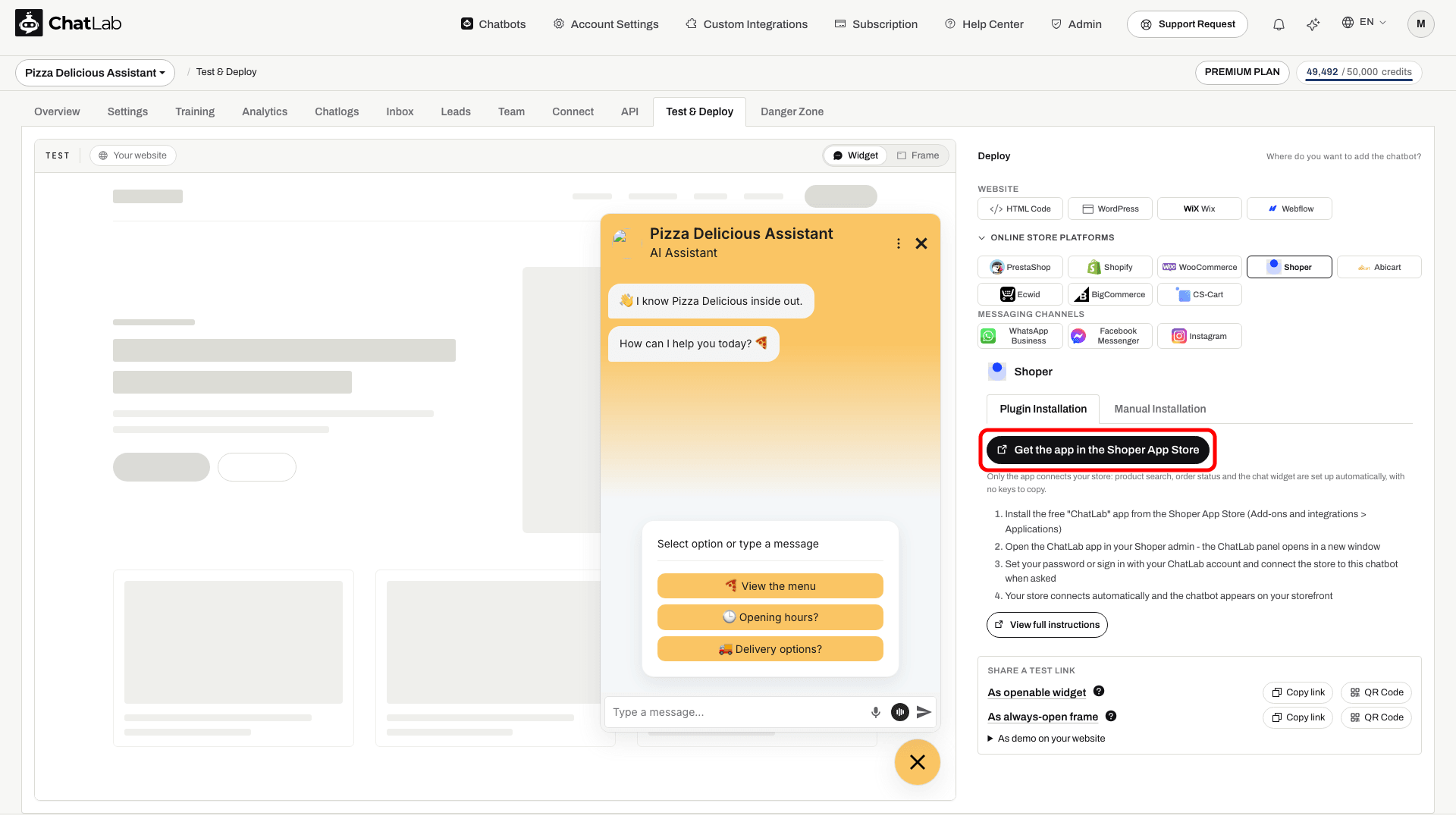
- Εγκαταστήστε τη δωρεάν εφαρμογή ChatLab από το Shoper App Store. Μπορείτε επίσης να τη βρείτε από τον πίνακα διαχείρισης του Shoper στην ενότητα Add-ons and integrations > Applications.
- Ανοίξτε την εφαρμογή ChatLab στον πίνακα διαχείρισης του Shoper. Ο πίνακας του ChatLab ανοίγει σε νέο παράθυρο.
- Ορίστε τον κωδικό πρόσβασής σας ή συνδεθείτε με τον λογαριασμό σας στο ChatLab και συνδέστε το κατάστημα με αυτό το chatbot όταν σας ζητηθεί.
- Το κατάστημά σας συνδέεται αυτόματα και το chatbot εμφανίζεται στη δημόσια σελίδα του καταστήματός σας.
Για να προσθέσετε μόνο το widget συνομιλίας χωρίς την εφαρμογή, μεταβείτε στην καρτέλα Manual Installation, αντιγράψτε τον κώδικα, έπειτα στον πίνακα διαχείρισης του Shoper μεταβείτε στην ενότητα Add-ons and integrations > Custom integrations, επικολλήστε τον κώδικα στο πεδίο Page header και αποθηκεύστε. Ανανεώστε τη σελίδα του καταστήματός σας για να βεβαιωθείτε ότι το chatbot εμφανίζεται. Για τον πλήρη οδηγό, δείτε το άρθρο Ενοποίηση με το Shoper.
Μη αυτόματη εγκατάσταση (Manual Installation)
Μεταβείτε στην καρτέλα Manual Installation, αντιγράψτε τον κώδικα και επικολλήστε τον στην κεφαλίδα (header) του ιστοτόπου σας ακολουθώντας τα βήματα που εμφανίζονται για την πλατφόρμα σας. Για το WordPress και το WooCommerce αυτό γίνεται με ένα πρόσθετο εισαγωγής κώδικα, όπως το Insert Headers and Footers. Δημοσιεύστε τις αλλαγές σας και δοκιμάστε τη συνομιλία. Εγκαταστήστε το chatbot μόνο μία φορά, χρησιμοποιώντας είτε το πρόσθετο/εφαρμογή είτε τον μη αυτόματο κώδικα, όχι και τα δύο.
Προσθήκη μέσω άλλων πλατφορμών
Για το Wix, το Webflow και το Abicart δεν υπάρχει πρόσθετο προς εγκατάσταση: επικολλάτε τον κώδικα στον ιστότοπό σας μόνοι σας. Για το Ecwid, η εφαρμογή ChatLab από το Ecwid App Market συνδέει το κατάστημα με το chatbot σας. Εάν το widget συνομιλίας δεν εμφανίζεται στη βιτρίνα του καταστήματός σας, επικολλήστε τον κώδικα στο Custom JavaScript code (Προσαρμοσμένος κώδικας JavaScript) ή στον ιστότοπο όπου είναι ενσωματωμένο το κατάστημά σας. Για το BigCommerce, το ChatLab προσθέτει το widget για εσάς όταν το κατάστημα συνδέεται με πρόσβαση περιεχομένου. Διαφορετικά, επικολλάτε τον κώδικα στο Script Manager (Διαχειριστής σεναρίων). Επιλέξτε την πλατφόρμα στην ενότητα Deploy (Ανάπτυξη) για να δείτε:
- Τον κώδικα ενσωμάτωσης με τις επιλογές Widget και Iframe
- Οδηγίες επικόλλησης βήμα προς βήμα, ειδικά για την κάθε πλατφόρμα
- Έναν σύνδεσμο View full instructions (Προβολή πλήρων οδηγιών) προς τον πλήρη οδηγό της πλατφόρμας
Πλήρεις οδηγοί για αυτές τις πλατφόρμες:
- Πώς να προσθέσετε το chatbot σας σε ιστότοπο Wix
- Πώς να προσθέσετε το chatbot σας σε ιστότοπο Webflow
- Ενοποίηση με το Abicart
- Ενοποίηση με το Ecwid
- Ενοποίηση με το BigCommerce
Συμμόρφωση με τον GDPR
Εάν θέλετε το chatbot σας να φορτώνει μόνο μετά τη συγκατάθεση για τα cookies, δείτε το Ρύθμιση του ChatLab για συμμόρφωση με τον GDPR για οδηγούς ενσωμάτωσης που καλύπτουν τα CookieBot, Usercentrics και Google Tag Manager.
Content Security Policy (CSP)
Εάν ο ιστότοπός σας χρησιμοποιεί κεφαλίδες Content Security Policy (Πολιτική ασφάλειας περιεχομένου), πρέπει να επιτρέψετε τους τομείς του ChatLab για να λειτουργήσει το chatbot. Οι απαιτούμενες οδηγίες εξαρτώνται από το αν χρησιμοποιείτε λειτουργία Widget ή Iframe.
Λειτουργία Widget
Το widget φορτώνει ένα σενάριο (script) στη σελίδα σας που δημιουργεί τη διεπαφή συνομιλίας. Συγχωνεύστε τις ακόλουθες προελεύσεις του ChatLab στις υπάρχουσες οδηγίες CSP σας - μην αντικαταστήσετε την πολιτική για τον υπόλοιπο ιστότοπό σας:
script-src https://script.chatlab.com;
style-src https://script.chatlab.com https://fonts.googleapis.com 'unsafe-inline';
connect-src https://api.chatlab.com wss://api.chatlab.com;
font-src https://fonts.gstatic.com;
Από προεπιλογή, το widget εισάγει ορισμένα στυλ ενσωματωμένα (inline). Η πολιτική σας πρέπει επίσης να εξουσιοδοτεί το ενσωματωμένο σενάριο ρυθμίσεων, για παράδειγμα με ένα CSP nonce ή hash. Επιτρέψτε τις προελεύσεις εικόνων που χρησιμοποιούνται από το bot σας και τις κάρτες προϊόντων στο img-src - ο ήχος και άλλες ενεργοποιημένες λειτουργίες ενδέχεται να χρειάζονται επιπλέον προελεύσεις. Για domain διαμεσολαβητή (agency domain), χρησιμοποιήστε τους τομείς από το απόσπασμα κώδικα που δημιουργήθηκε για εσάς.
CSP Safe Mode - αποφυγή του unsafe-inline
Εάν η πολιτική ασφαλείας του ιστότοπού σας δεν επιτρέπει το 'unsafe-inline' στο style-src, μπορείτε να ενεργοποιήσετε το CSP Safe Mode (Ασφαλής λειτουργία CSP). Αυτό φορτώνει το φύλλο στυλ του πλαισίου του widget από ένα εξωτερικό αρχείο CSS. Δεν εξουσιοδοτεί το ενσωματωμένο σενάριο ρυθμίσεών σας ούτε εγγυάται ότι κάθε προσαρμοσμένο στυλ και ενεργοποιημένη λειτουργία συμμορφώνεται με την πολιτική σας.
Για να το ενεργοποιήσετε, προσθέστε το window.aichatbotCspSafe = true; πριν από την ετικέτα script του ChatLab:
<script>
  window.aichatbotApiKey = "YOUR_API_KEY";
  window.aichatbotCspSafe = true;
</script>
<script src="https://script.chatlab.com/aichatbot.js" defer></script>
Με ενεργοποιημένο το CSP Safe Mode, δοκιμάστε μια πολιτική φύλλων στυλ χωρίς το 'unsafe-inline'. Ένα σημείο εκκίνησης είναι:
script-src https://script.chatlab.com;
style-src https://script.chatlab.com https://fonts.googleapis.com;
connect-src https://api.chatlab.com wss://api.chatlab.com;
font-src https://fonts.gstatic.com;
Λειτουργία Iframe
Η γονική σελίδα πρέπει να επιτρέπει την προέλευση στη διεύθυνση URL του iframe που αντιγράφηκε. Για τυπική φιλοξενία ChatLab, προσθέστε αυτό στην υπάρχουσα πολιτική:
frame-src https://api.chatlab.com;