Υπάρχουν δύο τρόποι για να προσθέσετε ένα ChatLab chatbot στο κατάστημά σας στο PrestaShop: εγκαθιστώντας το πρόσθετο (module) του ChatLab (συνιστάται) ή επικολλώντας χειροκίνητα τον κώδικα script στο θέμα σας (theme).
Πριν ξεκινήσετε
Δημιουργήστε και εκπαιδεύστε το chatbot σας πριν το μοιραστείτε με τους πελάτες σας. Για την εγκατάσταση, χρειάζεστε επίσης πρόσβαση στο back office του PrestaShop (τον πίνακα διαχείρισης του καταστήματός σας) και άδεια για την εγκατάσταση πρόσθετων (modules) ή την επεξεργασία του θέματος (theme). Δείτε το Πώς να δημιουργήσετε το πρώτο σας chatbot.
Λήψη του κώδικα ενσωμάτωσης (Embed Code)
Επιλέξτε το chatbot σας από τον κύριο πίνακα ελέγχου και, στη συνέχεια, κάντε κλικ στην καρτέλα Test & Deploy (Δοκιμή και ανάπτυξη).
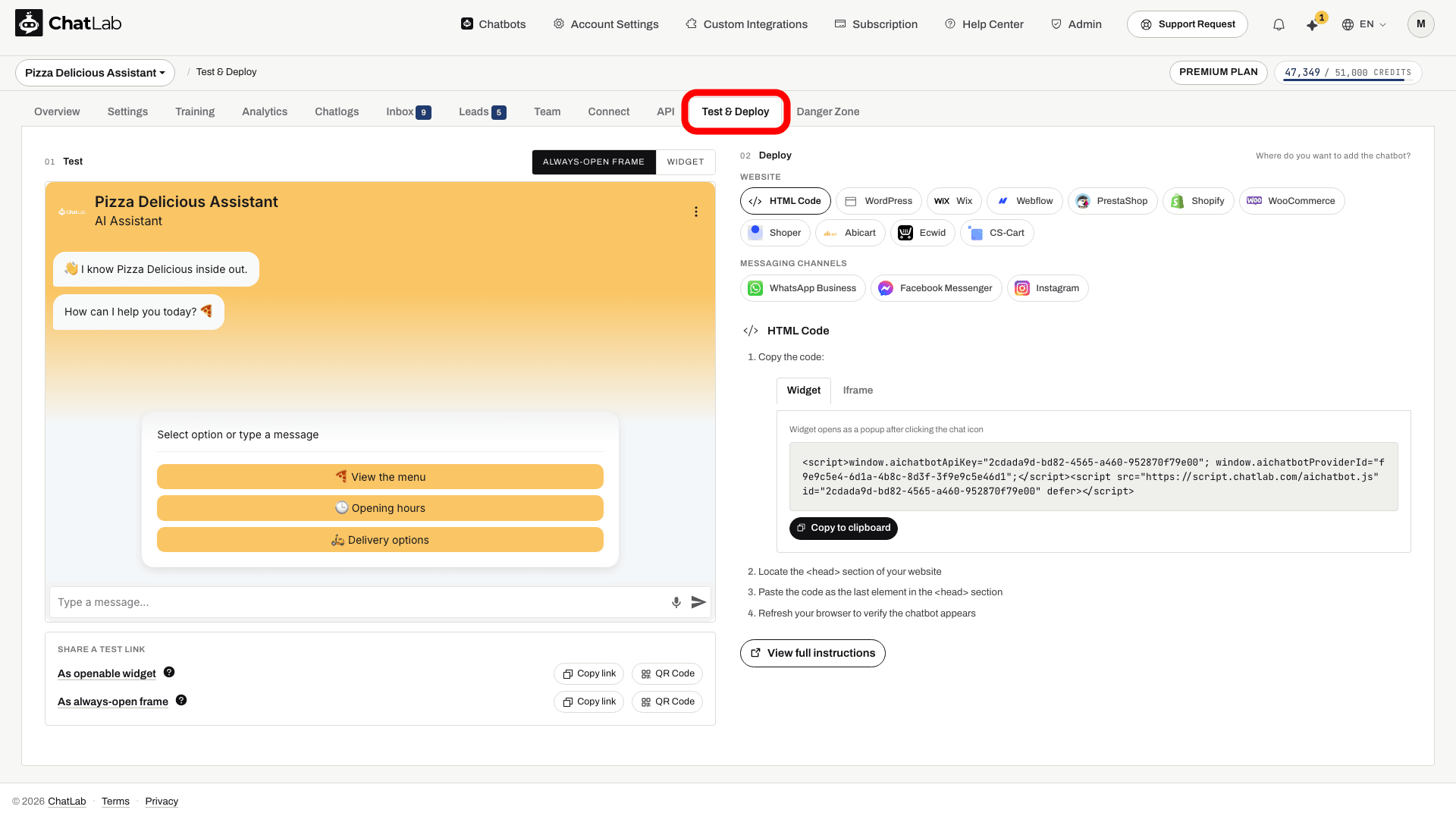
Στη λίστα πλατφορμών της ενότητας Deploy, κάντε κλικ στην επιλογή PrestaShop.
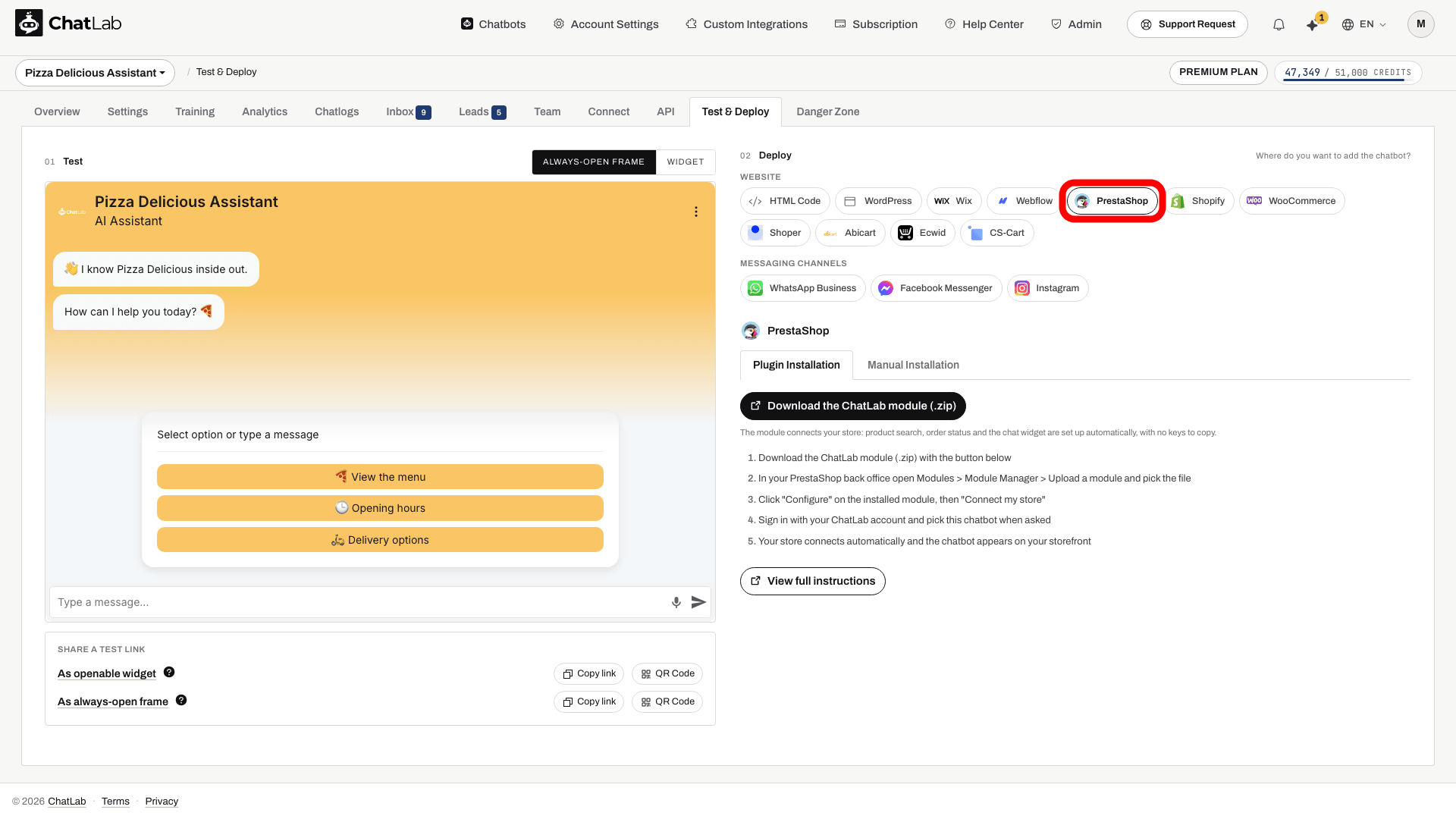
Μέθοδος 1: Χρήση του πρόσθετου PrestaShop (Συνιστάται)
Το πρόσθετο είναι η ευκολότερη επιλογή: συνδέει το κατάστημά σας (αναζήτηση προϊόντων και κατάσταση παραγγελίας) και προσθέτει το widget συνομιλίας στη βιτρίνα του καταστήματός σας με μία κίνηση, χωρίς να χρειάζεται να αντιγράψετε κλειδιά. Το πρόσθετο ChatLab είναι διαθέσιμο στο PrestaShop Addons, ενώ μπορείτε επίσης να το κατεβάσετε απευθείας από το ChatLab ως αρχείο ZIP, όπως περιγράφεται παρακάτω.
Η καρτέλα Plugin Installation (Εγκατάσταση πρόσθετου) είναι επιλεγμένη από προεπιλογή. Ακολουθήστε τα αριθμημένα βήματα που εμφανίζονται στην οθόνη.
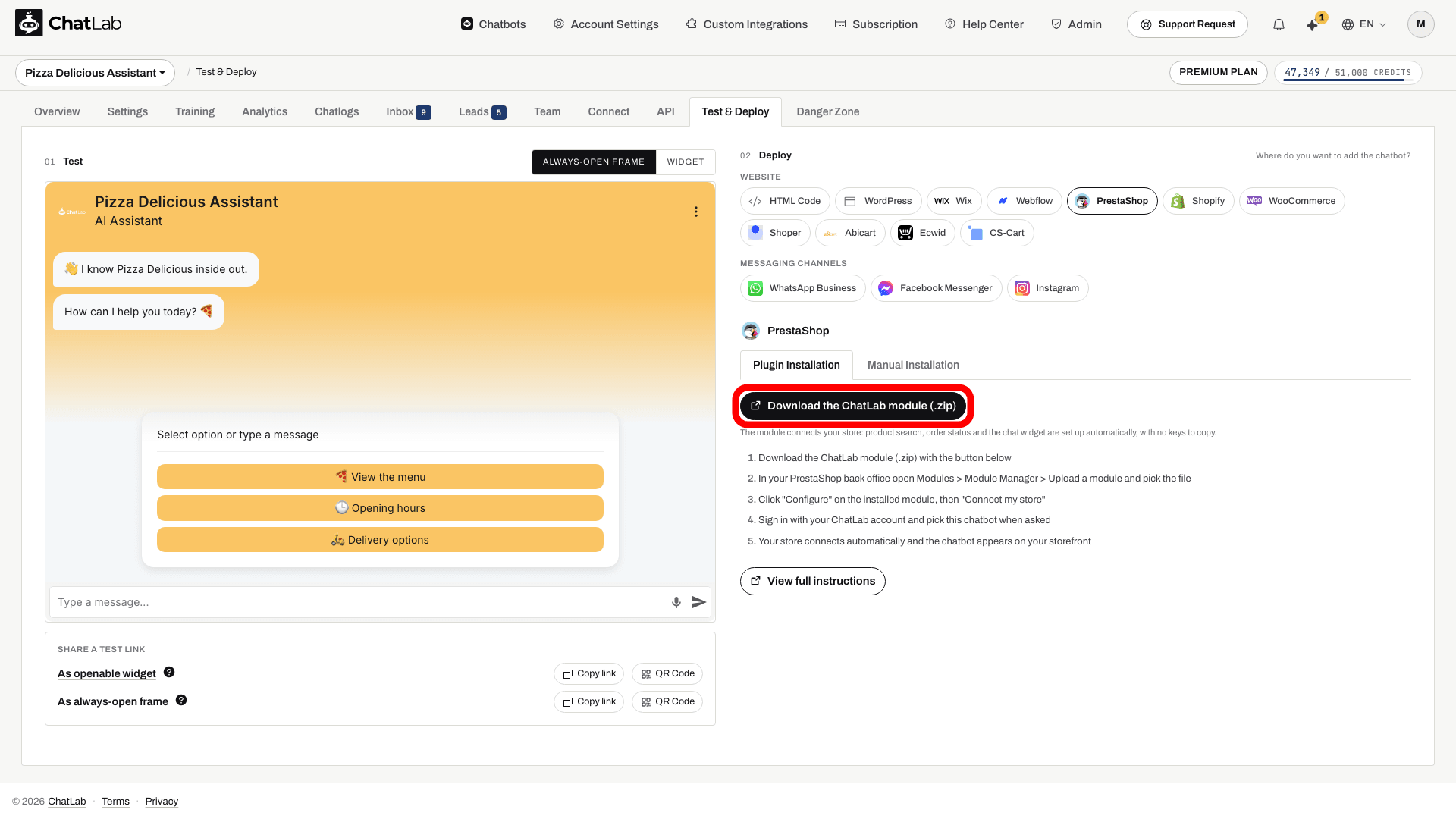
- Κάντε κλικ στο Download the ChatLab module (.zip) (Λήψη του πρόσθετου ChatLab (.zip)). Το πρόγραμμα περιήγησής σας αποθηκεύει το πρόσθετο ως
chatlab.zip. Μην το αποσυμπιέσετε - το PrestaShop χρειάζεται το ίδιο το αρχείο ZIP. - Στο back office του PrestaShop σας, ανοίξτε το Modules > Module Manager, κάντε κλικ στο Upload a module και επιλέξτε το αρχείο
chatlab.zipπου κατεβάσατε. - Κάντε κλικ στο Configure στο εγκατεστημένο πρόσθετο ChatLab και, στη συνέχεια, στο Connect my store.
- Συνδεθείτε με τον λογαριασμό σας στο ChatLab και επιλέξτε αυτό το chatbot όταν σας ζητηθεί.
- Το κατάστημά σας συνδέεται αυτόματα και το chatbot εμφανίζεται στη βιτρίνα του καταστήματός σας.
- Ανοίξτε τη βιτρίνα του καταστήματός σας και στείλτε ένα δοκιμαστικό μήνυμα. Για να ελέγξετε τα δεδομένα του καταστήματος, ρωτήστε επίσης για ένα προϊόν και για μια παραγγελία την οποία μπορείτε να επαληθεύσετε στο back office.
Αν δημιουργήσετε το chatbot σας με τον οδηγό ρυθμίσεων και επιλέξετε το PrestaShop ως πλατφόρμα σας, το βήμα Connect PrestaShop εμφανίζει τον ίδιο σύνδεσμο λήψης και τα ίδια βήματα εγκατάστασης. Ο οδηγός αναγνωρίζει αυτόματα τη σύνδεση και συνεχίζει στο βήμα Deploy your chatbot μόλις συνδεθεί το κατάστημά σας.
Εναλλακτική μέθοδος: Σύνδεση χωρίς το πρόσθετο
Αν δεν μπορείτε ή δεν επιθυμείτε να εγκαταστήσετε το πρόσθετο (για παράδειγμα, αν η υπηρεσία φιλοξενίας σας δεν επιτρέπει τη μεταφόρτωση πρόσθετων), μπορείτε να συνδέσετε το κατάστημα μόνοι σας με ένα κλειδί webservice του PrestaShop. Το κλειδί webservice είναι ένα κλειδί πρόσβασης που δημιουργείτε στον πίνακα διαχείρισης (back office) του PrestaShop, το οποίο επιτρέπει στο ChatLab να διαβάζει τα προϊόντα και τις παραγγελίες σας.
- Από το bot: επιλέξτε το chatbot σας, ανοίξτε την καρτέλα Connect (Σύνδεση) και κάντε κλικ στο Connect στο πλακίδιο Prestashop. Στη συνέχεια, εισαγάγετε το κλειδί webservice και τα στοιχεία του καταστήματός σας.
- Από τον οδηγό διαμόρφωσης: στο βήμα Connect PrestaShop, επιλέξτε το I'm an advanced user - I'll configure the integration myself (Είμαι προχωρημένος χρήστης - θα ρυθμίσω την ενσωμάτωση μόνος μου). Ο οδηγός θα εμφανίσει τότε το πλακίδιο ενσωμάτωσης Prestashop αντί για τις οδηγίες του πρόσθετου - κάντε κλικ στο Connect σε αυτό για να ανοίξετε την ίδια φόρμα σύνδεσης.
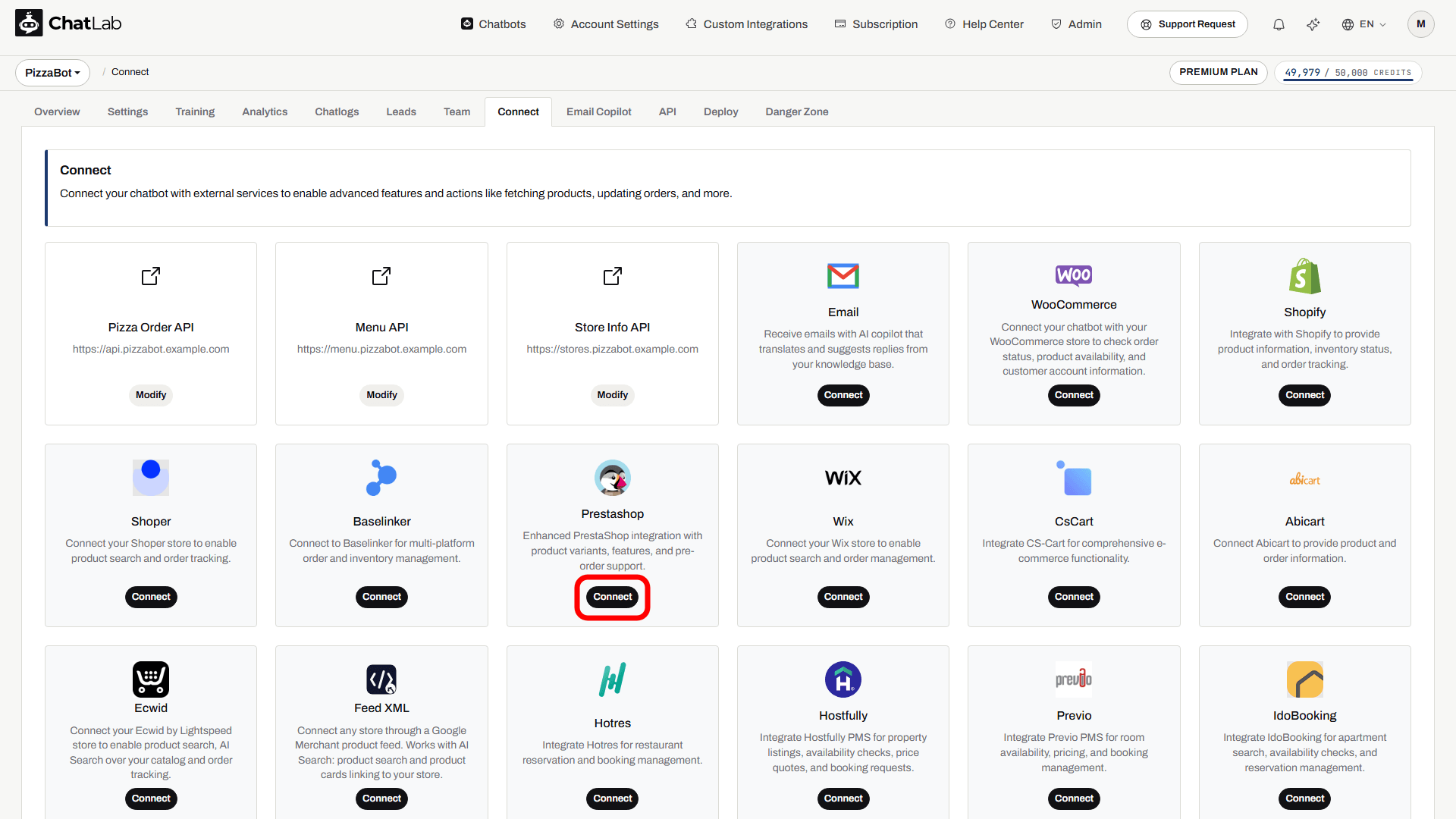
Για λεπτομέρειες σχετικά με τη δημιουργία του κλειδιού webservice, τα δικαιώματα που πρέπει να παραχωρήσετε και τη συμπλήρωση της φόρμας, ανατρέξτε στον οδηγό Ενσωμάτωση με το PrestaShop.
Χωρίς το πρόσθετο, το widget συνομιλίας δεν προστίθεται αυτόματα στη βιτρίνα του καταστήματός σας. Προσθέστε το μόνοι σας χρησιμοποιώντας την καρτέλα Manual Installation (Μη αυτόματη εγκατάσταση), όπως περιγράφεται στη Μέθοδο 2 παρακάτω.
Μέθοδος 2: Μη αυτόματη εγκατάσταση κώδικα
Χρησιμοποιήστε αυτή τη μέθοδο εάν συνδέσατε το κατάστημά σας χωρίς το πρόσθετο ή εάν θέλετε μόνο τη συνομιλία στη βιτρίνα του καταστήματός σας.
Κάντε κλικ στην καρτέλα Manual Installation (Μη αυτόματη εγκατάσταση).
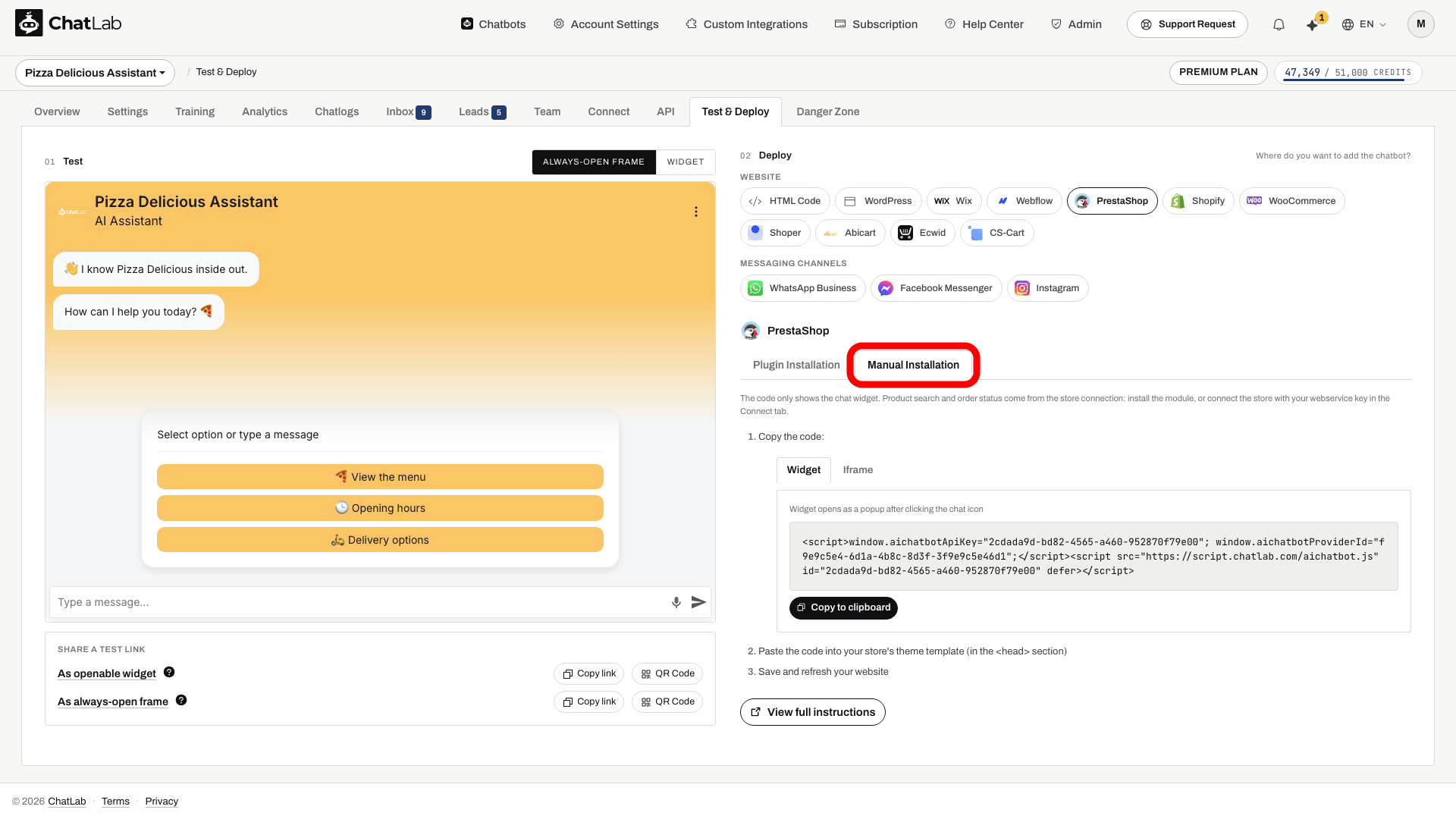
Η σημείωση στο επάνω μέρος της καρτέλας εξηγεί τον περιορισμό: ο κώδικας εμφανίζει μόνο το widget συνομιλίας. Η αναζήτηση προϊόντων και η κατάσταση παραγγελίας προέρχονται από τη σύνδεση του καταστήματος - είτε από το πρόσθετο είτε από τη σύνδεση με κλειδί webservice στην καρτέλα Connect (Σύνδεση).
-
Επιλέξτε μεταξύ Widget (αναδυόμενο εικονίδιο συνομιλίας) ή Iframe (πάντα ορατό πλαίσιο συνομιλίας).
-
Κάντε κλικ στην επιλογή Copy to clipboard (Αντιγραφή στο πρόχειρο) για να αντιγράψετε τον κώδικα.
-
Ζητήστε από το άτομο που συντηρεί το θέμα σας να ανοίξει το κατάλληλο αρχείο προτύπου.
-
Για το Widget, επικολλήστε τον κώδικα στην ενότητα
<head>του προτύπου θέματος. Για το Iframe, εισαγάγετε το iframe στο σώμα της σελίδας όπου θέλετε να εμφανίζεται η συνομιλία. -
Αποθηκεύστε το αρχείο και ανανεώστε το κατάστημά σας για να επιβεβαιώσετε ότι το chatbot εμφανίζεται.
Δεν είστε σίγουροι ποιον τύπο ενσωμάτωσης να επιλέξετε; Διαβάστε το Ποια είναι η διαφορά μεταξύ widget και Iframe; για μια σύγκριση.
Ενσωμάτωση E-Commerce
Η προσθήκη του widget του chatbot στο κατάστημά σας είναι μόνο το πρώτο βήμα. Αν εγκαταστήσατε το module, το κατάστημά σας είναι ήδη συνδεδεμένο. Διαφορετικά, συνδέστε το για να ενεργοποιήσετε την αναζήτηση προϊόντων και την παρακολούθηση παραγγελιών μέσα στο chat: Ενσωμάτωση με το PrestaShop
Για γενικές βέλτιστες πρακτικές σχετικά με τη λειτουργία ενός chatbot σε ένα κατάστημα e-commerce, δείτε: Πώς να ρυθμίσετε το ChatLab για το E-commerce κατάστημά σας