Το ChatLab προσφέρει δύο τρόπους για να προσθέσετε ένα chatbot στον ιστότοπό σας: ως widget ή ως iframe. Και οι δύο χρησιμοποιούν το ίδιο chatbot με τα ίδια δεδομένα εκπαίδευσης και ρυθμίσεις, αλλά διαφέρουν ως προς τον τρόπο εμφάνισης του chatbot στη σελίδα σας.
Widget
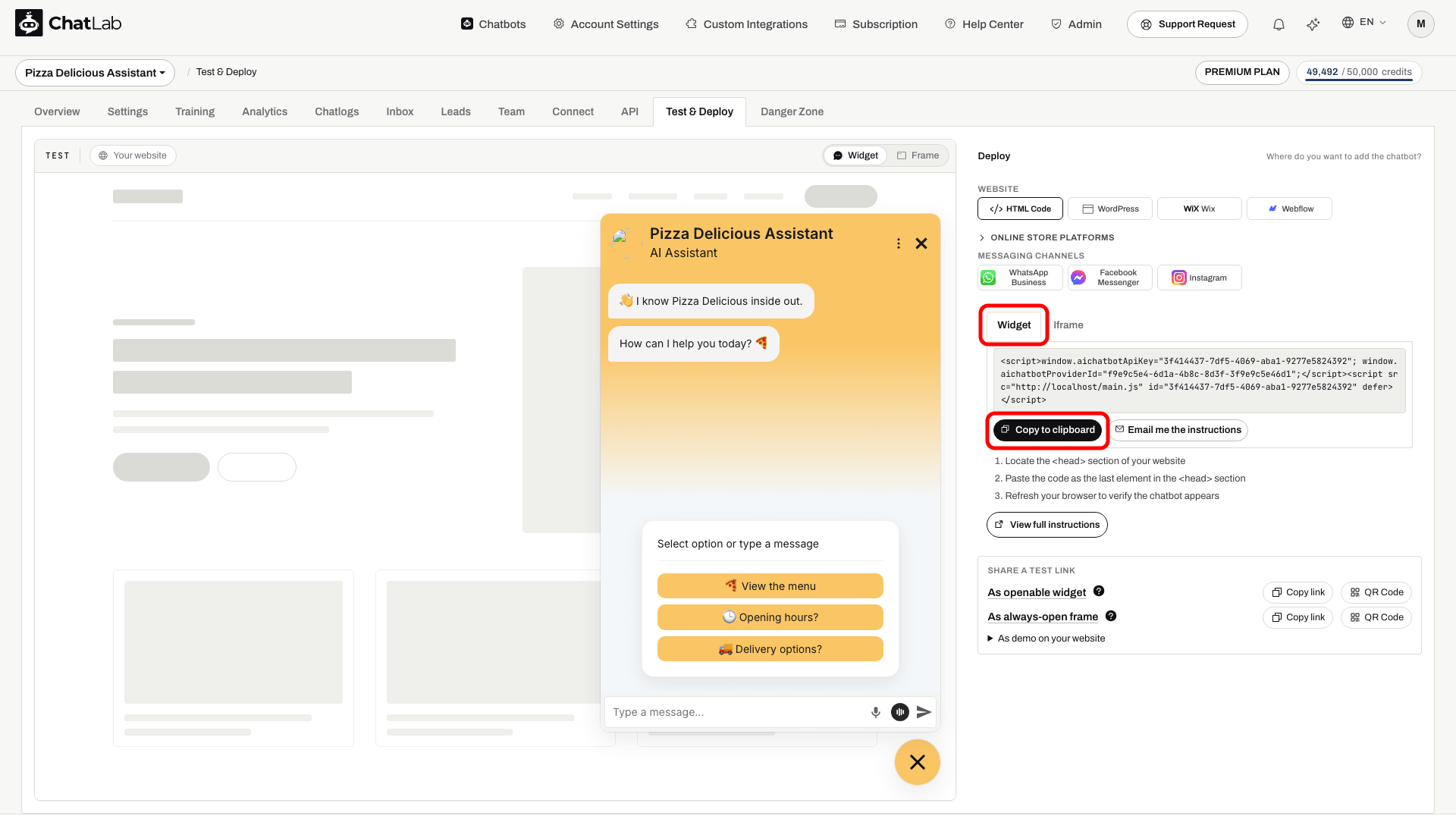
Το widget προσθέτει ένα εικονίδιο chat σε μια σταθερή θέση στη σελίδα σας (από προεπιλογή κάτω δεξιά). Οι επισκέπτες κάνουν κλικ στο εικονίδιο για να ανοίξουν ένα αναδυόμενο παράθυρο chat (popup). Το παράθυρο του chat μπορεί να κλείσει ξανά στο εικονίδιο ανά πάσα στιγμή.
Κύρια χαρακτηριστικά:
- Εμφανίζεται ως εικονίδιο εκκίνησης (launcher icon) στη γωνία της οθόνης
- Ανοίγει ως αναδυόμενο παράθυρο (popup) όταν οι επισκέπτες κάνουν κλικ στο εικονίδιο
- Παραμένει διαθέσιμο σε όλες τις σελίδες όπου είναι εγκατεστημένος ο κώδικας
- Υποστηρίζει προσαρμογή της θέσης του εικονιδίου, της συμπεριφοράς αυτόματου ανοίγματος, των φυσαλίδων μηνύματος καλωσορίσματος και της λειτουργίας ελαχιστοποιημένης προβολής (Ρυθμίσεις > Εμφάνιση - Settings > Appearance)
Iframe
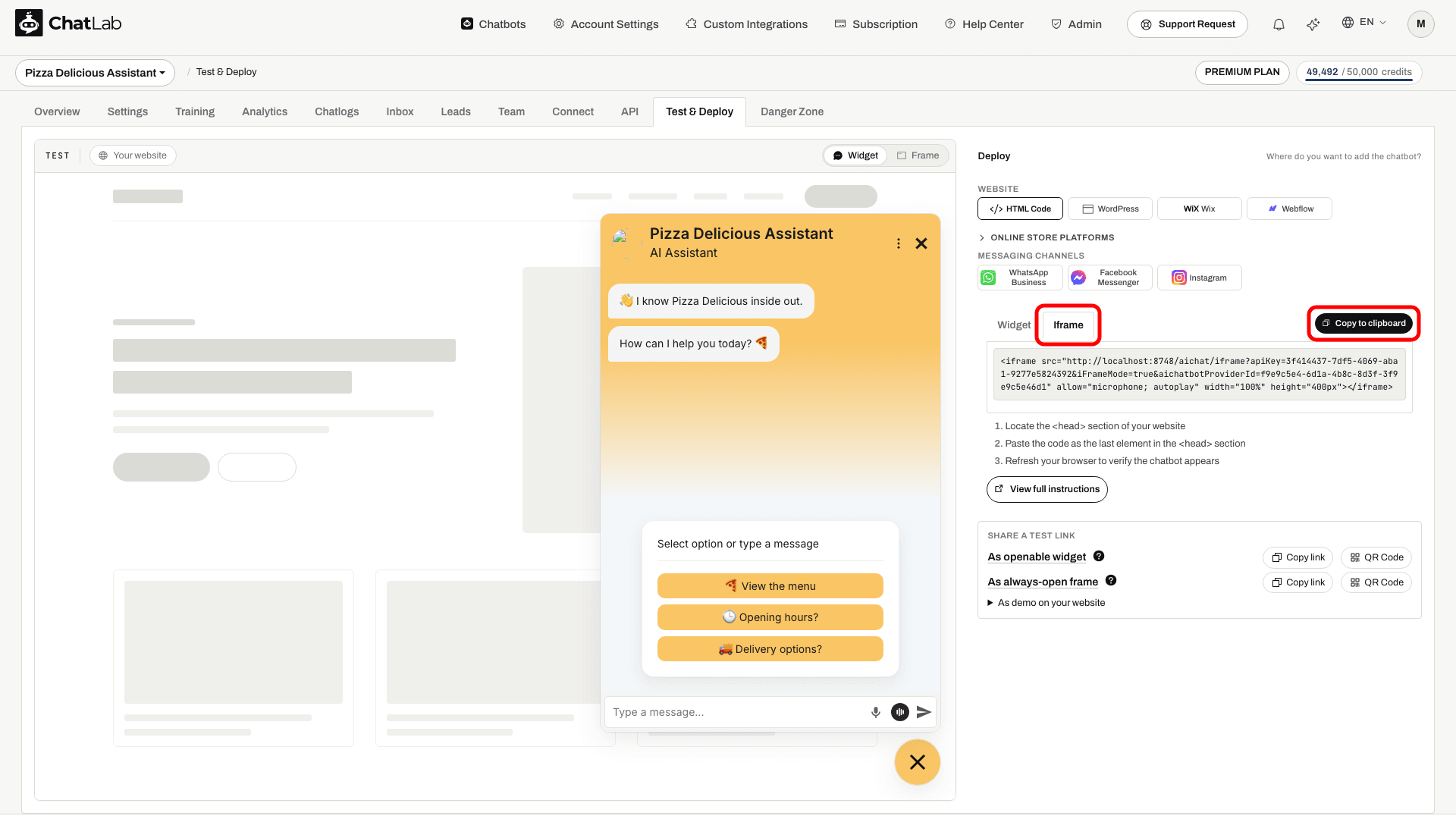
Το iframe ενσωματώνει το chatbot απευθείας στο περιεχόμενο της σελίδας σας. Το παράθυρο της συνομιλίας είναι πάντα ορατό και μπορεί να περιβάλλεται από άλλα στοιχεία της σελίδας.
Βασικά χαρακτηριστικά:
- Πάντα ορατό στη σελίδα χωρίς να χρειάζεται να κάνετε κλικ σε κάποιο εικονίδιο
- Ενσωματωμένο στη ροή της σελίδας μαζί με το υπόλοιπο περιεχόμενο
- Προσαρμόσιμο μέγεθος - μπορείτε να ορίσετε τα χαρακτηριστικά
widthκαιheightστον κώδικα ενσωμάτωσης (embed code), ώστε να ταιριάζει στη διάταξή σας - Ιδανικό για ειδικά διαμορφωμένες σελίδες όπου το chatbot αποτελεί κεντρικό στοιχείο, όπως μια σελίδα υποστήριξης ή μια landing page
Πού να επιλέξετε widget ή iframe
- Επιλέξτε το chatbot σας από τον πίνακα ελέγχου
- Κάντε κλικ στην καρτέλα Test & Deploy
- Στην ενότητα Deploy, επιλέξτε HTML Code και, στη συνέχεια, επιλέξτε την καρτέλα Widget ή Iframe για να δείτε τον αντίστοιχο κώδικα embed
- Κάντε κλικ στην επιλογή Copy to clipboard. Τοποθετήστε τον κώδικα του Widget στην κεφαλίδα του ιστότοπου ή στην περιοχή σεναρίων (script area) της πλατφόρμας σας. Τοποθετήστε τον κώδικα του Iframe στο κυρίως σώμα της σελίδας, εκεί όπου θέλετε να εμφανίζεται η συνομιλία.
- Δημοσιεύστε τη σελίδα, ανοίξτε την σε υπολογιστή και κινητό και στείλτε ένα δοκιμαστικό μήνυμα.
Δοκιμάζοντας και τις δύο λειτουργίες
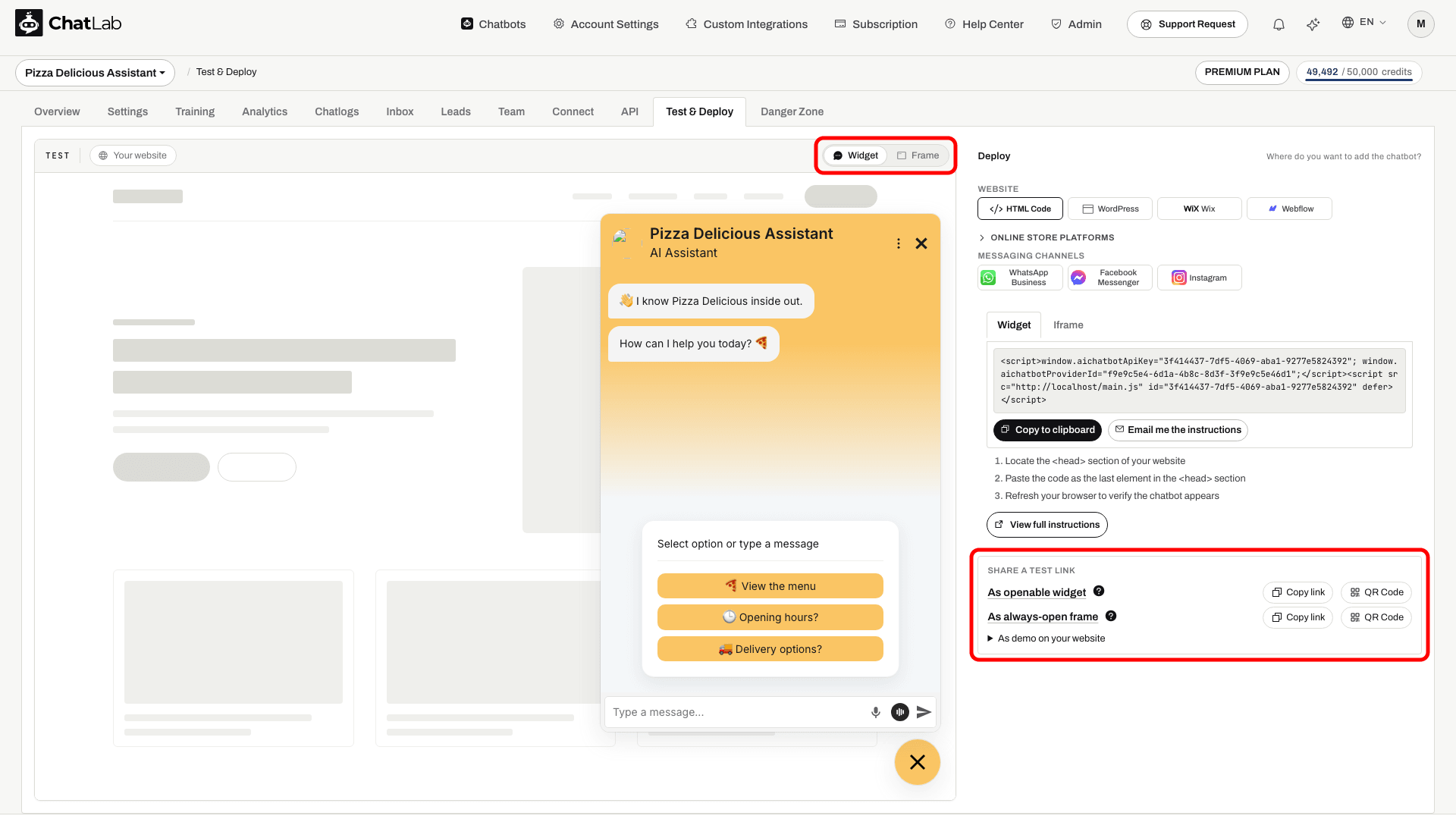
Μπορείτε να κάνετε προεπισκόπηση και των δύο λειτουργιών χωρίς να ενσωματώσετε καθόλου κώδικα. Ανοίξτε την καρτέλα Test & Deploy (Δοκιμή και δημοσίευση) και κοιτάξτε την ενότητα Test (Δοκιμή) στα αριστερά, η οποία εκτελεί το chatbot σας ζωντανά σε ένα περιβάλλον προσομοίωσης που λειτουργεί ως υποκατάστατο της ιστοσελίδας σας. Χρησιμοποιήστε τον διακόπτη Widget / Frame στην επάνω δεξιά γωνία του περιβάλλοντος προσομοίωσης για να αλλάξετε τον τρόπο εμφάνισής του:
- Widget (προεπιλογή) - το παράθυρο συνομιλίας στο πραγματικό του μέγεθος στην κάτω δεξιά γωνία, με το εικονίδιο συνομιλίας από κάτω του, ακριβώς όπως στην ιστοσελίδα σας. Κάντε κλικ στο εικονίδιο για να κλείσετε και να ανοίξετε τη συνομιλία.
- Frame - το chatbot είναι πάντα ανοιχτό και γεμίζει το περιβάλλον προσομοίωσης, όπως ακριβώς φαίνεται με τον κώδικα iframe
Για να δοκιμάσετε μια λειτουργία έξω από τον πίνακα διαχείρισης, χρησιμοποιήστε την επιλογή Share a test link (Κοινοποίηση δοκιμαστικού συνδέσμου) στη στήλη Deploy (Δημοσίευση) στα δεξιά:
- As openable widget - ανοίγει το chatbot σε λειτουργία widget με το εικονίδιο εκκίνησης
- As always-open frame - ανοίγει το chatbot σε λειτουργία iframe
Κάντε κλικ στο όνομα ενός συνδέσμου για να τον ανοίξετε σε νέα καρτέλα, στο Copy link (Αντιγραφή συνδέσμου) για να αντιγράψετε το URL ή στο QR Code για να λάβετε έναν κωδικό προς σάρωση για το ίδιο URL, ώστε να μπορείτε να δοκιμάσετε το chatbot στο κινητό σας σαρώνοντάς τον με την κάμερα.
Για περισσότερες πληροφορίες σχετικά με την κοινοποίηση αυτών των συνδέσμων προεπισκόπησης, δείτε το Αποστολή συνδέσμου για το chatbot σας.
Ποιο πρέπει να επιλέξω;
- Επιλέξτε widget εάν θέλετε το chatbot να είναι διαθέσιμο σε κάθε σελίδα χωρίς να καταλαμβάνει χώρο στην οθόνη. Οι επισκέπτες μπορούν να ανοίξουν τη συνομιλία όταν χρειάζονται βοήθεια και να την κλείσουν όταν τελειώσουν.
- Επιλέξτε iframe εάν θέλετε το chatbot να αποτελεί ορατό μέρος της διάταξης μιας συγκεκριμένης σελίδας, όπως ενός κέντρου βοήθειας, μιας σελίδας επικοινωνίας ή μιας σελίδας προϊόντος, όπου το chatbot είναι πάντα έτοιμο για αλληλεπίδραση.