Συνδέστε το chatbot του ChatLab με το κατάστημά σας στο Shopify, ώστε οι πελάτες να μπορούν να βρίσκουν προϊόντα και να ελέγχουν τις παραγγελίες τους απευθείας μέσα από τη συνομιλία. Τα προϊόντα εντοπίζονται μέσω του AI Search, το οποίο πραγματοποιεί αναζήτηση με βάση το νόημα στον ευρετηριασμένο κατάλογό σας στο Shopify, ή μέσω της ζωντανής αναζήτησης καταστήματος, η οποία υποβάλλει ερωτήματα στο API του καταστήματος. Ο συνιστώμενος τρόπος σύνδεσης είναι η εφαρμογή ChatLab από το Shopify App Store, η οποία προσθέτει επίσης το widget συνομιλίας στη βιτρίνα του καταστήματός σας. Η σύνδεση μέσω της δικής σας εφαρμογής Shopify παραμένει διαθέσιμη ως προηγμένη μέθοδος.
Παράδειγμα συνομιλίας
Έλεγχος παραγγελίας
Απαιτείται συνδεδεμένο κατάστημα και ενεργοποιημένη η ενέργεια παραγγελιών του. Τα διαθέσιμα πεδία εξαρτώνται από την ενσωμάτωση. Η ταύτιση μιας διεύθυνσης email δεν αποτελεί απόδειξη ταυτότητας.

Επισκέπτης: Πού βρίσκεται η παραγγελία μου;
Αναπαραγάγετε το παράδειγμα ή διαβάστε το παρακάτω. Δεν χρησιμοποιούνται πραγματικά δεδομένα πελατών.Ο πελάτης ρωτά για μια υπάρχουσα παραγγελία.
Η αναπαραγωγή διακόπτεται προσωρινά όταν αυτό το παράδειγμα βγαίνει από την οθόνη. Αυτή είναι μια προσομοίωση, όχι ένα live chat. Τα στοιχεία ελέγχου του widget κατά την αναπαραγωγή δεν είναι διαδραστικά.Διαβάστε ολόκληρο το παράδειγμα
- Ο πελάτης ρωτά για μια υπάρχουσα παραγγελία.
Επισκέπτης: Πού βρίσκεται η παραγγελία μου;
- Η προεπιλεγμένη αναζήτηση απαιτεί και τα δύο στοιχεία ταυτοποίησης.
Βοηθός: Παρακαλώ δώστε μου τον αριθμό της παραγγελίας σας και τη διεύθυνση email που χρησιμοποιήθηκε κατά την ολοκλήρωση της αγοράς.
- Χρησιμοποιήστε εικονικά δεδομένα σε αυτό το παράδειγμα.
Επισκέπτης: 41982, anna@example.com
- Η ενέργεια εκτελεί ερώτημα στο συνδεδεμένο κατάστημα.
Έλεγχος παραγγελίας 41982...
- Αναφέρετε μόνο τις πληροφορίες που επιστρέφονται από το κατάστημα.
Βοηθός: Η παραγγελία 41982 έχει επισημανθεί ως απεσταλμένη. Η εταιρεία μεταφορών είναι η DPD. Παρακαλώ ελέγξτε τη σελίδα παρακολούθησης για ενημερώσεις παράδοσης.
Το παράδειγμα απεικονίζει την εμπειρία του πελάτη. Οι διαθέσιμες ενέργειες και οι επιστρεφόμενες πληροφορίες εξαρτώνται από αυτήν την ενσωμάτωση και τις δικές σας ρυθμίσεις.
Πριν ξεκινήσετε
Για να εγκαταστήσετε την εφαρμογή ChatLab, χρειάζεστε έναν λογαριασμό Shopify που έχει δικαίωμα εγκατάστασης εφαρμογών στο κατάστημά σας, όπως ο ιδιοκτήτης του καταστήματος ή ένα μέλος του προσωπικού με δικαιώματα εφαρμογών. Μπορείτε να δημιουργήσετε τον λογαριασμό σας και το chatbot στο ChatLab μέσα από την εφαρμογή ή να χρησιμοποιήσετε έναν λογαριασμό και ένα chatbot που διαθέτετε ήδη. Εάν το πλακίδιο Connect (Σύνδεση) στο ChatLab εμφανίζει προτροπή για αναβάθμιση ή επικοινωνία, βεβαιωθείτε ότι η συνδρομή σας περιλαμβάνει αυτήν την ενσωμάτωση. Με την προηγμένη μέθοδο, διατηρήστε τα διαπιστευτήρια API ιδιωτικά και μην τα επικολλάτε ποτέ στον κώδικα ενσωμάτωσης του ιστότοπου.
Σημαντικό: Βέλτιστες πρακτικές E-Commerce
Αφού ολοκληρώσετε την παρακάτω ενσωμάτωση, διαβάστε τον αναλυτικό οδηγό για τη βελτιστοποίηση του chatbot σας για το ηλεκτρονικό εμπόριο: Πώς να ρυθμίσετε το ChatLab για το κατάστημά σας E-commerce
Πώς το chatbot βρίσκει προϊόντα στο Shopify: AI Search και ζωντανή αναζήτηση καταστήματος
Υπάρχουν δύο τρόποι με τους οποίους ένα chatbot του ChatLab βρίσκει προϊόντα σε ένα κατάστημα Shopify. Ένα chatbot χρησιμοποιεί τον έναν ή τον άλλον τρόπο, ποτέ και τους δύο ταυτόχρονα.
AI Search (συνιστάται) - Το ChatLab διατηρεί το δικό του ευρετήριο του καταλόγου σας στο Shopify και το chatbot πραγματοποιεί αναζήτηση σε αυτό με βάση το νόημα.
- Οι πελάτες ρωτούν σε απλή γλώσσα, για παράδειγμα «ένα κόκκινο φόρεμα κάτω από 300». Το εύρος τιμών εφαρμόζεται ως αυστηρό φίλτρο, ενώ αντιστοιχίζονται επίσης ακριβείς κωδικοί προϊόντων (SKU, EAN).
- Η τιμή, το απόθεμα και οι παραλλαγές διαβάζονται ζωντανά από το Shopify τη στιγμή της απάντησης, ώστε οι πελάτες να βλέπουν ενημερωμένα δεδομένα ακόμη και μεταξύ των ανανεώσεων του ευρετηρίου.
- Τα αποτελέσματα εμφανίζονται ως κάρτες προϊόντων στη συνομιλία, έως 5 ανά απάντηση.
- Η ευρετηρίαση ξεκινά αυτόματα μόλις συνδεθεί το κατάστημα. Ο κατάλογος δεν καταναλώνει χαρακτήρες εκπαίδευσης.
- Πλάνο που χρειάζεστε: περιλαμβάνεται σε κάθε πλάνο E-commerce (Free 100 προϊόντα, Start 2.000, Grow 5.000, Scale 20.000). Σε ένα πλάνο Universal, προσθέστε το πρόσθετο E-commerce integrations ($30 τον μήνα) συν ένα πακέτο προϊόντων AI Search ($29 τον μήνα, 5.000 προϊόντα) που έχει ανατεθεί στο chatbot.
Ζωντανή αναζήτηση καταστήματος - το chatbot προωθεί τη φράση του πελάτη στην αναζήτηση του Shopify μέσω του API του καταστήματος και απαντά με ό,τι επιστρέφει το κατάστημα.
- Τίποτα δεν ευρετηριάζεται και δεν απαιτείται συγχρονισμός. Τα δεδομένα είναι πάντα ζωντανά.
- Πρόκειται για αναζήτηση με λέξεις-κλειδιά: βρίσκει ό,τι θα έβρισκε η ίδια η αναζήτηση του καταστήματός σας για αυτή τη φράση. Δεν κατανοεί περιγραφές αναγκών, συνώνυμα ή τυπογραφικά λάθη με τον τρόπο που το κάνει το AI Search.
- Πλάνο που χρειάζεστε: ένα πλάνο Universal με το πρόσθετο E-commerce integrations ($30 τον μήνα). Δεν απαιτείται πακέτο προϊόντων.
Όταν το AI Search είναι ενεργοποιημένο, αντικαθιστά τη ζωντανή αναζήτηση καταστήματος. Η κατάσταση παραγγελίας λειτουργεί με τον ίδιο τρόπο και στις δύο περιπτώσεις. Μια τρίτη επιλογή, η εκπαίδευση σε σαρωμένες σελίδες καταστήματος, είναι διαθέσιμη σε οποιοδήποτε πλάνο και προορίζεται για ενημερωτικό περιεχόμενο, όπως η παράδοση και οι επιστροφές, όχι για προϊόντα. Για μια πλήρη σύγκριση, δείτε το AI Search: πώς βρίσκει προϊόντα το chatbot σας, και για τα όρια προϊόντων ανατρέξτε στο Πλάνα και όρια E-commerce.
Τι παρέχει η ενσωμάτωση
Ζωντανή αναζήτηση καταστήματος (αναζήτηση προϊόντων βάσει φράσης) - Το chatbot στέλνει τη φράση του πελάτη στην αναζήτηση του Shopify. Πραγματοποιεί αναζήτηση σε τίτλους προϊόντων, περιγραφές, τύπους, ετικέτες και προμηθευτές, επιστρέφοντας ενεργά προϊόντα που ταιριάζουν με:
- Όνομα προϊόντος, περιγραφή και τύπο
- Προμηθευτή και ετικέτες
- Τιμή ή εύρος τιμών (για προϊόντα με πολλαπλές παραλλαγές)
- Διαθέσιμες παραλλαγές με SKU, αρχική τιμή σύγκρισης, ποσότητα αποθέματος και κατάσταση διαθεσιμότητας
- Εικόνα προϊόντος και απευθείας σύνδεσμο προς το κατάστημά σας
Μπορείτε να διαμορφώσετε την αναζήτηση προϊόντων ώστε να εμφανίζει μόνο προϊόντα σε απόθεμα. Όταν ενεργοποιηθεί, τα προϊόντα που έχουν εξαντληθεί εξαιρούνται από τα αποτελέσματα. Μια πρόσθετη επιλογή σας επιτρέπει να συμπεριλάβετε προϊόντα διαθέσιμα για προπαραγγελία ακόμη και όταν το φίλτρο αποθέματος είναι ενεργό. Δείτε τη σχετική ενότητα Διαμόρφωση ενεργειών Shopify για λεπτομέρειες.
Στοιχεία παραγγελίας - Από προεπιλογή, οι πελάτες παρέχουν τον αριθμό της παραγγελίας τους και την αντίστοιχη διεύθυνση email. Προαιρετικές λειτουργίες επιτρέπουν την αναζήτηση μόνο με το ID παραγγελίας ή την εύρεση πρόσφατων παραγγελιών μόνο με το email. Αυτές είναι αντιστοιχίσεις δεδομένων και όχι απόδειξη της ταυτότητας του επισκέπτη. Το chatbot επιστρέφει:
- Κωδικό αναφοράς παραγγελίας, ημερομηνία, σύνολο και νόμισμα
- Προϊόντα παραγγελίας με ονόματα, ποσότητες, τιμές, SKU, τίτλο παραλλαγής και προμηθευτή
- Κατάσταση διεκπεραίωσης και πληροφορίες παρακολούθησης (αριθμός, εταιρεία, URL)
- Διεύθυνση αποστολής και διεύθυνση χρέωσης
- Μέθοδο αποστολής και κόστος
- Στοιχεία επικοινωνίας πελάτη (email, όνομα, τηλέφωνο)
- Αιτία και ημερομηνία ακύρωσης (για ακυρωμένες παραγγελίες)
Συνιστάται: Εγκαταστήστε την εφαρμογή ChatLab από το Shopify App Store
Η εφαρμογή ChatLab AI Chatbot & Live Chat είναι ο ευκολότερος τρόπος σύνδεσης. Συνδέει το κατάστημά σας με ένα chatbot (αναζήτηση προϊόντων και κατάσταση παραγγελίας) και προσθέτει το widget συνομιλίας στη βιτρίνα του καταστήματός σας μέσω του θέματός σας, χωρίς να χρειάζεται να δημιουργήσετε εφαρμογή ή να αντιγράψετε κλειδιά. Η εφαρμογή μπορεί να διαβάσει όλες τις παραγγελίες σας, συμπεριλαμβανομένων εκείνων που είναι παλαιότερες των 60 ημερών.
Εγκατάσταση της εφαρμογής
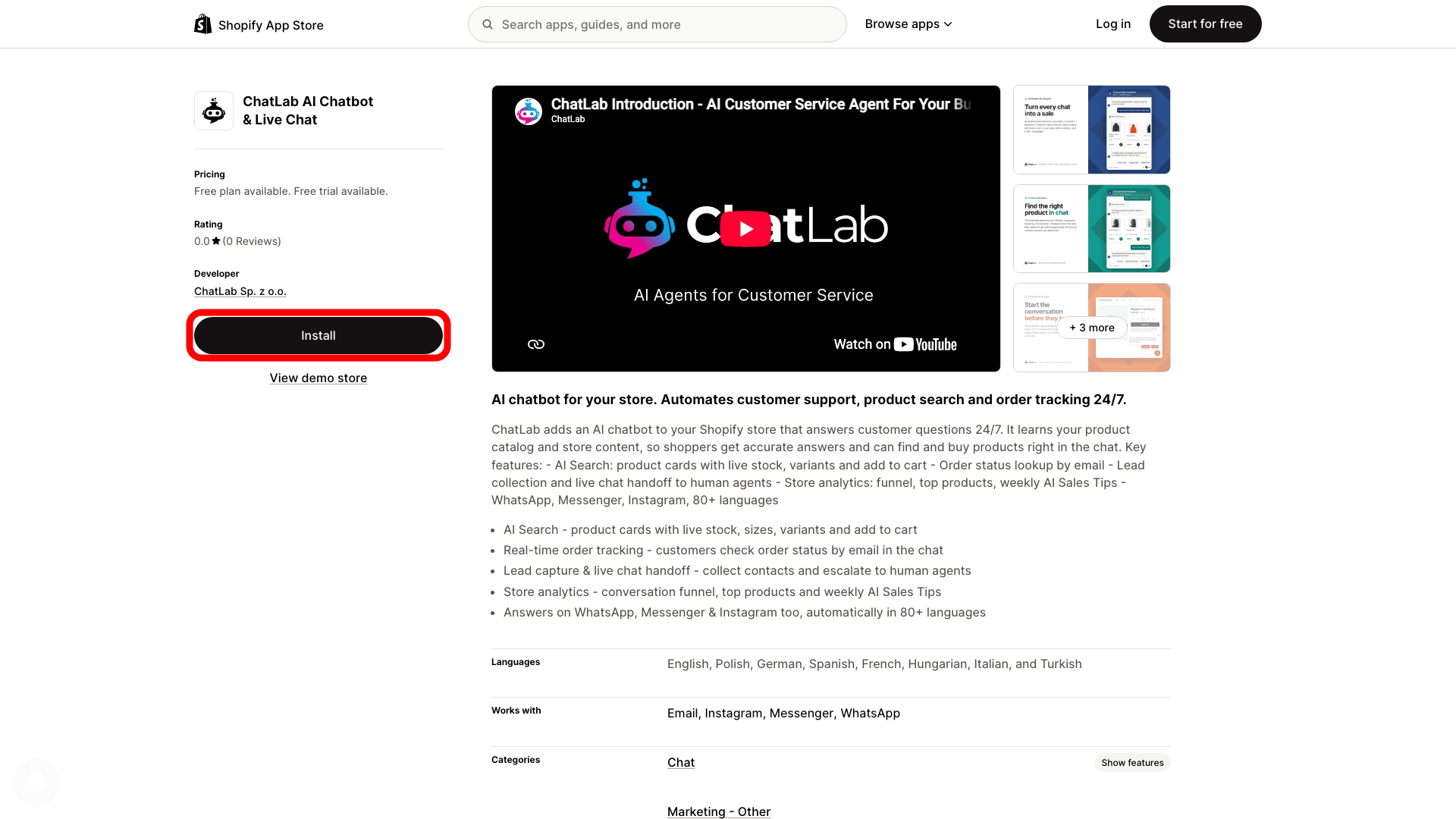
- Ανοίξτε τη σελίδα του ChatLab AI Chatbot & Live Chat στο Shopify App Store. Μπορείτε επίσης να αναζητήσετε το «ChatLab» στην ενότητα Apps (Εφαρμογές) στον πίνακα διαχείρισης του Shopify.
- Κάντε κλικ στο Install (Εγκατάσταση) και επιλέξτε το κατάστημά σας εάν σας ζητηθεί από το Shopify.
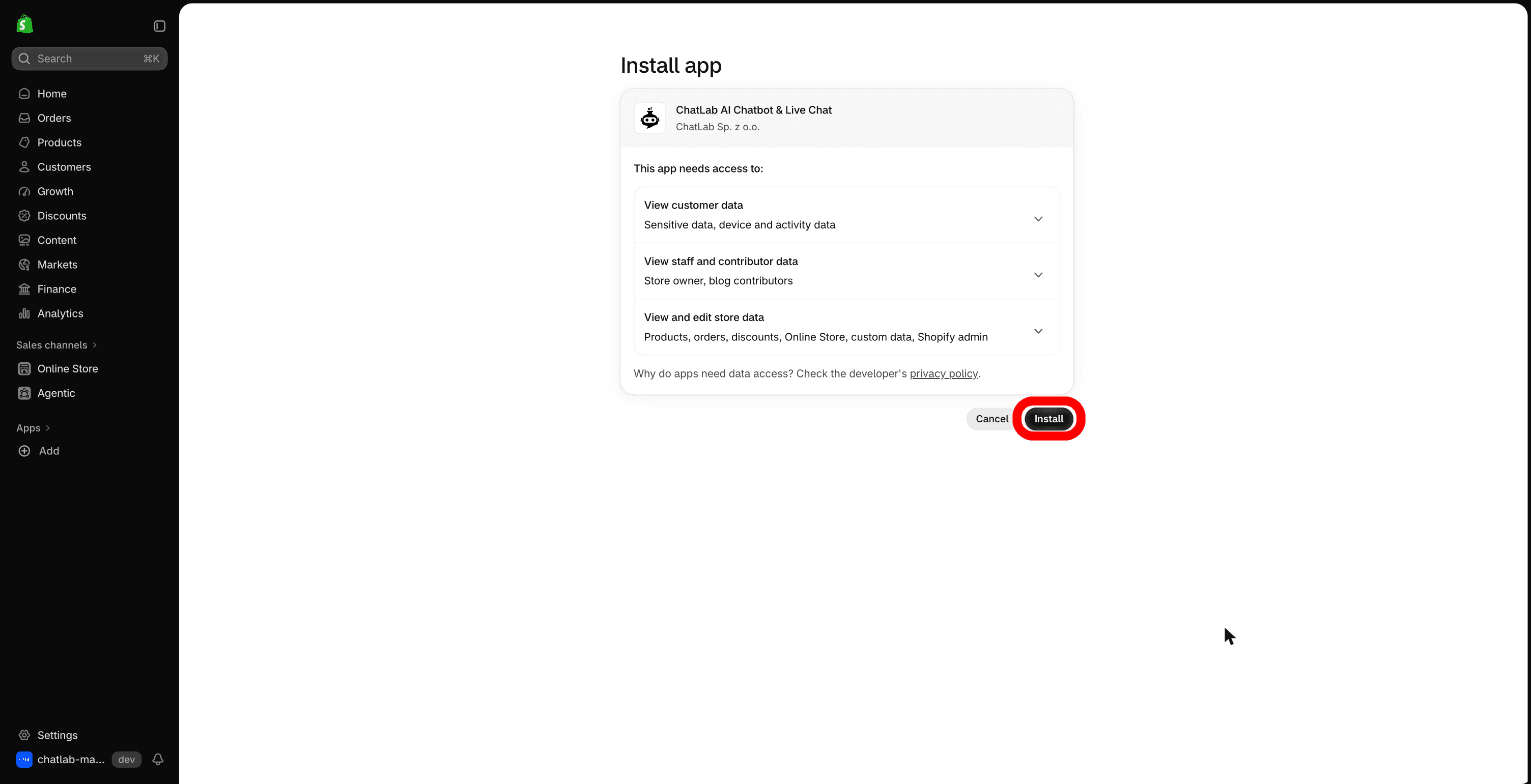
- Ελέγξτε την πρόσβαση που ζητά η εφαρμογή (δεδομένα πελατών, δεδομένα προσωπικού και δεδομένα καταστήματος, όπως προϊόντα, παραγγελίες και περιεχόμενο) και κάντε κλικ στο Install (Εγκατάσταση).
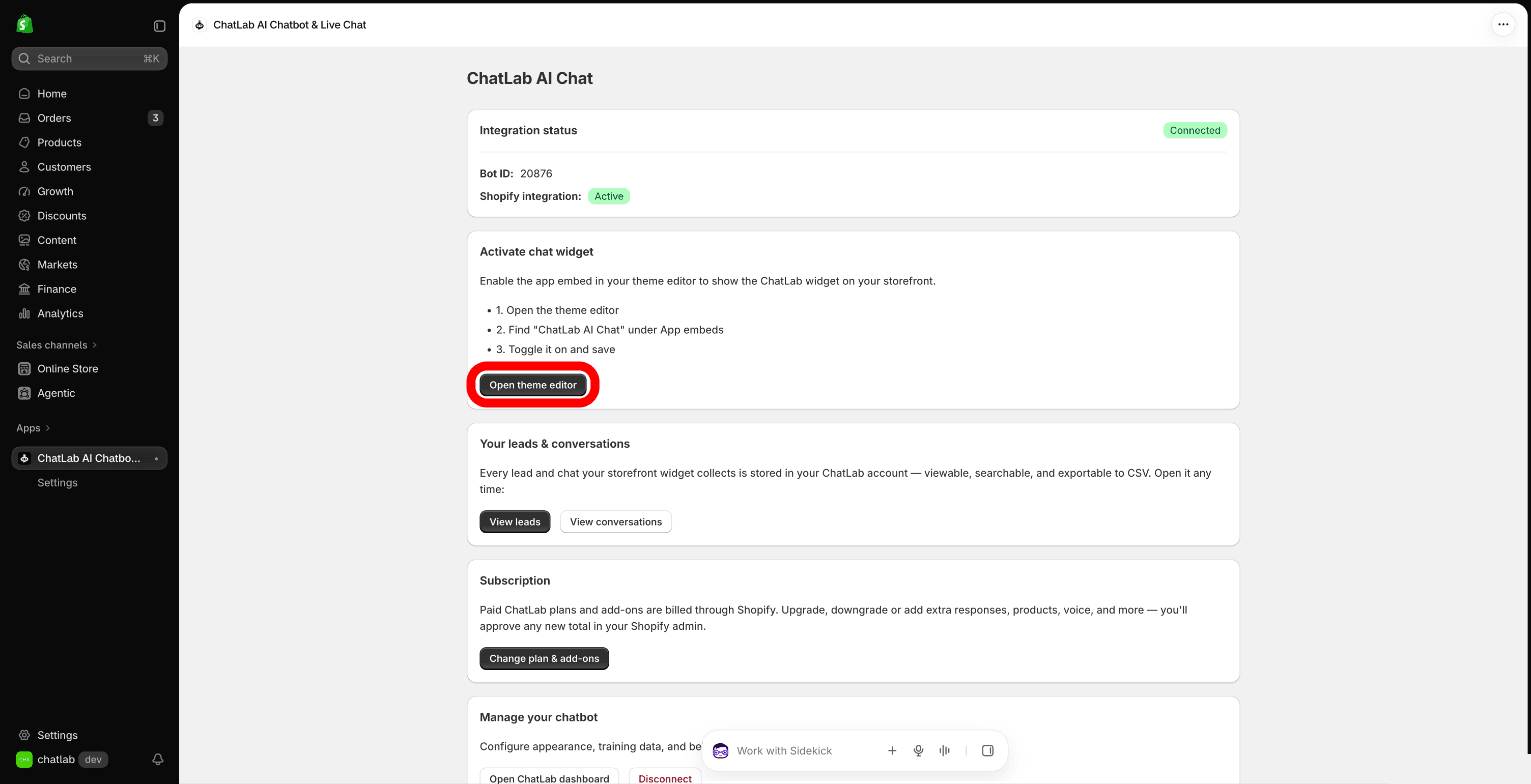
Η εφαρμογή ανοίγει στον πίνακα διαχείρισης του Shopify στην ενότητα Apps (Εφαρμογές). Μπορείτε να επιστρέψετε σε αυτήν εκεί ανά πάσα στιγμή.
Συνδεθείτε ή δημιουργήστε έναν λογαριασμό ChatLab
- Είστε νέοι στο ChatLab - στην επιλογή Create a ChatLab account (Δημιουργία λογαριασμού ChatLab), εισαγάγετε το email σας και έναν κωδικό πρόσβασης (τουλάχιστον 8 χαρακτήρες) και κάντε κλικ στο Create account (Δημιουργία λογαριασμού). Το ChatLab θα σας στείλει ένα email επαλήθευσης. Κάντε κλικ στον σύνδεσμο μέσα σε αυτό, επιστρέψτε στην εφαρμογή και συνδεθείτε με το ίδιο email και τον κωδικό πρόσβασης.
- Έχετε ήδη λογαριασμό - κάντε κλικ στο Already have an account? Sign in (Έχετε ήδη λογαριασμό; Σύνδεση) και συνδεθείτε με το email και τον κωδικό πρόσβασής σας στο ChatLab.
Ένας λογαριασμός ChatLab μπορεί να συνδεθεί με ένα μόνο κατάστημα Shopify. Εάν ο λογαριασμός είναι ήδη συνδεδεμένος με άλλο κατάστημα, η εφαρμογή θα σας ενημερώσει: συνδεθείτε με διαφορετικό λογαριασμό ή αποσυνδέστε πρώτα το άλλο κατάστημα.
Επιλέξτε ένα πλάνο
Η εφαρμογή εμφανίζει τα πλάνα του ChatLab που μπορείτε να χρησιμοποιήσετε με το Shopify. Επιλέξτε Continue with the free plan (Συνέχεια με το δωρεάν πλάνο) ή επιλέξτε ένα συνδρομητικό πλάνο με προαιρετικά πρόσθετα και κάντε κλικ στο Subscribe with Shopify (Εγγραφή μέσω Shopify) (ή Start 7-day free trial [Έναρξη δωρεάν δοκιμής 7 ημερών] όταν είναι διαθέσιμη δοκιμαστική περίοδος για το κατάστημά σας). Το Shopify θα σας ζητήσει να εγκρίνετε τη συνδρομή στον πίνακα διαχείρισης του Shopify και οι πληρωμές θα προστεθούν στον λογαριασμό σας στο Shopify. Μπορείτε να εισαγάγετε έναν κωδικό προσφοράς πριν συνεχίσετε.
Εάν ο λογαριασμός σας στο ChatLab διαθέτει ήδη πλάνο που περιλαμβάνει την ενσωμάτωση με το Shopify, η εφαρμογή παραλείπει αυτό το βήμα.
Σύνδεση ενός chatbot
Κάντε κλικ στο Create new chatbot (Δημιουργία νέου chatbot) ή επιλέξτε ένα υπάρχον chatbot στην ενότητα Or pick an existing chatbot (Ή επιλέξτε ένα υπάρχον chatbot) και κάντε κλικ στο Connect selected chatbot (Σύνδεση επιλεγμένου chatbot). Ένα νέο chatbot μαθαίνει επίσης τις σελίδες και τις πολιτικές του καταστήματός σας μέσω του Shopify API. Όταν το κατάστημα συνδεθεί, η εφαρμογή εμφανίζει την ένδειξη Integration status (Κατάσταση ενσωμάτωσης) με την ετικέτα Connected (Συνδέθηκε), και η αναζήτηση προϊόντων και η κατάσταση παραγγελίας ενεργοποιούνται για το chatbot. Όταν το AI Search είναι ενεργοποιημένο για το chatbot, η ευρετηρίαση του καταλόγου σας ξεκινά αυτόματα.
Ενεργοποιήστε το widget συνομιλίας
Το widget προστίθεται μέσω ενσωμάτωσης εφαρμογής (app embed) στο θέμα σας, επομένως δεν χρειάζεται να επικολλήσετε κώδικα.
- Στην εφαρμογή, στην ενότητα Activate chat widget (Ενεργοποίηση widget συνομιλίας), κάντε κλικ στο Open theme editor (Άνοιγμα προγράμματος επεξεργασίας θέματος).
- Στο πρόγραμμα επεξεργασίας θέματος, ανοίξτε τα App embeds (Ενσωματώσεις εφαρμογών) και βεβαιωθείτε ότι το ChatLab AI Chat είναι ενεργοποιημένο.
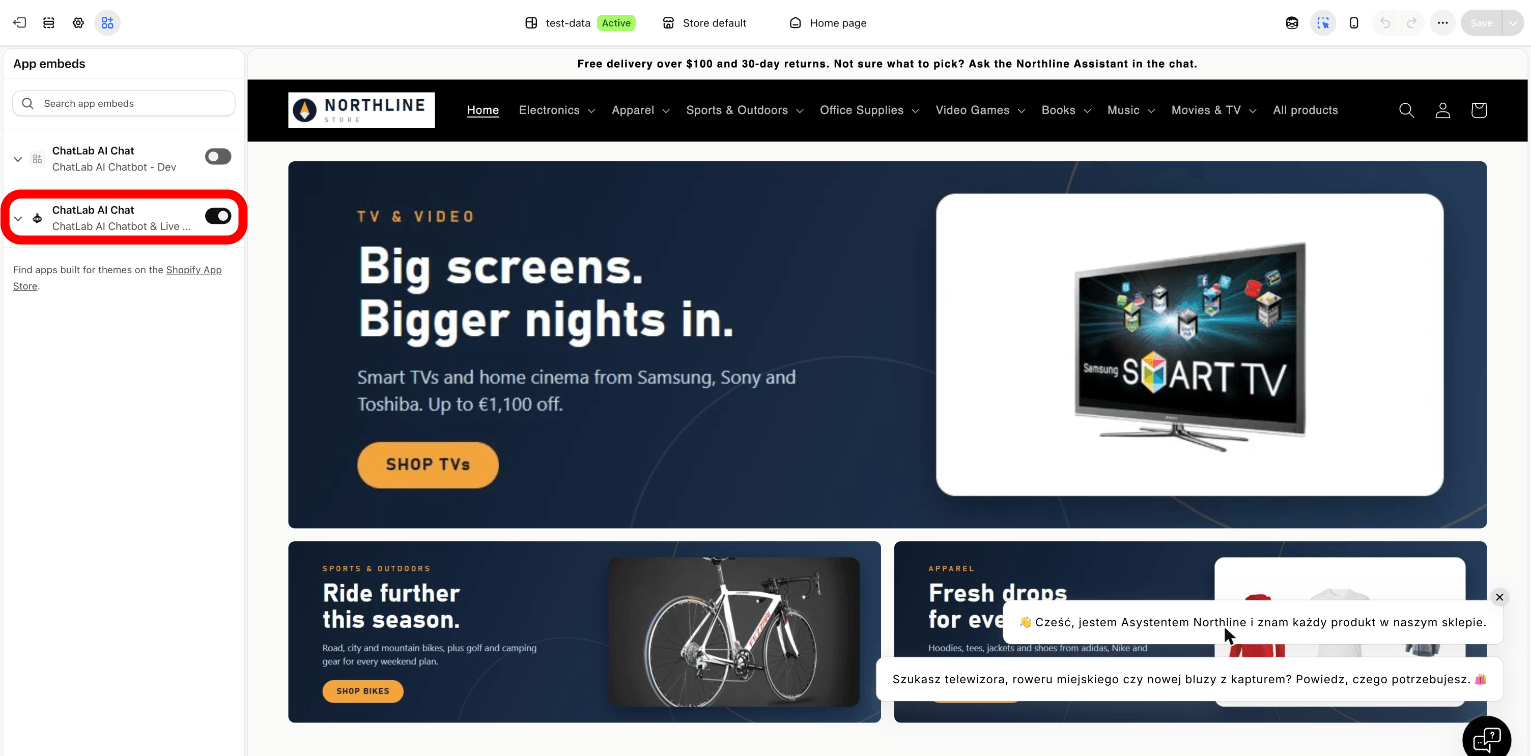
- Κάντε κλικ στο Save (Αποθήκευση).
Ανοίξτε τη βιτρίνα του καταστήματός σας και στείλτε ένα δοκιμαστικό μήνυμα. Εάν είχατε επικολλήσει τον κώδικα του widget του ChatLab στο theme.liquid παλαιότερα, αφαιρέστε τον, διαφορετικά οι αγοραστές θα βλέπουν δύο widget συνομιλίας.
Εναλλακτικά, ξεκινήστε από το ChatLab
Μπορείτε επίσης να ξεκινήσετε από το ChatLab, για παράδειγμα εάν έχετε ήδη ένα chatbot και θέλετε να το συνδέσετε στο κατάστημά σας. Αυτή η διαδικασία εγκαθιστά την ίδια εφαρμογή ChatLab.
- Στο ChatLab, επιλέξτε το chatbot σας και ανοίξτε την καρτέλα Connect (Σύνδεση).
- Κάντε κλικ στο Connect (Σύνδεση) στο πλακίδιο του Shopify.
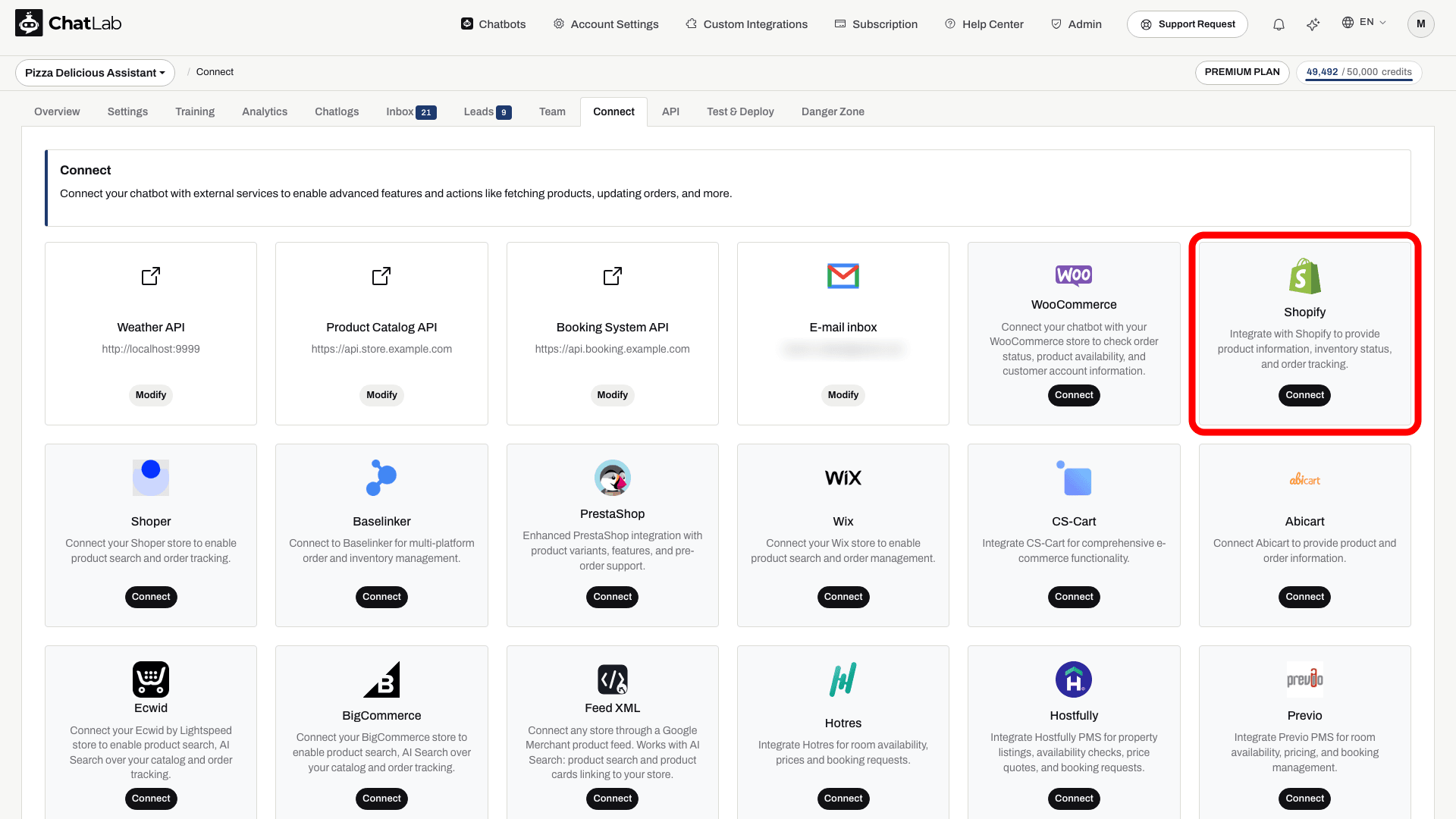
- Εισαγάγετε το Shopify subdomain (υποτομέας Shopify) σας (δείτε Βρείτε τον υποτομέα του καταστήματός σας) και κάντε κλικ στο Connect with Shopify (Σύνδεση με το Shopify).
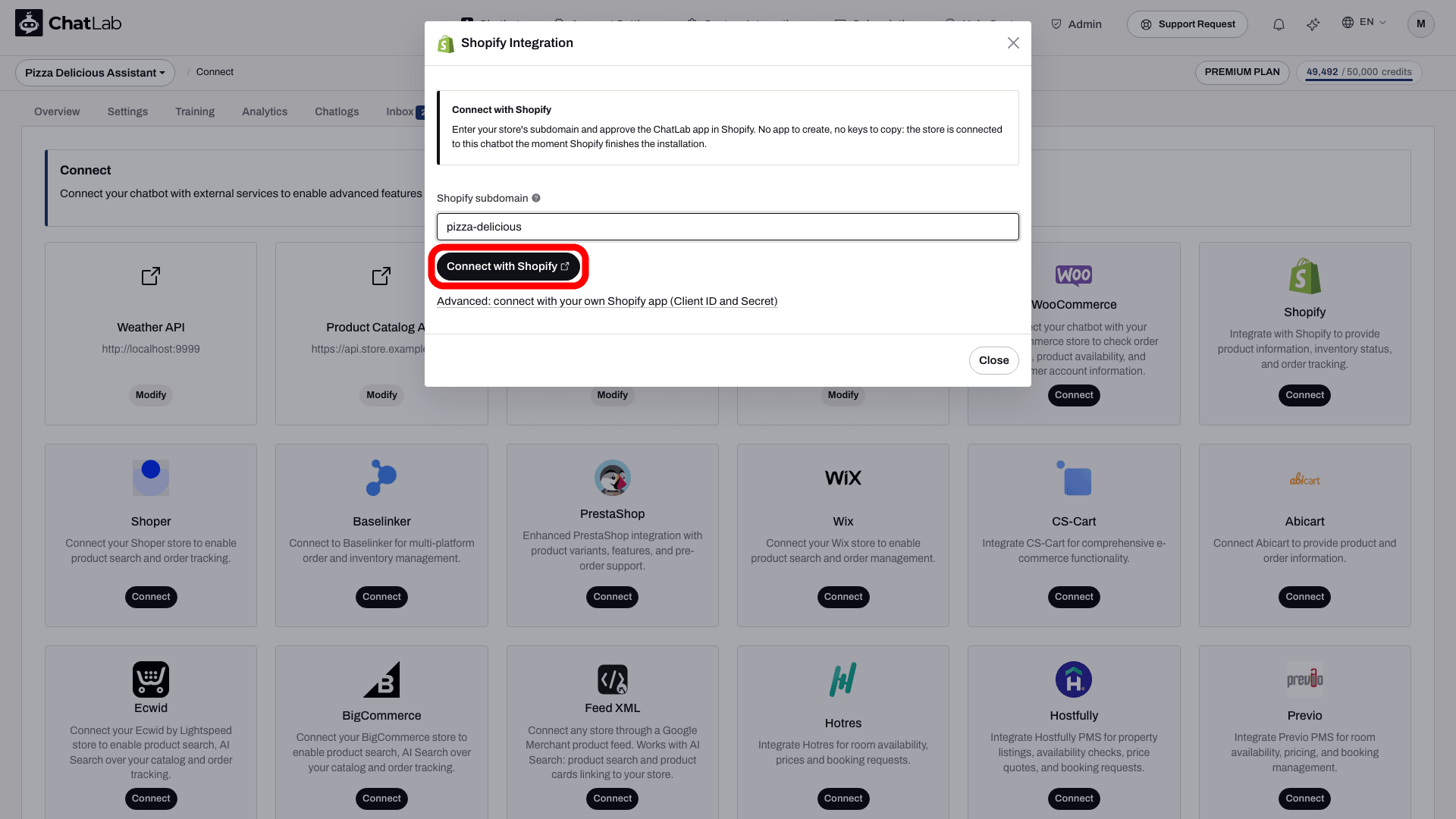
- Το Shopify ανοίγει σε νέα καρτέλα. Εγκρίνετε την εγκατάσταση της εφαρμογής ChatLab. Το ChatLab εμφανίζει την ένδειξη Waiting for you to approve the ChatLab app in Shopify... (Αναμονή για έγκριση της εφαρμογής ChatLab στο Shopify...) και συνδέει το κατάστημα με αυτό το chatbot μόλις το Shopify ολοκληρώσει την εγκατάσταση.
- Στην εφαρμογή, ενεργοποιήστε το widget συνομιλίας στο θέμα σας όπως περιγράφεται παραπάνω.
Εάν δεν ολοκληρώσετε τη διαδικασία στο Shopify εγκαίρως, το ChatLab θα σας ενημερώσει. Κάντε ξανά κλικ στο Connect with Shopify (Σύνδεση με το Shopify) όταν είστε έτοιμοι. Όταν δημιουργείτε ένα chatbot με τον οδηγό ρυθμίσεων και επιλέγετε το Shopify ως πλατφόρμα σας, το βήμα Connect Shopify (Σύνδεση Shopify) σας καθοδηγεί στην εγκατάσταση από το App Store και συνεχίζει αυτόματα μόλις συνδεθεί το κατάστημα.
Πλάνο, αποσύνδεση ή απεγκατάσταση
- Αλλαγή του πλάνου σας - στην εφαρμογή, στην ενότητα Subscription (Συνδρομή), κάντε κλικ στο Change plan & add-ons (Αλλαγή πλάνου και πρόσθετων). Εγκρίνετε το νέο συνολικό ποσό στον πίνακα διαχείρισης του Shopify.
- Διαχείριση του chatbot - οι επιλογές Open ChatLab dashboard (Άνοιγμα πίνακα εργαλείων ChatLab), View leads (Προβολή leads) και View conversations (Προβολή συνομιλιών) στην εφαρμογή ανοίγουν το chatbot στο ChatLab, όπου μπορείτε να διαμορφώσετε την εκπαίδευση, την εμφάνιση και τις ενέργειες.
- Αποσύνδεση - στην εφαρμογή, στην ενότητα Manage your chatbot (Διαχείριση του chatbot σας), κάντε κλικ στο Disconnect (Αποσύνδεση). Επιλέξτε Disconnect only (Αποσύνδεση μόνο) για να διατηρήσετε τη συνδρομή σας που τιμολογείται μέσω Shopify ή Disconnect & cancel subscription (Αποσύνδεση και ακύρωση συνδρομής). Ο λογαριασμός σας στο ChatLab και τα δεδομένα του chatbot παραμένουν διαθέσιμα στο ChatLab.
- Απεγκατάσταση - η απεγκατάσταση της εφαρμογής από τον πίνακα διαχείρισης του Shopify ακυρώνει επίσης τη συνδρομή που τιμολογείται από το Shopify.
Για προχωρημένους: Σύνδεση με τη δική σας εφαρμογή Shopify
Εάν δεν μπορείτε ή δεν επιθυμείτε να χρησιμοποιήσετε την εφαρμογή ChatLab, συνδέστε το κατάστημα με μια εφαρμογή που δημιουργείτε οι ίδιοι στο Shopify Dev Dashboard, ακολουθώντας τα Βήματα 1 έως 3 παρακάτω. Μην δημιουργήσετε δεύτερη σύνδεση εάν η εφαρμογή ChatLab έχει ήδη συνδέσει το κατάστημα. Με αυτήν τη μέθοδο:
- Το Shopify επιτρέπει στην εφαρμογή να διαβάζει μόνο τις παραγγελίες των τελευταίων 60 ημερών, επειδή το scope
read_all_ordersπαραχωρείται από το Shopify κατόπιν αιτήματος. - Το widget συνομιλίας δεν προστίθεται αυτόματα στη βιτρίνα του καταστήματός σας. Προσθέστε το οι ίδιοι όπως περιγράφεται στην ενότητα Εγκατάσταση του chatbot στο κατάστημά σας Shopify.
- Το πλάνο σας στο ChatLab τιμολογείται από το ChatLab, όχι από το Shopify.
Βήμα 1: Δημιουργία διαπιστευτηρίων Shopify API
Σημαντικό για διαφημιστικές εταιρείες και συνεργάτες του Shopify: Δημιουργήστε και εγκαταστήστε την εφαρμογή στον οργανισμό που κατέχει το κατάστημα. Η σύνδεση Client ID και Secret του ChatLab χρησιμοποιεί το client credentials grant του Shopify, το οποίο δεν υποστηρίζει εφαρμογή που ανήκει σε διαφορετικό οργανισμό. Εάν δείτε το μήνυμα «The app cannot access this store», ελέγξτε τον οργανισμό και την εγκατάσταση της εφαρμογής πριν αντικαταστήσετε τα διαπιστευτήρια ή χρησιμοποιήστε την εφαρμογή ChatLab από το Shopify App Store. Ανατρέξτε στο Shopify's client credentials requirements.
- Συνδεθείτε στον πίνακα διαχείρισης του Shopify
- Μεταβείτε στο Settings > Apps (Ρυθμίσεις > Εφαρμογές)
- Κάντε κλικ στο Develop apps (Ανάπτυξη εφαρμογών)
- Στη σελίδα App Development, κάντε κλικ στο Build apps in Dev Dashboard (Δημιουργία εφαρμογών στο Dev Dashboard) - αυτό ανοίγει τη σελίδα dev.shopify.com/dashboard
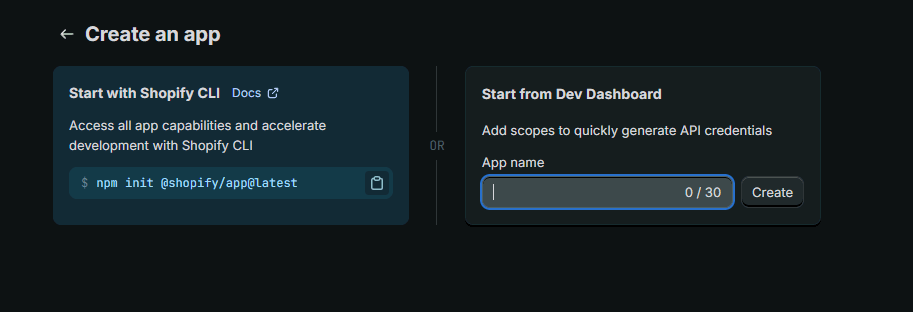
- Κάντε κλικ στο Create app (Δημιουργία εφαρμογής) και εισαγάγετε ένα όνομα (π.χ. «ChatLab Integration»)
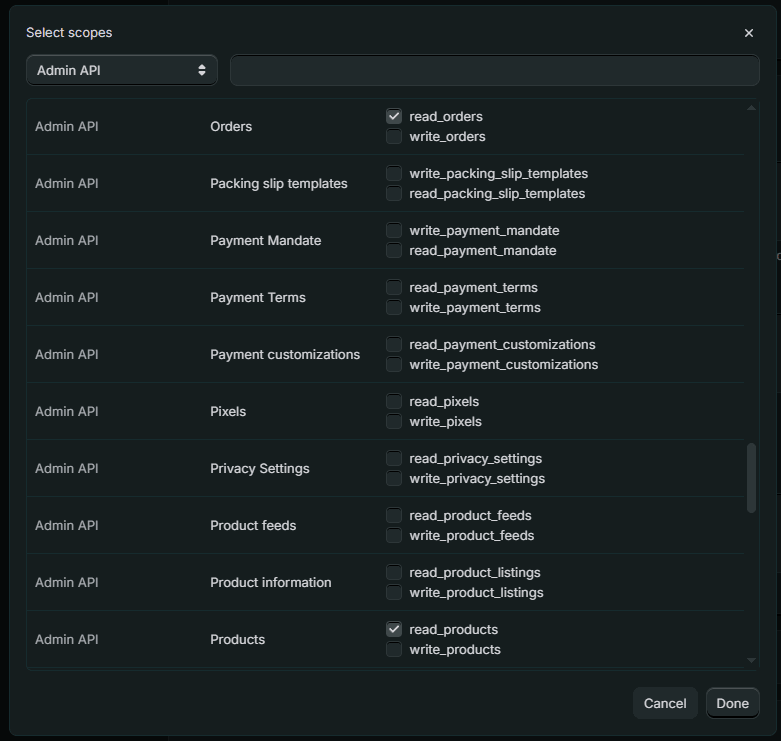
- Μόλις δημιουργηθεί, μεταβείτε στην ενότητα Access (Πρόσβαση) και κάντε κλικ στο Select scopes (Επιλογή scopes)
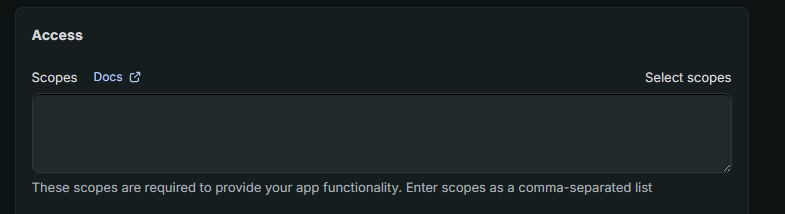
- Κάτω από τα scopes πρόσβασης Admin API, βρείτε και ενεργοποιήστε αυτά τα δικαιώματα:
read_productsread_orders
- Κάντε κλικ στο Done (Τέλος)
- Κάντε κλικ στο κουμπί Release (Έκδοση) για να εκδώσετε την εφαρμογή σας
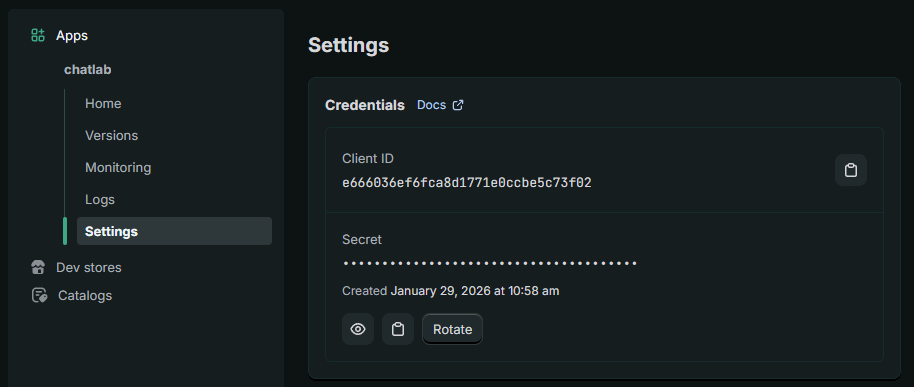
- Μεταβείτε στο App settings (Ρυθμίσεις εφαρμογής) και αντιγράψτε το Client ID και το Secret - αποθηκεύστε τα με ασφάλεια, θα τα χρειαστείτε για να συνδεθείτε με το ChatLab
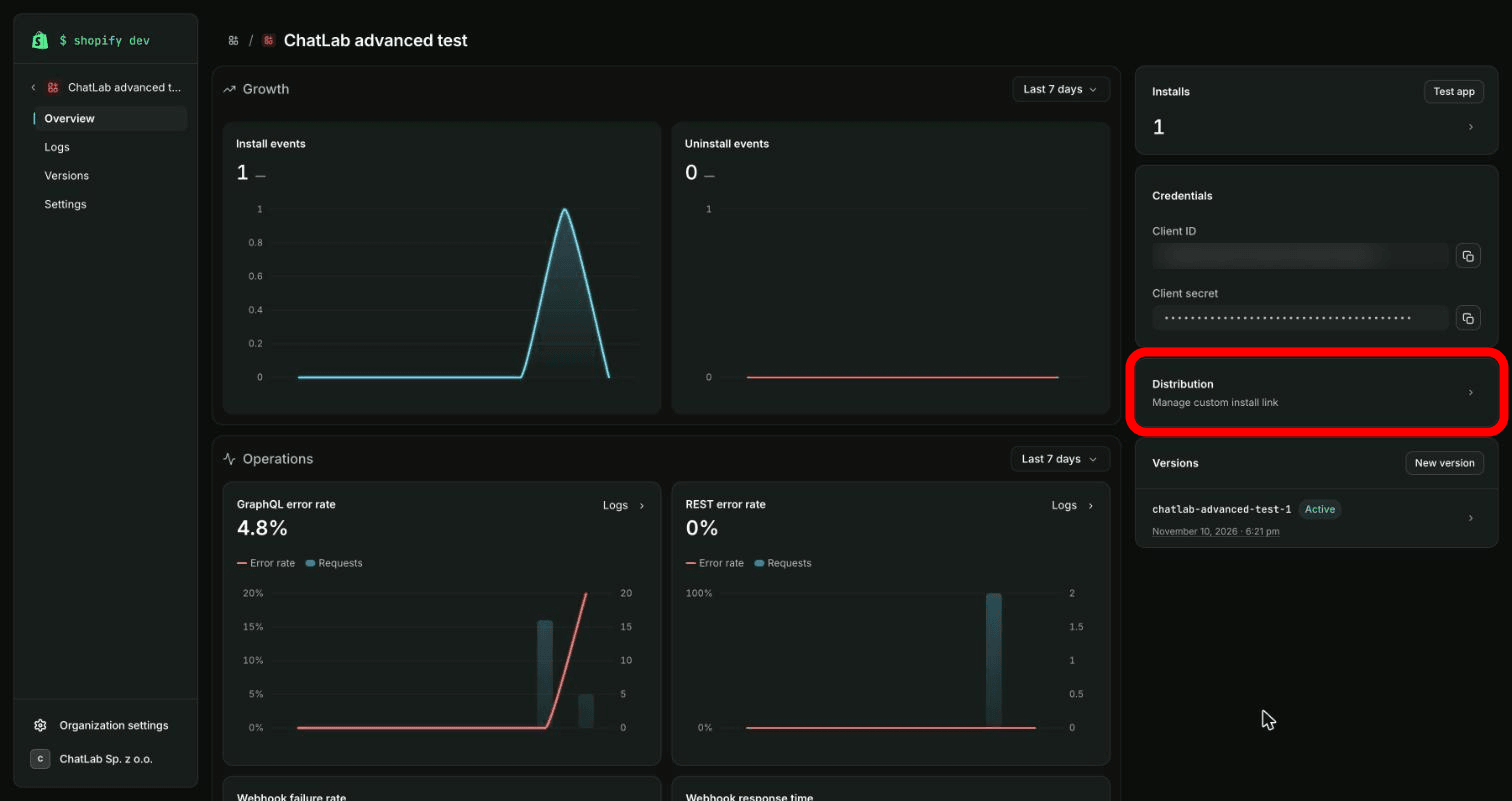
- Μεταβείτε στο Overview (Επισκόπηση) της εφαρμογής, κάντε κλικ στο Distribution (Διανομή), επιλέξτε Custom distribution (Προσαρμοσμένη διανομή) και επιβεβαιώστε. Αυτή η επιλογή δεν μπορεί να αλλάξει αργότερα.
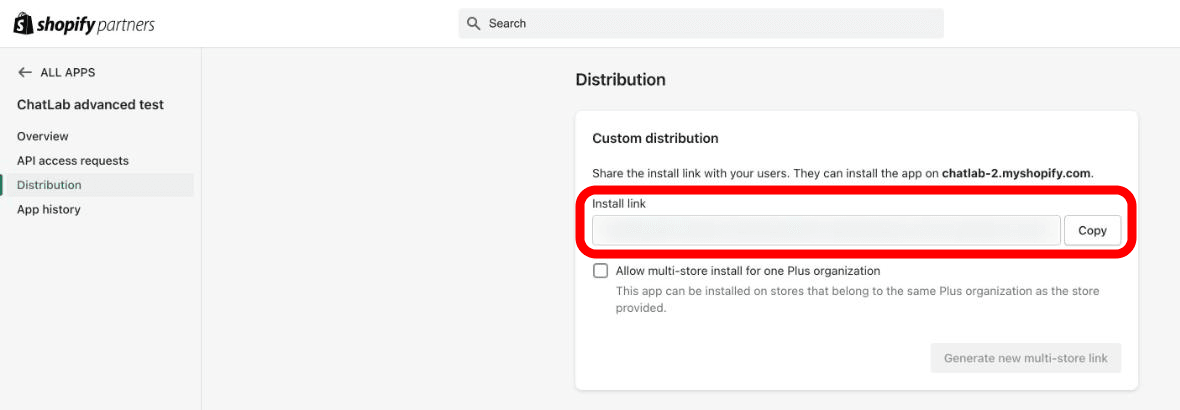
- Εισαγάγετε τον τομέα του καταστήματός σας (για παράδειγμα
pizza-delicious.myshopify.com) και κάντε κλικ στο Generate link (Δημιουργία συνδέσμου) - Αντιγράψτε το Install link (Σύνδεσμος εγκατάστασης), ανοίξτε το, επιλέξτε το κατάστημά σας και επιβεβαιώστε κάνοντας κλικ στο Install (Εγκατάσταση)
Σημαντικό: Εγκαταστήστε την εφαρμογή μέσω του συνδέσμου προσαρμοσμένης διανομής και όχι με το κουμπί εγκατάστασης στην αρχική σελίδα. Μια εφαρμογή χωρίς μέθοδο διανομής δεν αποκτά πρόσβαση σε προστατευμένα δεδομένα πελατών, επομένως το Shopify δεν επιστρέφει παραγγελίες και το ChatLab απορρίπτει τη σύνδεση με το μήνυμα «Shopify does not let this app read orders». Ανατρέξτε στο Shopify's protected customer data.
Βήμα 2: Βρείτε τον υποτομέα του καταστήματός σας
Βρείτε τον τομέα myshopify.com του καταστήματος στο Settings > Domains (Ρυθμίσεις > Τομείς) στο Shopify και, στη συνέχεια, πληκτρολογήστε μόνο το τμήμα πριν από το .myshopify.com. Για το pizza-delicious.myshopify.com, πληκτρολογήστε pizza-delicious, όχι τον προσαρμοσμένο τομέα της βιτρίνας σας ούτε τη διεύθυνση URL του πίνακα διαχείρισης admin.shopify.com. Ανατρέξτε στον οδηγό τομέων του Shopify.
Βήμα 3: Σύνδεση του Shopify στο ChatLab
- Συνδεθείτε στο ChatLab και επιλέξτε το bot σας
- Μεταβείτε στην καρτέλα Connect (Σύνδεση) και κάντε κλικ στο Connect (Σύνδεση) στο πλακίδιο του Shopify
- Κάντε κλικ στο Advanced: connect with your own Shopify app (Client ID and Secret) (Για προχωρημένους: σύνδεση με τη δική σας εφαρμογή Shopify [Client ID και Secret])
- Εισαγάγετε το Shopify subdomain (από το Βήμα 2)
- Εισαγάγετε το Client ID σας (από το Βήμα 1)
- Εισαγάγετε το Client Secret σας (από το Βήμα 1)
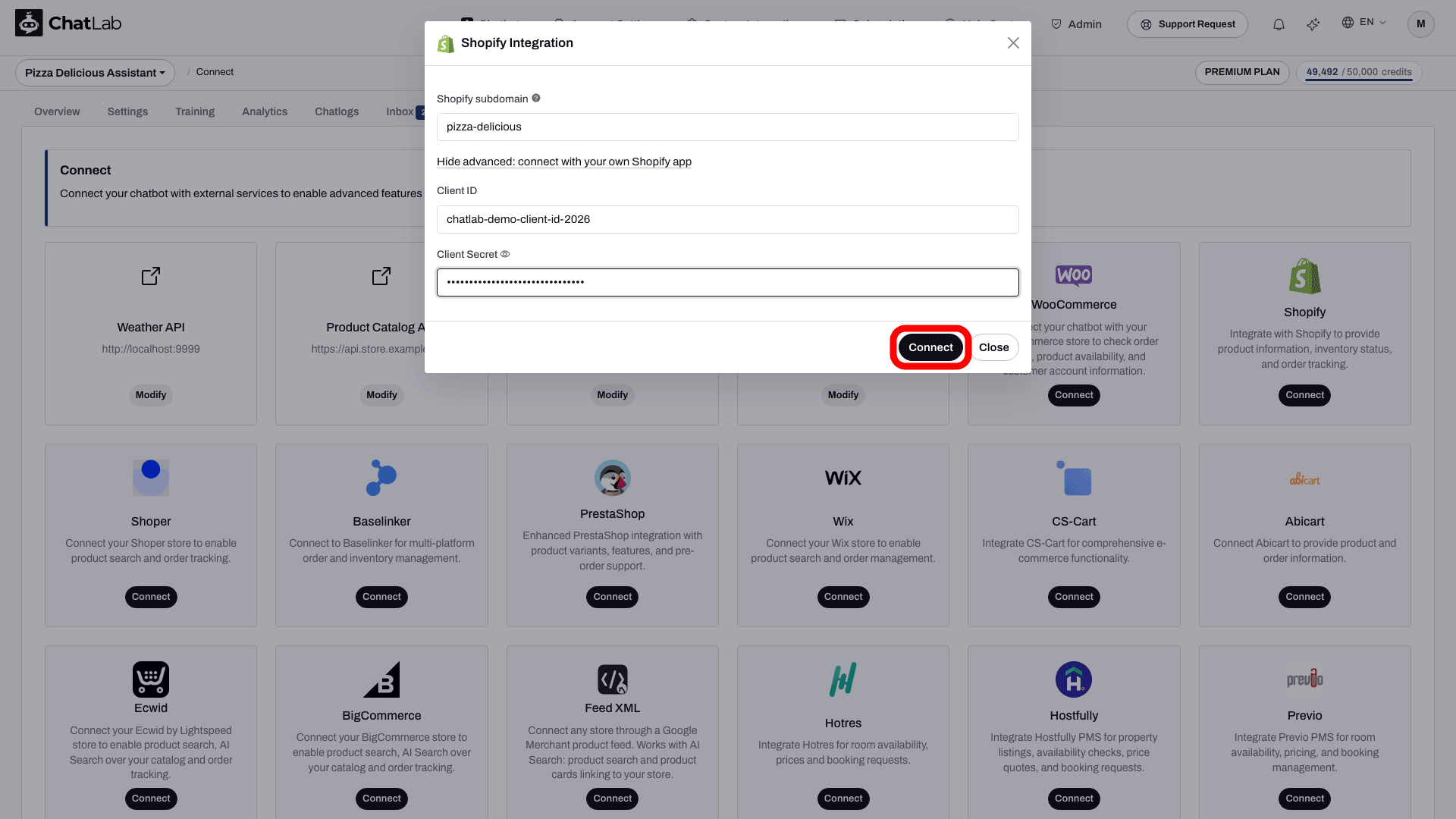
- Κάντε κλικ στο Connect (Σύνδεση)
Το ChatLab ελέγχει αυτόματα τη σύνδεση επαληθεύοντας ότι τα διαπιστευτήρια API διαθέτουν τα απαιτούμενα scopes πρόσβασης και ότι το Shopify επιστρέφει παραγγελίες στην εφαρμογή. Εάν η διαδικασία πετύχει, θα δείτε ένα μήνυμα επιβεβαίωσης.
Διαμόρφωση ενεργειών Shopify
Όποιον τρόπο σύνδεσης κι αν επιλέξατε, μπορείτε να ενεργοποιήσετε και να προσαρμόσετε μεμονωμένες ενέργειες AI. Μεταβείτε στο Settings > Actions (Ρυθμίσεις > Ενέργειες) και φιλτράρετε με βάση την πλατφόρμα Shopify.
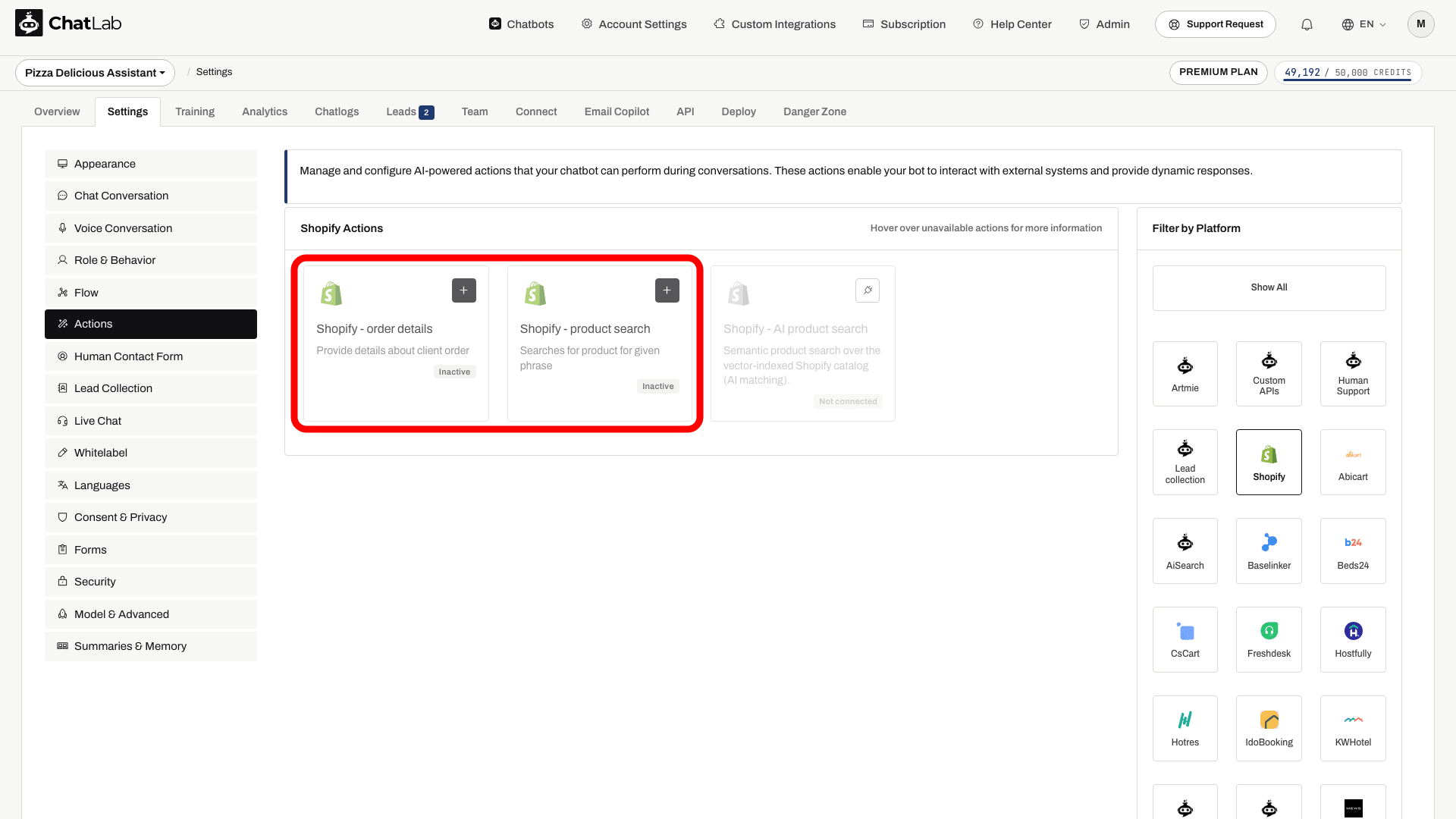
Οι τυπικές ενέργειες περιλαμβάνουν:
- Shopify - product search - επιτρέπει στο chatbot να πραγματοποιεί αναζήτηση στον κατάλογο προϊόντων σας
- Shopify - order details - επιτρέπει στο chatbot να αναζητά πληροφορίες παραγγελιών
Η ρύθμιση της σύνδεσης ενεργοποιεί τις τυπικές ενέργειες. Ελέγξτε την κατάστασή τους και απενεργοποιήστε όποιες δεν θέλετε να χρησιμοποιούν οι πελάτες. Ανοίξτε μια ενέργεια για να την επεξεργαστείτε και, στη συνέχεια, χρησιμοποιήστε το Enable (Ενεργοποίηση) ή το Update (Ενημέρωση) στο παράθυρο διαλόγου της. Μπορείτε επίσης να προσαρμόσετε την ετικέτα της ενέργειας (το μήνυμα που εμφανίζεται στους χρήστες κατά την εκτέλεσή της) και τις οδηγίες που καθοδηγούν τον τρόπο με τον οποίο η AI χρησιμοποιεί κάθε ενέργεια.
Αναζήτηση προϊόντων - Ρυθμίσεις αποθέματος
Η ενέργεια αναζήτησης προϊόντων περιλαμβάνει επιλογές φιλτραρίσματος αποθέματος στην καρτέλα Product Search Settings (Ρυθμίσεις αναζήτησης προϊόντων):
- Products in stock only (Μόνο προϊόντα σε απόθεμα) - Όταν ενεργοποιηθεί, το chatbot επιστρέφει μόνο προϊόντα που βρίσκονται αυτή τη στιγμή σε απόθεμα. Τα προϊόντα που έχουν εξαντληθεί εξαιρούνται από τα αποτελέσματα αναζήτησης.
- Show products available for pre-order (Εμφάνιση προϊόντων διαθέσιμων για προπαραγγελία) - Αυτή η επιλογή εμφανίζεται όταν είναι ενεργοποιημένο το «Products in stock only». Όταν είναι ενεργή, τα προϊόντα που έχουν εξαντληθεί αλλά έχουν ρυθμιστεί στο Shopify ώστε να συνεχίζεται η πώλησή τους (προπαραγγελία) θα εξακολουθούν να εμφανίζονται στα αποτελέσματα αναζήτησης, με επισήμανση ότι είναι διαθέσιμα για προπαραγγελία.
Απόρρητο αναζήτησης παραγγελιών
Στην ενότητα Order Lookup Configuration (Διαμόρφωση αναζήτησης παραγγελιών) της ενέργειας παραγγελιών, οι επιλογές Allow order lookup without email verification (Να επιτρέπεται η αναζήτηση παραγγελίας χωρίς επαλήθευση email) και Allow order lookup by email address only (Να επιτρέπεται η αναζήτηση παραγγελίας μόνο με διεύθυνση email) είναι και οι δύο απενεργοποιημένες από προεπιλογή. Η λειτουργία μόνο με email επιστρέφει από προεπιλογή 1 πρόσφατη παραγγελία, με δυνατότητα διαμόρφωσης από 1 έως 3. Η ενεργοποίηση της αναζήτησης μόνο με ID απενεργοποιεί τη λειτουργία μόνο με email. Οποιοσδήποτε γνωρίζει το επιλεγμένο αναγνωριστικό αναζήτησης μπορεί να αποκτήσει πληροφορίες παραγγελίας, επομένως ελέγξτε τους ελέγχους πρόσβασης και την απόκρυψη PII πριν ενεργοποιήσετε οποιαδήποτε από τις δύο επιλογές.
Η επιλογή Recognise customers signed in to the store (App Proxy) (Αναγνώριση πελατών που έχουν συνδεθεί στο κατάστημα [App Proxy]) είναι επίσης απενεργοποιημένη από προεπιλογή. Όταν την ενεργοποιείτε, ένας πελάτης που είναι συνδεδεμένος στο κατάστημά σας στο Shopify αναγνωρίζεται και το chatbot εμφανίζει τις πρόσφατες παραγγελίες του χωρίς να ζητά διεύθυνση email ή αριθμό παραγγελίας. Απαιτείται η εφαρμογή ChatLab από το Shopify App Store με ενεργοποιημένη την ενσωμάτωση εφαρμογής ChatLab AI Chat στο θέμα σας. Δεν λειτουργεί στις σελίδες ολοκλήρωσης αγοράς (checkout) και ευχαριστιών (thank-you) ή για επισκέπτες που δεν είναι συνδεδεμένοι, και ενδέχεται να μην λειτουργεί σε καταστήματα που χρησιμοποιούν νέους λογαριασμούς πελατών. Σε αυτές τις περιπτώσεις, το chatbot υποβάλλει τις συνήθεις ερωτήσεις.
AI Search για το Shopify: Κατάλογος, επαναευρετηρίαση και ρυθμίσεις
Σε ένα πρόγραμμα E-commerce, ή σε ένα πρόγραμμα Universal όταν ένα πακέτο προϊόντων AI Search έχει αντιστοιχιστεί στο chatbot, το AI Search είναι ενεργοποιημένο και αντικαθιστά τη ζωντανή αναζήτηση καταστήματος. Η ευρετηρίαση ξεκινά αυτόματα μόλις συνδεθεί το κατάστημα.
- Ελέγξτε τον κατάλογο - ανοίξτε το Training > E-commerce catalog (Εκπαίδευση > Κατάλογος e-commerce) και ελέγξτε τις καρτέλες Products (Προϊόντα) και Categories (Κατηγορίες). Η ενότητα Shop > Products (Κατάστημα > Προϊόντα) εμφανίζει τον πίνακα Product catalog (Κατάλογος προϊόντων) και την κάρτα AI Search packs on this chatbot (Πακέτα AI Search σε αυτό το chatbot).
- Προγραμματίστε την επαναευρετηρίαση - χρησιμοποιήστε την επιλογή Schedule auto-retrain (Προγραμματισμός αυτόματης επανεκπαίδευσης) στο Training > E-commerce catalog. Η επαναευρετηρίαση μπορεί να εκτελείται ακόμη και καθημερινά και είναι διαθέσιμη σε κάθε πρόγραμμα E-commerce και με κάθε πακέτο προϊόντων. Το Train now (Εκπαίδευση τώρα) ή το Retrain (Επανεκπαίδευση) την εκτελεί άμεσα κατ' απαίτηση. Οι ανανεώσεις είναι σταδιακές: τα προϊόντα που δεν έχουν αλλάξει παραλείπονται και τα προϊόντα που έχουν αφαιρεθεί διαγράφονται από το ευρετήριο.
- Ελέγξτε την ενέργεια - στο Settings > Actions (Ρυθμίσεις > Ενέργειες), ανοίξτε το Shopify - AI product search. Οι επιλογές του είναι οι εξής: Include product card (Συμπερίληψη κάρτας προϊόντος), Products in stock only (Μόνο προϊόντα σε απόθεμα) και Number of products to return (Αριθμός προϊόντων προς επιστροφή).
- Εμφανίστε κάρτες προϊόντων - ενεργοποιήστε το Enable Offer Cards (Ενεργοποίηση Offer Cards) στο Settings > Model & Advanced (Ρυθμίσεις > Μοντέλο και για προχωρημένους). Δείτε το άρθρο Offer Cards.
Όταν ο κατάλογος είναι μεγαλύτερος από το όριο προϊόντων, η ευρετηρίαση σταματά στο όριο και ο ιδιοκτήτης του chatbot λαμβάνει ένα e-mail. Οι επιλογές της ενέργειας ζωντανής αναζήτησης καταστήματος που περιγράφονται παραπάνω δεν ισχύουν απαραίτητα για το AI Search.
Δοκιμή της ενσωμάτωσής σας
Αφού ενεργοποιήσετε τις ενέργειες, ανοίξτε την καρτέλα Test & Deploy (Δοκιμή και δημοσίευση) και δοκιμάστε:
- "Show me running shoes" (ελέγχει την αναζήτηση προϊόντων)
- "What's the status of my order #1001?" (ελέγχει τα στοιχεία παραγγελίας - δηλώστε το αντίστοιχο email για μια παραγγελία στην οποία έχετε εξουσιοδότηση πρόσβασης)
Βεβαιωθείτε ότι οι απαντήσεις αντιστοιχούν στα δεδομένα από το κατάστημά σας στο Shopify και ότι οι σύνδεσμοι των προϊόντων ανοίγουν σωστά.
Εγκατάσταση του chatbot στο κατάστημά σας στο Shopify
Εάν συνδεθήκατε με την εφαρμογή ChatLab, παραλείψτε αυτήν την ενότητα - ενεργοποιήστε το app embed ChatLab AI Chat όπως περιγράφεται στην ενότητα Ενεργοποίηση του widget συνομιλίας. Εάν συνδεθήκατε με δική σας εφαρμογή, προσθέστε μόνοι σας το widget συνομιλίας στη βιτρίνα του καταστήματός σας στο Shopify:
- Στο ChatLab, μεταβείτε στην καρτέλα Test & Deploy (Δοκιμή και δημοσίευση) για το bot σας
- Επιλέξτε την καρτέλα πλατφόρμας Shopify
- Επιλέξτε Widget και αντιγράψτε το απόσπασμα κώδικα
- Στον πίνακα διαχείρισης του Shopify, μεταβείτε στο Online Store > Themes
- Κάντε κλικ στο μενού με τις τρεις κουκκίδες στο ενεργό σας θέμα και επιλέξτε Edit code
- Ανοίξτε το αρχείο
theme.liquidστην ενότητα Layout - Επικολλήστε το απόσπασμα κώδικα μέσα στην ενότητα
<head> - Κάντε κλικ στο Save
Ανοίξτε τη δημοσιευμένη βιτρίνα του καταστήματος για να επιβεβαιώσετε ότι το widget φορτώνει. Η σύνδεση API και η εγκατάσταση στη βιτρίνα του καταστήματος είναι ξεχωριστές διαδικασίες - ελέγξτε τις ενεργοποιημένες ενέργειες στο Settings > Actions (Ρυθμίσεις > Ενέργειες).
Κατάστημα που προστατεύεται με κωδικό πρόσβασης
Όσο η βιτρίνα του καταστήματός σας προστατεύεται με κωδικό πρόσβασης (στο Shopify: Online Store > Preferences), το ChatLab μπορεί να δει μόνο τη σελίδα εισαγωγής κωδικού πρόσβασης, επομένως δεν μαθαίνει από τον ιστότοπό σας. Ο οδηγός παραμετροποίησης του bot σας ενημερώνει σχετικά, αντί να δημιουργήσει ένα chatbot που μιλά για τον κωδικό πρόσβασης. Η αναζήτηση προϊόντων και η κατάσταση παραγγελίας εξακολουθούν να λειτουργούν κανονικά, καθώς εκτελούνται μέσω του Shopify API. Όταν εγκαθιστάτε την εφαρμογή ChatLab από το Shopify App Store, το νέο chatbot μαθαίνει επίσης τις σελίδες και τις πολιτικές του καταστήματός σας μέσω του API. Μόλις ανοίξει το κατάστημα, εκπαιδεύστε το chatbot από τον ιστότοπό σας στην καρτέλα Training (Εκπαίδευση).