Přidáním ChatLabu na vaše webové stránky umožníte návštěvníkům komunikovat s vaším AI chatbotem přímo na vašem webu. Tento průvodce vysvětluje, jak získat kód pro vložení a přidat jej na vaše stránky.
Než začnete
Před sdílením chatbota se zákazníky jej vytvořte a natrénujte. Pro instalaci potřebujete také oprávnění k úpravám a publikování webových stránek. Přečtěte si článek Jak vytvořit svého prvního chatbota v ChatLabu.
Otevření záložky Test & Deploy
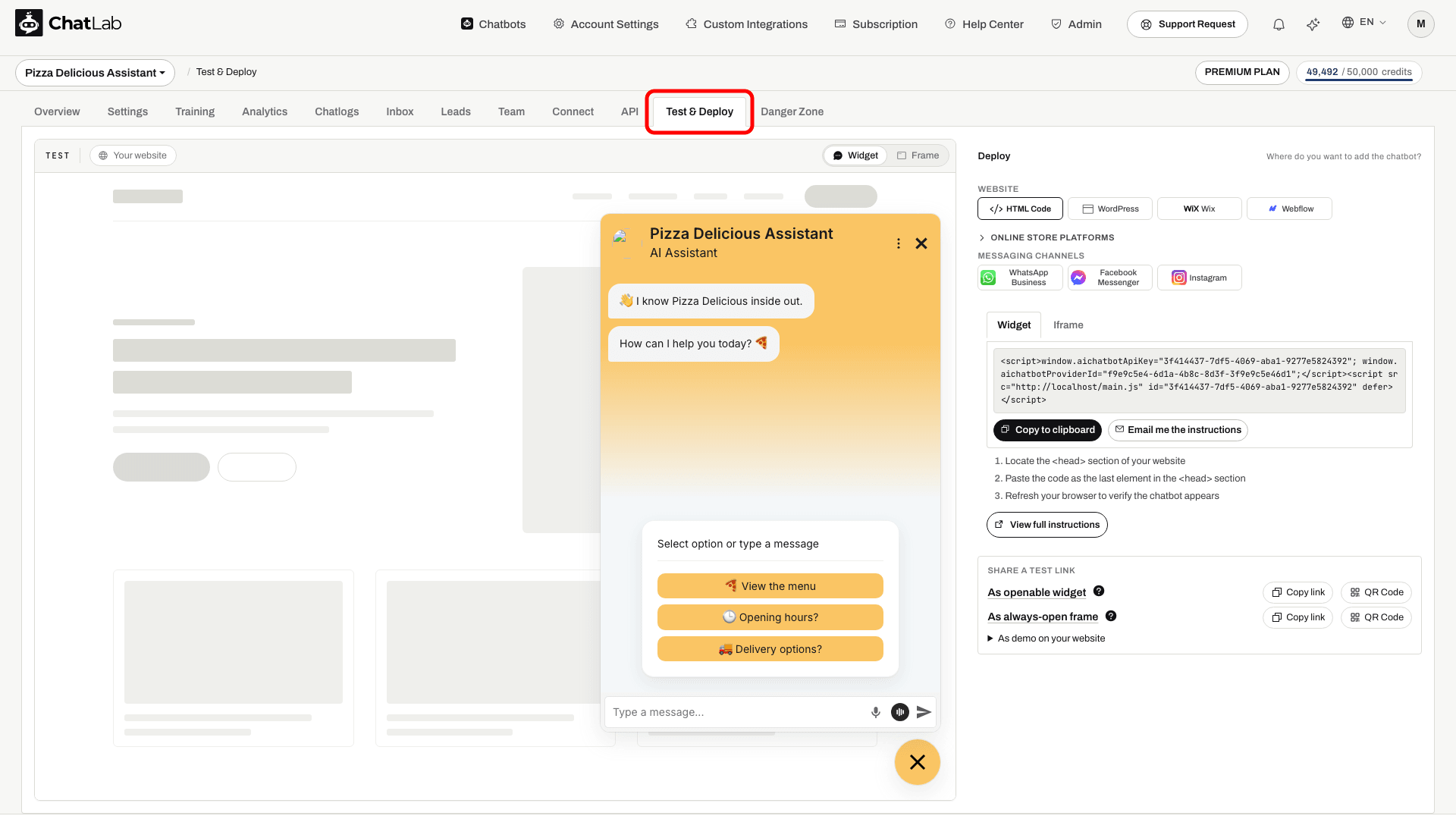
Vyberte svého chatbota na hlavním panelu a poté klikněte na záložku Test & Deploy (Testovat a nasadit). Můžete také kliknout na zelené tlačítko Test chatbot (Otestovat chatbota) v sekci Overview (Přehled) daného chatbota. Záložka se skládá ze dvou částí:
- Test (vlevo) - váš chatbot spuštěný živě na ukázkové ploše, která nahrazuje váš web, takže si ho můžete vyzkoušet dříve, než ho uvidí návštěvníci. V režimu Widget se okno chatu nachází v pravém dolním rohu ve své skutečné velikosti s ikonou chatu pod ním, přesně tak, jak se zobrazuje návštěvníkům. Přepínač Widget / Frame v pravém horním rohu ukázkové plochy přepíná na Frame, tedy trvale otevřený chat, který poskytuje kód iframe.
- Deploy (vpravo) - zde si vyberete webovou platformu nebo komunikační kanál a budete postupovat podle příslušných pokynů. Pod tím najdete možnost Share a test link (Sdílet odkaz na test), která vám poskytne odkazy k odeslání dalším osobám (viz Odeslání odkazu na vašeho chatbota).
Váš web na pozadí chatbota
Pokud je váš chatbot trénovaný na jediném webu, ukázková plocha zobrazuje za oknem chatu snímek tohoto webu, abyste viděli, jak chatbot vypadá přímo na vašich stránkách. Snímek se pořídí jednou při prvním otevření záložky (než je připraven, zobrazuje plocha obrys stránky a chatbot už normálně funguje) a zůstává uložen; nový snímek se pořídí pouze tehdy, když změníte adresu. Chatboti trénovaní na několika webech nebo pouze na souborech a textu zobrazují místo toho neutrální obrys stránky.
Kliknutím na adresu webu v horní části ukázkové plochy můžete pozadí spravovat:
- Website address (Adresa webu) s tlačítkem Save (Uložit) - zobrazí jinou stránku, například produktovou. Možnost Try again (Zkusit znovu) zopakuje vytvoření snímku, pokud se napoprvé nezdařilo.
- Hide background / Show background (Skrýt pozadí / Zobrazit pozadí) - vypne a zapne snímek obrazovky, aniž by došlo k jeho smazání.
- Remove background (Odstranit pozadí) - smaže snímek obrazovky. Ukázková plocha bude zobrazovat neutrální obrys, dokud znovu nezadáte adresu.
Pozadí slouží pouze jako náhled v administračním panelu. Na vašem skutečném webu nic nemění.
Výběr platformy
V sekci Deploy (Nasazení) pod možností Where do you want to add the chatbot? (Kam chcete chatbota přidat?) najdete podporovaná cílová místa rozdělená do tří skupin: Website (Webová stránka) pro umístění chatbota na stránky pod vaší správou, Online store platforms (Platformy pro e-shopy; kliknutím na záhlaví skupinu rozbalíte) a Messaging channels (Komunikační kanály) pro propojení se stávajícím účtem pro konverzace. Klikněte na položku odpovídající místu, kde se má chatbot zobrazovat, a zobrazí se vám pokyny na míru.
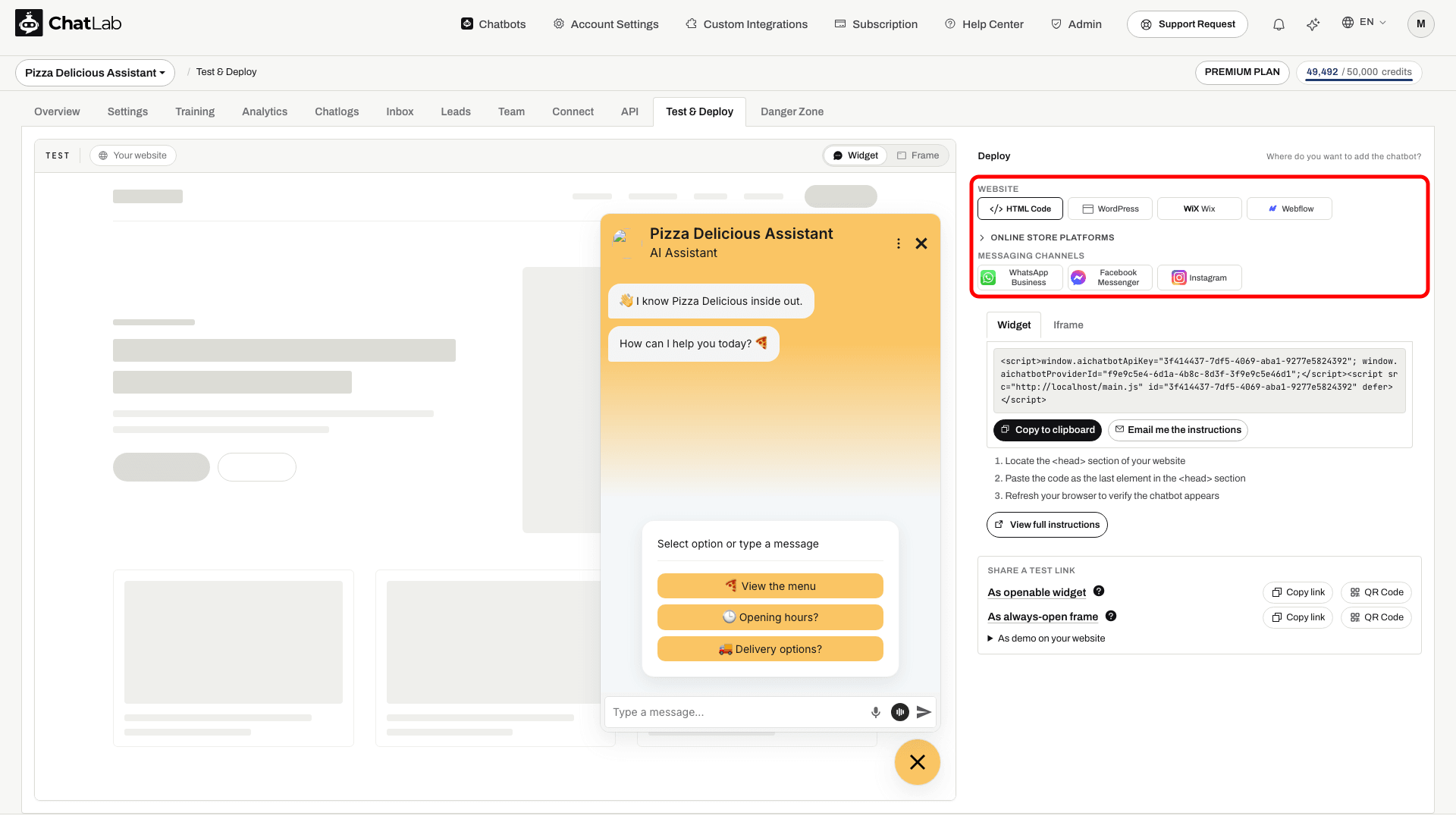
Podporované platformy:
- HTML Code - funguje na libovolném webu, kde můžete upravovat HTML
- WordPress - prostřednictvím oficiálního pluginu ChatLab nebo ručním vložením kódu
- Wix - přes Settings > Custom Code (Nastavení > Vlastní kód)
- Webflow - přes Site settings > Custom code (Nastavení webu > Vlastní kód), s povoleným přístupem k vlastnímu kódu pro váš web nebo pracovní prostor
- PrestaShop - prostřednictvím modulu ChatLab pro PrestaShop nebo ručním vložením kódu
- Shopify - prostřednictvím aplikace ChatLab z obchodu Shopify App Store (integrovaná aplikace v šabloně - app embed) nebo ručním vložením kódu do souboru theme.liquid
- WooCommerce - prostřednictvím pluginu pro WordPress nebo ručním vložením kódu
- Shoper - prostřednictvím aplikace ChatLab z obchodu Shoper App Store nebo ručním vložením kódu
- Abicart - přes Store design > Themes > Site header (Vzhled obchodu > Šablony > Záhlaví webu)
- Ecwid - přes Website > Overview > Custom JavaScript code (Web > Přehled > Vlastní kód JavaScript)
- CS-Cart - prostřednictvím doplňku ChatLab nebo ručním kódem v Design > Layouts > Custom HTML code (Vzhled > Rozvržení > Vlastní kód HTML)
- BigCommerce - přidá se automaticky při propojení obchodu nebo přes Storefront > Script Manager (Výloha obchodu > Správce skriptů)
Komunikační kanály:
- WhatsApp Business - odpovídá na účtu WhatsApp Business, viz WhatsApp for Business
- Facebook Messenger - odpovídá na zprávy vaší facebookové stránky, viz Integration with Facebook Messenger
- Instagram - odpovídá na přímé zprávy (DM) na Instagramu, viz Integration with Instagram
Komunikační kanály nepoužívají níže uvedený kód pro vložení (embed). Propojují se s účtem, který již vlastníte, takže se na web nevkládá žádný kód.
U každé platformy najdete podrobný návod krok za krokem specifický pro danou integraci. U platforem se samostatnými články nápovědy se dole zobrazuje odkaz View full instructions (Zobrazit kompletní pokyny).
Přidání prostřednictvím HTML kódu
Možnost HTML Code funguje s jakýmkoli webem, kde máte přístup ke zdrojovému kódu. Uvidíte dvě možnosti vložení: Widget a Iframe.
Režim Widget
Záložka Widget zobrazuje kód, který na váš web přidá ikonu chatu. Když návštěvníci na ikonu kliknou, otevře se vyskakovací okno chatu.
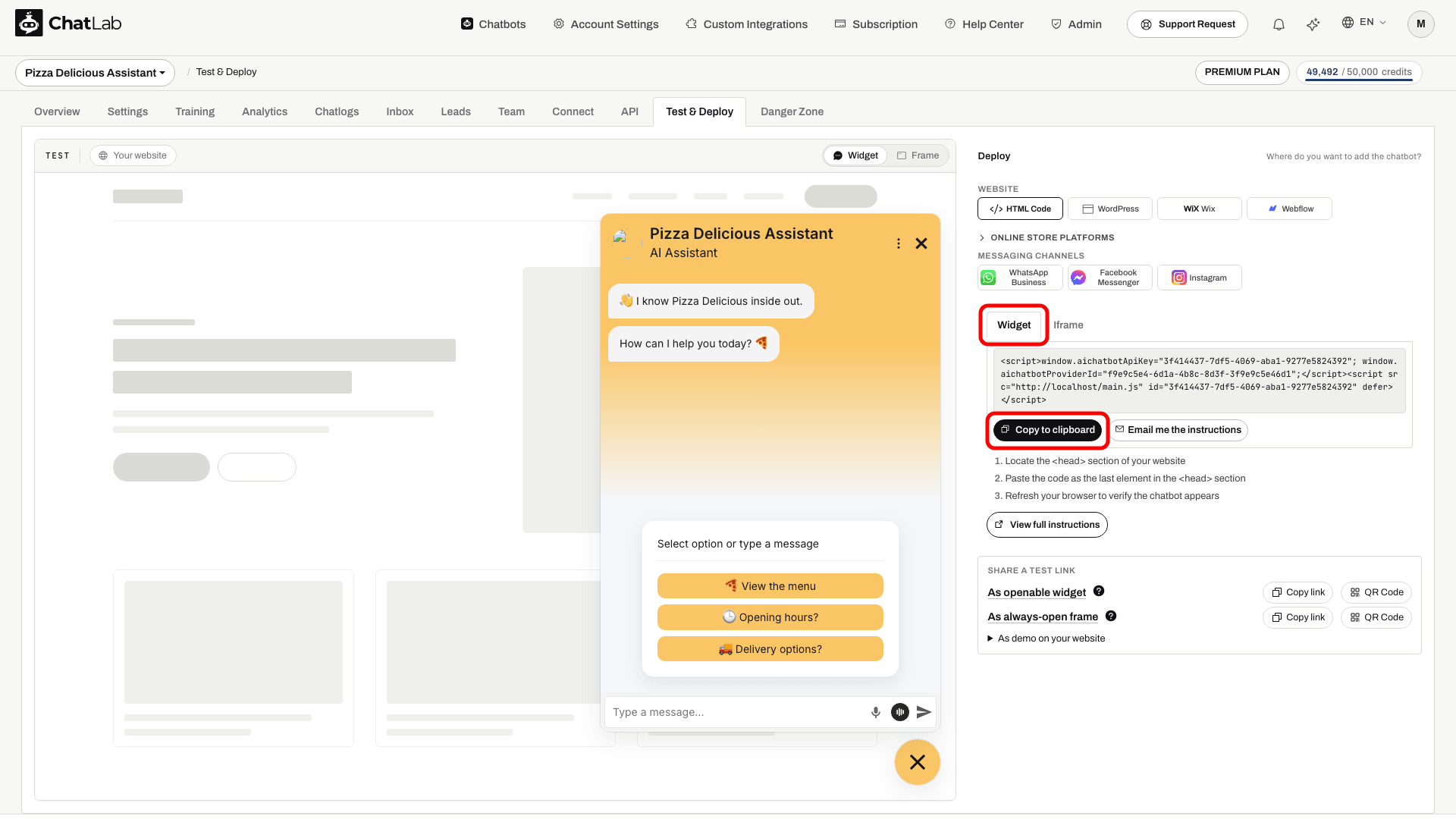
- Klikněte na záložku Widget
- Kliknutím na Copy to clipboard (Kopírovat do schránky) kód zkopírujte
- Vyhledejte sekci
<head>na svém webu - Vložte kód jako poslední prvek do sekce
<head> - Obnovte stránku v prohlížeči a zkontrolujte, zda se ikona chatbota zobrazuje
Režim Iframe
Záložka Iframe zobrazuje kód, který chatbota vloží přímo do obsahu vaší stránky. Chatbot je neustále viditelný a může být obklopen dalšími prvky stránky.
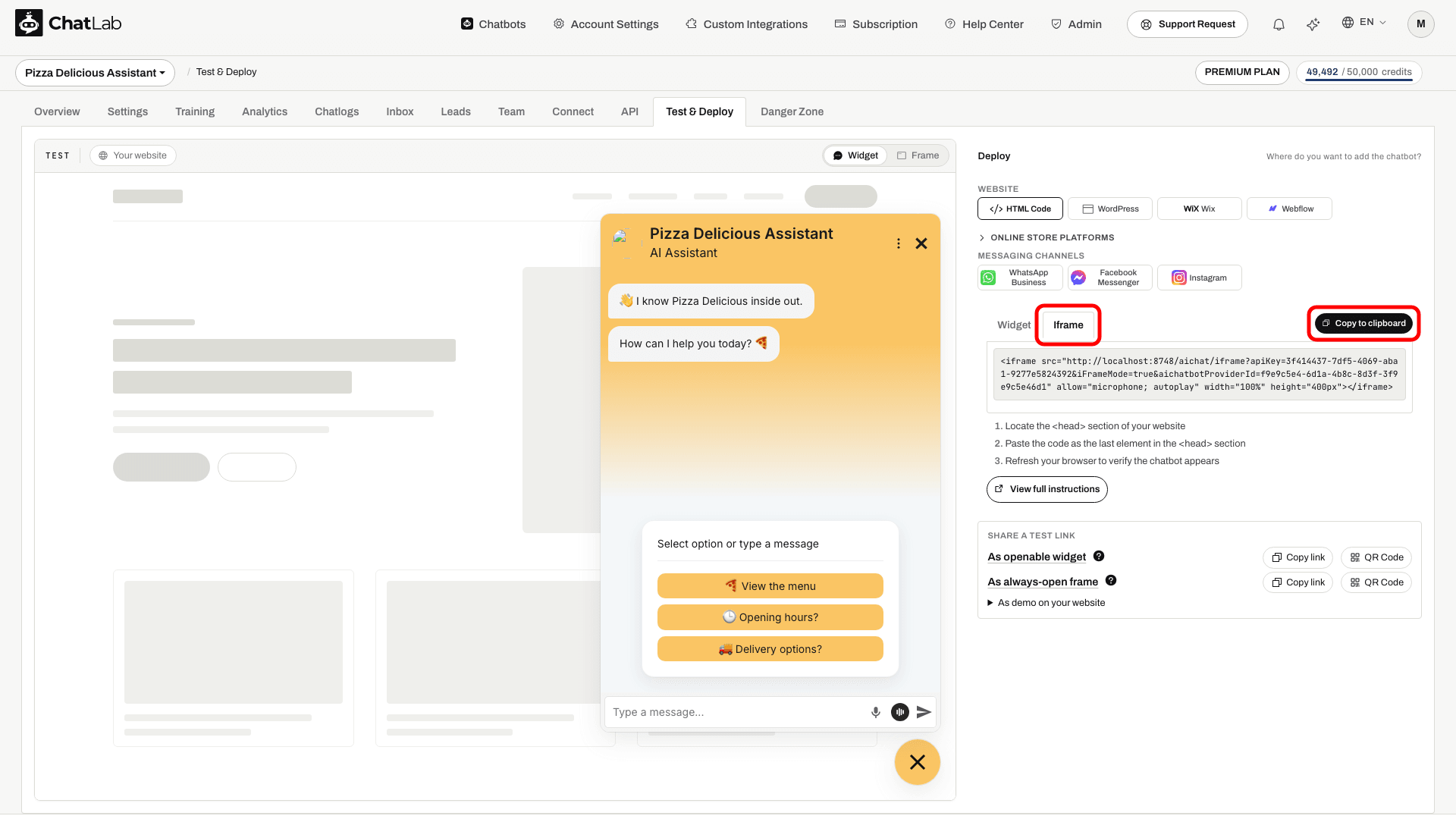
- Klikněte na záložku Iframe
- Kliknutím na Copy to clipboard kód zkopírujte
- Vložte kód kdekoli v HTML kódu vašeho webu na místo, kde se má chatbot zobrazovat
- Upravte atributy
widthaheight, aby odpovídaly vašemu rozvržení stránky
Nejste si jisti, kterou možnost zvolit? Podrobné porovnání najdete v článku Jaký je rozdíl mezi widgetem a Iframem?.
Přidání přes plugin nebo aplikaci: WordPress, WooCommerce, PrestaShop, Shopify, Shoper a CS-Cart
Pro těchto šest platforem nabízí ChatLab vlastní plugin, modul, aplikaci nebo doplněk. Jakmile jej propojíte se svým chatbotem, přidá chatbota na váš web sám, takže není třeba kopírovat žádný kód. U e-shopů navíc propojí i samotný obchod, takže chatbot může vyhledávat vaše produkty a kontrolovat stav objednávek. Ruční vložení kódu je stále možné jako alternativa, ale zobrazí pouze widget chatu.
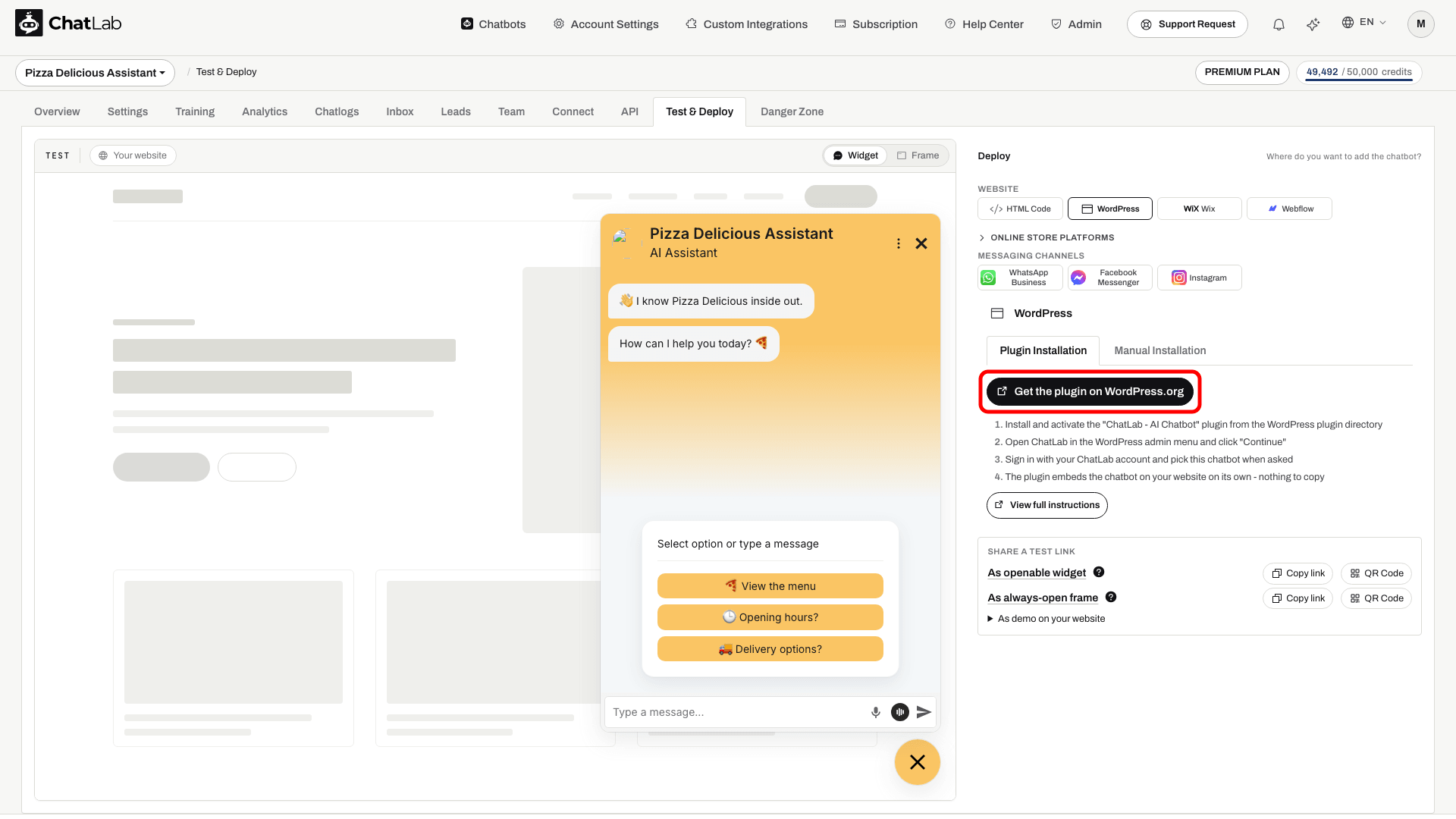
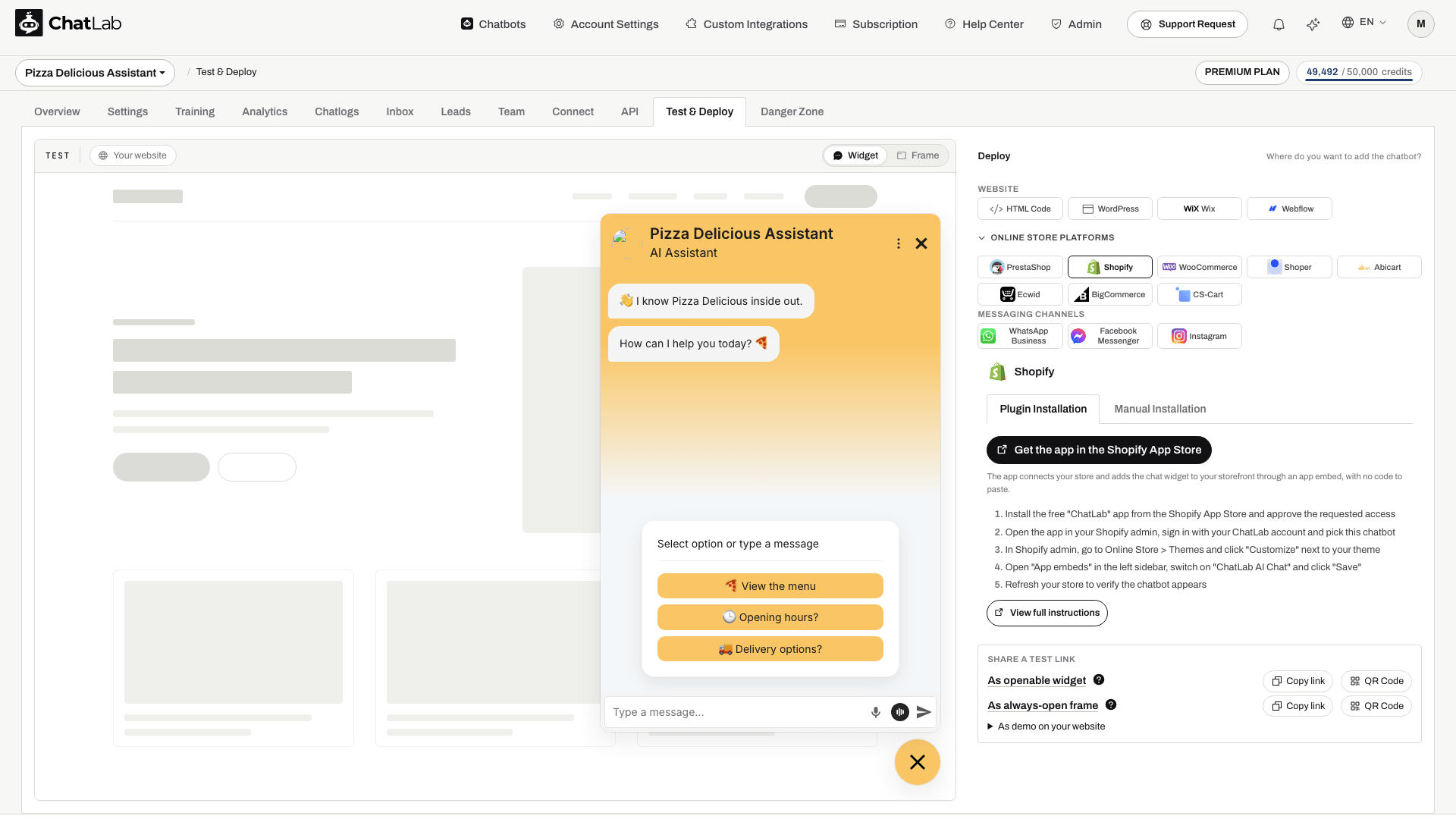
Když vyberete jednu z těchto platforem, zobrazí se dvě záložky: Plugin Installation (Instalace pluginu, doporučeno) a Manual Installation (Ruční instalace).
Instalace pluginu (doporučeno)
- Klikněte na tlačítko v horní části záložky Plugin Installation: Get the plugin on WordPress.org (Získat plugin na WordPress.org) pro WordPress a WooCommerce, Download the ChatLab module (.zip) (Stáhnout modul ChatLab (.zip)) pro PrestaShop, Get the app in the Shopify App Store (Získat aplikaci v Shopify App Store) pro Shopify, Get the app in the Shoper App Store (Získat aplikaci v Shoper App Store) pro Shoper, nebo Download the ChatLab add-on (.tgz) (Stáhnout doplněk ChatLab (.tgz)) pro CS-Cart. Tlačítko pro PrestaShop neotevírá stránku tržiště - stáhne modul do vašeho počítače jako jeden soubor ZIP (
chatlab.zip), který v dalším kroku nahrajete do svého obchodu. - Nainstalujte plugin, modul, aplikaci nebo doplněk ChatLab v administraci svého webu. V případě PrestaShopu otevřete v administraci PrestaShopu Modules > Module Manager > Upload a module (Moduly > Správce modulů > Nahrát modul) a vyberte stažený soubor ZIP. Kompletní návod pro PrestaShop najdete v článku Jak přidat chatbot do PrestaShopu. V případě CS-Cartu otevřete Add-ons > Downloaded add-ons (Doplňky > Stažené doplňky), v nabídce s ozubeným kolem zvolte Manual installation (Ruční instalace) a nahrajte stažený soubor.
- Otevřete tam ChatLab, přihlaste se ke svému účtu ChatLab a na výzvu vyberte tohoto chatbota. V PrestaShopu klikněte na Configure (Konfigurovat) u nainstalovaného modulu a poté na Connect my store (Propojit můj obchod). V CS-Cartu otevřete Marketing > ChatLab AI Chatbot a klikněte na Continue (Pokračovat). U obchodu na WooCommerce nechte zaškrtnuté WooCommerce integration (Integrace s WooCommerce), aby se propojila i data obchodu.
- Propojení se dokončí automaticky a chatbot se zobrazí na vašem webu. Na platformě Shopify ještě otevřete Online Store > Themes > Customize > App embeds (Internetový obchod > Motivy > Přizpůsobit > Vložené aplikace), zapněte ChatLab AI Chat a uložte změny. Otevřete svůj web a odešlete zkušební zprávu.
Každá platforma má vlastního průvodce se všemi kroky a snímky obrazovky:
- WordPress - Jak přidat chatbot na web WordPress
- PrestaShop - Jak přidat chatbot do PrestaShopu
- WooCommerce - Integrace s WooCommerce
- Shopify - Integrace se Shopify
- Shoper - Integrace se Shoperem
- CS-Cart - Integrace s CS-Cartem
Shoper
V seznamu platforem v sekci Deploy (Nasazení) vyberte Shoper. Na záložce Plugin Installation klikněte na Get the app in the Shoper App Store, čímž otevřete bezplatnou aplikaci ChatLab v Shoper App Store.
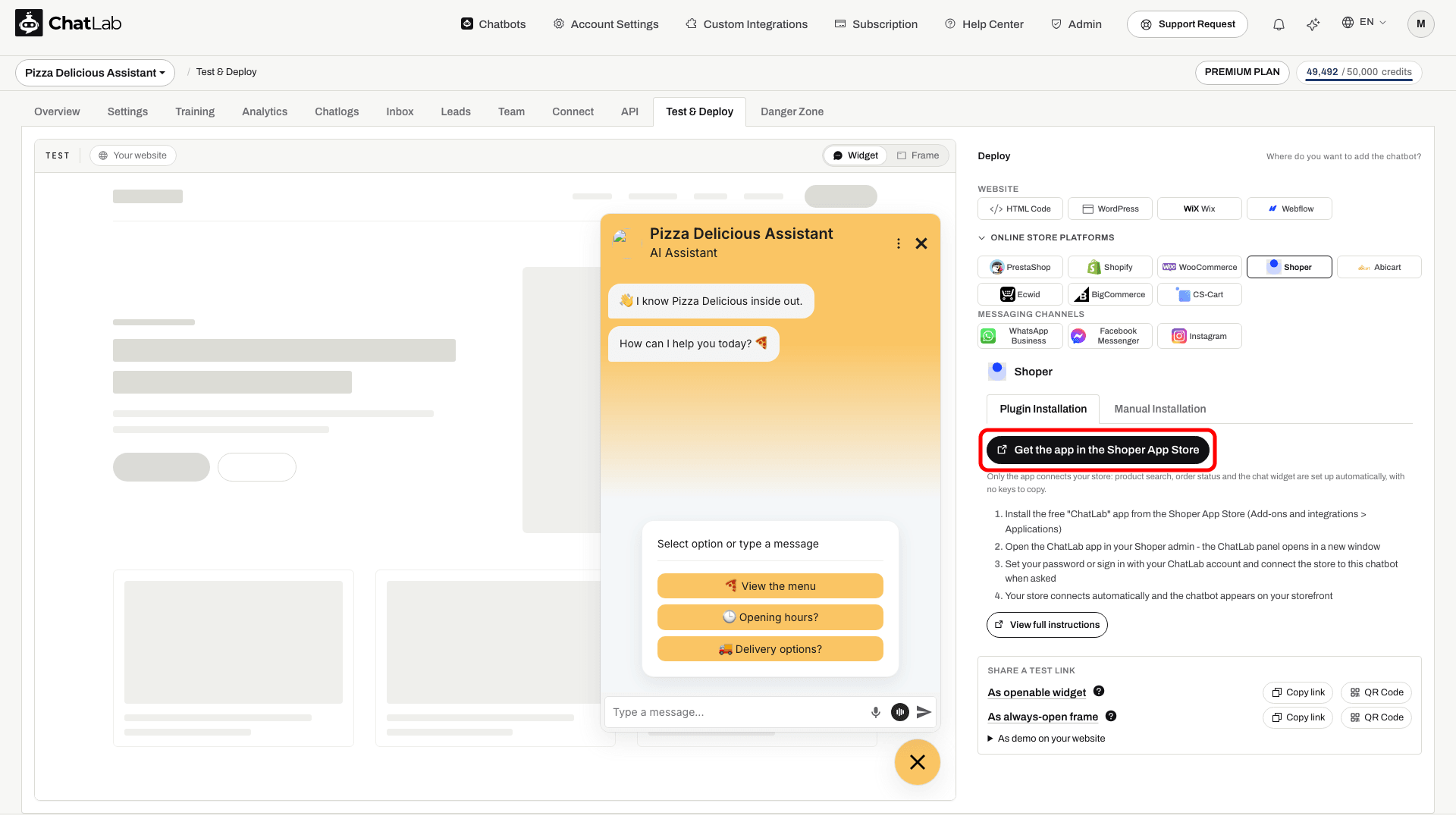
- Nainstalujte si bezplatnou aplikaci ChatLab z Shoper App Store. Najdete ji také v administraci Shoperu pod Add-ons and integrations > Applications (Doplňky a integrace > Aplikace).
- Otevřete aplikaci ChatLab v administraci Shoperu. Panel ChatLab se otevře v novém okně.
- Nastavte si heslo nebo se přihlaste ke svému účtu ChatLab a po vyzvání propojte obchod s tímto chatbotem.
- Váš obchod se propojí automaticky a chatbot se zobrazí na vašem webu.
Pokud chcete přidat pouze widget chatu bez aplikace, přepněte na Manual Installation, zkopírujte kód, poté přejděte v administraci Shoperu do Add-ons and integrations > Custom integrations (Doplňky a integrace > Vlastní integrace), vložte kód do pole Page header (Záhlaví stránky) a uložte. Obnovte stránku obchodu a zkontrolujte, zda se chatbot zobrazuje. Kompletní návod najdete v článku Integrace se Shoperem.
Ruční instalace
Přepněte na Manual Installation, zkopírujte kód a vložte jej do záhlaví svého webu podle kroků zobrazených pro vaši platformu. U WordPressu a WooCommerce se to provádí pomocí pluginu pro vkládání kódu, jako je například Insert Headers and Footers. Publikujte změny a chat vyzkoušejte. Chatbot nainstalujte pouze jednou - buď pomocí pluginu či aplikace, nebo pomocí ručního kódu, nikoli oběma způsoby.
Přidání přes ostatní platformy
Pro Wix, Webflow a Abicart není k dispozici žádný plugin k instalaci: kód vložíte na svůj web sami. U Ecwid propojí obchod s vaším chatbotem aplikace ChatLab z Ecwid App Marketu; pokud se widget chatu na vašem e-shopu nezobrazí, vložte kód do pole Custom JavaScript code (Vlastní JavaScript kód), nebo na web, kde je váš obchod vložen. U platformy BigCommerce přidá ChatLab widget za vás, jakmile je obchod propojen s přístupem k obsahu; v opačném případě vložíte kód v nástroji Script Manager. Vyberte platformu v sekci Deploy (Nasazení), kde se zobrazí:
- Kód pro vložení s možnostmi Widget a Iframe
- Podrobné pokyny pro vložení specifické pro danou platformu
- Odkaz View full instructions (Zobrazit úplné pokyny) na kompletního průvodce platformou
Kompletní průvodci pro tyto platformy:
- Jak přidat chatbota na web Wix
- Jak přidat chatbota na web Webflow
- Integrace s Abicart
- Integrace s Ecwid
- Integrace s BigCommerce
Soulad s GDPR
Pokud potřebujete, aby se váš chatbot načítal až po udělení souhlasu s cookies, podívejte se na článek Nastavení ChatLabu pro soulad s GDPR, kde najdete návody na integraci pro CookieBot, Usercentrics a Google Tag Manager.
Content Security Policy (CSP)
Pokud váš web používá hlavičky Content Security Policy, musíte pro správné fungování chatbota povolit domény ChatLabu. Požadované direktivy závisí na tom, zda používáte režim Widget nebo Iframe.
Režim Widget
Widget načítá na vaší stránce skript, který vytváří rozhraní chatu. Sloučte následující zdroje ChatLabu se svými stávajícími direktivami CSP; nenahrazujte zásady pro zbytek svého webu:
script-src https://script.chatlab.com;
style-src https://script.chatlab.com https://fonts.googleapis.com 'unsafe-inline';
connect-src https://api.chatlab.com wss://api.chatlab.com;
font-src https://fonts.gstatic.com;
Ve výchozím nastavení vkládá widget některé styly přímo do kódu (inline). Vaše zásady musí také autorizovat konfigurační inline skript, například pomocí CSP nonce nebo hodnoty hash. Povolte zdroje obrázků používané vaším botem a kartami produktů v img-src; zvuk a další povolené funkce mohou vyžadovat další zdroje. V případě domény agentury použijte domény z vašeho vygenerovaného fragmentu kódu.
CSP Safe Mode - jak se vyhnout unsafe-inline
Pokud bezpečnostní zásady vašeho webu nepovolují 'unsafe-inline' v style-src, můžete povolit CSP Safe Mode (Bezpečný režim CSP). Tím se styl kontejneru widgetu načte z externího souboru CSS. Neautorizuje to váš konfigurační inline skript ani nezaručuje, že každý vlastní styl a povolená funkce vyhovuje vašim zásadám.
Chcete-li jej povolit, přidejte window.aichatbotCspSafe = true; před značku skriptu ChatLabu:
<script>
  window.aichatbotApiKey = "YOUR_API_KEY";
  window.aichatbotCspSafe = true;
</script>
<script src="https://script.chatlab.com/aichatbot.js" defer></script>
S povoleným režimem CSP Safe Mode otestujte zásady pro styly bez 'unsafe-inline'. Výchozím bodem je:
script-src https://script.chatlab.com;
style-src https://script.chatlab.com https://fonts.googleapis.com;
connect-src https://api.chatlab.com wss://api.chatlab.com;
font-src https://fonts.gstatic.com;
Režim Iframe
Nadřazená stránka musí povolit původ v URL adrese zkopírovaného iframu. Pro standardní hosting ChatLabu přidejte k existujícím zásadám toto:
frame-src https://api.chatlab.com;