Споделете администрирането на чатбота с членовете на Вашия екип, за да си сътрудничите при управлението на Вашия AI асистент. Членовете на екипа могат да помагат за наблюдение на разговорите, отговаряне на клиенти във входящата кутия (Inbox) и чата на живо, добавяне на данни за обучение и подобряване на отговорите.
Можете да поканите хора на две места:
- Разделът Team (Екип) на чатбота - достъп само до този конкретен чатбот. Вижте Изпращане на покана.
- Account Settings (Настройки на акаунта) > Team (Екип) - достъп до всички Ваши чатботове или до избрани от Вас чрез една-единствена покана. Вижте Покана за целия акаунт.
Преди да започнете
Членовете на Вашия екип трябва да имат профил в ChatLab, за да получат достъп до споделените чатботове. Те могат да се регистрират за безплатен акаунт на app.chatlab.com.
Поканването на администратори се предлага като платена функция: всеки план включва определен брой администраторски места, а страниците Team (Екип) показват колко оставащи покани имате.
Ако Вашият план не включва администраторски места
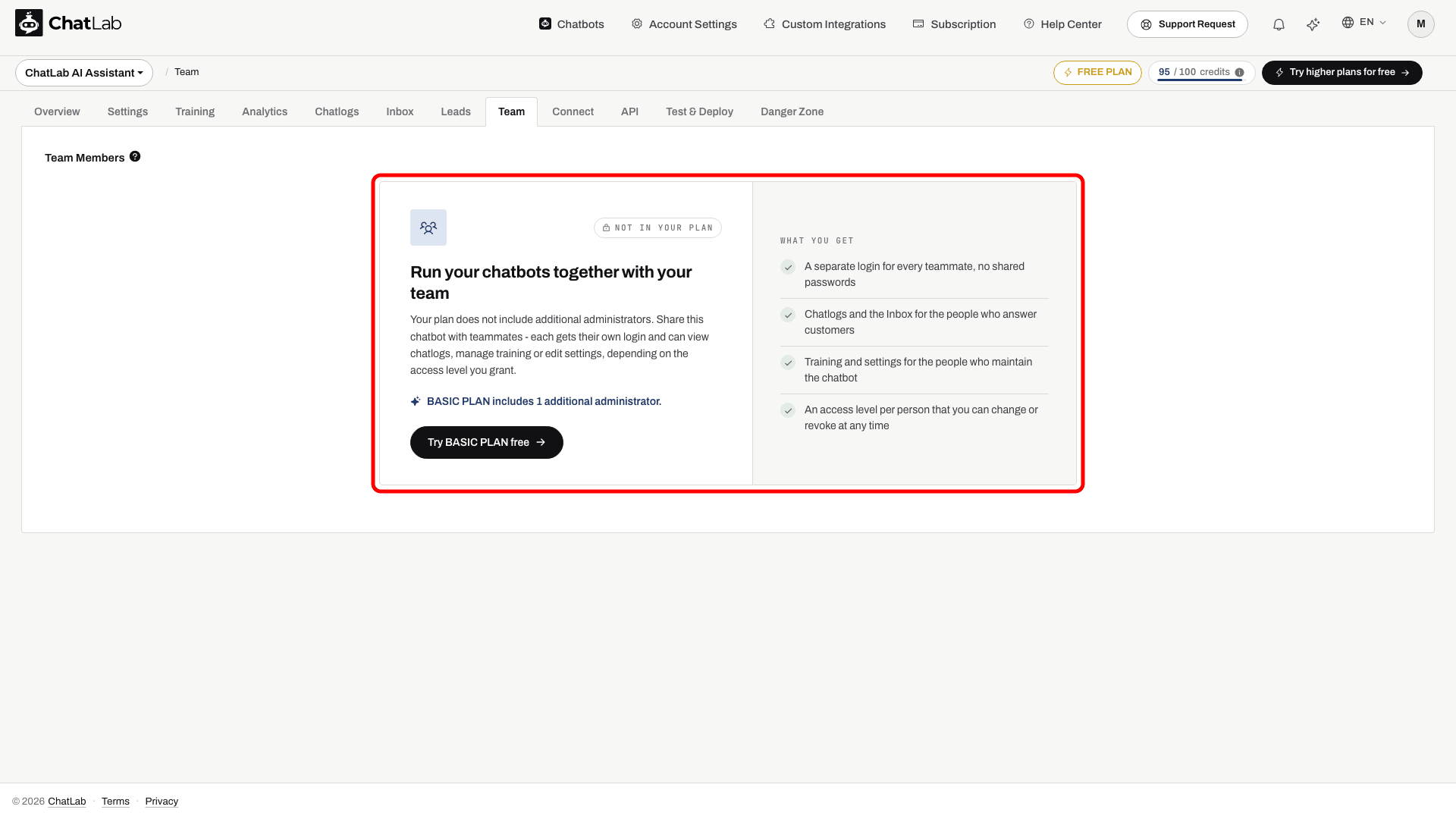
При план без допълнителни администратори, в раздела на чатбота Team (Екип) и в Account Settings > Team (Настройки на акаунта > Екип) се показва подкана за надграждане вместо бутон за покана: какви предимства носи екипът (отделен вход за всеки колега, достъп до хронологията на чатовете и входящата кутия Inbox, обучение и настройки според нивото на достъп), кой план включва администратори, както и бутон за проба или надграждане към него.
Когато Вашият план включва места, но всички те са заети, бутонът за покана остава неактивен със съобщението No free administrator seats (Няма свободни администраторски места), а лента над списъка показва кой план или добавка предоставя още места. Премахнете член на екипа, за да освободите място, или добавете нови места, за да поканите нов потребител.
Изпращане на покана
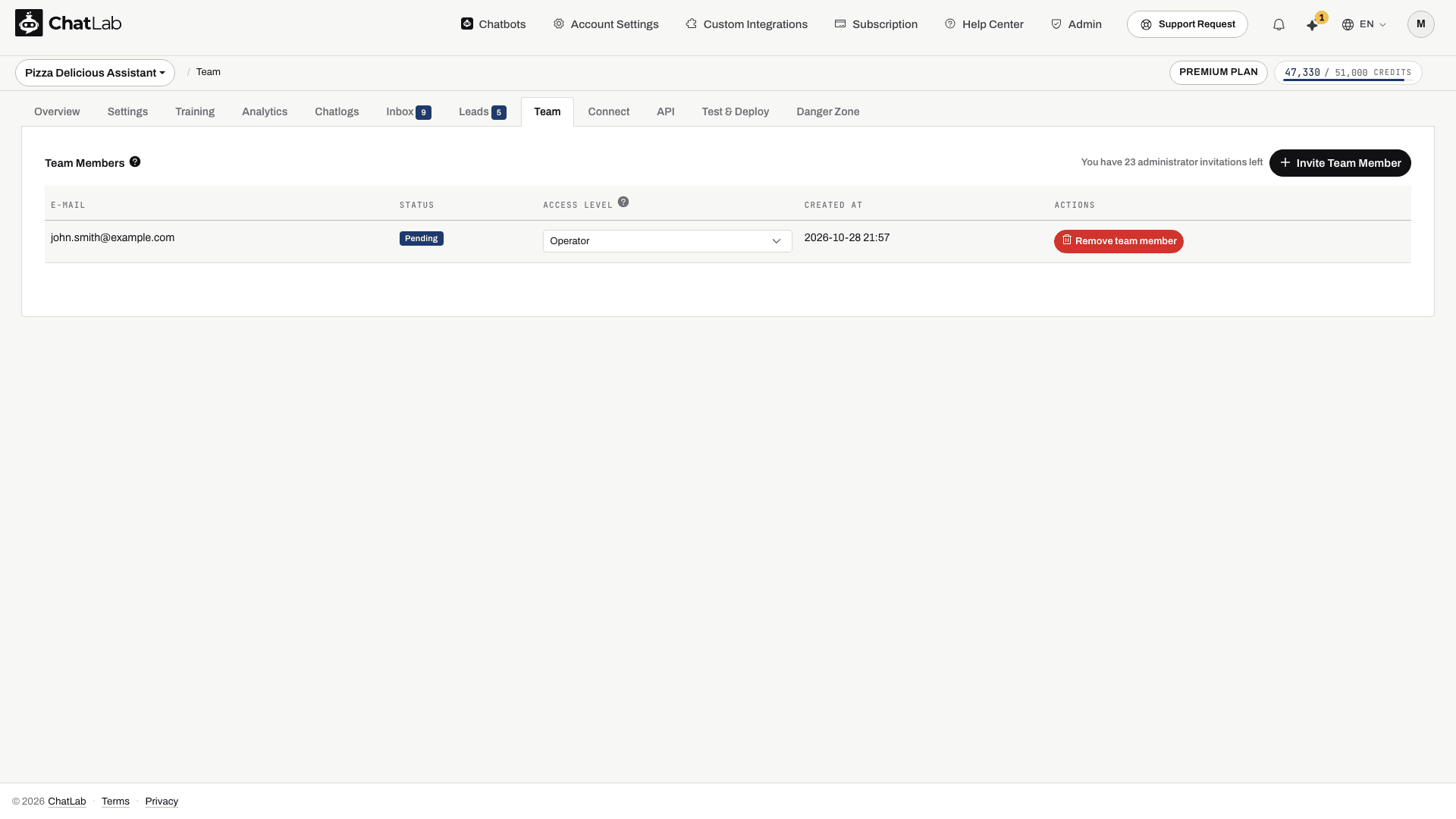
Стъпка 1: Отворете раздела Team
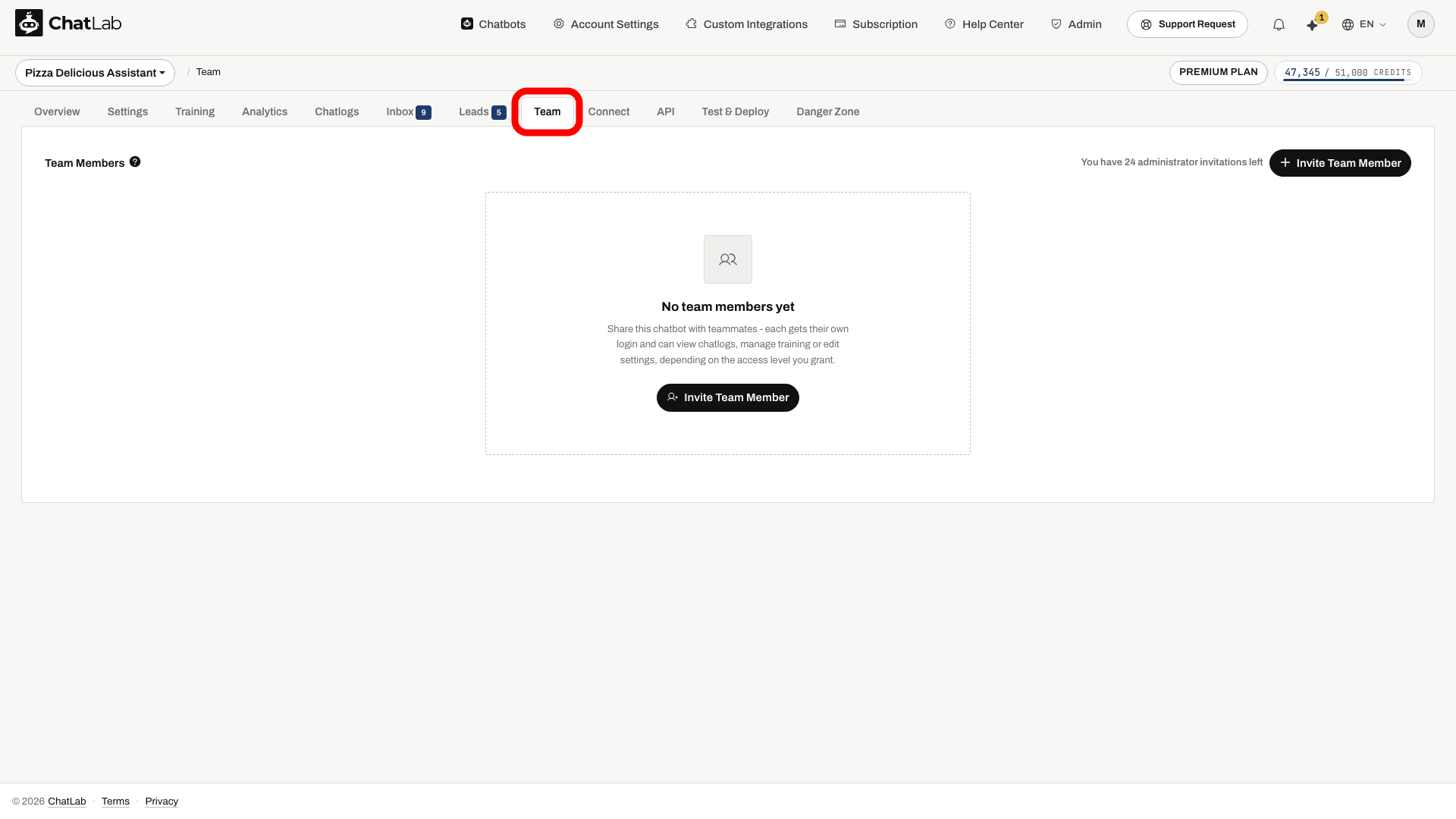
Изберете Вашия чатбот от основното табло за управление, след което кликнете върху раздела Team (Екип) в навигацията.
Стъпка 2: Кликнете върху Invite Team Member
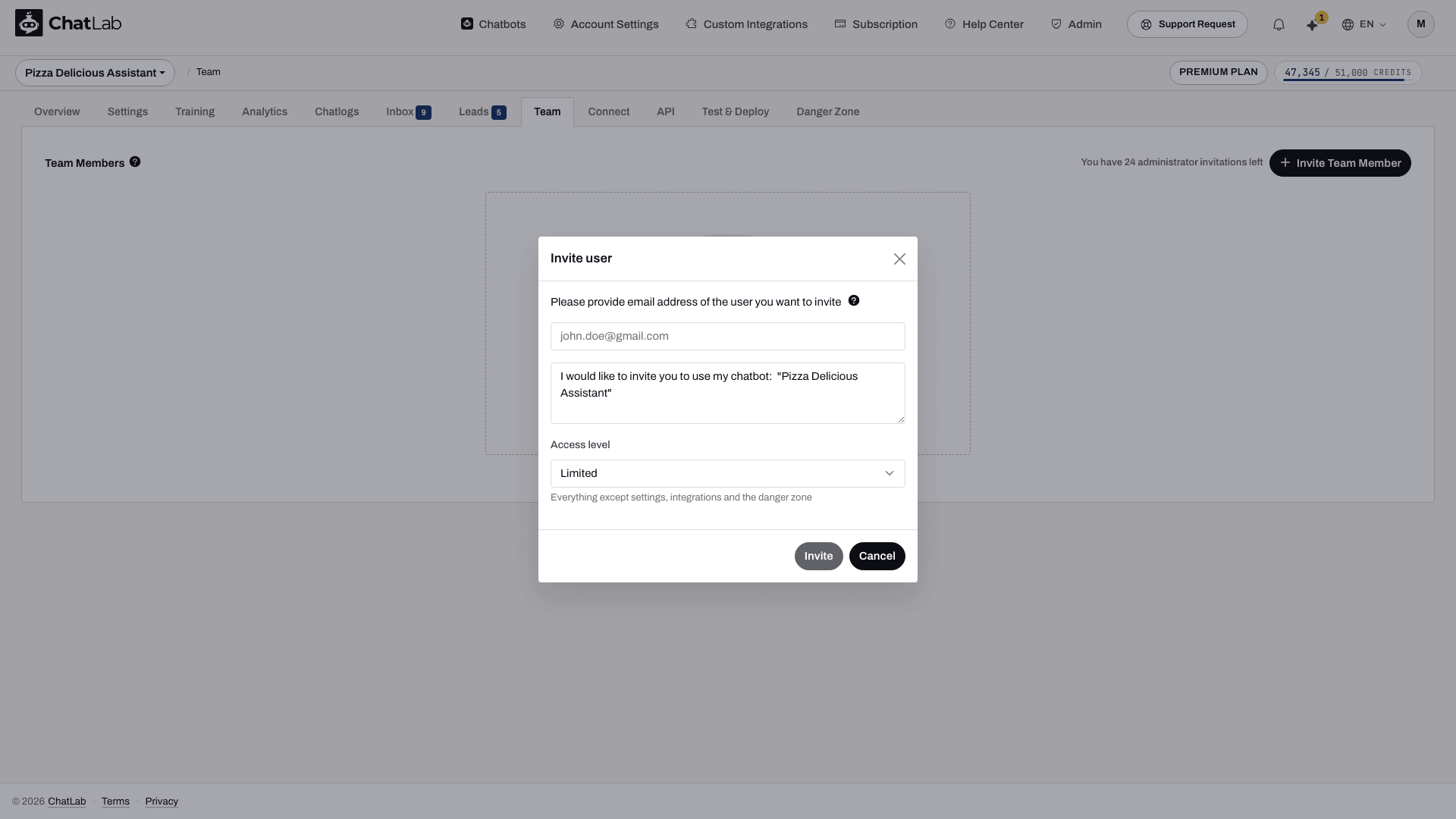
Кликнете върху бутона Invite Team Member (Покани член на екипа), за да отворите модалния прозорец за покана.
Стъпка 3: Въведете данните и изпратете
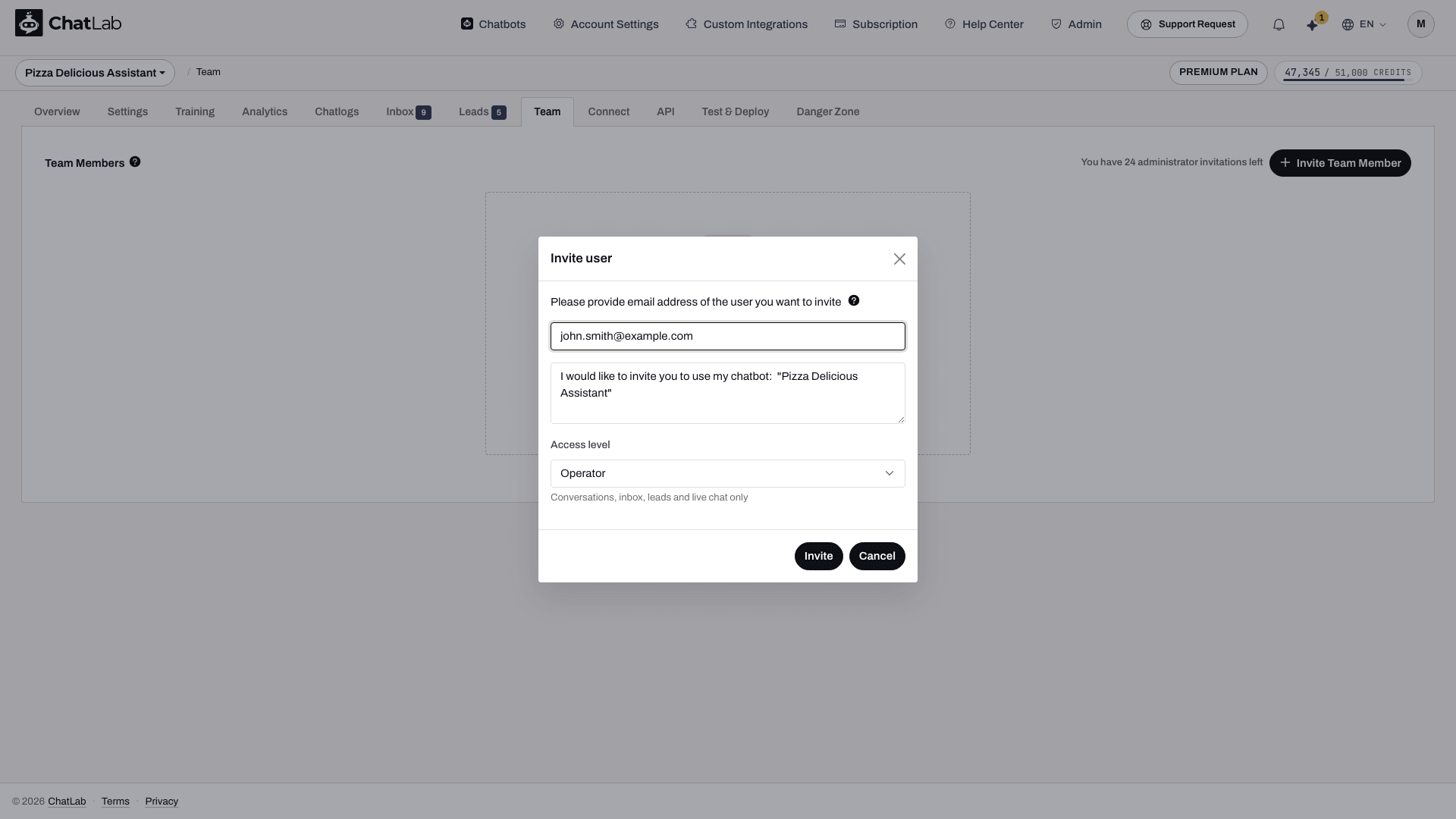
- Въведете имейл адреса на члена на екипа
- Изберете нивото на достъп (Full, Limited или Operator, вижте Access levels explained). Под списъка кратък ред описва избраното ниво
- Кликнете върху Invite (Покани)
Стъпка 4: Проследявайте чакащите покани
След изпращането поканата се появява във Вашия раздел Team със статус PENDING. Поканата остава със статус на чакаща, докато членът на екипа не я приеме.
Покана за целия акаунт
Когато член на екипа трябва да работи по няколко чатбота, например сътрудник по поддръжката, който отговаря на клиенти на всички Ваши чатботове, поканете го веднъж за целия акаунт, вместо за всеки отделен чатбот.
- Отидете на Account Settings > Team (Настройки на акаунта > Екип в групата Team and branding - Екип и брандиране).
- Кликнете върху Invite (Покани).
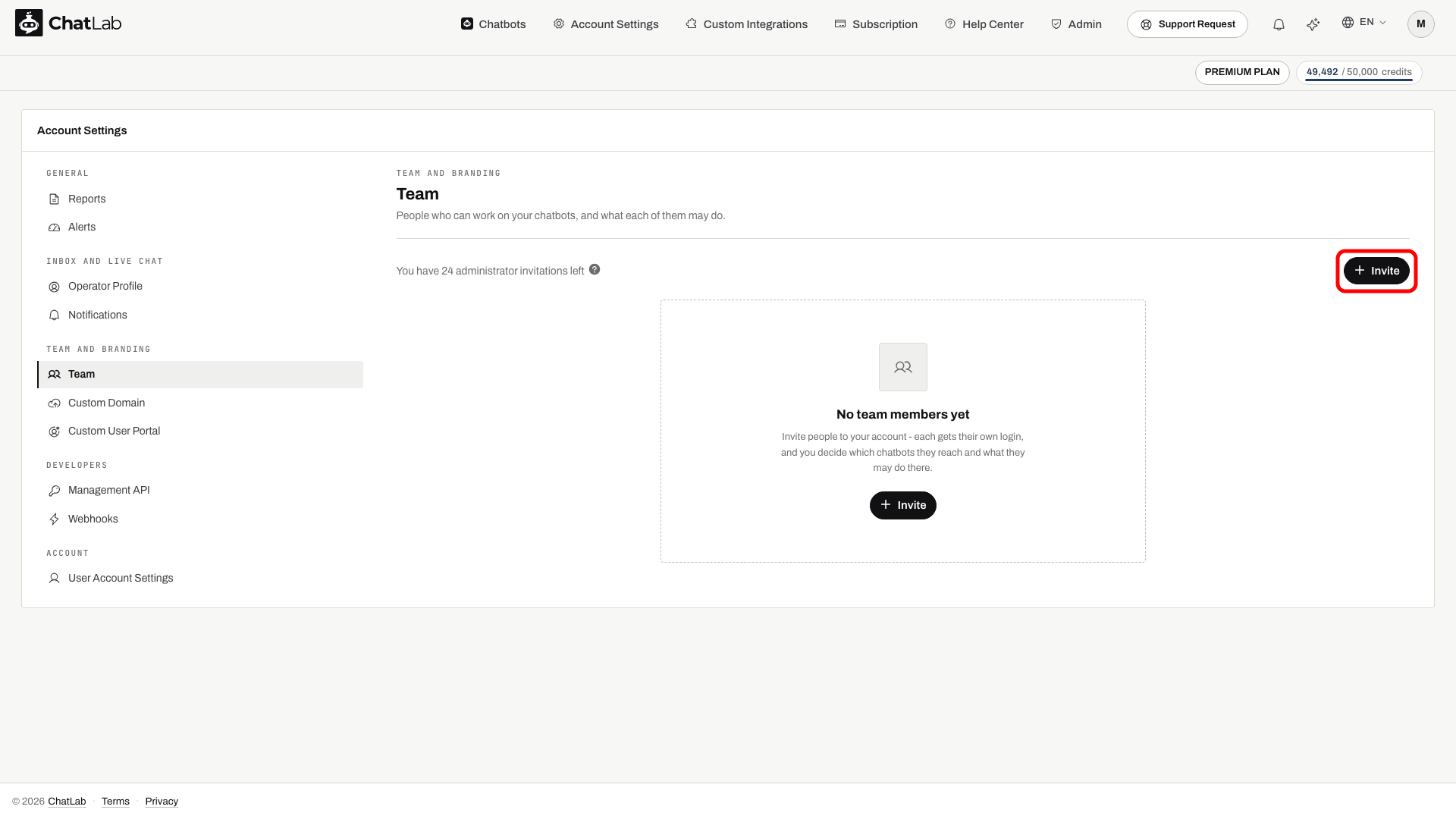
- Въведете имейл адреса на члена на екипа и изберете Access level (Ниво на достъп).
- В раздела Chatbots (Чатботове) изберете All chatbots (Всички чатботове) или Selected chatbots (Избрани чатботове) и отбележете чатботовете, до които трябва да има достъп. Опцията All chatbots обхваща и чатботовете, които ще създадете по-късно.
- Кликнете върху Invite (Покани).
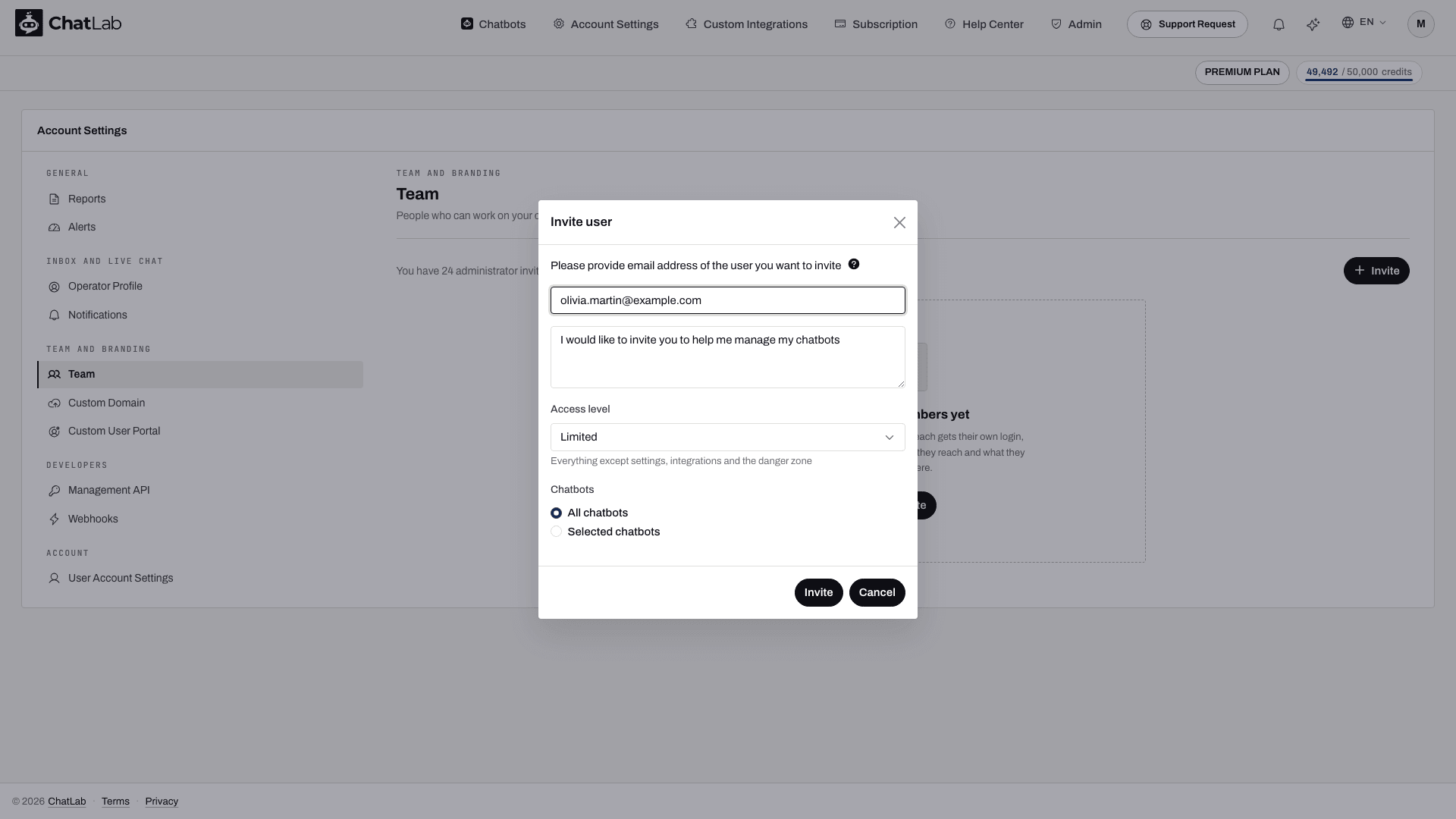
Страницата Team показва всички поканени от Вас потребители, заедно с тяхното ниво на достъп, чатботовете, до които имат достъп, и статуса на поканата. Кликнете върху Edit (Редактиране) в колоната Chatbots, за да промените до кои чатботове има достъп даден член, променете нивото на достъп от списъка или кликнете върху Revoke (Оттегляне), за да премахнете члена. Страницата показва също и колко оставащи администраторски покани имате.
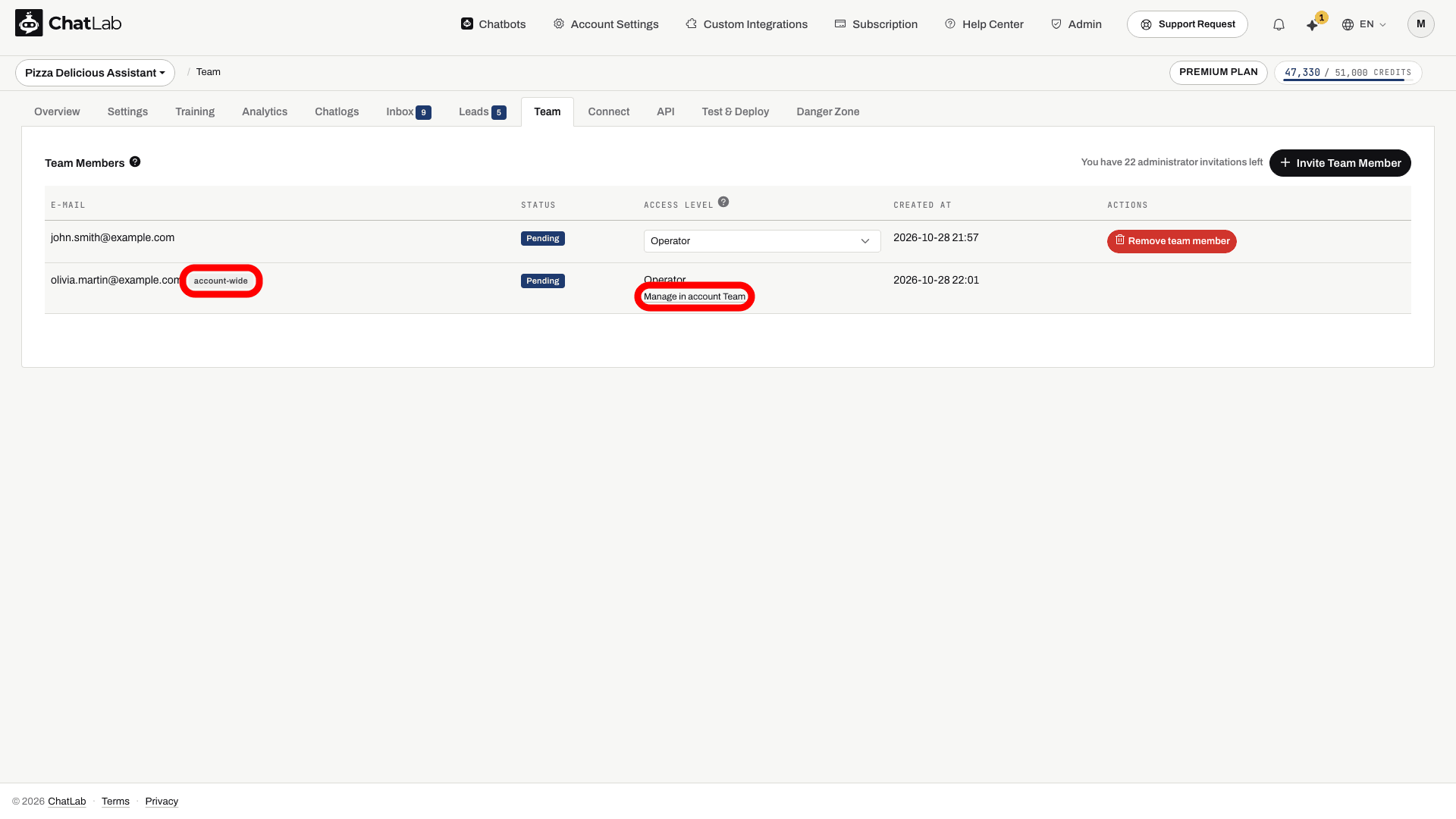
В раздела Team на даден чатбот хората, поканени за целия акаунт, са маркирани като account-wide (за целия акаунт), с връзка Manage in account Team (Управление в екипа на акаунта), която Ви препраща към тази страница.
Приемане на покана
Когато някой Ви покани в своя чатбот, след влизане в профила ще видите банер за покана в горната част на Вашето табло за управление.
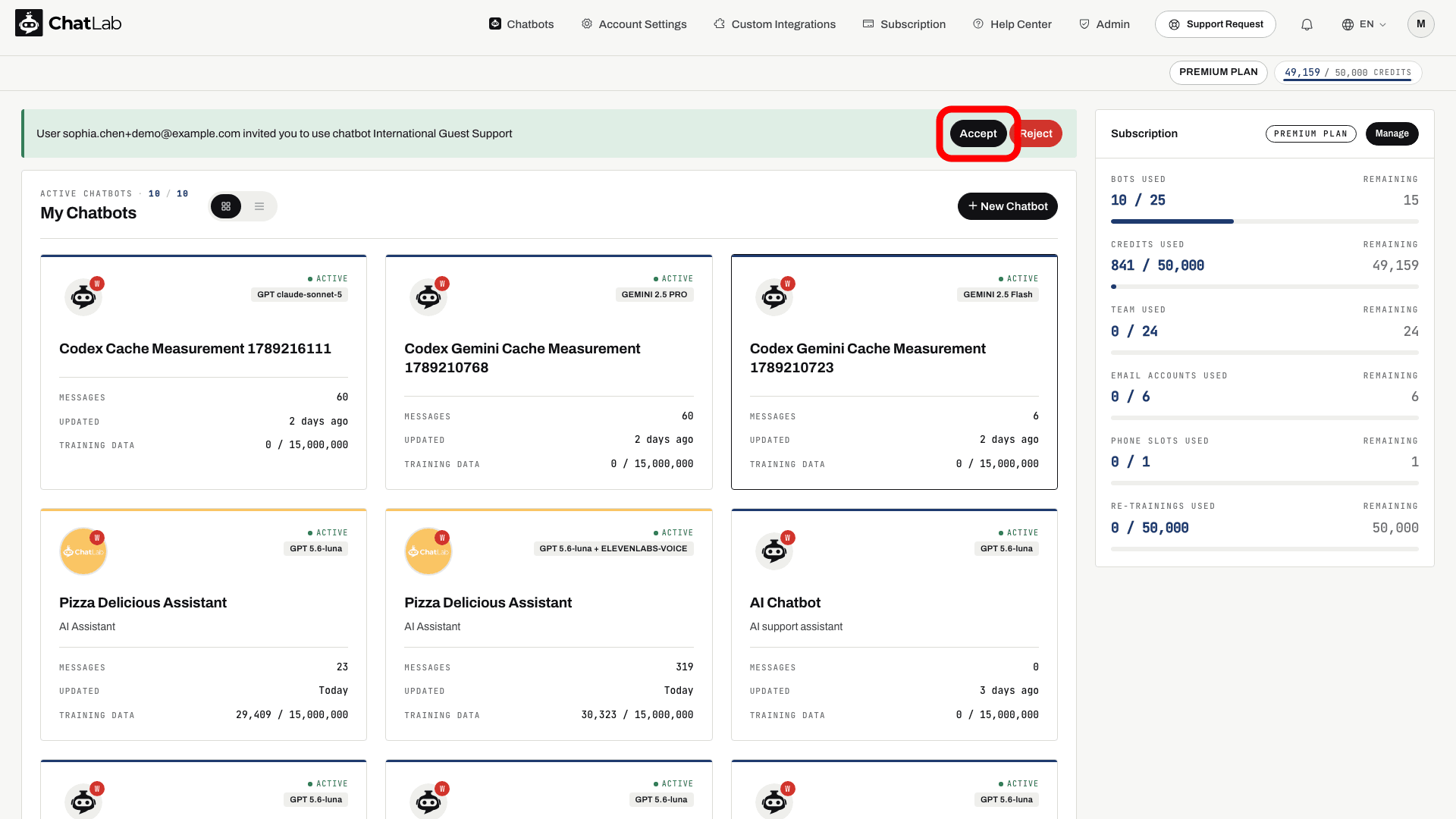
Кликнете върху Accept (Приеми), за да получите достъп до споделения чатбот, или върху Reject (Откажи), за да я отхвърлите.
Преглед на споделените чатботове
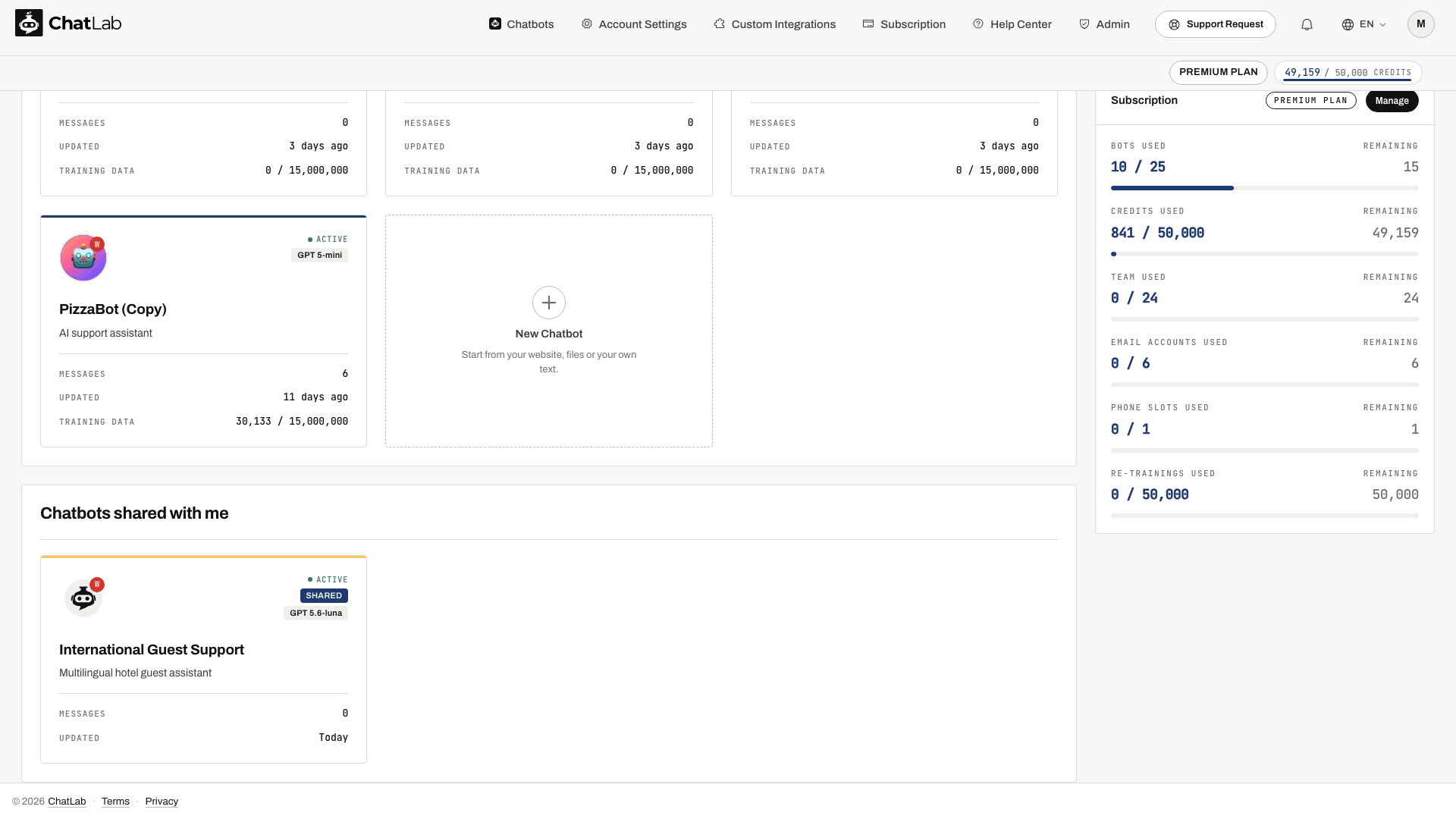
След като приемете покана, споделеният чатбот се появява в новия раздел Chatbots shared with me (Чатботове, споделени с мен) на Вашето табло за управление. Споделените чатботове имат значка SHARED, за да се различават от Вашите собствени чатботове.
Разяснение на нивата на достъп
Съществуват три нива на достъп. При всяко от тях собствеността, фактурирането и изтриването на чатбота остават Ваши.
Достъп тип Operator
Достъпът тип Operator (Оператор) е предназначен за хора, които само отговарят на клиенти. С достъп тип Operator членовете на екипа могат:
- Да работят във входящата кутия (Inbox): да четат, разпределят, отговарят и затварят тикети
- Да четат разговори в Chatlogs и да се включват в чатове на живо
- Да приемат и да отговарят на чатове на живо, вижте Управление на входящи разговори в Live Chat
- Да преглеждат събраните лийдове
Операторът вижда разделите Overview (Общ преглед), Analytics (Анализи), Chatlogs (Дневници на чата), Inbox (Входящи) и Leads (Лийдове) на чатбота. Настройките, обучението, интеграциите и настройките на пощенската кутия в Inbox не са достъпни за тях.
Достъп тип Limited
С достъп тип Limited (Ограничен) членовете на екипа могат:
- Да преглеждат информацията и настройките на чатбота (само за четене)
- Да имат достъп до дневниците на чата и да ги преглеждат
- Да добавят данни за обучение и да стартират обучение
- Да добавят корекции за подобряване на отговорите
- Да преглеждат анализи и лийдове
Те не могат да редактират настройките на чатбота или да изтриват чатбота.
Достъп тип Full
Достъпът тип Full (Пълен) обхваща всичко освен фактурирането. Той добавя права за конфигуриране към достъпа тип Limited:
- Всичко, включено в достъпа тип Limited
- Промяна на всички настройки на чатбота
- Персонализиране на външния вид и поведението
Достъпът тип Full не прехвърля собствеността или задълженията по фактурирането. Единствено собственикът управлява екипа на бота и изтрива чатбота.
Управление на членовете на екипа
От раздела Team (Екип) можете да:
- Преглеждате всички членове на екипа и техните нива на достъп
- Променяте нивата на достъп за съществуващи членове
- Премахвате членове на екипа, за да оттеглите техния достъп
Членовете, поканени за целия акаунт, се управляват в Account Settings > Team (Настройки на акаунта > Екип).
Управление на потребители в агенционния портал
Ако управлявате агенционен портал (White Label), можете да създавате и управлявате потребителски акаунти за Вашия портал директно от административната секция. Това Ви дава пълен контрол върху това кой има достъп до Вашата брандирана платформа.
Създаване на потребител на портала
- Отидете на Admin > Users Administration (Администрация > Управление на потребители) от главното меню
- Кликнете върху бутона Create User (Създай потребител) в горния десен ъгъл
- Въведете имейл адреса на новия потребител
- По избор задайте парола - оставете полето за парола празно, за да генерирате автоматично сигурна парола
- Кликнете върху Create (Създай)
След като потребителят бъде създаден, на екрана за потвърждение се показват имейлът и паролата с бутони за копиране в клипборда до всяко поле. Можете да кликнете върху иконата на клипборда, за да копирате бързо всяка от стойностите.
Изпращане на имейл с покана
От екрана за потвърждение на създаването на потребител кликнете върху Edit & Send Invitation (Редактирай и изпрати покана), за да отворите редактора на имейла за покана. Имейлът е предварително попълнен с шаблон, който включва данните за вход на потребителя и URL адреса за вход във Вашия портал.
Можете да персонализирате поканата преди изпращане:
- Subject (Тема) - Редактирайте темата на имейла
- Message (Съобщение) - Променете цялото съдържание на имейла, включително текста за добре дошли, данните за вход и линка за вход
Кликнете върху Send (Изпрати), за да изпратите имейла с покана до новия потребител. Имейлът се изпраща чрез SMTP настройките на Вашия портал, така че пристига от Вашия собствен домейн.
Деактивиране на самостоятелната регистрация
По подразбиране всеки може да се регистрира за акаунт във Вашия агенционен портал. Ако искате да контролирате кой се присъединява, можете да деактивирате самостоятелната регистрация, така че само ръчно създадените от Вас потребители да имат достъп до портала.
- Отидете на Account Settings > Custom User Portal (Настройки на акаунта > Персонализиран потребителски портал)
- Намерете превключвателя Allow Self-Registration (Разреши самостоятелна регистрация)
- Изключете превключвателя, за да предотвратите самостоятелната регистрация на нови потребители
Когато самостоятелната регистрация е деактивирана, линкът за регистрация се скрива от страницата за вход, а страницата за регистрация пренасочва към страницата за вход. Нови потребители могат да бъдат създавани само от Вас през секцията Admin > Users.
Защо да споделяте администрирането на чатбота?
Подобрено сътрудничество - Множество членове на екипа могат да допринесат със своите познания, осигурявайки изчерпателни и точни отговори.
Непрекъснато усъвършенстване - С няколко администратори, наблюдаващи разговорите, Вашият чатбот се развива според нуждите на Вашия бизнес.
Разпределение на работното натоварване - Споделяйте административните задачи, за да предотвратите претоварване и да гарантирате, че чатботът винаги се поддържа добре, особено в пикови периоди.