Когато разполагате с множество сътрудници по поддръжката, които трябва да обработват заявки за чат на живо, е необходимо да споделите чатбота с всеки от тях и да конфигурирате предпочитанията за известия, така че правилните хора да получават сигнали. Тази статия описва пълния процес на настройка.
Общ преглед
Работният процес с множество оператори се състои от три части:
- Поканете всеки оператор с ниво на достъп Operator (Оператор)
- Всеки оператор настройва своята самоличност (име и аватар) в Account Settings (Настройки на акаунта)
- Конфигурирайте предпочитанията за известия, така че всеки оператор да получава сигнали само за чатботовете, които обслужва
Стъпка 1: Споделете чатбота с оператори
Изберете Вашия чатбот и кликнете върху раздела Team (Екип). Кликнете върху Invite Team Member (Поканете член на екипа), за да отворите прозореца за покана. За да предоставите на оператор достъп до няколко чатбота едновременно, използвайте Account Settings > Team (Настройки на акаунта > Екип); вижте Поканване на администратори.
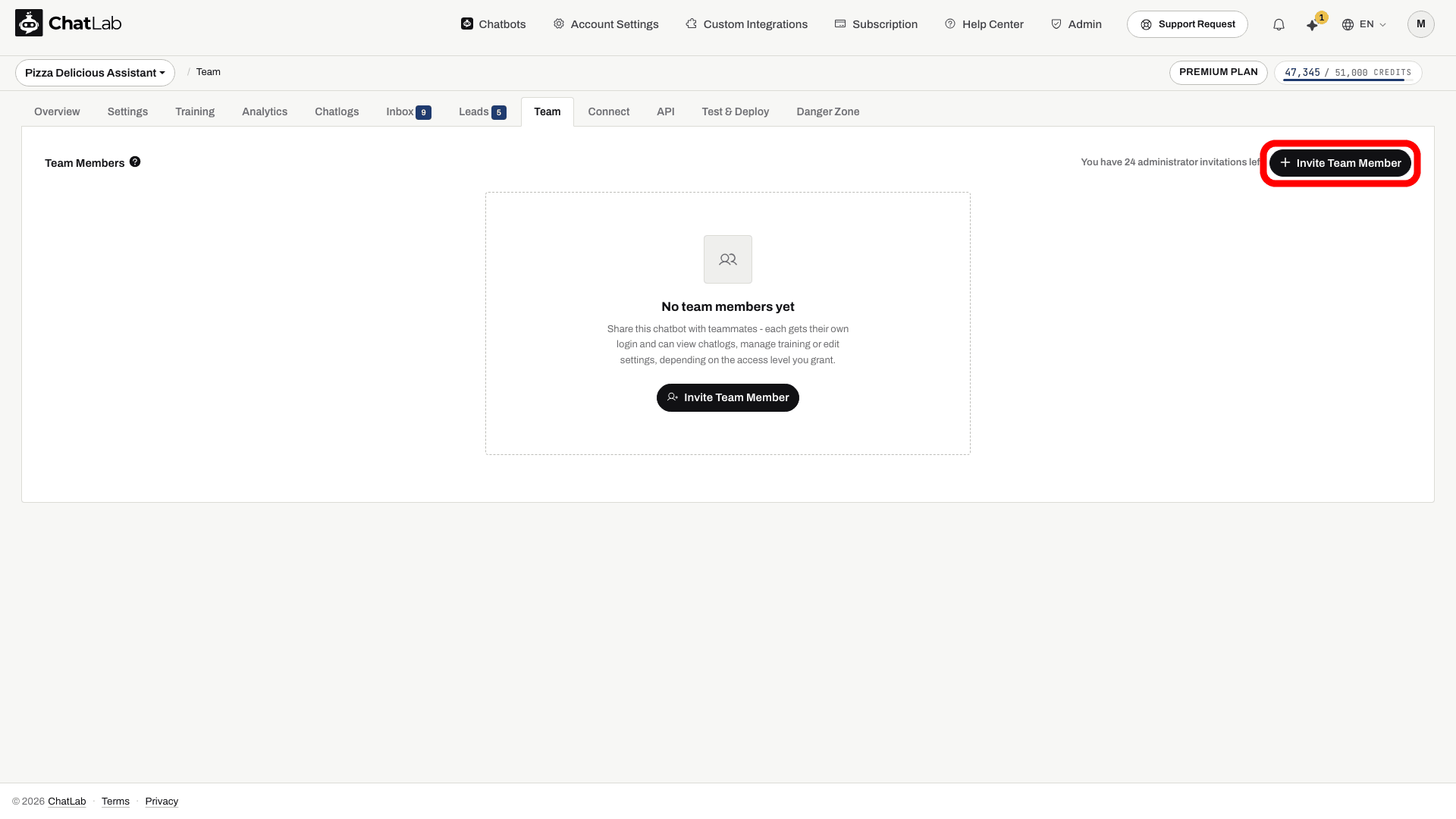
Ако Вашият план не включва допълнителни администратори, в раздела Team вместо бутона се показва подкана за надграждане, посочваща плана, който ги включва. Вижте Поканване на администратори.
Въведете имейл адреса на оператора, изберете Operator под Access level (Ниво на достъп) и кликнете върху Invite (Покани).
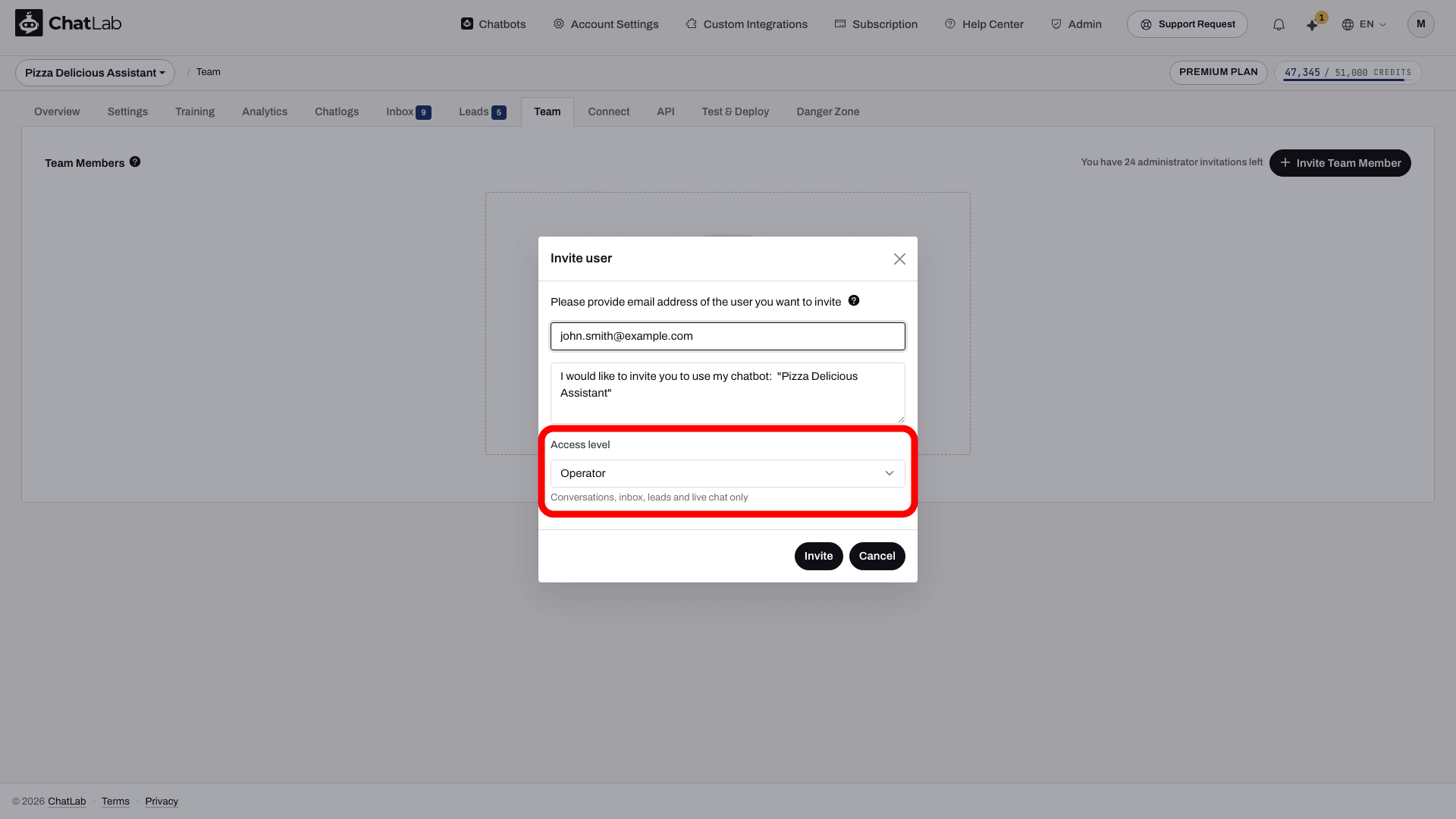
- Operator - само разговори, Inbox, лийдове и чат на живо. Това е нивото за хора, които единствено отговарят на клиенти: те виждат Inbox и Chatlogs и могат да поемат разговори на живо, но не могат да променят настройки, обучение или интеграции
- Limited - всичко освен настройки, интеграции и опасната зона (danger zone), за хора, които работят и по обучението
- Full - всичко освен фактуриране, за хора, които също конфигурират чатбота
Поканеният потребител трябва да има акаунт в ChatLab. Ако все още няма такъв, може да се регистрира безплатно. След като приеме поканата, той автоматично започва да получава известия за чат на живо за споделения чатбот.
Повторете тази стъпка за всеки оператор, когото искате да добавите.
Стъпка 2: Настройване на идентичността на оператора
Всеки оператор трябва да конфигурира своето екранно име и аватар, за да знаят посетителите с кого разговарят. Това се прави индивидуално от всеки оператор в неговия собствен акаунт.
Отидете в Account Settings > Operator Profile (Настройки на акаунта > Профил на оператора). Въведете име или псевдоним в полето Your Name or Nick (Вашето име или псевдоним) и по избор качете персонализиран аватар.
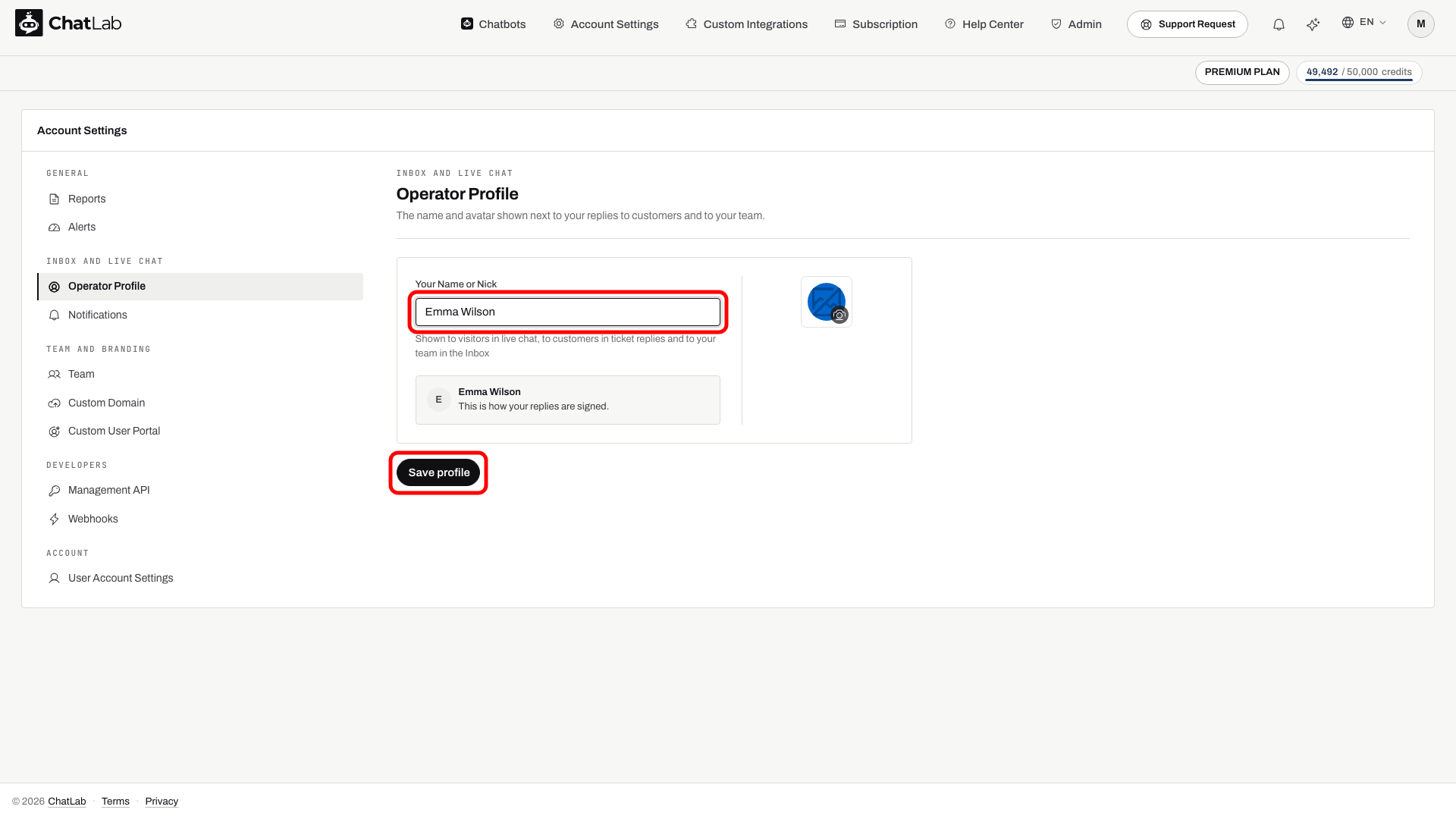
Кликнете върху Save profile (Запазване на профила). Името на оператора се показва над всяко негово съобщение в чат уиджета, така че посетителите да могат да различават кой пише, когато няколко оператори участват в един разговор. Екипът също го вижда до отговорите и бележките във Входящи (Inbox), както и в историята на разговорите (chatlogs).
Ако даден оператор не зададе персонализирано име, вместо това се показва първата част от неговия имейл адрес; без аватар се използва икона със слушалки по подразбиране.
Стъпка 3: Конфигурирайте предпочитанията за известия
По подразбиране всеки потребител, който има достъп до даден чатбот (като собственик или като споделен член на екипа), получава известия за чат на живо за този чатбот. Можете да настроите това за всеки чатбот поотделно.
Отидете на Account Settings > Notifications (Настройки на акаунта > Известия). В раздела Individual Chatbot Notifications (Индивидуални известия за чатбот) използвайте превключвателя до всеки чатбот, за да включите или изключите известията за него. Това обхваща едновременно чатовете на живо и тикетите в Inbox. Кликнете върху Save notification preferences (Запазване на предпочитанията за известия), след като направите промените.
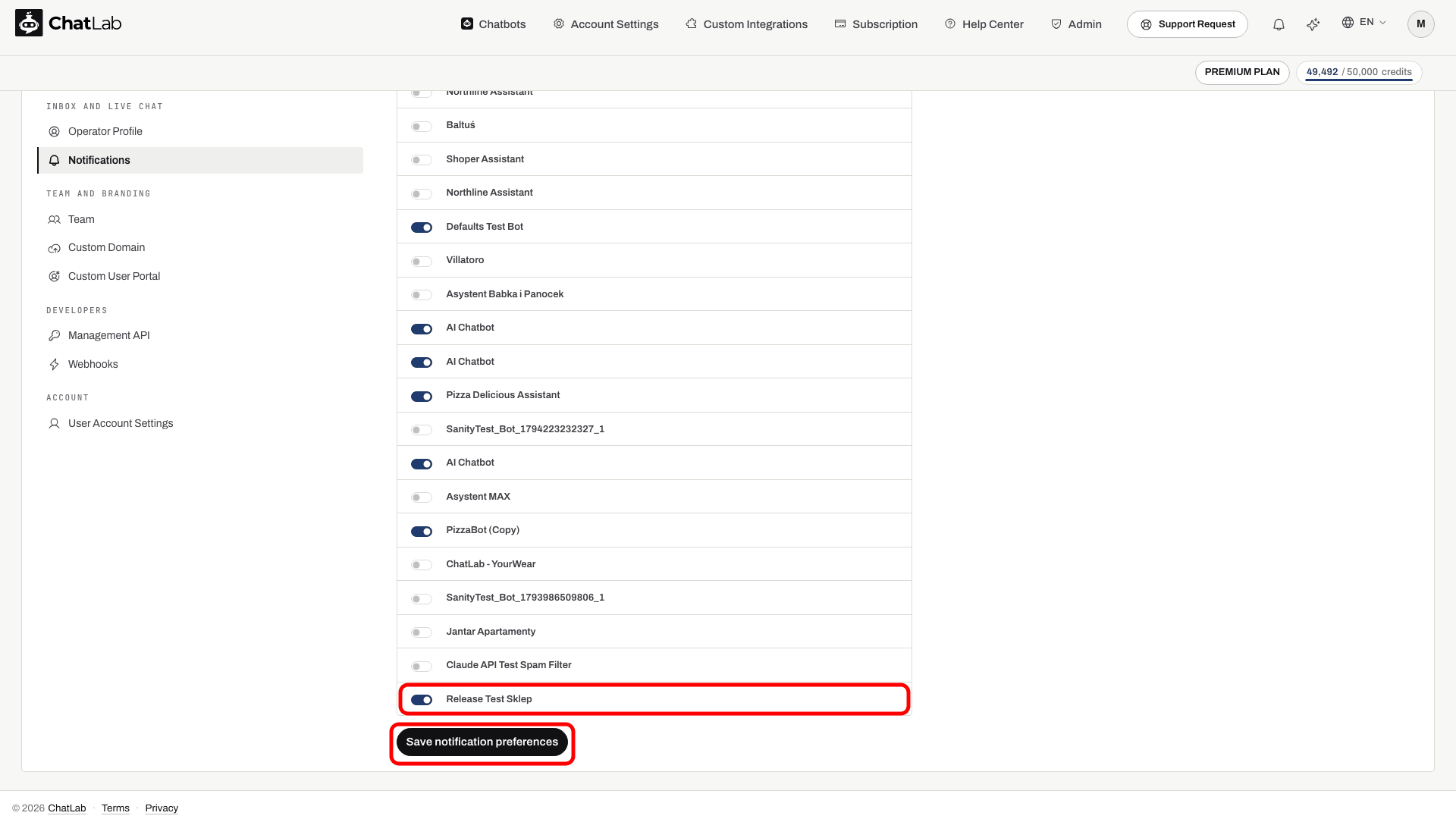
Това Ви позволява да:
- Делегирате конкретни чатботове на конкретни оператори, като изключите собствените си известия и ги оставите включени за назначените агенти
- Разпределите отговорностите в екипа си, така че всеки оператор да наблюдава само чатботовете, за които отговаря
- Оставите известията включени за всички чатботове, ако всеки оператор трябва да може да отговаря на всеки входящ чат на живо
Всеки оператор управлява своите собствени предпочитания за известия независимо, така че промените от един член на екипа не засягат никой друг.
Известията определят кой получава сигнал, а не кой отговаря. За да видите кой е поел даден чат на живо, погледнете раздела Live now (На живо в момента) в Inbox: след като даден оператор поеме чат, неговата карта показва With (С) и съответното име.
Известия в браузъра
За сигнали на работния плот със звук в реално време всеки оператор трябва също да кликне върху Enable browser notifications (Разрешаване на известия в браузъра) на същата страница. Дайте разрешение в браузъра и проверете настройките за известия на устройството. За сигнали при затворено приложение конфигурирайте и Push известия на устройството.
Проверете наличността и тествайте
Първо активирайте Live Chat на бота и конфигурирайте неговия график. Ако опцията Hide live chat when no operator is available (Скриване на чата на живо, когато няма наличен оператор) е активирана, операторите трябва да поддържат известията включени за този бот и да бъдат достъпни чрез избрания режим на присъствие: отворен раздел на приложението или отворен раздел / регистрирано устройство за push известия. Изключването на известията за бота също Ви премахва от проверката за наличност.
Тествайте с браузър за посетител и операторски акаунт: заявете чат на живо, отворете известието, поемете чата в секцията Live now (Активни сега) на входящата кутия (Inbox), изпратете отговор и проверете дали той достига до посетителя с името на оператора над него. Кликнете върху End live chat (Край на чата на живо) и се уверете, че ботът може отново да отговаря. Предпочитанията за известия не възлагат изключителна собственост върху даден разговор.
Свързани статии
- Live Chat - как да активирате чата на живо, да конфигурирате графика и да персонализирате съобщенията
- Управление на входящи разговори в Live Chat (Managing incoming Live Chat conversations) - как да отговаряте на чатове на живо от входящата поща (Inbox) и регистрите с чатове (Chatlogs)
- Входяща поща (Inbox) - опашката от тикети, в която работят операторите
- Поканване на администратори - подробно ръководство за споделяне на достъпа до чатбота с членове на екипа