Входящата поща (Inbox) превръща всяко запитване, което изисква човек, в тикет: имейли, които пристигат в пощенската Ви кутия, изпратени контактни форми, събрани лийдове, пропуснати разговори в чата на живо, чатове на живо, които се провеждат в момента, и разговори, с които екипът Ви реши да продължи комуникацията. Всеки тикет има код, статус, отговорник и пълна история, така че дадено запитване не може тихомълком да се изгуби в нечия лична пощенска кутия.
Inbox, черновите с AI и текстовите инструменти с AI са налични във всеки план, включително и в безплатния план. Единствената част, която зависи от Вашия план, е броят пощенски кутии, които можете да свържете.
Къде да намерите Inbox
Изберете Вашия чатбот и отворете раздела Inbox (Входящи) до Chatlogs. Числото върху раздела отчита тикетите, които изискват Вашето внимание: нови тикети плюс тикети, чакащи отговор, които са възложени на Вас.
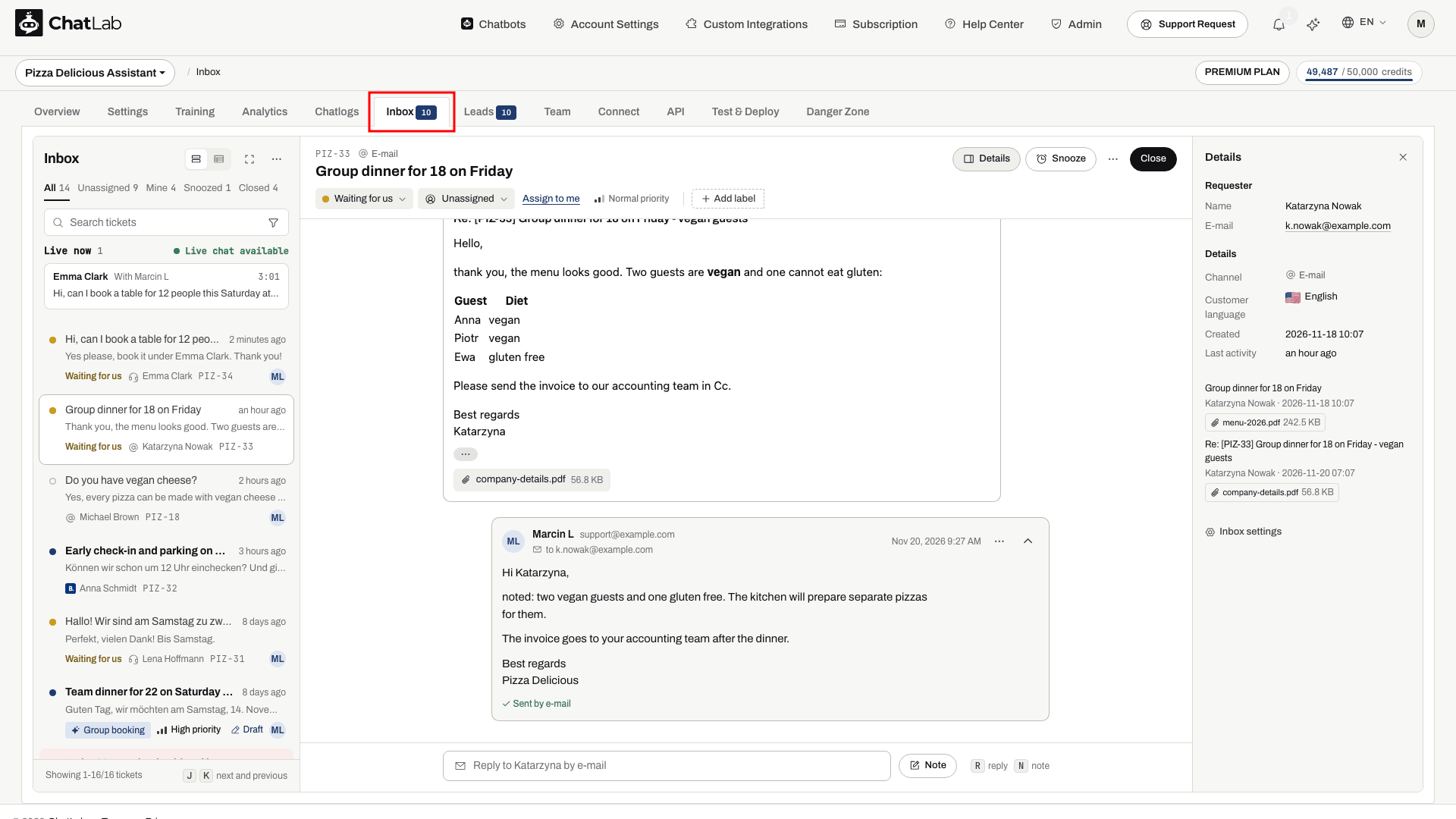
В изгледа по подразбиране List view (Списъчен изглед) екранът има три колони:
- Лява - заглавието Inbox с неговите бутони, изгледите, полето за търсене, текущите сесии на чат на живо и списъкът с тикети
- Централна - избраният тикет: неговото заглавие, историята му и полето за отговор
- Дясна - панелът Details (Детайли): кой е клиентът, данните за тикета (включително Customer language - Език на клиента), имейлите по тикета, предишните тикети на клиента и Вашите вътрешни бележки. Кликнете върху Details в заглавната част на тикета или натиснете
I, за да го покажете или скриете.
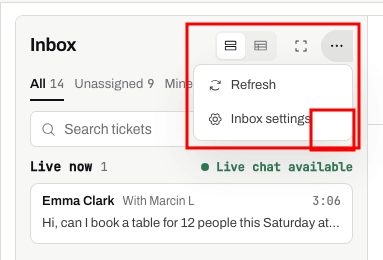
Бутоните до заглавието Inbox превключват между List view и Table view (вижте Изглед на таблица (Table view)), скриват менютата на панела (вижте Скриване на менютата) и отварят менюто ... с Refresh (Опресняване) и Inbox settings (Настройки на Inbox).
Всеки тикет има код като например TES-12: префикс плюс число. Префиксът се състои от първите букви от името на Вашия чатбот и може да бъде променен в Настройки на Inbox. Кодът се показва в списъка, в известията и в темата на имейлите, които изпращате, така че клиент, който отговори на имейл по тикета, да попадне в същия тикет.
Откъде идват тикетите
Повечето тикети никога не се създават ръчно. Даден тикет се отваря автоматично, когато:
- В свързаната Ви пощенска кутия пристигне имейл. Вижте Свързване на пощенска кутия (Connect your mailbox).
- Посетител изпрати формуляра за контакт в чат уиджета. Вижте Формуляр за контакт с оператор (Human Support Contact Form). Разговорът получава етикет Wanted a person (Искаше връзка с оператор), а тикетът - същото обозначение. Можете да изключите това от Settings > Human Contact Form (Настройки > Формуляр за контакт с оператор) чрез опцията Create a ticket in the Inbox for every contact form (Създаване на тикет във входящата кутия за всеки формуляр за контакт).
- Се събере лийд, ако превключвателят, описан в Отваряне на тикет за всеки лийд (Open a ticket for every lead), е включен.
- Се пропусне чат на живо - посетителят е поискал връзка с човек, но никой оператор не се е включил навреме.
- Тече чат на живо - той се показва в раздела Live now (На живо сега) и се превръща в отделен тикет. Вижте Чат на живо във входящата кутия (Live chats in the Inbox).
- Разговор получи етикет, който отваря тикети, например Wanted a person (Искаше връзка с оператор) или Complaint or order problem (Рекламация или проблем с поръчка). Вижте Етикети на разговорите (Conversation tags). Когато AI добави The chatbot did not know (Чатботът не знаеше), тикет се отваря само ако посетителят е оставил имейл адрес или телефонен номер; без тях можете да намерите разговора чрез филтъра за етикети в Chatlogs. Тикет, отворен само поради отрицателна оценка (палец надолу), се затваря автоматично, когато клиентът промени оценката на положителна (палец нагоре) или когато AI разпознае разговора като спам или безсмислица.
- Екипът Ви го стартира от Chat Logs - чрез Create ticket (Създаване на тикет), Join conversation (Включване в разговор) или Write to the visitor (Писане на посетителя). Вижте Стартиране на тикет от Chat Logs (Start a ticket from Chat Logs).
Тикет, който произлиза от Ваш собствен тестов разговор в административния панел, показва значка Test (Тест) в заглавната си част, за да можете да го различите от реалните клиенти. AI етикетите при тестови разговори никога не отварят тикети сами по себе си.
Един разговор съответства на един тикет. Когато се случи нещо ново в разговор, който вече има тикет, то се добавя към този тикет, а приключен тикет се отваря отново. При имейлите отговор в същата имейл нишка или имейл с кода на тикета в темата винаги попада в съответния тикет. Нов имейл от подател, който вече има отворен тикет, се добавя към този тикет; в противен случай се отваря нов. Автоматичните отговори, като например съобщения за отсъствие от офиса, не отварят тикети.
Заглавия на тикетите. За тикети от чат уиджета ChatLab генерира заглавие от едно изречение, което обобщава разговора, отбелязано с малък етикет AI, и го актуализира в хода на разговора. Заглавията се изписват на езика на Вашия екип. Заглавие, въведено ръчно от Вас, и темата на даден имейл никога не се презаписват. AI заглавията не изразходват кредити за съобщения.
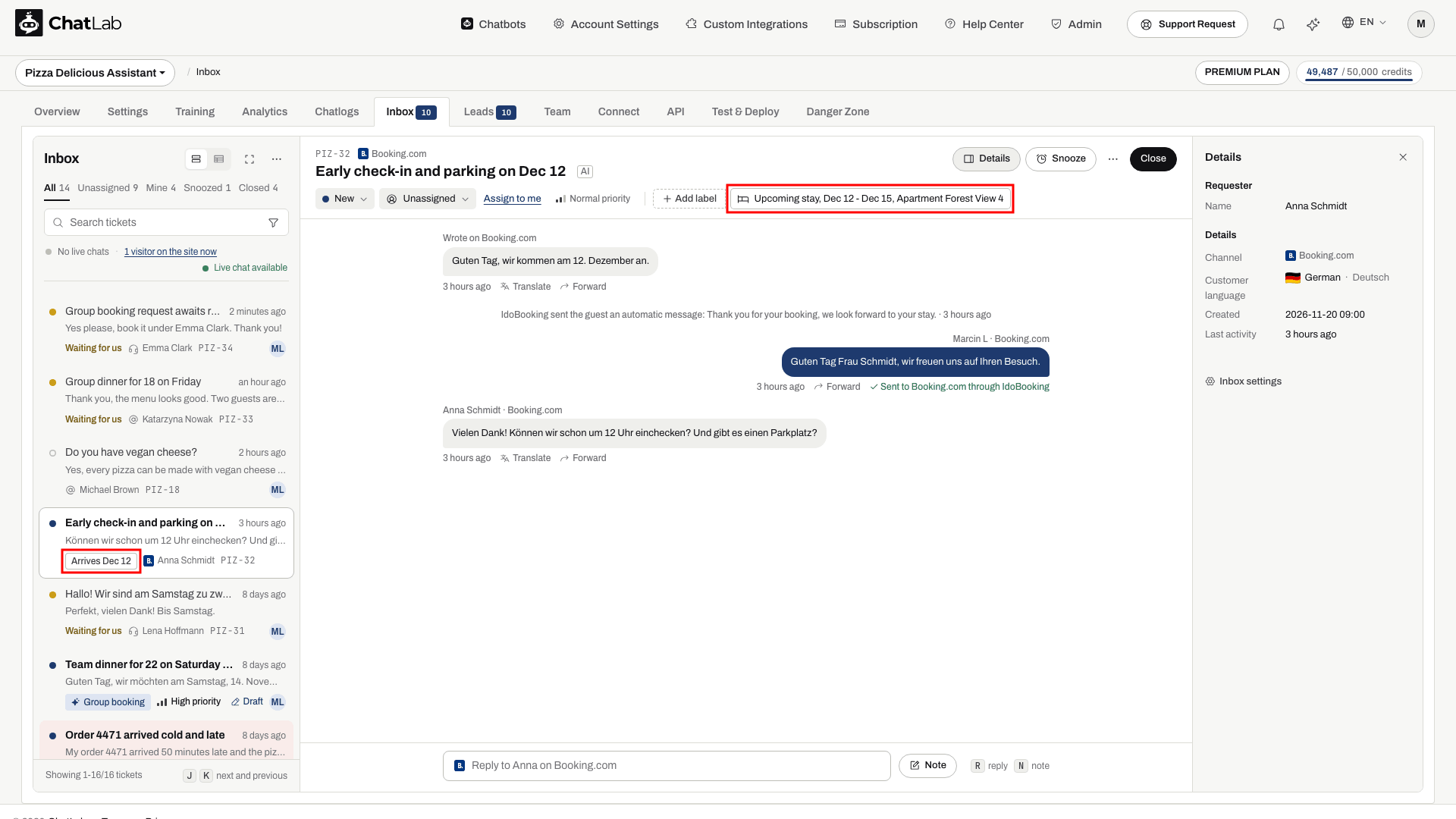
Език на клиента. ChatLab разпознава и езика, на който пише клиентът - езика, използван най-често, или новия, ако видимо е сменен. Той се показва в данните за тикета с флаг, на английски език и с оригиналното изписване на самия език (например Polish · Polski), а полето за отговор го използва, за да предложи превод на Вашия отговор. Разпознаването му не изразходва кредити за съобщения.
Приоритет и обозначения за нови имейли. Всеки нов имейл получава AI приоритет (Urgent, High, Normal или Low, с кратко обяснение от един ред в нишката) и обозначенията, чието описание съответства на съдържанието, вижте Обозначения (Labels). Очевидният спам може да се затваря автоматично, вижте Настройки на входящата кутия (Inbox settings). Това също не изразходва кредити за съобщения.
Чатове на живо в Inbox
Когато посетител поиска връзка с човек, чатът на живо се появява като карта в секцията Live now (Активни сега) над списъка с тикети. Всяка карта показва името на посетителя, състоянието на чата, колко време продължава и последното съобщение от посетителя. Докато никой все още не е отговорил, състоянието е Waiting for an operator (Изчаква се оператор), а индикатор отброява времето до момента, в който чатът ще се отчете като пропуснат (Missed in и оставащото време). Бутонът Pick up (Поемане) Ви включва в чата, а щом някой отговори, картата показва With (С) и името на оператора. Когато няма активен чат, секцията се свива до един ред - No live chats (Няма активни чатове), заедно с броя на посетителите на сайта Ви в този момент.
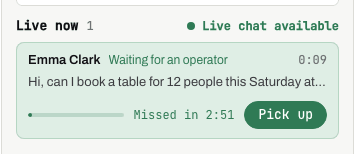
Отговарянето на чат на живо се извършва в нишката на тикета: написаното от Вас отива директно в прозореца за чат на посетителя, а опцията End live chat (Край на чата на живо) в заглавната част на тикета го прекратява. Ръководството стъпка по стъпка за оператори се намира в Управление на входящи разговори в Live Chat, а инструкциите за активиране и конфигуриране на чат на живо са в Live Chat.
Намерете тикета, който Ви трябва
Под заглавието Inbox (Входящи) се намират пет изгледа, показани като раздели със собствени броячи:
- All (Всички) - всеки отворен тикет на този чатбот
- Unassigned (Неразпределени) - отворени тикети, които все още никой не е поел
- Mine (Моите) - отворени тикети, разпределени към Вас
- Snoozed (Отложени) - тикети, оставени настрана до избрано от Вас време, вижте Работа по тикет
- Closed (Затворени) - приключени тикети
Под изгледите се намира полето за търсене, което търси съвпадения в заглавието на тикета и в последното съобщение. Бутонът с фуния в полето за търсене показва допълнителни филтри. Бутонът ... до заглавието Inbox отваря меню с Refresh (Опресняване) и Inbox settings (Настройки на входящата поща) (вижте Настройки на Inbox). Refresh проверява и свързаната Ви пощенска кутия за нови имейли, така че да не се налага да чакате следващата автоматична проверка.
Всеки ред съдържа три реда с информация:
- Точка за състоянието, заглавието и колко време е минало от последното действие.
- Последното съобщение.
- Етикетите, приоритетът, статусът, икона за канала, от който идва тикетът (плик за контактната форма, @ за имейл, слушалки за чат на живо, карта за lead, молив за тикет, отворен от Вашия екип), заедно със заявителя, кода на тикета, обозначение Draft (Чернова), когато някой има неизпратена чернова на отговор по този тикет, и инициалите на отговорника.
Кликнете върху фунията, за да филтрирате по дата на последна активност, по статус, по канал, по отговорник, по приоритет и по етикет. Кликването върху етикет на даден тикет също филтрира списъка по този етикет. В долната част на списъка се показва колко тикета виждате и се извършва преминаването между страниците.
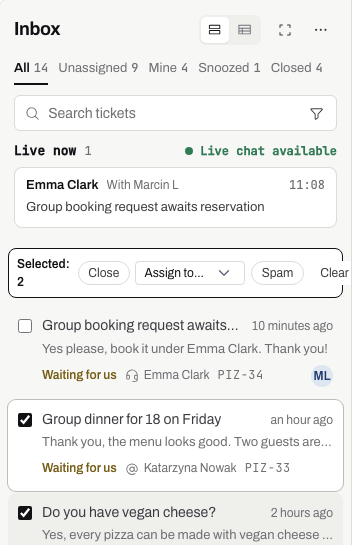
Работа с множество тикети наведнъж. Посочете даден ред и поставете отметка в полето, което се появява; щом един ред бъде маркиран, във всеки ред се показва поле за отметка. Лентата Selected: N (Избрани: N) над списъка Ви позволява да използвате Close (Затвори) за избраните тикети, Assign to... (Разпредели към...) към колега, да ги маркирате като Spam (Спам) или да изберете Clear (Изчисти), за да премахнете селекцията.
Изглед на таблица (Table view)
Превключвателят до заглавието Inbox (Входящи) превключва между List view (Изглед на списък) и Table view (Изглед на таблица). Inbox запомня Вашия избор в този браузър.
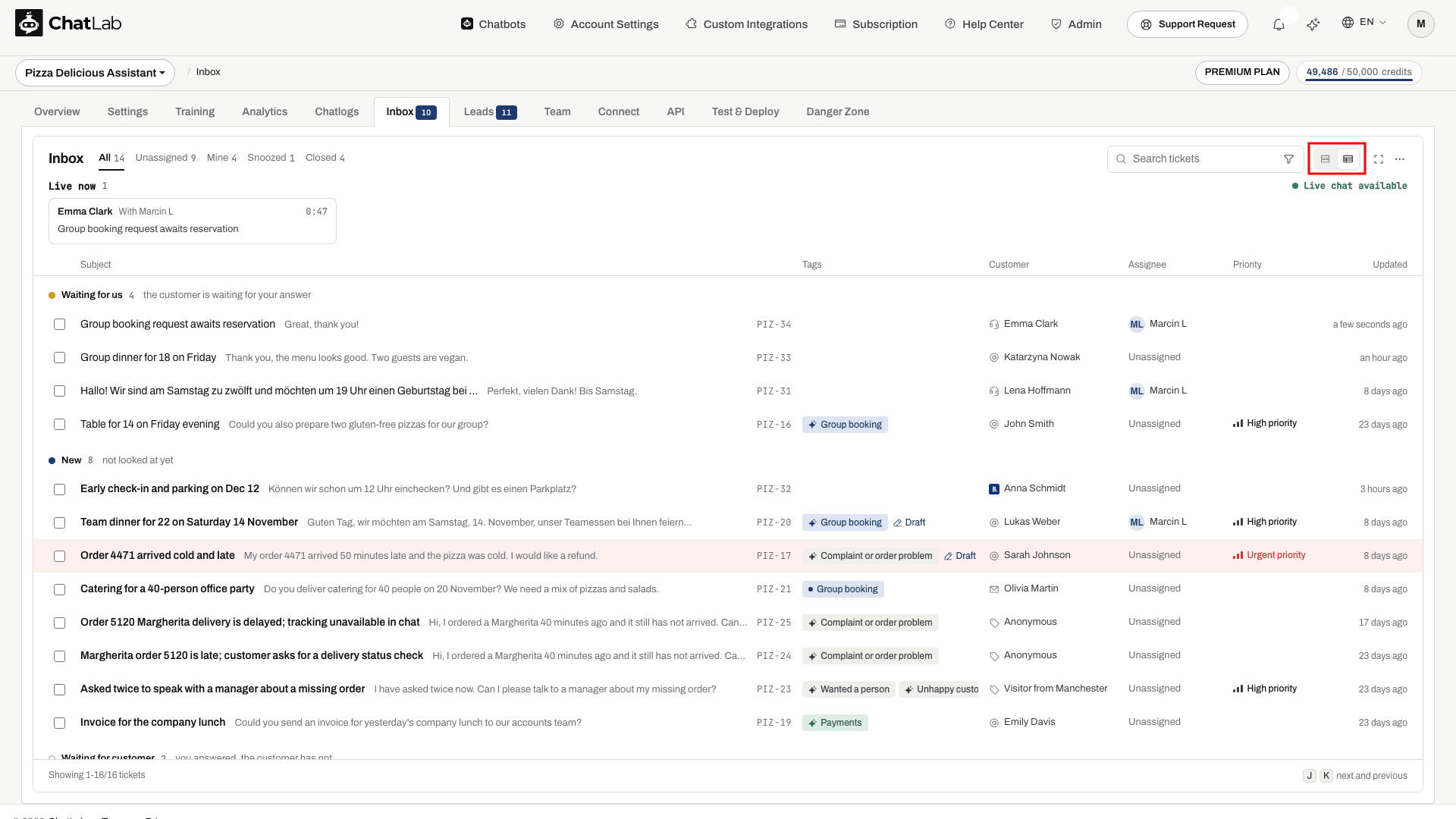
Таблицата използва пълната ширина на екрана и групира запитванията по статус: Waiting for us (Чакащи наш отговор), New (Нови), Waiting for customer (Чакащи клиент), Snoozed (Отложени) и Closed (Затворени). Колоните са Subject (Тема - с последното съобщение и кода на запитването), Tags (Етикети), Customer (Клиент), Assignee (Отговорник), Priority (Приоритет) и Updated (Обновено). Активните чатове на живо се появяват като карти над таблицата.
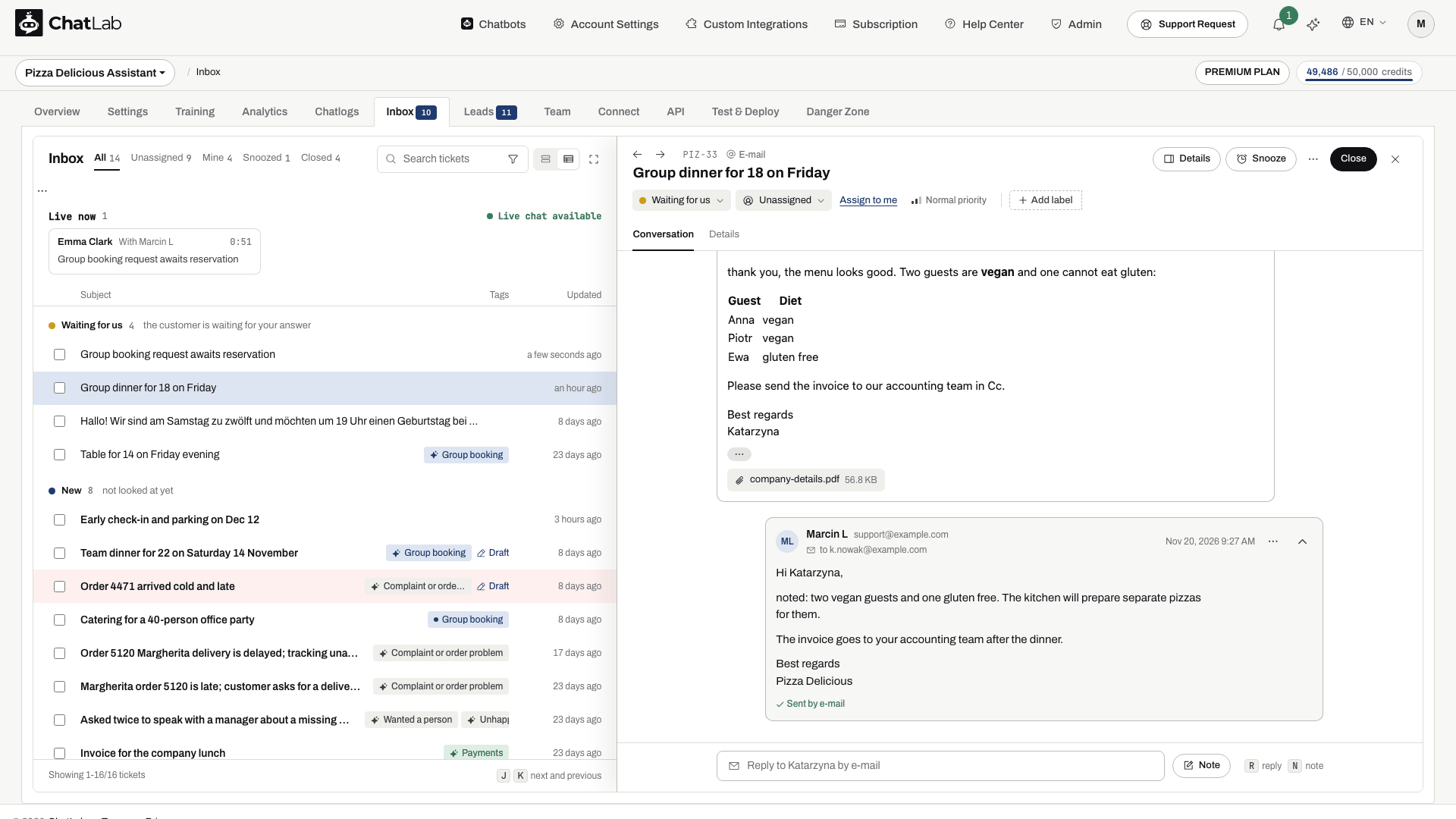
Кликнете върху ред, за да отворите запитването в панел до таблицата. Стрелките в горната част на панела преминават към предишното и следващото запитване, разделите Conversation (Разговор) и Details (Детайли) превключват между нишката и детайлите за запитването, а бутонът X или Esc затваря панела.
На телефон Inbox винаги показва списъка.
Скриване на менютата
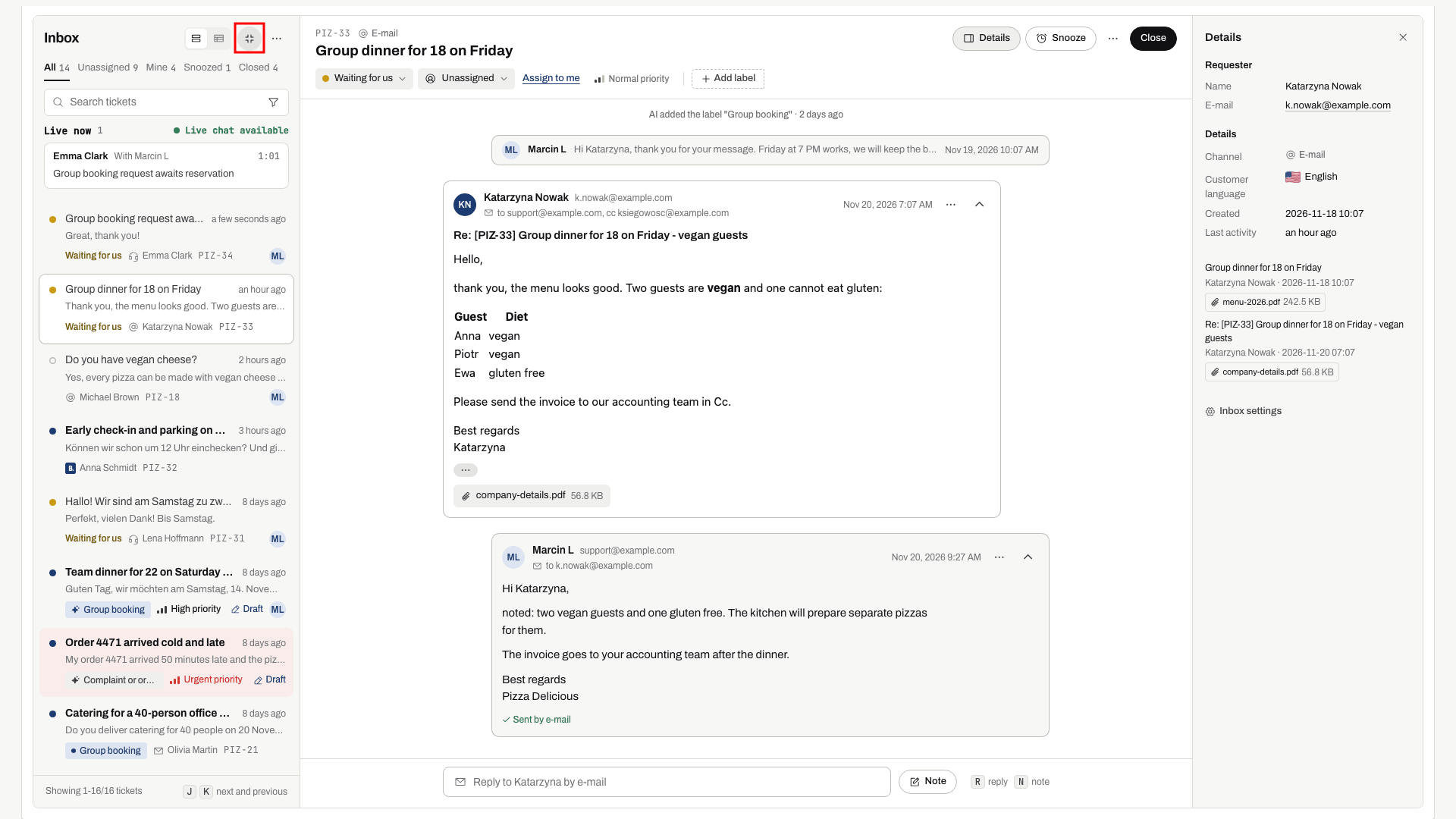
За да освободите повече място за запитванията, кликнете върху бутона с четирите ъгъла до заглавието Inbox (Hide the menus (F) - Скриване на менютата) или натиснете F. Горното меню на панела и разделите на чатбота ще се скрият, а Inbox ще запълни целия екран. Кликнете върху бутона отново (Show the menus (F) - Показване на менютата), натиснете F или натиснете Esc, за да ги върнете обратно. Inbox запомня Вашия избор в този браузър.
Клавишни комбинации
Клавишните комбинации работят, когато не пишете в текстово поле:
Jили стрелка надолу - следващ тикетKили стрелка нагоре - предишен тикетR- отваряне на полето за отговорN- отваряне на полето за отговор в раздела Note (Бележка)I- показване или скриване на детайлите за тикетаF- скриване или показване на менютатаEsc- затваряне на панела на тикета в табличния изглед, изчистване на избраните тикети или връщане на менютата
Работа по тикет
Кликнете върху тикет, за да го отворите. Заглавната част показва кода на тикета и канала над заглавието. Вдясно се намират бутоните Details (Показва или скрива детайлите на тикета, също и с I), Snooze (Отлагане), ... (менюто на тикета) и Close (Затваряне; Reopen / Повторно отваряне при затворен тикет). Редът под заглавието съдържа статуса, отговорника с Assign to me (Възложи на мен), приоритета, етикетите и + Add label (+ Label, след като тикетът вече има такъв).

- Priority (Приоритет) - Urgent (Спешен), High (Висок), Normal (Нормален) или Low (Нисък). Новите имейли го получават от AI, обозначен с AI; изберете друг, за да го промените ръчно.
- Status (Статус) - превключвайте тикета ръчно между New (Нов), Waiting for us (Чака отговор от нас), Waiting for customer (Чака клиент) и Closed (Затворен). Рядко се налага: изпращането на отговор задава Waiting for customer, а съобщение от клиента задава Waiting for us. Докато тикетът все още е New, допълнителните съобщения, които посетителят изпраща на чатбота, го оставят в New, тъй като никой от Вашия екип все още не е отговорил.
- Assignee (Отговорник) - изберете колега с достъп до този чатбот или кликнете върху Assign to me, за да поемете тикета сами. Новият отговорник получава известие.
- Snooze (Отлагане) - оставете тикета настрана до предварително зададен час или избрана от Вас дата. Той се премества в изгледа Snoozed (Отложени) и се връща в Inbox автоматично в зададения час или по-рано, ако клиентът пише. Back to the Inbox now (Върни в Inbox сега) го връща ръчно веднага.
- Close (Затваряне) - маркирайте тикета като приключен и отворете следващия тикет в списъка, за да обработвате опашката, без да се връщате назад. Затвореният тикет получава опция Reopen, като също така се отваря отново сам, ако клиентът пише пак или ако Вие изпратите нов отговор.
В края на реда под заглавието виждате дали клиентът е на сайта Ви в момента (Online in the chat widget / На линия в чат уиджета) или кога е бил активен за последно. Това Ви показва дали отговорът ще го достигне в прозореца на чата, или по имейл.
Бутонът ... (More actions / Още действия) отваря менюто на тикета:
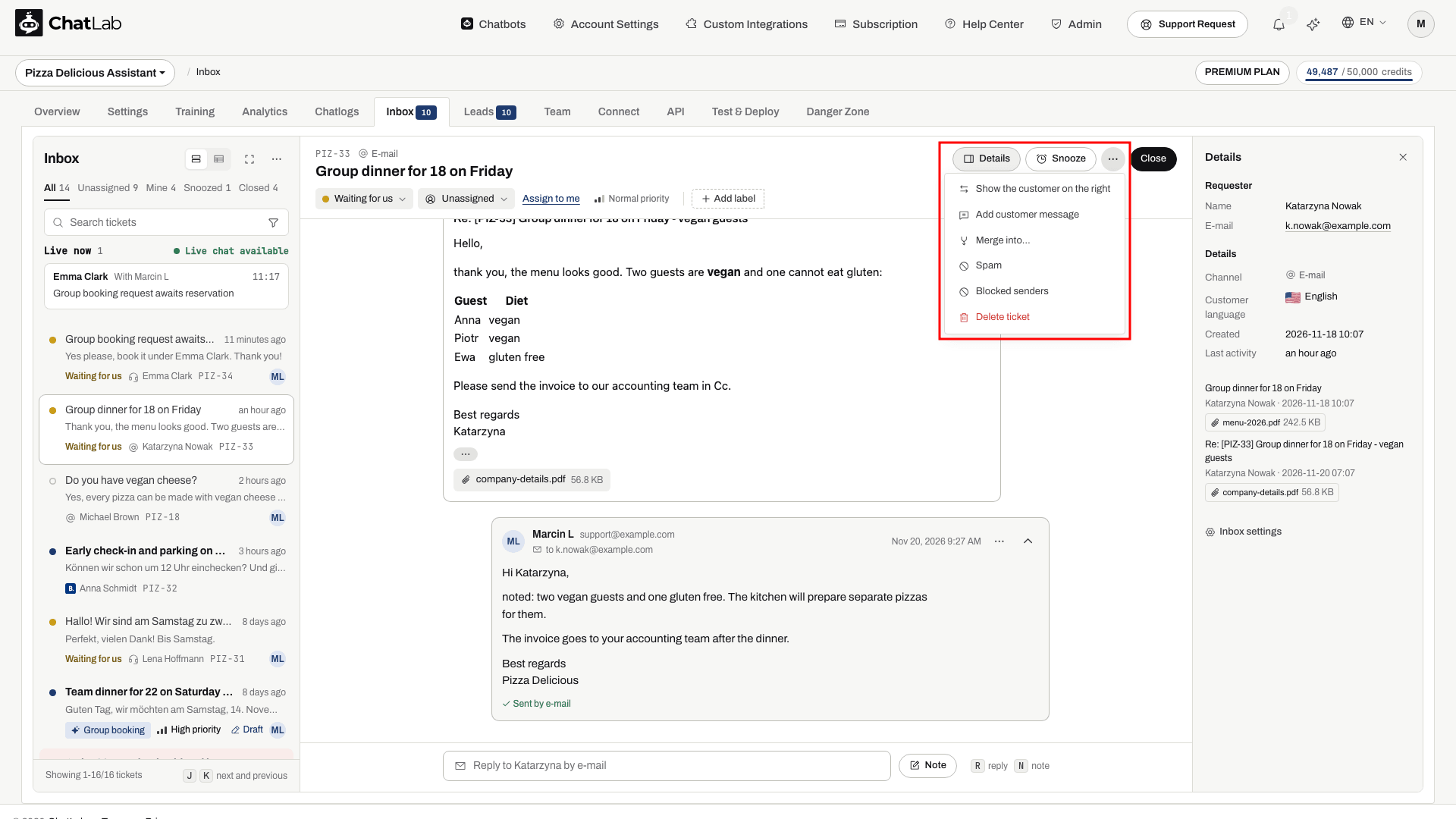
- Show the customer on the right или Show your team on the right (Показване на клиента отдясно / Показване на Вашия екип отдясно) - разменя страните в разговора. По подразбиране Вашият екип е отдясно.
- Add customer message (Добавяне на съобщение от клиент) - поставете текст, който клиентът Ви е изпратил извън Inbox, например отговор, пристигнал в лична пощенска кутия. Той се запазва като съобщение от клиента и се отбелязва като добавен ръчно.
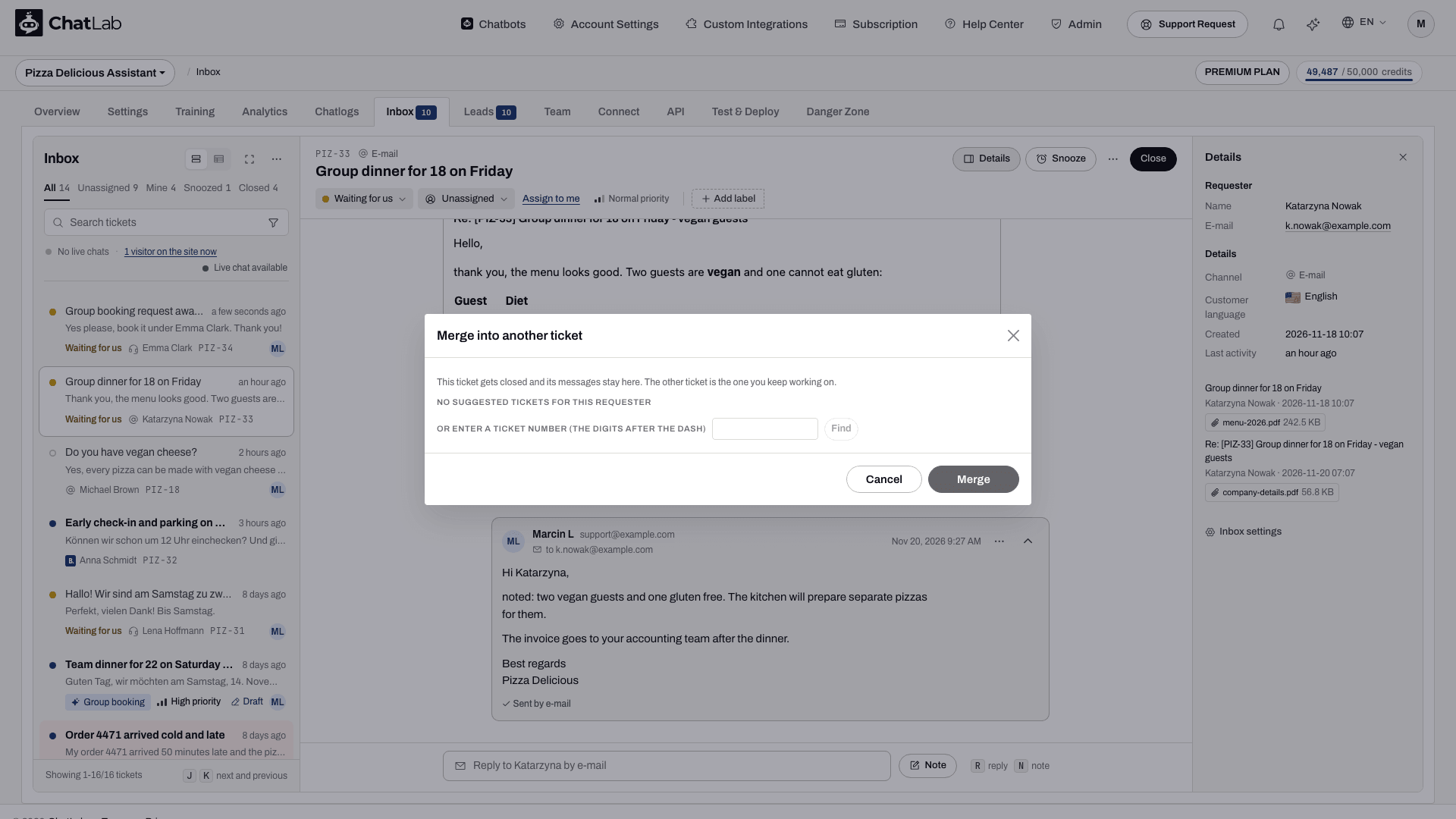
- Merge into... (Обединяване в...) - когато един и същ клиент е отворил два тикета за едно и също нещо. Диалоговият прозорец предлага други тикети от същия подател или можете да въведете номер на тикет (цифрите след тирето) и да кликнете върху Find (Търсене). След Merge (Обединяване) съобщенията и имейлите от този тикет се преместват в другия тикет, по който продължавате работа и който получава запис Merged from (Обединено от). Настоящият тикет се затваря със запис Merged into (Обединено в).
- Spam (Спам) - затваря тикета и блокира имейл адреса на подателя, така че бъдещите му имейли да не създават и да не отварят отново тикети.
- Blocked senders (Блокирани податели) - списъкът с блокирани адреси, всеки с бутон Unblock (Отблокиране).
- Open in Chat Logs (Отваряне в Chat Logs) - при тикети от чат уиджета отваря разговора в Chatlogs.
- Delete ticket (Изтриване на тикет) - премахва тикета заедно с всички негови съобщения, бележки и прикачени файлове след потвърждение. Само собственикът на чатбота може да изтрива тикети. Самите имейли остават във Вашата пощенска кутия.
Преглед на историята на тикета
В централната колона се показва всичко, което се е случило по тикета, започвайки от най-старото:
- Съобщения от клиенти отляво, Вашите отговори отдясно с името на лицето, което ги е изпратило, и обозначение как са били доставени (например Sent by e-mail - Изпратено по имейл).
- Имейлите се показват като карти: името и адресът на подателя, до кого е изпратен имейлът (включително cc - копие), темата, съобщението с неговото форматиране и изображения, прикачените файлове и - при Вашите отговори - начинът, по който е доставен имейлът. Последните два имейла са отворени; по-старите са сгънати в един ред с подателя и началото на текста, като едно кликване ги отваря отново. Цитираният текст от предишни имейли е скрит зад бутона ... под съобщението. Прикачените файлове се показват като чипове; кликнете върху някой от тях, за да го изтеглите. Имейлите по даден тикет са изброени и в панела Details (Подробности) заедно с техните прикачени файлове.
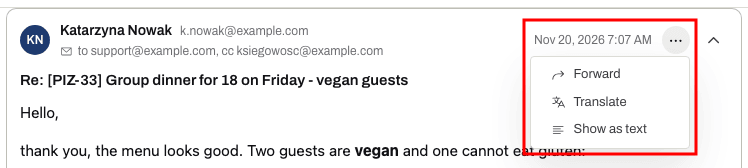
- Менюто ... на картата на имейла (More actions - Още действия) съдържа Forward (Препращане), Translate (Превод) и Show as text (Показване като текст - обикновен текст вместо форматирания имейл). Съобщенията от чата запазват Translate и Forward като връзки под съобщението. Превеждането е описано в Четете съобщенията на своя език.
- Вътрешни бележки на кехлибарен фон. Клиентът никога не ги вижда.
- Събития като сиви редове: промени в статуса, възлагания, стартирани и приключили сесии на чат на живо, обединявания и препращания. При тикети от уиджета за чат, където се показва разговорът с чатбота, тези събития са сгънати в един ред под разговора, например Ticket updates: 3. Latest: Live chat ended, 8 days ago (Актуализации по тикета: 3. Последна: Чатът на живо приключи преди 8 дни). Кликнете върху него, за да видите целия списък.
- Разговор с чатбота преди този тикет - при тикети от уиджета за чат, свит блок в горната част със съдържанието на разговора между посетителя и чатбота, преди да бъде поискана помощ. Кликнете върху него, за да го разгънете.
- Чатботът отговори междувременно - когато клиентът продължава да задава въпроси на чатбота, докато тикетът очаква Вашия отговор, отговорите на чатбота се добавят към нишката, за да не отговаряте два пъти на един и същ въпрос.
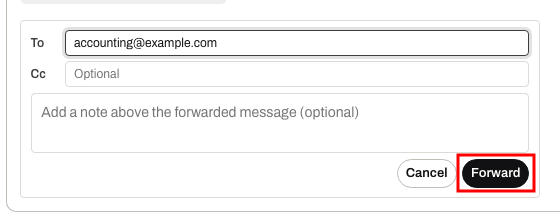
Препращане на съобщение. При имейл отворете менюто ... на неговата карта и кликнете върху Forward; при съобщение от чат кликнете върху Forward под него. Попълнете To (До), по желание Cc (Копие) и бележка за получателя, след което кликнете върху Forward. Съобщението се изпраща от свързаната от Вас пощенска кутия заедно с оригиналния текст и неговите прикачени файлове, а в нишката се появява събитието Forwarded to (Препратено до). Препращането изисква свързана пощенска кутия.
Четете съобщенията на своя език
Кликнете върху Translate (Превод) в менюто ... на карта с имейл или под чат съобщение (докато трае процесът, се показва Translating / Превежда се). Преводът заменя съобщението на същото място: имейлът запазва оформлението, изображенията и връзките си, като се променя само текстът, а обикновеното съобщение запазва активните връзки и имейл адреси, като дългите адреси се съкращават. Лента над съобщението показва Translated into (Преведено на) езика на вашия екип, заедно с Show original (Показване на оригинала) за връщане към първоначалния вид и Show translation (Показване на превода) за повторно показване на превода.
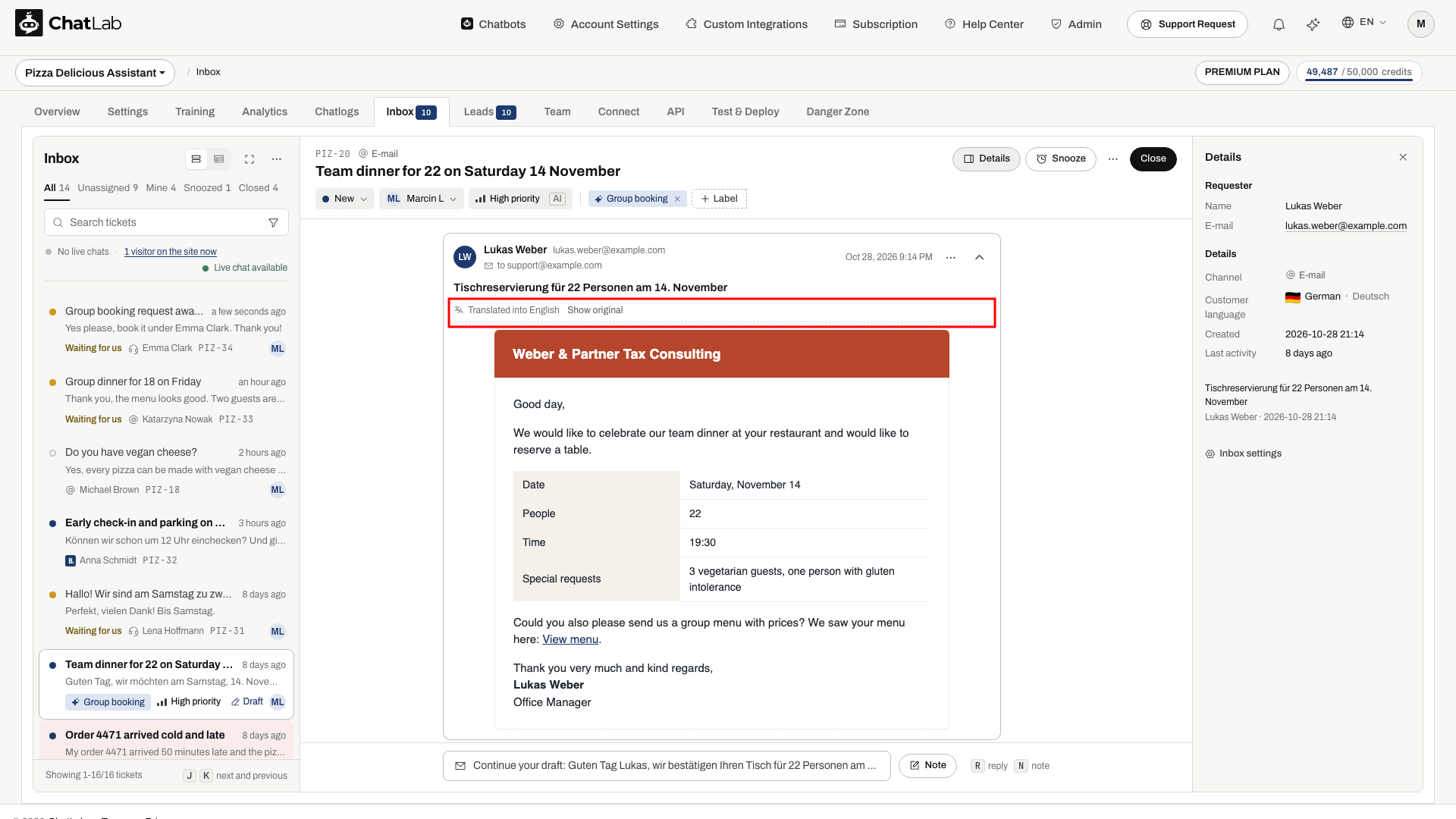
Съобщение, което сте превели веднъж, остава преведено за целия екип и следващия път, когато някой отвори тикета, то веднага се показва на вашия език. Езикът е Language of your team (Език на вашия екип) от Inbox settings (Настройки на Inbox). Всеки превод изразходва кредити за съобщения еднократно, точно както един отговор на чатбота с модела за превод; дълъг имейл се превежда на части, като всяка струва едно използване.
Отговорете на клиента
Полето за отговор в долната част на тикета първоначално е сгънато в един ред, който показва как ще бъде изпратен отговорът, например Reply to Katarzyna by e-mail (Отговор до Катажина по имейл), Reply to Emma in the chat window (Отговор до Ема в прозореца на чата) или Reply to Anna on Booking.com (Отговор до Анна в Booking.com). Кликнете върху него или натиснете R, за да го отворите. Бутонът Note (Бележка) до него или N го отваря за вътрешна бележка. След като изпратите отговор, полето се сгъва отново. По време на активен Live Chat то остава отворено.

Отвореното поле за отговор има два раздела: Reply (Отговор) и Note (Бележка). Стрелките в горния му десен ъгъл го разширяват до половин екран, а стрелката до тях го сгъва.
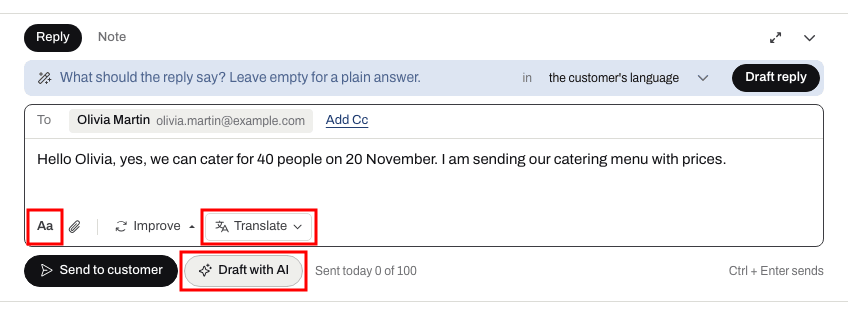
- Останете в раздела Reply (Отговор). Редът To (До) показва получателя на отговора, а при имейл - и темата.
- Проверете къде отива отговорът. Когато за тикет от чат уиджета има известен имейл адрес, бутоните до разделите Ви позволяват да изберете E-mail, което изпраща отговора до адреса на заявителя, или Chat message, което го изпраща в неговия прозорец на чата. Посочете ги с мишката, за да прочетете описание на ситуацията, например че клиентът държи прозореца на чата отворен или че е напуснал преди час.
- Въведете своя отговор. Кликнете върху Aa под текста, за да се покажат бутоните за форматиране: получер, курсив, списъци с водещи символи и номерация, връзка и изчистване на форматирането (
Ctrl/Cmd + B,IиKработят във всеки случай). Бутоните остават показани или скрити така, както сте ги оставили. Поставеният текст винаги пристига като чист текст. - По желание кликнете върху Add Cc (Добавяне на копие), за да добавите други адреси (до 10, разделени със запетаи). Полето е предварително попълнено от последния имейл на клиента и работи само със свързана пощенска кутия.
- По желание кликнете върху кламера под текста, за да прикачите файлове. Тикетът може да съдържа до 10 MB прикачени файлове, а изпращането на файлове по имейл изисква свързана пощенска кутия.
- Кликнете върху Send to customer (Изпращане до клиента) или натиснете
Ctrl/Cmd + Enter.
Как се предава отговорът:
- По имейл - от Вашата свързана пощенска кутия, в същата имейл нишка. Без свързана пощенска кутия ChatLab го изпраща от no-reply адрес, а отговорът на клиента отива на адреса, зададен като Customer replies go to в настройките на Inbox, вместо обратно в Inbox.
- Към прозореца на чата, клиентът е на сайта Ви - отговорът се появява веднага и отваря Live Chat: чатботът замлъква и Вие разговаряте директно. Това работи дори ако Live Chat е изключен за посетители в Settings > Live Chat - тази настройка определя единствено дали посетителите могат да поискат връзка с човек. Вашите съобщения в прозореца на чата носят Вашето име, така че клиентът винаги знае, че пише човек. Докато тече Live Chat, всеки изпратен от Вас отговор го поддържа активен; той приключва след 10 минути без съобщение от която и да е от страните.
- Към прозореца на чата, клиентът е напуснал - когато клиентът е напуснал, без да остави имейл адрес или телефон, бутонът за изпращане се променя на Leave message (Оставяне на съобщение). Съобщението изчаква в неговия прозорец на чата, обозначено с Вашето име, и се показва, ако клиентът се върне преди разговорът да изтече. Тогава нишката Ви съобщава неговия статус: Waiting in the chat window, not shown yet (Чака в прозореца на чата, все още не е показано), Shown in the chat window (Показано в прозореца на чата) с часа или The conversation expired before the customer came back, not shown (Разговорът изтече, преди клиентът да се върне, не е показано).
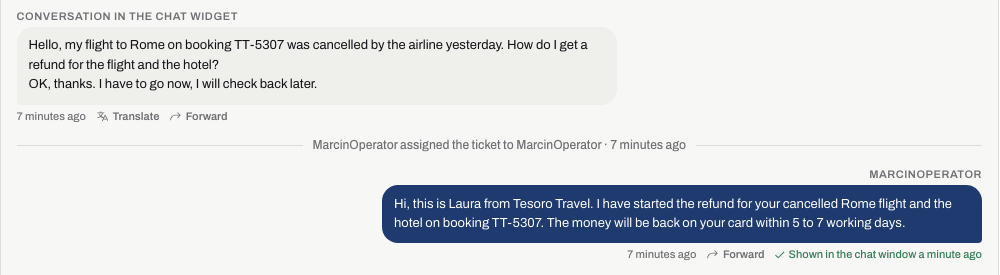
Ако клиентът не е оставил имейл адрес и разговорът му е изтекъл, полето за отговор Ви информира, че няма начин да се свържете с него, вместо да Ви позволява да изпращате в нищото.
Неизпратените чернови се запазват. Всичко, което въвеждате, се запазва автоматично на всеки няколко секунди, така че можете да затворите тикета, да презаредите страницата или да смените устройството и да продължите по-късно. Списъкът с тикети маркира тези с неизпратена чернова с етикет Draft (Чернова), сгънатото поле за отговор започва с Continue your draft (Продължете черновата си), а колегите, които отворят тикета, виждат Draft by (Чернова от) с Вашето име. Бутонът Discard (Отхвърляне) до Draft saved (Черновата е запазена) изтрива черновата заедно с подготвените за прикачване файлове.
Дневен лимит за изпращане. При свързана пощенска кутия редът до бутона за изпращане показва Sent today N of M: колко имейла е изпратила пощенската кутия днес от дневния си лимит. Когато лимитът бъде достигнат, изпращането по имейл спира до следващия ден.
Гости от Booking.com и Airbnb
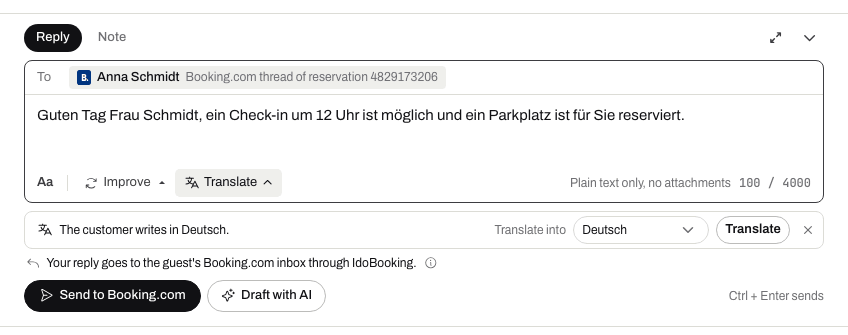
Съобщенията от гости от Booking.com и Airbnb, които достигат до ChatLab чрез свързана система за резервации, като например IdoBooking, също се превръщат в тикети. Каналът показва портала, а свитото поле за отговор гласи например Reply to Anna on Booking.com (Отговорете на Anna в Booking.com). Вашият отговор се изпраща обратно във входящата поща на госта в съответния портал, така че съдържа само обикновен текст, до 4000 знака, без прикачени файлове. Брояч под текста показва колко знака сте използвали. Кликнете върху Send to Booking.com (Изпращане до Booking.com - или името на другия портал), за да го изпратите.
Етап от престоя на госта. Когато даден тикет е свързан с резервация (Booking.com, Airbnb, Vrbo или бележка, добавена към резервация в IdoBooking), списъкът с тикети и таблицата показват значка за престоя: Arrives Dec 12 (Пристига на 12 дек.), Staying now (Настанен в момента), Left Nov 14 (Напуснал на 14 ное.) или Cancelled stay (Анулиран престой). Посочете я с мишката, за да видите пълните дати, броя нощувки и стаята. В заглавната част на тикета бутон с информация за престоя, датите и стаята - например Upcoming stay, Dec 12 - Dec 15, Apartment Forest View 4 (Предстоящ престой, 12 дек. - 15 дек., Апартамент Forest View 4) - отваря детайлите на тикета с картата на резервацията.
Подгответе отговор с AI
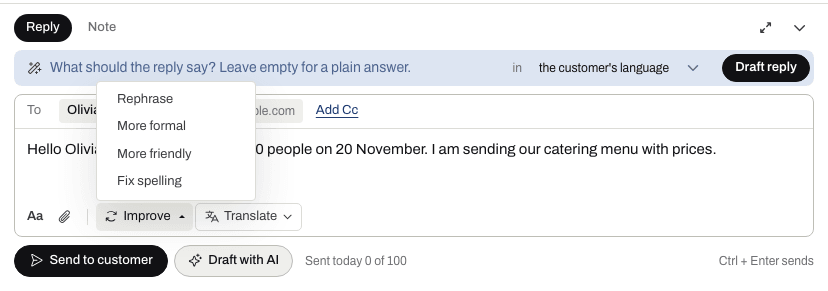
- Отворете полето за отговор и щракнете върху Draft with AI (Подготви с AI) до бутона за изпращане. Над текста ще се отвори ред с полето What should the reply say? Leave empty for a plain answer. (Какво трябва да съдържа отговорът? Оставете празно за стандартен отговор). По желание въведете кратка инструкция там, например „потвърди промяната на датата и посочи таксата“.
- Изберете езика на черновата до in (на). По подразбиране е избран езикът, на който пише клиентът.
- Щракнете върху Draft reply (Подготви отговор). Черновата се появява в полето за отговор, обозначена като AI draft, edit before sending (AI чернова, прегледайте преди изпращане). Тя е изградена на базата на тикета, разговора и знанията на Вашия чатбот.
- Редактирайте я и я изпратете сами. Draft again (Подготви отново) създава нов вариант.
Нищо, написано от AI, никога не се изпраща автоматично. Всяка чернова използва кредити за съобщения, точно както един отговор от чатбот с модела, избран в настройките на Inbox - вижте Какво представлява кредитът за съобщения.
Improve (Подобри) пренаписва съществуващия текст: Rephrase (Префразирай), More formal (По-официално), More friendly (По-приятелски) или Fix spelling (Поправи правописа). Undo (Отмени) връща Вашия първоначален текст след промяна.
Преведете отговора си. Щракнете върху Translate (Преведи) под текста, за да отворите реда за превод, след което изберете езика до Translate into (Преведи на) и щракнете върху Translate. Когато ChatLab разпознае, че клиентът пише на език, различен от Вашия, редът се отваря автоматично с The customer writes in (Клиентът пише на) и предварително избран негов език. Вие пишете на своя език, проверявате превода и го изпращате на неговия.
Автоматични чернови. В Inbox settings > General (Настройки на Inbox > Общи) можете да включите Draft a reply automatically when I open a ticket that waits for us (Подготвяй отговор автоматично при отваряне на тикет, който ни чака). Настройката важи само за устройството, което използвате, и всяка автоматична чернова използва кредити.
Етикети
Етикетите подреждат тикетите по избран от Вас начин: групиране на запитвания, фактури, рекламации. Същият списък се използва и за тагове на разговори в Chat Logs, вижте Тагове за разговори.
- Добавяне на етикет - кликнете върху + Add label (+ Добави етикет) в заглавната част на тикета, въведете текст за търсене и изберете етикет, или въведете ново име и кликнете върху Create (Създай). Списъкът има две групи: Your labels (Вашите етикети) и Ready-made tags (Готови тагове), като например The chatbot did not know (Чатботът не знаеше).
- Премахване на етикет - кликнете върху малкия знак x на етикета.
- Етикети, зададени от AI - етикет с описание може да бъде добавян към нови имейли от AI; той се маркира с AI. Таг, който отваря тикет от разговор, също се добавя към този тикет като етикет.
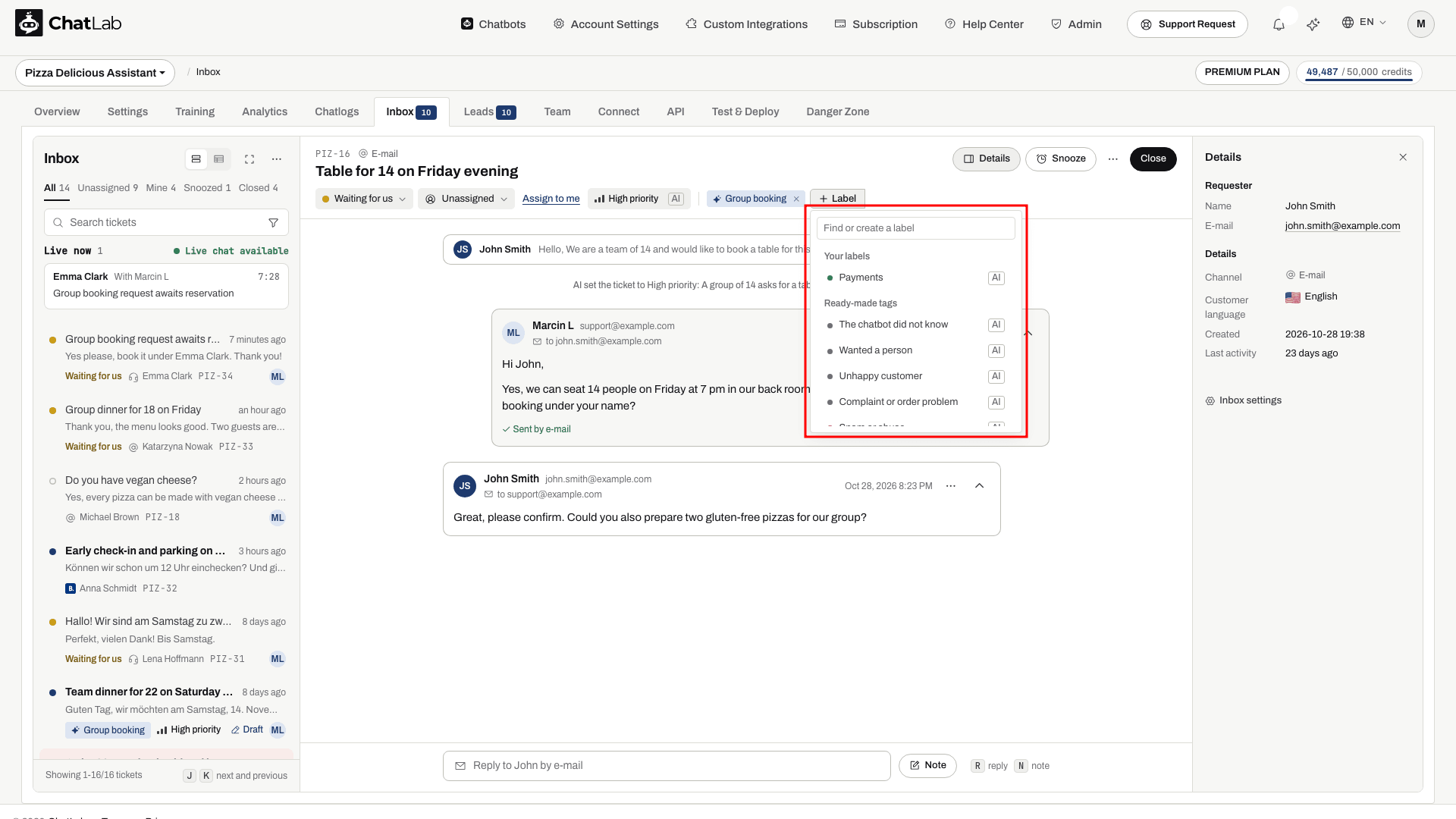
Създавайте, описвайте и изтривайте етикети в Inbox settings > Labels (Настройки на Inbox > Етикети).
Напишете вътрешна бележка
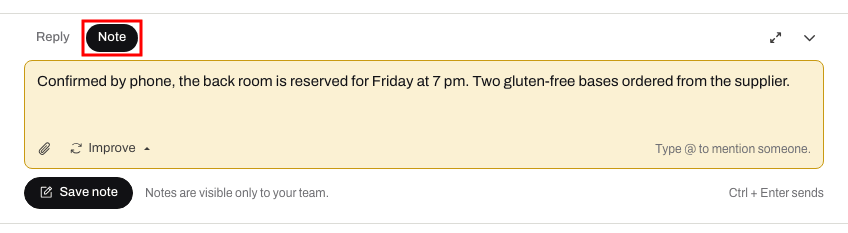
Кликнете върху Note (Бележка) до свитото поле за отговор, натиснете N или кликнете върху раздела Note на отвореното поле за отговор. Полето за отговор става кехлибарено, за да не се бърка бележката с обикновен отговор. Въведете @, за да споменете колега от екипа, и го изберете от списъка - той ще получи известие. Кликнете върху Save note (Запазване на бележката). Бележките са видими само за Вашия екип и се събират също в секцията Notes на панела Details.
Стартиране на тикет от Chat Logs
Понякога забелязвате разговор в Chatlogs, по който някой трябва да предприеме действия, въпреки че посетителят никога не е поискал помощ. Изберете Вашия чатбот, отворете Chatlogs и изберете разговора. В зависимост от ситуацията имате три възможности.
Създаване на тикет. Кликнете върху Create ticket (Създай тикет) в лентата над разговора.
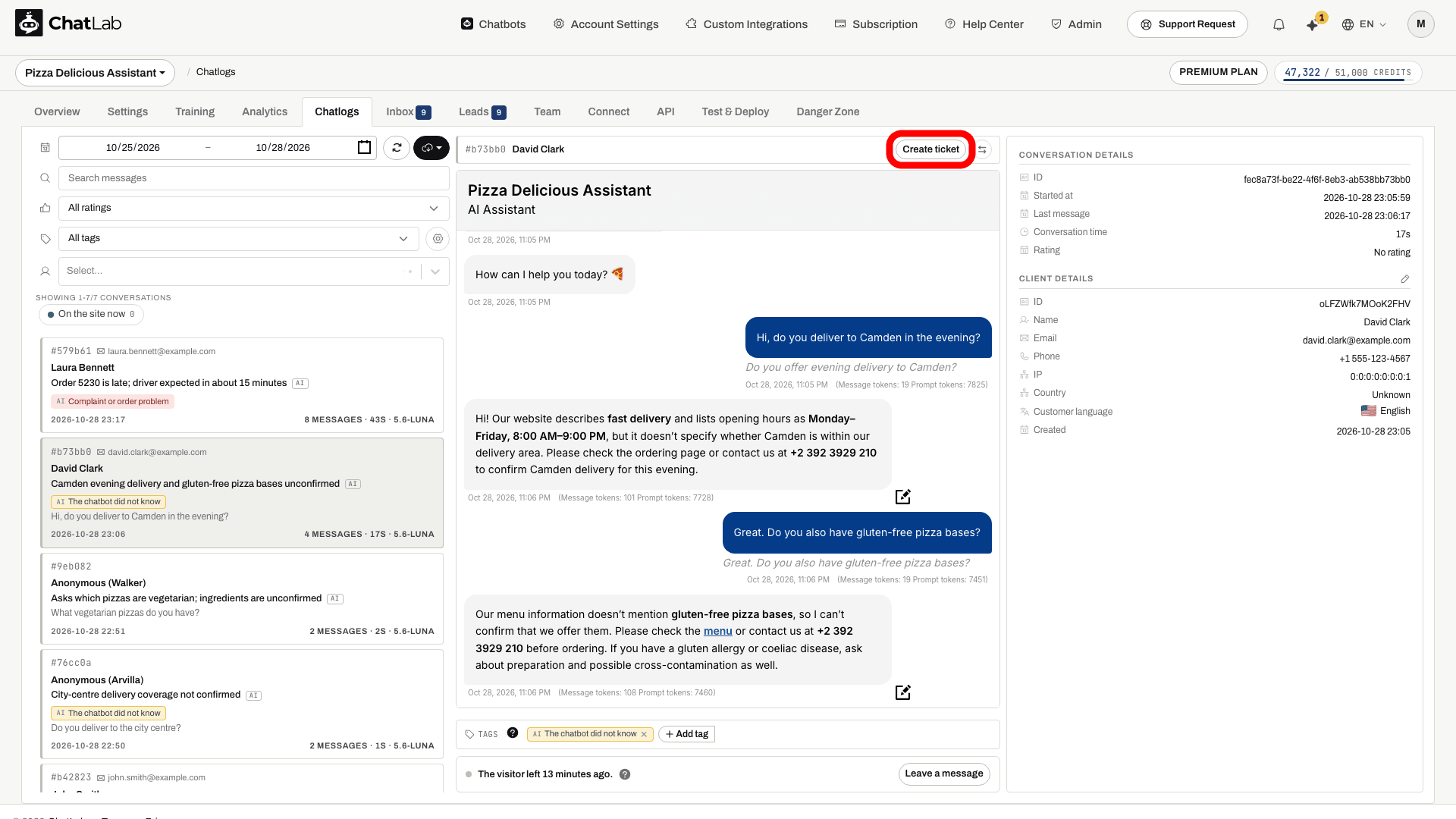
Темата и съобщението се попълват автоматично от разговора, а имейл адресът - от данните за клиента, ако са били събрани. Коригирайте ги, ако е необходимо, и кликнете върху Create ticket - попадате на новия тикет в Inbox.
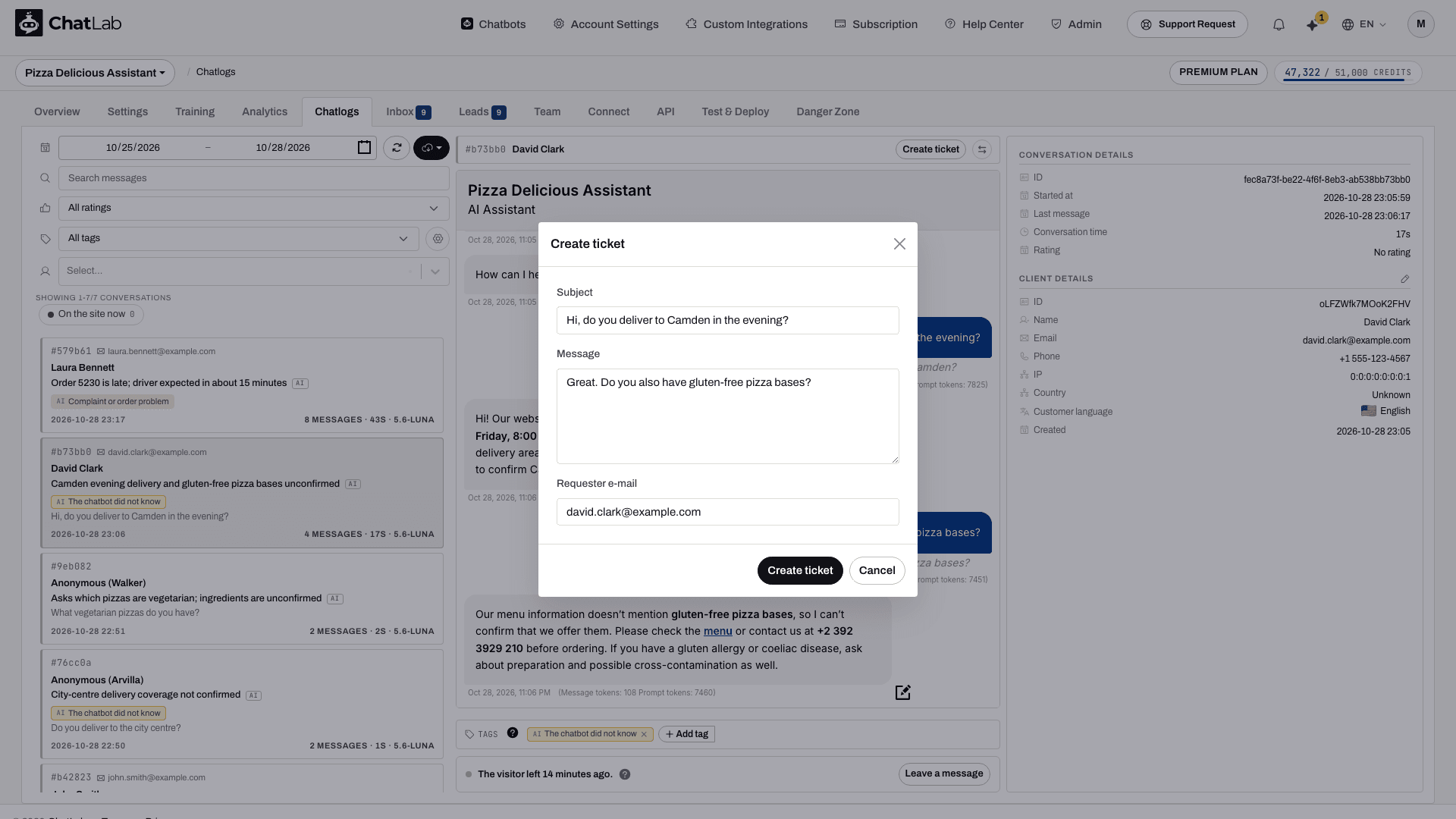
След като към разговора бъде създаден тикет, бутонът се заменя с елемент с кода на тикета, който Ви отвежда директно към него.

Присъединяване към разговор. Когато посетителят е на сайта Ви в момента, на ред под разговора се показва The visitor is on the site now (Посетителят е на сайта в момента) (въпросителният знак обяснява какво прави присъединяването). Кликнете върху Join conversation (Присъедини се към разговора). Това отваря чат на живо в този разговор и тикет в Inbox, назначен на Вас; чатботът преустановява отговорите си, докато не прекратите чата. Можете да се присъедините дори ако чатът на живо е изключен в настройките на Вашия чатбот. Зъбното колело до бутона води към Вашия Operator profile (Профил на оператор), където задавате името, което виждат клиентите, и към Notifications (Известия), за да чуете, когато клиентът отговори.
Оставяне на съобщение. Когато посетителят е напуснал, на реда се показва кога е станало това. Кликнете върху Leave a message (Остави съобщение), въведете го и кликнете върху Leave message. То остава в прозореца за чат и се показва, ако посетителят се върне преди разговорът да е изтекъл. За него се отваря тикет, така че в Inbox ще видите кога съобщението е било показано. След като прозорецът за чат изтече, на реда се появява съобщение за това: на посетител, оставил имейл адрес, се отговаря от Inbox по имейл.
Свързване на пощенска кутия
При свързана пощенска кутия имейлите, които клиентите изпращат до този адрес, се превръщат в тикети, а Вашите отговори се изпращат от същия адрес в същата имейл нишка. Без нея Inbox продължава да работи за чат, формуляри и лийдове, а отговорите по имейл се изпращат от адрес без възможност за отговор (no-reply). Броят пощенски кутии, които можете да свържете, зависи от Вашия план; един чатбот разполага с една пощенска кутия.
Използвайте специален адрес за поддръжка за тази цел, например support@yourcompany.com, а не лична пощенска кутия: всеки имейл, който пристигне там, се превръща в тикет.
- Изберете Вашия чатбот и отворете раздела Connect (Свързване). Кликнете върху плочката E-mail inbox (Имейл пощенска кутия). До същото място можете да стигнете и от Inbox: отворете менюто ... до заглавието Inbox, изберете Inbox settings (Настройки на Inbox) и отидете в раздела E-mail account (Имейл акаунт).
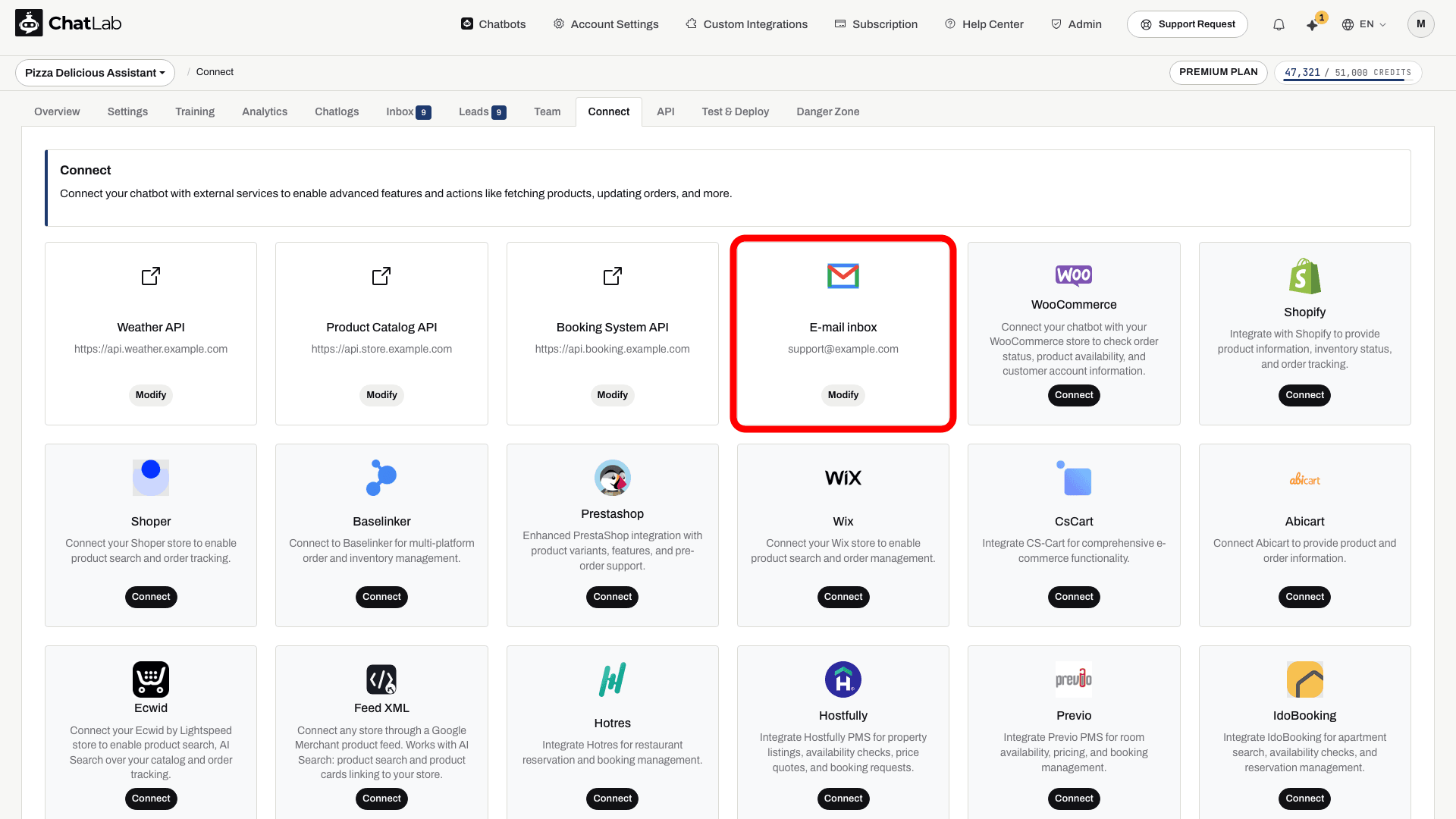
- Кликнете върху Connect (Свързване), прочетете и приемете условията за пощенската кутия първия път и изберете Вашия доставчик на имейл услуги. ChatLab попълва автоматично сървърните настройки за популярните доставчици; за всяка друга пощенска кутия изберете Other / Custom (Друг / Персонализиран) и въведете данните за IMAP (или POP3) и SMTP. Много доставчици изискват парола за приложение вместо стандартната Ви парола.
- Кликнете върху Test Connection (Тестване на връзката), след което запазете. Пощенската кутия се проверява редовно за нови имейли, а бутонът Check now (Провери сега) или Refresh (Опресняване) в менюто ... на Inbox я проверява незабавно.
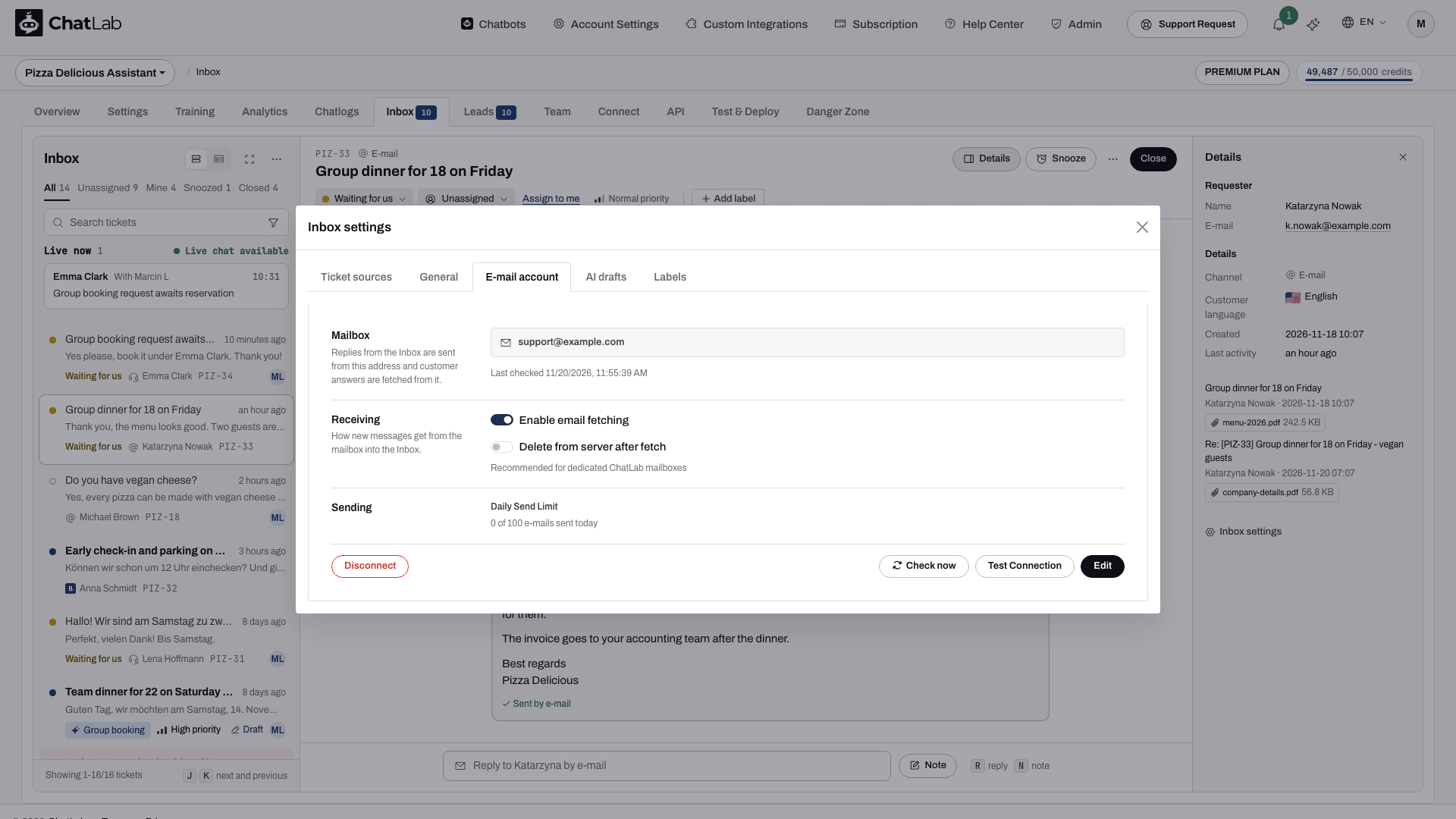
В раздела E-mail account ще намерите също:
- Enable email fetching (Активиране на изтеглянето на имейли) - изключете го, за да спрете превръщането на нови имейли в тикети, без да разкачвате пощенската кутия.
- Delete from server after fetch (Изтриване от сървъра след изтегляне) - премахва имейлите от Вашия пощенски сървър, след като ChatLab ги изтегли. Препоръчва се само за пощенски кутии, използвани единствено от ChatLab, тъй като други имейл приложения вече няма да виждат тези имейли.
- Daily Send Limit (Дневен лимит за изпращане) - колко имейла може да изпрати пощенската кутия на ден (до 300) и колко е изпратила днес. Можете да го промените с Edit (Редактиране).
- Edit (Редактиране) - промяна на адреса, сървърните настройки или паролата.
- Disconnect (Разкачване) - премахва пощенската кутия след потвърждение. Съхранените копия на нейните имейли и прикачените им файлове се изтриват; съобщенията в тикета запазват своя текст.
Ако Вашият план спре да покрива пощенската кутия, тя се поставя на пауза, а съобщение в този раздел обяснява как да я възобновите.
Период на съхранение. Имейлите, които са станали част от тикет, остават към тикета. Имейлите, които не са се превърнали в тикет, се изтриват автоматично след изтичане на периода на съхранение, зададен в Danger Zone, вижте Изтриване на Вашите данни.
Настройки на Inbox
Отворете менюто ... до заглавието Inbox и изберете Inbox settings (или щракнете върху Inbox settings в долната част на панела Details). Настройките имат пет раздела: Ticket sources, General, E-mail account, AI drafts и Labels.
Ticket sources - всичко, което може да отвори тикет в този Inbox (формуляр за контакт, лийдове, чат на живо, пощенската кутия и, при IdoBooking, бележки към резервации), всяко със своя статус и линк към настройките му, плюс Create a test ticket, за да изпробвате отговарянето, преди да пристигне първото реално запитване. Под тях се намира Tickets from conversations: включете Open a ticket за произволен етикет на разговор (conversation tag). Разговор, който получи този етикет, се превръща в тикет, обозначен със същия етикет; ако за него вече има отворен тикет, етикетът се добавя към него. Вижте Етикети за разговори.
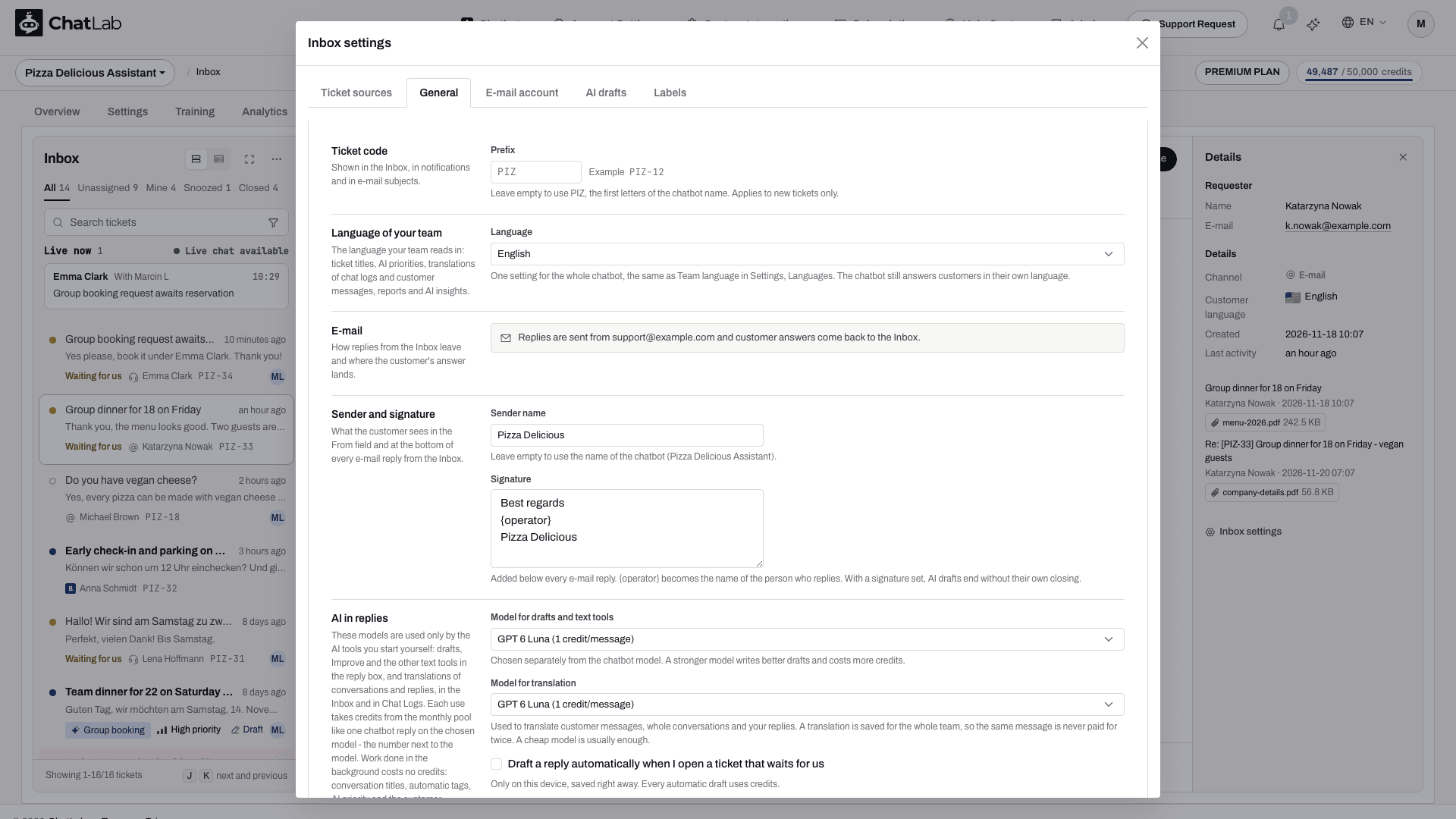
General
- Ticket code - префиксът (Prefix) за кодовете на тикетите, от 2 до 8 букви или цифри. Оставете го празен, за да се използват първите букви от името на чатбота. Промяната се прилага само за нови тикети.
- Automatic closing (Автоматично затваряне) - опцията Close inactive tickets automatically (Автоматично затваряне на неактивни тикети) е включена по подразбиране: тикет без активност за съответния брой дни (Days without activity (Дни без активност), по подразбиране 7, от 1 до 365) автоматично преминава в статус Closed, със запис Closed automatically: no activity for N days (Затворен автоматично: няма активност от N дни) в историята си. Отложените тикети и тикетите, възложени на член от екипа, остават отворени. Тикет, затворен по този начин, остава в изгледа Closed и се отваря отново, когато клиентът отговори по имейл или в същия чат.
- Language of your team - езикът, на който чете екипът Ви: заглавия на тикети, AI приоритети, преводи на чат логове и съобщения от клиенти, отчети и AI анализи. Това е единна настройка за целия чатбот, същата като Team language в Settings > Languages; чатботът продължава да отговаря на клиентите на техния собствен език.
- E-mail - при свързана пощенска кутия, това е адресът, от който се изпращат отговорите. Без такава, полето Customer replies go to определя къде да пристигат отговорите на клиентите към Вашите no-reply имейли; оставете го празно, за да използвате адреса, показан под полето.
- Sender and signature - името на подателя (Sender name), което клиентите виждат в полето From, и подпис (Signature), добавян под всеки отговор по имейл;
{operator}се заменя с името на човека, който отговаря. При зададен подпис черновите от AI завършват без собствен финален поздрав. - AI in replies - модел за чернови и текстови инструменти (Model for drafts and text tools) и модел за превод (Model for translation), избрани отделно от модела на чатбота. Тези модели се използват само от AI инструментите, които стартирате Вие, като всеки списък показва кредитите за едно ползване: по-мощен модел пише по-добри чернови и струва повече кредити, а по-евтин модел обикновено е достатъчен за превод. Работата, извършвана във фонов режим (заглавия, автоматични етикети, AI приоритет, език на клиента), не изразходва кредити.
- Draft a reply automatically when I open a ticket that waits for us - запазва се само за това устройство, веднага.
Щракнете върху Save changes след редакцията.
E-mail account - свързаната пощенска кутия, описана в Свързване на пощенска кутия.
AI drafts - инструкции за асистента (Assistant instructions), добавяни към инструкциите на Вашия чатбот винаги когато AI подготвя чернова на отговор (бутонът Reset to Default възстановява първоначалния текст), плюс поздравление (Greeting) и заключителен поздрав (Sign-off), поставяни в началото и края на AI черновите за имейл тикети. Използвайте [name] в поздрава за името на получателя. Те се съхраняват към свързаната пощенска кутия, затова първо свържете такава.
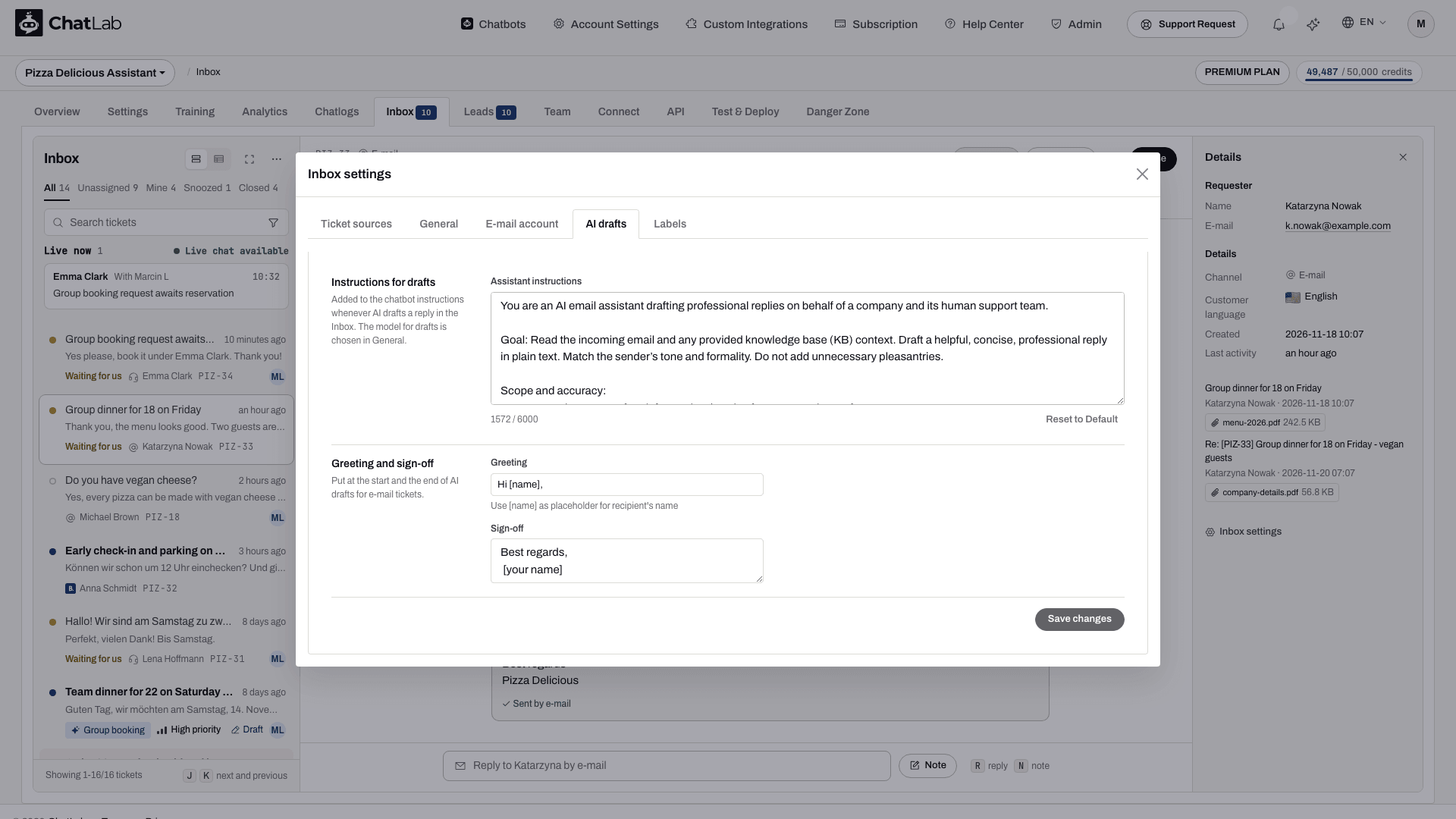
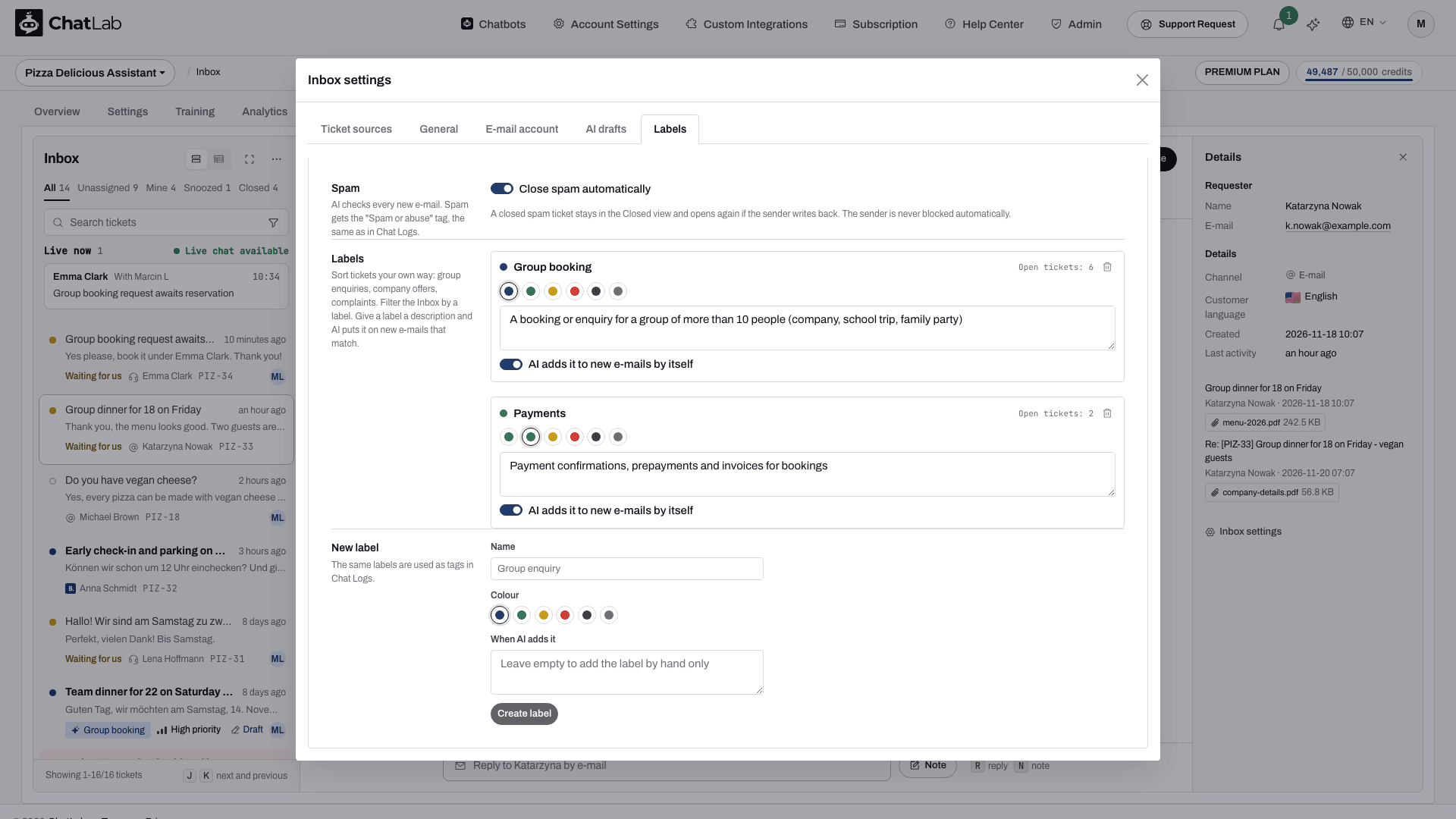
Labels - опцията Close spam automatically: AI проверява всеки нов имейл и поставя етикет Spam or abuse на спама; при включен превключвател такъв тикет се затваря незабавно. Той остава в изгледа Closed и се отваря отново, ако подателят пише пак, като подателят никога не се блокира автоматично. Под нея можете да създавате етикети с име, цвят и опционално описание за това кога AI трябва да добавя етикета, както и да редактирате или изтривате съществуващи.
Дали клиентите могат да изпращат файлове в Live Chat се настройва отделно, в Settings > Live Chat.
Отваряне на тикет за всеки лийд
Лийдовете се събират лесно и лесно се забравят. Изберете Вашия чатбот, отидете на Settings > Lead Collection (Настройки > Събиране на лийдове) и превъртете до секцията Notification (Известие). Превключвателят Create a ticket in the Inbox for every lead (Създавай тикет в Inbox за всеки лийд) е включен по подразбиране, така че всяка контактна информация, която посетител остави, отваря тикет, на който някой трябва да отговори и да го затвори.
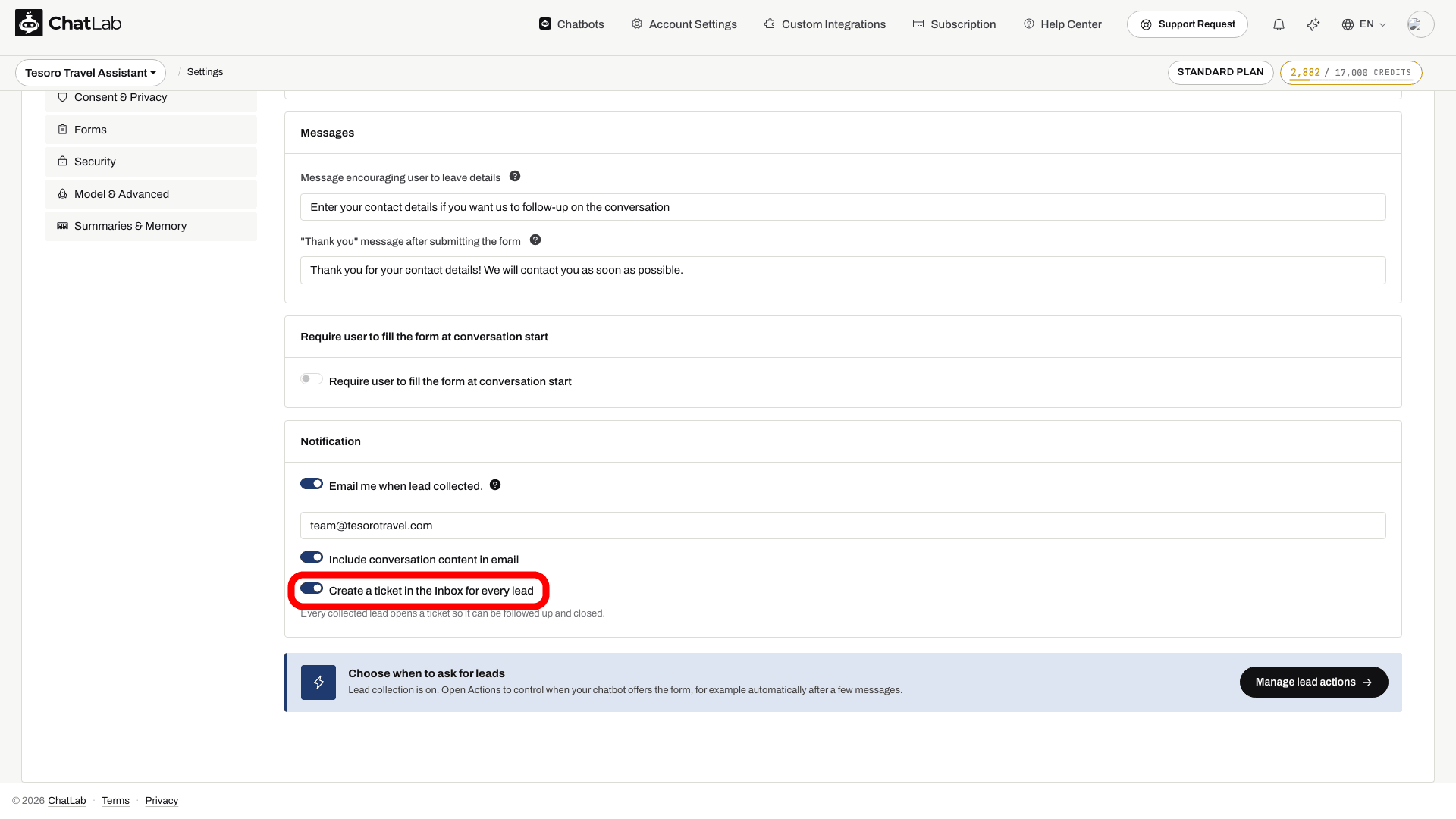
Изключете го, ако предпочитате да обработвате лийдовете само от раздела Leads (Лийдове). Вижте Събиране на лийдове.
Известия
Получавате известие, когато се създаде тикет, когато клиент отговори на Вашия тикет, когато Ви бъде разпределен тикет и когато някой Ви спомене в бележка. Известията пристигат като звук и известие в браузъра, като брояч за непрочетени съобщения в заглавието на раздела в браузъра и в раздела Inbox (Входящи), в камбанката в горната лента, както и като push съобщение, ако сте активирали push известия.
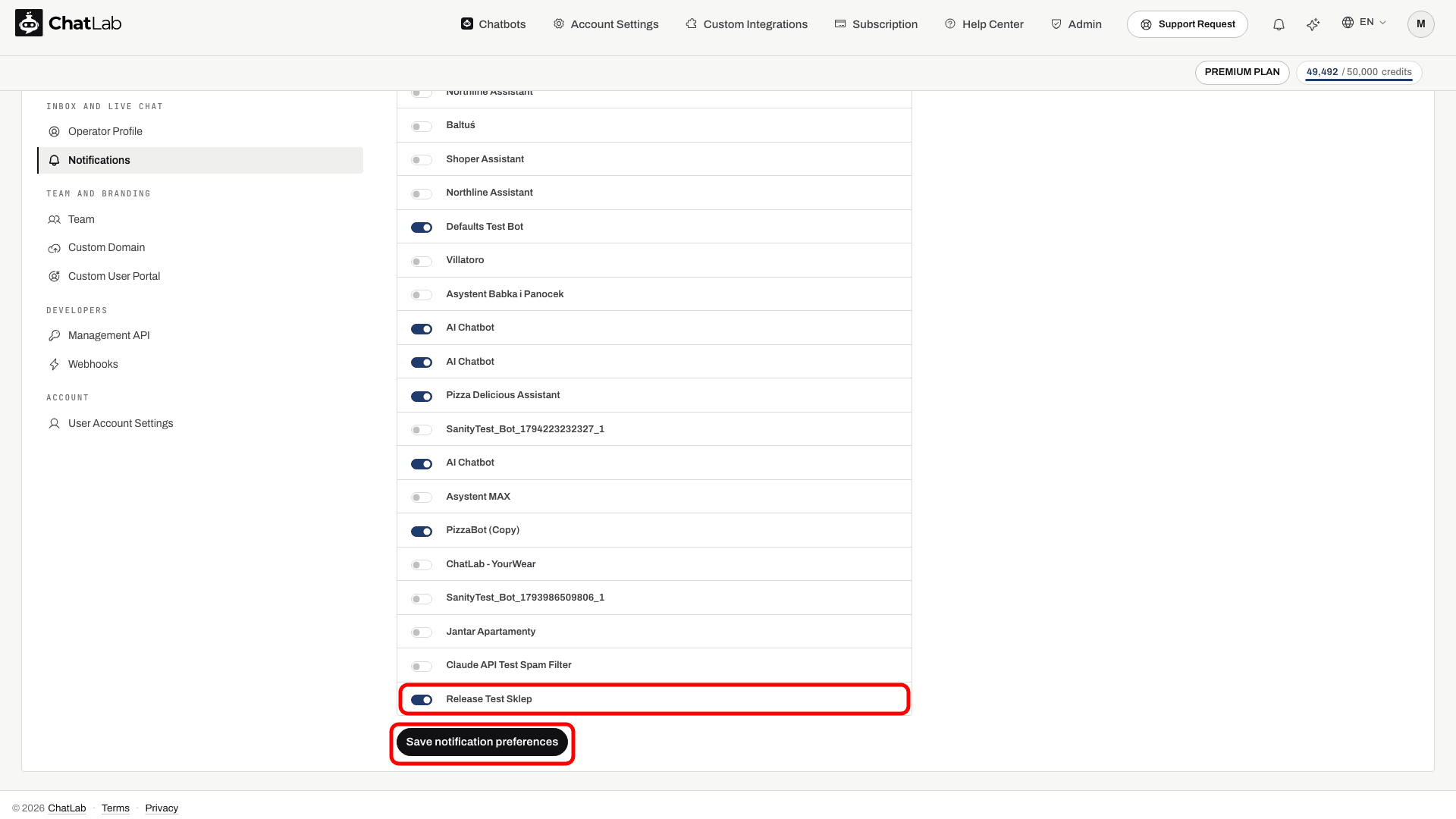
Известията се управляват за всеки чатбот поотделно в Account Settings > Notifications (Настройки на акаунта > Известия, в групата Inbox and live chat), в секцията Individual Chatbot Notifications. Всеки чатбот разполага със собствен превключвател, който покрива както известията за чат на живо, така и тикетите в Inbox за съответния чатбот. Кликнете върху Save notification preferences (Запазване на предпочитанията за известия) след нанасяне на промяна. Тази страница и Operator Profile (Профил на оператор) са достъпни за всеки, който разполага с Inbox, включително при планове без чат на живо.
Известията в браузъра и push известията се активират на същата страница чрез Enable browser notifications (Активиране на известия в браузъра) и Enable push on this device (Активиране на push известия на това устройство); в Live Chat са описани и двете опции.
Кой може да работи в Inbox
Колегите, които поканите в Team (Екип) към чатбота или в Account Settings > Team (Настройки на акаунта > Екип) за целия акаунт, получават едно от трите нива на достъп:
- Full (Пълен) - всичко с изключение на фактурирането
- Limited (Ограничен) - всичко с изключение на настройките, интеграциите и опасната зона
- Operator (Оператор) - само разговори, Inbox, лийдове и чат на живо, без достъп до настройки, обучение на модела, интеграции или пощенската кутия
Operator е нивото за хора, които само отговарят на клиенти. Поканата може да обхваща всички Ваши чатботове или само избраните от Вас. Вижте Поканване на администратори.
Преминаване от Email Copilot
Email Copilot, отделният раздел за пощенска кутия с предложения за отговор от AI, беше заменен от Inbox. Не е необходимо да настройвате нищо наново. Ето къде отиде всяка част:
- Свързаната пощенска кутия вече е пощенската кутия на Inbox, със същия адрес и настройки. Управлявайте я в Inbox settings > E-mail account или от плочката E-mail inbox в раздела Connect.
- Входящите имейли стават тикети в Inbox, със статус, отговорник, вътрешни бележки и търсене, вместо списък със съобщения.
- Отговорите се изпращат от свързаната пощенска кутия както преди, от полето за отговор на тикета, в същата имейл нишка.
- Предложенията от AI вече са чернови от AI: Draft reply в полето за отговор, заедно с Improve и превод. Вашите Copilot инструкции, поздрав и завършек са в раздела AI drafts в настройките на Inbox.
- Старите връзки към Copilot отварят Inbox.
- Съхранени имейли: имейлите, които са част от тикет, остават към тикета. Имейлите, които никога не са станали част от тикет, продължават да се изтриват след периода на запазване, зададен в Danger Zone.
- Неизпратените чернови от Copilot не бяха прехвърлени. Ако сте имали отговор в процес на писане, напишете го отново в тикета.
Свързани статии
- Управление на входящи разговори в чат на живо - отговаряне на чатове на живо от Inbox
- Live Chat - активиране на чат на живо и какво се случва, когато никой не се присъедини
- Chatlogs - историята на разговорите, към която препращат тикетите
- Тагове за разговори - тагове за разговори и тикетите, които те отварят
- Форма за контакт с човешка поддръжка - формата, чиито изпращания отварят тикети
- Събиране на лийдове - събиране на контактни данни в чата
- Поканване на администратори - предоставяне на достъп на колеги до Inbox
- Изтриване на Вашите данни - запазване на имейли и други настройки на данните
- Какво е кредит за съобщение - колко струват AI черновите и текстовите инструменти