Когато посетител на уебсайта поиска чат на живо, Вие му отговаряте от Входящи (Inbox) или от панела Chatlogs (Дневници на чатовете). Можете също така сами да започнете чат на живо с посетител, който в момента се намира на Вашия сайт. Тази статия обяснява как да намирате и да отговаряте на чатове на живо, кога приключва един чат на живо, как да получавате известия, как да зададете своята самоличност на оператор и как да управлявате предпочитанията за известия за всеки отделен чатбот.
Чатът на живо работи единствено в чат уиджета на Вашия уебсайт. Отговорите не се изпращат до WhatsApp, Messenger или Instagram.
Отговаряне на чатове на живо в Inbox
Изберете Вашия чатбот и отворете раздела Inbox (Входящи). Когато посетител поиска връзка с човек, чатът на живо се появява като карта в секцията Live now (На живо сега) над списъка със запитвания (над таблицата в изгледа Table view). Всяка карта показва името на посетителя, състоянието на чата, колко време продължава и последното съобщение от посетителя. Докато все още никой не е отговорил, състоянието е Waiting for an operator (Изчаква се оператор), а лента отброява времето до момента, в който чатът ще се счита за пропуснат (Missed in и оставащото време).
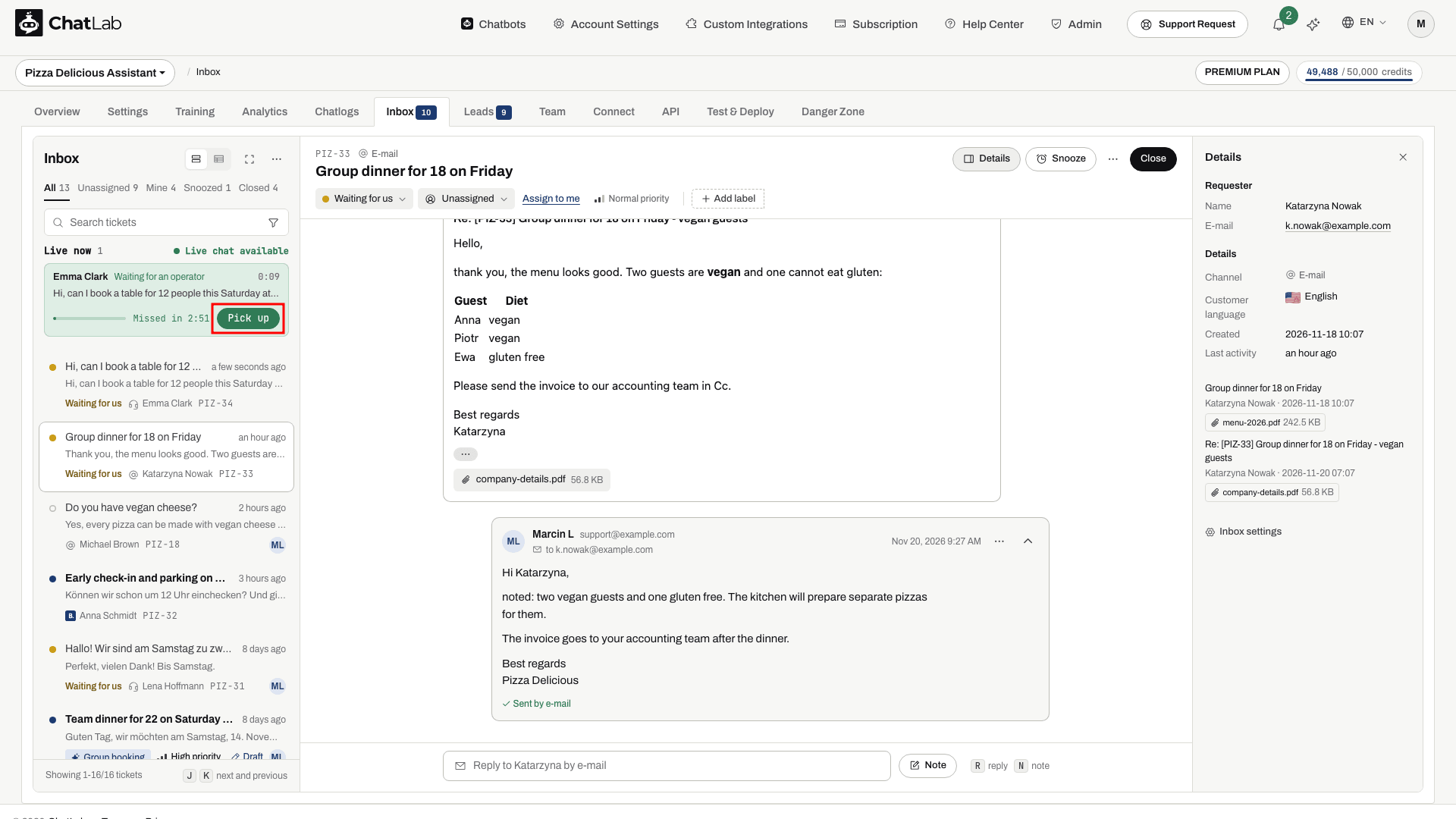
- Кликнете върху Pick up (Поеми) на картата. Това Ви включва в чата на живо и отваря съответното запитване. След като някой отговори, картата показва With (С) и името на оператора, така че Вашите колеги да знаят, че чатът е поет.
- Въведете отговора си в полето за отговор в нишката на запитването и натиснете
Enter, за да го изпратите (Shift + Enterзапочва нов ред). По време на чат на живо полето за отговор остава отворено. Съобщението отива директно в прозореца за чат на посетителя, с Вашето име над него. - Продължете разговора в същата нишка. Съобщенията на посетителя се появяват в нишката в момента на получаване, а чатботът остава неактивен, докато тече чатът на живо.
- Когато приключите, кликнете върху End live chat (Край на чата на живо) в заглавната част на запитването.
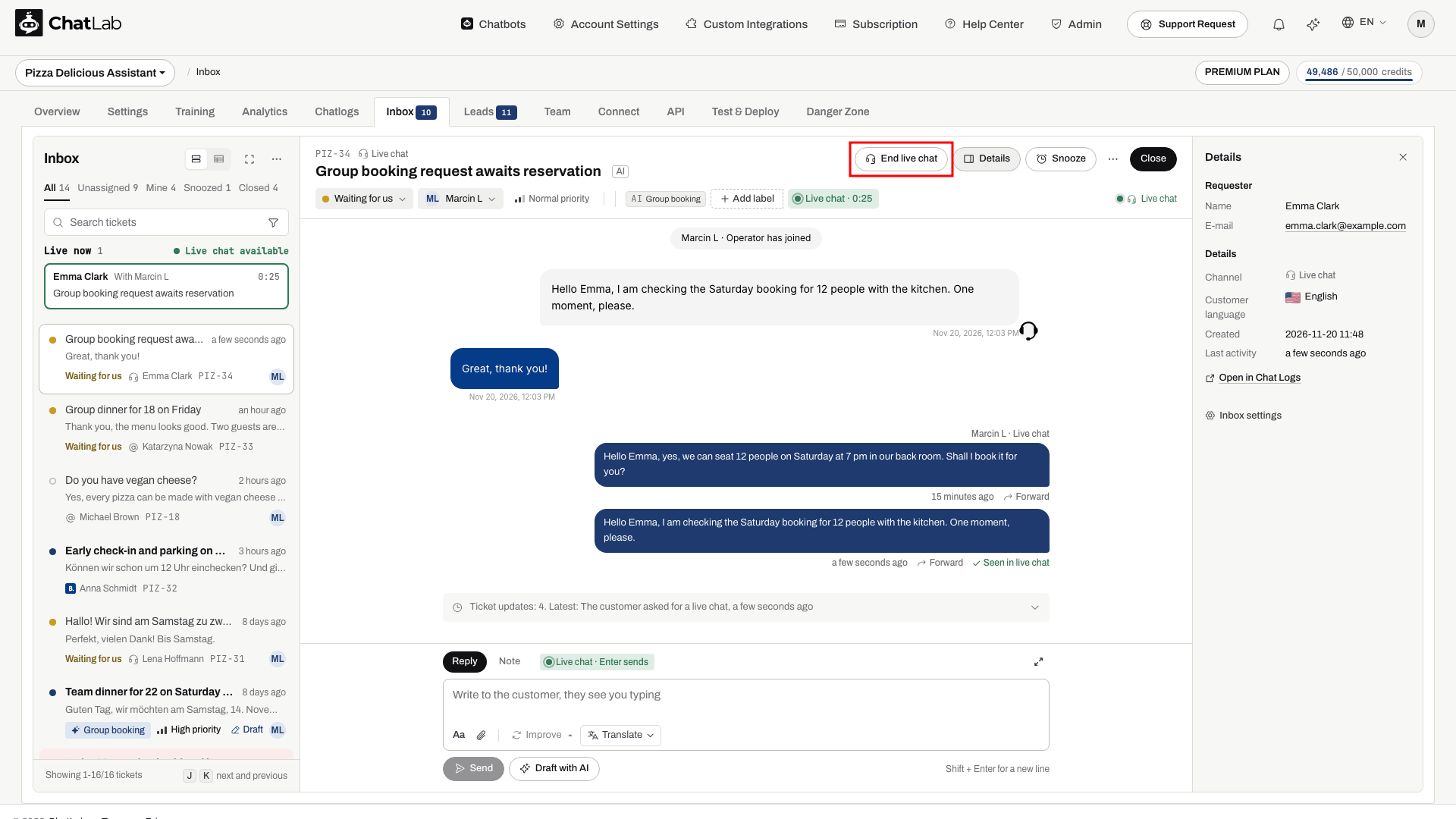
Запитването остава в Inbox след края на чата, заедно с цялата хронология на разговора, така че можете да го затворите или да продължите комуникацията по имейл по-късно. Вижте Чатове на живо в Inbox.
Отговаряне на разговори от чата на живо в Chatlogs
Разговорите от чата на живо се показват и редом с обичайните разговори с чатбота в раздела Chatlogs (Дневници на чата). Посетителят може да започне разговор с AI чатбота и впоследствие да поиска връзка с оператор на живо по средата на разговора.
Изберете Вашия чатбот и кликнете върху раздела Chatlogs.
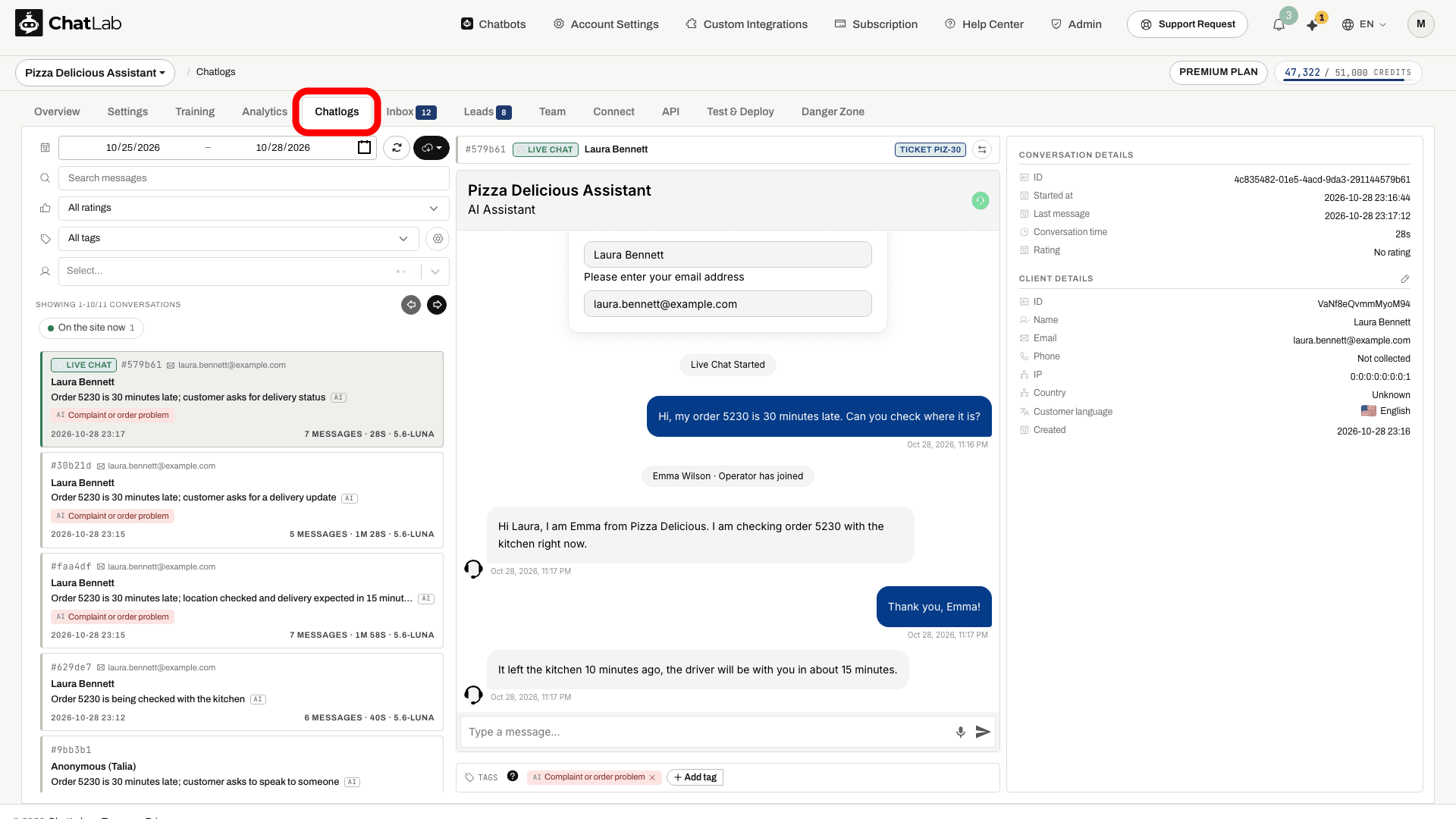
Активните разговори, които чакат оператор, са маркирани с мигаща икона за чат на живо в списъка с разговори. Кликнете върху произволен активен разговор, за да го отворите и да започнете да обменяте съобщения с посетителя в реално време.
Когато чатът на живо започне, данните за посетителя от предварителния формуляр преди чата - неговото име и имейл - се показват в стенограмата точно в момента, в който сесията е започнала, за да виждате с кого разговаряте, без да напускате разговора. Те остават там и когато отворите отново разговора по-късно. Панелът Client details (Данни за клиента) вдясно показва същата информация за посетителя като цяло.
Докато чатът на живо е активен:
- Полето за въвеждане на съобщения е активно, за да можете да пишете и изпращате отговори
- Индикатор за писане показва кога посетителят пише
- Можете да затворите сесията на чата на живо по всяко време чрез бутона за затваряне в заглавната част на чата
След като затворите сесията или тя приключи след 10 минути без съобщение от която и да е страна, разговорът се връща в режим само с AI, а полето за въвеждане на съобщения се деактивира. Всяко съобщение поддържа чата на живо отворен, включително отговорите, които изпращате от Inbox.
Започване на чат на живо от Ваша страна
Можете да започнете чат на живо с всеки посетител, който в момента е на сайта Ви, дори ако никога не е поискал връзка с човек и дори когато опцията Allow users to contact live chat (Разрешаване на потребителите да се свързват с чат на живо) е изключена в Settings > Live Chat. Този превключвател определя само дали посетителите могат да поискат съдействие от оператор директно от уиджета.
- Отговор от Inbox - когато посетителят има създаден тикет и се намира на сайта Ви, в заглавната част на тикета се показва Online in the chat widget (На линия в уиджета за чат). Вашият отговор се появява незабавно в неговия прозорец за чат и стартира чат на живо.
- Join conversation в Chatlogs - отворете разговора; когато на реда под него пише The visitor is on the site now (Посетителят е на сайта в момента), щракнете върху Join conversation (Присъединяване към разговора). Това отваря чат на живо в този разговор и създава тикет в Inbox, назначен на Вас. Зъбното колело до бутона води към Вашия Operator profile (Профил на оператор) и към Notifications (Известия).
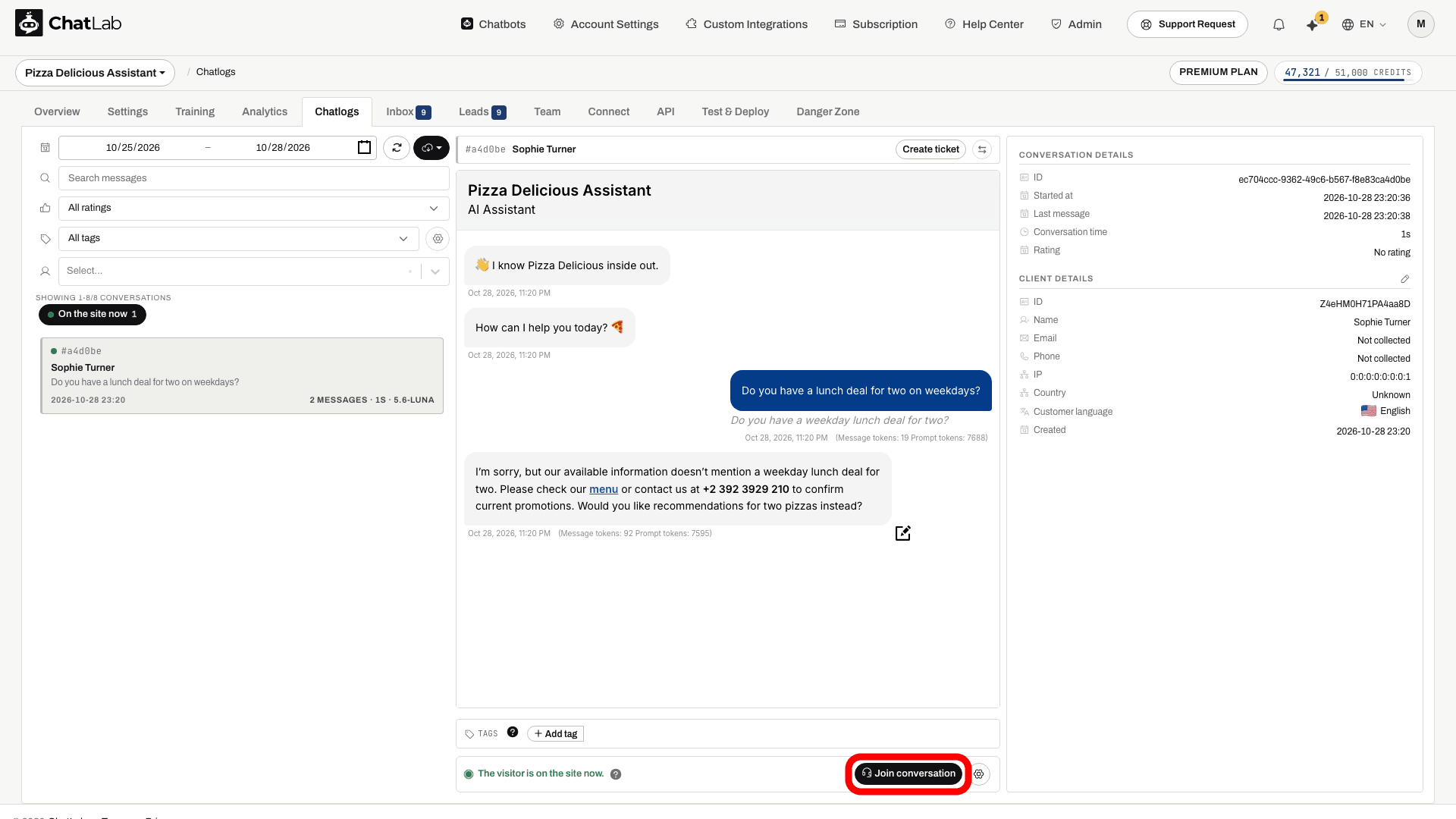
От този момент нататък чатът на живо функционира по същия начин, както ако посетителят го беше поискал: чатботът престава да отговаря, Вие пишете в нишката на тикета или в Chatlogs, а разговорът приключва с End live chat (Край на чата на живо) или след 10 минути без съобщение. Ако посетителят вече е напуснал сайта, Inbox изпраща Вашия отговор по имейл или го оставя да чака в неговия прозорец за чат, ако не е предоставил данни за контакт. Вижте Отговорете на клиента.
Известия за чат на живо
Когато посетител започне нов чат на живо или изпрати съобщение в активна сесия, се появява известие върху иконата със звънче в горния десен ъгъл на таблото за управление. Броячът на значката показва колко разговора изискват внимание.
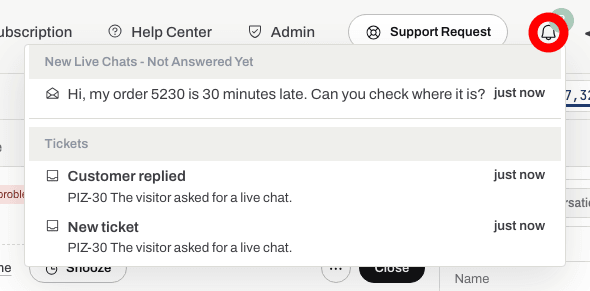
Падащото меню групира известията в до три категории:
- New Live Chats - Not Answered Yet (Нови чатове на живо - все още без отговор) - сесии, в които все още не се е включил оператор
- Live Chats - New Messages (Чатове на живо - нови съобщения) - сесии, в които посетителят е изпратил ново съобщение
- Tickets (Тикети) - събития във входящата поща (Inbox), като нови тикети, отговори от клиенти, разпределения и споменавания
Кликнете върху известие за чат на живо, за да преминете директно към този разговор в панела Chatlogs, или върху известие за тикет, за да отворите тикета в Inbox.
Настройване на името и аватара на оператора
Отидете на Account Settings > Operator Profile (Настройки на акаунта > Профил на оператора в групата Inbox and live chat).

Въведете своето име или псевдоним в полето Your Name or Nick и по избор качете персонализиран аватар. Вашето име се показва над всяко от съобщенията Ви в уиджета на чата, така че посетителят винаги да знае, че пише реален човек. Екипът Ви го вижда до Вашите отговори и бележки във входящата поща (Inbox), както и в историята на чатовете (chatlogs). Ако няма посочено име, вместо него в чата на живо, в отговорите от Inbox и във Вашия имейл подпис се показва първата част от имейл адреса Ви. Страницата показва визуализация на това как ще бъдат подписани Вашите отговори.
При липса на аватар се използва иконата по подразбиране със слушалки. Задайте Вашето показвано име отделно; пропускането на аватар не замества запазеното име.
Кликнете върху Save profile (Запази профила), за да запазите промените.
Активиране на известия в браузъра
Отидете на Account Settings > Notifications (Настройки на акаунта > Известия).

Кликнете върху Enable browser notifications (Активиране на известия в браузъра), за да получавате известия на работния плот със звук, когато започне чат на живо или пристигне ново съобщение. Ако Вашият браузър показва статус на известията "disabled", кликнете върху бутона, за да предоставите разрешение.
След като ги активирате, ще получавате звуково предупреждение и системно известие, върху което можете да кликнете, за да преминете директно към прозореца на ChatLab.
Доставянето зависи от разрешенията за известия в браузъра и операционната система. Конфигурирайте Push notifications (Push известия) на тази страница, ако имате нужда от предупреждения, когато разделът на приложението е затворен.
Предпочитания за известия за отделен чатбот
На същата страница Account Settings > Notifications (Настройки на акаунта > Известия) превъртете надолу до раздела Individual Chatbot Notifications (Индивидуални известия за чатбот). Превключвателят до всеки чатбот включва или изключва известията за този конкретен чатбот и обхваща както чатовете на живо, така и тикетите във входящата поща (Inbox). Това включва и чатботове, споделени с Вас от други потребители.
Кликнете върху Save notification preferences (Запазване на предпочитанията за известия), след като направите промените.
Това е полезно, когато искате да разпределите конкретни чатботове към определени оператори. Например можете да деактивирате известията за чатботове, които се поемат от друг член на екипа. Вижте Настройка на Live Chat с множество оператори за повече подробности.
Проверете наличността и тествайте
Първо активирайте Live Chat за бота и конфигурирайте неговия график. Ако е включена опцията Hide live chat when no operator is available (Скриване на чата на живо, когато няма наличен оператор), операторите трябва да поддържат известията за този бот активирани и да бъдат достъпни чрез избрания режим на присъствие: отворен раздел на приложението или отворен раздел или регистрирано push устройство. Изключването на известията за вашия бот също така ви премахва от проверката за наличност.
Тествайте с браузър за посетител и операторски акаунт: заявете чат на живо, поемете го в секцията Live now (На живо сега) на Inbox, изпратете отговор и се уверете, че той достига до посетителя с вашето име над него. Кликнете върху End live chat (Край на чата на живо) и проверете дали ботът може да отговаря отново. Предпочитанията за известия не предоставят ексклузивна собственост върху даден разговор.
Свързани статии
- Inbox (Входяща поща) - опашката за тикети със секцията Live now (На живо сега)
- Live Chat - как да активирате чата на живо, да конфигурирате графика и да персонализирате съобщенията
- Chatlogs (Дневници на чатовете) - история на разговорите и Join conversation (Присъединяване към разговора)
- Настройка на Live Chat с множество оператори - конфигуриране на известия за екипи
- Формуляр за връзка с човешка поддръжка - резервният офлайн вариант при недостъпен чат на живо