Чатът на живо (Live Chat) позволява на посетителите на Вашия уебсайт да разговарят с оператор в реално време, директно в чат уиджета. Посетителите могат да поискат връзка с човек от менюто в заглавната част или от иконата със слушалки, в зависимост от Settings > Appearance > Header Actions (Настройки > Външен вид > Действия в заглавната част). Чатът на живо за посетители е достъпен като платена функция - ако Вашият план не я включва, ще се покаже подкана за надграждане.
Вашият екип също може сам да започне чат на живо с всеки посетител, който в момента се намира на сайта: чрез отговор на неговото запитване в Inbox (Входяща поща) или чрез Join conversation (Присъединяване към разговора) в Chatlogs (История на разговорите). Вижте Чат на живо, започнат от Вашия екип. Чатът на живо работи само в чат уиджета на Вашия уебсайт - отговорите не се доставят до WhatsApp, Messenger или Instagram.
Къде се намират настройките за чат на живо
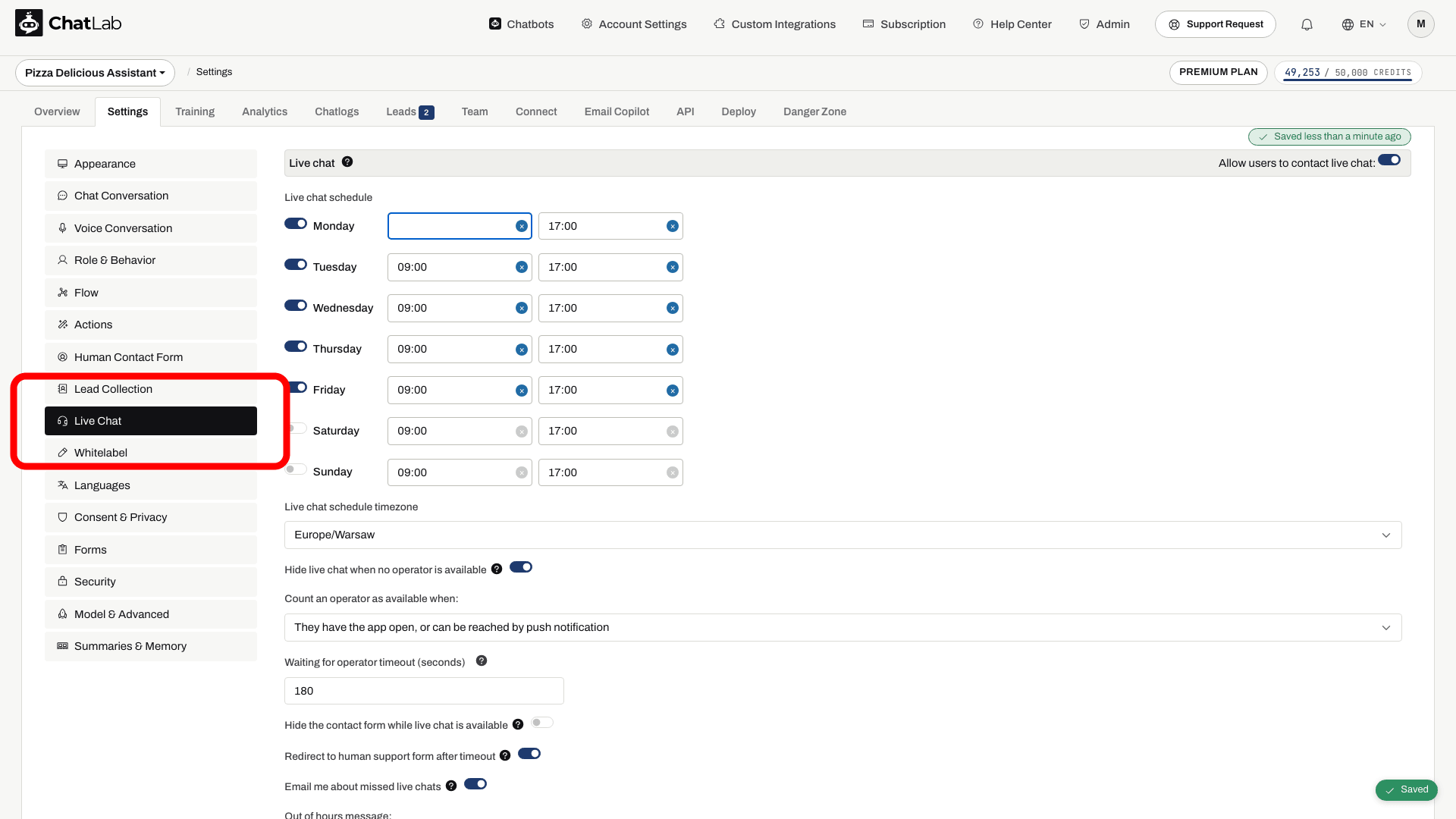
Изберете Вашия чатбот, отворете раздела Settings (Настройки), след което изберете Live Chat в лявата странична лента.
Включване на чата на живо
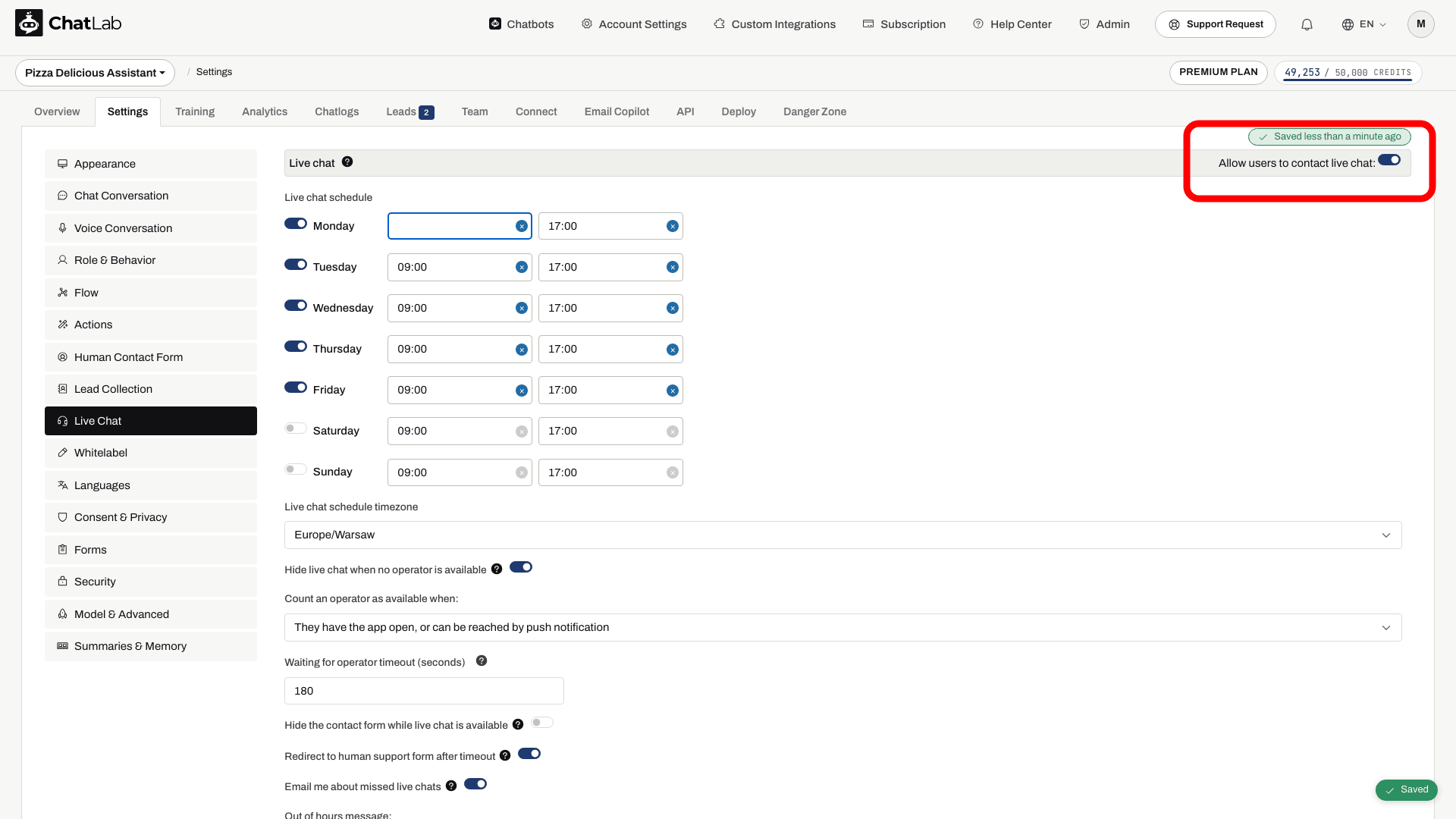
Активирайте превключвателя Allow users to contact live chat (Разрешаване на потребителите да се свързват с оператор) в горната част на страницата. Когато е активиран, отдолу се появява пълният панел за конфигуриране.
Този превключвател определя единствено дали посетителите могат да поискат връзка с човек през уиджета. Той не ограничава Вашия екип: дори при изключен превключвател операторите могат да стартират чат на живо от Inbox или от Chat Logs, докато посетителят е на сайта.
При първото включване на превключвателя се появява диалогов прозорец за потвърждение Live Chat Enabled (Чатът на живо е активиран). Щракнете върху Close (Затваряне), за да останете в настройките на Live Chat, или върху Configure Actions (Конфигуриране на действия), за да преминете директно към настройките на действията на бота, където можете да настроите как изкуственият интелект да прехвърля разговорите към човек.
Всички настройки на Live Chat се запазват автоматично при промяна - на тази страница няма отделен бутон за запазване.
График на наличност
Задайте в кои дни и часове операторите са на разположение за чат на живо.
- Day toggles (Превключватели за дни) - активирайте или деактивирайте всеки ден от седмицата поотделно
- Time range (Времеви интервал) - задайте начален и краен час за всеки активен ден
- Timezone (Часова зона) - изберете часовата зона, спрямо която е настроен графикът
Графикът определя кога може да се предлага чат на живо. Настройките за присъствие на оператор могат допълнително да ограничат наличността в рамките на тези часове. Когато даден чат не е достъпен, се показва Out of hours message (Съобщение извън работно време).
Наличност на операторите
- Hide live chat when no operator is available (Скриване на чата на живо, когато няма наличен оператор) - изисква наличие на оператор на линия в допълнение към графика.
- Count an operator as available when (Считане на оператор за наличен, когато) - изберете They have the app open, or can be reached by push notification (Приложението е отворено или операторът може да бъде достигнат чрез push известие) или They have the app open (Приложението е отворено). Операторите, които са деактивирали известията за този бот, не се считат за налични.
- Hide the contact form while live chat is available (Скриване на формата за контакт, докато чатът на живо е достъпен) - предлагайте чат на живо, без успоредно с него да се показва офлайн формата. При изтичане на времето за изчакване все още може да се покаже активна контактна форма.
- Email me about missed live chats (Изпращане на имейл при пропуснати чатове на живо) - уведомяване на администраторите, когато дадена сесия приключи без отговор от оператор.
Конфигурирайте AI triggered live chat (Чат на живо, задействан от AI) в Settings > Actions или използвайте Manage live chat actions (Управление на действията за чат на живо), ако искате изкуственият интелект сам да предлага прехвърляне към човек. Действието все пак зависи от наличността на чата на живо.
Време за изчакване на оператор
- Waiting for operator timeout (seconds) (Време за изчакване на оператор в секунди) - колко време да се изчаква присъединяването на оператор, преди да изтече сесията (30 - 600 секунди). Стойността по подразбиране е 180 секунди.
- Redirect to human support form after timeout (Пренасочване към формата за контакт с човек след изтичане на времето) - когато опцията е активирана, на посетителите, които са изчакали без отговор, се показва формата за контакт с екипа за поддръжка (за да работи това, Формуляр за връзка с човешка поддръжка трябва да бъде активирана отделно).
Чат на живо, чието време е изтекло без намеса на оператор, не се губи: той създава запитване в Inbox на чатбота с получените съобщения и данните за контакт, въведени от посетителя, така че някой да може да го обработи и приключи по-късно. Ако отговорите на запитването, докато посетителят все още е на сайта, отговорът ще се отвори като чат на живо в прозореца на чата. Ако посетителят вече е напуснал, отговорът ще бъде изпратен на посочения от него имейл адрес.
Персонализиране на съобщенията
Всички текстове, показвани на посетителите по време на процеса на чат на живо, могат да бъдат персонализирани:
Съобщения, свързани с графика
- Out of hours message (Съобщение извън работно време) - показва се при задържане на курсора върху неактивната икона за чат на живо извън посочените часове
- Live chat info message (Информационно съобщение за чат на живо) - подсказка, показвана при задържане на курсора върху активната икона за чат на живо в рамките на графика
Съобщения в сесията
- Live chat start message (Съобщение за стартиране на чат на живо) - показва се, когато посетителят стартира сесия
- Live chat end message (Съобщение за край на чата на живо) - показва се при приключване на сесията
- Operator has joined label (Етикет при присъединяване на оператор) - показва се, когато оператор се присъедини към разговора
- Operator did not join in time label (Етикет при неприсъединяване на оператор навреме) - показва се, ако оператор не се присъедини в рамките на зададеното време за изчакване
- Waiting for operator to join label (Етикет при изчакване на оператор) - показва се, докато посетителят чака присъединяването на оператор
Идентификация на потребителя
- Live chat name label (Етикет за име за чат на живо) - подкана към посетителя да въведе името си преди стартиране
- Live chat email label (Етикет за имейл за чат на живо) - подкана към посетителя да въведе имейла си преди стартиране
Диалогов прозорец за потвърждение при затваряне
- Live chat close modal title (Заглавие на модала за затваряне на чата на живо) - въпрос за потвърждение, когато посетителят или операторът прекратява чата
- Live chat modal confirm label (Етикет за потвърждение в модала за чат на живо) - текст на бутона за потвърждение (напр. "Да, прекрати чата")
- Live chat modal close label (Етикет за отказ в модала за чат на живо) - текст на бутона за отказ (напр. "Продължи чата")
- Live chat close tooltip text (Текст на подсказката за затваряне на чата на живо) - подсказка върху бутона за затваряне/прекратяване, докато сесията е активна
Как изглежда чатът на живо за посетителите
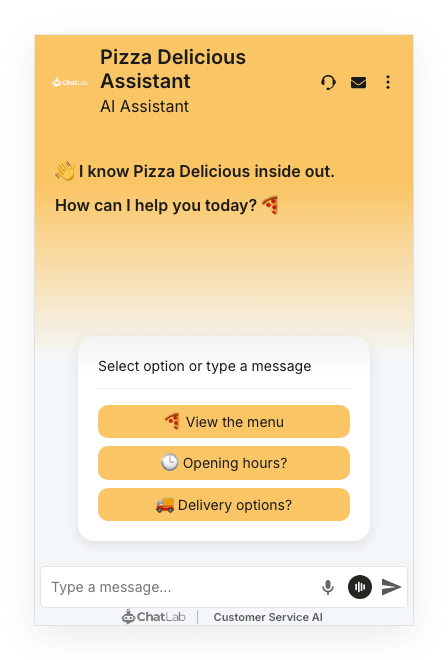
Когато чатът на живо е активиран, посетителите имат достъп до него през заглавната част на чат уиджета. Точната позиция зависи от разположението на Header Actions в Settings > Appearance: при избор на Separate icons (Отделни икони) в заглавната част се появява икона със слушалки редом с останалите активни икони, а при Menu (dropdown) (Падащо меню) чатът на живо става опция в менюто зад иконата с три точки, заедно с други елементи като нулиране на разговора и превключвателя за езици, ако са активирани. Новите чатботове използват падащото меню; чатботовете, създадени преди 2 септември 2026 г., запазват отделните икони.
Ако е активиран специалният начален екран (Special Welcome Screen), опцията Hide Live Chat (Скриване на Live Chat) в Settings > Appearance определя дали чатът на живо да бъде достъпен преди първото съобщение на посетителя. Вижте Welcome Screen (Начален екран).
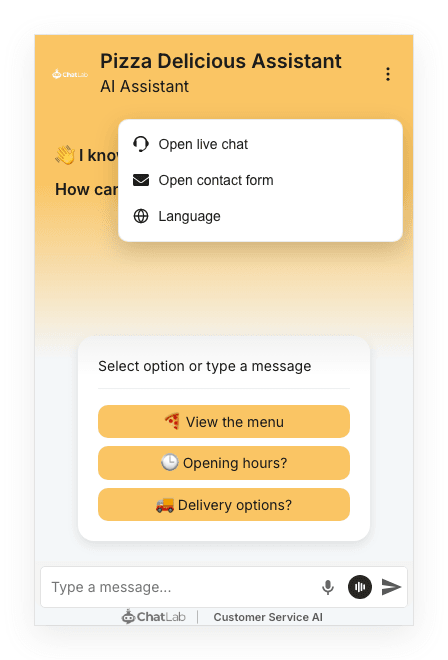
При оформление с меню същите действия се намират зад иконата с три точки:
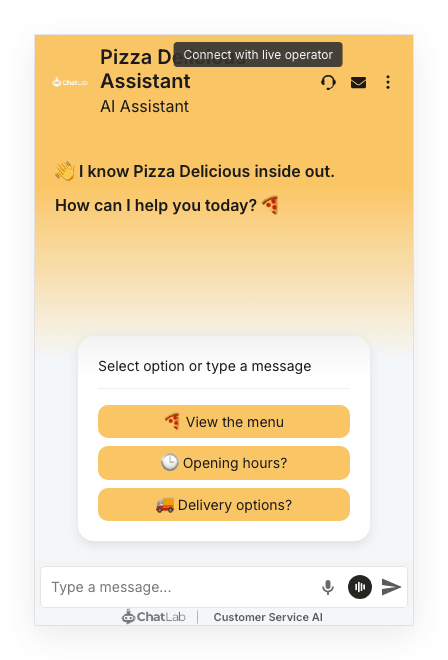
Когато чатът на живо е достъпен, посочването на отделната икона с курсора показва информационното съобщение за чат на живо.
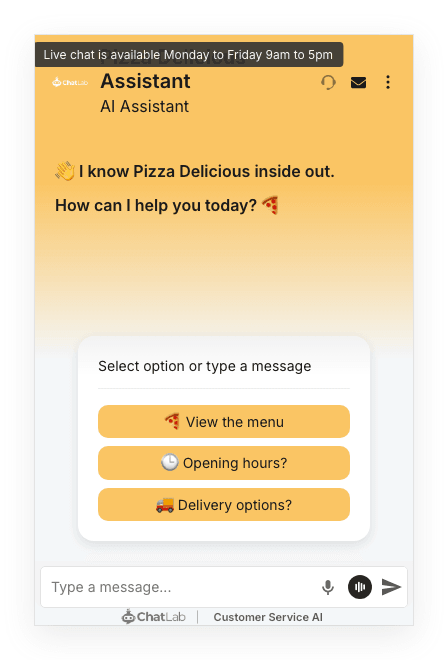
Когато не е достъпен, видимата отделна икона е сива и при задържане на курсора се показва съобщението извън работно време. Настройките за наличност могат вместо това изцяло да скрият този елемент.
Протичане на сесия за чат на живо
Прехвърляне на разговор към оператор
Активирайте Live Chat, настройте работното време и осигурете наличен оператор. Задействаното от изкуствен интелект прехвърляне също изисква съответното действие да бъде включено.

Посетител: Бих желал да се свържа с поддръжката.
Пуснете примера или го прочетете по-долу. Не се използват реални клиентски данни.Посетителят иска връзка с човек.
Възпроизвеждането спира на пауза, когато примерът излезе от екрана. Това е симулация, а не чат на живо. Бутоните на уиджета във възпроизвеждането не са интерактивни.Прочетете целия пример
- Посетителят иска връзка с човек.
Посетител: Бих желал да се свържа с поддръжката.
- Посетителят попълва задължителните данни за контакт във формуляра за чат на живо.
Асистент: Въведете своето име и имейл, за да заявите чат на живо.
- Запитването очаква оператор.
Изчакване на оператор да се присъедини
- Оператор приема запитването.
Анна се присъедини към разговора
- Операторът може да продължи с наличния контекст на разговора.
Асистент: Анна: Здравейте, виждам предишните Ви съобщения. С какво мога да помогна?
- Посетителят отваря чата на живо от заглавната част в рамките на работното време
- Посетителят въвежда своето име и имейл
- Появява се съобщението "Live Chat Started" (Чатът на живо започна) и посетителят изчаква оператор. Въведените име и имейл се показват в разговора, така че операторът вижда с кого разговаря, без да напуска транскрипта
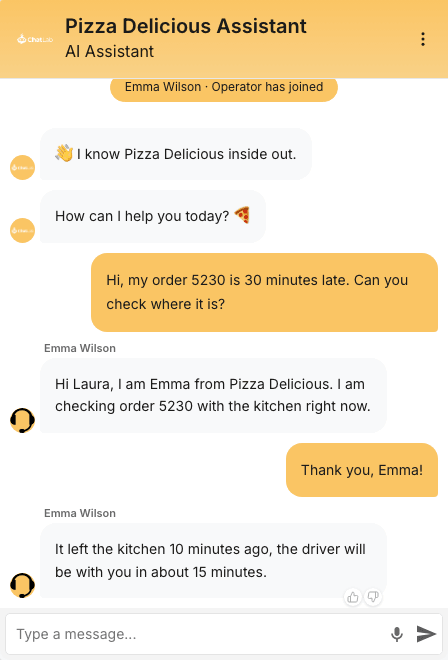
- Когато оператор се присъедини, се показва съобщението "Operator has joined" (Операторът се присъедини) и започва обмен на съобщения в реално време. Името на оператора се изписва над всяко негово съобщение, така че посетителят винаги знае, че насреща пише реален човек
- Всяка от страните може да приключи сесията, което отваря диалоговия прозорец за потвърждение. Чатът на живо приключва автоматично и след 10 минути без съобщение от която и да е страна
Преглед на статичната екранна снимка
Ако в рамките на времето за изчакване не се присъедини оператор, посетителят вижда съобщението "Operator did not join" (Операторът не се присъедини) и по избор се пренасочва към формата за контакт с поддръжката.
Когато никой оператор не се присъедини
Този резервен вариант изисква да са активирани както пренасочването при изтичане на времето, така и формулярът за контакт с човек. В тази демонстрация времето е съкратено.
Изчакване на оператор да се присъедини
Пуснете примера или го прочетете по-долу. Не се използват реални клиентски данни.Посетител изчаква оператор.
Възпроизвеждането спира на пауза, когато примерът излезе от екрана. Това е симулация, а не чат на живо. Бутоните на уиджета във възпроизвеждането не са интерактивни.Прочетете целия пример
- Посетител изчаква оператор.
Изчакване на оператор да се присъедини
- Зададеното време за изчакване изтича.
Никой оператор не се присъедини навреме
- Зададеният резервен вариант предлага асинхронен начин за връзка.
Зададеният резервен вариант предлага асинхронен начин за връзка.
Чат на живо, започнат от Вашия екип
Не е необходимо да чакате посетителят да попита пръв. Докато даден посетител е на сайта Ви, всеки оператор може да отвори чат на живо с него:
- От Inbox (Входящи) - отговорете на тикета на посетителя. В заглавната част на тикета се показва Online in the chat widget (На линия в чат уиджета), докато клиентът е на сайта Ви, а Вашият отговор се появява в прозореца му за чат веднага като разговор на живо. Вижте Отговорете на клиента.
- От Chatlogs (Хронология на чатовете) - отворете разговора и кликнете върху Join conversation (Присъединяване към разговора), бутонът се показва, когато редът под разговора гласи The visitor is on the site now (Посетителят е на сайта в момента). Това отваря чат на живо в този разговор и създава тикет в Inbox, назначен на Вас.
Това работи независимо дали опцията Allow users to contact live chat (Разрешаване на потребителите да се свързват чрез чат на живо) е включена или изключена. Докато чатът на живо е активен, чатботът преустановява автоматичните отговори и Вие разговаряте директно с посетителя. Всяко съобщение от която и да е страна поддържа чата отворен; той приключва след 10 минути без ново съобщение или когато кликнете върху End live chat (Край на чата на живо) в тикета. Подробното ръководство стъпка по стъпка се намира в Управление на входящи разговори в Live Chat.
Настройка за оператори
Задайте показваното си име и аватар
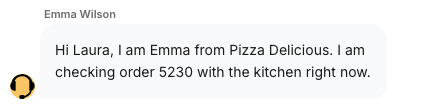
Отидете на Account Settings > Operator Profile (Настройки на акаунта > Профил на оператора в групата Inbox and live chat). Въведете своето име или псевдоним в полето Your Name or Nick (Вашето име или псевдоним) и по желание качете аватар. Кликнете върху Save profile (Запазване на профила). Ако не въведете име, вместо него ще се показва първата част от Вашия имейл адрес. Името Ви се показва над всяко Ваше съобщение в чат уиджета, а екипът Ви го вижда до Вашите отговори и бележки в Inbox и в историята на чатовете (chatlogs).

Operator Profile и Notifications са достъпни за всеки, който разполага с Inbox, включително и при планове без чат на живо: името Ви се поставя като подпис и при отговорите Ви в Inbox. При такива планове в долната част на двете страници се пояснява какво добавя чатът на живо и кой план го включва.
Ето как посетителят вижда името Ви в чат уиджета:
Конфигуриране на известия
Отидете на Account Settings > Notifications (Настройки на акаунта > Известия).
Страницата се нарича Notifications в групата Inbox and live chat на менюто Account Settings; при акаунти без Inbox тя се нарича Live Chat Notifications.

- Browser notifications (Известия в браузъра) - кликнете върху Enable browser notifications (Активиране на известия в браузъра), за да получавате десктоп известия със звук, когато започне чат на живо или пристигне ново съобщение. Ако браузърът Ви показва известията като „disabled“ (деактивирани), кликнете върху бутона, за да предоставите разрешение.
Доставянето на известия зависи от разрешенията на браузъра и операционната система. За да получавате предупреждения дори когато разделът на приложението е затворен, използвайте Push notifications > Enable push on this device (Push известия > Активиране на push на това устройство) на същата страница. Регистрираните устройства се показват под Devices receiving push. Само известията в браузъра не са едно и също с регистрацията за push известия; вижте как работят push известията в браузъра.
- Individual Chatbot Notifications (Индивидуални известия за чатбот) - превключвателят до всеки чатбот включва или изключва предупрежденията за съответния чатбот. Той обхваща както известията за чат на живо, така и тикетите в Inbox: нови тикети, клиентски отговори, разпределения и споменавания. Това е полезно, ако искате да разпределите конкретни ботове към определени оператори.
След като направите промените, кликнете върху Save notification preferences (Запазване на предпочитанията за известия).
Няколко оператора
За да могат няколко оператора да обработват сесии в чат на живо, ги поканете в раздела Team на чатбота или за няколко чатбота едновременно в Account Settings > Team. Нивото на достъп Operator им осигурява достъп единствено до разговори, Inbox, лийдове и чат на живо. Когато даден чатбот бъде споделен с друг потребител, този потребител автоматично започва да получава известия за чат на живо за него. Всеки оператор може самостоятелно да управлява в своите настройки (Account Settings) кои известия за чатботове да получава. За подробности вижте Настройка на Live Chat с няколко оператора.
Тестване на прехвърлянето
След като настройките покажат статус Saved (Запазено), направете тест през браузър като посетител и като вписан оператор. Поискайте чат на живо в рамките на работното време, изпратете отговор от оператора, проверете дали той достига до посетителя с Вашето име над него и прекратете сесията. Проверете също състоянието на недостъпност и резервния вариант при изтичане на времето. За да тествате чат на живо, иницииран от Вашия екип, отворете модула за тестване на чата в раздела Test & Deploy (секция Test), след което отговорете на този разговор от Inbox или използвайте Join conversation в Chatlogs. Прегледайте Управление на входящи разговори за стъпките на оператора.
Свързани статии
- Управление на входящи разговори в Live Chat - как да отговаряте на чатове на живо от Inbox и Chatlogs
- Настройка на Live Chat с множество оператори - конфигуриране на известия за екипи
- Формуляр за връзка с човешка поддръжка - офлайн алтернатива при недостъпен чат на живо
- Inbox - провеждане на чатове на живо в реално време и пропуснати разговори като запитвания за последваща обработка от Вашия екип