Chatlogs (Дневници на чата) Ви позволява да преглеждате всеки разговор, проведен от Вашия чатбот с посетителите. Можете да преглеждате историята на съобщенията, да проверявате детайлите за клиента, да филтрирате и търсите разговори, да експортирате данни и да добавяте корекции, за да подобрите бъдещите отговори. Прегледайте настройките си за запазване на данни и управлявайте експортираната информация за посетителите съгласно изискванията за поверителност на Вашата организация.
Къде да намерите Chatlogs
Изберете Вашия чатбот от таблото за управление и щракнете върху раздела Chatlogs (Дневници на чата).
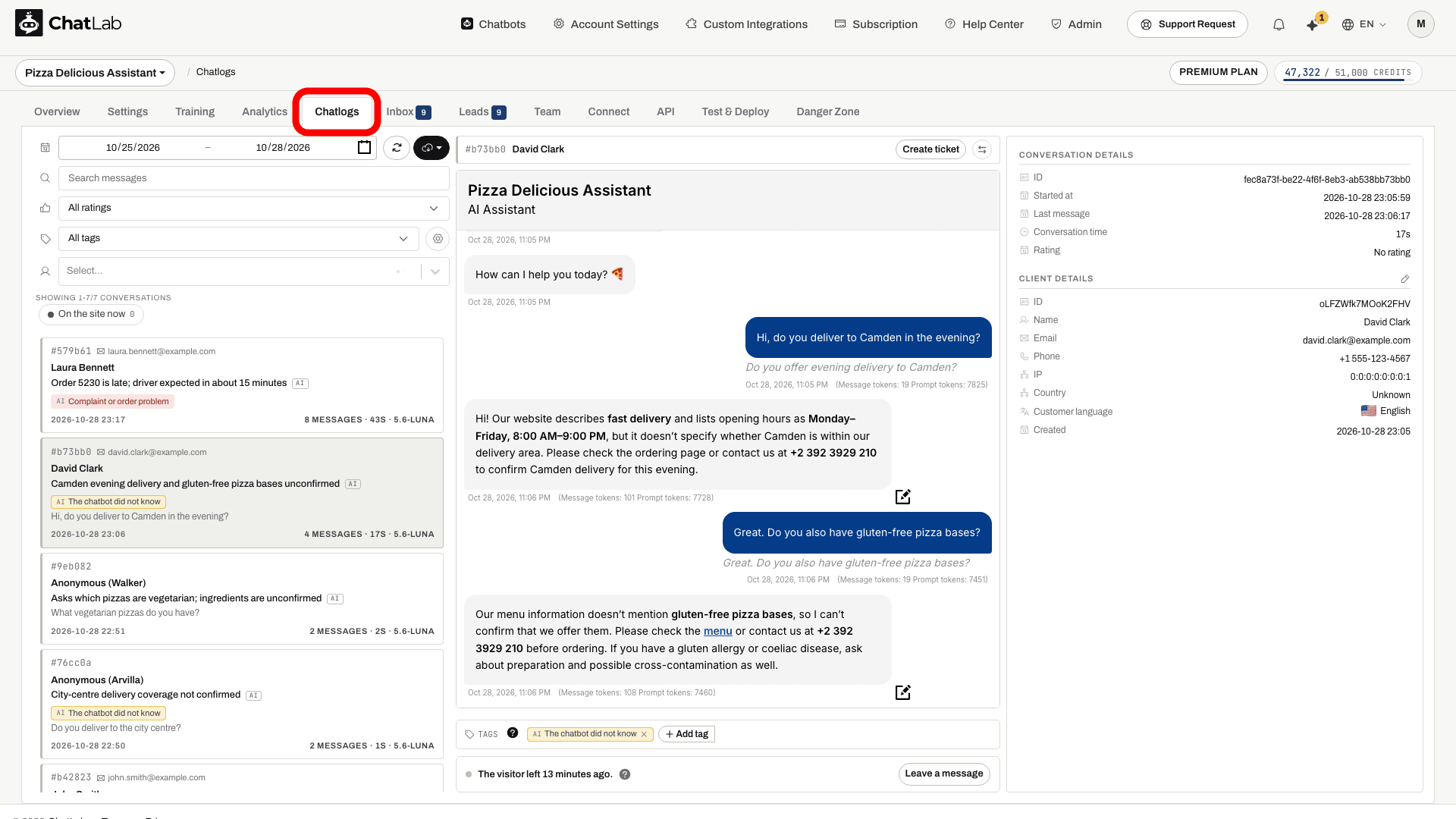
Екранът Chatlogs е разделен на три колони:
- Лява - контроли за филтриране и списък с разговори
- Централна - пълната история на съобщенията за избрания разговор
- Дясна - детайли за разговора и детайли за клиента
Филтриране на разговори
Панелът с филтри в горната част на лявата колона предлага няколко начина за стесняване на списъка с разговори.
- Date range (Период от време) - задайте начална и крайна дата, за да ограничите кои разговори да се показват. По подразбиране Chatlogs показва последните три дни.
- Search messages (Търсене в съобщенията) - въведете ключова дума, за да намерите разговори, съдържащи конкретен текст.
- Rating filter (Филтър по оценка) - изберете All ratings (Всички оценки), Positive (Положителни) или Negative (Отрицателни), за да се показват само разговори със съответната потребителска оценка.
- Client filter (Филтър по клиент) - започнете да пишете име, имейл или телефонен номер, за да филтрирате разговори от конкретен посетител.
- Tag filter (Филтър по етикет) - изберете All tags (Всички етикети) или конкретен етикет, за да виждате само разговори с този етикет. Зъбното колело до него отваря каталога с етикети, вижте Етикети на разговори.
- On the site now (В момента на сайта) - чипът под филтрите показва само посетителите, които са на Вашия уебсайт в момента, заедно с техния брой. Това са разговорите, към които можете да се присъедините на живо.
Резултатите се актуализират автоматично при промяна на филтрите. Броят на разговорите се показва под филтрите (например "Showing 1-10/42 conversations").
Експортиране на разговори
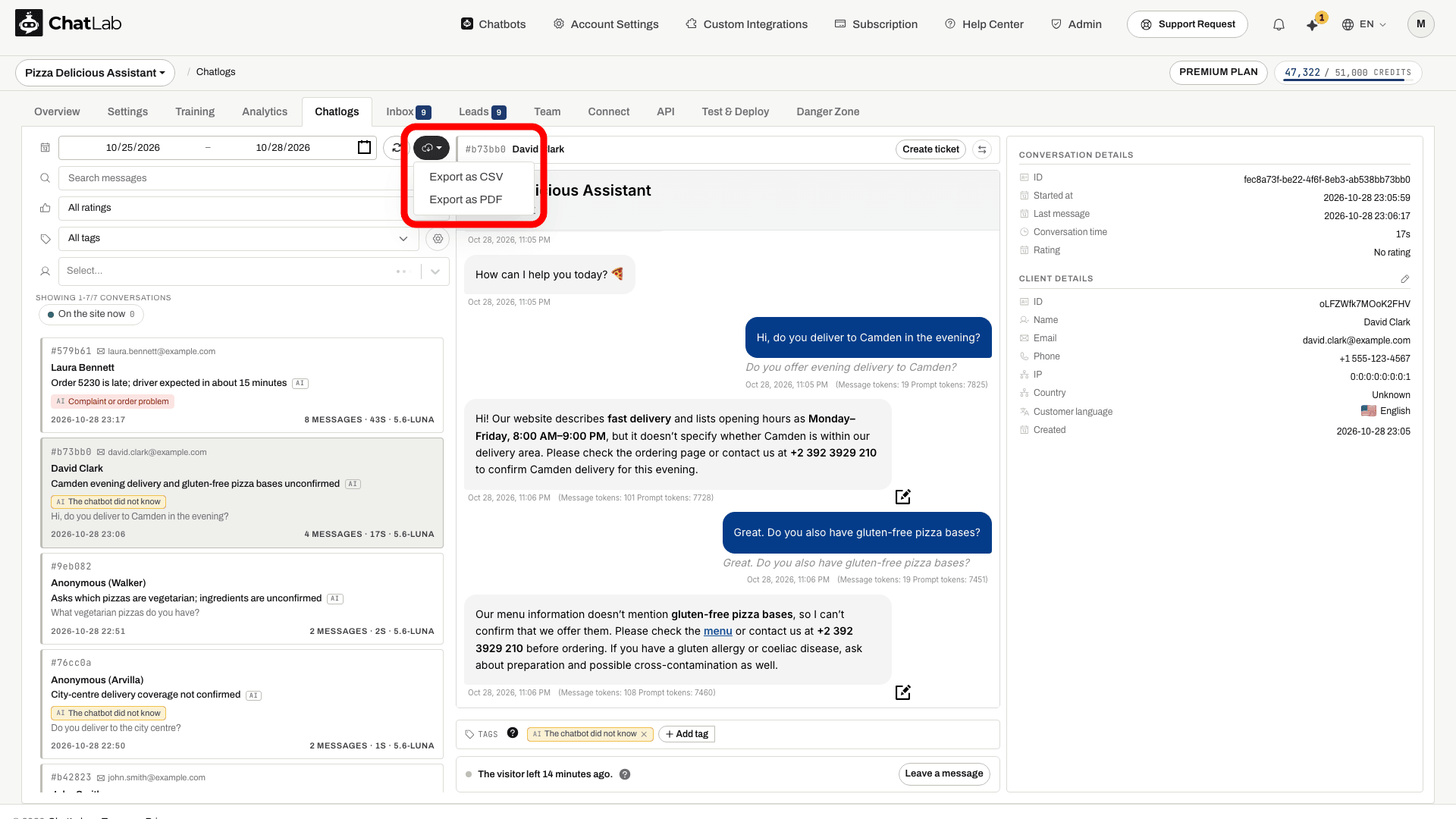
Щракнете върху бутона за изтегляне до периода от време, за да отворите менюто за експорт. Налични са два формата:
- Export as CSV (Експортиране като CSV) - изтегля файл, съвместим с електронни таблици
- Export as PDF (Експортиране като PDF) - изтегля форматиран PDF документ
Експортът използва филтрите за период от време, ключова дума и оценка. Селекторът за клиент не е включен в заявката за експорт, така че списък, филтриран по клиент, може да генерира по-обхватен експорт. Проверете изтегления файл, преди да го споделите.
Преглед на разговор
Кликнете върху който и да е разговор в списъка отляво, за да заредите историята на съобщенията му в централната колона. Съобщенията се показват в същия формат, в който посетителите ги виждат в уиджета на чата:
- Съобщенията от посетителя се показват от едната страна, а отговорите на бота и оператора - от другата
- Всяко съобщение съдържа времево клеймо
Коя страна на кого е. По подразбиране посетителят е отдясно, точно както в уиджета на чата. Бутонът ⇄ в лентата над разговора разменя страните, така че Вашият екип да е отдясно, а клиентът - отляво, точно както във входящата поща (Inbox). Вашият избор се запазва към профила Ви. Профилите, създадени от 29 октомври 2026 г., стартират с оформлението на Inbox, докато по-старите профили запазват посетителя отдясно, докато не го сменят.
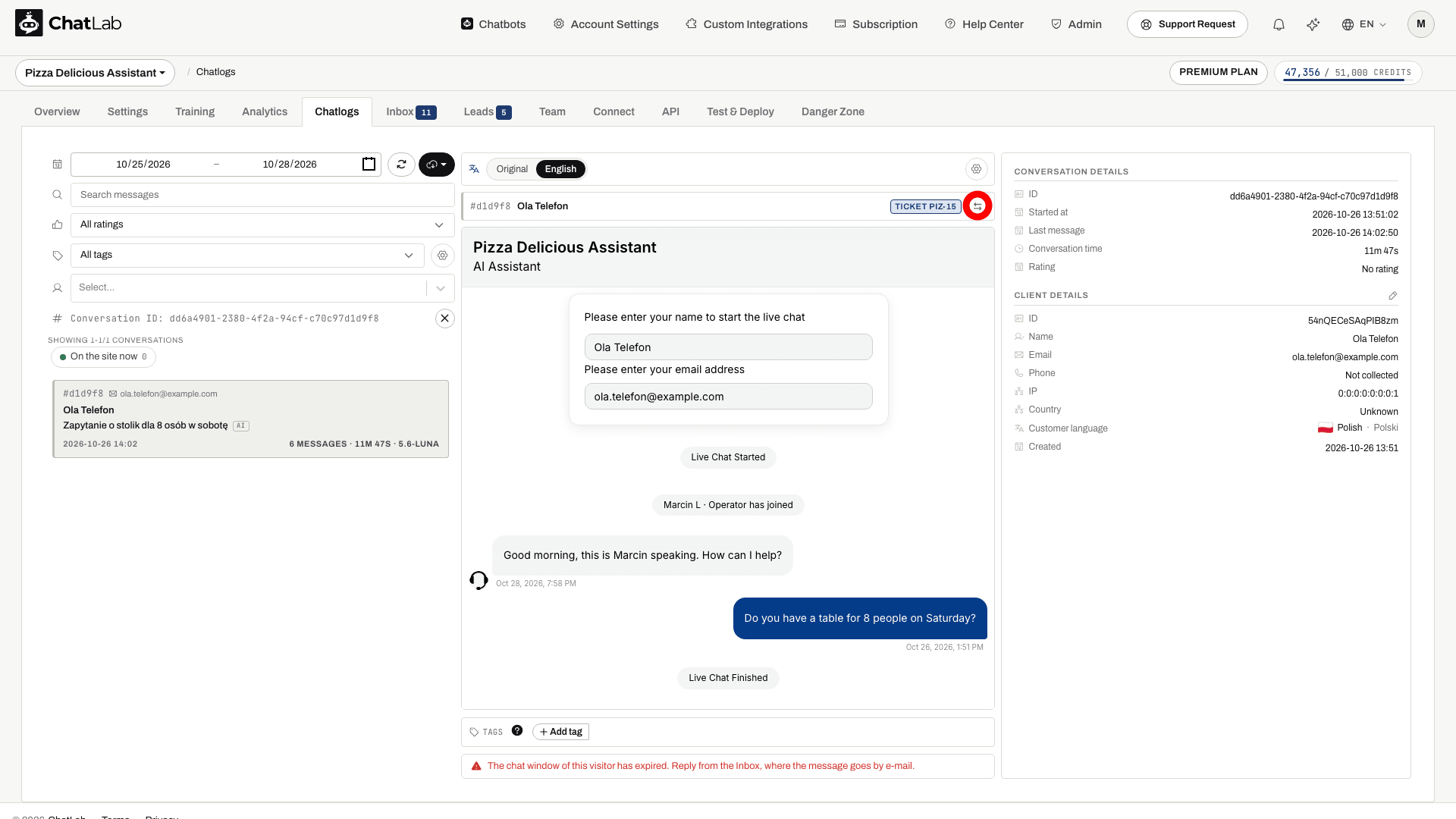
Ако разговорът съдържа специални събития - например сесия в чат на живо, изпращане на формуляр за събиране на лийдове, търсене на продукт или заявка за връзка с човек от поддръжката - те се визуализират директно в историята на съобщенията.
Тестови разговори
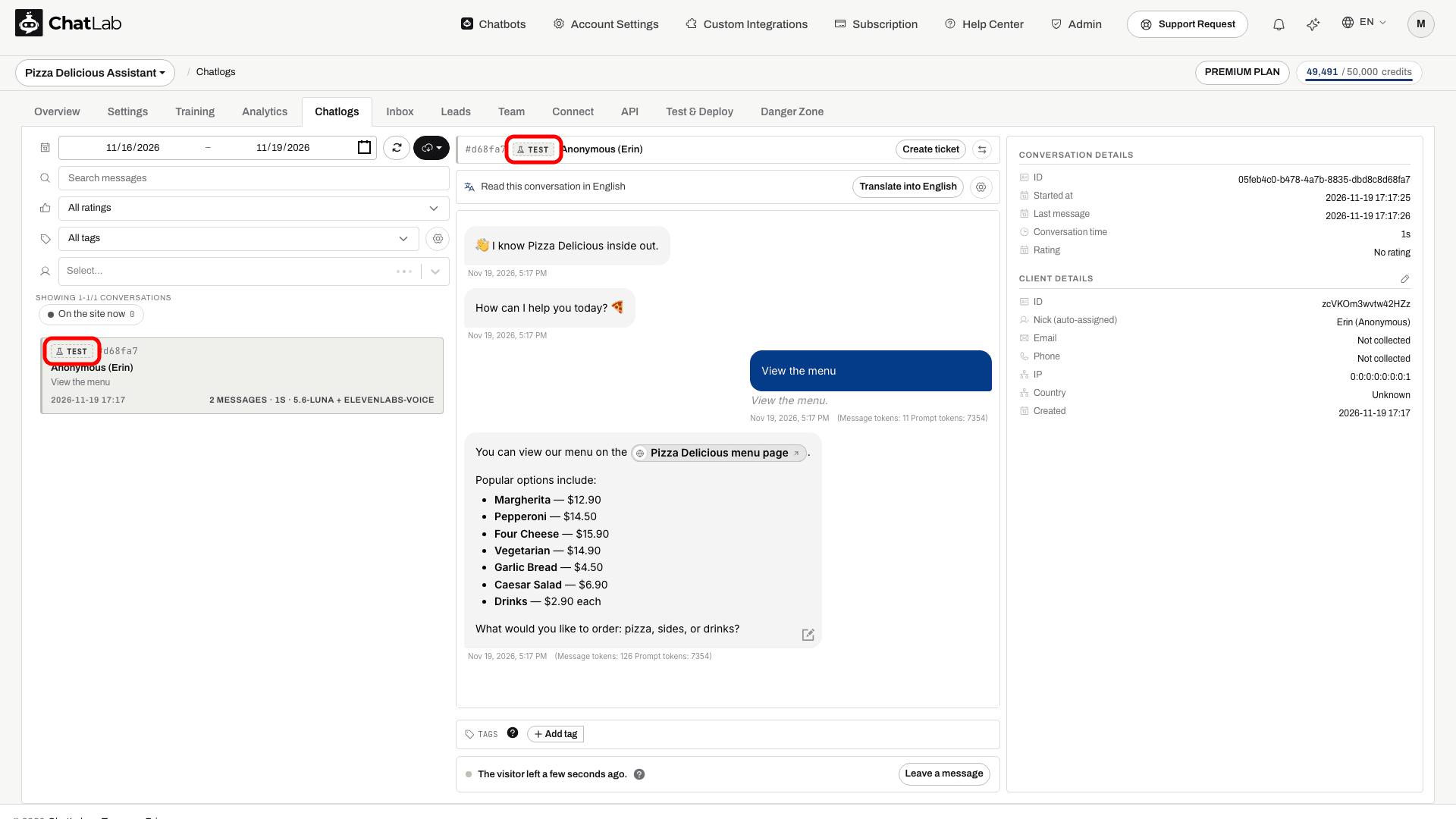
Разговорите, които провеждате със собствения си чатбот в администраторския панел - в раздела Test & Deploy (Тестване и внедряване), в стъпката за тестване на съветника или чрез Test chatbot (Тестване на чатбот) в Overview (Общ преглед) - са маркирани със значка Test (Тест), както в списъка с разговори, така и до заглавието на разговора. Те се запазват и етикетират като всеки друг разговор, за да можете да проверявате поведението на чатбота и неговите етикети, но не се включват в статистиките, като например данните в Overview, Conversations by tag (Разговори по етикет) и отчетите.
Прочитане на разговор на Вашия език
Когато посетителят е писал на език, различен от този на Вашия екип, лента над разговора показва Read this conversation in (Прочетете този разговор на) Вашия език. Щракнете върху Translate into (Преведи на) Вашия език. След това лентата превключва между Original (Оригинал) и Вашия език, а преводът остава видим за целия екип следващия път, когато някой отвори разговора. Лентата не се показва, когато посетителят пише на езика на Вашия екип.
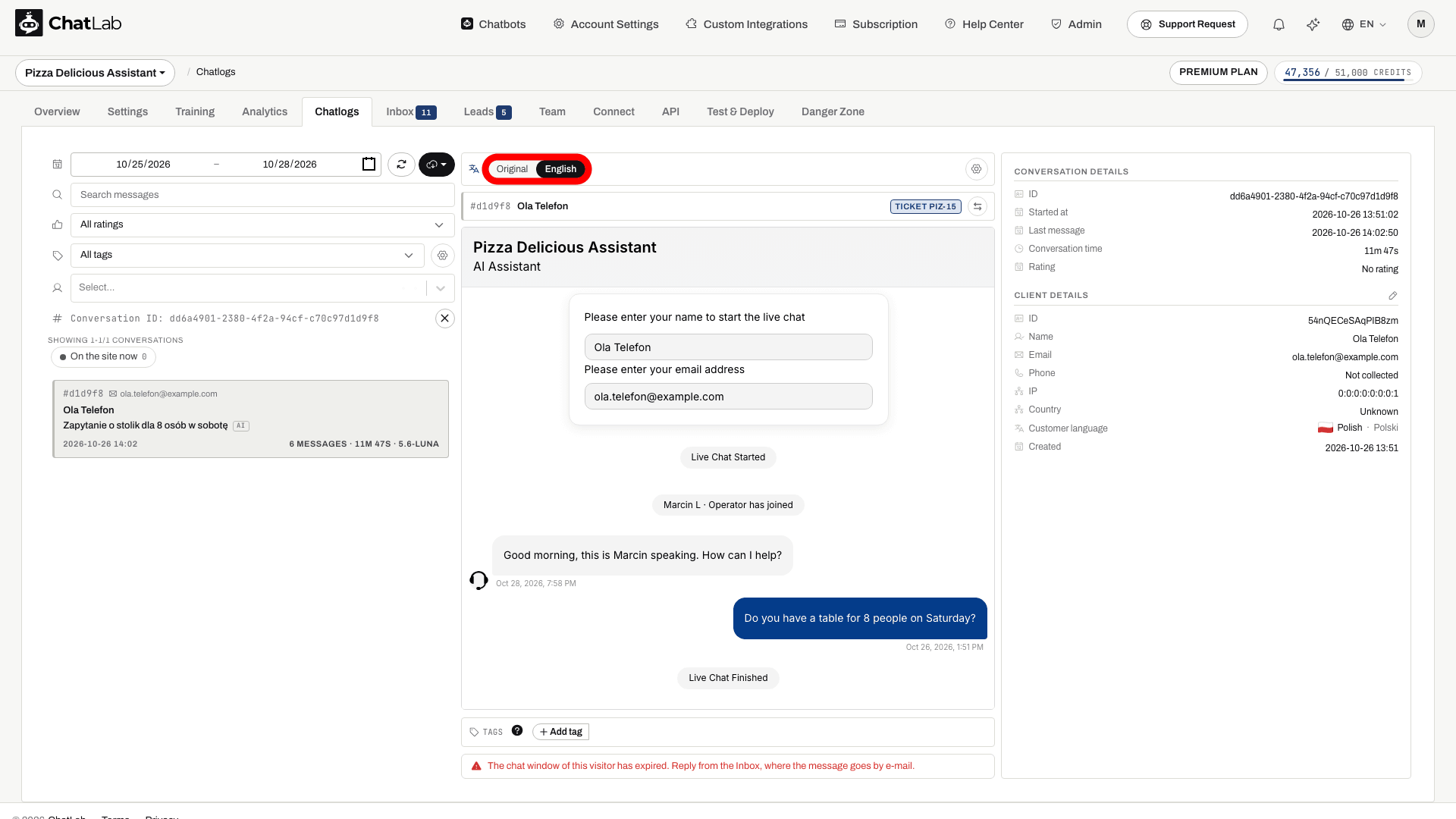
Зъбното колело в края на лентата отваря Settings > Languages (Настройки > Езици) с маркиран Team language (Език на екипа) - единна настройка за целия чатбот, използвана също за заглавия на тикети, отчети и AI Insights. Превеждането изразходва кредити за съобщения (Message Credits), точно както един отговор на чатбота с модела за превод, избран в Inbox settings (Настройки на Inbox), като всяко съобщение се заплаща само веднъж.
Детайли за разговора
Десният панел показва метаданни за избрания разговор:
- ID - уникалният идентификатор на разговора
- Started at - кога е започнал разговорът
- Last message - времево клеймо на последното съобщение
- Rating - оценката на посетителя с палец нагоре или надолу, ако е предоставена
Ако резюметата на разговори са активирани в настройките на Вашия бот (Settings > Summaries & Memory), тук се показва и генерирано от AI резюме на разговора.
Детайли за клиента
Под детайлите за разговора, разделът Client details (Детайли за клиента) показва информация за посетителя:
- ID - уникален идентификатор на клиента
- Nick - автоматично присвоен псевдоним (или истинското име на посетителя, ако е предоставено чрез формуляр за лийдове)
- Email и Phone - данни за контакт, ако са събрани
- IP и Country - мрежова информация и географско местоположение
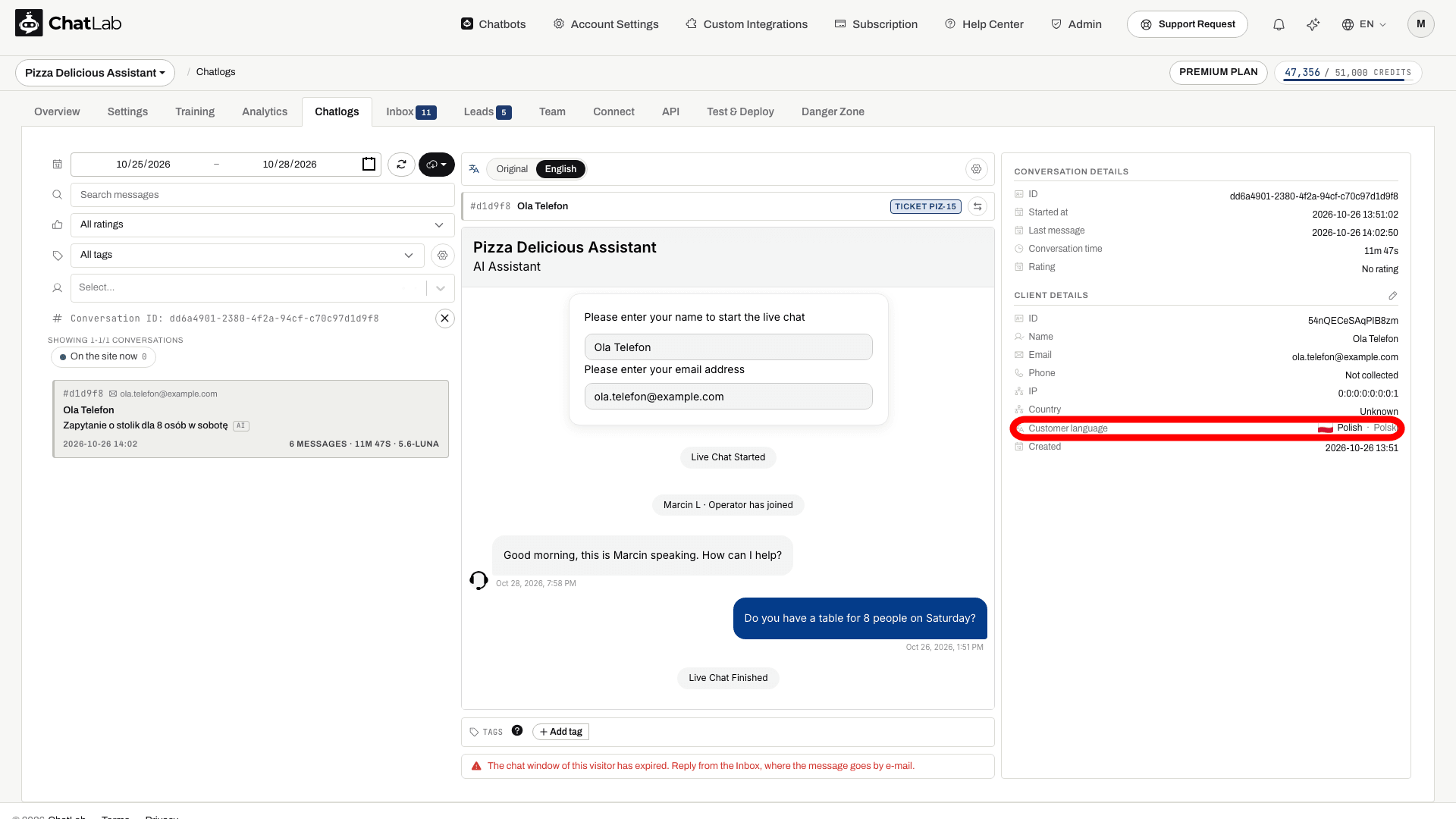
- Customer language - езикът, на който пише посетителят, с флагче, името му на английски и собственото му наименование (например Polish · Polski). ChatLab го разпознава във фонов режим, след като разговорът затихне, без да използва кредити за съобщения
- Created - кога е създаден записът за клиента за първи път
Ако резюметата на клиентски профили са активирани в Settings > Summaries & Memory, може да се покаже и Client profile summary (Резюме на профила на клиента), предоставящо генериран от AI обзор на посетителя от всички негови разговори.
Редактиране на клиентски данни
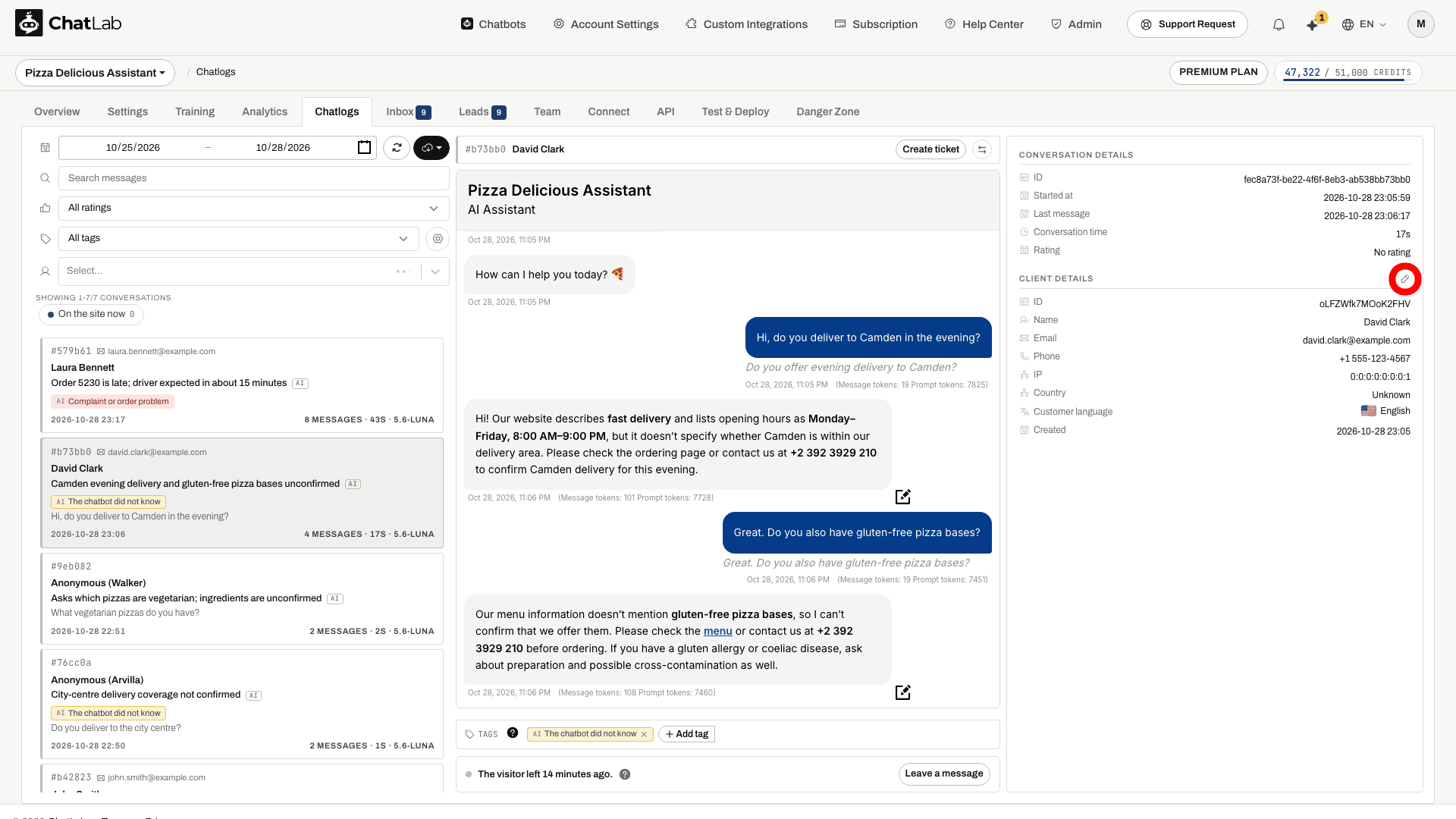
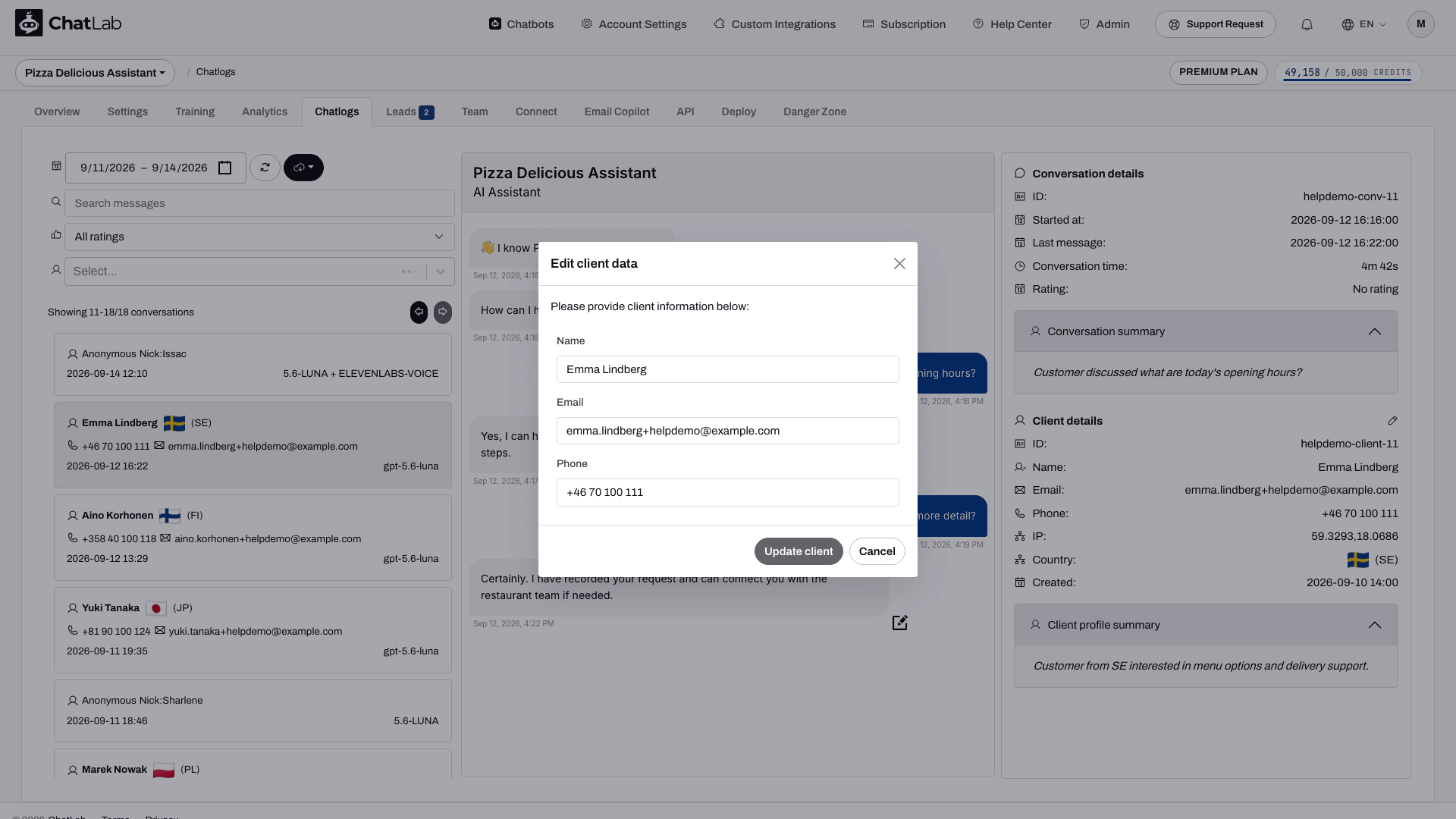
Щракнете върху иконата за редактиране до заглавието "Client details", за да отворите модалния прозорец за редактиране. Можете да актуализирате псевдонима, името, имейла и телефонния номер на клиента.
Добавяне на корекции
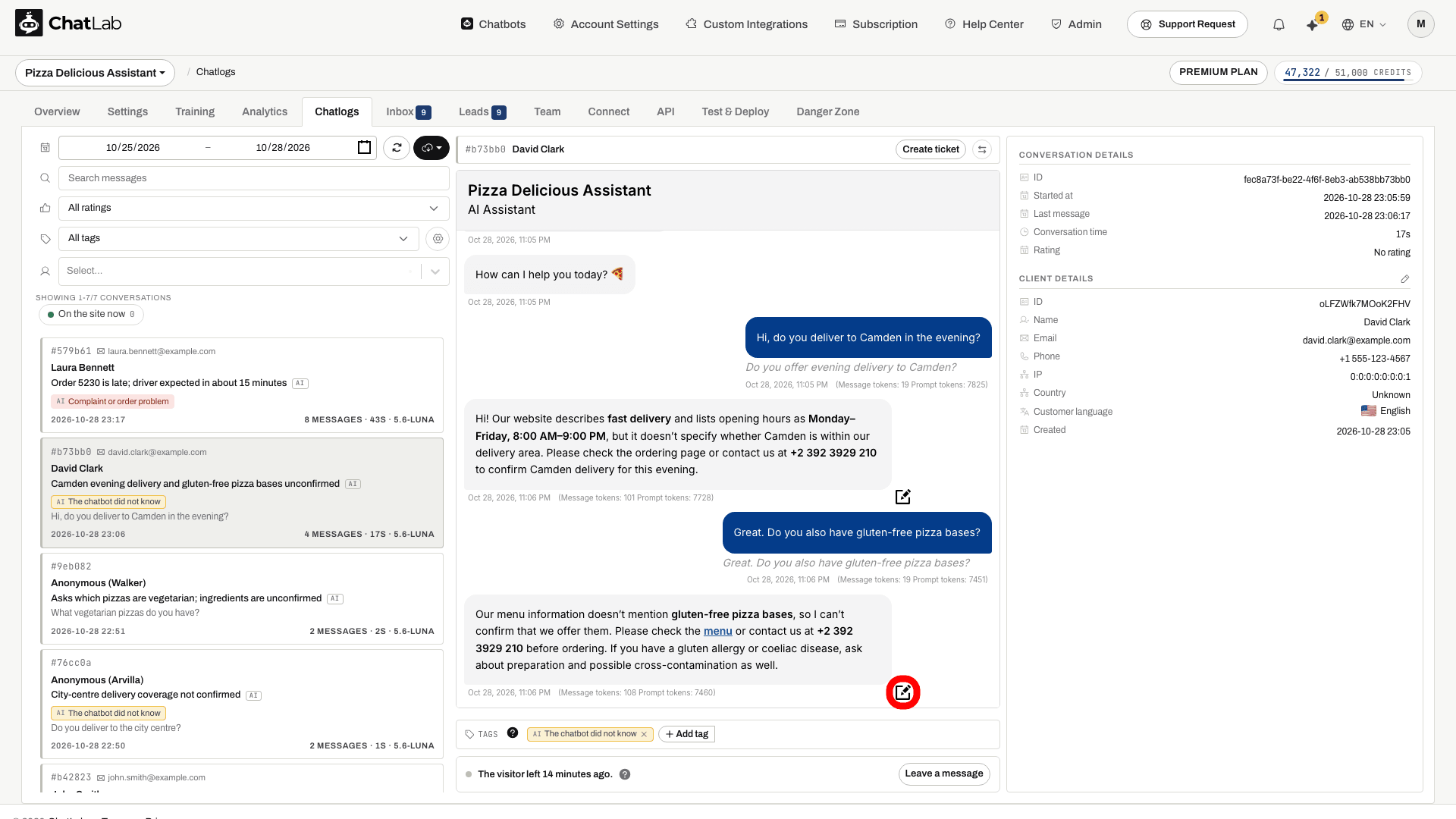
Когато забележите неправилен отговор на бота или такъв, който се нуждае от подобрение, можете да добавите корекция директно от Chatlogs. Щракнете върху иконата за редактиране в долния десен ъгъл на всеки отговор на бота.
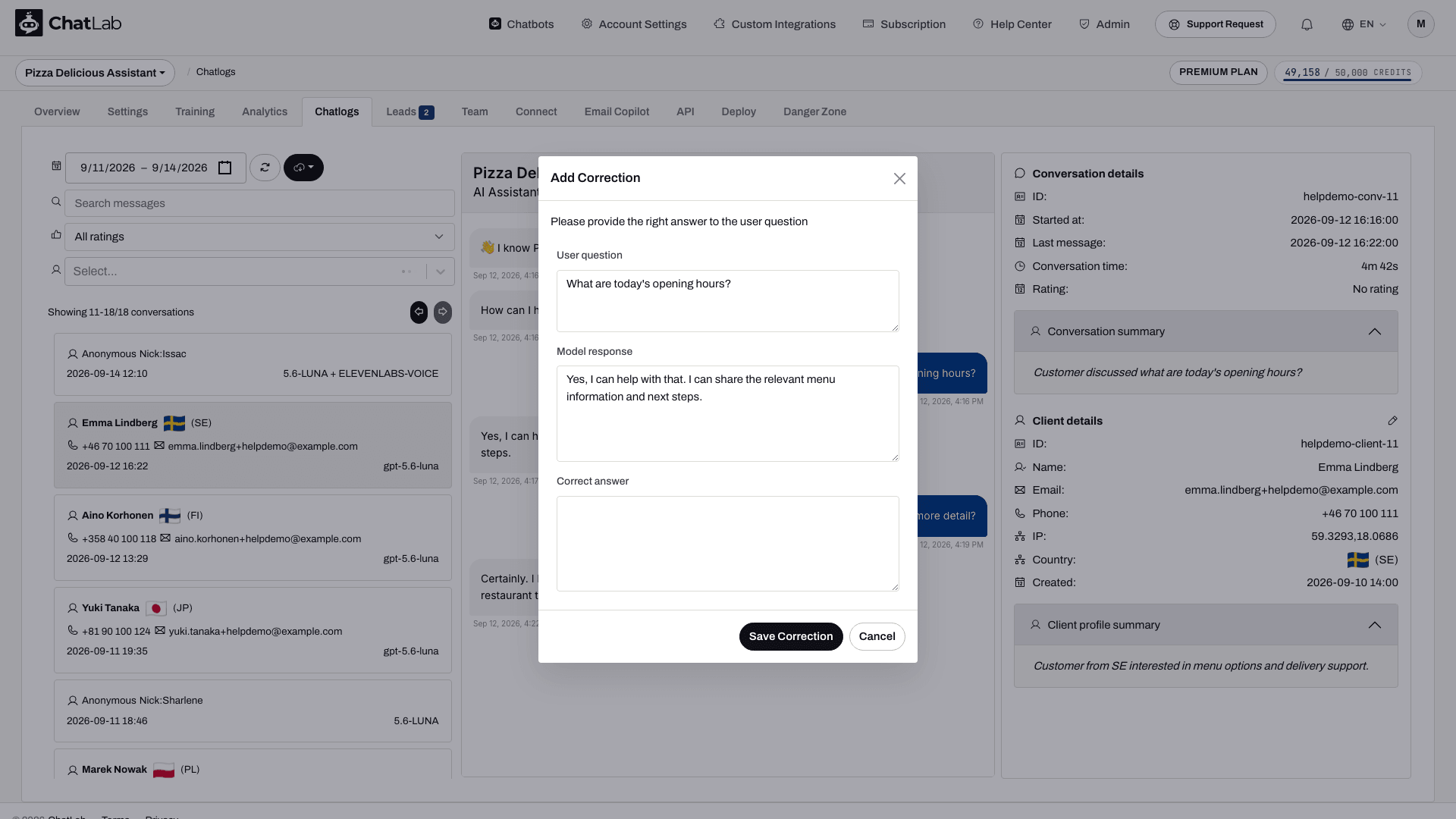
Отваря се модален прозорец с три полета:
- User question - съобщението на посетителя (само за четене)
- Model response - първоначалният отговор на бота (само за четене)
- Correct answer - въведете отговора, който ботът трябваше да даде
Щракнете върху Save Correction (Запазване на корекцията), за да я запазите. Корекцията се добавя към данните за обучение на Вашия бот в Training > Corrections (Обучение > Корекции), като помага на бота да дава по-добри отговори на подобни въпроси в бъдеще.
Тикети от разговор
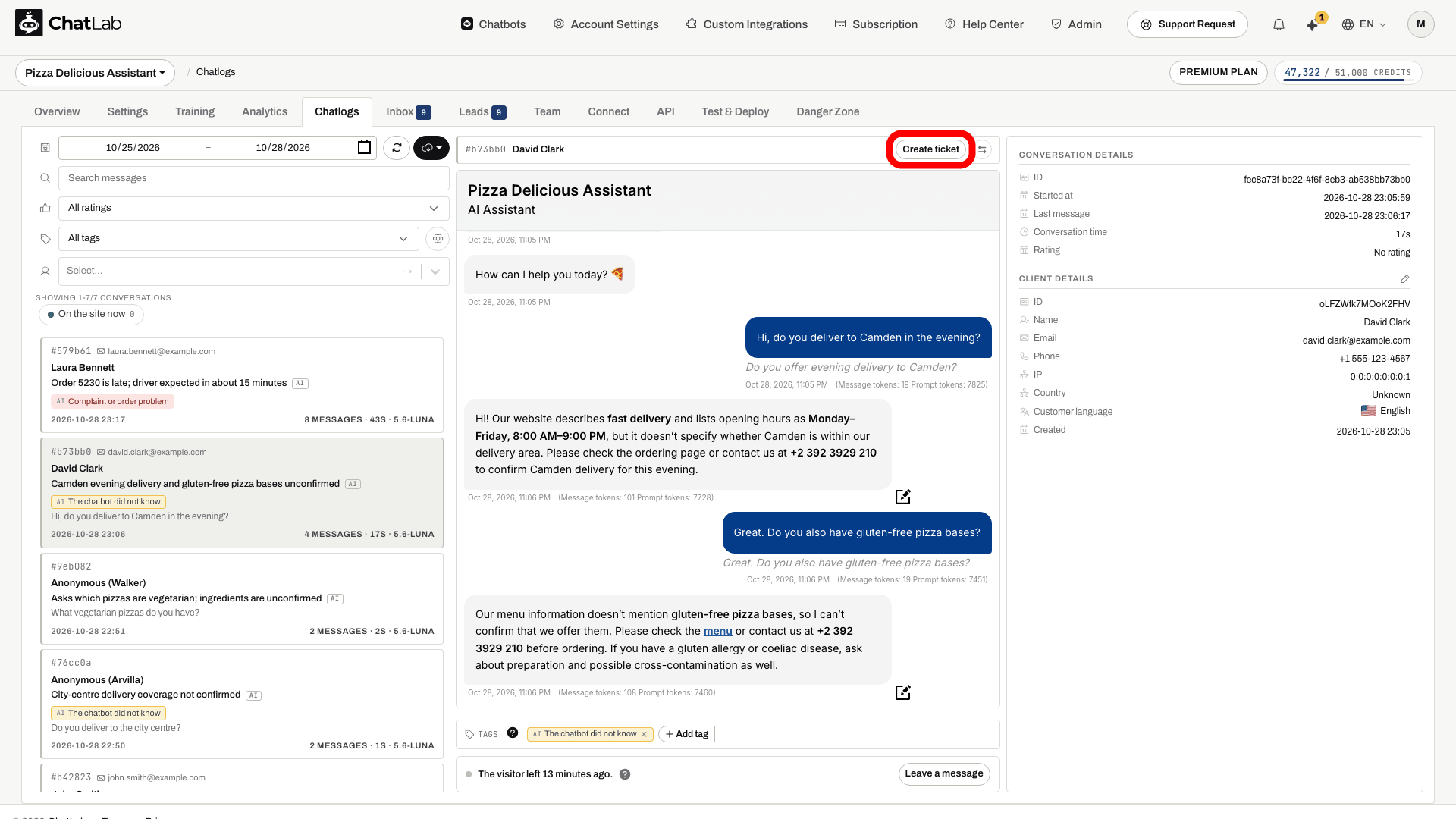
Всеки разговор може да бъде превърнат в тикет в модула Inbox на чатбота, така че запитване, изискващо последващи действия, да получи статус, отговорник и място, откъдето да му бъде отговорено. Щракнете върху Create ticket (Създаване на тикет) в лентата над разговора: темата и съобщението се попълват автоматично от първото и последното съобщение на посетителя, а имейл адресът - от детайлите за клиента, ако е бил събран такъв. След като даден разговор има тикет, бутонът се заменя от чип Ticket # (Тикет №), който го отваря. Тикети се създават автоматично и при изпращане на контактни формуляри, пропуснати разговори в Live Chat, събрани лийдове и входящи имейли.
Етикети
Редът Tags (Етикети) под разговора показва какво се е случило в него, например The chatbot did not know (Чатботът не знаеше) или Wanted a person (Поиска човек). AI добавя автоматични етикети, когато разговорът затихне, а Вие можете да добавяте или премахвате етикети ръчно чрез + Add tag (+ Добавяне на етикет), откъдето можете и да създадете нов етикет на място. Филтрирайте списъка по етикет чрез филтъра за етикети; зъбното колело до него отваря каталога с етикети. Вижте Етикети на разговори.
Посетителят е на сайта или го е напуснал
Под разговора един ред показва дали посетителят е на Вашия сайт в момента или кога го е напуснал; въпросителният знак до него обяснява наличните опции.
- Join conversation (Присъединяване към разговор) - посетителят е на сайта: присъединяването стартира чат на живо в този разговор и създава тикет в Inbox, назначен на Вас. Зъбното колело до бутона води към Вашия операторски профил и известия.
- Leave a message (Оставяне на съобщение) - посетителят е напуснал сайта: бутонът отваря поле за съобщение, което ще изчака в неговия прозорец за чат, докато той се върне. След като прозорецът за чат изтече, на реда се изписва съобщение за това, а на посетител с предоставен имейл адрес се отговаря от Inbox по имейл.
И двете опции са описани в Inbox.
Чат на живо в Chatlogs
Ако даден разговор има активна сесия за чат на живо, това се обозначава с икона за Live Chat върху картата на разговора в списъка отляво. Когато изберете този разговор, полето за въвеждане на съобщение в долната част става активно, което Ви позволява да се присъедините към сесията и да изпращате съобщения на посетителя в реално време. Следвайте Управление на входящи разговори в Live Chat за пълния работен процес на оператора.