Custom User Portal е White Label решение, което позволява на агенциите да предоставят брандиран администраторски интерфейс на своите клиенти. Вместо да виждат брандирането на ChatLab, Вашите клиенти влизат в портал под Вашия собствен домейн с Вашите лога и име на фирмата.
Какво могат да правят клиентите в портала
Агенциите споделят подготвени чатботове със своите клиенти чрез портала. Клиентите не могат да създават собствени чатботове, но могат да управляват споделените с тях ботове:
- Да обучават чатбота с ново съдържание
- Да управляват избрани настройки на бота
- Да добавят корекции за подобряване на отговорите
- Да преглеждат хронологията на разговорите и анализите
Възможните действия зависят от ограничения (Limited) или пълен (Full) достъп, който предоставите в раздела Team (Екип) на бота. Самото създаване на акаунт в портала не споделя чатбот; следвайте Поканване на администратори. Вие запазвате собствеността и отговорността за фактурирането.
Къде да намерите настройките за Custom User Portal
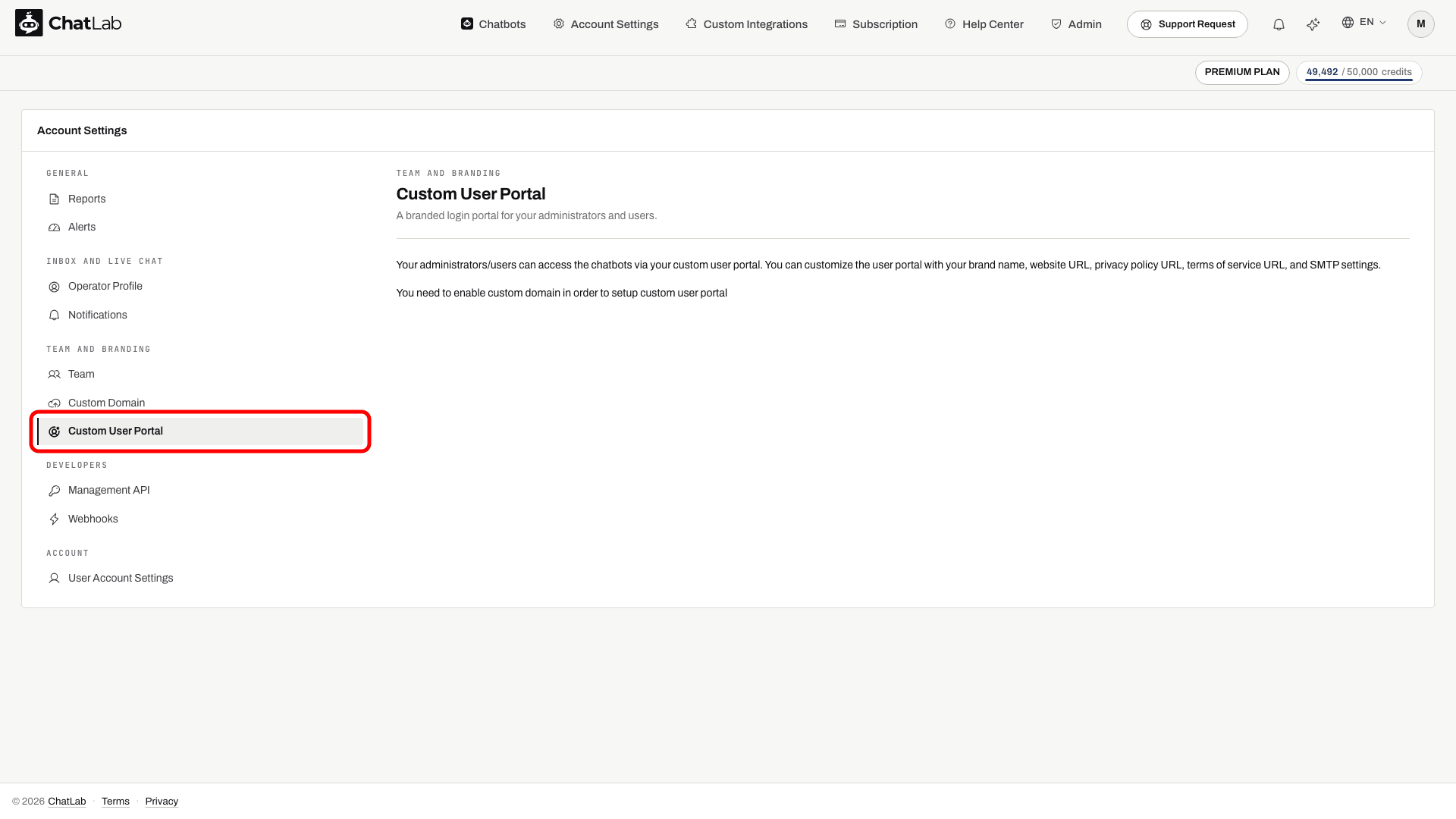
Отидете на Account Settings (Настройки на акаунта) в главното навигационно меню, след което изберете Custom User Portal в групата Team and branding (Екип и брандиране) от лявото меню. Без персонализиран домейн страницата показва само съобщение, което Ви подканва първо да настроите такъв, както е показано на екранната снимка по-долу.
Предварителни изисквания
Трябва да имате конфигуриран персонализиран домейн, преди да активирате Custom User Portal. Поддомейнът Admin App Subdomain (Поддомейн за администраторско приложение), който сте задали по време на настройката на персонализирания домейн, става адресът на Вашия портал. Например, ако Вашият домейн е brightwave.com и сте въвели admin като Admin App Subdomain, Вашият портал ще бъде достъпен на адрес admin.brightwave.com.
Ако няма конфигуриран персонализиран домейн, на страницата се показва съобщение с подкана първо да настроите такъв.
Активиране на портала
След като Вашият персонализиран домейн стане активен, кликнете върху Enable Custom User Portal (Активиране на персонализиран потребителски портал), за да се покаже формулярът за конфигуриране.

Конфигуриране на настройките на портала
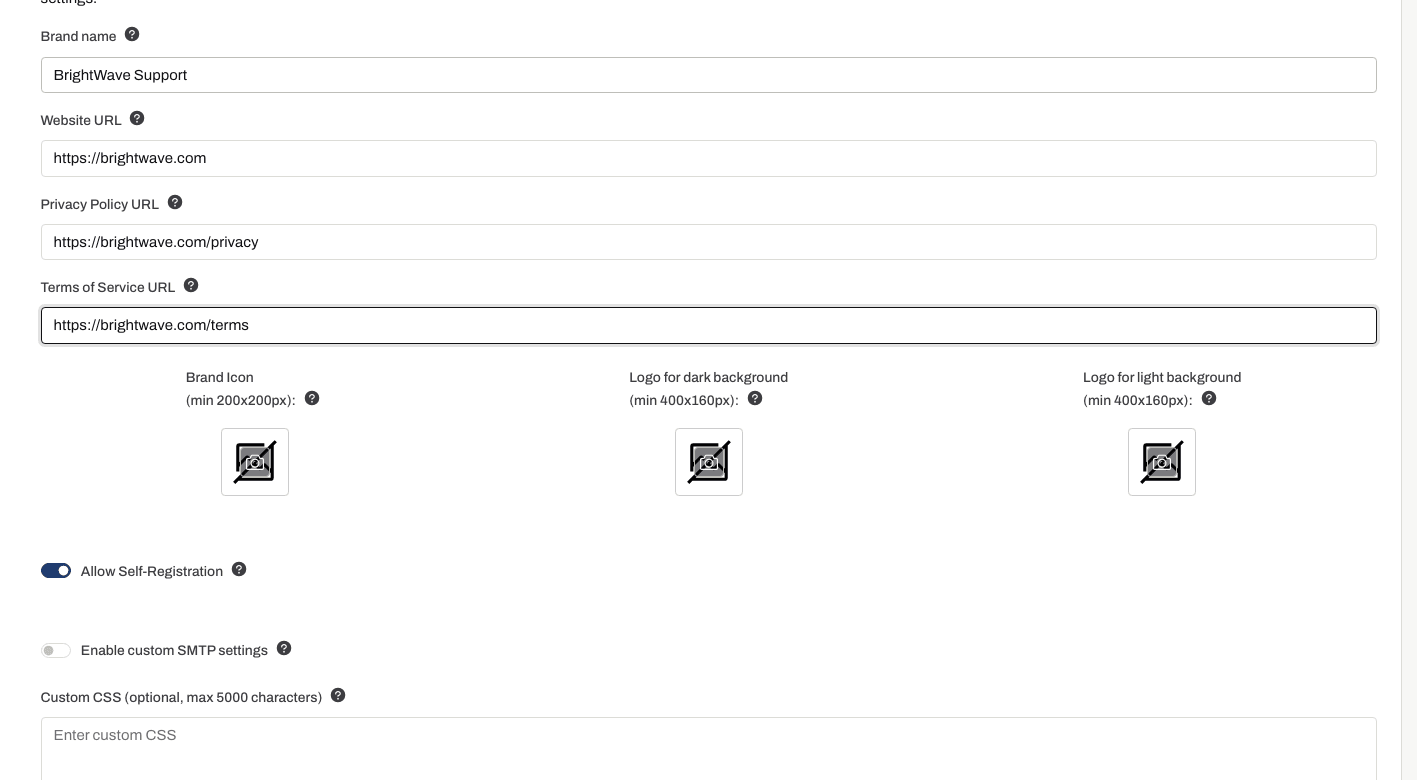
След активиране се появява пълният формуляр с настройки.
Брандиране
-
Brand Name (Име на бранда) - името на Вашата агенция, което се показва в целия портал на мястото на "ChatLab"
-
Website URL (URL адрес на уебсайт) - уебсайтът на Вашата агенция, показан във футъра на портала като брандирана връзка
-
Privacy Policy URL (URL адрес на политика за поверителност) - връзка към Вашата политика за поверителност, задължителна при регистрация на клиент
-
Terms of Service URL (URL адрес на общи условия) - връзка към Вашите общи условия, също задължителна при регистрация
Лога
Качете три варианта на логото, използвани в целия портал:
- Brand Icon (Икона на бранда, мин. 200x200px) - използва се в диалогови прозорци и потвърждения
- Logo for dark background (Лого за тъмен фон, мин. 400x160px) - прозрачен фон, за показване върху тъмни повърхности като страничната лента
- Logo for light background (Лого за светъл фон, мин. 400x160px) - прозрачен фон, за показване върху светли повърхности
Самостоятелна регистрация
Превключвателят Allow Self-Registration (Разрешаване на самостоятелна регистрация) определя дали новите потребители могат да се регистрират сами в портала Ви. Когато е активиран, посетителите могат да се регистрират през страницата за регистрация на портала; проверете запазения превключвател за текущата настройка на Вашия портал. Когато е деактивиран, нови потребители могат да бъдат създавани само от Вас през раздела Admin > Users Administration (Администратор > Администриране на потребители). Това Ви дава пълен контрол върху това кой има достъп до портала Ви.
Персонализиран SMTP
Включете Enable custom SMTP settings (Активиране на персонализирани SMTP настройки), за да изпращате всички имейли от портала от собствен пощенски сървър. Когато опцията е активирана, въведете:
- SMTP Host - адресът на Вашия пощенски сървър (напр.
smtp.brightwave.com) - SMTP Port - портът на сървъра (напр.
587) - SMTP Username и SMTP Password - данни за автентикация
- From Name - името на подателя, показвано в имейлите (напр.
BrightWave Support) - From Email - адресът на подателя (напр.
no-reply@brightwave.com)
След запазване се появява бутон Send Test Email (Изпращане на тестов имейл), за да можете да потвърдите, че Вашата SMTP конфигурация работи правилно. Ако планирате да изпращате имейли с покани до потребители, се препоръчва да конфигурирате Custom SMTP, за да идват поканите от Вашия собствен домейн.
Персонализиран CSS
По избор добавете до 5 000 знака персонализиран CSS, за да стилизирате допълнително външния вид на портала отвъд промените в логото и името на бранда.
User Portal Chatbot ID
По избор можете да вградите помощен чатбот в портала, който да съдейства на Вашите клиенти. Обучете един от Вашите чатботове с информация как се използва порталът, след което поставете неговия Chatbot ID тук. Идентификаторът Chatbot ID се показва като Bot ID в картата Chatbot details (Подробности за чатбота) в раздела Overview (Преглед) на бота, заедно с бутон, който го копира.
Управление на потребителите на портала
След като порталът Ви стане активен, в горното навигационно меню се появява елементът Admin (Администрация). Кликнете върху Admin, за да отворите страницата за администриране на потребители (Users Administration), където можете да преглеждате всички потребители на портала и да създавате нови.
Преглед на потребителите
Страницата Users Administration показва таблица с всички потребители, регистрирани във Вашия портал, заедно с техния имейл адрес, дата на създаване, последно влизане и статус на потвърждение на имейла. Използвайте полето за търсене, за да филтрирате потребителите по имейл адрес.
Създаване на нов потребител
- Кликнете върху бутона Create User (Създаване на потребител) в горния десен ъгъл на страницата Users Administration
- Въведете имейл адреса на новия потребител
- По избор въведете парола - ако оставите полето за парола празно, автоматично се генерира сигурна парола
- Кликнете върху Create (Създаване)
След като потребителят бъде създаден, на екрана за потвърждение се показват имейлът и паролата. Използвайте бутоните за копиране до всяко поле, за да копирате данните за вход.
Изпращане на имейл с покана
След като създадете потребител, кликнете върху Edit & Send Invitation (Редактиране и изпращане на покана), за да отворите редактора на имейла с покана. Имейлът е предварително попълнен с:
- Имейл адреса и паролата на получателя
- URL адреса за вход във Вашия портал
- Брандирано съобщение с името на бранда на Вашия портал
Можете да редактирате темата и текста на съобщението преди изпращане. Поканата използва имейл конфигурацията на Вашия портал. Конфигурирайте и тествайте Custom SMTP, ако желаете съобщението да пристига от Вашия собствен домейн на подател.
Контрол на потребителския достъп
За да ограничите кой може да се присъединява към Вашия портал, деактивирайте превключвателя Allow Self-Registration (Разрешаване на самостоятелна регистрация) в Account Settings > Custom User Portal (Настройки на акаунта > Custom User Portal). Запазете настройката. Изключването на самостоятелната регистрация спира новите публични регистрации; това не отменя съществуващите потребителски акаунти или вече предоставения достъп до ботове.
Запазване и потвърждаване на домейн
Кликнете върху Save Settings (Запазване на настройките), за да изпратите конфигурацията си. Ако активирате портала за първи път, системата стартира процес по потвърждаване на домейна за Вашия поддомейн на приложението за администратори (Admin App Subdomain):
- Получавате имейл с CNAME записи, които да добавите към Вашите DNS настройки
- След потвърждаването на DNS инфраструктурата на портала се осигурява автоматично
- Получавате имейл за потвърждение веднага щом порталът стане активен
- Отворете URL адреса на портала, влезте с клиентски акаунт и се уверете, че приетата покана за чатбот предоставя достъп до желания бот.
Докато поддомейнът се проверява, на страницата с настройки се показва съобщение за чакащ статус. Можете да отмените заявката по всяко време.
Премахване на портала
Щракнете върху Remove Custom User Portal (Премахване на персонализирания потребителски портал) в долната част на формуляра за настройки, за да деактивирате портала. Преди да бъдат извършени каквито и да било промени, се показва диалогов прозорец за потвърждение.
Свързани статии
- Персонализирани домейни - предварително изискване за потребителския портал
- Как функционира програмата за агенции? - преглед на възможностите за партньорство за агенции