ChatLab предлага два начина да препродавате AI чатботове на своите клиенти: партньорската програма Affiliate Program за препоръки срещу комисиона и агенционният пакет Agency Package за цялостно white-label решение под Ваша собствена марка.
Сравнение: Affiliate Program и Agency Package
Affiliate Program
Affiliate Program Ви позволява да печелите регулярни комисиони без първоначална инвестиция.
- Без разходи - регистрирайте се и получете уникален афилиейт линк
- 20% комисиона - печелете 20% от абонамента на всеки препоръчан клиент през първите 6 месеца
- Без ангажименти - ChatLab поема въвеждането, фактурирането и поддръжката за Вашите препоръчани клиенти
- Условия за изплащане - проверете портала за партньори за актуалните методи и условия за плащане
Можете също така да предложите допълнителна стойност, като помагате на клиентите да настроят и обучават своите чатботове. Ако клиент Ви покани като член на екипа, можете да управлявате неговия бот директно.
Присъединете се към афилиейт програмата
Agency Package
Agency Package Ви предоставя напълно White Label платформа за чатботове под Ваша собствена марка. Конфигурирайте домейните, логата и настройките за имейл, които искате клиентите да виждат.
- Ваш домейн - скриптовете за чатбот, API-тата и администраторският портал работят изцяло под Вашия домейн
- Ваш брандинг - конфигурирайте логото на уиджета, брандинга на портала и настройките за изпращач на имейли
- Ваше ценообразуване - фактурирате клиентите директно и запазвате 100% от приходите
- Клиентски портал - клиентите получават достъп до брандиран администраторски панел, където могат да управляват споделени чатботове, да преглеждат хронологията на чатовете (chatlogs), да обучават бота и да следят аналитични данни
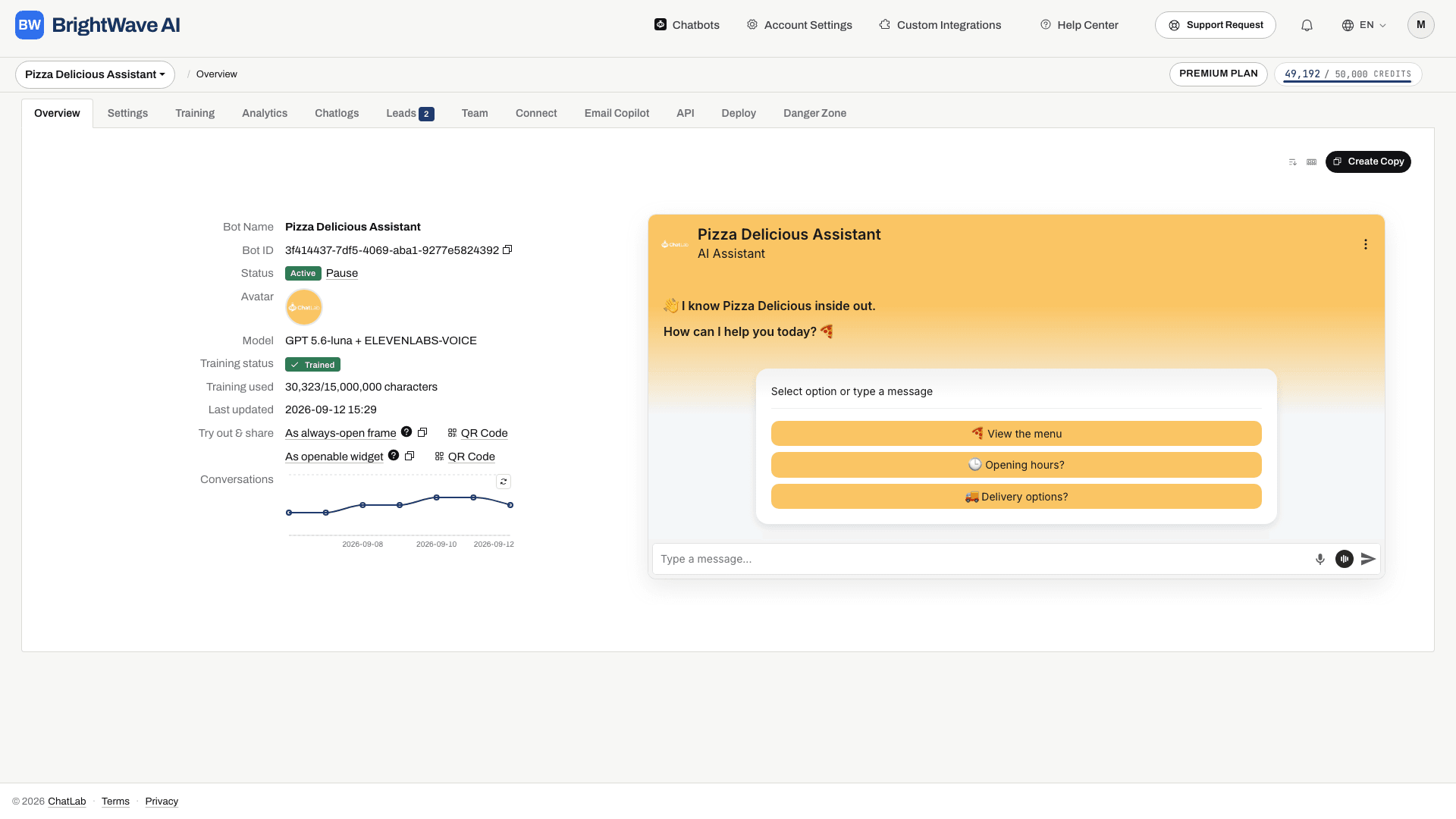
Пакет за агенции: какво е включено
Проверете в Subscription (Абонамент) наличните whitelabel функции и капацитет за Вашия акаунт. Конфигурацията включва:
- Чатботове за клиенти - създавайте отделни ботове в рамките на лимита на Вашия акаунт
- Потребители на портала и екипен достъп - създавайте клиентски акаунти и споделяйте подходящия бот с всеки от тях
- Кредити за съобщения - споделено потребление на акаунта плюс приложими лимити за отделен чатбот. Преглеждайте лимита на всеки бот, преди да го предадете на клиент
- Хостинг на собствен домейн - обслужвайте всичко от своя собствен домейн
- Брандиран клиентски портал - Вашите клиенти се регистрират и влизат през Вашия домейн с Вашите лога
- Собствен SMTP - имейлите, изпратени от портала, използват Вашия домейн и име на подател
- Собствен CSS - персонализирайте стила на клиентския портал според Вашия бранд
Ако имате нужда от по-голям капацитет, можете да закупите отделно допълнителни чатботове, потребителски акаунти и кредити за съобщения.
Как работи: стъпка по стъпка
1. Настройване на персонализирани домейни
Отидете в Account Settings > Custom Domain (Настройки на акаунта > Персонализиран домейн) и конфигурирайте своите поддомейни (скрипт, API и административен панел). Това е промяна на ниво DNS - от Ваша страна не се изисква хостване на софтуер.
Вижте Персонализирани домейни за подробни инструкции за настройка.
2. Настройване на клиентския портал
Отидете в Account Settings > Custom User Portal (Настройки на акаунта > Персонализиран потребителски портал) и конфигурирайте името на Вашия бранд, логата, URL адреса на уебсайта, политиката за поверителност и общите условия. По желание конфигурирайте собствен SMTP сървър, така че имейлите да се изпращат от Вашия домейн.
Вижте Custom User Portal за подробни инструкции за настройка.
3. Създаване и обучаване на чатботове
Създайте чатбот за всеки клиент. Следвайте Creating your first chatbot и Training basics. Конфигурирайте визията му и необходимите интеграции, след което тествайте с примерни клиентски въпроси.
4. Присвояване на чатботове към Вашия персонализиран домейн
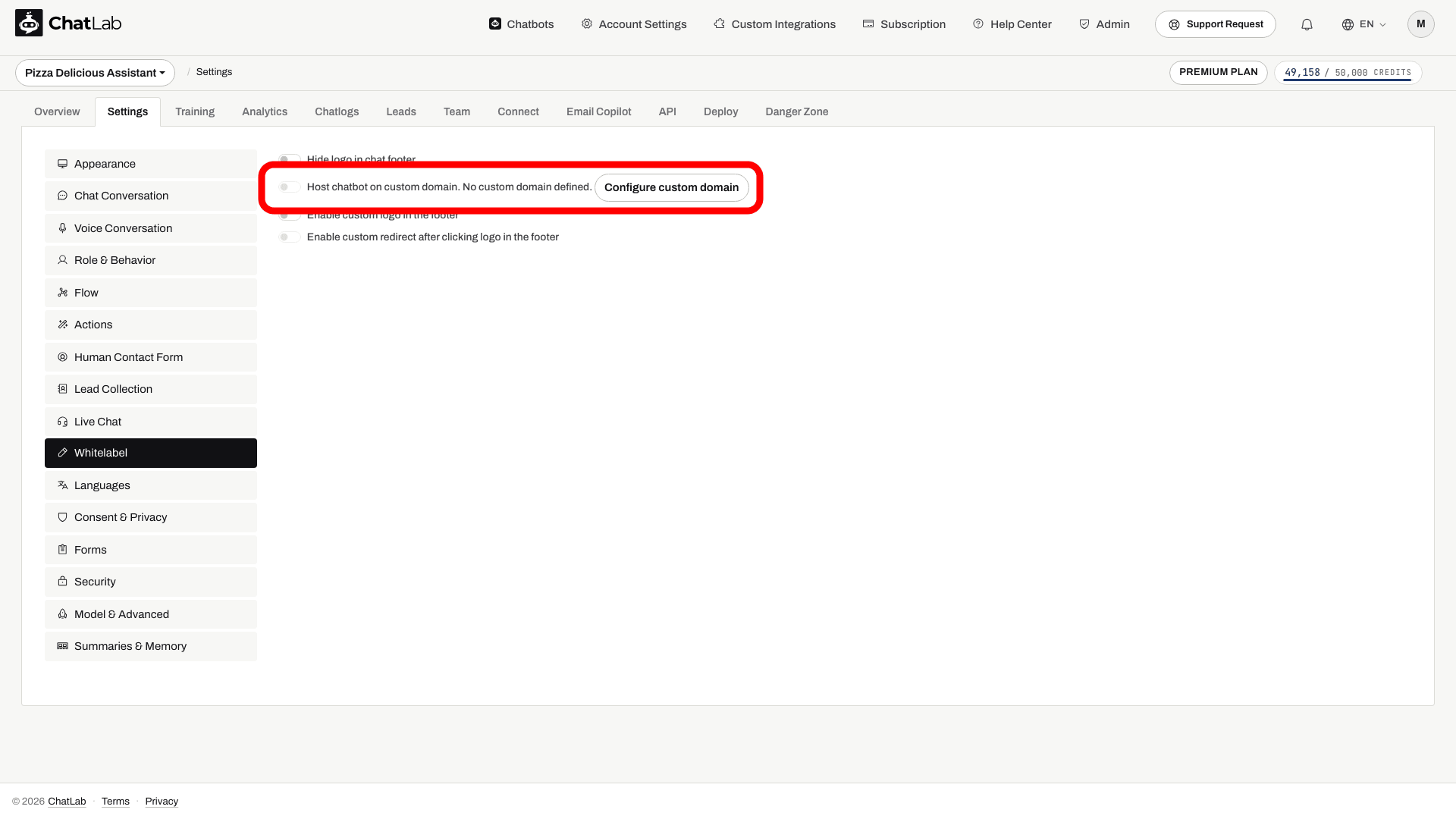
Отворете настройките на всеки чатбот, отидете в Settings > Whitelabel (Настройки > Whitelabel) и активирайте Host chatbot on custom domain (Хостване на чатбота на персонализиран домейн). По този начин кодът за вграждане (embed) на чатбота ще използва Вашия домейн вместо chatlab.com.
5. Управление на потребителите в портала
Имате пълен контрол върху това кой има достъп до Вашия брандиран портал. Отидете в Admin > Users Administration (Администрация > Управление на потребители), за да преглеждате, създавате и управлявате потребителите на портала.
Създаване на потребители:
- Кликнете върху Create User (Създаване на потребител)
- Въведете имейл адреса на клиента
- По желание задайте парола - оставете полето празно за автоматично генериране на сигурна парола
- Кликнете върху Create (Създаване)
След като потребителят бъде създаден, неговият имейл и парола се показват с бутони за копиране в клипборда, за да можете да споделите данните за вход по сигурен начин.
Изпращане на имейли с покана:
След създаването на потребител кликнете върху Edit & Send Invitation (Редактиране и изпращане на покана), за да му изпратите приветствен имейл. Шаблонът на имейла е предварително попълнен с URL адреса за вход, данните за достъп и името на Вашия бранд, но можете да редактирате темата и съдържанието на съобщението преди изпращане. Имейлът използва пощенската конфигурация на Вашия портал; тествайте персонализирания SMTP сървър, преди да разчитате на собствения си домейн на подател.
Контрол на самостоятелната регистрация:
Проверете текущата настройка Allow Self-Registration (Разрешаване на самостоятелна регистрация), преди да предоставите адреса на портала на клиентите. За да ограничите достъпа така, че само създадени от Вас потребители да могат да влизат, деактивирайте превключвателя Allow Self-Registration в Account Settings > Custom User Portal.
6. Споделяне на чатботове с клиенти
Използвайте раздела Team (Екип) във всеки чатбот, за да поканите имейл адреса на Вашия клиент. След като те имат акаунт в портала (създаден от Вас или чрез самостоятелна регистрация), трябва да приемат поканата, за да получат достъп до споделения чатбот в рамките на зададените от Вас права. Вижте Поканване на администратори.
7. Вграждане от клиентите на техните уебсайтове
Клиентите копират кода за вграждане (embed) от раздела Test & Deploy (Тестване и внедряване) и го поставят в своя сайт. Кодът сочи към Вашия персонализиран домейн; след това тествайте публикувания сайт, за да потвърдите, че ботът се зарежда правилно.
Какво могат да правят клиентите в портала
Клиентите, които влизат във Вашия брандиран портал, могат:
- Да преглеждат и управляват споделените с тях чатботове
- Да имат достъп до хронологията на чатовете и анализите
- Да добавят данни за обучение и корекции
- Да преглеждат събраните от чатбота лийдове
- Да виждат използването на кредитите си за съобщения
Клиентите не могат да създават свои собствени чатботове - те виждат само ботовете, които споделяте с тях.
Контрол върху фактурирането и ценообразуването
Цялото фактуриране се извършва извън ChatLab. Вие решавате:
- Вашите цени - таксувайте както е най-подходящо за Вашия бизнес модел (фиксирана такса, на съобщение, пакетни планове)
- Вашата валута и условия - фактурирайте във всяка валута и според Вашия график
- Вашите допълнителни услуги - предлагайте допълнителни услуги като първоначална настройка, обучение, персонализирани интеграции или премиум поддръжка
- Лимити за кредити на бот - контролирайте колко кредита за съобщения може да използва чатботът на всеки клиент (Settings > Model & Advanced - Настройки > Модел и разширени)
Свързани статии
- Персонализирани домейни - настройте Вашия домейн за White Label решението
- Персонализиран потребителски портал (Custom User Portal) - конфигурирайте брандирания клиентски административен портал
- Поканване на администратори - споделете достъп до чатбота с членове на екипа и клиенти