Połącz swojego chatbota ChatLab ze sklepem WooCommerce, aby klienci mogli wyszukiwać produkty i sprawdzać swoje zamówienia bezpośrednio na czacie. Produkty są wyszukiwane za pomocą AI Search, które przeszukuje Twój zaindeksowany katalog WooCommerce według znaczenia, lub poprzez wyszukiwanie w sklepie na żywo, które odpytuje API sklepu.
Przykładowa rozmowa
Sprawdź zamówienie
Wymaga połączonego sklepu i włączonej akcji zamówień. Dostępne pola zależą od integracji. Dopasowanie adresu e-mail nie stanowi potwierdzenia tożsamości.

Odwiedzający: Gdzie jest moje zamówienie?
Odtwórz przykład lub przeczytaj go poniżej. Nie wykorzystano żadnych prawdziwych danych klientów.Klient pyta o istniejące zamówienie.
Odtwarzanie zatrzymuje się, gdy ten przykład znika z ekranu. To jest symulacja, a nie czat na żywo. Elementy sterujące widgetu wewnątrz odtwarzania nie są interaktywne.Przeczytaj cały przykład
- Klient pyta o istniejące zamówienie.
Odwiedzający: Gdzie jest moje zamówienie?
- Domyślne wyszukiwanie wymaga obu identyfikatorów.
Asystent: Podaj proszę numer zamówienia oraz adres e-mail użyty podczas zakupu.
- W tym przykładzie użyj fikcyjnych danych.
Odwiedzający: 41982, anna@example.com
- Akcja wysyła zapytanie do połączonego sklepu.
Sprawdzam zamówienie 41982...
- Przekazuj wyłącznie informacje zwrócone przez sklep.
Asystent: Zamówienie 41982 jest oznaczone jako wysłane. Przewoźnikiem jest DPD. Sprawdź stronę śledzenia przesyłki, aby poznać status doręczenia.
Ten przykład ilustruje doświadczenie klienta. Dostępne działania i zwracane informacje zależą od tej integracji oraz Twojej konfiguracji.
Ważne: najlepsze praktyki dla e-commerce
Po zakończeniu poniższej integracji przeczytaj wyczerpujący poradnik na temat optymalizacji chatbota pod kątem e-commerce: Jak skonfigurować ChatLab dla swojego sklepu e-commerce
Jak chatbot znajduje produkty w WooCommerce: AI Search i wyszukiwanie na żywo w sklepie
Chatbot ChatLab może wyszukiwać produkty w sklepie WooCommerce na dwa sposoby. Używa jednego albo drugiego, nigdy obu naraz.
AI Search (zalecane) - ChatLab utrzymuje własny indeks Twojego katalogu WooCommerce, a chatbot przeszukuje go według znaczenia.
- Klienci pytają naturalnym językiem, na przykład „czerwona sukienka do 300”. Zakres cenowy działa jako ścisły filtr, a dokładne kody produktów (SKU, EAN) również są dopasowywane.
- Cena, stan magazynowy i warianty są odczytywane na żywo z WooCommerce w momencie udzielania odpowiedzi, więc klienci widzą aktualne dane nawet pomiędzy odświeżeniami indeksu.
- Wyniki pojawiają się w czacie jako karty produktów, do 5 na odpowiedź.
- Indeksowanie uruchamia się samoczynnie po połączeniu sklepu. Katalog nie zużywa znaków trenowania.
- Wymagany plan: każdy plan E-commerce zawiera tę funkcję (Free 100 produktów, Start 2 000, Grow 5 000, Scale 20 000). W planie Universal należy dodać dodatek E-commerce integrations ($30 miesięcznie) oraz pakiet produktów AI Search ($29 miesięcznie, 5 000 produktów) przypisany do chatbota.
Wyszukiwanie na żywo w sklepie - chatbot przekazuje frazę klienta do wyszukiwarki WooCommerce przez API sklepu i odpowiada tym, co zwróci sklep.
- Nic nie jest indeksowane i niczego nie trzeba synchronizować. Dane są zawsze na żywo.
- Jest to wyszukiwanie po słowach kluczowych: znajduje to, co znalazłaby własna wyszukiwarka Twojego sklepu dla danej frazy. Nie rozumie opisów potrzeb, synonimów ani literówek tak jak AI Search.
- Wymagany plan: plan Universal z dodatkiem E-commerce integrations ($30 miesięcznie). Pakiet produktów nie jest potrzebny.
Gdy funkcja AI Search jest włączona, zastępuje wyszukiwanie na żywo w sklepie. Sprawdzanie statusu zamówienia działa tak samo w obu wariantach. Trzecia opcja, czyli trenowanie na zeskanowanych podstronach sklepu, jest dostępna w każdym planie i służy do treści informacyjnych, takich jak dostawa i zwroty, a nie do produktów. Pełne porównanie znajdziesz w artykule AI Search: how your chatbot finds products (AI Search: jak Twój chatbot znajduje produkty), a limity produktów w artykule E-commerce plans and limits (Plany i limity E-commerce).
Co zapewnia integracja
Wyszukiwanie w sklepie na żywo (wyszukiwanie produktów po frazie) - Chatbot przesyła frazę klienta do wyszukiwarki WooCommerce. Przeszukuje tytuły i opisy produktów, zwracając 5 najlepiej dopasowanych opublikowanych produktów zawierających:
- ID, nazwę i opis produktu
- Cenę oraz SKU
- Zdjęcie produktu i bezpośredni link do strony produktu
Wyszukiwanie produktów po SKU - Klienci mogą wyszukiwać produkty za pomocą konkretnego kodu SKU, numeru referencyjnego lub kodu produktu. Jest to przydatne, gdy klienci znają już dokładny identyfikator produktu - na przykład z drukowanego katalogu, poprzedniego zamówienia lub polecenia. Zwraca te same pola produktu, co standardowe wyszukiwanie produktów.
Wyszukiwanie produktów w kategorii - Bardziej precyzyjne wyszukiwanie, które łączy słowo kluczowe z określoną kategorią produktów. Chatbot najpierw identyfikuje właściwą kategorię, a następnie wyszukuje w niej pasujące produkty. Zwraca te same pola produktu, co standardowe wyszukiwanie produktów.
Pobieranie kategorii - Chatbot może pobrać listę kategorii produktów dostępnych w Twoim sklepie, pomagając klientom w przeglądaniu katalogu lub zawężaniu wyszukiwania produktów. Każda kategoria zawiera:
- ID, nazwę i uproszczoną nazwę (slug) kategorii
- Opis kategorii
Szczegóły zamówienia - Domyślnie klienci podają ID zamówienia oraz powiązany z nim adres e-mail. Weryfikuje to podane informacje z danymi w sklepie, co nie stanowi dowodu, że odwiedzający jest właścicielem tego adresu e-mail. Opcjonalne ustawienie akcji pozwala na wyszukiwanie po samym ID zamówienia. Chatbot zwraca:
- Numer zamówienia, łączną kwotę i status (np. w trakcie realizacji, zrealizowane, anulowane)
- Adres dostawy wraz z imieniem i nazwiskiem odbiorcy, firmą oraz pełnym adresem (ulica, miasto, województwo/region, kod pocztowy, kraj)
- Zamówione pozycje wraz z nazwami, ilościami, cenami jednostkowymi i łącznymi kwotami pozycji
Wymagania wstępne
Przed rozpoczęciem integracji z WooCommerce upewnij się, że:
- Masz dostęp do panelu administracyjnego WordPress swojego sklepu WooCommerce i możesz instalować wtyczki.
- Do konfiguracji wtyczką nie potrzebujesz wcześniej konta ani chatbota w ChatLab - założysz je w trakcie. Przy konfiguracji ręcznej najpierw utwórz chatbota w ChatLab.
Zalecane: Połącz za pomocą wtyczki WordPress
Wtyczka ChatLab dla WordPressa to najprostszy sposób połączenia. W jednym przebiegu łączy sklep z chatbotem (wyszukiwanie produktów i status zamówienia), tworzy klucz REST API WooCommerce i dodaje widget czatu do sklepu - niczego nie kopiujesz ani nie wklejasz.
- W panelu WordPress zainstaluj i włącz wtyczkę ChatLab z katalogu wtyczek WordPressa. W ChatLab ten sam link znajdziesz w Connect > WooCommerce > Get the WooCommerce plugin (Połącz > WooCommerce > Pobierz wtyczkę WooCommerce).
- Otwórz ChatLab w menu WordPressa. Ekran Get Started with ChatLab pokazuje integracje: WordPress integration jest zawsze włączona, a WooCommerce integration jest zaznaczona, gdy WooCommerce jest aktywne. Zostaw ją zaznaczoną.
- Kliknij Continue (Kontynuuj).
- Zaloguj się do ChatLab albo załóż konto przyciskiem Sign Up. Na adres nowego konta przyjdzie e-mail weryfikacyjny: kliknij link w wiadomości, a potem I've verified my email.
- Wybierz plan. Gdy integracja WooCommerce jest zaznaczona, nowe konto powstaje w linii E-commerce: zostań na planie Free albo wybierz Start, Grow lub Scale. Konta, które mają już płatny plan, pomijają ten krok.
- Utwórz chatbota albo wybierz istniejącego.
- Wracasz do WordPressa. Strona ChatLab pokazuje, że chatbot jest połączony, razem z podglądem czatu.
Co ustawia wtyczka:
- Połączenie ze sklepem - klucz REST API WooCommerce z uprawnieniami do odczytu produktów i zamówień, dzięki któremu chatbot odpowiada na podstawie danych sklepu. Wyszukiwanie produktów i status zamówienia włączają się dla chatbota same.
- Waluta sklepu - ceny w czacie są podawane w walucie Twojego sklepu.
- Widget czatu - pojawia się w sklepie bez wklejania kodu.
- Katalog - gdy chatbot ma włączone AI Search, indeksowanie katalogu startuje samo.
Otwórz sklep i wyślij wiadomość testową. Aby sprawdzić dane sklepu, zapytaj też o produkt i o zamówienie, które możesz zweryfikować w WooCommerce. Więcej o wtyczce przeczytasz w instrukcji instalacji chatbota w WordPressie.
Alternatywa: Połącz za pomocą własnych kluczy API
Jeśli nie możesz lub nie chcesz korzystać z wtyczki, połącz sklep samodzielnie za pomocą klucza WooCommerce REST API, wykonując poniższe kroki 1-3. W sekcji Połącz > WooCommerce wybierz Kontynuuj z ręczną konfiguracją (Continue with manual setup), aby otworzyć formularz połączenia. Nie twórz drugiego połączenia, jeśli wtyczka połączyła już sklep. Przy tej metodzie widget czatu nie zostanie automatycznie dodany do Twojego sklepu - dodaj go samodzielnie, jak opisano w artykule Zainstaluj chatbota w swoim sklepie WooCommerce.
Step 1: Generate API Keys in WooCommerce
- Zaloguj się do panelu administracyjnego WordPressa
- Przejdź do WooCommerce > Ustawienia (Settings)
- Kliknij zakładkę Zaawansowane (Advanced)
- Wybierz REST API
- Kliknij Dodaj klucz (Add Key)
- Wprowadź opis (np. „Integracja z ChatLab”)
- Wybierz użytkownika, do którego chcesz przypisać klucz - musi to być użytkownik z rolą Administrator lub Zarządzający sklepem (Shop Manager; inne role, takie jak Klient czy Subskrybent, nie mają wymaganych uprawnień dostępu do danych WooCommerce)
- Ustaw uprawnienia na Odczyt (Read)
- Kliknij Wygeneruj klucz API (Generate API Key)
- Skopiuj Klucz klienta (Consumer Key) oraz Klucz prywatny klienta (Consumer Secret) - przechowuj je w bezpiecznym miejscu, ponieważ Consumer Secret nie będzie mógł być wyświetlony ponownie
Krok 2: Połącz WooCommerce w ChatLab
- Zaloguj się do ChatLab i wybierz swojego bota
- Przejdź do zakładki Connect (Połącz)
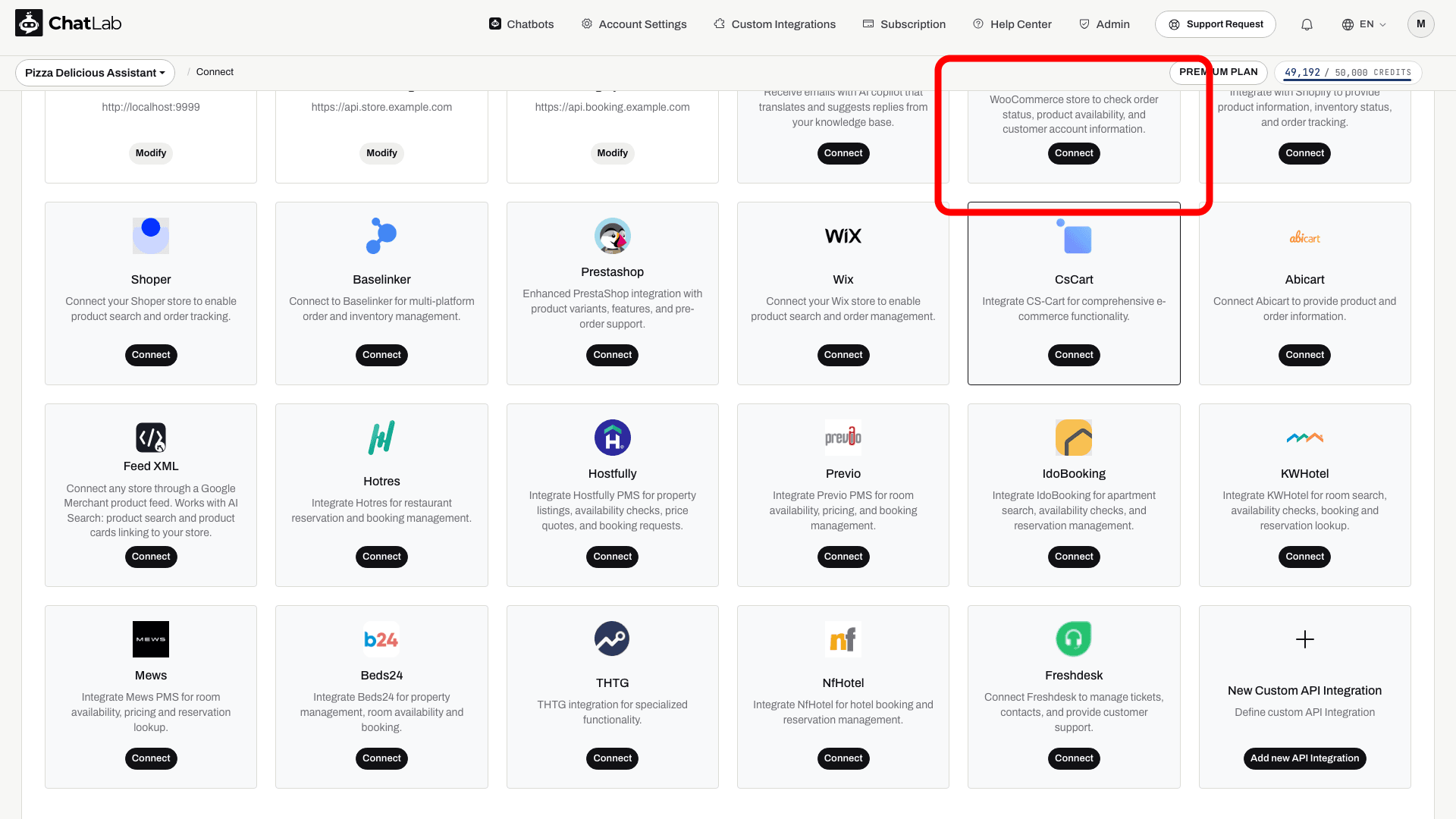
- Kliknij Connect (Połącz) na kafelku WooCommerce
- Wpisz URL of WooCommerce store (pełny adres URL Twojego sklepu, np.
https://www.mystore.com) - Wpisz Customer Key (Consumer Key z Kroku 1)
- Wpisz Customer Secret (Consumer Secret z Kroku 1)
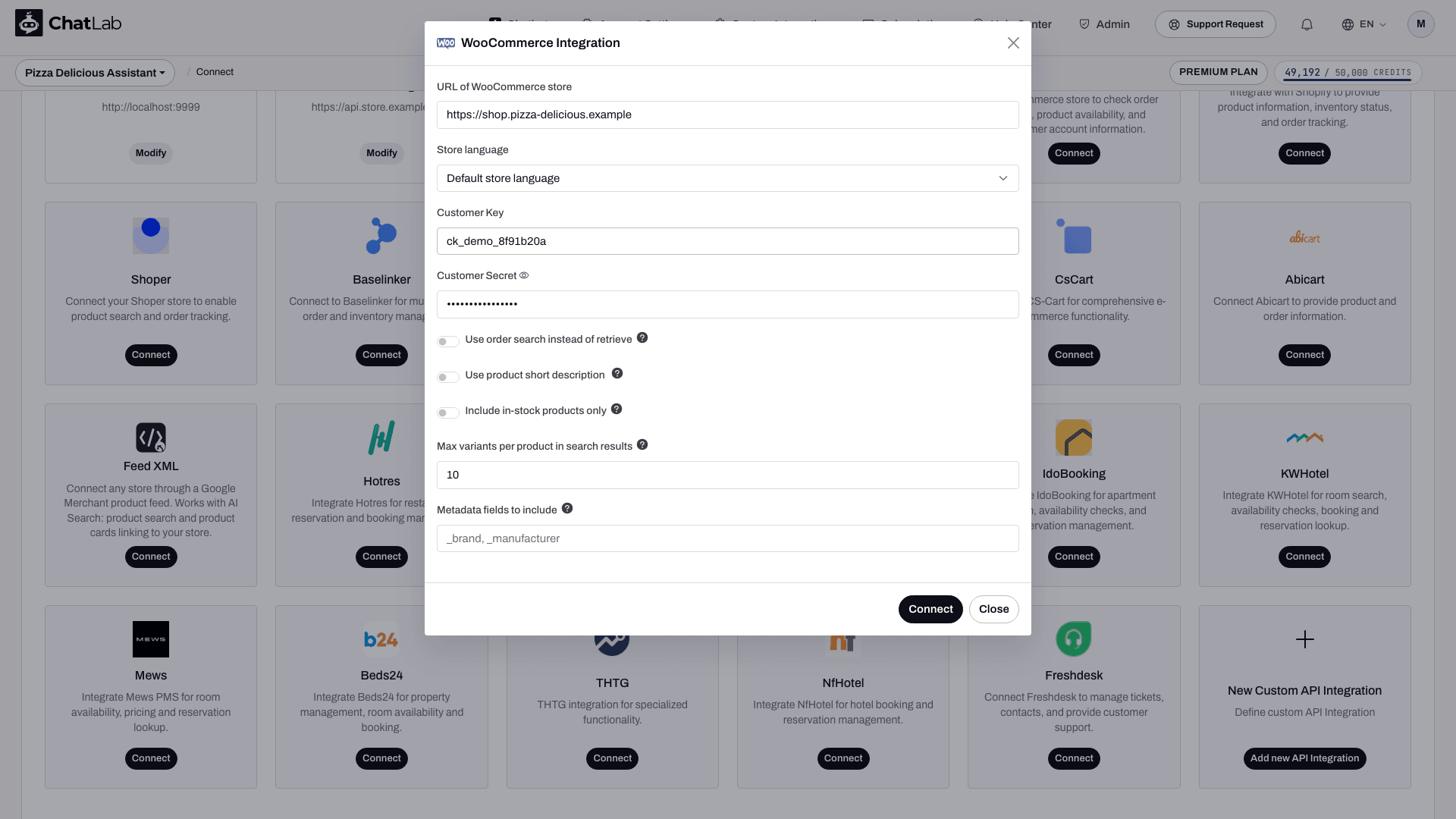
- Kliknij Connect (Połącz)
ChatLab automatycznie przetestuje połączenie, sprawdzając, czy Twoje dane uwierzytelniające API posiadają wymagane uprawnienia. Jeśli operacja się powiedzie, zobaczysz komunikat potwierdzający.
Opcje połączenia
Formularz połączenia z WooCommerce zawiera dodatkowe ustawienia:
- Use order search instead of retrieve (Wyszukuj zamówienia zamiast pobierać bezpośrednio) - włącz tę opcję, jeśli Twój sklep korzysta z wtyczek do niestandardowej numeracji zamówień. Zamiast bezpośredniego pobierania używane jest wyszukiwanie, co zapewnia zgodność ze zmodyfikowaną numeracją zamówień.
- Use product short description (Używaj krótkiego opisu produktu) - po włączeniu wyniki wyszukiwania produktów zwracają krótki opis z WooCommerce zamiast pełnego opisu. Przydatne w sklepach z bardzo długimi opisami produktów.
- Include in-stock products only (Uwzględniaj tylko produkty w magazynie) - po włączeniu wyniki wyszukiwania produktów obejmują wyłącznie produkty aktualnie dostępne na stanie.
- Store language (Język sklepu) - wybierz język danych Twoich produktów.
- Product metadata fields to include (Pola metadanych produktu do uwzględnienia) - oddzielona przecinkami lista kluczy meta produktów (np.
_brand,_manufacturer) dodawana do odpowiedzi o produktach. W przypadku AI Search pola te są również indeksowane, dzięki czemu klienci mogą wyszukiwać produkty po ich wartościach. Wpisz sam klucz;meta:_branddziała tak samo jak_brand. Uwzględniaj wyłącznie pola przydatne dla klientów; nie ujawniaj prywatnych metadanych. - Order metadata fields to include (Pola metadanych zamówienia do uwzględnienia) - oddzielona przecinkami lista kluczy meta zamówień dodawana do szczegółów zamówienia. Użyj jej do przekazywania danych zapisywanych przez inne wtyczki, na przykład przewoźnika i numeru śledzenia zapisywanych przez rozszerzenie WooCommerce Shipment Tracking pod kluczem
_wc_shipment_tracking_items. Pozostaw puste, aby zwracać wyłącznie standardowe pola zamówienia. - Maximum variants (Maksymalna liczba wariantów) - ogranicza liczbę wariantów zwracanych dla danego produktu.
Krok 3: Skonfiguruj akcje WooCommerce
Po nawiązaniu połączenia możesz włączyć i dostosować poszczególne akcje AI. Przejdź do Ustawienia > Akcje (Settings > Actions) i przefiltruj listę według platformy WooCommerce.
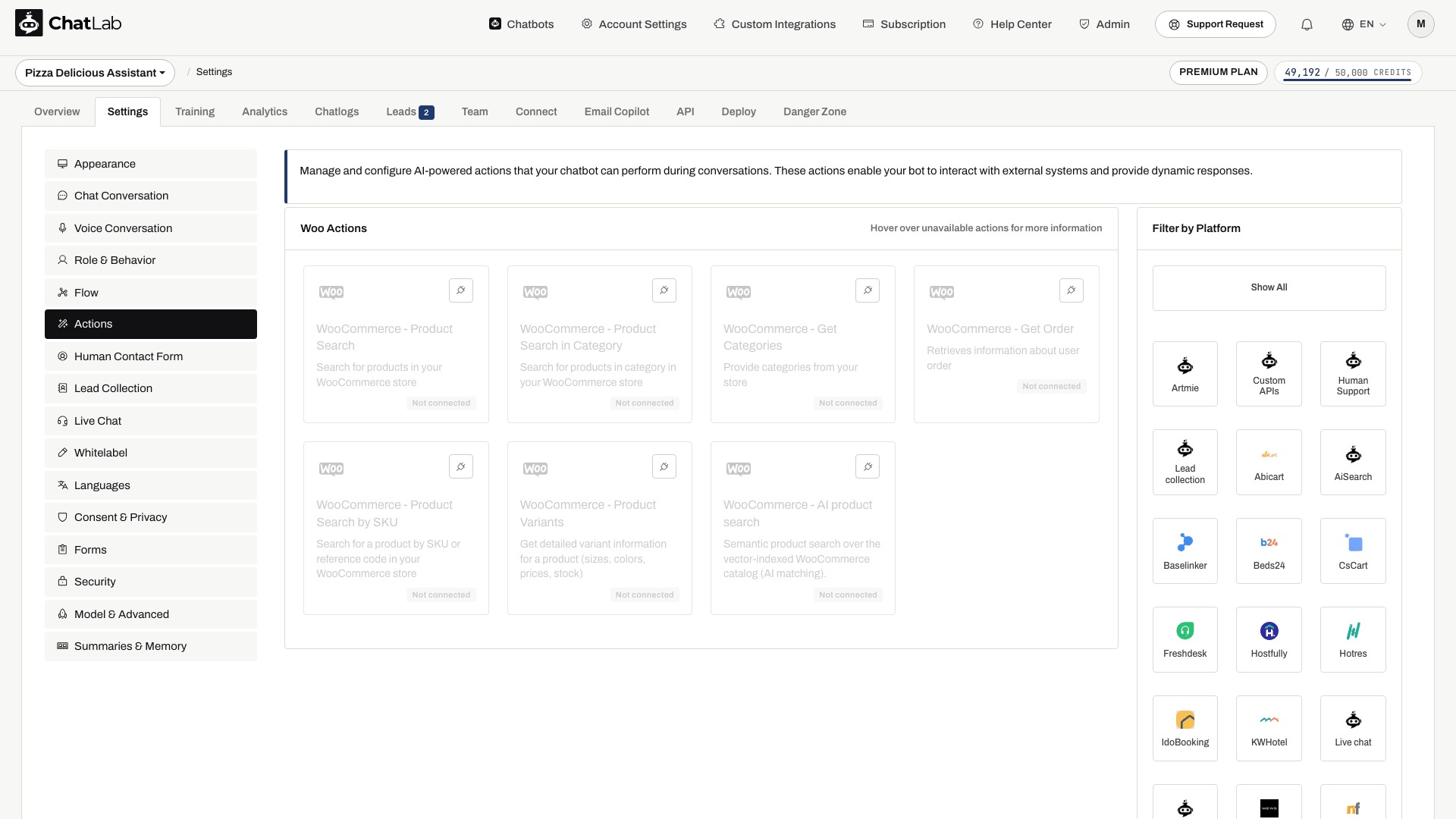
Akcje dotyczące słów kluczowych i zamówień obejmują:
- WooCommerce - Product Search - pozwala chatbotowi przeszukiwać Twój katalog produktów według słów kluczowych
- WooCommerce - Product Search by SKU - pozwala chatbotowi wyszukiwać produkty na podstawie ich SKU, numeru referencyjnego lub kodu produktu
- WooCommerce - Product Search in Category - pozwala chatbotowi wyszukiwać produkty w określonej kategorii
- WooCommerce - Get Categories - pozwala chatbotowi wyświetlać listę kategorii produktów w Twoim sklepie
- WooCommerce - get product variants - pobiera dostępne warianty wybranego produktu
- WooCommerce - Get Order - pozwala chatbotowi sprawdzać informacje o zamówieniu na podstawie identyfikatora zamówienia i adresu e-mail
Konfiguracja połączenia domyślnie włącza sprawdzanie zamówień, kategorie, wyszukiwanie według słów kluczowych, wyszukiwanie w kategoriach oraz warianty. Opcję Product Search by SKU musisz przejrzeć i włączyć osobno, jeśli chcesz z niej korzystać. Wyłącz akcje, do których klienci nie powinni mieć dostępu. Otwórz akcję, aby ją edytować, a następnie kliknij Włącz (Enable) lub Zaktualizuj (Update) w oknie dialogowym. Możesz także dostosować etykietę akcji (komunikat wyświetlany użytkownikom podczas wykonywania akcji) oraz instrukcje sterujące tym, jak AI korzysta z poszczególnych akcji.
Opcje sprawdzania zamówień i wyszukiwania produktów
W konfiguracji akcji zamówień opcja Zezwalaj na sprawdzanie zamówienia bez weryfikacji e-mail (Allow order lookup without email verification) jest domyślnie wyłączona. Jej włączenie ujawnia szczegóły zamówienia każdemu, kto poda poprawny identyfikator zamówienia. Zostaw ją wyłączoną, chyba że Twoje wdrożenie posiada odpowiednie mechanizmy kontroli dostępu.
Wtyczka ChatLab WooCommerce obsługuje również rozszerzone przeszukiwane pola produktów oraz rozmyte dopasowywanie SKU (fuzzy matching). Opcje te wymagają wykrycia rozszerzenia wtyczki; bez niego wyszukiwanie według słów kluczowych korzysta z natywnego wyszukiwania WooCommerce, a wyszukiwanie SKU opiera się na dopasowaniu ścisłym. Przejrzyj odpowiednią akcję wyszukiwania produktów przed napisaniem instrukcji, które zależą od tych opcji.
AI Search dla WooCommerce: katalog, ponowne indeksowanie i ustawienia
W planie E-commerce lub w planie Universal, gdy do chatbota przypisany jest pakiet produktów AI Search, funkcja AI Search jest włączona i zastępuje wyszukiwanie w sklepie na żywo. Indeksowanie rozpoczyna się automatycznie po połączeniu sklepu.
- Sprawdź katalog - otwórz Trenowanie > Katalog e-commerce (Training > E-commerce catalog) i przejrzyj zakładki Produkty (Products) oraz Kategorie (Categories). Sekcja Sklep > Produkty (Shop > Products) wyświetla panel Katalog produktów (Product catalog) oraz kartę Pakiety AI Search na tym chatbocie (AI Search packs on this chatbot).
- Zaplanuj ponowne indeksowanie - użyj opcji Zaplanuj automatyczne ponowne trenowanie (Schedule auto-retrain) w Trenowanie > Katalog e-commerce (Training > E-commerce catalog). Ponowne indeksowanie może odbywać się nawet codziennie i jest dostępne w każdym planie E-commerce oraz z każdym pakietem produktów. Opcja Trenuj teraz (Train now) lub Wytrenuj ponownie (Retrain) uruchamia je na żądanie. Odświeżanie działa przyrostowo: niezmienione produkty są pomijane, a usunięte produkty są wykasowywane z indeksu.
- Przejrzyj akcję - w Ustawienia > Akcje (Settings > Actions) otwórz WooCommerce - AI product search. Dostępne opcje to Dołącz kartę produktu (Include product card), Tylko produkty w magazynie (Products in stock only) oraz Liczba zwracanych produktów (Number of products to return).
- Szukaj według pól niestandardowych - na karcie Ustawienia wyszukiwania produktów AI (AI Product Search Settings) tej samej akcji sekcja Rozszerzone pola wyszukiwania produktów (Extended Product Search Fields) zawiera listę pól wykrytych w Twoim sklepie przez wtyczkę ChatLab. Pola niestandardowe pojawiają się z przedrostkiem
meta:przed kluczem, a pola z wtyczki Advanced Custom Fields (ACF) wyświetlają również swoją etykietę. Klucze rozpoczynające się od podkreślenia nie są wyświetlane na liście; wpisz je zamiast tego w polu Pola metadanych produktu do uwzględnienia (Product metadata fields to include). Zaznaczone tutaj pola oraz klucze z pola Pola metadanych produktu do uwzględnienia (Product metadata fields to include) są indeksowane wspólnie (do 20 na produkt), a jakakolwiek zmiana na którejkolwiek liście automatycznie uruchamia ponowne indeksowanie katalogu. - Wartości ACF - od wersji 2.5.3 wtyczki ChatLab dla WooCommerce pola ACF są indeksowane jako czytelny tekst: etykiety wyboru oraz tytuły lub nazwy powiązanych wpisów, stron, taksonomii i użytkowników zamiast ich identyfikatorów ID. W przypadku starszej wersji wtyczki zapisane wartości są indeksowane w pierwotnej postaci, na przykład jako identyfikatory ID zamiast nazw.
- Wyświetlaj karty produktów - włącz opcję Włącz Offer Cards (Enable Offer Cards) w Ustawienia > Model i zaawansowane (Settings > Model & Advanced). Zobacz Offer Cards.
Gdy katalog przekracza limit produktów, indeksowanie zatrzymuje się na limicie, a właściciel chatbota otrzymuje wiadomość e-mail. Opcje opisanej powyżej akcji wyszukiwania w sklepie na żywo nie muszą mieć zastosowania do funkcji AI Search.
Testowanie integracji
Po aktywowaniu akcji otwórz Test & Deploy (Testuj i wdrażaj) i wypróbuj:
- "Pokaż mi buty do biegania" (testuje wyszukiwanie produktów)
- "Szukam produktu o SKU WH-1234" (testuje wyszukiwanie produktu po SKU)
- "Jakie macie kategorie?" (testuje pobieranie kategorii)
- "Pokaż mi buty w kategorii Sportswear" (testuje wyszukiwanie produktów w kategorii)
- "Jaki jest status mojego zamówienia #1001?" (testuje szczegóły zamówienia; podaj powiązany adres e-mail dla zamówienia, do którego masz dostęp)
Sprawdź, czy odpowiedzi zgadzają się z danymi z Twojego sklepu WooCommerce, a linki do produktów otwierają się poprawnie.
Install Chatbot on Your WooCommerce Store
Jeśli połączenie zostało nawiązane za pomocą wtyczki ChatLab, widget czatu znajduje się już w Twoim sklepie. Jeśli połączenie nastąpiło przy użyciu własnych kluczy API, dodaj widget samodzielnie. Zobacz szczegółowy przewodnik: Instalacja chatbota w sklepie WooCommerce
Zobacz demo
Możesz zobaczyć działającą integrację WooCommerce na żywo: https://yourwear.chatlab.com/shop