Połącz swojego chatbota ChatLab ze sklepem Shoper, aby klienci mogli wyszukiwać produkty i sprawdzać swoje zamówienia bezpośrednio na czacie. Produkty są wyszukiwane za pomocą AI Search, które przeszukuje zindeksowany katalog Shoper według znaczenia, lub poprzez wyszukiwanie na żywo w sklepie, które odpytuje API sklepu.
Przykładowa rozmowa
Sprawdź zamówienie
Wymaga połączonego sklepu i włączonej akcji zamówień. Dostępne pola zależą od integracji. Dopasowanie adresu e-mail nie stanowi potwierdzenia tożsamości.

Odwiedzający: Gdzie jest moje zamówienie?
Odtwórz przykład lub przeczytaj go poniżej. Nie wykorzystano żadnych prawdziwych danych klientów.Klient pyta o istniejące zamówienie.
Odtwarzanie zatrzymuje się, gdy ten przykład znika z ekranu. To jest symulacja, a nie czat na żywo. Elementy sterujące widgetu wewnątrz odtwarzania nie są interaktywne.Przeczytaj cały przykład
- Klient pyta o istniejące zamówienie.
Odwiedzający: Gdzie jest moje zamówienie?
- Domyślne wyszukiwanie wymaga obu identyfikatorów.
Asystent: Podaj proszę numer zamówienia oraz adres e-mail użyty podczas zakupu.
- W tym przykładzie użyj fikcyjnych danych.
Odwiedzający: 41982, anna@example.com
- Akcja wysyła zapytanie do połączonego sklepu.
Sprawdzam zamówienie 41982...
- Przekazuj wyłącznie informacje zwrócone przez sklep.
Asystent: Zamówienie 41982 jest oznaczone jako wysłane. Przewoźnikiem jest DPD. Sprawdź stronę śledzenia przesyłki, aby poznać status doręczenia.
Przykład ilustruje doświadczenie klienta. Dostępne akcje i zwracane informacje zależą od tej integracji oraz Twojej konfiguracji.
Ważne: najlepsze praktyki dla e-commerce
Po zakończeniu poniższej integracji przeczytaj wyczerpujący przewodnik po optymalizacji chatbota dla e-commerce: Jak skonfigurować ChatLab dla swojego sklepu e-commerce
Jak chatbot wyszukuje produkty w Shoperze: AI Search i wyszukiwanie na żywo w sklepie
Istnieją dwa sposoby, na jakie chatbot ChatLab wyszukuje produkty w sklepie Shoper. Chatbot korzysta z jednego albo drugiego, nigdy z obu naraz.
AI Search (zalecane) - ChatLab utrzymuje własny indeks Twojego katalogu Shoper, a chatbot przeszukuje go według znaczenia.
- Klienci pytają naturalnym językiem, na przykład „czerwona sukienka poniżej 300”. Zakres cenowy jest stosowany jako ścisły filtr w walucie sklepu wybranej dla chatbota, a dokładne kody produktów (SKU, EAN) również są dopasowywane.
- Cena, stan magazynowy i warianty są odczytywane na żywo z Shopera w momencie udzielania odpowiedzi, dzięki czemu klienci widzą aktualne dane nawet pomiędzy odświeżeniami indeksu.
- Wyniki pojawiają się na czacie jako karty produktów, do 5 na odpowiedź.
- Indeksowanie uruchamia się automatycznie po połączeniu sklepu. Katalog nie zużywa znaków trenowania.
- Wymagany plan: każdy plan E-commerce go zawiera (Free 100 produktów, Start 2 000, Grow 5 000, Scale 20 000). W planie Universal należy dokupić dodatek integracji e-commerce (30 USD miesięcznie) oraz pakiet produktów AI Search (29 USD miesięcznie, 5 000 produktów) przypisany do chatbota.
Wyszukiwanie na żywo w sklepie - chatbot przekazuje frazę klienta do wyszukiwarki Shoper za pośrednictwem API sklepu i odpowiada tym, co zwróci sklep.
- Nic nie jest indeksowane i niczego nie trzeba synchronizować. Dane są zawsze na żywo.
- Jest to wyszukiwanie słów kluczowych: znajduje to, co znalazłaby własna wyszukiwarka Twojego sklepu dla danej frazy. Nie rozumie opisów potrzeb, synonimów ani literówek tak jak AI Search.
- Wymagany plan: plan Universal z dodatkiem integracji e-commerce (30 USD miesięcznie). Pakiet produktów nie jest potrzebny.
Gdy funkcja AI Search jest włączona, zastępuje ona wyszukiwanie na żywo w sklepie. Status zamówienia działa tak samo na obu ścieżkach. Trzecia opcja, trenowanie na zeskanowanych stronach sklepu, jest dostępna w każdym planie i jest przeznaczona dla treści informacyjnych, takich jak dostawa i zwroty, a nie dla produktów. Pełne porównanie znajdziesz w artykule AI Search: jak Twój chatbot znajduje produkty, a limity produktów w artykule Plany i limity e-commerce.
Co zapewnia integracja
Wyszukiwanie na żywo w sklepie (wyszukiwanie produktów po frazie) - Chatbot wysyła frazę klienta do wyszukiwarki Shoper. Przeszukuje nazwy produktów przy użyciu dopasowania rozmytego (fuzzy matching), zwracając do 10 pasujących produktów z następującymi informacjami:
- Nazwa i opis produktu
- Cena i SKU
- Bezpośredni link do strony produktu w Twoim sklepie
- Zdjęcie produktu
- Stan magazynowy
- Opcjonalnie: załączniki do produktu (pliki PDF, dokumenty)
Możesz także włączyć filtr dostępności w magazynie, aby zwracać tylko te produkty, które są aktualnie dostępne.
Szczegóły zamówienia - Klienci mogą sprawdzić status swojego zamówienia, podając identyfikator zamówienia oraz adres e-mail powiązany z zamówieniem. Obie wartości są weryfikowane z danymi w Twoim sklepie Shoper. Chatbot zwraca:
- Identyfikator zamówienia, datę i aktualny status
- Łączną kwotę zamówienia i walutę (zawsze walutę, w której złożono zamówienie)
- Zamówione pozycje z nazwami, ilościami i cenami
- Adres dostawy (ulica, miasto, kod pocztowy, kraj, telefon)
- Adres rozliczeniowy
- Uwagi do zamówienia
Dwa sposoby połączenia sklepu
Istnieją dwa sposoby na połączenie Shopera z ChatLabem:
- Metoda 1: Aplikacja ChatLab z Shoper App Store (zalecana) - instalacja jednym kliknięciem. Aplikacja tworzy połączenie, włącza wyszukiwanie produktów oraz szczegóły zamówienia i dodaje widget czatu na stronę Twojego sklepu. Nie trzeba kopiować żadnych kluczy API.
- Metoda 2: Konfiguracja ręczna - tworzysz administratora WebAPI w Shoperze i wprowadzasz jego dane logowania w ChatLabie. Używaj jej tylko wtedy, gdy nie możesz zainstalować aplikacji lub gdy chcesz połączyć sklep z chatbotem zarządzanym w określony sposób.
Wybierz jedną metodę. Nie twórz drugiego połączenia Metodą 2, jeśli aplikacja połączyła już sklep.
Metoda 1: Zainstaluj aplikację ChatLab z Shoper App Store
Bezpłatna aplikacja ChatLab w Shoper App Store to najszybszy sposób na rozpoczęcie pracy. Nie potrzebujesz wcześniejszego konta ani chatbota w ChatLabie - oba zostaną utworzone podczas instalacji.
- W panelu administracyjnym Shoper przejdź do Dodatki i integracje > Aplikacje, znajdź ChatLab - AI Chatbot for Customer Support and Sales i zainstaluj aplikację
- Otwórz aplikację ChatLab w panelu Shoper - panel ChatLab otworzy się w nowym oknie
- Ustaw hasło (nowe konto) lub zaloguj się na istniejące konto ChatLab
- Jeśli proces zaczął się w kreatorze konfiguracji chatbota, potwierdź połączenie sklepu z tym chatbotem; w przeciwnym razie na Twoim koncie zostanie utworzony chatbot dla tego sklepu
- Wybierz plan lub pozostań przy planie bezpłatnym - możesz przejść na wyższy plan później w Account > Subscription (Konto > Subskrypcja)
To wszystko. Sklep jest połączony, akcje wyszukiwania produktów i szczegółów zamówienia są włączone, a chatbot pojawia się na stronie sklepu zaraz po nawiązaniu połączenia. Język oraz waluta cen produktów są ustawiane automatycznie na podstawie języka sklepu i przypisanej do niego waluty w Shoperze. Aby zmienić je później, zobacz sekcję Waluta sklepu dla cen produktów. Przejdź do sekcji Skonfiguruj akcje Shopera poniżej, aby przejrzeć akcje, lub otwórz Test & Deploy > Shoper (Testuj i wdrażaj > Shoper) w ChatLabie, aby ponownie zobaczyć te same kroki instalacji.
Metoda 2: Konfiguracja ręczna
Użyj tej metody, gdy nie możesz zainstalować aplikacji. Zanim zaczniesz, upewnij się, że:
- Twoja subskrypcja ChatLab obejmuje integrację z Shoperem
- Masz dostęp do panelu administracyjnego Shoper
- Twój chatbot jest już utworzony w ChatLabie
Konfiguracja ręczna łączy wyłącznie dane sklepu. Widget czatu należy dodać do strony sklepu osobno, zobacz Zainstaluj chatbota w swoim sklepie Shoper na końcu tego artykułu.
Krok 1: Utwórz grupę administratorów
- W panelu administracyjnym Shoper przejdź do Ustawienia > Administratorzy sklepu
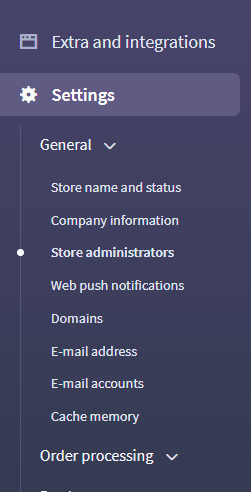
- Kliknij WIĘCEJ > Dodaj grupę administratorów

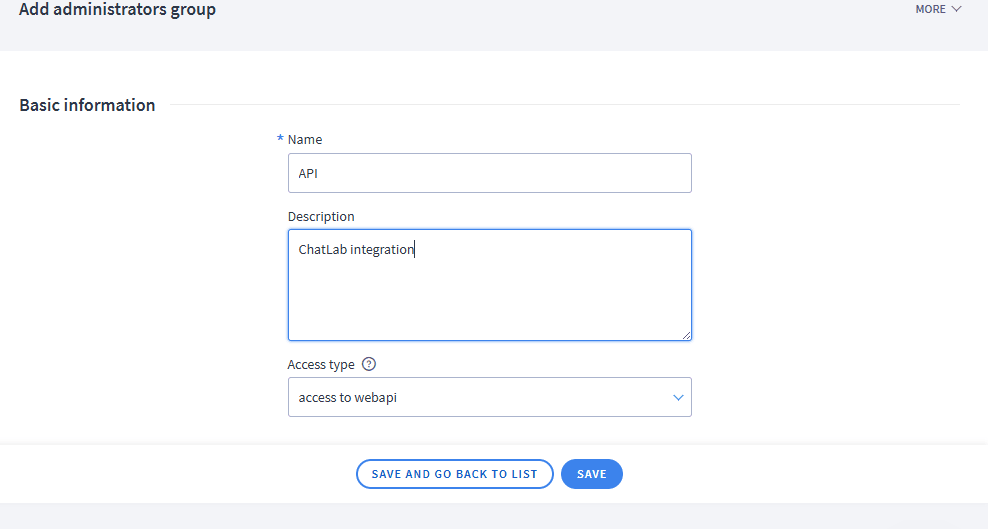
- Wprowadź nazwę grupy (np. „Integracja ChatLab”), wybierz Rodzaj dostępu: „dostęp do webapi” i zapisz
Krok 2: Skonfiguruj uprawnienia grupy
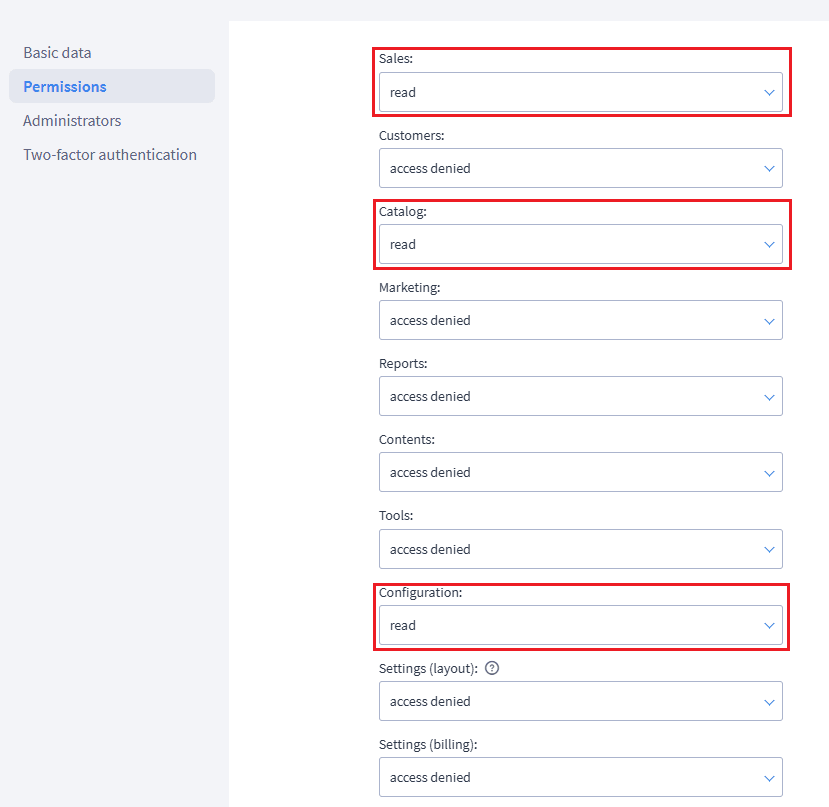
- Otwórz nowo utworzoną grupę i przejdź do ustawień uprawnień
- Nadaj uprawnienia Odczyt do następujących zasobów:
- Sprzedaż - odczyt
- Katalog - odczyt
- Konfiguracja - odczyt
Krok 3: Dodaj administratora API
- Przejdź do Administratorzy i kliknij Dodaj administratora
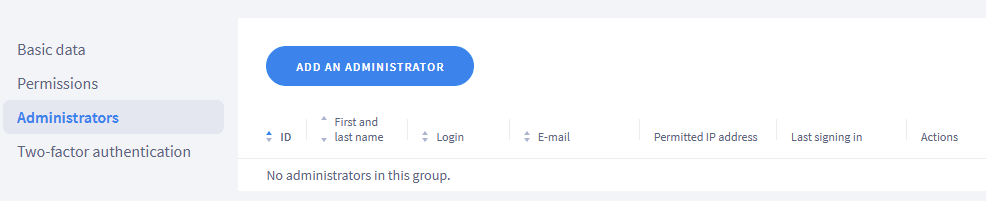
- Wypełnij login i hasło, a następnie przypisz administratora do grupy utworzonej w Kroku 1
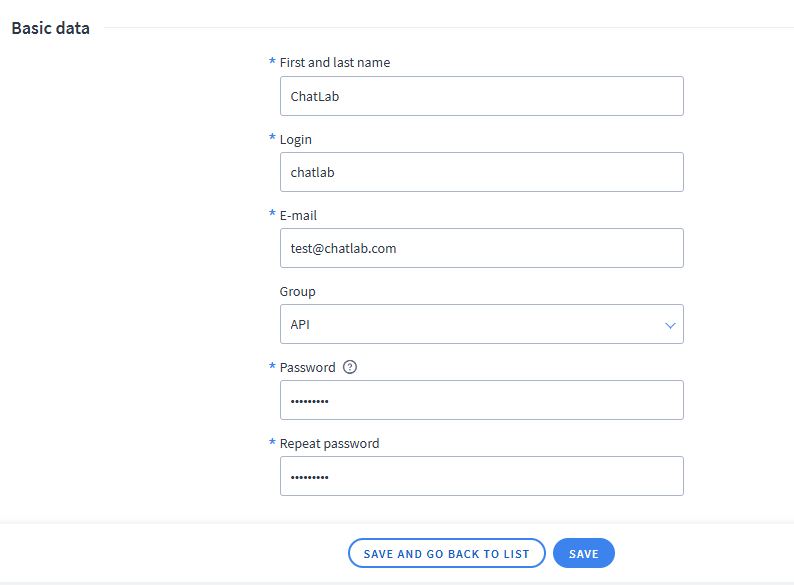
- Zapisz administratora. Zanotuj login i hasło - będą Ci potrzebne w następnym kroku.
Krok 4: Połącz Shopera w ChatLabie
- Zaloguj się do ChatLaba i wybierz swojego bota
- Przejdź do zakładki Connect (Połącz)
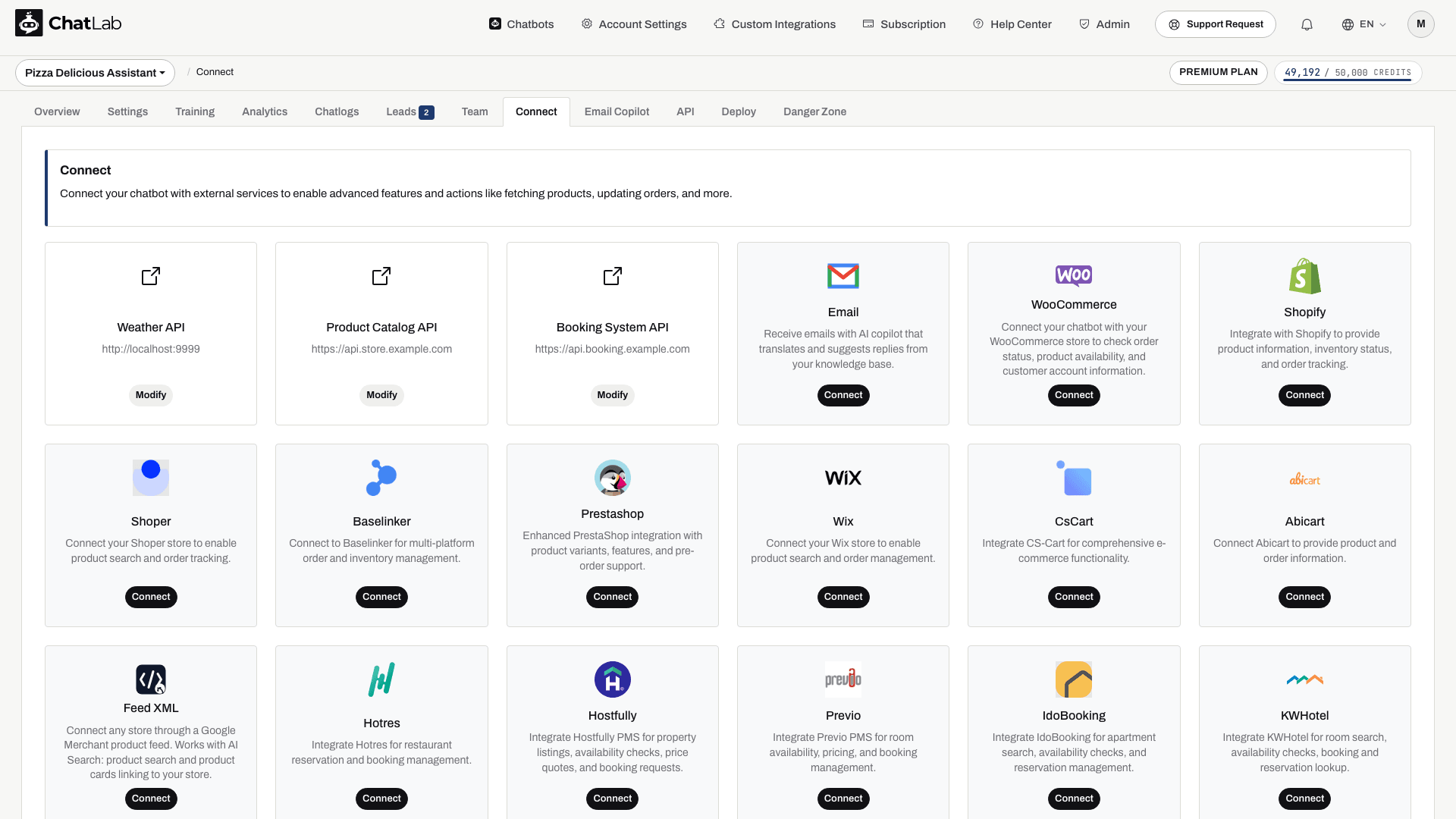
- Kliknij Connect (Połącz) na kafelku Shoper
- Wprowadź swój Shop URL (Adres URL sklepu - Twoja domena Shoper, np.
myshop.shoper.pl) - Wprowadź swój WebAPI Login (Login WebAPI z Kroku 3)
- Wprowadź swoje WebAPI Password (Hasło WebAPI z Kroku 3)
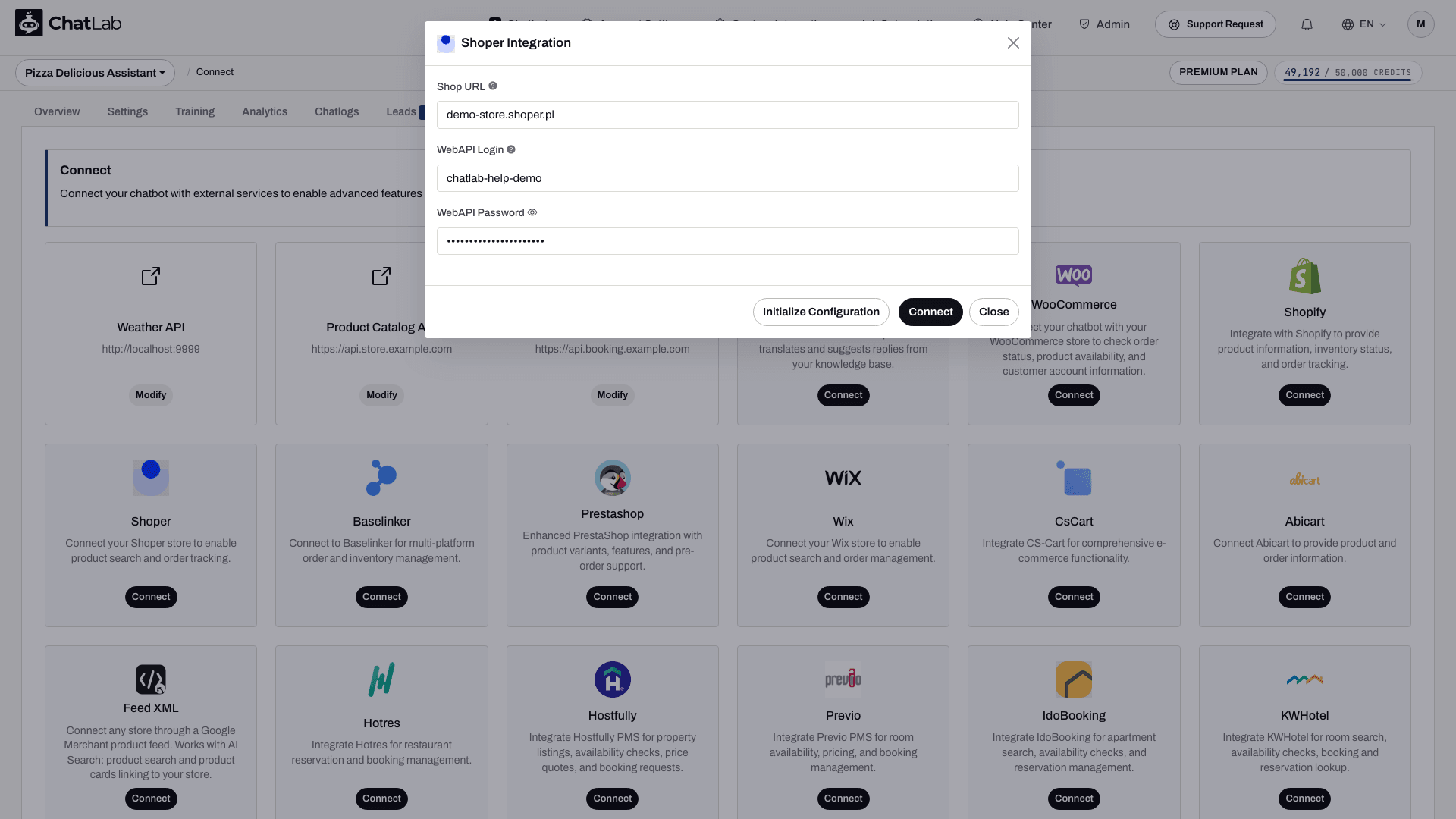
- Kliknij Initialize Configuration (Zainicjuj konfigurację) - pobierze to dostępne języki i waluty z Twojego sklepu
- Wybierz poprawny Shop Language (Język sklepu) z listy rozwijanej (określa to, w której wersji językowej zwracane będą dane produktów)
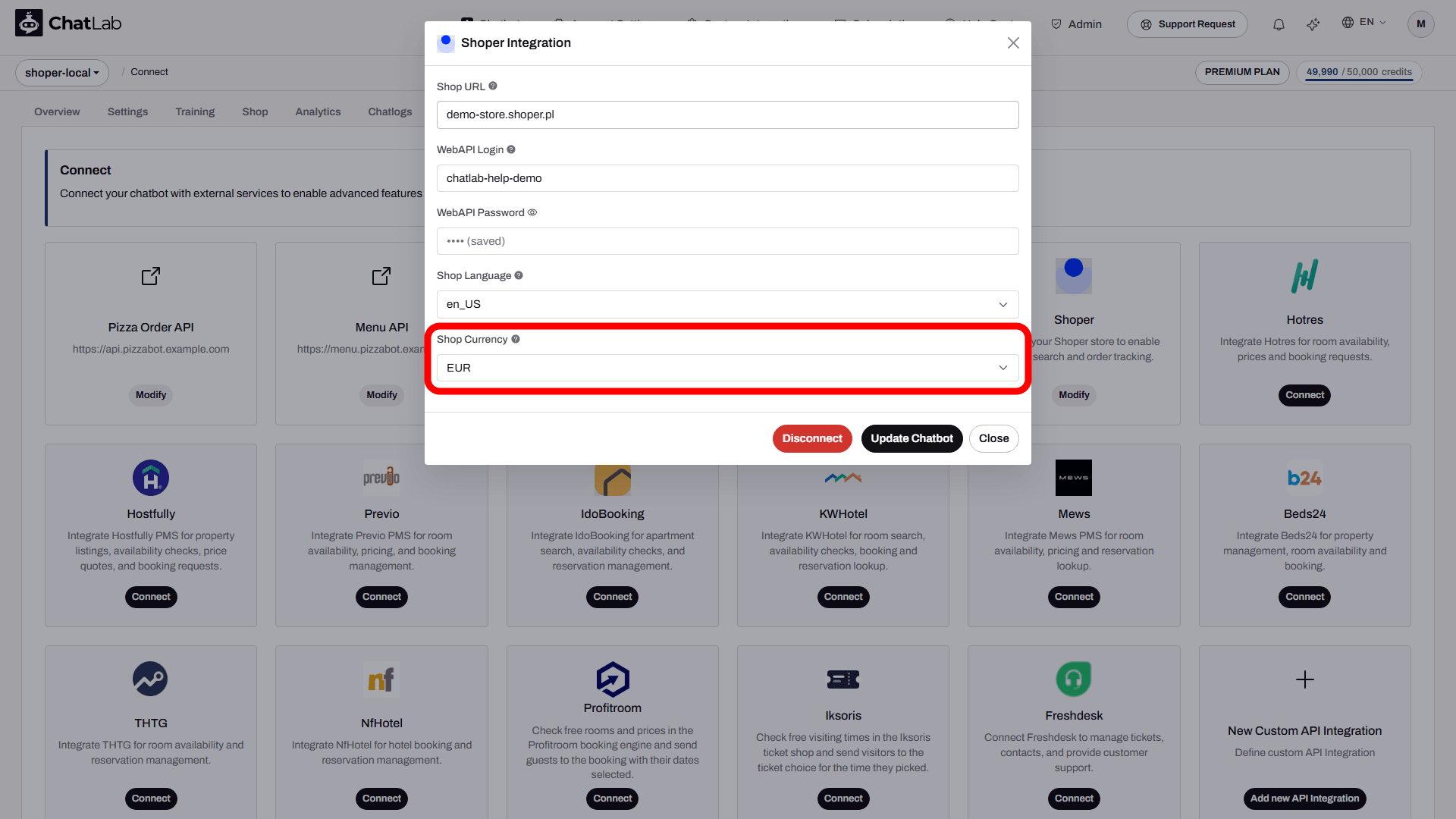
- Jeśli Twój sklep ma więcej niż jedną aktywną walutę, sprawdź pole Shop Currency (Waluta sklepu) poniżej języka. Jest w nim domyślnie wybrana waluta przypisana do wybranego języka w Shoperze i zmienia się razem z nim, gdy zmieniasz język. Wybierz inną walutę tylko wtedy, gdy chatbot powinien wyświetlać ceny w innej. W sklepie z jedną walutą to pole się nie wyświetla.
- Kliknij Connect (Połącz)
ChatLab automatycznie przetestuje połączenie, wykonując próbne wyszukiwanie produktów. Jeśli się powiedzie, zobaczysz komunikat potwierdzający, a akcje wyszukiwania produktów i szczegółów zamówienia zostaną domyślnie włączone.
Waluta sklepu dla cen produktów
Sklep Shoper posiada jedną walutę bazową, na przykład PLN, i może sprzedawać w innych walutach w swoich wersjach językowych, na przykład EUR w wersji angielskiej. Ustawienie Shop Currency (Waluta sklepu) wskazuje chatbotowi, której z tych walut ma używać dla cen produktów.
- Gdzie ma zastosowanie - w cenach w odpowiedziach chatbota, na kartach produktów i w selektorze wariantów, a także przy limitach cenowych w wyszukiwaniu produktów. Pytanie typu „sukienki do 40 euro” jest filtrowane w wybranej walucie.
- Jak przeliczane są kwoty - według kursu wymiany ustalonego dla danej waluty w Twoim panelu administracyjnym Shoper w zakładce Ustawienia > Regionalne > Waluty. Walutę dla każdej wersji językowej ustawia się w Ustawienia > Regionalne > Języki, w polu Waluta. Na przykład przy kursie 4,1266 produkt kosztujący 215,00 zł jest wyświetlany jako 52,10 €.
- Wartość domyślna - waluta przypisana w Shoperze do języka wybranego w Shop Language (Język sklepu).
- Zamówienia - odpowiedzi dotyczące statusu zamówienia pozostają bez zmian. Zamówienie jest zawsze prezentowane w walucie, w której zostało złożone.
Aby zmienić walutę połączonego sklepu, wybierz chatbota, przejdź do zakładki Connect (Połącz) i kliknij Modify (Modyfikuj) na kafelku Shoper. Wybierz walutę w polu Shop Currency (Waluta sklepu) i kliknij Update Chatbot (Zaktualizuj chatbota).
Gdy chatbot korzysta z AI Search, zmiana waluty lub języka rozpoczyna pełne ponowne indeksowanie katalogu produktów. Trwa to kilka minut, w zależności od wielkości katalogu, a postęp możesz śledzić w Training > E-commerce catalog (Trenowanie > Katalog e-commerce). Po zakończeniu zapytaj chatbota o produkt w Test & Deploy (Testuj i wdrażaj), aby zweryfikować nowe ceny.
Jeśli sklep został połączony za pomocą aplikacji ChatLab z Shoper App Store (Metoda 1), okno dialogowe Shoper Integration wyświetla ramkę informacyjną o połączeniu z App Store, a pod nią pola Shop Language (Język sklepu) i Shop Currency (Waluta sklepu). Zmień je w tym miejscu i kliknij Save (Zapisz).
Ceny pojawiają się w złej walucie? Sprawdź, czy Shop Currency (Waluta sklepu) jest ustawiona na walutę, w której prowadzisz sprzedaż, oraz czy kurs wymiany tej waluty w Twoim panelu administracyjnym Shoper jest aktualny. Jeśli brakuje pola Shop Currency, Twój sklep ma tylko jedną aktywną walutę: aktywuj najpierw drugą walutę w Shoperze, a następnie otwórz okno dialogowe ponownie.
Skonfiguruj akcje Shopera
Po nawiązaniu połączenia dowolną metodą możesz włączać i dostosowywać poszczególne akcje AI. Przejdź do Settings > Actions (Ustawienia > Akcje) i przefiltruj według platformy Shoper.
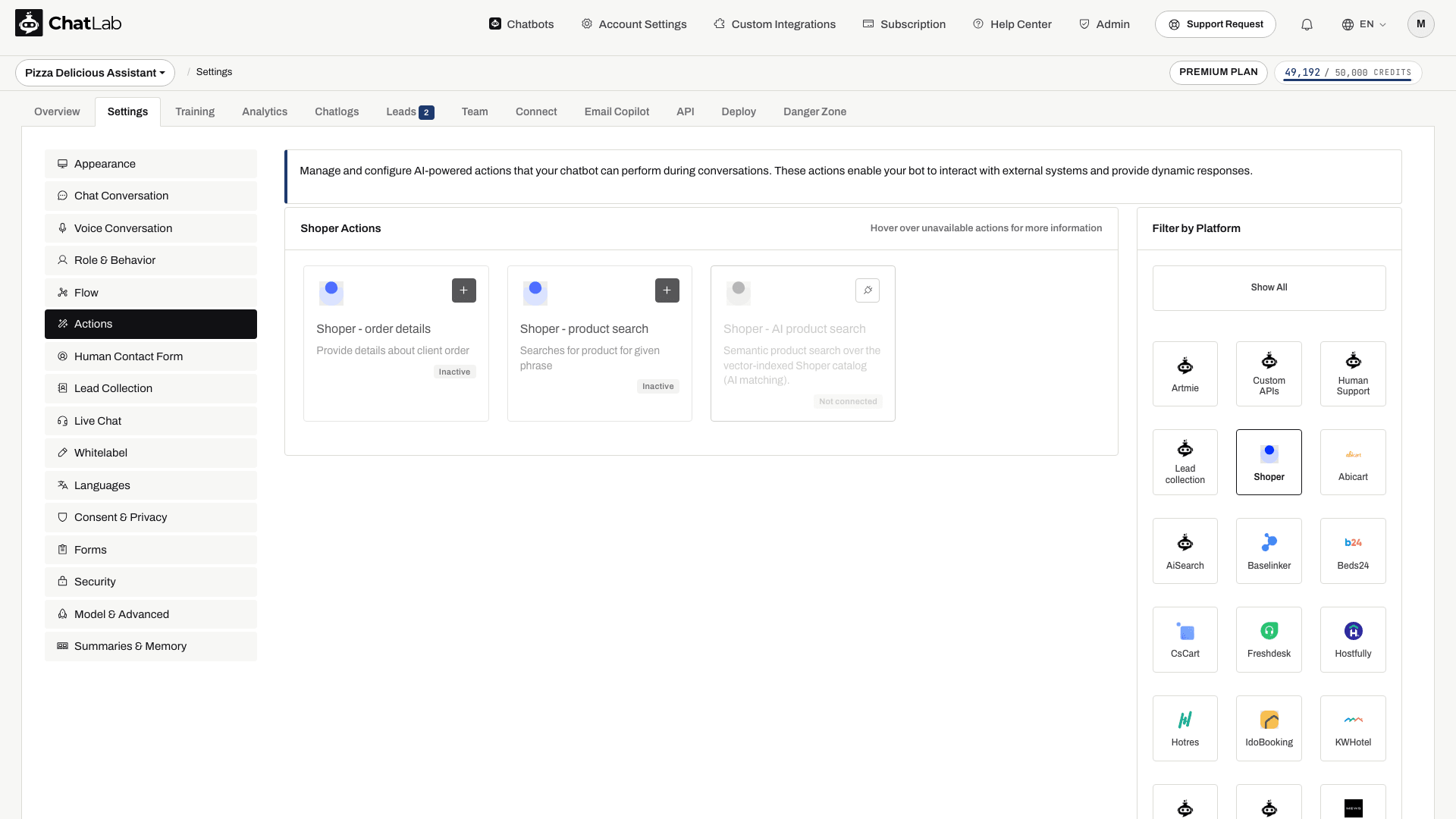
Standardowe akcje obejmują:
- Shoper - product search - umożliwia chatbotowi przeszukiwanie Twojego katalogu produktów
- Shoper - order details - umożliwia chatbotowi sprawdzanie informacji o zamówieniu
Konfiguracja połączenia włącza standardowe akcje. Przejrzyj ich status i wyłącz te, z których klienci nie powinni korzystać. Otwórz akcję, aby ją edytować, a następnie użyj przycisku Enable (Włącz) lub Update (Aktualizuj) w oknie dialogowym. Możesz także dostosować etykietę akcji (komunikat wyświetlany użytkownikom podczas wykonywania akcji) oraz instrukcje, które kierują sposobem korzystania z poszczególnych akcji przez AI.
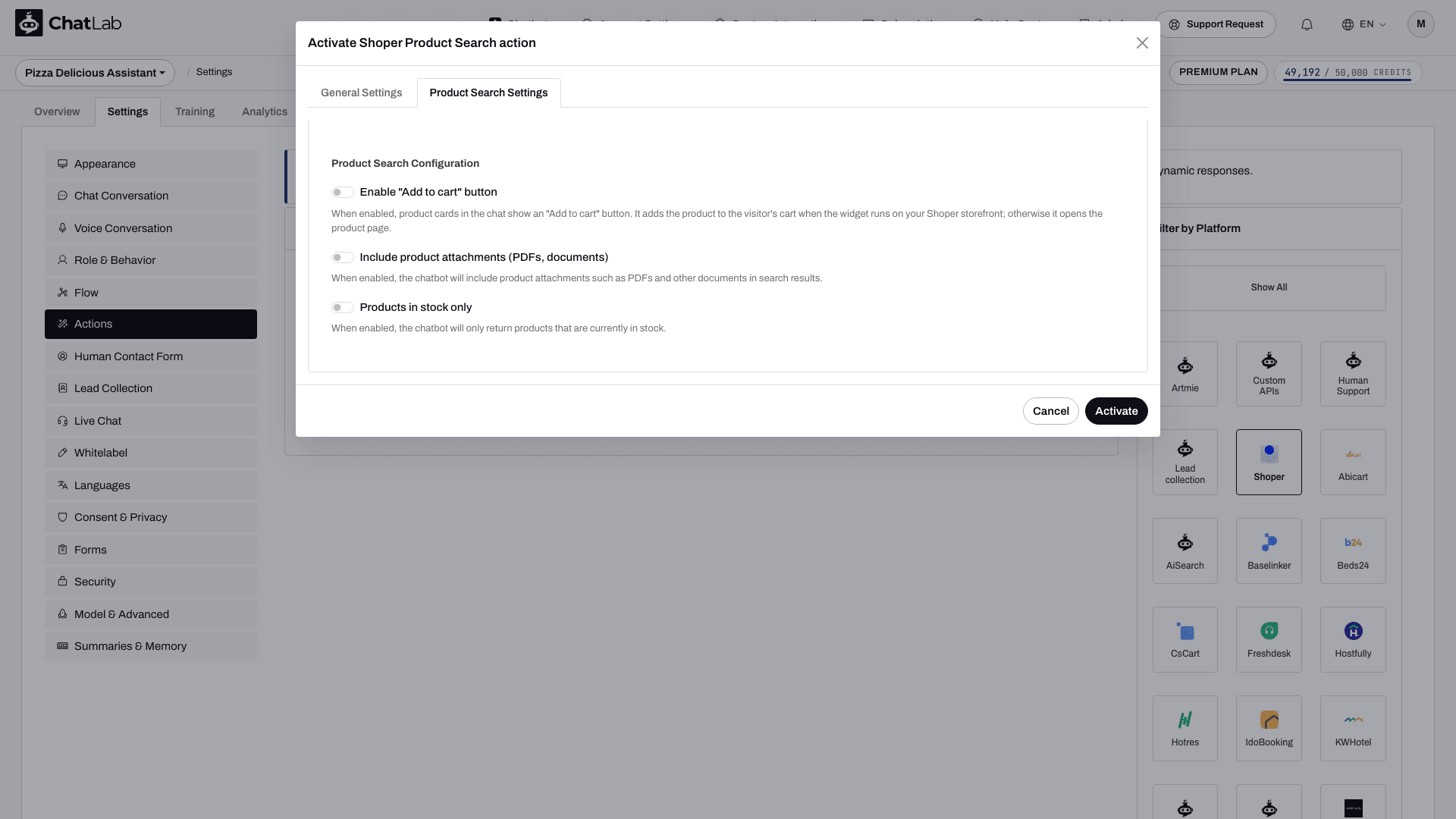
W przypadku wyszukiwania produktów kliknij przycisk Edit (Edytuj) i przejdź do zakładki Product Search Settings (Ustawienia wyszukiwania produktów). Dostępne są dwie dodatkowe opcje:
- Include product attachments - po włączeniu chatbot dołącza załączniki produktów (pliki PDF, dokumenty) do wyników wyszukiwania
- Products in stock only - po włączeniu chatbot zwraca tylko te produkty, które są aktualnie na stanie
AI Search dla Shoper: katalog, ponowne indeksowanie i ustawienia
W planie E-commerce lub w planie Universal, gdy do chatbota przypisany jest pakiet produktów AI Search, funkcja AI Search jest włączona i zastępuje wyszukiwanie na żywo w sklepie. Indeksowanie rozpoczyna się automatycznie po połączeniu sklepu.
- Sprawdź katalog - otwórz Training > E-commerce catalog (Trenowanie > Katalog e-commerce) i przejrzyj zakładki Products (Produkty) oraz Categories (Kategorie). Zakładka Shop > Products (Sklep > Produkty) pokazuje panel Product catalog (Katalog produktów) oraz kartę AI Search packs on this chatbot (Pakiety AI Search na tym chatbocie).
- Zaplanuj ponowne indeksowanie - użyj opcji Schedule auto-retrain (Zaplanuj automatyczne ponowne trenowanie) w Training > E-commerce catalog (Trenowanie > Katalog e-commerce). Ponowne indeksowanie może odbywać się nawet codziennie i jest dostępne w każdym planie E-commerce oraz z każdym pakietem produktów. Opcja Train now (Trenuj teraz) lub Retrain (Trenuj ponownie) uruchamia je na żądanie. Odświeżenia są przyrostowe: niezmienione produkty są pomijane, a usunięte produkty są wykreślane z indeksu.
- Przejrzyj akcję - w Settings > Actions (Ustawienia > Akcje) otwórz Shoper - AI product search. Dostępne opcje to Include product card, Products in stock only oraz Number of products to return.
- Pokaż karty produktów - włącz opcję Enable Offer Cards w Settings > Model & Advanced (Ustawienia > Model i zaawansowane). Zobacz Offer Cards.
Gdy katalog przekracza limit produktów, indeksowanie zatrzymuje się na limicie, a właściciel chatbota otrzymuje wiadomość e-mail. Opcje akcji wyszukiwania na żywo w sklepie opisane powyżej niekoniecznie mają zastosowanie do AI Search.
Testowanie integracji
Po aktywowaniu akcji otwórz Test & Deploy (Testuj i wdrażaj) i wypróbuj:
- „Pokaż mi buty do biegania” (testuje wyszukiwanie produktów)
- „Jaki jest status mojego zamówienia 12345?” (testuje szczegóły zamówienia; podaj pasujący adres e-mail do zamówienia, do którego masz uprawnienia)
Sprawdź, czy odpowiedzi zgadzają się z danymi z Twojego sklepu Shoper i czy linki do produktów otwierają się poprawnie.
Zainstaluj chatbota w swoim sklepie Shoper
Jeśli użyto Metody 1 (aplikacja), widget czatu znajduje się już na stronie Twojego sklepu i nie trzeba nic dodawać. Jeśli użyto Metody 2 (konfiguracja ręczna), otwórz Test & Deploy > Shoper (Testuj i wdrażaj > Shoper) w ChatLabie, przejdź do sekcji Manual Installation (Instalacja ręczna), skopiuj kod i wklej go w panelu administracyjnym Shoper w zakładce Dodatki i integracje > Integracje własne w polu Nagłówek strony. Szczegóły znajdziesz w artykule Dodawanie chatbota do swojej strony.