Połącz swojego chatbota ChatLab ze sklepem PrestaShop, aby klienci mogli wyszukiwać produkty i sprawdzać status zamówień bezpośrednio na czacie. Produkty są wyszukiwane za pomocą AI Search, które przeszukuje zindeksowany katalog PrestaShop pod kątem znaczenia, lub poprzez wyszukiwanie na żywo w sklepie (live store search), które odpytuje API sklepu.
Przykładowa rozmowa
Sprawdź zamówienie
Wymaga połączonego sklepu i włączonej akcji zamówień. Dostępne pola zależą od integracji. Dopasowanie adresu e-mail nie stanowi potwierdzenia tożsamości.

Odwiedzający: Gdzie jest moje zamówienie?
Odtwórz przykład lub przeczytaj go poniżej. Nie wykorzystano żadnych prawdziwych danych klientów.Klient pyta o istniejące zamówienie.
Odtwarzanie zatrzymuje się, gdy ten przykład znika z ekranu. To jest symulacja, a nie czat na żywo. Elementy sterujące widgetu wewnątrz odtwarzania nie są interaktywne.Przeczytaj cały przykład
- Klient pyta o istniejące zamówienie.
Odwiedzający: Gdzie jest moje zamówienie?
- Domyślne wyszukiwanie wymaga obu identyfikatorów.
Asystent: Podaj proszę numer zamówienia oraz adres e-mail użyty podczas zakupu.
- W tym przykładzie użyj fikcyjnych danych.
Odwiedzający: 41982, anna@example.com
- Akcja wysyła zapytanie do połączonego sklepu.
Sprawdzam zamówienie 41982...
- Przekazuj wyłącznie informacje zwrócone przez sklep.
Asystent: Zamówienie 41982 jest oznaczone jako wysłane. Przewoźnikiem jest DPD. Sprawdź stronę śledzenia przesyłki, aby poznać status doręczenia.
Przykład ilustruje doświadczenie klienta. Dostępne akcje i zwracane informacje zależą od tej integracji oraz Twojej konfiguracji.
Ważne: najlepsze praktyki dla e-commerce
Po zakończeniu poniższej integracji przeczytaj obszerny przewodnik dotyczący optymalizacji chatbota pod kątem e-commerce: Jak skonfigurować ChatLab dla swojego sklepu e-commerce
Jak chatbot wyszukuje produkty w PrestaShop: AI Search i wyszukiwanie na żywo w sklepie
Istnieją dwa sposoby, na jakie chatbot ChatLab wyszukuje produkty w sklepie PrestaShop. Chatbot korzysta z jednego albo drugiego, nigdy z obu naraz.
AI Search (zalecane) - ChatLab utrzymuje własny indeks Twojego katalogu PrestaShop, a chatbot przeszukuje go pod kątem znaczenia.
- Klienci pytają w naturalnym języku, na przykład "czerwona sukienka poniżej 300". Zakres cenowy jest stosowany jako ścisły filtr, dopasowywane są także dokładne kody produktów (SKU, EAN).
- Cena, stan magazynowy i warianty są odczytywane na żywo z PrestaShop w momencie udzielania odpowiedzi, dzięki czemu klienci widzą aktualne dane nawet pomiędzy odświeżeniami indeksu.
- Wyniki pojawiają się w formie kart produktów na czacie, maksymalnie 5 w jednej odpowiedzi.
- Indeksowanie uruchamia się samoczynnie po połączeniu sklepu. Katalog nie zużywa znaków trenowania.
- Wymagany plan: każdy plan E-commerce zawiera tę funkcję (Free 100 produktów, Start 2 000, Grow 5 000, Scale 20 000). W planie Universal należy dodać dodatek E-commerce integrations (30 USD miesięcznie) oraz pakiet produktów AI Search (29 USD miesięcznie, 5 000 produktów) przypisany do chatbota.
Wyszukiwanie na żywo w sklepie (live store search) - chatbot przekazuje frazę klienta do wyszukiwarki PrestaShop za pośrednictwem API sklepu i odpowiada tym, co zwróci sklep.
- Nic nie jest indeksowane i nic nie musi być synchronizowane. Dane są zawsze na żywo.
- Jest to wyszukiwanie słów kluczowych: znajduje to, co znalazłaby własna wyszukiwarka Twojego sklepu dla danej frazy. Nie rozumie opisów potrzeb, synonimów ani literówek tak jak AI Search.
- Wymagany plan: plan Universal z dodatkiem E-commerce integrations (30 USD miesięcznie). Żaden pakiet produktów nie jest potrzebny.
Gdy AI Search jest włączone, zastępuje wyszukiwanie na żywo w sklepie. Status zamówienia działa tak samo na obu ścieżkach. Trzecia opcja, trenowanie na zeskanowanych stronach sklepu, jest dostępna w każdym planie i jest przeznaczona dla treści informacyjnych, takich jak dostawa i zwroty, a nie dla produktów. Pełne porównanie znajdziesz w artykule AI Search: jak Twój chatbot wyszukuje produkty, a limity produktów w Plany i limity E-commerce.
Co zapewnia integracja
Wyszukiwanie na żywo w sklepie (wyszukiwanie produktów po frazie) - chatbot wysyła frazę klienta do wyszukiwarki PrestaShop. Przeszukuje tytuły i opisy produktów, zwracając do 5 najlepiej dopasowanych produktów wraz z:
- ID, nazwą i opisem produktu
- Ceną (opcjonalnie z uwzględnieniem podatku i specyficznych rabatów cenowych)
- Bezpośrednim linkiem do strony produktu w Twoim sklepie
- Zdjęciem produktu
Wyszukiwanie produktów po referencji (SKU) - klienci mogą wyszukiwać produkty przy użyciu dokładnych kodów referencyjnych. Chatbot przeszukuje wiele typów identyfikatorów - referencję/SKU, kod kreskowy EAN-13, ISBN oraz MPN - zarówno w produktach, jak i ich wariantach (kombinacjach). Jest to przydatne, gdy klienci posiadają konkretny kod produktu z katalogu, faktury lub opakowania.
Szczegóły zamówienia - domyślnie klienci podają ID zamówienia oraz adres e-mail powiązany z zamówieniem. Oba elementy są sprawdzane z danymi w sklepie; nie stanowi to dowodu posiadania adresu e-mail. Opcjonalne ustawienie Allow order lookup without email verification (Zezwalaj na sprawdzanie zamówień bez weryfikacji e-mail) pozwala na wyszukiwanie wyłącznie na podstawie ID zamówienia. Pozostaw je wyłączone, chyba że Twoje wdrożenie posiada odpowiednie mechanizmy kontroli dostępu. Chatbot zwraca:
- Referencję zamówienia, datę oraz bieżący status (np. w trakcie realizacji, zrealizowane, anulowane)
- Wartość zamówienia
- Imię i nazwisko odbiorcy, firmę, pełny adres dostawy (ulica, miasto, kod pocztowy) oraz numer telefonu
- Nazwę przewoźnika i numery przesyłek (obsługa wielu numerów śledzenia)
- Zamówione produkty z nazwami, ilościami i cenami jednostkowymi
Wymagania wstępne
Przed rozpoczęciem integracji z PrestaShop upewnij się, że:
- Masz dostęp do panelu administracyjnego PrestaShop (back office) i możesz instalować moduły.
- W przypadku korzystania z modułu nie potrzebujesz wcześniej konta ChatLab ani chatbota - możesz utworzyć oba podczas łączenia. W przypadku konfiguracji ręcznej najpierw utwórz swojego chatbota w ChatLab.
Zalecane: połączenie za pomocą modułu
Moduł ChatLab to najprostszy sposób na połączenie. Łączy Twój sklep z chatbotem (wyszukiwanie produktów i status zamówienia), tworzy własny klucz Webservice i dodaje widget czatu na stronę Twojego sklepu za jednym razem, bez konieczności kopiowania kluczy.
- Pobierz moduł. Jest on dostępny w PrestaShop Addons, a także możesz pobrać go z poziomu ChatLab: wybierz swojego chatbota, otwórz Test & Deploy (Testuj i wdrażaj), kliknij PrestaShop i użyj Download the ChatLab module (.zip) (Pobierz moduł ChatLab (.zip)). W panelu administracyjnym PrestaShop przejdź do Modules > Module Manager (Moduły > Menedżer modułów), kliknij Upload a module (Załaduj moduł) i wybierz plik
chatlab.zip. - Kliknij Configure (Konfiguruj) przy zainstalowanym module ChatLab, a następnie Connect my store (Połącz mój sklep).
- Zaloguj się do ChatLab lub załóż konto, wybierz plan, jeśli pojawi się taka prośba, i wybierz chatbota dla tego sklepu lub utwórz nowego.
- Nastąpi przekierowanie z powrotem do PrestaShop. Strona modułu potwierdzi, że Twój sklep jest połączony, a asystent sprzedaży AI działa na stronie Twojego sklepu.
Co konfiguruje moduł:
- Połączenie ze sklepem - moduł tworzy własny klucz Webservice w Twoim sklepie, więc nie trzeba niczego kopiować. Kiedy odłączysz i połączysz go ponownie, zastąpi swój klucz zamiast dodawać kolejny. Wyszukiwanie produktów i status zamówienia zostają włączone dla chatbota.
- Widget czatu - dodany do strony Twojego sklepu, z przełącznikiem na stronie modułu pozwalającym go ukryć.
- Katalog - gdy AI Search jest włączone dla chatbota, indeksowanie Twojego katalogu rozpoczyna się samoczynnie.
Aby odłączyć, użyj przycisku Disconnect from ChatLab (Odłącz od ChatLab) na dole strony modułu. Zrzuty ekranu z konfiguracji modułu krok po kroku znajdują się w artykule Jak dodać chatbota do PrestaShop.
Alternatywa: połączenie za pomocą klucza Webservice
Jeśli nie możesz lub nie chcesz instalować modułu, połącz sklep samodzielnie za pomocą klucza Webservice, wykonując poniższe kroki od 1 do 5. Nie twórz drugiego połączenia, jeśli moduł już połączył sklep. Przy tej metodzie widget czatu nie jest dodawany do Twojego sklepu automatycznie - dodaj go samodzielnie, jak opisano w sekcji Zainstaluj chatbota w swoim sklepie PrestaShop.
Krok 1: Włącz Webservice w PrestaShop
- Zaloguj się do panelu administracyjnego PrestaShop
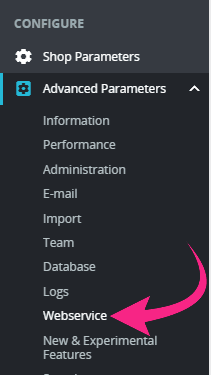
- Przejdź do Configure > Advanced Parameters > Webservice (Konfiguruj > Zaawansowane > Webservice)
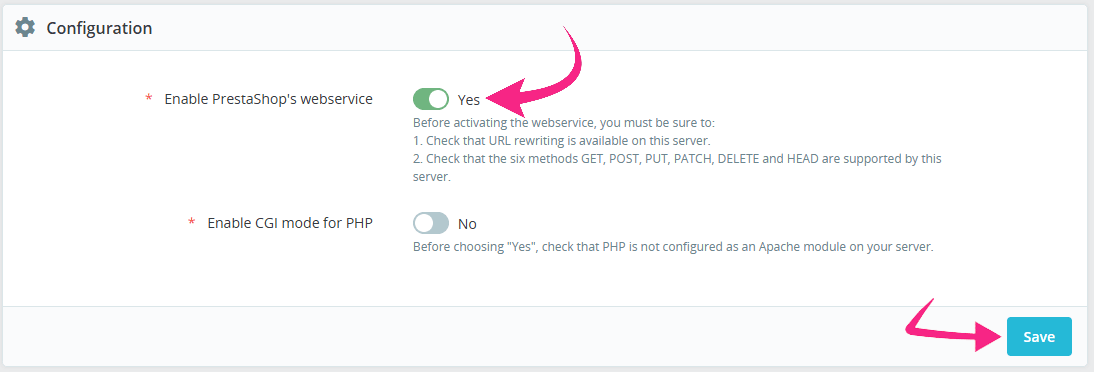
- Przewiń w dół do sekcji Configuration (Konfiguracja)
- Ustaw Enable PrestaShop's webservice (Włącz webservice PrestaShop) na Yes (Tak)
- Kliknij Save (Zapisz)
Krok 2: Utwórz klucz Webservice
- Na tej samej stronie Webservice kliknij Add new webservice key (Dodaj nowy klucz webservice)

- Kliknij Generate (Generuj), aby wygenerować nowy klucz
- Wprowadź opis (np. "Integracja ChatLab")
- Upewnij się, że klucz jest ustawiony jako Enabled (Włączony)
- W sekcji uprawnień do zasobów nadaj dostęp View (GET) (Wyświetlanie (GET)) do następujących zasobów:
addressesattachmentscarrierscategoriescombinationsconfigurationscurrenciescustomersgroupslanguagesorder_carriersorder_detailsorder_statesordersproduct_customization_fieldsproduct_feature_valuesproduct_featuresproduct_option_valuesproduct_optionsproductssearchspecific_price_rulesspecific_pricesstatesshopsstock_availablestagstax_rule_groupstax_rulestaxes
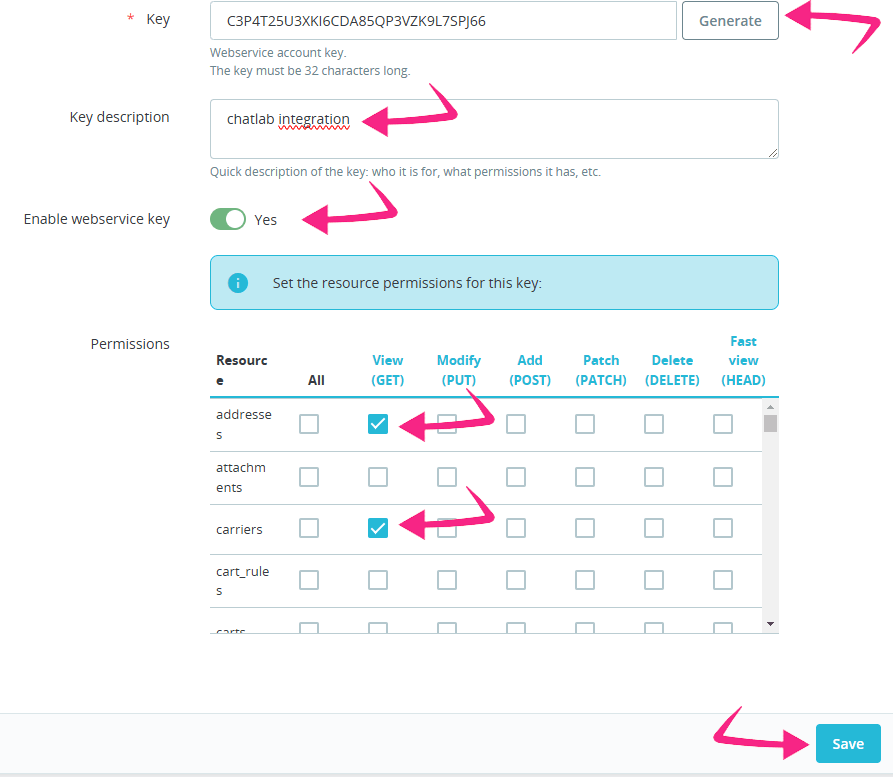
- Kliknij Save (Zapisz)
- Skopiuj wygenerowany klucz webservice - przyda Ci się w kolejnym kroku
Krok 3: Znajdź format URL produktu
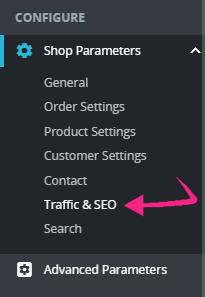
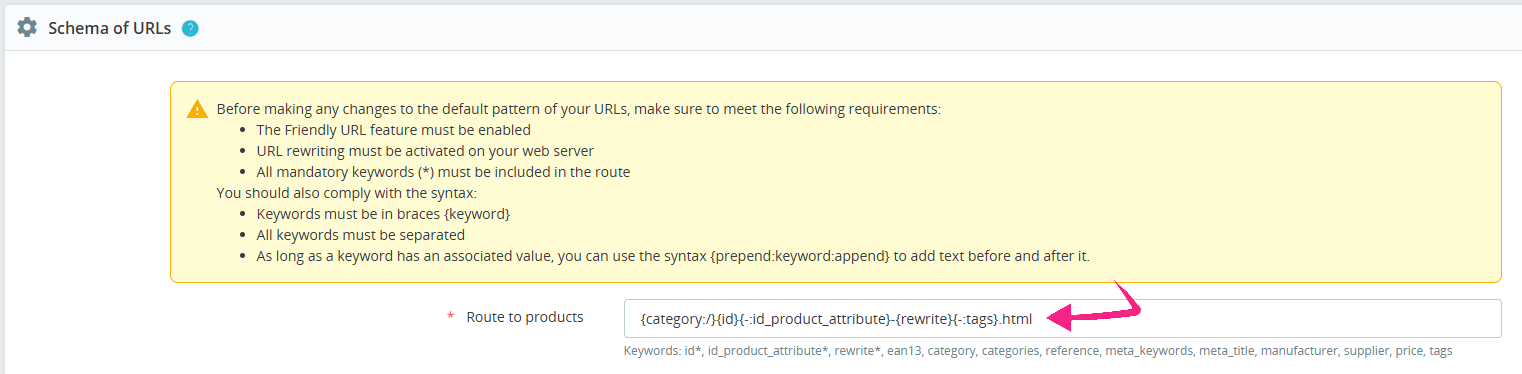
- W panelu administracyjnym PrestaShop przejdź do Configure > Shop Parameters > Traffic & SEO (Konfiguruj > Preferencje > Ruch i SEO)
- Przewiń w dół do sekcji Schema of URLs (Format URL-i)
- Skopiuj wartość z pola Route to products (Ścieżka do produktów) (np.
{category:/}{id}{-:id_product_attribute}-{rewrite}{-:tags}.html)
Krok 4: Połącz PrestaShop w ChatLab
- Zaloguj się do ChatLab i wybierz swojego bota
- Przejdź do zakładki Connect (Połącz)
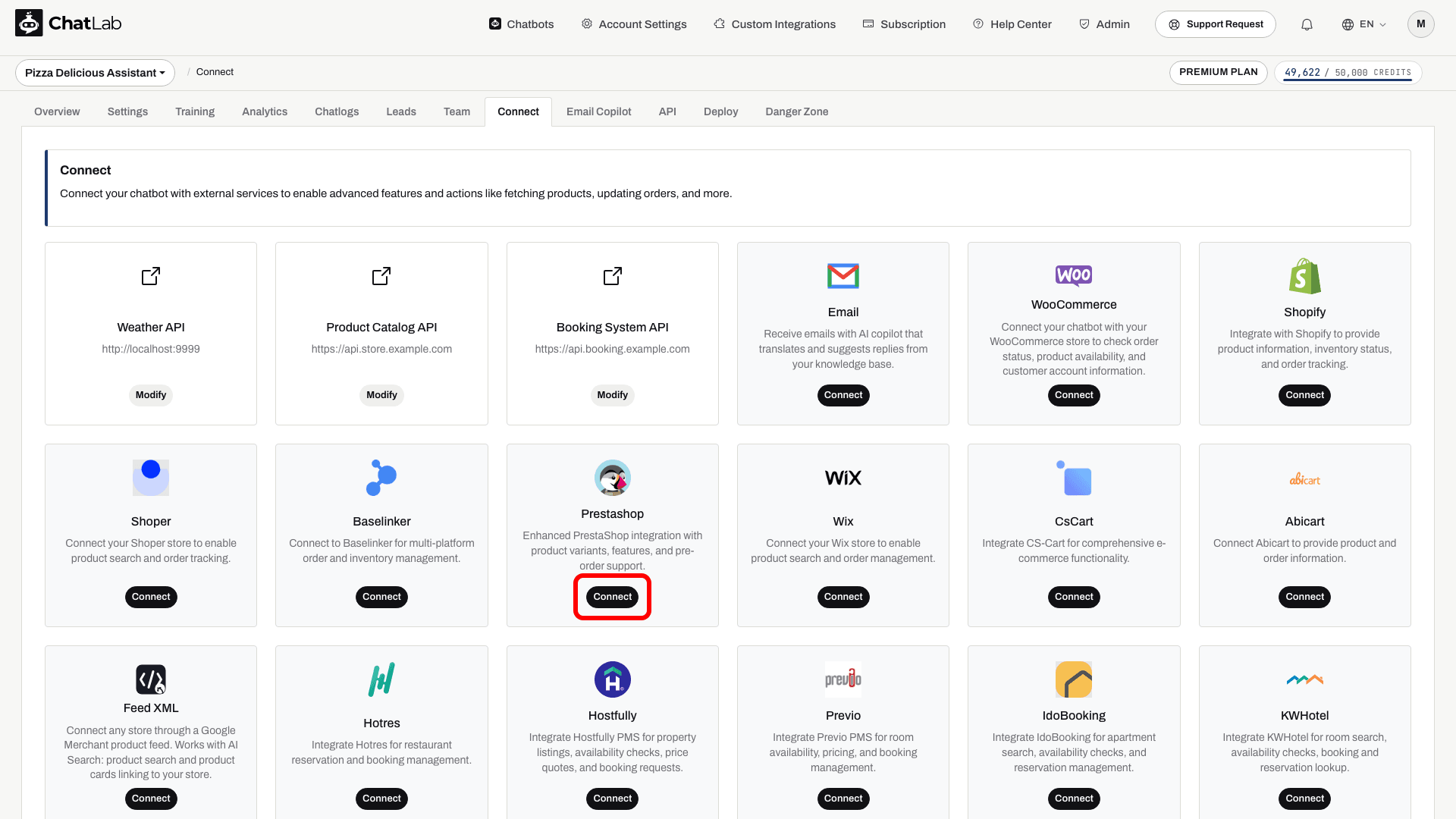
- Kliknij Connect (Połącz) na kafelku PrestaShop
- Wprowadź swój Webservice key (Klucz webservice) (z Kroku 2)
- Wprowadź swój Shop url (Adres URL sklepu) (pełny adres URL Twojego sklepu, np.
https://www.mystore.com) - Wprowadź swój Product url format (Format URL produktu) (z Kroku 3)
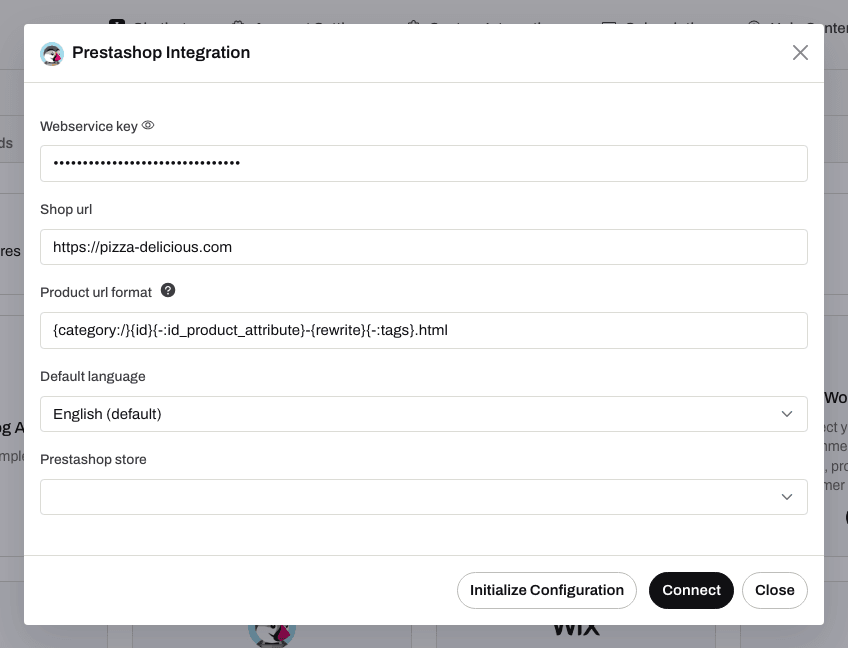
- Kliknij Initialize Configuration (Zainicjalizuj konfigurację) - spowoduje to pobranie dostępnych języków i sklepów z Twojej platformy
- Wybierz odpowiedni Default language (Domyślny język) oraz, jeśli opcja jest dostępna, docelowy Prestashop store (Sklep PrestaShop)
- Kliknij Connect (Połącz)
ChatLab automatycznie przetestuje połączenie, weryfikując, czy Twój klucz webservice posiada wymagane uprawnienia. W przypadku powodzenia zobaczysz komunikat potwierdzający.
Krok 5: Skonfiguruj akcje PrestaShop
Po połączeniu możesz włączyć i dostosować poszczególne akcje AI. Przejdź do Settings > Actions (Ustawienia > Akcje) i przefiltruj listę według platformy PrestaShop.
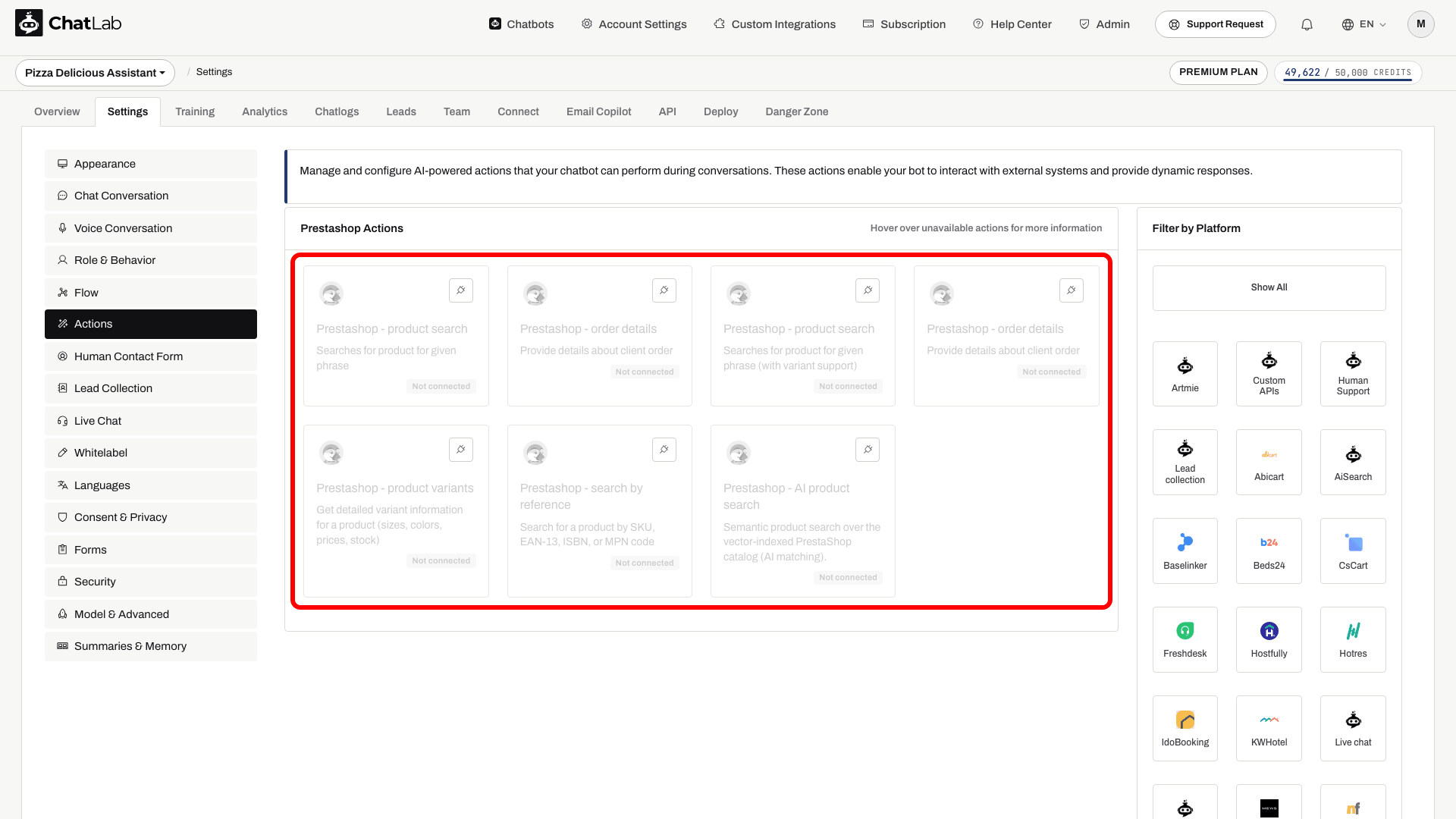
Dostępne są następujące akcje:
- Prestashop - product search - umożliwia chatbotowi przeszukiwanie katalogu produktów według nazwy
- Prestashop - search by reference - umożliwia chatbotowi wyszukiwanie produktów według kodów referencji/SKU, EAN-13, ISBN lub MPN
- Prestashop - order details - umożliwia chatbotowi sprawdzanie informacji o zamówieniu
- Prestashop - get product variants - umożliwia chatbotowi pobieranie szczegółowych informacji o wariantach (rozmiary, kolory) konkretnego produktu
Ukończenie łączenia włącza standardowe akcje. Sprawdź ich status i wyłącz te, z których klienci nie powinni korzystać. Otwórz akcję, aby ją edytować, a następnie kliknij Enable (Włącz) lub Update (Aktualizuj) w oknie dialogowym. Możesz także dostosować etykietę akcji (komunikat wyświetlany użytkownikom podczas wykonywania akcji) oraz instrukcje sterujące tym, jak AI korzysta z danej akcji.
Gdy akcja "Search by reference" jest włączona, standardowe wyszukiwanie produktów automatycznie przełączy się na wyszukiwanie po kodzie referencji, jeśli nie zostaną znalezione żadne wyniki według nazwy. Oznacza to, że klienci mogą wpisać SKU lub kod kreskowy w zwykłym zapytaniu i nadal otrzymać dokładne wyniki.
Pokazuj produkty z datą dostawy (przedsprzedaż)
Gdy w ustawieniach akcji Product Search włączona jest opcja "Products in stock only" (Tylko produkty na stanie), możesz dodatkowo włączyć "Show products with restock date" (Pokazuj produkty z datą dostawy). Pozwala to chatbotowi uwzględniać produkty niedostępne na stanie, które mają ustawioną przewidywaną datę dostawy w PrestaShop. Zamiast całkowicie ukrywać te produkty, chatbot informuje klienta o dacie dostawy i o tym, że produkt jest dostępny w przedsprzedaży.
Wymagania:
- W PrestaShop musi być włączona opcja "Zezwól na zamawianie produktów niedostępnych na stanie" (Shop Parameters > Product Settings / Preferencje > Produkty)
- Klucz webservice musi mieć uprawnienia View (GET) do zasobów
combinationsorazconfigurations - Produkty muszą mieć ustawioną wartość
available_datew swoich kombinacjach w PrestaShop
Ceny brutto (z podatkiem)
Włącz przełącznik "Apply tax (VAT) to prices" (Doliczaj podatek (VAT) do cen) w ustawieniach akcji Product Search, aby wyświetlać ceny z wliczonym podatkiem. Po włączeniu ChatLab pobiera z Twojego PrestaShop ostateczną cenę widoczną dla odwiedzającego, uwzględniającą podatek oraz aktywne rabaty i zaokrągloną do precyzji domyślnej waluty Twojego sklepu. Jeśli webservice Twojego sklepu nie zwraca cen ostatecznych, ChatLab oblicza je samodzielnie na podstawie reguł podatkowych domyślnego kraju sklepu, a w ustawieniach integracji PrestaShop pojawia się odpowiednie ostrzeżenie. Porównaj wynik ze swoją witryną sklepową. Specyficzne reguły podatkowe klienta, lokalizacja oraz modyfikacje w koszyku mogą mimo to wpływać na końcowe kwoty.
Wymagania:
- Klucz webservice musi mieć uprawnienia View (GET) do zasobów
taxes,tax_rules,tax_rule_groups,configurations,currenciesorazgroups
Ceny specyficzne (rabaty i promocje)
Włącz przełącznik "Apply specific prices (discounts/promotions)" (Stosuj ceny specyficzne (rabaty/promocje)) w ustawieniach akcji Product Search, aby wyświetlać obniżone ceny wynikające z reguł cen specyficznych PrestaShop. Kiedy rabat na dany produkt jest aktywny, chatbot pokazuje zarówno cenę obniżoną, jak i pierwotną, dzięki czemu klienci widzą oszczędność.
Dotyczy to uniwersalnych reguł cen specyficznych - promocji i wyprzedaży dostępnych dla wszystkich klientów z minimalną ilością 1. Obsługiwane są również promocje ograniczone czasowo; chatbot stosuje tylko te rabaty, które są aktualnie aktywne na podstawie dat rozpoczęcia i zakończenia.
Wymagania:
- Klucz webservice musi mieć uprawnienia View (GET) do zasobów
specific_prices,specific_price_rulesorazcurrencies
AI Search dla PrestaShop: katalog, ponowne indeksowanie i ustawienia
W planie E-commerce lub w planie Universal z pakietem produktów AI Search przypisanym do chatbota, AI Search jest włączone i zastępuje wyszukiwanie na żywo w sklepie. Indeksowanie rozpoczyna się samoczynnie po połączeniu sklepu.
- Sprawdź katalog - przejdź do Training > E-commerce catalog (Trenowanie > Katalog e-commerce) i przejrzyj zakładki Products (Produkty) oraz Categories (Kategorie). W sekcji Shop > Products (Sklep > Produkty) widoczny jest panel Product catalog (Katalog produktów) oraz karta AI Search packs on this chatbot (Pakiety AI Search na tym chatbocie).
- Zaplanuj ponowne indeksowanie - użyj opcji Schedule auto-retrain (Zaplanuj automatyczne ponowne trenowanie) w Training > E-commerce catalog (Trenowanie > Katalog e-commerce). Ponowne indeksowanie może odbywać się nawet codziennie i jest dostępne w każdym planie E-commerce oraz z każdym pakietem produktów. Opcja Train now (Trenuj teraz) lub Retrain (Trenuj ponownie) uruchamia je na żądanie. Odświeżenia są przyrostowe: niezmienione produkty są pomijane, a usunięte produkty są wykreślane z indeksu.
- Przejrzyj akcję - w sekcji Settings > Actions (Ustawienia > Akcje) otwórz Prestashop - AI product search. Dostępne opcje to Include product card (Dołącz kartę produktu), Products in stock only (Tylko produkty na stanie) oraz Number of products to return (Liczba zwracanych produktów).
- Wyświetlaj karty produktów - włącz opcję Enable Offer Cards (Włącz Offer Cards) w sekcji Settings > Model & Advanced (Ustawienia > Model i zaawansowane). Zobacz Offer Cards.
Gdy katalog jest większy niż limit produktów, indeksowanie zatrzymuje się na limicie, a właściciel chatbota otrzymuje wiadomość e-mail. Opcje akcji wyszukiwania na żywo w sklepie opisane powyżej niekoniecznie mają zastosowanie do AI Search.
Testowanie integracji
Po aktywowaniu akcji otwórz Test & Deploy (Testuj i wdrażaj) i wypróbuj:
- "Pokaż mi buty do biegania" (testuje wyszukiwanie produktów)
- "Szukam produktu ABC-12345" (testuje wyszukiwanie po referencji/SKU)
- "Jaki jest status mojego zamówienia 12345?" (testuje szczegóły zamówienia; podaj powiązany adres e-mail dla zamówienia, do którego masz uprawnienia dostępu)
Upewnij się, że odpowiedzi są zgodne z danymi z Twojego sklepu PrestaShop, linki do produktów otwierają się poprawnie, a ceny zawierają podatek i rabaty, jeśli te opcje są włączone.
Zainstaluj chatbota w swoim sklepie PrestaShop
Jeśli połączenie zostało nawiązane za pomocą modułu ChatLab, widget czatu znajduje się już na stronie Twojego sklepu. Jeśli połączenie nastąpiło za pomocą klucza Webservice, dodaj widget samodzielnie. Zapoznaj się ze szczegółowym przewodnikiem: Instalacja chatbota w sklepie PrestaShop