Połącz swojego chatbota ChatLab ze sklepem Shopify, aby klienci mogli wyszukiwać produkty i sprawdzać swoje zamówienia bezpośrednio na czacie. Produkty są wyszukiwane za pomocą AI Search, które przeszukuje Twój zaindeksowany katalog Shopify według znaczenia, lub poprzez wyszukiwanie na żywo w sklepie, które odpytuje API sklepu. Zalecanym sposobem połączenia jest aplikacja ChatLab z Shopify App Store, która dodaje również widget czatu do Twojego sklepu. Połączenie za pomocą własnej aplikacji Shopify pozostaje dostępne jako metoda zaawansowana.
Przykładowa rozmowa
Sprawdź zamówienie
Wymaga połączonego sklepu i włączonej akcji zamówień. Dostępne pola zależą od integracji. Dopasowanie adresu e-mail nie stanowi potwierdzenia tożsamości.

Odwiedzający: Gdzie jest moje zamówienie?
Odtwórz przykład lub przeczytaj go poniżej. Nie wykorzystano żadnych prawdziwych danych klientów.Klient pyta o istniejące zamówienie.
Odtwarzanie zatrzymuje się, gdy ten przykład znika z ekranu. To jest symulacja, a nie czat na żywo. Elementy sterujące widgetu wewnątrz odtwarzania nie są interaktywne.Przeczytaj cały przykład
- Klient pyta o istniejące zamówienie.
Odwiedzający: Gdzie jest moje zamówienie?
- Domyślne wyszukiwanie wymaga obu identyfikatorów.
Asystent: Podaj proszę numer zamówienia oraz adres e-mail użyty podczas zakupu.
- W tym przykładzie użyj fikcyjnych danych.
Odwiedzający: 41982, anna@example.com
- Akcja wysyła zapytanie do połączonego sklepu.
Sprawdzam zamówienie 41982...
- Przekazuj wyłącznie informacje zwrócone przez sklep.
Asystent: Zamówienie 41982 jest oznaczone jako wysłane. Przewoźnikiem jest DPD. Sprawdź stronę śledzenia przesyłki, aby poznać status doręczenia.
Przykład ilustruje doświadczenie klienta. Dostępne akcje i zwracane informacje zależą od tej integracji oraz Twojej konfiguracji.
Zanim zaczniesz
Aby zainstalować aplikację ChatLab, potrzebujesz konta Shopify z uprawnieniami do instalowania aplikacji w Twoim sklepie, na przykład konta właściciela sklepu lub pracownika z odpowiednimi uprawnieniami. Możesz utworzyć konto ChatLab i chatbota z poziomu aplikacji lub użyć konta i chatbota, które już posiadasz. Jeśli kafelek Connect (Połącz) w ChatLab wyświetla monit o zmianę planu na wyższy lub kontakt, sprawdź, czy Twoja subskrypcja obejmuje tę integrację. W przypadku metody zaawansowanej chroń dane uwierzytelniające API i nigdy nie wklejaj ich do kodu osadzenia na stronie internetowej.
Ważne: najlepsze praktyki e-commerce
Po zakończeniu poniższej integracji przeczytaj obszerny poradnik dotyczący optymalizacji chatbota pod kątem e-commerce: Jak skonfigurować ChatLab dla Twojego sklepu e-commerce
Jak chatbot wyszukuje produkty na Shopify: AI Search i wyszukiwanie na żywo w sklepie
Istnieją dwa sposoby wyszukiwania produktów w sklepie Shopify przez chatbota ChatLab. Chatbot korzysta z jednego albo drugiego, nigdy z obu naraz.
AI Search (zalecane) - ChatLab utrzymuje własny indeks Twojego katalogu Shopify, a chatbot przeszukuje go według znaczenia.
- Klienci pytają naturalnym językiem, na przykład "czerwona sukienka poniżej 300". Zakres cenowy jest stosowany jako ścisły filtr, a dokładne kody produktów (SKU, EAN) są również dopasowywane.
- Cena, stan magazynowy i warianty są odczytywane na żywo z Shopify w momencie udzielania odpowiedzi, dzięki czemu klienci widzą aktualne dane nawet pomiędzy odświeżeniami indeksu.
- Wyniki pojawiają się jako karty produktów na czacie, maksymalnie do 5 w jednej odpowiedzi.
- Indeksowanie rozpoczyna się samoczynnie po połączeniu sklepu. Katalog nie zużywa znaków trenowania.
- Wymagany plan: każdy plan E-commerce go zawiera (Free 100 produktów, Start 2 000, Grow 5 000, Scale 20 000). W planie Universal należy dokupić dodatek E-commerce integrations (30 USD miesięcznie) oraz pakiet produktów AI Search (29 USD miesięcznie, 5 000 produktów) przypisany do chatbota.
Wyszukiwanie na żywo w sklepie - chatbot przekazuje frazę klienta do wyszukiwarki Shopify przez API sklepu i odpowiada tym, co zwróci sklep.
- Nic nie jest indeksowane i niczego nie trzeba synchronizować. Dane są zawsze na żywo.
- Jest to wyszukiwanie słów kluczowych: znajduje to, co znalazłaby własna wyszukiwarka Twojego sklepu dla danej frazy. Nie rozumie opisów potrzeb, synonimów ani literówek tak, jak AI Search.
- Wymagany plan: plan Universal z dodatkiem E-commerce integrations (30 USD miesięcznie). Pakiet produktów nie jest wymagany.
Gdy funkcja AI Search jest włączona, zastępuje ona wyszukiwanie na żywo w sklepie. Sprawdzanie statusu zamówienia działa tak samo na obu ścieżkach. Trzecia opcja, czyli trenowanie na przeskanowanych stronach sklepu, jest dostępna w każdym planie i jest przeznaczona dla treści informacyjnych, takich jak dostawa i zwroty, a nie dla produktów. Pełne porównanie znajdziesz w sekcji AI Search: jak Twój chatbot wyszukuje produkty, a limity produktów w sekcji Plany i limity E-commerce.
Co zapewnia integracja
Wyszukiwanie na żywo w sklepie (wyszukiwanie produktów po frazie) - Chatbot wysyła frazę klienta do wyszukiwarki Shopify. Przeszukuje tytuły produktów, opisy, typy, tagi i dostawców, zwracając pasujące aktywne produkty zawierające:
- Nazwę produktu, opis i typ
- Dostawcę i tagi
- Cenę lub zakres cenowy (dla produktów z wieloma wariantami)
- Dostępne warianty wraz z SKU, ceną porównawczą, stanem magazynowym i statusem dostępności
- Zdjęcie produktu i bezpośredni link do Twojego sklepu
Możesz skonfigurować wyszukiwanie produktów tak, aby pokazywało wyłącznie produkty dostępne w magazynie. Po włączeniu tej opcji produkty niedostępne w magazynie są wykluczane z wyników. Dodatkowa opcja pozwala uwzględnić produkty dostępne w przedsprzedaży (pre-order), nawet gdy aktywny jest filtr dostępności w magazynie. Szczegółowe informacje znajdziesz w sekcji Konfiguracja akcji Shopify.
Szczegóły zamówienia - Domyślnie klienci podają numer zamówienia i pasujący adres e-mail. Opcjonalne tryby pozwalają na wyszukiwanie po samym identyfikatorze zamówienia lub wyszukiwanie ostatnich zamówień po samym adresie e-mail. Są to dopasowania danych, a nie potwierdzenie tożsamości osoby odwiedzającej stronę. Chatbot zwraca:
- Numer referencyjny zamówienia, datę, łączną kwotę i walutę
- Zamówione pozycje z nazwami, ilościami, cenami, SKU, nazwą wariantu i dostawcą
- Status realizacji i informacje o śledzeniu przesyłki (numer, przewoźnik, adres URL)
- Adres dostawy i adres rozliczeniowy
- Metodę i koszt wysyłki
- Dane kontaktowe klienta (e-mail, imię i nazwisko, telefon)
- Powód i datę anulowania (w przypadku zamówień anulowanych)
Zalecane: Zainstaluj aplikację ChatLab z Shopify App Store
Aplikacja ChatLab AI Chatbot & Live Chat to najprostszy sposób na połączenie. Łączy Twój sklep z chatbotem (wyszukiwanie produktów i status zamówienia) i dodaje widget czatu do Twojego sklepu za pośrednictwem szablonu - bez konieczności tworzenia aplikacji i kopiowania kluczy. Aplikacja może odczytywać wszystkie Twoje zamówienia, w tym te starsze niż 60 dni.
Zainstaluj aplikację
- Otwórz stronę ChatLab AI Chatbot & Live Chat w Shopify App Store. Możesz również wyszukać "ChatLab" w sekcji Apps (Aplikacje) w panelu administracyjnym Shopify.
- Kliknij Install (Zainstaluj) i wybierz swój sklep, jeśli Shopify o to poprosi.
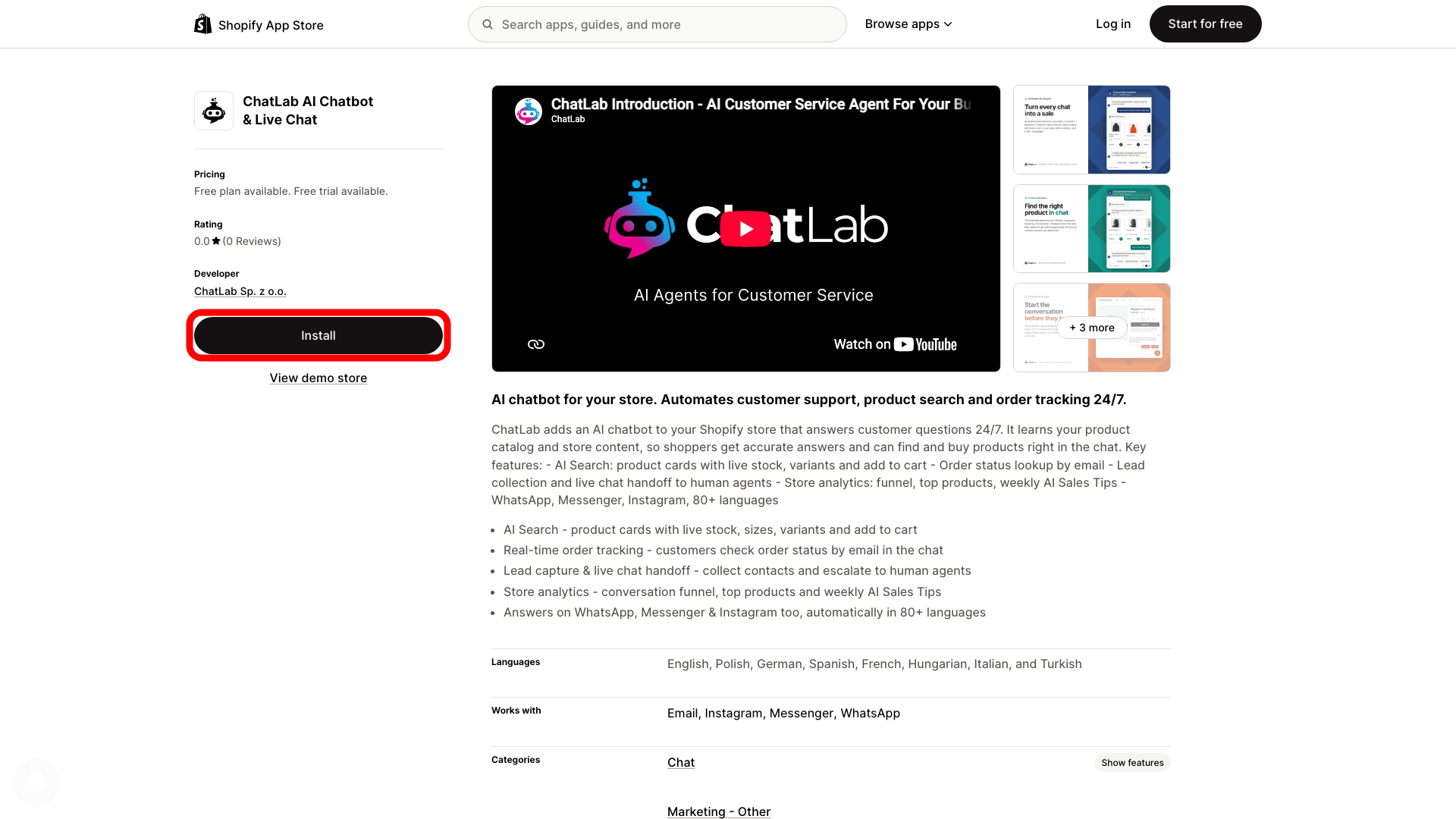
- Przejrzyj uprawnienia, o które prosi aplikacja (dane klientów, dane personelu oraz dane sklepu, takie jak produkty, zamówienia i zawartość), a następnie kliknij Install.
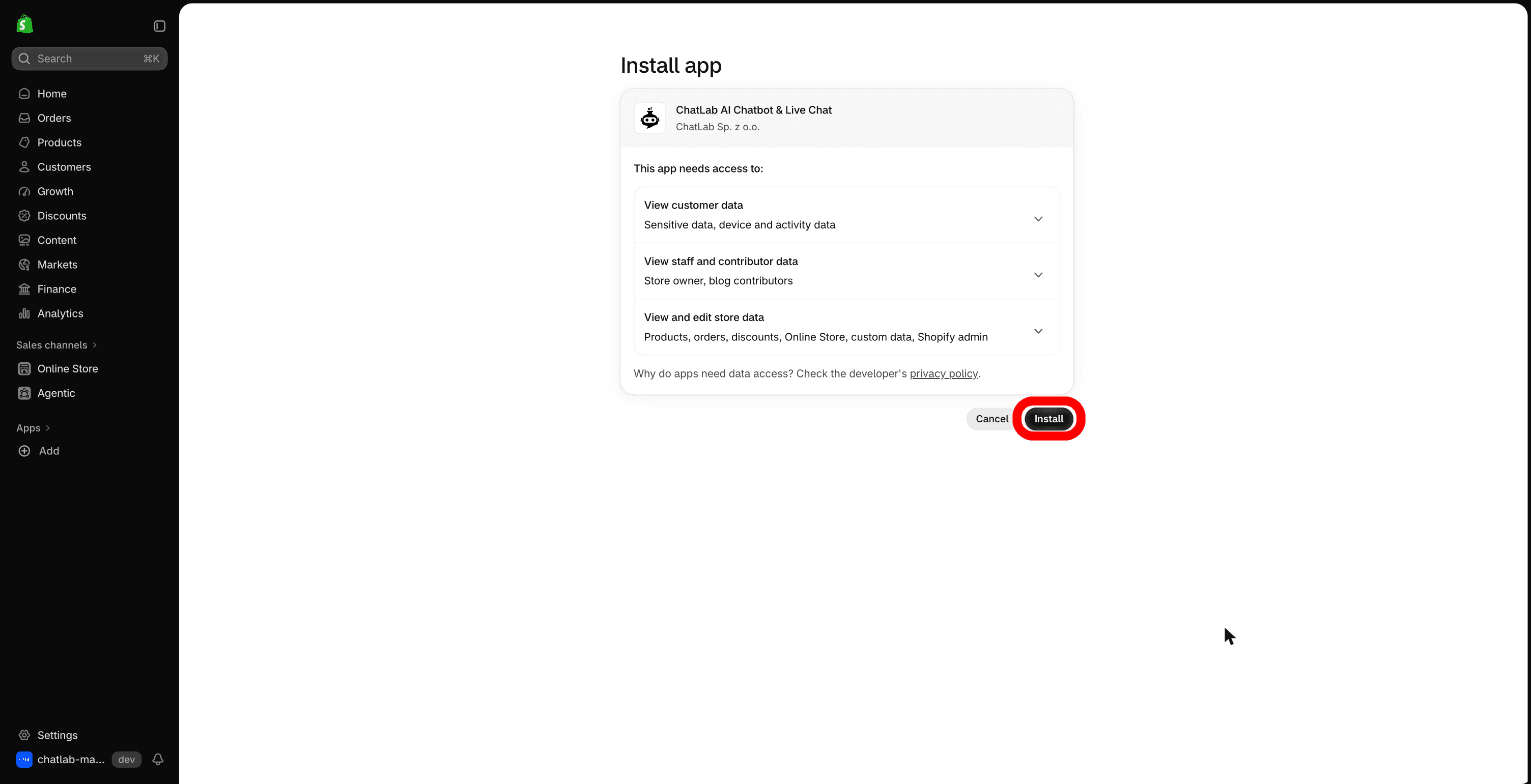
Aplikacja otworzy się w Twoim panelu administracyjnym Shopify w sekcji Apps. Możesz do niej wrócić w tym miejscu w dowolnym momencie.
Zaloguj się lub utwórz konto ChatLab
- Nowy użytkownik ChatLab - na ekranie Create a ChatLab account (Utwórz konto ChatLab) wprowadź swój adres e-mail i hasło (co najmniej 8 znaków), a następnie kliknij Create account (Utwórz konto). ChatLab wyśle Ci wiadomość weryfikacyjną na adres e-mail. Kliknij zawarty w niej link, wróć do aplikacji i zaloguj się za pomocą tego samego adresu e-mail i hasła.
- Posiadasz już konto - kliknij Already have an account? Sign in (Masz już konto? Zaloguj się) i zaloguj się za pomocą adresu e-mail i hasła do ChatLab.
Jedno konto ChatLab można połączyć tylko z jednym sklepem Shopify. Jeśli konto jest już połączone z innym sklepem, aplikacja Cię o tym poinformuje: zaloguj się na inne konto lub najpierw odłącz ten drugi sklep.
Wybierz plan
Aplikacja wyświetla plany ChatLab, których możesz używać z Shopify. Wybierz opcję Continue with the free plan (Kontynuuj z planem bezpłatnym) lub wybierz plan płatny z opcjonalnymi dodatkami i kliknij Subscribe with Shopify (Subskrybuj przez Shopify) (albo Start 7-day free trial [Rozpocznij 7-dniowy bezpłatny okres próbny], jeśli okres próbny jest dostępny dla Twojego sklepu). Shopify poprosi Cię o zatwierdzenie subskrypcji w panelu administracyjnym Shopify, a opłaty zostaną doliczone do Twojego rachunku Shopify. Przed kontynuowaniem możesz wprowadzić kod promocyjny.
Jeśli Twoje konto ChatLab ma już plan obejmujący integrację z Shopify, aplikacja pominie ten krok.
Połącz chatbota
Kliknij Create new chatbot (Utwórz nowego chatbota) lub wybierz istniejącego bota w sekcji Or pick an existing chatbot (Lub wybierz istniejącego chatbota) i kliknij Connect selected chatbot (Połącz wybranego chatbota). Nowy chatbot uczy się również stron i polityk Twojego sklepu za pośrednictwem API Shopify. Po połączeniu sklepu aplikacja wyświetli Integration status (Status integracji) z oznaczeniem Connected (Połączono), a wyszukiwanie produktów i status zamówienia zostaną włączone dla chatbota. Gdy dla chatbota włączona jest funkcja AI Search, indeksowanie katalogu rozpocznie się samoczynnie.
Włącz widget czatu
Widget jest dodawany za pośrednictwem osadzenia aplikacji (app embed) w Twoim szablonie, więc nie trzeba wklejać żadnego kodu.
- W aplikacji, pod nagłówkiem Activate chat widget (Aktywuj widget czatu), kliknij Open theme editor (Otwórz edytor szablonu).
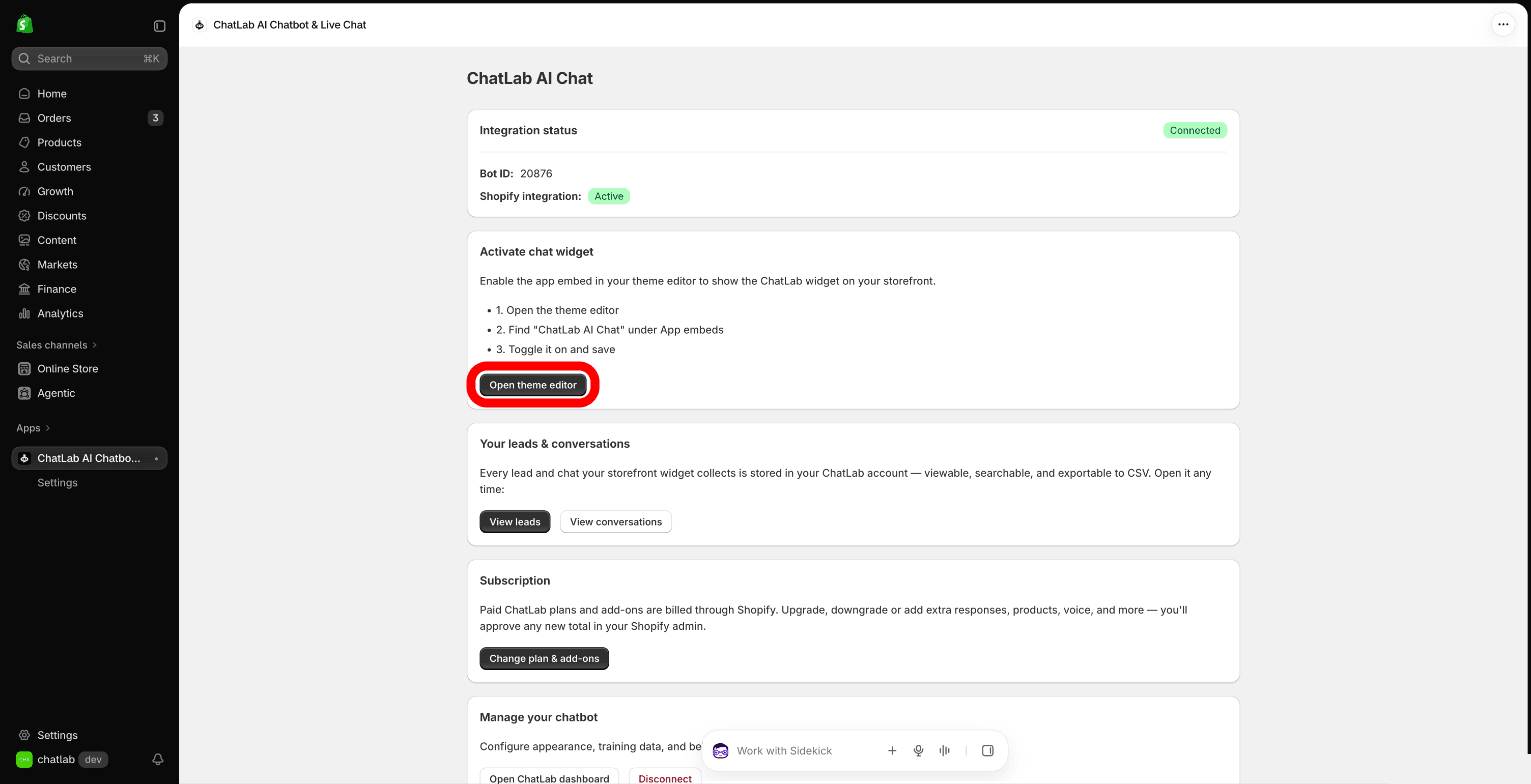
- W edytorze szablonu otwórz App embeds (Osadzone aplikacje) i upewnij się, że opcja ChatLab AI Chat jest włączona.
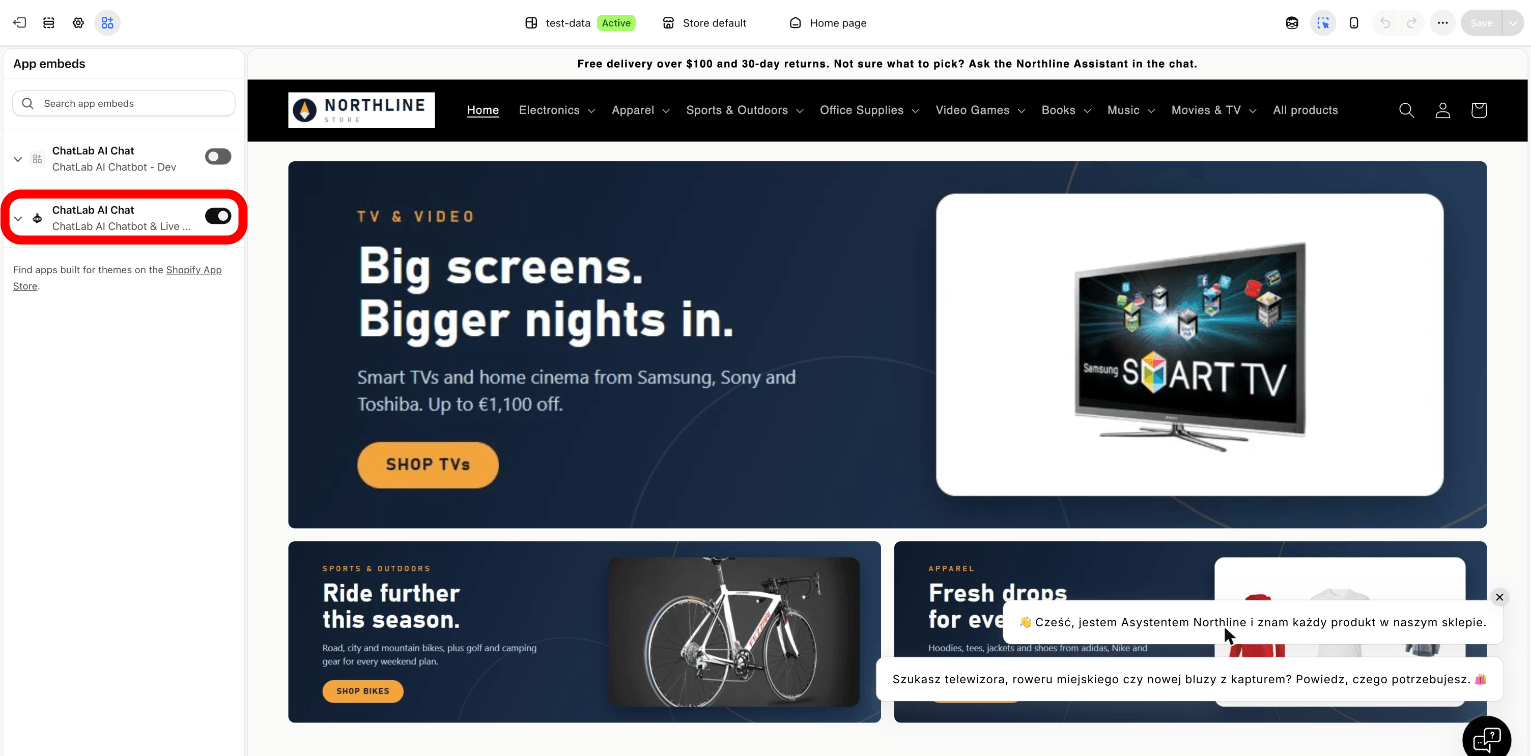
- Kliknij Save (Zapisz).
Otwórz swój sklep i wyślij wiadomość testową. Jeśli wcześniej kod widgetu ChatLab został wklejony do pliku theme.liquid, usuń go - w przeciwnym razie kupujący zobaczą dwa widgety czatu.
Rozpoczęcie konfiguracji z poziomu ChatLab
Możesz także rozpocząć konfigurację bezpośrednio w ChatLab, na przykład jeśli masz już chatbota i chcesz podłączyć go do swojego sklepu. Spowoduje to zainstalowanie tej samej aplikacji ChatLab.
- W ChatLab wybierz swojego chatbota i otwórz zakładkę Connect.
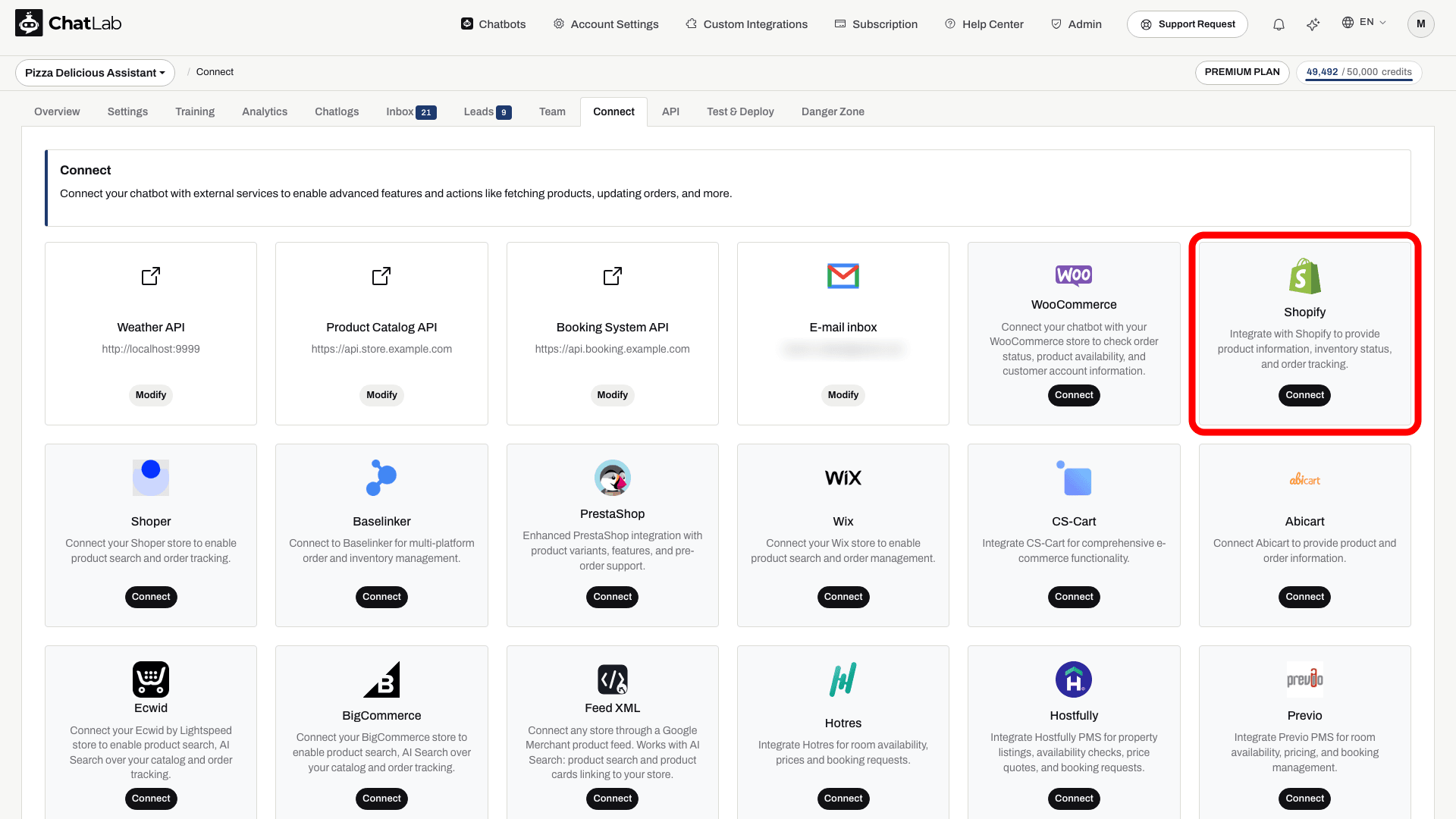
- Kliknij Connect na kafelku Shopify.
- Wprowadź swoją subdomenę Shopify (patrz Znajdź subdomenę swojego sklepu) i kliknij Connect with Shopify (Połącz z Shopify).
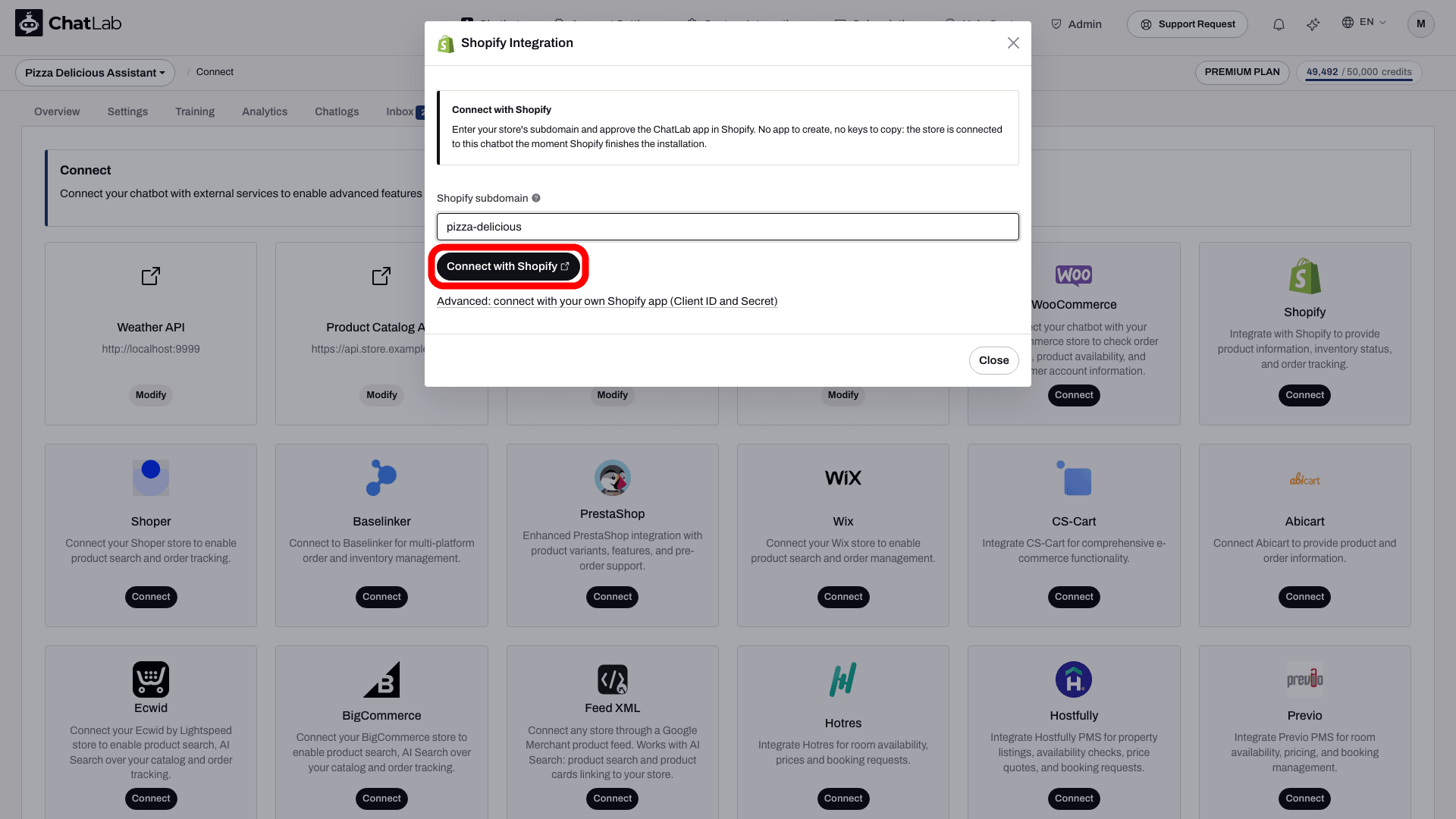
- Shopify otworzy się w nowej karcie. Zatwierdź instalację aplikacji ChatLab. ChatLab wyświetli komunikat Waiting for you to approve the ChatLab app in Shopify... (Oczekiwanie na zatwierdzenie aplikacji ChatLab w Shopify...) i połączy sklep z tym chatbotem, gdy tylko Shopify zakończy instalację.
- W aplikacji włącz widget czatu w swoim szablonie zgodnie z powyższym opisem.
Jeśli nie dokończysz czynności w Shopify na czas, ChatLab Cię o tym powiadomi. Kliknij Connect with Shopify ponownie, gdy będziesz gotowy. Kiedy tworzysz chatbota za pomocą kreatora konfiguracji i wybierzesz Shopify jako swoją platformę, krok Connect Shopify (Połącz Shopify) przeprowadzi Cię przez instalację z App Store i przejdzie dalej samoczynnie po połączeniu sklepu.
Plan, rozłączanie i odinstalowywanie
- Zmiana planu - w aplikacji, w sekcji Subscription (Subskrypcja), kliknij Change plan & add-ons (Zmień plan i dodatki). Nową łączną kwotę zatwierdzasz w panelu administracyjnym Shopify.
- Zarządzanie chatbotem - opcje Open ChatLab dashboard (Otwórz panel ChatLab), View leads (Wyświetl leady) i View conversations (Wyświetl rozmowy) w aplikacji otwierają chatbota w ChatLab, gdzie możesz konfigurować trenowanie, wygląd i akcje.
- Rozłączanie - w aplikacji, w sekcji Manage your chatbot (Zarządzaj swoim chatbotem), kliknij Disconnect (Rozłącz). Wybierz Disconnect only (Tylko rozłącz), aby zachować subskrypcję rozliczaną przez Shopify, lub Disconnect & cancel subscription (Rozłącz i anuluj subskrypcję). Twoje konto ChatLab i dane chatbota pozostaną dostępne w ChatLab.
- Odinstalowanie - odinstalowanie aplikacji w panelu administracyjnym Shopify powoduje również anulowanie subskrypcji rozliczanej przez Shopify.
Zaawansowane: Połączenie z własną aplikacją Shopify
Jeśli nie możesz lub nie chcesz korzystać z aplikacji ChatLab, połącz sklep za pomocą aplikacji utworzonej samodzielnie w panelu Shopify Dev Dashboard, wykonując poniższe kroki od 1 do 3. Nie twórz drugiego połączenia, jeśli aplikacja ChatLab połączyła już sklep. W przypadku tej metody:
- Shopify pozwala aplikacji na odczyt zamówień wyłącznie z ostatnich 60 dni, ponieważ uprawnienie
read_all_ordersjest przyznawane przez Shopify na wniosek. - Widget czatu nie zostanie automatycznie dodany do Twojego sklepu. Dodaj go samodzielnie, jak opisano w sekcji Zainstaluj chatbota w swoim sklepie Shopify.
- Twój plan ChatLab jest rozliczany przez ChatLab, a nie przez Shopify.
Krok 1: Utwórz dane uwierzytelniające API Shopify
Ważne dla agencji i partnerów Shopify: Utwórz i zainstaluj aplikację w organizacji, która jest właścicielem sklepu. Połączenie za pomocą Client ID i Secret w ChatLab korzysta z mechanizmu client credentials grant w Shopify, który nie obsługuje aplikacji należącej do innej organizacji. Jeśli zobaczysz komunikat "The app cannot access this store", sprawdź organizację i instalację aplikacji przed wymianą danych uwierzytelniających lub skorzystaj z aplikacji ChatLab z Shopify App Store. Zobacz wymagania Shopify dotyczące client credentials.
- Zaloguj się do panelu administracyjnego Shopify
- Przejdź do Settings > Apps (Ustawienia > Aplikacje)
- Kliknij Develop apps (Twórz aplikacje)
- Na stronie App Development kliknij Build apps in Dev Dashboard (Buduj aplikacje w Dev Dashboard) - otworzy to stronę dev.shopify.com/dashboard
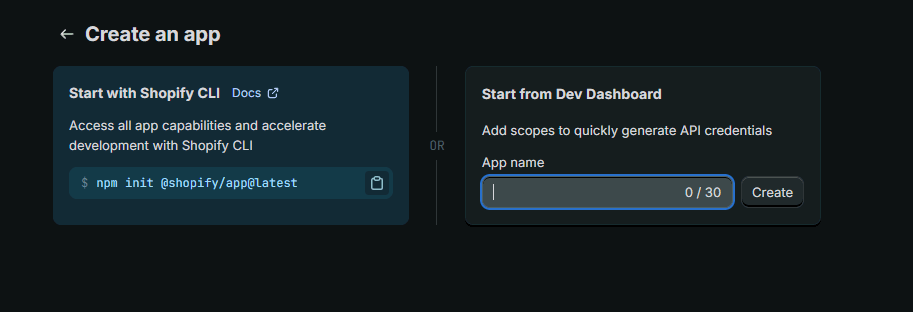
- Kliknij Create app (Utwórz aplikację) i wprowadź nazwę (np. "ChatLab Integration")
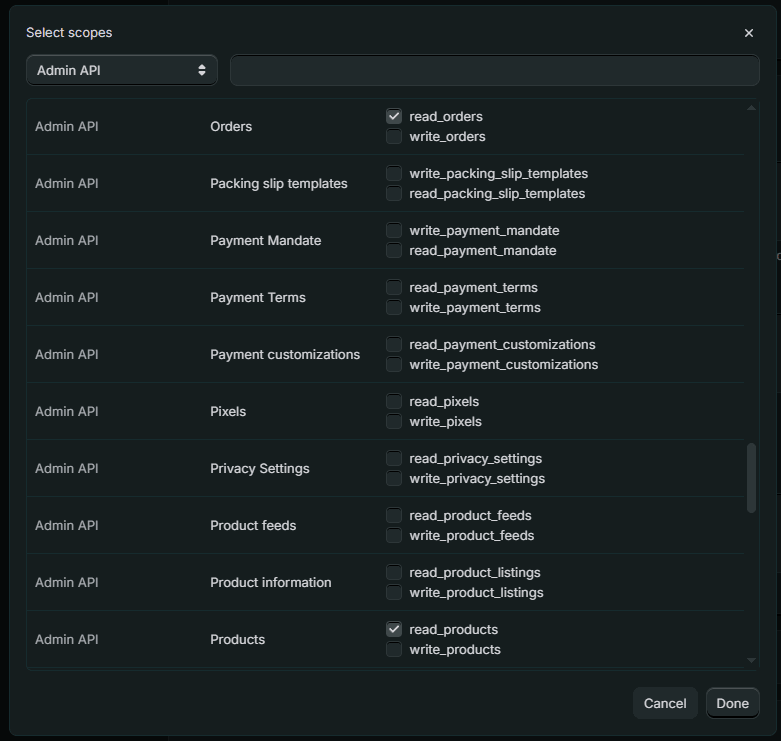
- Po utworzeniu przewiń do sekcji Access (Dostęp) i kliknij Select scopes (Wybierz uprawnienia)
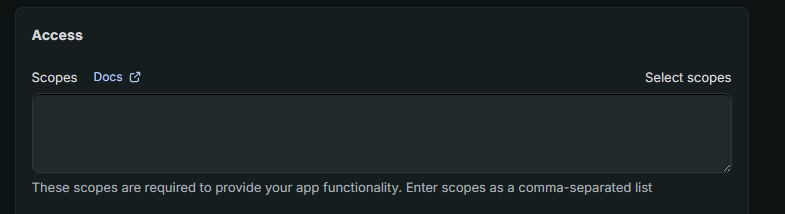
- W sekcji uprawnień dostępu Admin API znajdź i włącz następujące uprawnienia:
read_productsread_orders
- Kliknij Done (Gotowe)
- Kliknij przycisk Release (Wydaj), aby opublikować aplikację
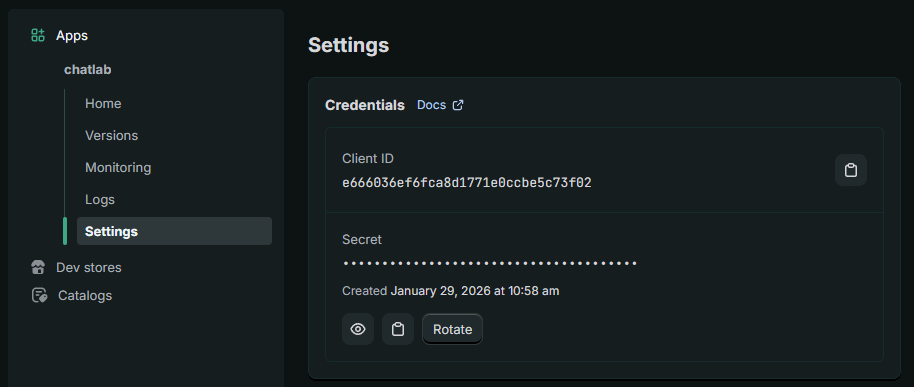
- Przejdź do App settings (Ustawienia aplikacji) i skopiuj Client ID oraz Secret - przechowuj je bezpiecznie, będą potrzebne do połączenia z ChatLab
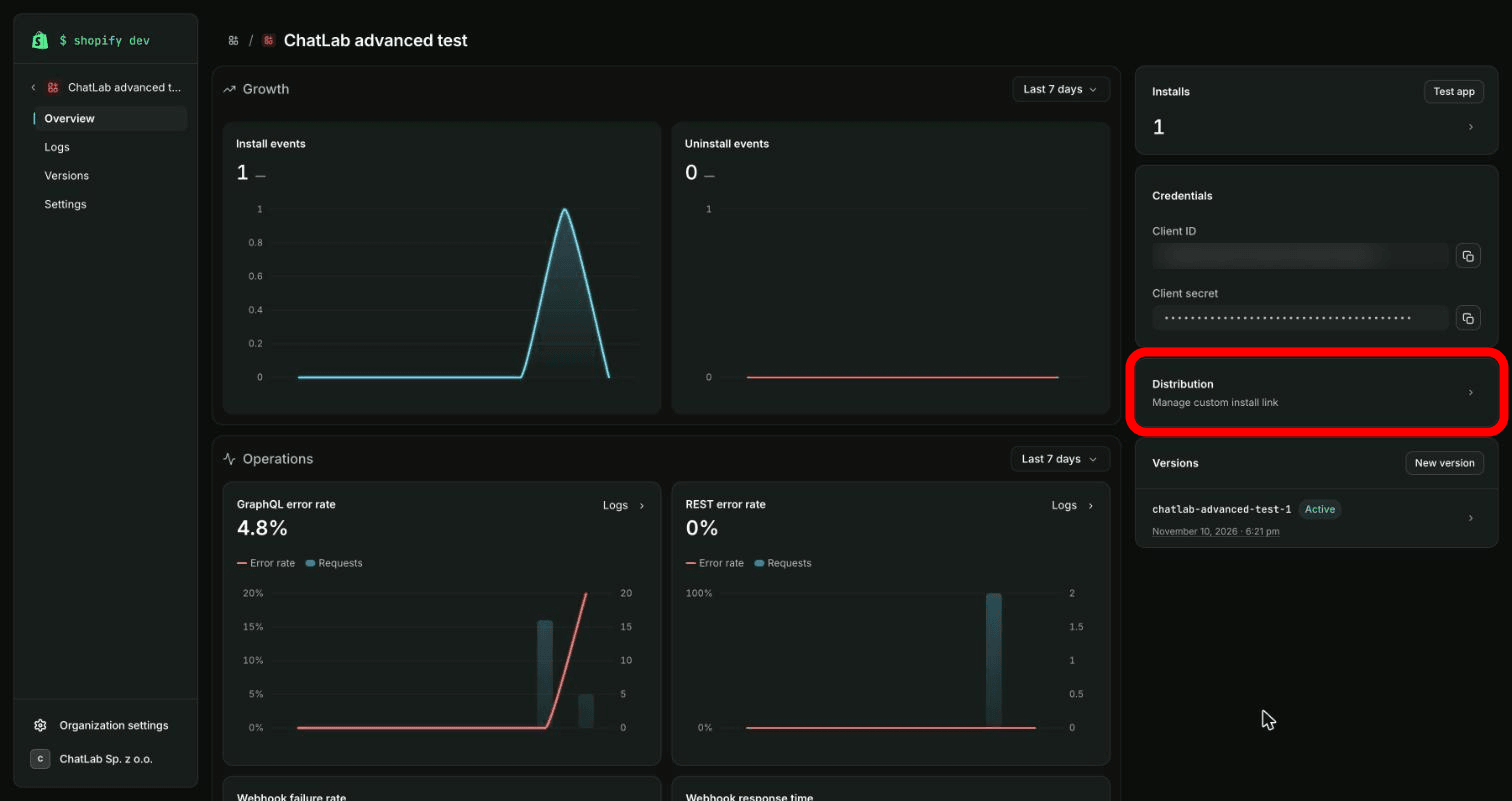
- Przejdź do sekcji Overview (Przegląd) aplikacji, kliknij Distribution (Dystrybucja), wybierz Custom distribution (Dystrybucja niestandardowa) i potwierdź. Tego wyboru nie można później zmienić.
- Wprowadź domenę swojego sklepu (na przykład
pizza-delicious.myshopify.com) i kliknij Generate link (Wygeneruj link) - Skopiuj Install link (Link instalacyjny), otwórz go, wybierz swój sklep i potwierdź, klikając Install
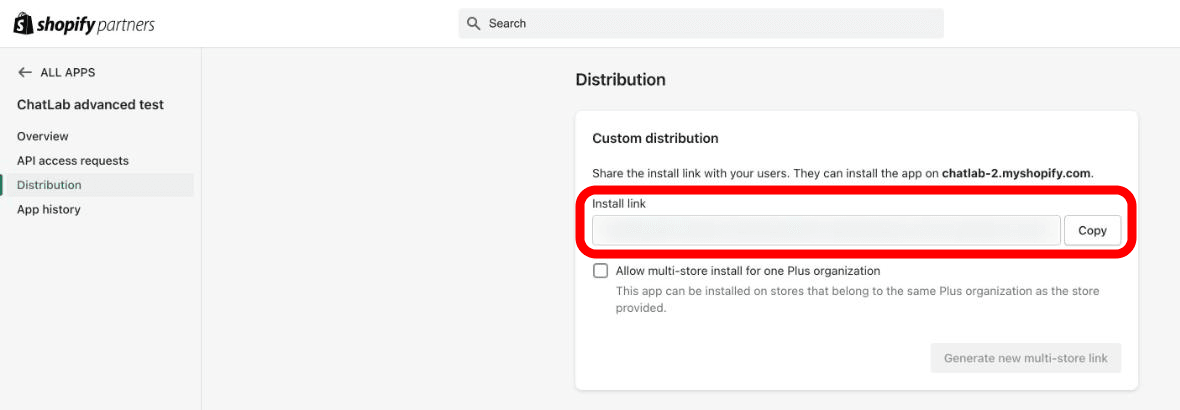
Ważne: Zainstaluj aplikację za pomocą linku dystrybucji niestandardowej, a nie przycisku instalacji na stronie głównej. Aplikacja bez skonfigurowanej metody dystrybucji nie otrzymuje dostępu do chronionych danych klientów, przez co Shopify nie zwraca zamówień, a ChatLab odrzuca połączenie z komunikatem "Shopify does not let this app read orders". Zobacz informacje o chronionych danych klientów w Shopify.
Krok 2: Znajdź subdomenę swojego sklepu
Znajdź domenę myshopify.com sklepu w menu Settings > Domains (Ustawienia > Domeny) w Shopify, a następnie wprowadź tylko część znajdującą się przed .myshopify.com. W przypadku adresu pizza-delicious.myshopify.com wpisz pizza-delicious, a nie własną domenę sklepu czy adres URL panelu admin.shopify.com. Zobacz poradnik Shopify dotyczący domen.
Krok 3: Połącz Shopify w ChatLab
- Zaloguj się do ChatLab i wybierz swojego bota
- Przejdź do zakładki Connect i kliknij Connect na kafelku Shopify
- Kliknij Advanced: connect with your own Shopify app (Client ID and Secret) (Zaawansowane: połącz z własną aplikacją Shopify [Client ID i Secret])
- Wprowadź swoją subdomenę Shopify (z Kroku 2)
- Wprowadź swój Client ID (z Kroku 1)
- Wprowadź swój Client Secret (z Kroku 1)
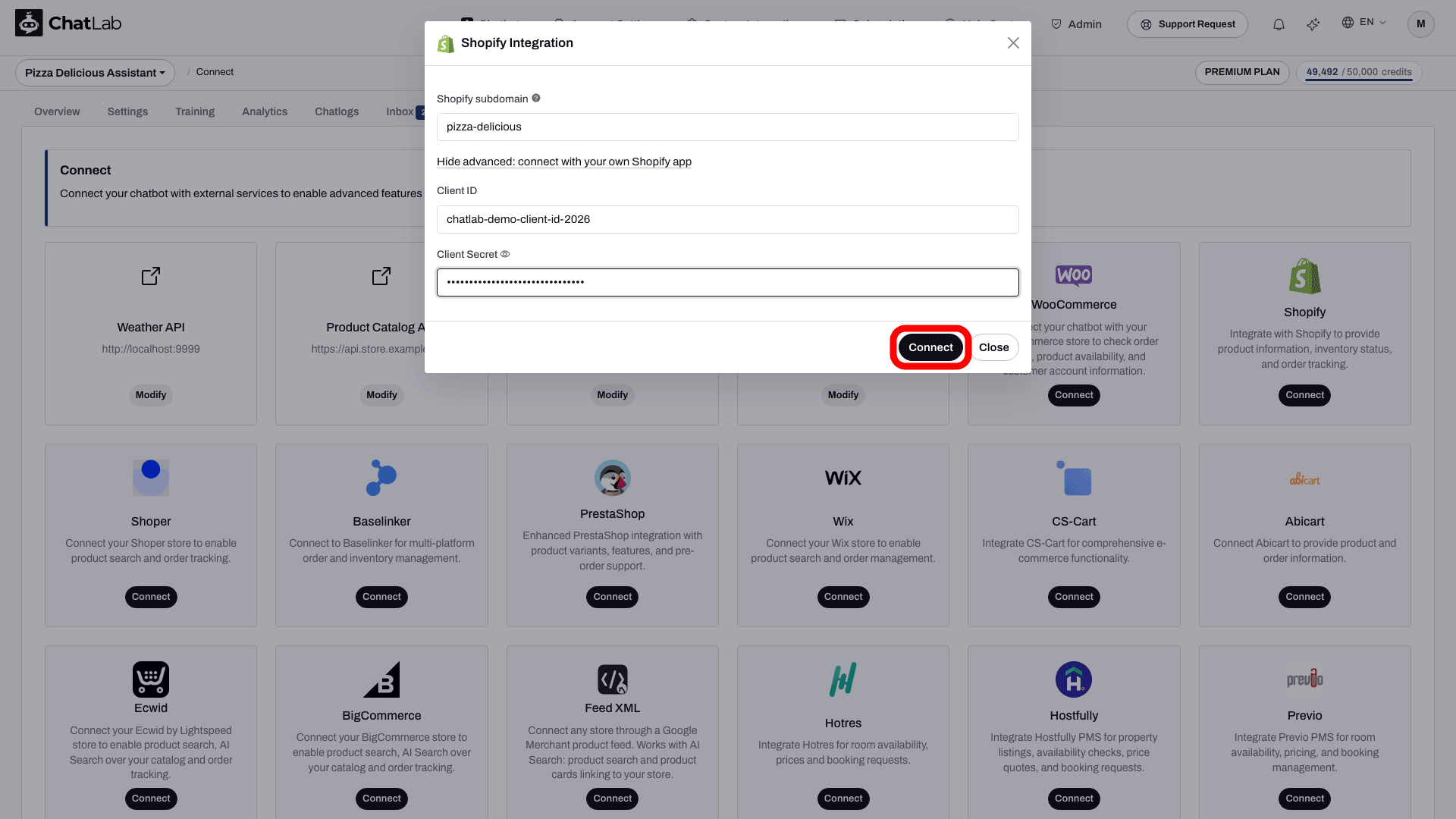
- Kliknij Connect
ChatLab automatycznie przetestuje połączenie, sprawdzając, czy Twoje dane uwierzytelniające API mają wymagane zakresy uprawnień oraz czy Shopify zwraca zamówienia do aplikacji. Jeśli test się powiedzie, zobaczysz komunikat potwierdzający.
Konfiguracja akcji Shopify
Niezależnie od wybranego sposobu połączenia, możesz włączać i dostosowywać poszczególne akcje AI. Przejdź do Settings > Actions (Ustawienia > Akcje) i przefiltruj listę według platformy Shopify.
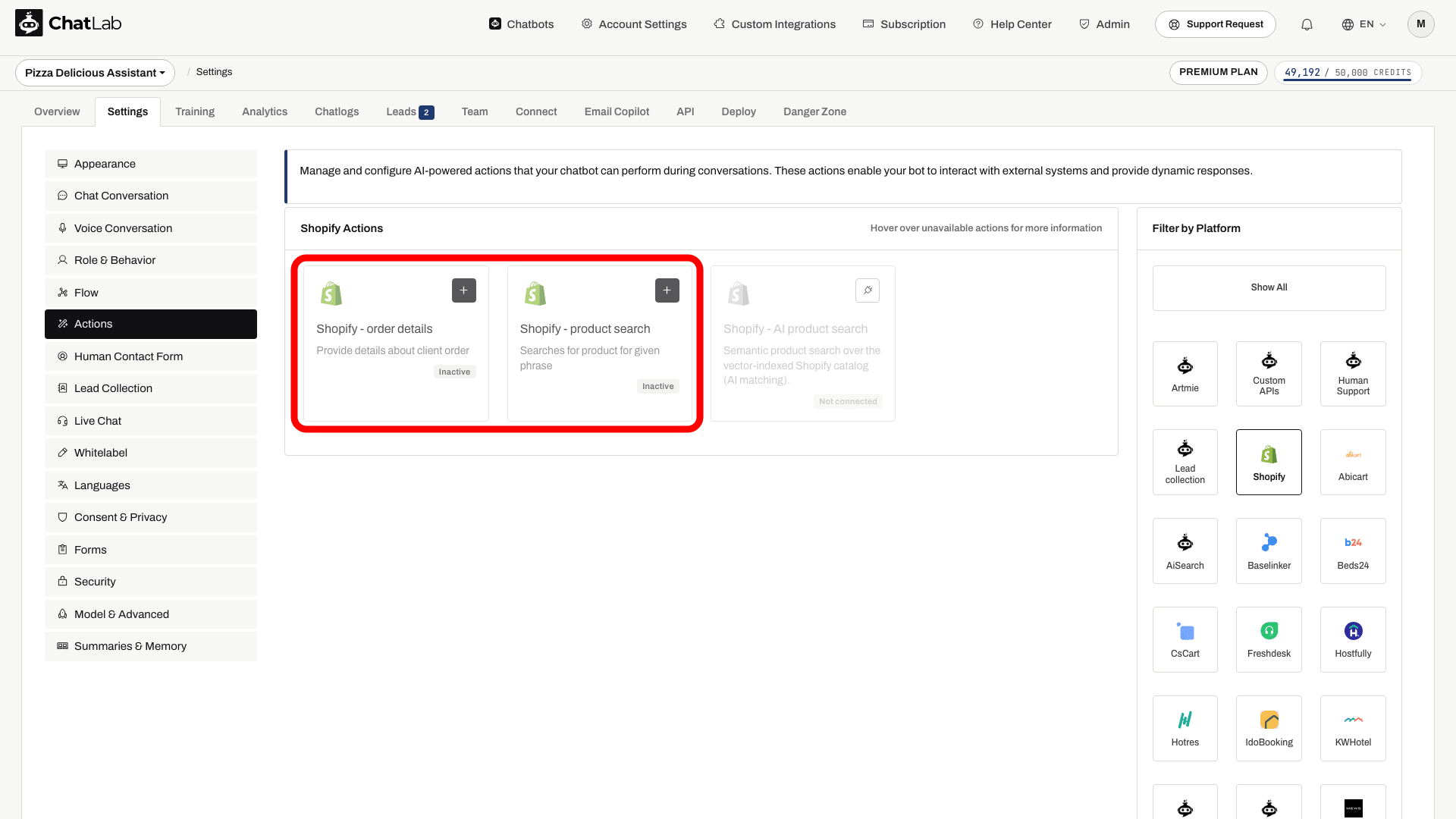
Standardowe akcje obejmują:
- Shopify - product search - umożliwia chatbotowi przeszukiwanie katalogu produktów
- Shopify - order details - umożliwia chatbotowi wyszukiwanie informacji o zamówieniach
Konfiguracja połączenia domyślnie włącza standardowe akcje. Przejrzyj ich status i wyłącz te, z których klienci nie powinni korzystać. Otwórz akcję, aby ją edytować, a następnie użyj opcji Enable (Włącz) lub Update (Aktualizuj) w oknie dialogowym. Możesz również dostosować etykietę akcji (komunikat wyświetlany użytkownikom podczas wykonywania akcji) oraz instrukcje sterujące tym, jak AI korzysta z każdej akcji.
Wyszukiwanie produktów - ustawienia stanów magazynowych
Akcja wyszukiwania produktów zawiera opcje filtrowania stanów magazynowych w zakładce Product Search Settings (Ustawienia wyszukiwania produktów):
- Products in stock only (Tylko produkty na stanie) - po włączeniu chatbot zwraca tylko produkty aktualnie dostępne w magazynie. Produkty niedostępne na stanie są wykluczane z wyników wyszukiwania.
- Show products available for pre-order (Pokaż produkty dostępne w przedsprzedaży) - ta opcja pojawia się, gdy funkcja "Products in stock only" jest włączona. Gdy jest aktywna, produkty, których brakuje w magazynie, ale w Shopify skonfigurowano dla nich kontynuację sprzedaży (przedsprzedaż), będą nadal pojawiać się w wynikach wyszukiwania z oznaczeniem dostępności w przedsprzedaży.
Prywatność wyszukiwania zamówień
W sekcji akcji zamówień Order Lookup Configuration (Konfiguracja wyszukiwania zamówień) opcje Allow order lookup without email verification (Zezwalaj na wyszukiwanie zamówień bez weryfikacji e-mail) oraz Allow order lookup by email address only (Zezwalaj na wyszukiwanie zamówień tylko po adresie e-mail) są domyślnie wyłączone. Tryb samego adresu e-mail zwraca domyślnie 1 ostatnie zamówienie, z możliwością konfiguracji w zakresie od 1 do 3. Włączenie wyszukiwania po samym identyfikatorze zamówienia wyłącza tryb samego adresu e-mail. Każdy, kto zna wybrany identyfikator wyszukiwania, może uzyskać informacje o zamówieniu, dlatego przed włączeniem którejkolwiek z tych opcji przejrzyj swoje mechanizmy kontroli dostępu oraz maskowanie danych osobowych (PII).
Opcja Recognise customers signed in to the store (App Proxy) (Rozpoznawaj klientów zalogowanych w sklepie [App Proxy]) jest również domyślnie wyłączona. Po jej włączeniu klient zalogowany w Twoim sklepie Shopify zostaje rozpoznany, a chatbot wyświetla jego ostatnie zamówienia bez pytania o adres e-mail czy numer zamówienia. Wymaga to aplikacji ChatLab z Shopify App Store z włączonym osadzeniem aplikacji ChatLab AI Chat w szablonie. Opcja ta nie działa na stronach kasy (checkout) i podziękowania za zakup (thank-you page) ani w przypadku gości, którzy nie są zalogowani, i może nie działać w sklepach korzystających z nowych kont klientów (new customer accounts). W takich przypadkach chatbot zadaje standardowe pytania.
AI Search dla Shopify: katalog, ponowna indeksacja i ustawienia
W planie E-commerce lub w planie Universal, gdy do chatbota przypisany jest pakiet produktów AI Search, funkcja AI Search jest włączona i zastępuje wyszukiwanie w sklepie na żywo. Indeksowanie rozpoczyna się automatycznie po połączeniu sklepu.
- Sprawdź katalog - otwórz Training > E-commerce catalog (Trenowanie > Katalog e-commerce) i przejrzyj zakładki Products (Produkty) oraz Categories (Kategorie). Ścieżka Shop > Products (Sklep > Produkty) pokazuje panel Product catalog (Katalog produktów) oraz kartę AI Search packs on this chatbot (Pakiety AI Search na tym chatbocie).
- Zaplanuj ponowną indeksację - użyj opcji Schedule auto-retrain (Zaplanuj automatyczne ponowne trenowanie) w Training > E-commerce catalog. Ponowna indeksacja może odbywać się nawet codziennie i jest dostępna w każdym planie E-commerce oraz z każdym pakietem produktów. Przycisk Train now (Trenuj teraz) lub Retrain (Trenuj ponownie) uruchamia ją na żądanie. Odświeżanie działa przyrostowo: niezmienione produkty są pomijane, a usunięte produkty są wycofywane z indeksu.
- Przejrzyj akcję - w Settings > Actions (Ustawienia > Akcje) otwórz Shopify - AI product search (Shopify - wyszukiwanie produktów AI). Dostępne opcje to Include product card (Dołącz kartę produktu), Products in stock only (Tylko produkty na stanie) oraz Number of products to return (Liczba zwracanych produktów).
- Wyświetlaj karty produktów - włącz opcję Enable Offer Cards (Włącz Offer Cards) w Settings > Model & Advanced (Ustawienia > Model i zaawansowane). Zobacz Offer Cards.
Gdy katalog jest większy niż limit produktów, indeksowanie zatrzymuje się na limicie, a właściciel chatbota otrzymuje wiadomość e-mail. Opcje opisanej powyżej akcji wyszukiwania w sklepie na żywo niekoniecznie mają zastosowanie do AI Search.
Testowanie Twojej integracji
Po aktywowaniu akcji otwórz Test & Deploy (Testuj i wdrażaj) i wypróbuj:
- "Show me running shoes" (testuje wyszukiwanie produktów)
- "What's the status of my order #1001?" (testuje szczegóły zamówienia; podaj pasujący adres e-mail dla zamówienia, do którego masz uprawnienia dostępu)
Sprawdź, czy odpowiedzi zgadzają się z danymi z Twojego sklepu Shopify i czy linki do produktów otwierają się poprawnie.
Zainstaluj chatbota w swoim sklepie Shopify
Jeśli połączenie nastąpiło za pomocą aplikacji ChatLab, pomiń tę sekcję - włącz osadzenie aplikacji (app embed) ChatLab AI Chat, jak opisano w sekcji Włącz widget czatu. Jeśli łączysz się za pomocą własnej aplikacji, dodaj widget czatu do witryny sklepu Shopify samodzielnie:
- W ChatLab przejdź do zakładki Test & Deploy dla swojego bota
- Wybierz zakładkę platformy Shopify
- Wybierz Widget i skopiuj fragment kodu
- W panelu administracyjnym Shopify przejdź do Online Store > Themes (Sklep internetowy > Szablony)
- Kliknij menu z trzema kropkami przy aktywnym szablonie i wybierz Edit code (Edytuj kod)
- Otwórz plik
theme.liquidw sekcji Layout - Wklej fragment kodu wewnątrz sekcji
<head> - Kliknij Save (Zapisz)
Otwórz opublikowaną stronę sklepu, aby potwierdzić, że widget się ładuje. Połączenie API i instalacja na stronie sklepu to osobne procesy; przejrzyj włączone akcje w Settings > Actions.
Sklep chroniony hasłem
Dopóki Twoja witryna sklepu jest chroniona hasłem (w Shopify: Online Store > Preferences [Sklep internetowy > Preferencje]), ChatLab widzi wyłącznie stronę logowania z hasłem, więc nie trenuje się na Twojej stronie internetowej. Kreator bota powiadomi Cię o tym, zamiast tworzyć chatbota, który odpowiada na temat hasła. Wyszukiwanie produktów i sprawdzanie statusu zamówienia nadal działają, ponieważ korzystają z Shopify API. Gdy instalujesz aplikację ChatLab z Shopify App Store, nowy chatbot uczy się również podstron i regulaminów Twojego sklepu za pośrednictwem API. Po otwarciu sklepu wytrenuj chatbota na swojej stronie internetowej w zakładce Training.