Beds24 to działający w chmurze system zarządzania obiektem (PMS), channel manager i silnik rezerwacyjny, z którego korzystają hotele, pensjonaty i obiekty na wynajem krótkoterminowy. Połączenie go z ChatLab pozwala Twojemu chatbotowi odpowiadać na pytania o pokoje, terminy i ceny na podstawie aktualnych danych z Beds24, zamiast ze statycznego tekstu, który trzeba stale aktualizować.
Uwaga: Beds24 wymaga odpowiedniej funkcji integracji. Jeśli Twój plan jej nie obejmuje, po otwarciu kafelka Beds24 zobaczysz krótką informację z linkiem do kontaktu z nami zamiast formularza połączenia.
Przykładowa rozmowa
Od dat podróży po oferty pokoi
Wymaga obsługiwanej integracji hotelarskiej oraz włączonej akcji sprawdzania dostępności. Oferta lub zapytanie nie stanowią potwierdzenia rezerwacji.

Odwiedzający: Pokój dla dwóch osób dorosłych, 14-16 sierpnia.
Odtwórz przykład lub przeczytaj go poniżej. Nie wykorzystano żadnych prawdziwych danych klientów.Zbierz wymagania dotyczące pobytu.
Odtwarzanie zatrzymuje się, gdy ten przykład znika z ekranu. To jest symulacja, a nie czat na żywo. Elementy sterujące widgetu wewnątrz odtwarzania nie są interaktywne.Przeczytaj cały przykład
- Zbierz wymagania dotyczące pobytu.
Odwiedzający: Pokój dla dwóch osób dorosłych, 14-16 sierpnia.
- Zapytaj o brakujące szczegóły daty przed rozpoczęciem wyszukiwania.
Asystent: Którego roku dotyczy pobyt?
- Gość podaje rok.
Odwiedzający: 2027.
- Wyślij zapytanie do połączonego systemu hotelarskiego.
Sprawdzam dostępność pokoi...
- Przedstaw oferty zwrócone dla tego pobytu.
Pokój dwuosobowy z widokiem na morze, €280 / stay. Przykładowa oferta dla dwóch dorosłych na dwie noce.
- Przejdź dalej, korzystając ze ścieżki rezerwacji obsługiwanej przez Twoją integrację.
Asystent: Sprawdź ostateczną cenę i warunki na stronie rezerwacji. W tej prezentacji nie dokonano żadnej rezerwacji.
Przykład ilustruje doświadczenie klienta. Dostępne akcje i zwracane informacje zależą od tej integracji oraz Twojej konfiguracji.
Co zapewnia integracja
Po połączeniu chatbot zyskuje trzy akcje dotyczące pokoi i dostępności, które włączają się automatycznie, oraz trzy opcjonalne akcje rezerwacji, które pozostają wyłączone, dopóki ich nie włączysz. Osobna akcja AI room search (Wyszukiwanie pokoi AI) jest dostępna, gdy chatbot posiada odpowiednią funkcję wyszukiwania pokoi.
Pokoje i dostępność
Beds24 - get properties - wyświetla listę wszystkich pokoi i typów pokoi w Twoim obiekcie. Dla każdego z nich chatbot może pokazać nazwę pokoju, opis, zdjęcie, maksymalną liczbę dorosłych i dzieci oraz cenę początkową.
Beds24 - find available rooms - gość podaje zakres dat i liczbę osób, a chatbot zwraca pokoje wolne w tych terminach wraz z cenami i - jeśli to skonfigurowano - linkiem do rezerwacji dla każdego pokoju.
Beds24 - check room availability - gość pyta o jeden konkretny pokój. Chatbot dopasowuje pokój na podstawie identyfikatora pokoju w Beds24 lub jego nazwy, a następnie zwraca dostępność i ceny dla wybranych dat wraz z linkiem do rezerwacji.
Daty są rozumiane z języka naturalnego, więc gość może napisać „w kolejny weekend” lub „12-15 czerwca” zamiast trzymać się ścisłego formatu daty.
Ceny pochodzą z oferty Beds24 dla wybranych dat. Cena podawana przez chatbota to łączna kwota za cały pobyt, za wszystkie noce razem, a chatbot podaje obok niej liczbę nocy. Nie jest to stawka za jedną noc.
Rezerwacje (opcjonalnie)
Te trzy akcje są domyślnie wyłączone. Wymagają kodu zaproszenia z dostępem do bookings oraz bookings-personal, jak opisano poniżej w sekcji Zanim zaczniesz.
Beds24 - create reservation - chatbot sprawdza dostępność i aktualną cenę dla danego pokoju i terminów, zbiera imię, nazwisko, adres e-mail oraz numer telefonu gościa, a następnie wysyła zapytanie rezerwacyjne do Beds24. Zapytanie pojawia się w Beds24 ze statusem Request (Zapytanie) i potwierdzasz je na miejscu. Chatbot informuje gościa, że zapytanie czeka na potwierdzenie przez obiekt, i nigdy nie określa go jako potwierdzone. Wszelkie życzenia wymienione przez gościa trafiają do komentarzy rezerwacji, a w notatkach rezerwacji pojawia się informacja, że zapytanie zostało utworzone przez chatbota ChatLab, wraz z linkiem do rozmowy.
Beds24 - get reservation - gość podaje numer rezerwacji oraz adres e-mail użyty podczas rezerwacji, a chatbot zwraca status, daty, pokój, liczbę gości i łączną cenę. Jeśli numer i adres e-mail nie pasują do żadnej rezerwacji, chatbot prosi gościa o ich ponowne sprawdzenie i niczego nie ujawnia.
Beds24 - add note to reservation - gość podaje numer rezerwacji oraz adres e-mail z rezerwacji, a chatbot dopisuje życzenie gościa (na przykład późny przyjazd lub łóżeczko dziecięce) do notatek rezerwacji w Beds24, wraz z datą, godziną i linkiem do rozmowy. Istniejące notatki zostają zachowane.
Akcje rezerwacji widzą wyłącznie rezerwacje obiektu połączonego z tym chatbotem.
Zanim zaczniesz
Potrzebujesz chatbota, z którym połączysz integrację. Jeśli jeszcze go nie masz, najpierw sprawdź instrukcję Jak utworzyć pierwszego chatbota ChatLab.
Następnie przygotuj dwie wartości z Beds24:
-
Invite code (kod zaproszenia) - w panelu kontrolnym Beds24 przejdź do Settings > Marketplace > API (Ustawienia > Marketplace > API) i wygeneruj kod zaproszenia z dostępem do properties oraz inventory. Jeśli planujesz korzystać z akcji rezerwacji, nadaj mu także dostęp do bookings oraz bookings-personal. Zobacz Beds24 API authentication and scopes.
Kod zaproszenia działa tylko raz. Po jego użyciu - również w przypadku nieudanej próby połączenia - traci on ważność, dlatego przed każdą kolejną próbą wygeneruj nowy kod.
-
Property ID (identyfikator obiektu) - identyfikator obiektu, dla którego chatbot ma udzielać odpowiedzi.
Opcjonalnie przygotuj trzecią wartość:
-
Booking URL format (format adresu URL rezerwacji) - adres Twojej własnej strony rezerwacji z placeholderami, które ChatLab uzupełnia dla każdej odpowiedzi:
{roomId}- identyfikator pokoju w Beds24{arrival}- data zameldowania{departure}- data wymeldowania
Na przykład:
https://yourdomain.com/book?room={roomId}&arrival={arrival}&departure={departure}Wartość musi być pełnym adresem zaczynającym się od
http://lubhttps://. Jeśli zostawisz to pole puste lub wpiszesz cokolwiek innego (na przykład samo "https"), chatbot nadal będzie odpowiadał na pytania o dostępność i ceny, ale nie poda linku do rezerwacji ani go sam nie wymyśli.
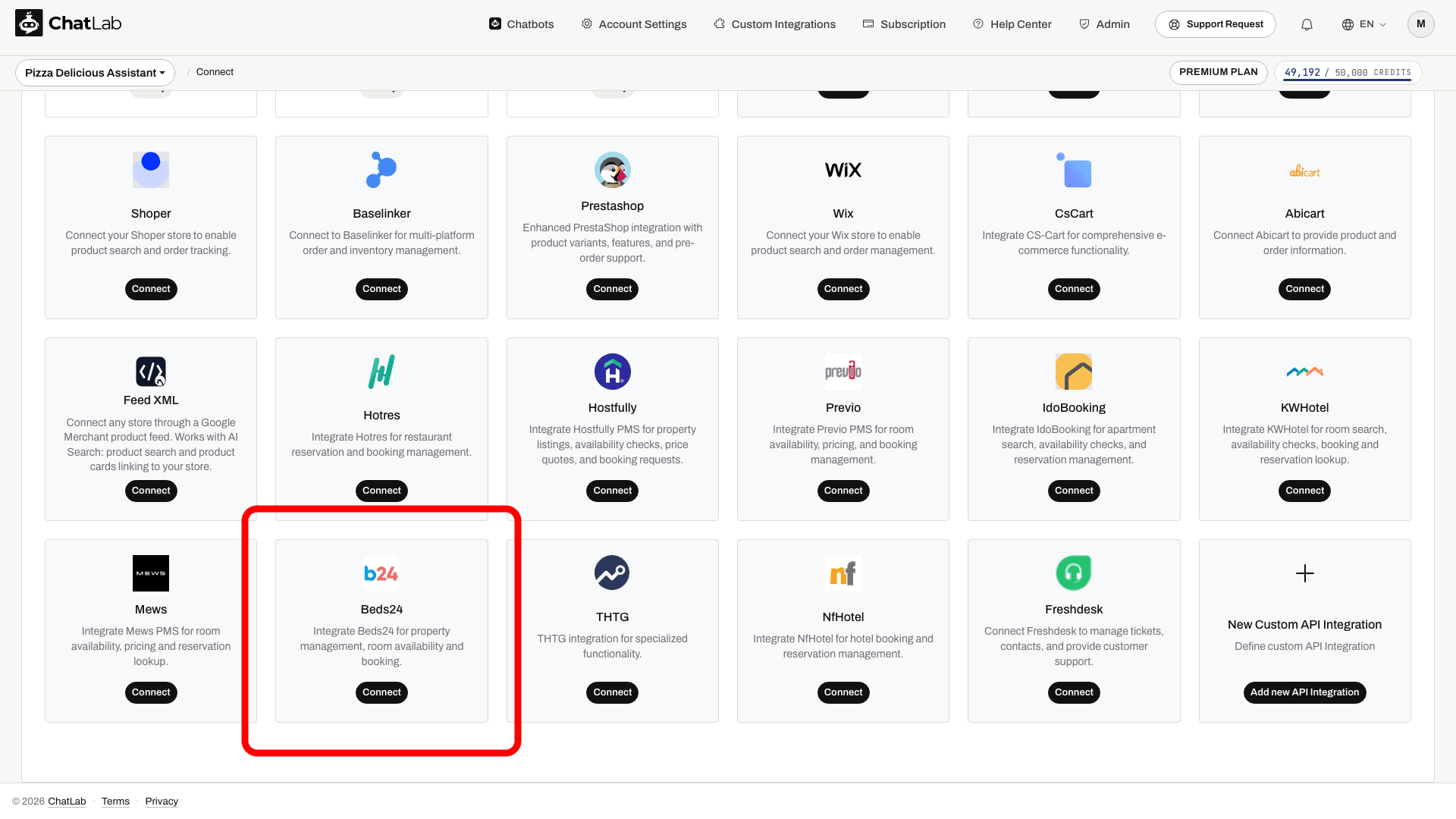
Krok 1: Połącz z Beds24
- Wybierz swojego chatbota i przejdź do zakładki Connect (Połącz).
- Kliknij kafelek Beds24.
- Wklej swój kod zaproszenia (Invite Code), wprowadź identyfikator obiektu (Property ID) oraz opcjonalnie format adresu URL rezerwacji (Booking URL format).
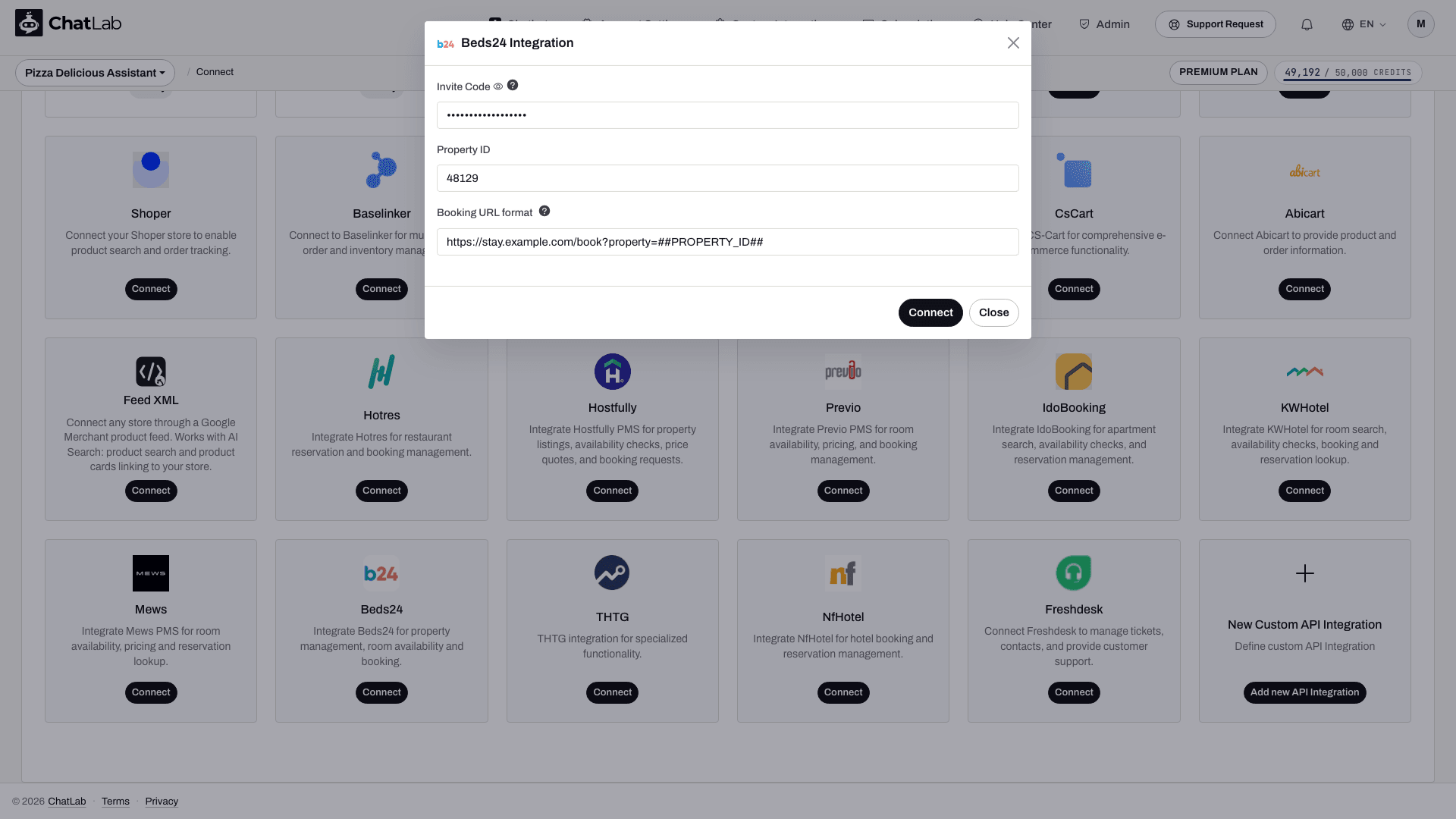
- Kliknij Connect (Połącz).
ChatLab wymienia kod zaproszenia na token dostępu i token odświeżania, zapisuje je przy bocie, a następnie wykonuje połączenie testowe z Twoim obiektem w Beds24. Jeśli obiektu nie uda się odczytać, integracja zostanie z powrotem wyłączona i pojawi się błąd, dzięki czemu uszkodzone połączenie nigdy nie pozostanie częściowo włączone.
Jeśli Beds24 nie zaakceptuje kodu zaproszenia, w formularzu pojawi się odpowiedni komunikat, a pole Invite Code zostanie wyczyszczone. Zazwyczaj dzieje się tak dlatego, że kod został już wykorzystany, na przykład podczas wcześniejszej próby połączenia. Wygeneruj nowy kod zaproszenia w Beds24 w sekcji Settings > Marketplace > API, wklej go i kliknij ponownie Connect.
Kod zaproszenia jest używany tylko na tym etapie. Po nawiązaniu połączenia pole to znika z formularza i edytowalne pozostają tylko Property ID oraz Booking URL format. ChatLab automatycznie odnawia token dostępu za pomocą tokena odświeżania, dopóki zapisane dane uwierzytelniające pozostają ważne. Ich unieważnienie lub wygaśnięcie może wymagać wygenerowania nowego kodu zaproszenia.
Ponowne łączenie w celu dodania akcji rezerwacji - uprawnienia nadane kodowi zaproszenia pozostają przypisane do danego połączenia. Jeśli połączenie nawiązano przy użyciu kodu bez dostępu do rezerwacji, akcje rezerwacji nie będą mogły ich odczytać: chatbot poinformuje wtedy gościa, że zespół to sprawdzi, zamiast zgadywać. Aby to naprawić, rozłącz integrację, wygeneruj nowy kod zaproszenia obejmujący bookings oraz bookings-personal i połącz się ponownie.
Krok 2: Przejrzyj akcje Beds24
Połączenie włącza za Ciebie trzy akcje dotyczące pokoi i dostępności, dzięki czemu chatbot jest od razu gotowy do odpowiadania. Aby je przejrzeć lub dostosować, przejdź do Settings > Actions (Ustawienia > Akcje) i odszukaj grupę Beds24 Actions (Akcje Beds24). Możesz także kliknąć Beds24 w panelu Filter by Platform (Filtruj wg platformy) po prawej stronie, aby wyświetlić tylko tę grupę.
Włączone automatycznie:
- Beds24 - get properties - domyślna etykieta akcji "Loading rooms..."
- Beds24 - find available rooms - domyślna etykieta akcji "Checking availability..."
- Beds24 - check room availability - domyślna etykieta akcji "Checking room..."
Domyślnie wyłączone - włącz je tutaj, jeśli chcesz, aby chatbot obsługiwał rezerwacje:
- Beds24 - create reservation - domyślna etykieta akcji "Preparing reservation..."
- Beds24 - get reservation - domyślna etykieta akcji "Checking reservation..."
- Beds24 - add note to reservation - domyślna etykieta akcji "Adding a note to the reservation..."
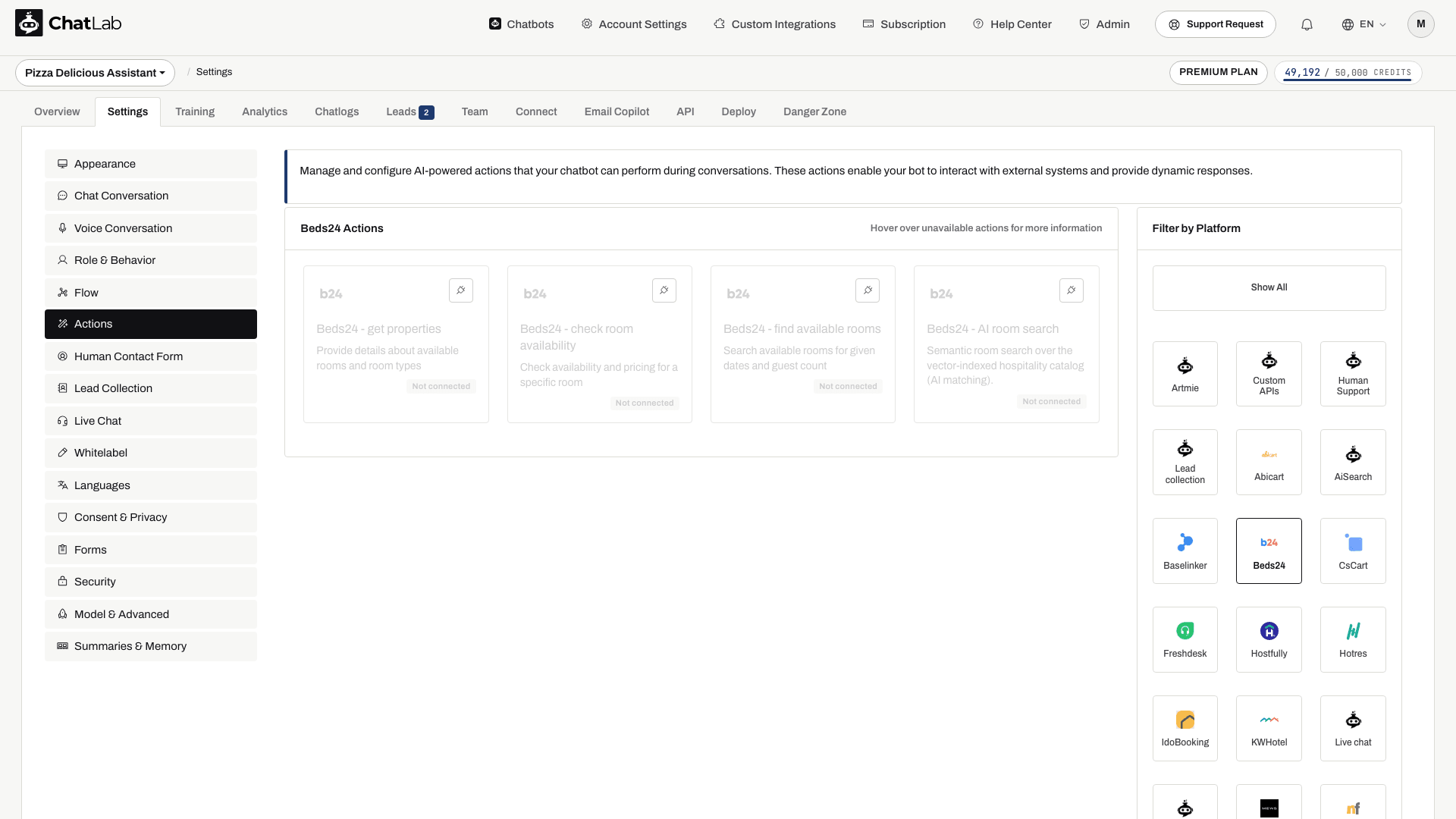
Powyższy zrzut ekranu przedstawia grupę przed podłączeniem integracji: akcje są widoczne na liście, ale oznaczone jako Not connected (Niepołączono) i niedostępne dla chatbota. Akcje dotyczące pokoi i dostępności włączają się po nawiązaniu połączenia; akcje rezerwacji pozostają wyłączone, dopóki ich nie włączysz. Wyszukiwanie pokoi przez AI zależy od pojemności pokoi i automatycznego indeksowania katalogu; nie ma gwarancji, że aktywuje się przy każdym połączeniu.
Dla każdej akcji możesz edytować:
- Action Label (Etykieta akcji) - krótki komunikat widoczny dla odwiedzającego na czacie podczas wykonywania akcji.
- Instructions (Instrukcje) - opis działania akcji, na podstawie którego AI decyduje, kiedy ją wywołać.
- User Instructions (Instrukcje użytkownika) - Twoje własne dodatkowe reguły, na przykład pytanie o liczbę gości przed rozpoczęciem wyszukiwania lub informowanie o minimalnej długości pobytu.
Możesz również wyłączyć pojedynczą akcję, jeśli jej nie potrzebujesz. Na przykład możesz pozostawić włączoną listę pokoi oraz wyszukiwanie dostępności, ale wyłączyć sprawdzanie pojedynczego pokoju. W ten sam sposób możesz włączyć tylko wybrane akcje rezerwacji, na przykład sprawdzanie rezerwacji i dodawanie notatek bez tworzenia nowych rezerwacji.
Akcja wyszukiwania dostępności posiada również ustawienie limitu wyników: od 1 do 10 pokoi, domyślnie 5. Ogranicza ono zwracaną listę, dlatego odpowiedź nie musi koniecznie zawierać pełnej listy wszystkich dostępnych pokoi.
Krok 3: Przetestuj integrację
Otwórz Test & Deploy (Testuj i wdróż), rozpocznij nową rozmowę testową i wypróbuj pytania odpowiadające poszczególnym akcjom:
- "Jakie macie pokoje?" - uruchamia akcję Beds24 - get properties (pobierz obiekty)
- "Co jest wolne od 12 do 15 czerwca w przyszłym roku dla 2 dorosłych?" - uruchamia akcję Beds24 - find available rooms (znajdź dostępne pokoje)
- "Czy Deluxe Suite jest wolny w następny weekend?" - uruchamia akcję Beds24 - check room availability (sprawdź dostępność pokoju)
Sprawdź, czy nazwy pokoi zgadzają się z Twoimi danymi w Beds24, czy każda cena to łączna kwota za cały pobyt z podaną liczbą nocy oraz czy wszelkie linki do rezerwacji otwierają stronę rezerwacji z uzupełnionymi już datami.
Jeśli włączono akcje rezerwacji, przetestuj je również:
- "Chcę zarezerwować Deluxe Suite od 12 do 15 czerwca dla 2 dorosłych" - uruchamia akcję Beds24 - create reservation (utwórz rezerwację). Chatbot zapyta o imię, nazwisko, adres e-mail i numer telefonu przed wysłaniem zapytania.
- "Czy możesz sprawdzić moją rezerwację?" - uruchamia akcję Beds24 - get reservation (pobierz rezerwację). Chatbot poprosi o numer rezerwacji oraz adres e-mail użyty podczas rezerwacji.
- "Dopisz proszę do mojej rezerwacji, że przyjedziemy późno wieczorem" - uruchamia akcję Beds24 - add note to reservation (dodaj notatkę do rezerwacji).
Rozmowa testowa wysyła prawdziwe zapytanie o rezerwację do Beds24. Otwórz rezerwację w Beds24, aby zobaczyć status Request (Zapytanie), życzenia gościa w komentarzach oraz notatkę chatbota z linkiem do rozmowy, a następnie anuluj lub usuń tam testową rezerwację.
Zarządzanie integracją
Aktualizowanie ustawień - otwórz kafel Beds24 w zakładce Connect (Połącz), zmień Property ID (identyfikator obiektu) lub Booking URL format (format adresu URL rezerwacji) i zapisz. Nie potrzebujesz do tego nowego kodu zaproszenia (invite code).
Odłączanie - otwórz kafel Beds24 i kliknij Disconnect (Odłącz). Akcje Beds24 przestaną być dostępne dla chatbota. Aby połączyć się ponownie później, wygeneruj nowy kod zaproszenia w Beds24, ponieważ pierwotny został już wykorzystany.
Obsługa zapytań rezerwacyjnych - zapytania wysłane przez chatbota oczekują w Beds24 ze statusem Request (Zapytanie). Potwierdź je lub odrzuć w Beds24 tak samo, jak w przypadku każdej innej rezerwacji; dane kontaktowe gościa są zapisywane wraz z rezerwacją.
Wskazówki
- Regularnie trenuj bota na treściach ze swojej strony internetowej. Akcje Beds24 obejmują pokoje, daty i ceny; o wszystko inne, o co zapyta gość (śniadania, parking, godziny zameldowania, zwierzęta), bot dowiaduje się z Twojej bazy wiedzy. Zobacz Trenowanie chatbota - podstawy i limity.
- Umieść zasady rezerwacji, takie jak minimalna długość pobytu lub polityka zadatków, w instrukcjach użytkownika dla akcji, dzięki czemu chatbot wspomni o nich razem z dostępnością, zamiast zostawiać gościa z tą wiedzą dopiero na etapie finalizacji rezerwacji.
- Jeśli używasz akcji Beds24 - create reservation (utwórz rezerwację), określ w jej instrukcjach użytkownika, w jaki sposób i kiedy potwierdzasz rezerwacje (na przykład „potwierdzamy mailowo w ciągu 24 godzin”), aby goście wiedzieli, co wydarzy się dalej.
- Dodaj sugerowane pytania, takie jak „Sprawdź dostępność” lub „Pokaż pokoje”, aby odwiedzający dowiedzieli się, co potrafi chatbot.
- Każda odpowiedź wywołująca akcję Beds24 zużywa kredyty wiadomości tak samo jak każda inna odpowiedź chatbota. Zobacz Czym jest kredyt wiadomości.
Powiązane artykuły
- Integracja z Hotres
- Integracja z IdoBooking
- Integracja z KWHotel
- Trenowanie chatbota - podstawy i limity
- Czym jest kredyt wiadomości
Katalog pokoi i przegląd hotelu
Jeśli na Twoim koncie widoczna jest zakładka Hotel, przejdź do Hotel > Rooms (Pokoje), aby przejrzeć katalog pokoi oraz status trenowania. AI room search (wyszukiwanie pokoi AI) działa niezależnie od sprawdzania dostępności na podstawie dat: dopasowuje opisy pokoi, podczas gdy akcje dostępności weryfikują konkretny termin pobytu. Automatyczne indeksowanie pokoi zależy od automatycznego indeksowania katalogu oraz przydzielonego limitu pokoi; w przeciwnym razie użyj opcji Train rooms (Trenuj pokoje), gdy jest dostępna. Sprawdź włączone akcje i poczekaj na zakończenie trenowania, zanim zaczniesz polegać na wyszukiwaniu pokoi AI.