ChatLab chatbotunuzu WooCommerce mağazanıza bağlayarak müşterilerinizin ürünleri doğrudan sohbet içinde bulmasını ve siparişlerini kontrol etmesini sağlayın. Ürünler, indekslenmiş WooCommerce kataloğunuzu anlama göre tarayan AI Search aracılığıyla veya doğrudan mağaza API'sini sorgulayan canlı mağaza aramasıyla bulunur.
Örnek konuşma
Bir siparişi kontrol edin
Bağlı bir mağaza ve etkinleştirilmiş sipariş eylemi gerektirir. Kullanılabilir alanlar entegrasyona bağlıdır. E-posta adresinin eşleşmesi kimlik kanıtı değildir.

Ziyaretçi: Siparişim nerede?
Örneği oynatın veya aşağıdan okuyun. Gerçek müşteri verisi kullanılmaz.Müşteri mevcut bir siparişi sorar.
Bu örnek ekrandan çıktığında oynatma duraklatılır. Bu bir simülasyondur, canlı sohbet değildir. Oynatma içindeki widget kontrolleri etkileşimli değildir.Örneğin tamamını okuyun
- Müşteri mevcut bir siparişi sorar.
Ziyaretçi: Siparişim nerede?
- Varsayılan arama her iki tanımlayıcıya da ihtiyaç duyar.
Asistan: Lütfen sipariş numaranızı ve ödeme sırasında kullanılan e-posta adresini belirtin.
- Bu örnekte kurgusal veriler kullanın.
Ziyaretçi: 41982, anna@example.com
- Eylem, bağlı mağazayı sorgular.
41982 numaralı sipariş kontrol ediliyor...
- Yalnızca mağaza tarafından döndürülen bilgileri bildirin.
Asistan: 41982 numaralı sipariş kargoya verildi olarak işaretlendi. Kargo firması DPD. Teslimat güncellemeleri için lütfen takip sayfasını kontrol edin.
Bu örnek, müşteri deneyimini gösterir. Kullanılabilen eylemler ve dönen bilgiler, bu entegrasyona ve yapılandırmanıza bağlıdır.
Önemli: E-Ticaret En İyi Uygulamaları
Aşağıdaki entegrasyonu tamamladıktan sonra, chatbot'unuzu e-ticaret için optimize etmeye yönelik kapsamlı kılavuzu okuyun: E-ticaret mağazanız için ChatLab kurulumu
Chatbot WooCommerce'te Ürünleri Nasıl Bulur: AI Search ve Canlı Mağaza Araması
ChatLab chatbot'unun WooCommerce mağazasında ürün bulmasının iki yolu vardır. Chatbot bunlardan birini ya da diğerini kullanır, asla ikisini birden kullanmaz.
AI Search (önerilen) - ChatLab, WooCommerce kataloğunuzun kendi dizinini tutar ve chatbot bu dizinde anlama göre arama yapar.
- Müşteriler günlük dilde soru sorar; örneğin "300 altı kırmızı elbise". Fiyat aralığı kesin bir filtre olarak uygulanır ve tam ürün kodları (SKU, EAN) da eşleştirilir.
- Fiyat, stok ve varyantlar yanıt anında doğrudan WooCommerce üzerinden canlı okunur; böylece müşteriler dizin yenilemeleri arasında bile güncel verileri görür.
- Sonuçlar sohbette ürün kartları olarak görünür, yanıt başına en fazla 5 adet listelenir.
- Mağaza bağlandığında dizine ekleme işlemi kendiliğinden başlar. Katalog eğitim karakterlerini tüketmez.
- İhtiyacınız olan plan: her E-commerce planı bunu içerir (Free 100 ürün, Start 2.000, Grow 5.000, Scale 20.000). Universal planında ise chatbot'a atanan E-commerce integrations eklentisini (aylık 30 $) ve bir AI Search ürün paketini (aylık 29 $, 5.000 ürün) ekleyin.
Canlı mağaza araması - chatbot, müşterinin ifadesini mağaza API'si üzerinden WooCommerce aramasına iletir ve mağazanın döndürdüğü sonuçlarla yanıt verir.
- Hiçbir şey dizine eklenmez ve hiçbir şeyin senkronize tutulması gerekmez. Veriler her zaman canlıdır.
- Bu bir anahtar kelime aramasıdır: mağazanızın kendi aramasının söz konusu ifade için bulacağı sonuçları bulur. İhtiyaç açıklamalarını, eş anlamlıları veya yazım hatalarını AI Search gibi anlayamaz.
- İhtiyacınız olan plan: E-commerce integrations eklentisine (aylık 30 $) sahip bir Universal planı. Ürün paketi gerekmez.
AI Search açık olduğunda, canlı mağaza aramasının yerini alır. Sipariş durumu her iki yöntemde de aynı şekilde çalışır. Üçüncü bir seçenek olan taranan mağaza sayfaları üzerinde eğitim alma özelliği her planda mevcuttur ve ürünler için değil; teslimat ve iade gibi bilgilendirme amaçlı içerikler için tasarlanmıştır. Kapsamlı bir karşılaştırma için AI Search: chatbot'unuz ürünleri nasıl bulur sayfasına, ürün limitleri için ise E-commerce planları ve limitleri sayfasına bakın.
Entegrasyonun Sağladıkları
Canlı mağaza araması (ifadeye göre ürün arama) - Chatbot, müşterinin yazdığı ifadeyi WooCommerce aramasına iletir. Ürün başlıklarında ve açıklamalarında arama yaparak eşleşen, yayında olan en popüler 5 ürünü şu bilgilerle birlikte döndürür:
- Ürün ID'si, adı ve açıklaması
- Fiyat ve SKU
- Ürün görseli ve ürün sayfasına doğrudan bağlantı
SKU'ya Göre Ürün Arama - Müşteriler belirli bir SKU, referans numarası veya ürün kodu kullanarak ürünleri arayabilir. Bu, müşterilerin ürünün tam tanımlayıcısını önceden bildiği durumlarda (örneğin basılı bir katalogdan, önceki bir siparişten veya bir öneriden) yararlıdır. Standart ürün aramasıyla aynı ürün alanlarını döndürür.
Kategoride Ürün Arama - Bir anahtar kelimeyi belirli bir ürün kategorisiyle birleştiren daha hedefli bir arama. Chatbot önce doğru kategoriyi belirler, ardından eşleşen ürünler için bu kategori içinde arama yapar. Standart ürün aramasıyla aynı ürün alanlarını döndürür.
Kategorileri Al - Chatbot, mağazanızda bulunan ürün kategorilerinin bir listesini alarak müşterilerin kataloğunuzda gezinmesine veya ürün aramalarını daraltmasına yardımcı olabilir. Her kategori şunları içerir:
- Kategori ID'si, adı ve kısa adı (slug)
- Kategori açıklaması
Sipariş Ayrıntıları - Varsayılan olarak müşteriler bir sipariş ID'si ve eşleşen e-posta adresini girer. Bu işlem, verilen bilgileri mağaza kayıtlarıyla eşleştirir; ziyaretçinin e-postanın sahibi olduğunu kanıtlamaz. İsteğe bağlı bir eylem ayarı, yalnızca sipariş ID'sine göre sorgulama yapılmasına izin verir. Chatbot şu bilgileri döndürür:
- Sipariş numarası, toplam tutar ve durum (ör. işleniyor, tamamlandı, iptal edildi)
- Alıcının adı ve soyadı, şirketi, açık adresi (sokak, şehir, eyalet/bölge, posta kodu, ülke) ile teslimat adresi
- Adları, adetleri, birim fiyatları ve satır toplamları ile sipariş edilen ürünler
Ön koşullar
WooCommerce entegrasyonuna başlamadan önce şunlardan emin olun:
- WooCommerce mağazanızın WordPress yönetici paneline erişiminiz olduğunu ve eklenti yükleyebildiğinizi doğrulayın.
- Eklenti için önceden bir ChatLab hesabına veya chatbot'a ihtiyacınız yoktur - her ikisini de kurulum sırasında oluşturabilirsiniz. Manuel kurulum için ise önce ChatLab'de chatbot'unuzu oluşturun.
Önerilen: WordPress Eklentisi ile Bağlanın
WordPress için ChatLab eklentisi, bağlanmanın en kolay yoludur. Tek seferde mağazanızı bir chatbot'a bağlar (ürün arama ve sipariş durumu), WooCommerce REST API anahtarını oluşturur ve hiçbir şey kopyalayıp yapıştırmanıza gerek kalmadan sohbet widget'ını mağazanıza ekler.
- WordPress yönetim panelinizde, WordPress eklenti dizininden ChatLab eklentisini kurup etkinleştirin. ChatLab içinde aynı bağlantı Connect > WooCommerce > Get the WooCommerce plugin (Bağlan > WooCommerce > WooCommerce eklentisini edinin) altındadır.
- WordPress menüsünde ChatLab'i açın. Get Started with ChatLab (ChatLab ile Başlayın) ekranında entegrasyonlar listelenir: WordPress integration (WordPress entegrasyonu) her zaman dahildir ve WooCommerce etkinken WooCommerce integration (WooCommerce entegrasyonu) işaretlidir. İşaretli bırakın.
- Continue (Devam Et) butonuna tıklayın.
- ChatLab'e giriş yapın veya Sign Up (Kaydol) ile bir hesap oluşturun. Yeni hesaplara bir doğrulama e-postası gönderilir: e-postadaki bağlantıya tıklayın, ardından I've verified my email (E-postamı doğruladım) butonuna tıklayın.
- Bir plan seçin. WooCommerce entegrasyonu işaretliyken yeni hesap E-commerce serisinde oluşturulur: FREE plan ile devam edin veya Start, Grow ya da Scale planını seçin. Zaten ücretli bir planı olan hesaplar bu adımı atlar.
- Bir chatbot oluşturun veya mevcut olanlardan birini seçin.
- Tekrar WordPress'e yönlendirilirsiniz. ChatLab sayfası, sohbet önizlemesiyle birlikte chatbot'unuzun bağlandığını gösterir.
Eklentinin yapılandırdığı özellikler:
- Mağaza bağlantısı - Chatbot'un mağaza verilerinizle yanıt verebilmesi için ürünler ve siparişler üzerinde okuma izinlerine sahip bir WooCommerce REST API anahtarı. Chatbot için ürün arama ve sipariş durumu açılır.
- Mağaza para birimi - Sohbetteki fiyatlar mağazanızın para birimini kullanır.
- Sohbet widget'ı - Herhangi bir kod yapıştırmanıza gerek kalmadan mağazanıza eklenir.
- Katalog - Chatbot için AI Search açık olduğunda kataloğunuzun indekslenmesi kendiliğinden başlar.
Mağazanızı açın ve bir test mesajı gönderin. Mağaza verilerini kontrol etmek için bir ürün ve WooCommerce'te doğrulayabileceğiniz bir sipariş hakkında da soru sorun. Eklenti hakkında daha fazla bilgi için WordPress kurulum kılavuzuna göz atın.
Alternatif: Kendi API Anahtarlarınızla Bağlanın
Eklentiyi kullanamıyorsanız veya kullanmak istemiyorsanız aşağıdaki 1'den 3'e kadar olan adımları izleyerek mağazayı bir WooCommerce REST API anahtarı ile kendiniz bağlayın. Bağlantı formunu açmak için Connect > WooCommerce bölümünde Continue with manual setup (Manuel kurulumla devam et) seçeneğini seçin. Eklenti mağazayı zaten bağladıysa ikinci bir bağlantı oluşturmayın. Bu yöntemde sohbet widget'ı vitrininize otomatik olarak eklenmez - Install Chatbot on Your WooCommerce Store kılavuzunda açıklandığı gibi kendiniz ekleyin.
Step 1: Generate API Keys in WooCommerce
- WordPress yönetim panelinize giriş yapın
- WooCommerce > Settings (Ayarlar) bölümüne gidin
- Advanced (Gelişmiş) sekmesine tıklayın
- REST API seçeneğini seçin
- Add Key (Anahtar Ekle) düğmesine tıklayın
- Bir açıklama girin (ör. "ChatLab Integration")
- Anahtarın atanacağı kullanıcıyı seçin - bu kullanıcı Administrator (Yönetici) veya Shop Manager (Mağaza Yöneticisi) rolüne sahip olmalıdır (Müşteri veya Abone gibi diğer roller WooCommerce verilerine erişmek için gerekli izinlere sahip değildir)
- İzinleri Read (Okuma) olarak ayarlayın
- Generate API Key (API Anahtarı Oluştur) düğmesine tıklayın
- Consumer Key ve Consumer Secret değerlerini kopyalayın - Consumer Secret tekrar görüntülenemeyeceği için bunları güvenli bir yerde saklayın
2. Adım: WooCommerce'i ChatLab'e Bağlayın
- ChatLab'de oturum açın ve botunuzu seçin
- Connect (Bağlan) sekmesine gidin
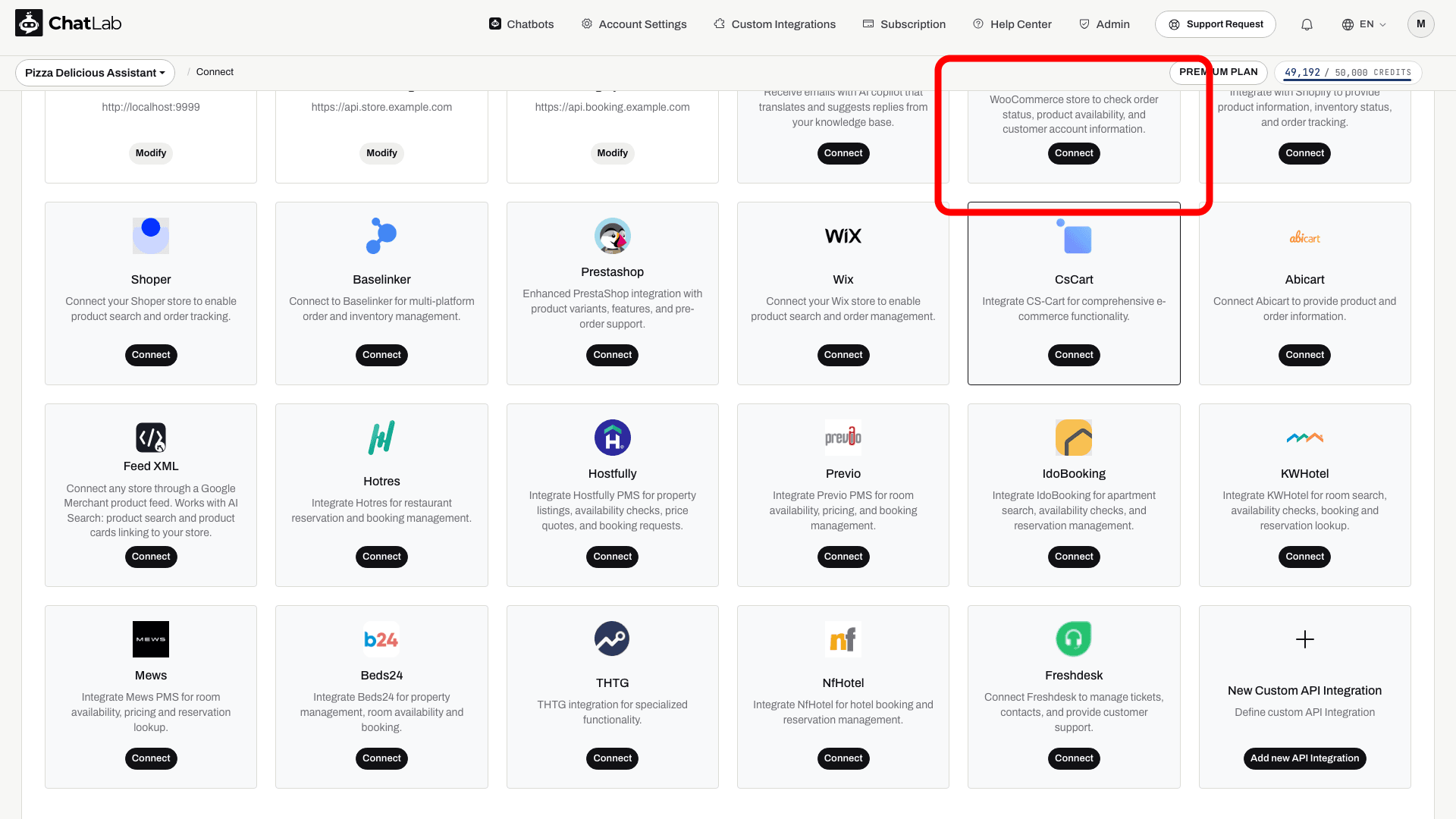
- WooCommerce kartındaki Connect (Bağlan) butonuna tıklayın
- URL of WooCommerce store (WooCommerce mağazasının URL'si) alanını girin (tam mağaza URL'niz, örneğin
https://www.mystore.com) - Customer Key alanını girin (1. Adımdaki Consumer Key)
- Customer Secret alanını girin (1. Adımdaki Consumer Secret)
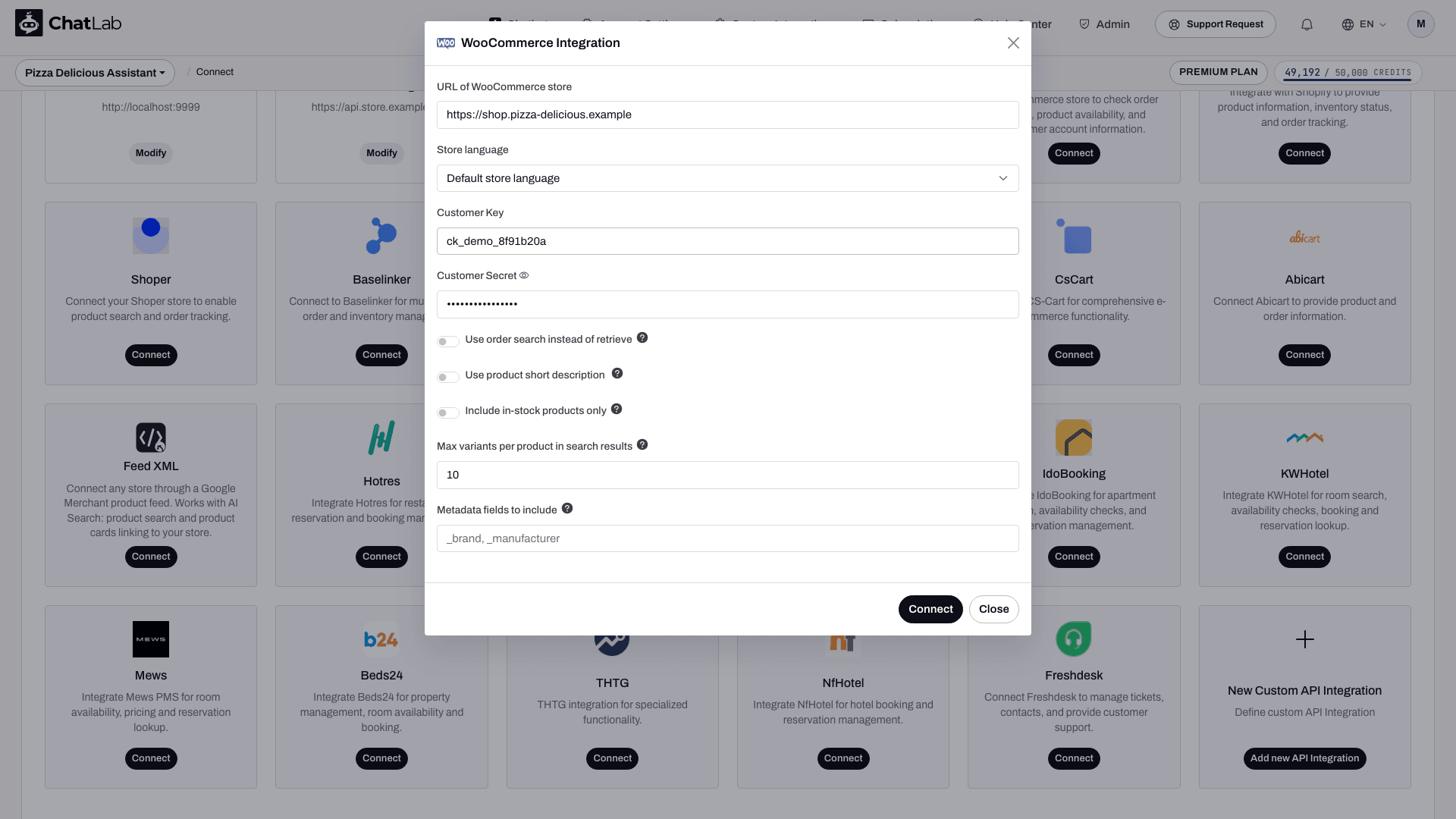
- Connect (Bağlan) butonuna tıklayın
ChatLab, API kimlik bilgilerinizin gerekli erişime sahip olduğunu doğrulayarak bağlantıyı otomatik olarak test eder. Başarılı olursa bir onay mesajı görürsünüz.
Bağlantı Seçenekleri
WooCommerce bağlantı formu ek ayarlar içerir:
- Use order search instead of retrieve (Almak yerine sipariş aramasını kullan) - Mağazanız özel sipariş numarası eklentileri kullanıyorsa bunu etkinleştirin. Doğrudan almak yerine arama tabanlı bir sorgulama kullanır ve bu da değiştirilmiş sipariş numaralandırmasıyla uyumludur.
- Use product short description (Ürün kısa açıklamasını kullan) - Etkinleştirildiğinde, ürün arama sonuçları tam açıklama yerine WooCommerce kısa açıklamasını döndürür. Çok uzun ürün açıklamalarına sahip mağazalar için kullanışlıdır.
- Include in-stock products only (Yalnızca stoktaki ürünleri dahil et) - Etkinleştirildiğinde, ürün arama sonuçları yalnızca şu anda stokta bulunan ürünleri içerir.
- Store language (Mağaza dili) - Ürün verilerinizin dilini seçin.
- Dahil edilecek ürün meta veri alanları - Ürün yanıtlarına eklenen, virgülle ayrılmış ürün meta anahtarları listesi (ör.
_brand,_manufacturer). AI Search ile bu alanlar da dizine eklenir, böylece müşteriler ürünleri değerlerine göre bulabilir. Anahtarı yalın olarak yazın;meta:_brandile_brandaynı şekilde çalışır. Yalnızca müşteriler için yararlı olan alanları dahil edin; gizli meta verileri açığa çıkarmayın. - Order metadata fields to include (Dahil edilecek sipariş meta veri alanları) - Sipariş ayrıntılarına eklenen, virgülle ayrılmış sipariş meta anahtarları listesi. Diğer eklentiler tarafından saklanan verileri, örneğin WooCommerce Shipment Tracking uzantısının
_wc_shipment_tracking_itemsaltında kaydettiği kargo firması ve takip numarasını iletmek için kullanın. Yalnızca standart sipariş alanlarını döndürmek için boş bırakın. - Maximum variants (Maksimum varyant) - Bir ürün için kaç varyantın döndürüleceğini sınırlar.
3. Adım: WooCommerce Eylemlerini Yapılandırın
Bağlantıyı kurduktan sonra bireysel yapay zeka eylemlerini etkinleştirebilir ve özelleştirebilirsiniz. Settings > Actions (Ayarlar > Eylemler) bölümüne gidin ve WooCommerce platformuna göre filtreleyin.
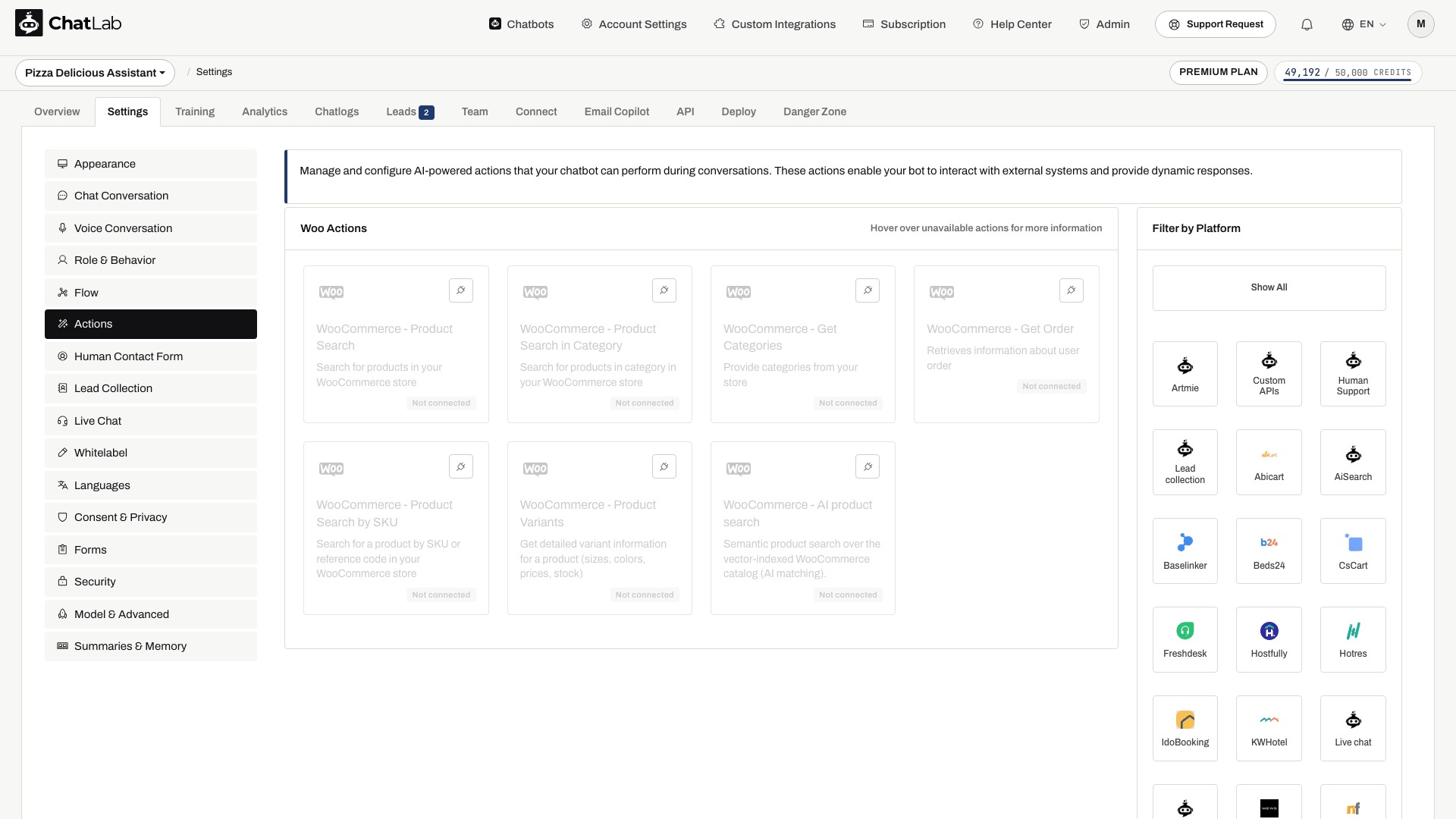
Anahtar kelime ve sipariş eylemleri şunları içerir:
- WooCommerce - Product Search - chatbot'un ürün kataloğunuzda anahtar kelimeyle arama yapmasını sağlar
- WooCommerce - Product Search by SKU - chatbot'un ürünleri SKU, referans numarası veya ürün koduna göre bulmasını sağlar
- WooCommerce - Product Search in Category - chatbot'un belirli bir ürün kategorisi içinde arama yapmasını sağlar
- WooCommerce - Get Categories - chatbot'un mağazanızdaki ürün kategorilerini listelemesini sağlar
- WooCommerce - get product variants - seçilen bir ürünün mevcut varyantlarını alır
- WooCommerce - Get Order - chatbot'un sipariş ID'si ve e-posta ile sipariş bilgilerini sorgulamasını sağlar
Bağlantı kurulumu; sipariş sorgulama, kategoriler, anahtar kelime araması, kategori araması ve varyantları etkinleştirir. İsterseniz Product Search by SKU eylemini ayrıca inceleyip etkinleştirmeniz gerekir. Müşterilerin kullanmasını istemediğiniz eylemleri devre dışı bırakın. Düzenlemek için bir eylemi açın, ardından iletişim kutusunda Enable (Etkinleştir) veya Update (Güncelle) seçeneğini kullanın. Ayrıca eylem etiketini (eylem çalışırken kullanıcılara gösterilen mesaj) ve yapay zekanın her eylemi nasıl kullanacağını yönlendiren talimatları özelleştirebilirsiniz.
Sipariş sorgulama ve ürün arama seçenekleri
Sipariş eyleminin yapılandırmasında, Allow order lookup without email verification (E-posta doğrulaması olmadan sipariş sorgulamaya izin ver) seçeneği varsayılan olarak kapalıdır. Bu seçeneğin açılması, geçerli bir sipariş ID'si sağlayabilen herkese sipariş ayrıntılarını görünür kılar. Dağıtımınız uygun erişim kontrollerine sahip olmadığı sürece bunu kapalı bırakın.
ChatLab WooCommerce eklentisi ayrıca genişletilmiş aranabilir ürün alanlarını ve yaklaşık (fuzzy) SKU eşleştirmesini destekler. Bu seçenekler için tespit edilen eklenti uzantısı gereklidir; bu olmadan anahtar kelime araması WooCommerce'in yerel aramasını, SKU sorgulaması ise tam eşleşmeyi kullanır. Bu seçeneklere dayalı talimatlar yazmadan önce ilgili ürün arama eylemini inceleyin.
WooCommerce için AI Search: Katalog, Yeniden İndeksleme ve Ayarlar
Bir E-commerce planında veya chatbot'a bir AI Search ürün paketi atandığında Universal planında AI Search etkindir ve canlı mağaza aramasının yerini alır. Mağaza bağlandığında indeksleme kendiliğinden başlar.
- Kataloğu kontrol edin - Training > E-commerce catalog (Eğitim > E-ticaret kataloğu) bölümünü açın ve Products (Ürünler) ile Categories (Kategoriler) sekmelerini inceleyin. Shop > Products (Mağaza > Ürünler), Product catalog (Ürün kataloğu) panelini ve AI Search packs on this chatbot (Bu chatbot'taki AI Search paketleri) kartını gösterir.
- Yeniden indekslemeyi zamanlayın - Training > E-commerce catalog altındaki Schedule auto-retrain (Otomatik yeniden eğitimi zamanla) seçeneğini kullanın. Yeniden indeksleme günlük olarak çalıştırılabilir ve her E-commerce planında ve her ürün paketiyle kullanılabilir. Train now (Şimdi eğit) veya Retrain (Yeniden eğit) isteğe bağlı olarak çalıştırır. Yenilemeler artımlıdır: değişmeyen ürünler atlanır ve silinen ürünler indeksten kaldırılır.
- Eylemi inceleyin - Settings > Actions (Ayarlar > Eylemler) bölümünde WooCommerce - AI product search eylemini açın. Seçenekleri şunlardır: Include product card (Ürün kartını dahil et), Products in stock only (Yalnızca stoktaki ürünler) ve Number of products to return (Döndürülecek ürün sayısı).
- Özel alanlara göre arama yapın - aynı eylemin AI Product Search Settings (AI Ürün Arama Ayarları) sekmesinde, Extended Product Search Fields (Genişletilmiş Ürün Arama Alanları) ChatLab eklentisinin mağazanızda bulduğu alanları listeler. Özel alanlar, anahtarın önünde
meta:ile görünür ve Advanced Custom Fields (ACF) alanları ayrıca etiketlerini de gösterir. Alt çizgiyle başlayan anahtarlar listelenmez; bunları bunun yerine Product metadata fields to include (Dahil edilecek ürün meta veri alanları) alanına yazın. Burada işaretlenen alanlar ve Product metadata fields to include bölümündeki anahtarlar birlikte indekslenir (ürün başına en fazla 20 adet) ve her iki listedeki bir değişiklik kataloğu kendiliğinden yeniden indeksler. - ACF değerleri - ChatLab WooCommerce eklentisinin 2.5.3 sürümünden itibaren, ACF alanları kimlikleri (ID) yerine okunabilir metin olarak indekslenir: seçim etiketleri ve bağlantılı gönderilerin, sayfaların, terimlerin ve kullanıcıların başlıkları veya adları. Daha eski bir eklenti sürümünde, kayıtlı değerler olduğu gibi indekslenir; örneğin adlar yerine kimlikler.
- Ürün kartlarını gösterin - Settings > Model & Advanced (Ayarlar > Model ve Gelişmiş) bölümünden Enable Offer Cards (Offer Cards'ı Etkinleştir) seçeneğini açın. Bkz. Offer Cards.
Katalog ürün sınırından daha büyük olduğunda, indeksleme sınırda durur ve chatbot sahibine bir e-posta gönderilir. Yukarıda açıklanan canlı mağaza araması eyleminin seçenekleri AI Search için geçerli olmak zorunda değildir.
Entegrasyonunuzu test etme
Eylemleri etkinleştirdikten sonra Test & Deploy (Test Et ve Dağıt) sekmesini açın ve şunları deneyin:
- "Bana koşu ayakkabılarını göster" (ürün aramasını test eder)
- "WH-1234 SKU kodlu ürünü arıyorum" (SKU ile ürün aramasını test eder)
- "Hangi kategorileriniz var?" (kategorileri listelemeyi test eder)
- "Bana Spor Giyim kategorisindeki ayakkabıları göster" (kategoriye göre ürün aramasını test eder)
- "#1001 numaralı siparişimin durumu nedir?" (sipariş ayrıntılarını test eder; erişim yetkiniz olan bir sipariş için eşleşen e-posta adresini belirtin)
Yanıtların WooCommerce mağazanızdaki verilerle eşleştiğini ve ürün bağlantılarının doğru şekilde açıldığını doğrulayın.
Install Chatbot on Your WooCommerce Store
ChatLab eklentisi ile bağlandıysanız sohbet widget'ı mağazanızda zaten yer almaktadır. Kendi API anahtarlarınızla bağlandıysanız widget'ı kendiniz ekleyin. Ayrıntılı kılavuzu inceleyin: WooCommerce Mağazasına Chatbot Kurulumu
Demoyu Görüntüleyin
Canlı bir WooCommerce entegrasyonunu çalışırken görebilirsiniz: https://yourwear.chatlab.com/shop