ChatLab chatbot'unuzu Shoper mağazanıza bağlayarak müşterilerinizin doğrudan sohbet içinde ürün bulmasını ve siparişlerini kontrol etmesini sağlayın. Ürünler, indekslenmiş Shoper kataloğunuzu anlamsal olarak arayan AI Search veya mağaza API'sini sorgulayan canlı mağaza araması üzerinden bulunur.
Örnek konuşma
Bir siparişi kontrol edin
Bağlı bir mağaza ve etkinleştirilmiş sipariş eylemi gerektirir. Kullanılabilir alanlar entegrasyona bağlıdır. E-posta adresinin eşleşmesi kimlik kanıtı değildir.

Ziyaretçi: Siparişim nerede?
Örneği oynatın veya aşağıdan okuyun. Gerçek müşteri verisi kullanılmaz.Müşteri mevcut bir siparişi sorar.
Bu örnek ekrandan çıktığında oynatma duraklatılır. Bu bir simülasyondur, canlı sohbet değildir. Oynatma içindeki widget kontrolleri etkileşimli değildir.Örneğin tamamını okuyun
- Müşteri mevcut bir siparişi sorar.
Ziyaretçi: Siparişim nerede?
- Varsayılan arama her iki tanımlayıcıya da ihtiyaç duyar.
Asistan: Lütfen sipariş numaranızı ve ödeme sırasında kullanılan e-posta adresini belirtin.
- Bu örnekte kurgusal veriler kullanın.
Ziyaretçi: 41982, anna@example.com
- Eylem, bağlı mağazayı sorgular.
41982 numaralı sipariş kontrol ediliyor...
- Yalnızca mağaza tarafından döndürülen bilgileri bildirin.
Asistan: 41982 numaralı sipariş kargoya verildi olarak işaretlendi. Kargo firması DPD. Teslimat güncellemeleri için lütfen takip sayfasını kontrol edin.
Bu örnek müşteri deneyimini göstermektedir. Kullanılabilen işlemler ve döndürülen bilgiler bu entegrasyona ve yapılandırmanıza bağlıdır.
Önemli: E-Ticaret En İyi Uygulamaları
Aşağıdaki entegrasyonu tamamladıktan sonra, chatbot'unuzu e-ticaret için optimize etmeye yönelik kapsamlı kılavuzumuzu okuyun: E-ticaret mağazanız için ChatLab nasıl kurulur
Chatbot Shoper Üzerinde Ürünleri Nasıl Bulur: AI Search ve Canlı Mağaza Araması
Bir ChatLab chatbot'unun Shoper mağazasında ürün bulmasının iki yolu vardır. Chatbot bunlardan birini veya diğerini kullanır, asla ikisini birden kullanmaz.
AI Search (önerilen) - ChatLab, Shoper kataloğunuzun kendi indeksini tutar ve chatbot bu indekste anlamsal arama yapar.
- Müşteriler doğal dilde sorular sorar; örneğin "300'ün altında kırmızı elbise". Chatbot için seçilen mağaza para biriminde kesin bir filtre olarak fiyat aralığı uygulanır ve tam ürün kodları (SKU, EAN) da eşleştirilir.
- Fiyat, stok ve varyantlar yanıt anında Shoper'dan canlı olarak okunur; böylece müşteriler indeks yenilemeleri arasında bile güncel verileri görür.
- Sonuçlar sohbet içinde ürün kartları olarak görünür, yanıt başına en fazla 5 adet gösterilir.
- İndeksleme mağaza bağlandığında kendiliğinden başlar. Katalog eğitim karakterlerini tüketmez.
- İhtiyacınız olan plan: her E-commerce planı bunu içerir (Free 100 ürün, Start 2.000, Grow 5.000, Scale 20.000). Universal planında, E-commerce integrations eklentisini (ayda 30$) ve chatbot'a atanmış bir AI Search ürün paketini (ayda 29$, 5.000 ürün) ekleyin.
Canlı mağaza araması - chatbot, müşterinin ifadesini mağaza API'si aracılığıyla Shoper aramasına iletir ve mağazanın döndürdüğü sonuçlarla yanıt verir.
- Hiçbir şey indekslenmez ve hiçbir şeyin senkronize tutulması gerekmez. Veriler her zaman canlıdır.
- Bu bir anahtar kelime aramasıdır: mağazanızın kendi aramasının bu ifade için bulacağı sonuçları bulur. İhtiyaç açıklamalarını, eş anlamlıları veya yazım hatalarını AI Search gibi anlayamaz.
- İhtiyacınız olan plan: E-commerce integrations eklentisine sahip bir Universal plan (ayda 30$). Ürün paketi gerekmez.
AI Search açık olduğunda canlı mağaza aramasının yerini alır. Sipariş durumu her iki yolda da aynı şekilde çalışır. Taranan mağaza sayfaları üzerinde eğitimden oluşan üçüncü seçenek her planda mevcuttur ve ürünler için değil, teslimat ve iadeler gibi bilgilendirici içerikler için tasarlanmıştır. Kapsamlı bir karşılaştırma için AI Search: chatbot'unuz ürünleri nasıl bulur bölümüne, ürün limitleri için ise E-ticaret planları ve limitleri bölümüne bakın.
Entegrasyonun Sağladığı Özellikler
Canlı mağaza araması (ifadeyle ürün arama) - Chatbot, müşterinin ifadesini Shoper aramasına gönderir. Bulanık eşleme (fuzzy matching) kullanarak ürün adları genelinde arama yapar ve aşağıdakilerle birlikte eşleşen en fazla 10 ürünü döndürür:
- Ürün adı ve açıklaması
- Fiyat ve SKU
- Mağazanızdaki ürün sayfasına doğrudan bağlantı
- Ürün görseli
- Stok durumu
- İsteğe bağlı: ürün ekleri (PDF'ler, belgeler)
Yalnızca şu anda mevcut olan ürünleri döndürmek için stoktakiler filtresini de etkinleştirebilirsiniz.
Sipariş Detayları - Müşteriler bir sipariş kimliği (ID) ve siparişle ilişkili e-posta adresini belirterek sipariş durumlarını kontrol edebilir. Her iki değer de Shoper mağazanızın kayıtlarına göre doğrulanır. Chatbot şunları döndürür:
- Sipariş kimliği, tarihi ve güncel durumu
- Sipariş toplamı ve para birimi (her zaman siparişin verildiği para birimi)
- Adları, adetleri ve fiyatlarıyla sipariş edilen ürünler
- Teslimat adresi (sokak, şehir, posta kodu, ülke, telefon)
- Fatura adresi
- Sipariş notları
Mağazanızı Bağlamanın İki Yolu
Shoper'ı ChatLab'e bağlamanın iki yolu vardır:
- 1. Yöntem: Shoper App Store'dan ChatLab uygulaması (önerilen) - tek tıkla kurulum. Uygulama bağlantıyı oluşturur, ürün arama ve sipariş detaylarını etkinleştirir ve sohbet widget'ını mağaza vitrininize ekler. Kopyalanacak API anahtarı yoktur.
- 2. Yöntem: Manuel kurulum - Shoper'da bir WebAPI yöneticisi oluşturursunuz ve kimlik bilgilerini ChatLab'e girersiniz. Yalnızca uygulamayı yükleyemediğinizde veya mağazayı belirli bir şekilde yönettiğiniz bir chatbot'a bağlamak istediğinizde kullanın.
Bir yöntem seçin. Uygulama mağazayı zaten bağladıysa 2. Yöntem ile ikinci bir bağlantı oluşturmayın.
1. Yöntem: Shoper App Store'dan ChatLab Uygulamasını Yükleyin
Shoper App Store'daki ChatLab uygulaması (ücretsiz), başlamanın en hızlı yoludur. Önceden oluşturulmuş bir ChatLab hesabına veya chatbot'a ihtiyacınız yoktur - kurulum sırasında her ikisi de sizin için oluşturulur.
- Shoper yönetim panelinizde Add-ons and integrations > Applications (Eklentiler ve entegrasyonlar > Uygulamalar) bölümüne gidin, ChatLab - AI Chatbot for Customer Support and Sales uygulamasını bulun ve yükleyin
- Shoper yönetim panelinizde ChatLab uygulamasını açın - ChatLab paneli yeni bir pencerede açılır
- Şifrenizi belirleyin (yeni hesap) veya mevcut ChatLab hesabınızla giriş yapın
- Chatbot kurulum sihirbazında başladıysanız mağazayı o chatbot'a bağlamayı onaylayın; aksi takdirde hesabınızda mağaza için bir chatbot oluşturulur
- Bir plan seçin veya ücretsiz planda kalın - daha sonra Account > Subscription (Hesap > Abonelik) bölümünden yükseltebilirsiniz
Hepsi bu kadar. Mağaza bağlandı, ürün arama ve sipariş detayları işlemleri etkinleştirildi ve bağlantı kurulur kurulmaz chatbot vitrininizde göründü. Ürün fiyatlarının dili ve para birimi, mağazanızın dilinden ve Shoper'da ona atanan para biriminden otomatik olarak ayarlanır. Bunları daha sonra değiştirmek için Ürün Fiyatları İçin Mağaza Para Birimi bölümüne bakın. İşlemleri gözden geçirmek için aşağıdaki Shoper İşlemlerini Yapılandırın bölümüyle devam edin veya aynı kurulum adımlarını tekrar görmek için ChatLab'de Test & Deploy > Shoper bölümünü açın.
2. Yöntem: Manuel Kurulum
Bu yöntemi uygulamayı yükleyemediğiniz durumlarda kullanın. Başlamadan önce şunlardan emin olun:
- ChatLab aboneliğiniz Shoper entegrasyonunu içeriyor
- Shoper yönetim panelinize erişiminiz var
- Chatbot'unuz ChatLab'de önceden oluşturulmuş durumda
Manuel kurulum yalnızca mağaza verilerini bağlar. Sohbet widget'ının mağaza vitrininize ayrıca eklenmesi gerekir, bu makalenin sonundaki Chatbot'u Shoper Mağazanıza Yükleyin bölümüne bakın.
1. Adım: Bir Yönetici Grubu Oluşturun
- Shoper yönetim panelinizde Settings > Store administrators (Ayarlar > Mağaza yöneticileri) bölümüne gidin
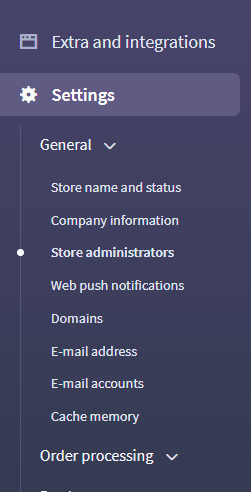
- MORE (DAHA FAZLA) > Add administrators group (Yönetici grubu ekle) seçeneğine tıklayın

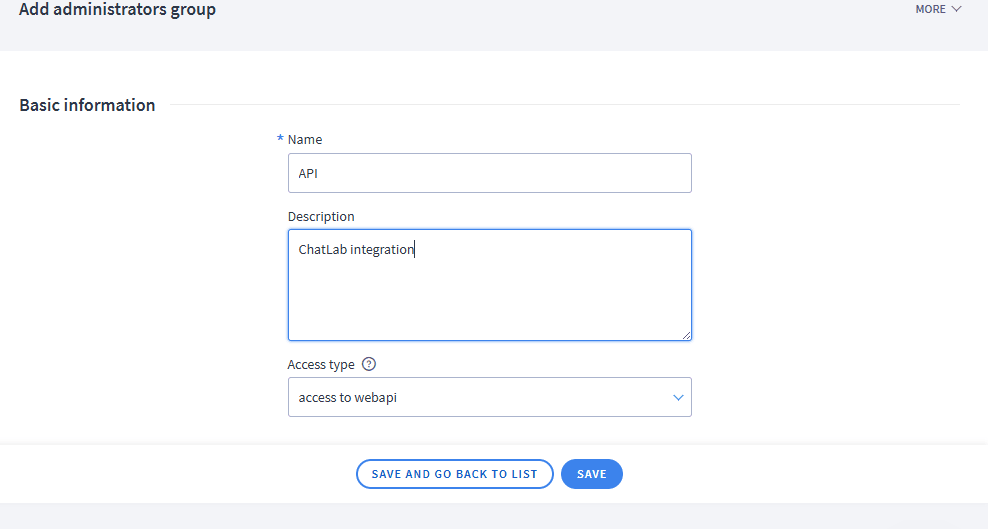
- Grup için bir ad girin (örneğin "ChatLab Entegrasyonu"), Access type (Erişim türü): 'access to webapi' seçin ve kaydedin
2. Adım: Grup İzinlerini Yapılandırın
- Yeni oluşturulan grubu açın ve izin ayarlarına gidin
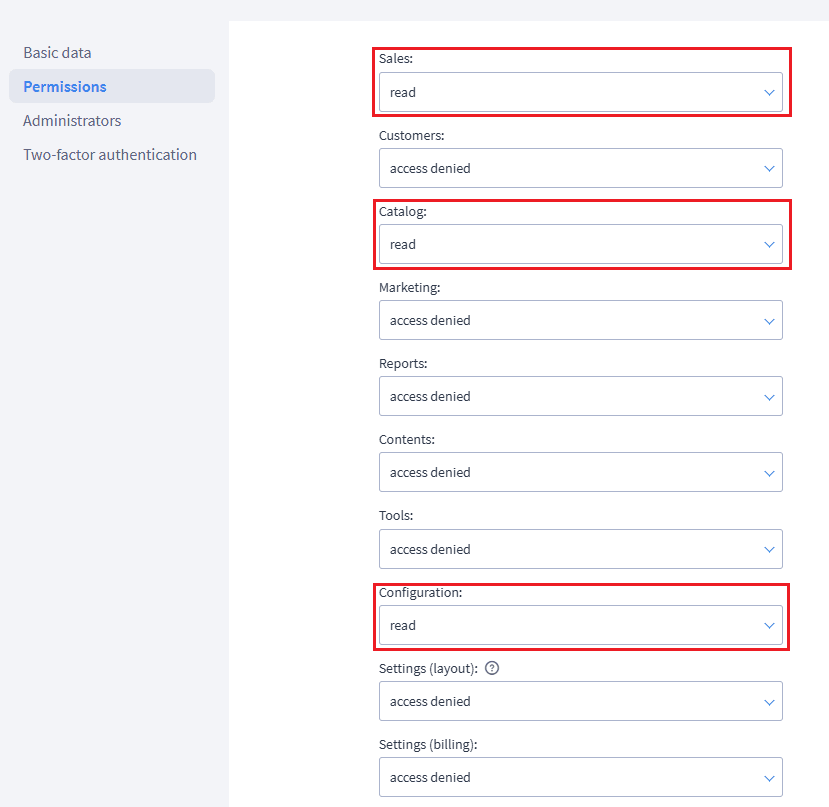
- Aşağıdaki kaynaklara Read (Okuma) erişimi verin:
- Sales (Satış) - okuma
- Catalog (Katalog) - okuma
- Configuration (Yapılandırma) - okuma
3. Adım: Bir API Yöneticisi Ekleyin
- Administrators (Yöneticiler) bölümüne gidin ve Add administrator (Yönetici ekle) seçeneğine tıklayın
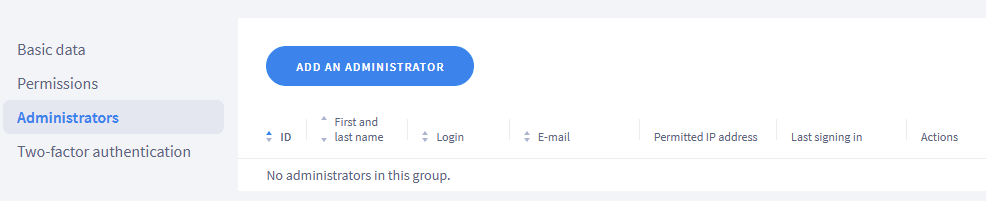
- Giriş adını ve şifreyi doldurun ve yöneticiyi 1. Adımda oluşturulan gruba atayın
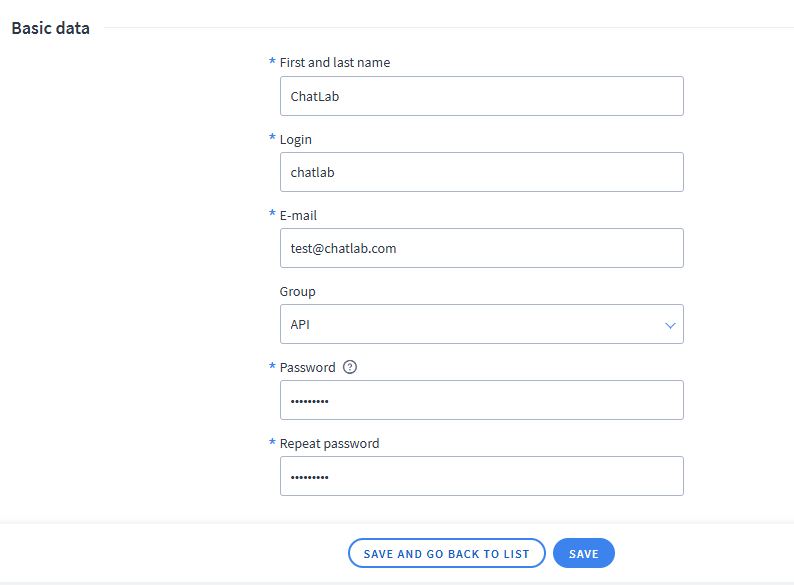
- Yöneticiyi kaydedin. Login (Giriş adı) ve Password (Şifre) bilgilerini not edin - bir sonraki adımda bunlara ihtiyacınız olacak.
4. Adım: Shoper'ı ChatLab'e Bağlayın
- ChatLab'e giriş yapın ve botunuzu seçin
- Connect (Bağlan) sekmesine gidin
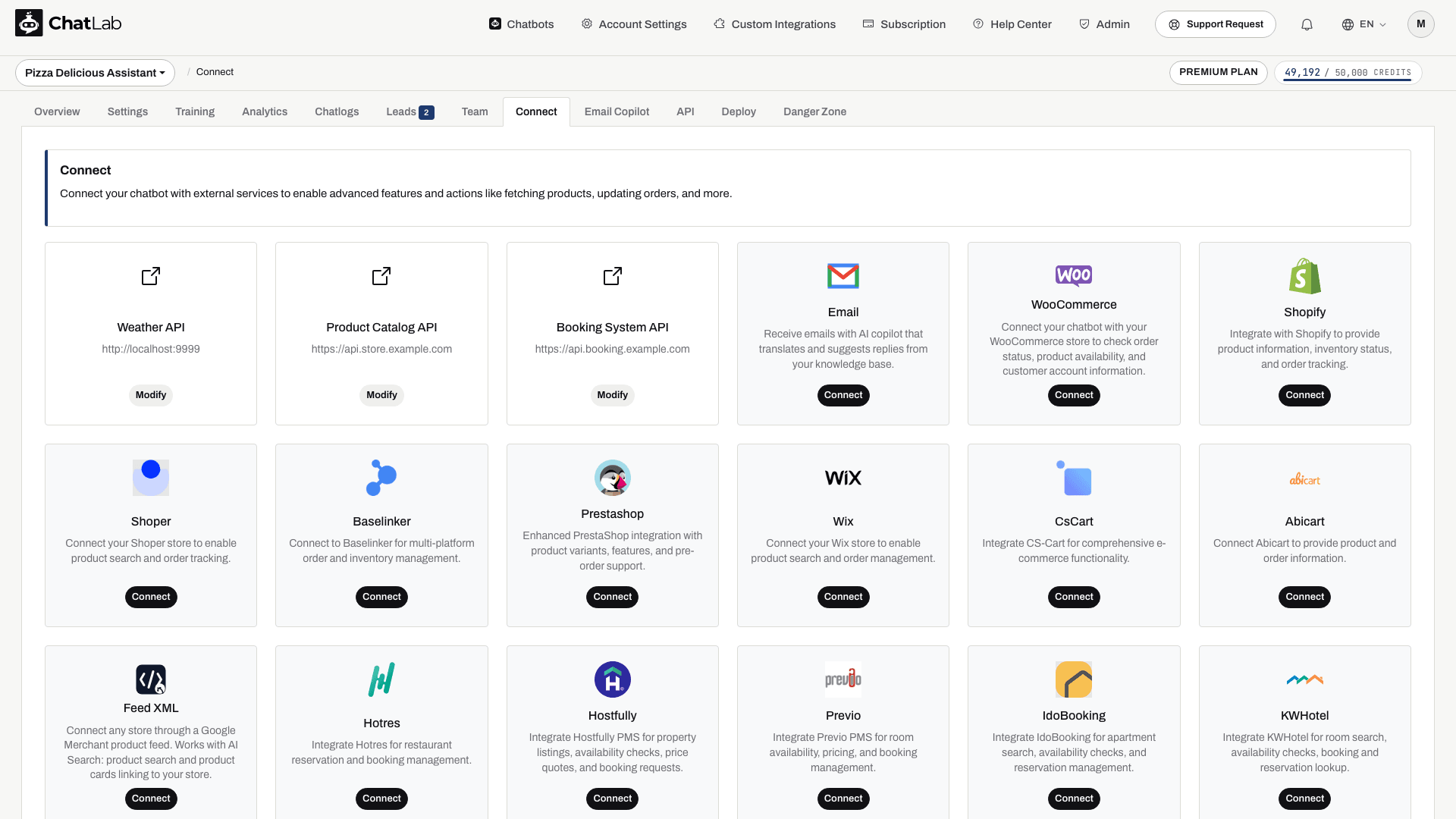
- Shoper kartındaki Connect (Bağlan) butonuna tıklayın
- Shop URL bilginizi (Shoper alan adınız, örn.
myshop.shoper.pl) girin - WebAPI Login bilginizi (3. Adımdan) girin
- WebAPI Password bilginizi (3. Adımdan) girin
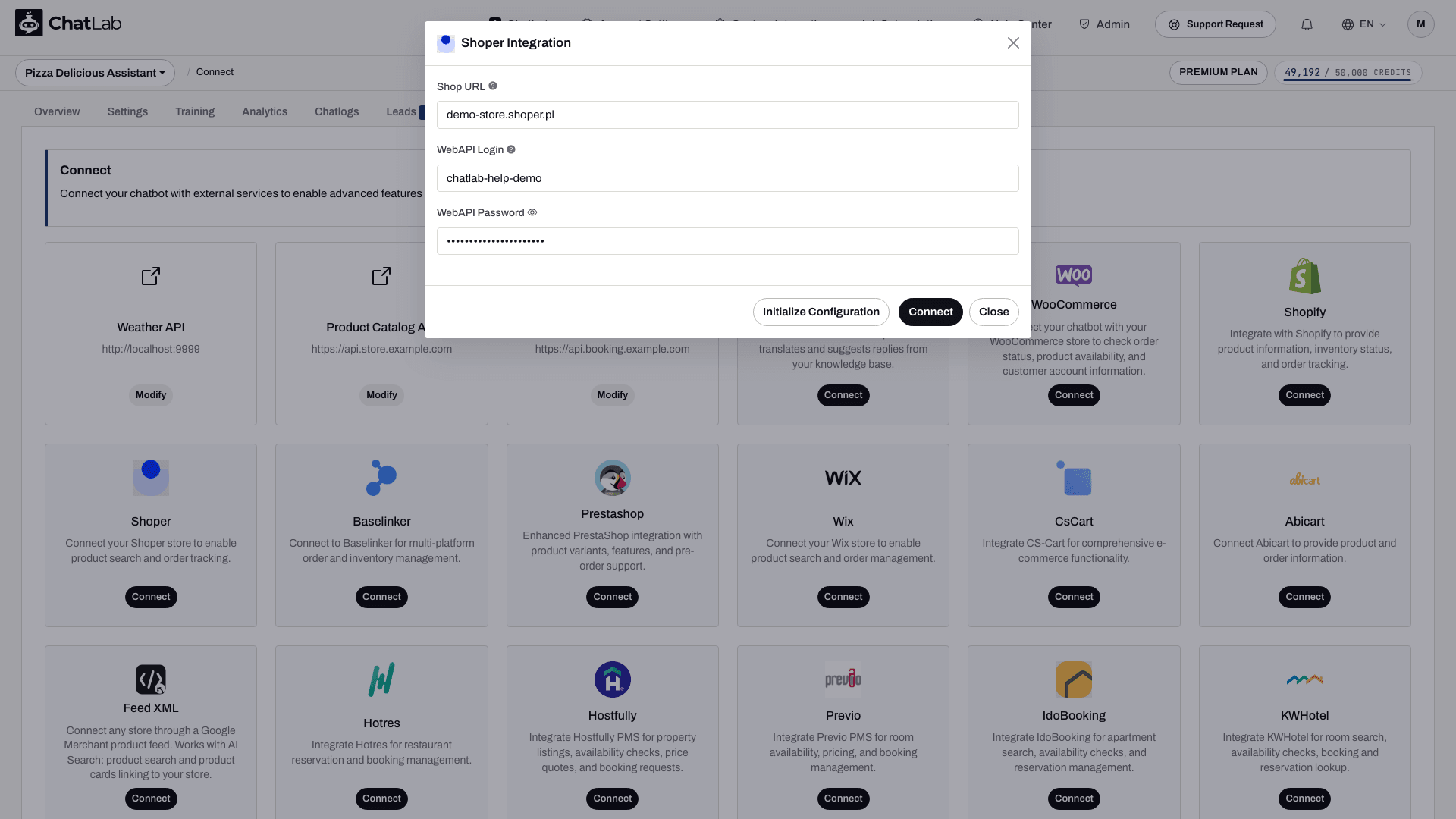
- Initialize Configuration (Yapılandırmayı Başlat) seçeneğine tıklayın - bu işlem mağazanızdaki mevcut dilleri ve para birimlerini çeker
- Açılır menüden doğru Shop Language (Mağaza Dili) seçeneğini belirleyin (bu, ürün verilerinin hangi dil sürümünün döndürüleceğini belirler)
- Mağazanızda birden fazla aktif para birimi varsa, dilin altındaki Shop Currency (Mağaza Para Birimi) alanını kontrol edin. Bu alan, Shoper'da seçilen dile atanan para birimiyle önceden seçilmiş olarak gelir ve dili değiştirdiğinizde onunla birlikte değişir. Chatbot'un fiyatları başka bir para biriminde göstermesi gerekiyorsa farklı bir para birimi seçin. Tek para birimli bir mağaza bu alanı göstermez.
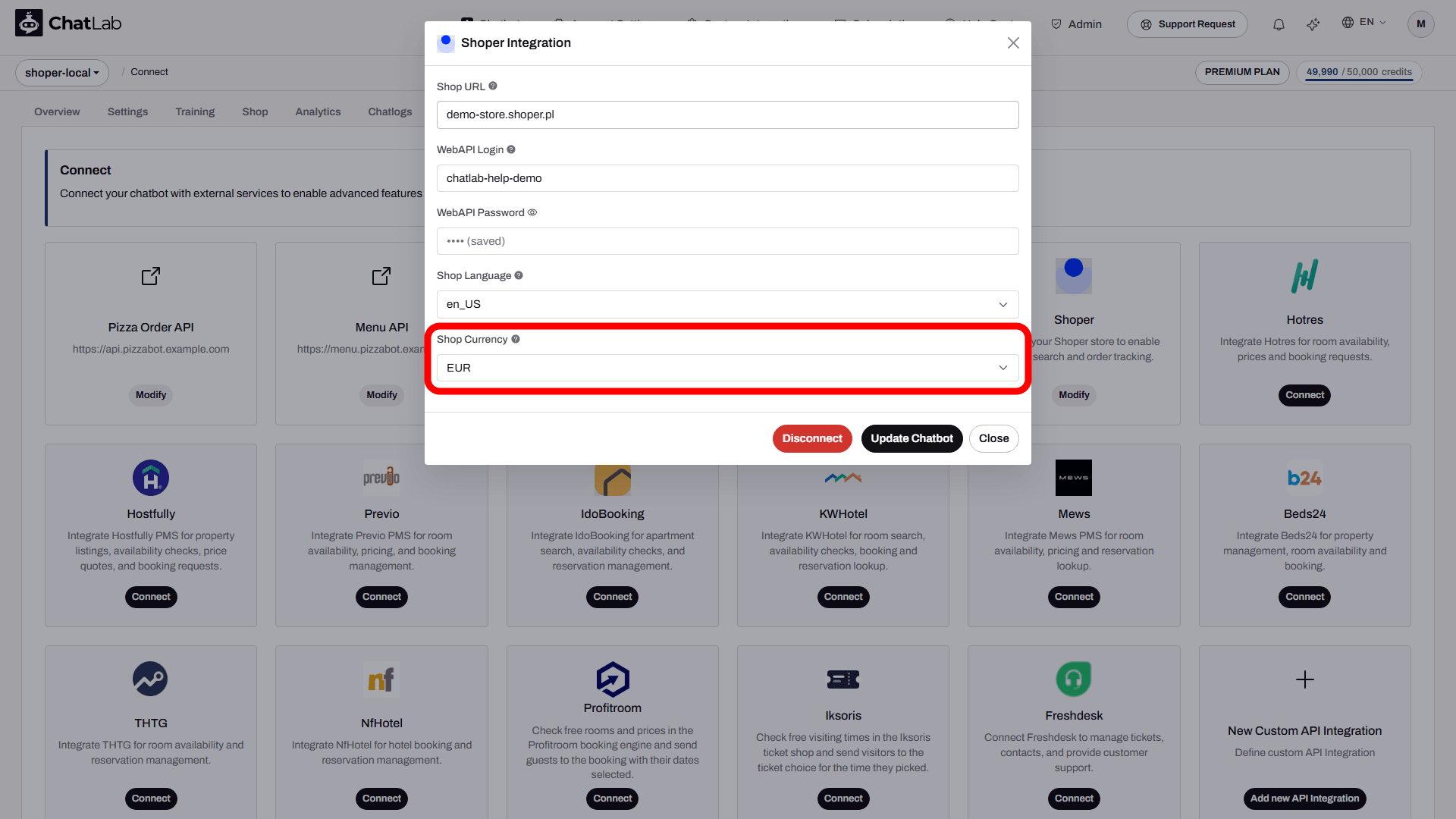
- Connect (Bağlan) butonuna tıklayın
ChatLab, örnek bir ürün araması gerçekleştirerek bağlantıyı otomatik olarak test eder. Başarılı olursa bir onay mesajı görürsünüz ve hem ürün arama hem de sipariş detayları işlemleri varsayılan olarak etkinleştirilir.
Ürün Fiyatları İçin Mağaza Para Birimi
Bir Shoper mağazasının örneğin PLN gibi tek bir temel para birimi vardır ve dil sürümlerinde diğer para birimlerinde satış yapabilir (örneğin İngilizce sürümünde EUR). Shop Currency ayarı, chatbot'a ürün fiyatları için bu para birimlerinden hangisini kullanacağını bildirir.
- Geçerli olduğu yerler - chatbot yanıtlarındaki, ürün kartlarındaki ve varyant seçicideki fiyatlar ile ürün aramasındaki fiyat limitleri. "40 euronun altındaki elbiseler" gibi bir soru seçilen para biriminde filtrelenir.
- Tutarlar nasıl dönüştürülür - Shoper yönetim panelinizde Settings > Regional > Currencies (Ustawienia > Regionalne > Waluty) altında bu para birimi için belirlenen döviz kuru ile. Her dil sürümünün para birimi Settings > Regional > Languages (Ustawienia > Regionalne > Języki) altında, para birimi alanında (Waluta) belirlenir. Örneğin 4,1266 kurunda 215,00 zł tutarındaki bir ürün 52,10 € olarak gösterilir.
- Varsayılan - Shoper'da Shop Language bölümünde seçilen dile atanan para birimi.
- Siparişler - sipariş durumu yanıtları etkilenmez. Bir sipariş her zaman verildiği para biriminde gösterilir.
Bağlı bir mağazanın para birimini değiştirmek için chatbot'unuzu seçin, Connect sekmesine gidin ve Shoper kartındaki Modify (Değiştir) butonuna tıklayın. Shop Currency alanından para birimini seçin ve Update Chatbot (Chatbot'u Güncelle) butonuna tıklayın.
Chatbot AI Search kullandığında, para birimini veya dili değiştirmek ürün kataloğunuzun tam olarak yeniden indekslenmesini başlatır. Kataloğun boyutuna bağlı olarak bu işlem birkaç dakika sürer ve ilerlemeyi Training > E-commerce catalog (Eğitim > E-ticaret kataloğu) bölümünden takip edebilirsiniz. Tamamlandığında, yeni fiyatları kontrol etmek için Test & Deploy (Test Et ve Dağıt) bölümünde chatbot'a bir ürün sorun.
Mağazayı Shoper App Store'daki ChatLab uygulamasıyla bağladıysanız (1. Yöntem), Shoper Integration penceresinde App Store bağlantısı hakkında bir bilgi kutusu ve altında Shop Language ile Shop Currency alanları görünür. Bunları oradan değiştirin ve Save (Kaydet) seçeneğine tıklayın.
Fiyatlar yanlış para biriminde mi görünüyor? Shop Currency ayarının satış yaptığınız para birimine ayarlandığından ve Shoper yönetim panelinizdeki o para biriminin döviz kurunun güncel olduğundan emin olun. Shop Currency alanı yoksa mağazanızda yalnızca tek bir aktif para birimi vardır: önce Shoper'da diğer para birimini etkinleştirin, ardından pencereyi tekrar açın.
Shoper İşlemlerini Yapılandırın
Her iki yöntemle de bağlantı kurduktan sonra bireysel yapay zeka işlemlerini etkinleştirebilir ve özelleştirebilirsiniz. Settings > Actions (Ayarlar > İşlemler) bölümüne gidin ve Shoper platformuna göre filtreleyin.
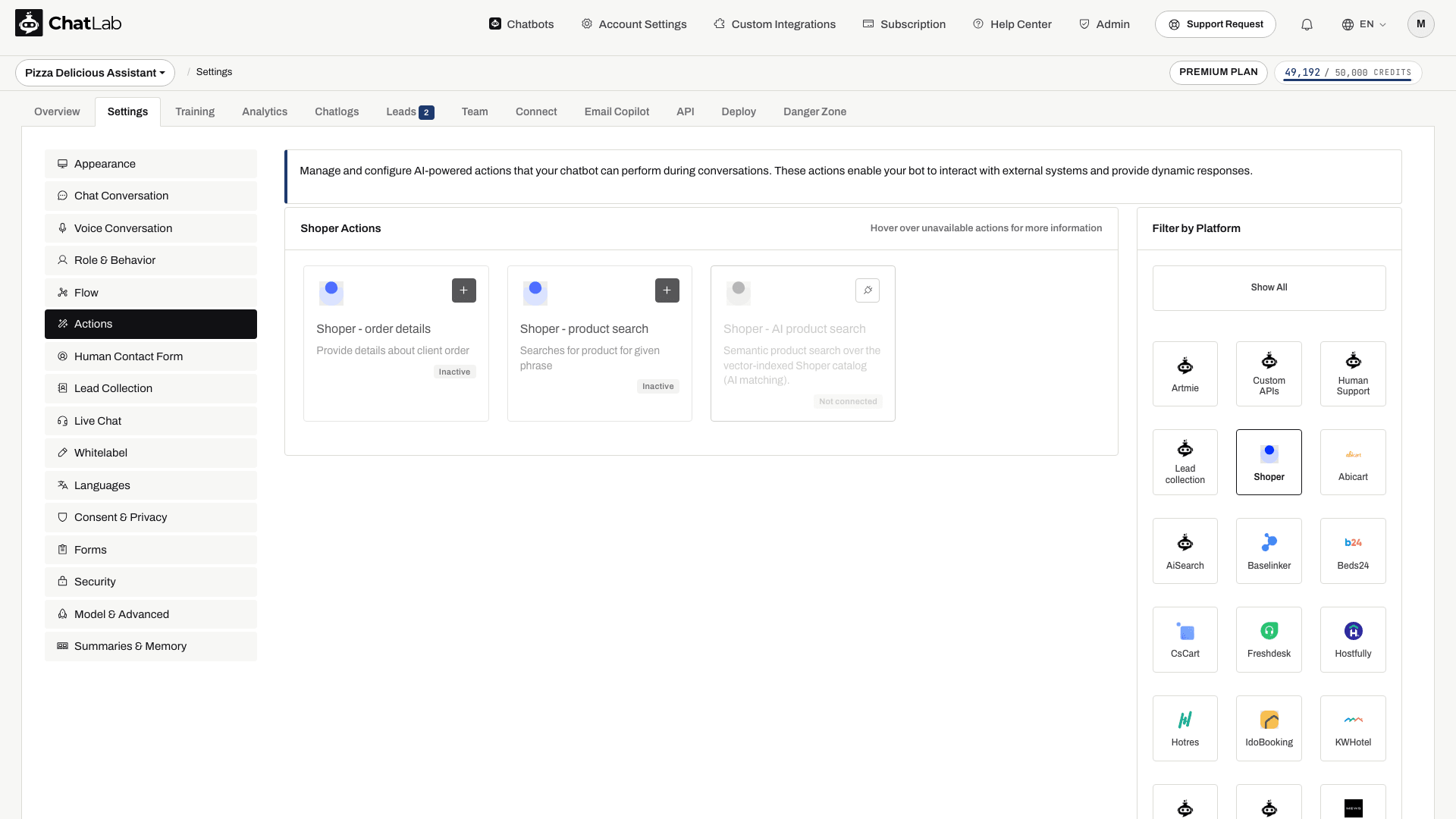
Standart işlemler şunları içerir:
- Shoper - product search - chatbot'un ürün kataloğunuzda arama yapmasını sağlar
- Shoper - order details - chatbot'un sipariş bilgilerini sorgulamasını sağlar
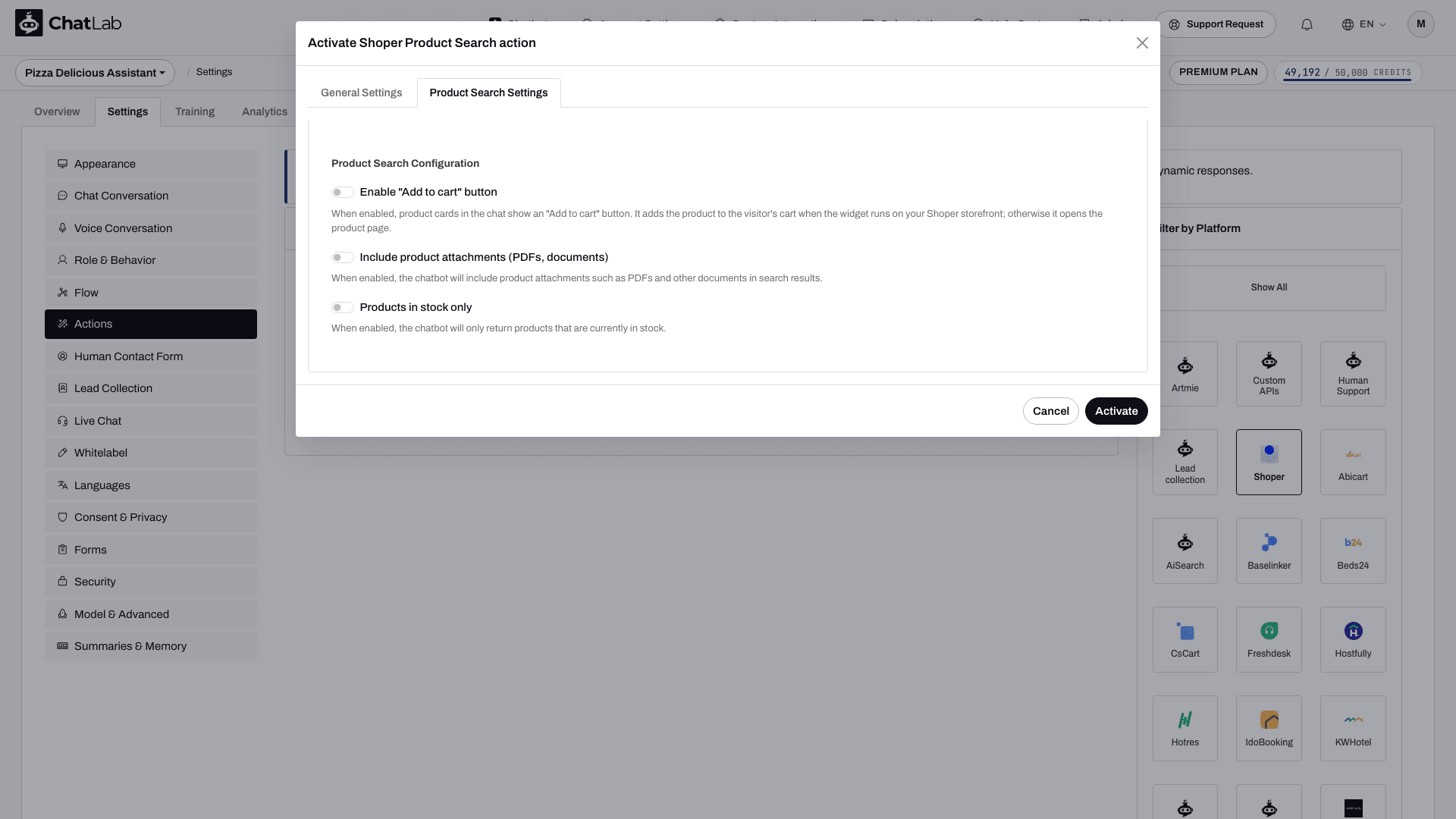
Bağlantı kurulumu standart işlemleri etkinleştirir. Durumlarını gözden geçirin ve müşterilerin kullanmasını istemediklerinizi devre dışı bırakın. Düzenlemek için bir işlemi açın, ardından penceresinde Enable (Etkinleştir) veya Update (Güncelle) seçeneğini kullanın. Ayrıca işlem etiketini (işlem çalışırken kullanıcılara gösterilen mesaj) ve yapay zekanın her işlemi nasıl kullanacağını yönlendiren talimatları özelleştirebilirsiniz.
Ürün araması için Edit (Düzenle) butonuna tıklayın ve Product Search Settings (Ürün Arama Ayarları) sekmesine gidin. İki ek seçenek mevcuttur:
- Include product attachments - etkinleştirildiğinde chatbot, arama sonuçlarına ürün eki dosyalarını (PDF'ler, belgeler) dahil eder
- Products in stock only - etkinleştirildiğinde chatbot yalnızca şu anda stokta bulunan ürünleri döndürür
Shoper İçin AI Search: Katalog, Yeniden İndeksleme ve Ayarlar
Bir E-commerce planında veya chatbot'a bir AI Search ürün paketi atandığında Universal planında AI Search açıktır ve canlı mağaza aramasının yerini alır. İndeksleme, mağaza bağlandığında kendiliğinden başlar.
- Kataloğu kontrol edin - Training > E-commerce catalog bölümünü açın ve Products (Ürünler) ile Categories (Kategoriler) sekmelerini inceleyin. Shop > Products bölümü Product catalog panelini ve AI Search packs on this chatbot kartını gösterir.
- Yeniden indekslemeyi zamanlayın - Training > E-commerce catalog bölümündeki Schedule auto-retrain (Otomatik yeniden eğitimi zamanla) seçeneğini kullanın. Yeniden indeksleme günlük sıklıkta çalışabilir ve her E-commerce planında ve her ürün paketiyle kullanılabilir. Train now (Şimdi eğit) veya Retrain (Yeniden eğit) isteğe bağlı olarak çalıştırır. Yenilemeler artımlıdır: değişmeyen ürünler atlanır ve kaldırılan ürünler indeksten silinir.
- İşlemi gözden geçirin - Settings > Actions bölümünde Shoper - AI product search işlemini açın. Seçenekleri şunlardır: Include product card, Products in stock only ve Number of products to return.
- Ürün kartlarını gösterin - Settings > Model & Advanced bölümünde Enable Offer Cards seçeneğini açın. Bkz. Offer Cards.
Katalog ürün limitinden büyük olduğunda indeksleme limitte durur ve chatbot sahibine bir e-posta gönderilir. Yukarıda açıklanan canlı mağaza araması işleminin seçenekleri AI Search için birebir geçerli olmayabilir.
Entegrasyonunuzu Test Etme
İşlemleri etkinleştirdikten sonra Test & Deploy bölümünü açın ve şunları deneyin:
- "Show me running shoes" (ürün aramasını test eder)
- "What's the status of my order 12345?" (sipariş detaylarını test eder; erişim yetkiniz olan bir sipariş için eşleşen e-postayı girin)
Yanıtların Shoper mağazanızdaki verilerle eşleştiğini ve ürün bağlantılarının doğru şekilde açıldığını doğrulayın.
Chatbot'u Shoper Mağazanıza Yükleyin
- Yöntemi (uygulama) kullandıysanız sohbet widget'ı zaten vitrininizdedir ve ekleyecek başka bir şey yoktur. 2. Yöntemi (manuel kurulum) kullandıysanız ChatLab'de Test & Deploy > Shoper bölümünü açın, Manual Installation seçeneğine geçin, kodu kopyalayın ve Shoper yönetim panelinizde Add-ons and integrations > Custom integrations (Eklentiler ve entegrasyonlar > Özel entegrasyonlar) altında Page header (Sayfa başlığı) alanına yapıştırın. Ayrıntılar için Web sitenize chatbot ekleme bölümüne bakın.