Müşterilerinizin ürünleri bulabilmesi ve siparişlerini doğrudan sohbet içinden kontrol edebilmesi için ChatLab chatbot'unuzu Shopify mağazanıza bağlayın. Ürünler; indekslenmiş Shopify kataloğunuzu anlama göre tarayan AI Search aracılığıyla veya mağaza API'sini sorgulayan canlı mağaza araması üzerinden bulunur. Bağlantı kurmak için önerilen yöntem, sohbet widget'ını vitrininize de ekleyen Shopify App Store'daki ChatLab uygulamasıdır. Kendi Shopify uygulamanızla bağlanma seçeneği de gelişmiş bir yöntem olarak kullanılabilirliğini korumaktadır.
Örnek konuşma
Bir siparişi kontrol edin
Bağlı bir mağaza ve etkinleştirilmiş sipariş eylemi gerektirir. Kullanılabilir alanlar entegrasyona bağlıdır. E-posta adresinin eşleşmesi kimlik kanıtı değildir.

Ziyaretçi: Siparişim nerede?
Örneği oynatın veya aşağıdan okuyun. Gerçek müşteri verisi kullanılmaz.Müşteri mevcut bir siparişi sorar.
Bu örnek ekrandan çıktığında oynatma duraklatılır. Bu bir simülasyondur, canlı sohbet değildir. Oynatma içindeki widget kontrolleri etkileşimli değildir.Örneğin tamamını okuyun
- Müşteri mevcut bir siparişi sorar.
Ziyaretçi: Siparişim nerede?
- Varsayılan arama her iki tanımlayıcıya da ihtiyaç duyar.
Asistan: Lütfen sipariş numaranızı ve ödeme sırasında kullanılan e-posta adresini belirtin.
- Bu örnekte kurgusal veriler kullanın.
Ziyaretçi: 41982, anna@example.com
- Eylem, bağlı mağazayı sorgular.
41982 numaralı sipariş kontrol ediliyor...
- Yalnızca mağaza tarafından döndürülen bilgileri bildirin.
Asistan: 41982 numaralı sipariş kargoya verildi olarak işaretlendi. Kargo firması DPD. Teslimat güncellemeleri için lütfen takip sayfasını kontrol edin.
Bu örnek, müşteri deneyimini göstermektedir. Kullanılabilen eylemler ve döndürülen bilgiler, bu entegrasyona ve yapılandırmanıza bağlıdır.
Başlamadan önce
ChatLab uygulamasını yüklemek için mağaza sahibi veya uygulama izinlerine sahip bir personel gibi mağazanıza uygulama yükleme yetkisi olan bir Shopify hesabına ihtiyacınız vardır. ChatLab hesabınızı ve chatbot'unuzu uygulamanın içinden oluşturabilir veya mevcut bir hesabı ve chatbot'u kullanabilirsiniz. ChatLab'deki Connect (Bağlan) kutucuğunda bir yükseltme veya iletişim istemi görünüyorsa aboneliğinizin bu entegrasyonu içerip içermediğini kontrol edin. Gelişmiş yöntemde API kimlik bilgilerini gizli tutun ve bunları asla web sitesi yerleştirme (embed) koduna yapıştırmayın.
Önemli: E-Ticaret En İyi Uygulamaları
Aşağıdaki entegrasyonu tamamladıktan sonra, chatbot'unuzu e-ticaret için optimize etmeye yönelik kapsamlı kılavuzu okuyun: E-ticaret mağazanız için ChatLab kurulumu nasıl yapılır
Chatbot Shopify'da Ürünleri Nasıl Bulur: AI Search ve Canlı Mağaza Araması
Bir ChatLab chatbot'unun bir Shopify mağazasında ürünleri bulmasının iki yolu vardır. Bir chatbot bunlardan birini veya diğerini kullanır; ikisini birden asla kullanmaz.
AI Search (önerilir) - ChatLab, Shopify kataloğunuzun kendi indeksini tutar ve chatbot bu indeksi anlama göre arar.
- Müşteriler günlük dille soru sorar, örneğin "300'ün altında kırmızı bir elbise". Fiyat aralığı kesin bir filtre olarak uygulanır ve tam ürün kodları da (SKU, EAN) eşleştirilir.
- Fiyat, stok ve varyantlar yanıtlama anında Shopify'dan canlı olarak okunur; böylece müşteriler indeks yenilemeleri arasında bile güncel verileri görür.
- Sonuçlar, yanıtta en fazla 5 adet olmak üzere sohbet içinde ürün kartları olarak görünür.
- İndeksleme, mağaza bağlandığında kendiliğinden başlar. Katalog, eğitim karakteri (training characters) tüketmez.
- İhtiyacınız olan plan: Tüm E-commerce planları bunu içerir (Free 100 ürün, Start 2.000, Grow 5.000, Scale 20.000). Universal planda, chatbot'a atanmış E-commerce entegrasyonları eklentisi (ayda 30$) ve bir AI Search ürün paketi (ayda 29$, 5.000 ürün) ekleyin.
Canlı mağaza araması - Chatbot, müşterinin ifadesini mağaza API'si aracılığıyla Shopify aramasına iletir ve mağazanın döndürdüğü sonuçlarla yanıt verir.
- Hiçbir şey indekslenmez ve senkronize tutulması gerekmez. Veriler her zaman canlıdır.
- Bir anahtar kelime aramasıdır: Mağazanızın kendi aramasının bu ifade için bulacağı sonuçları bulur. Bir ihtiyacın açıklamalarını, eş anlamlıları veya yazım hatalarını AI Search gibi anlayamaz.
- İhtiyacınız olan plan: E-commerce entegrasyonları eklentisine (ayda 30$) sahip bir Universal plan. Ürün paketi gerekmez.
AI Search açık olduğunda, canlı mağaza aramasının yerini alır. Sipariş durumu her iki yolda da aynı şekilde çalışır. Taranan mağaza sayfaları üzerinde eğitimden oluşan üçüncü bir seçenek tüm planlarda mevcuttur ve ürünler için değil; teslimat ve iadeler gibi bilgilendirici içerikler için tasarlanmıştır. Kapsamlı bir karşılaştırma için AI Search: chatbot'unuz ürünleri nasıl bulur sayfasına, ürün sınırları içinse E-ticaret planları ve sınırları sayfasına bakın.
Entegrasyonun Sağladığı Özellikler
Canlı mağaza araması (ifadeye göre ürün arama) - Chatbot, müşterinin ifadesini Shopify aramasına gönderir. Ürün başlıkları, açıklamaları, türleri, etiketleri ve satıcıları arasında arama yaparak eşleşen etkin ürünleri şunlarla birlikte döndürür:
- Ürün adı, açıklaması ve türü
- Satıcı ve etiketler
- Fiyat veya fiyat aralığı (birden fazla varyantı olan ürünler için)
- SKU, karşılaştırma fiyatı, envanter miktarı ve stok durumu ile mevcut varyantlar
- Ürün görseli ve mağazanıza doğrudan bağlantı
Ürün aramasını yalnızca stoktaki ürünleri gösterecek şekilde yapılandırabilirsiniz. Etkinleştirildiğinde, stokta olmayan ürünler sonuçlardan hariç tutulur. Ek bir seçenek, stokta filtresi etkinken bile ön siparişe açık ürünleri dahil etmenize olanak tanır. Ayrıntılar için Shopify Eylemlerini Yapılandırma bölümüne bakın.
Sipariş Ayrıntıları - Varsayılan olarak müşteriler sipariş numaralarını ve eşleşen e-posta adreslerini belirtir. İsteğe bağlı modlar, yalnızca sipariş numarasıyla veya yalnızca e-posta ile son siparişlere göre sorgulamaya izin verir. Bunlar veri eşleşmeleridir, ziyaretçinin kimliğinin kanıtı değildir. Chatbot şunları döndürür:
- Sipariş referansı, tarihi, toplam tutarı ve para birimi
- İsimler, miktarlar, fiyatlar, SKU, varyant başlığı ve satıcı ile sipariş edilen ürünler
- Gönderim durumu ve takip bilgileri (numara, kargo şirketi, URL)
- Teslimat adresi ve fatura adresi
- Kargo yöntemi ve maliyeti
- Müşteri iletişim bilgileri (e-posta, isim, telefon)
- İptal nedeni ve tarihi (iptal edilen siparişler için)
Önerilen: ChatLab Uygulamasını Shopify App Store'dan Yükleyin
ChatLab AI Chatbot & Live Chat uygulaması bağlanmanın en kolay yoludur. Mağazanızı bir chatbot'a bağlar (ürün arama ve sipariş durumu) ve tema aracılığıyla sohbet widget'ını vitrininize ekler; uygulama oluşturmanız veya anahtar kopyalamanız gerekmez. Uygulama, 60 günden daha eski olanlar da dahil olmak üzere tüm siparişlerinizi okuyabilir.
Uygulamayı yükleyin
- Shopify App Store'daki ChatLab AI Chatbot & Live Chat sayfasını açın. Dilerseniz Shopify yöneticinizdeki Apps (Uygulamalar) bölümünde "ChatLab" araması da yapabilirsiniz.
- Install (Yükle) butonuna tıklayın ve Shopify sorarsa mağazanızı seçin.
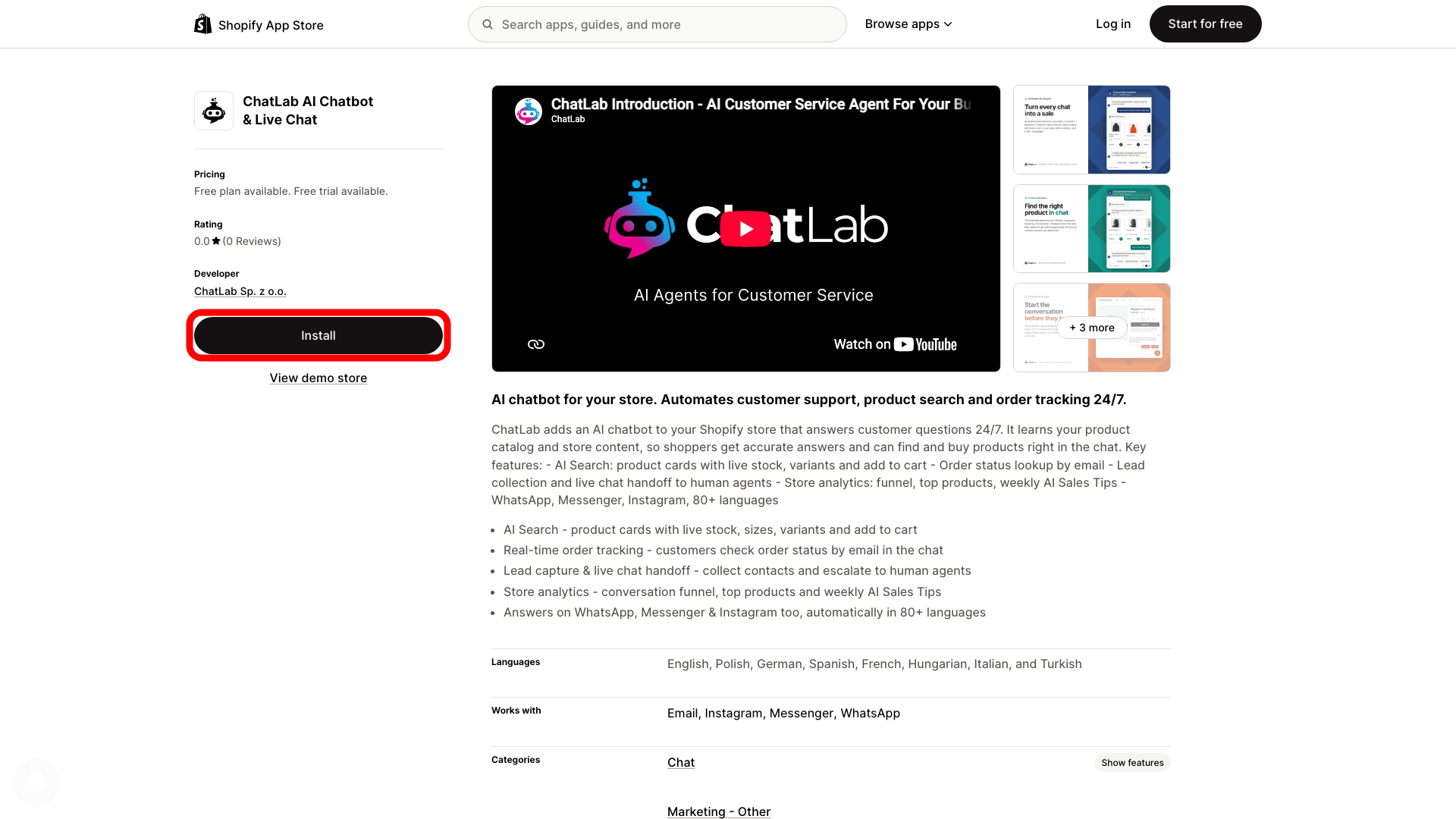
- Uygulamanın talep ettiği erişim izinlerini (müşteri verileri, personel verileri ve ürünler, siparişler ile içerik gibi mağaza verileri) inceleyin ve Install (Yükle) butonuna tıklayın.
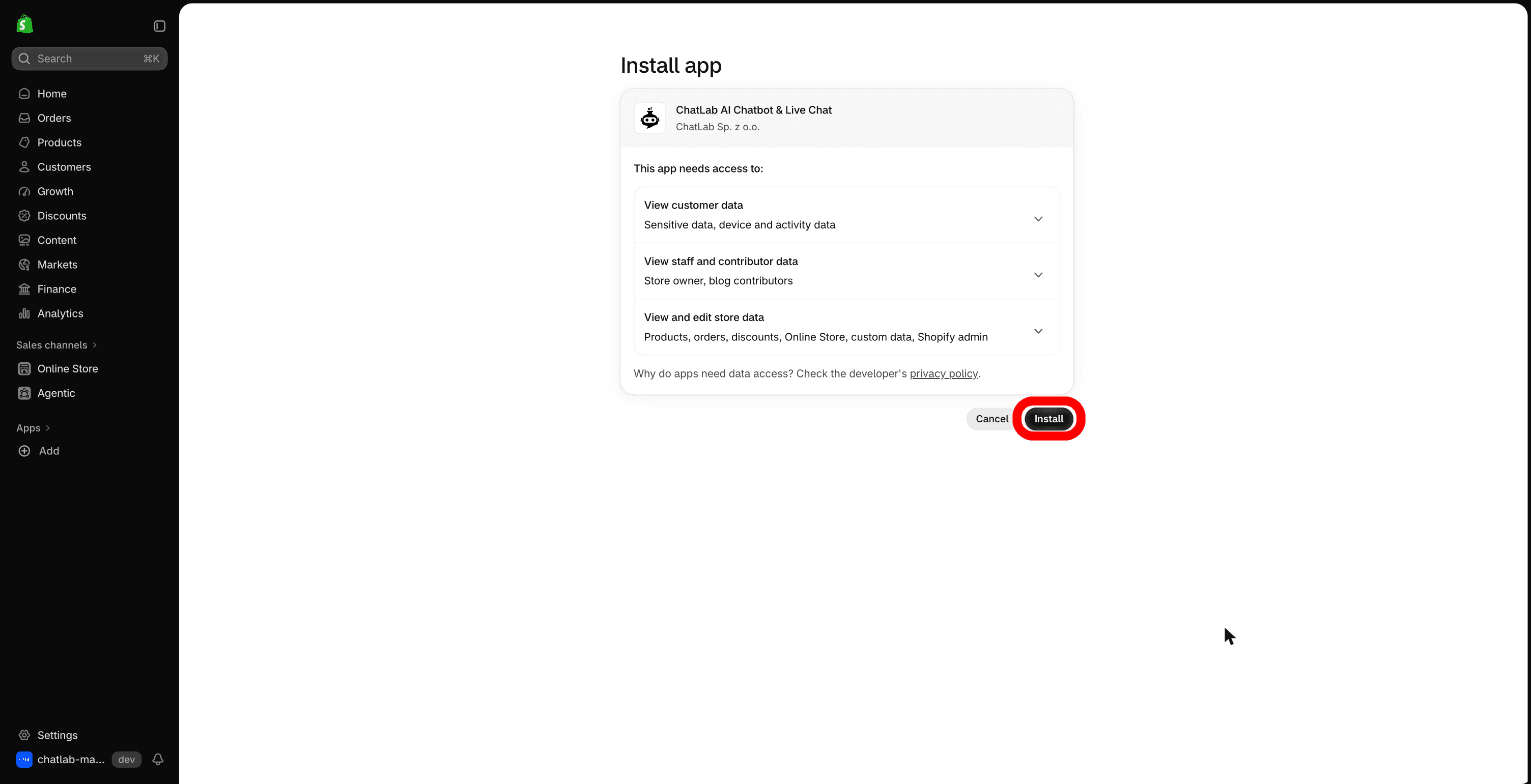
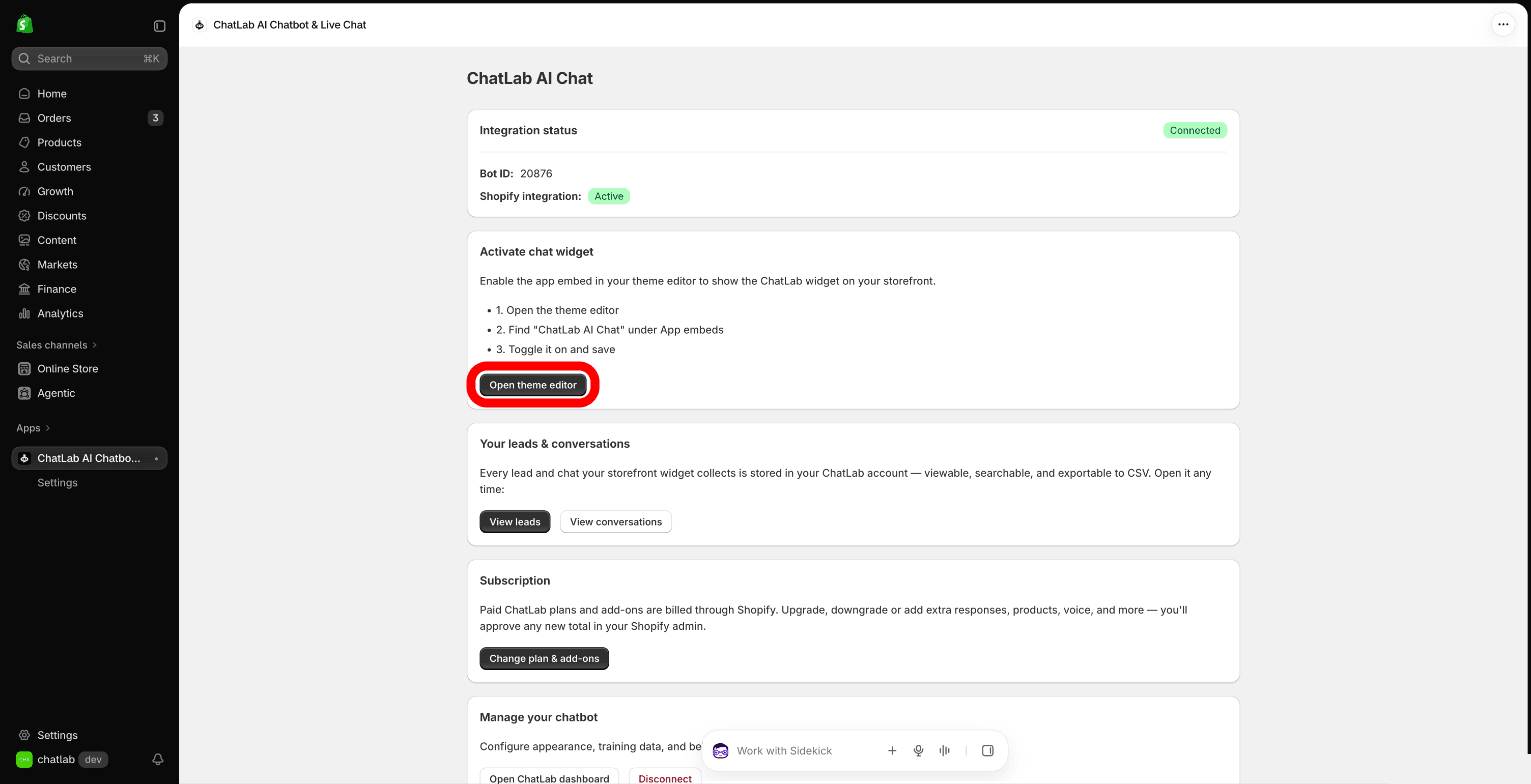
Uygulama, Shopify yöneticinizde Apps altında açılır. Buraya dilediğiniz zaman geri dönebilirsiniz.
Giriş yapın veya bir ChatLab hesabı oluşturun
- ChatLab'de yeniyseniz - Create a ChatLab account (ChatLab hesabı oluştur) bölümünde e-postanızı ve bir şifre (en az 8 karakter) girin, ardından Create account (Hesap oluştur) butonuna tıklayın. ChatLab size bir doğrulama e-postası gönderir. İçindeki bağlantıya tıklayın, uygulamaya dönün ve aynı e-posta ile şifreyle giriş yapın.
- Zaten bir hesabınız varsa - Already have an account? Sign in (Zaten bir hesabınız var mı? Giriş yapın) seçeneğine tıklayın ve ChatLab e-postanız ve şifrenizle giriş yapın.
Bir ChatLab hesabı yalnızca tek bir Shopify mağazasına bağlanabilir. Hesap zaten başka bir mağazaya bağlıysa uygulama sizi uyarır: Farklı bir hesapla giriş yapın veya önce diğer mağazanın bağlantısını kesin.
Bir plan seçin
Uygulama, Shopify ile kullanabileceğiniz ChatLab planlarını gösterir. Continue with the free plan (Ücretsiz planla devam et) seçeneğini belirleyin veya isteğe bağlı eklentilerle birlikte ücretli bir plan seçip Subscribe with Shopify (Shopify ile abone ol) butonuna tıklayın (mağazanız için bir deneme sürümü mevcutsa Start 7-day free trial [7 günlük ücretsiz denemeyi başlat] butonuna tıklayın). Shopify, Shopify yöneticinizde aboneliği onaylamanızı ister ve ödemeler Shopify faturanıza eklenir. Devam etmeden önce bir promosyon kodu girebilirsiniz.
ChatLab hesabınızda zaten Shopify entegrasyonunu içeren bir plan varsa uygulama bu adımı atlar.
Bir chatbot bağlayın
Create new chatbot (Yeni chatbot oluştur) butonuna tıklayın veya Or pick an existing chatbot (Veya mevcut bir chatbot seçin) altından mevcut bir chatbot seçip Connect selected chatbot (Seçilen chatbot'u bağla) butonuna tıklayın. Yeni bir chatbot ayrıca mağaza sayfalarınızı ve politikalarınızı Shopify API'si üzerinden öğrenir. Mağaza bağlandığında uygulama, Connected (Bağlandı) rozetiyle birlikte Integration status (Entegrasyon durumu) bilgisini gösterir; ürün arama ve sipariş durumu chatbot için etkinleştirilir. Chatbot için AI Search açık olduğunda, kataloğunuzun indekslenmesi kendiliğinden başlar.
Sohbet widget'ını açın
Widget, temanıza bir app embed (uygulama yerleştirmesi) aracılığıyla eklenir, dolayısıyla yapıştırılacak bir kod yoktur.
- Uygulamada, Activate chat widget (Sohbet widget'ını etkinleştir) altında Open theme editor (Tema düzenleyicisini aç) butonuna tıklayın.
- Tema düzenleyicisinde App embeds (Uygulama yerleştirmeleri) sekmesini açın ve ChatLab AI Chat seçeneğinin açık olduğundan emin olun.
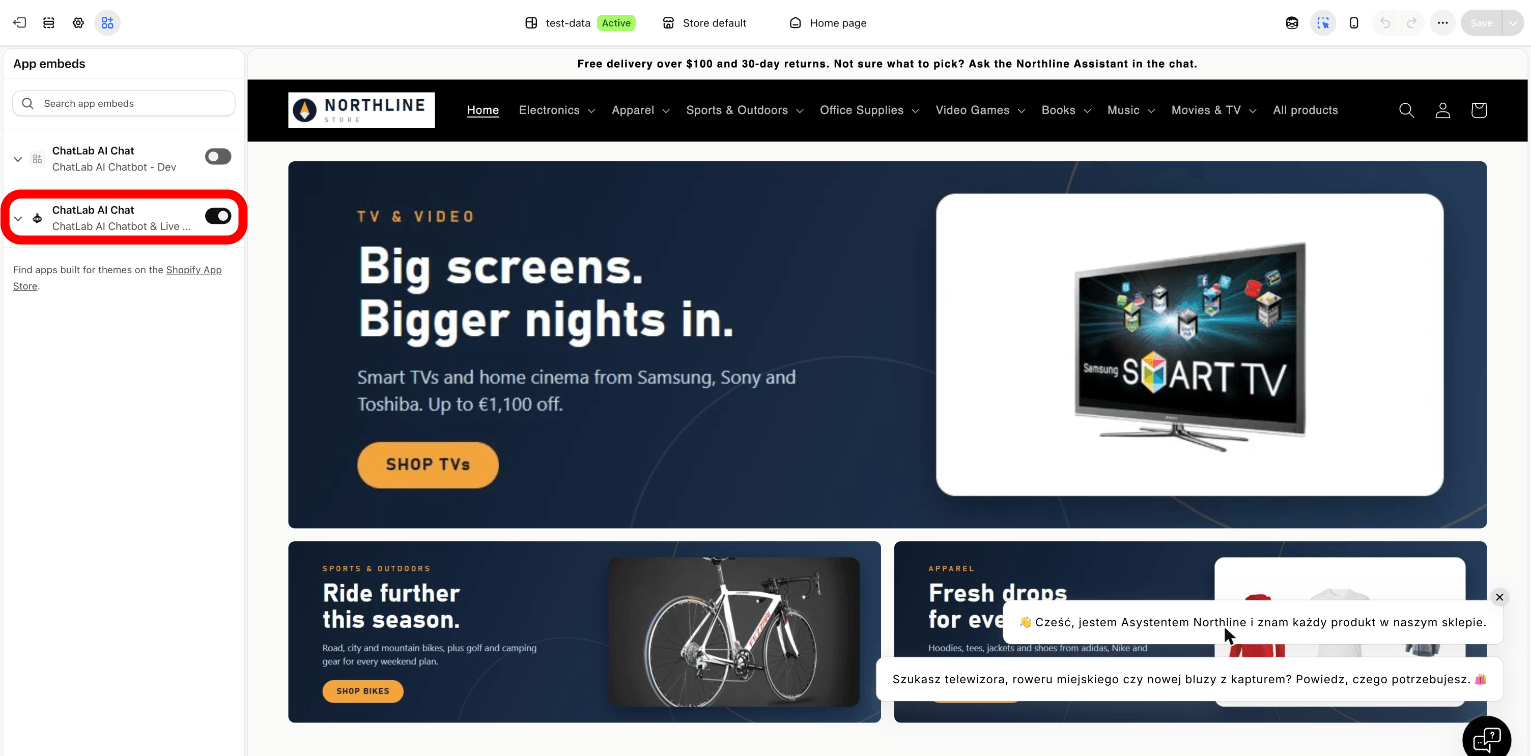
- Save (Kaydet) butonuna tıklayın.
Vitrininizi açın ve bir test mesajı gönderin. ChatLab widget kodunu daha önce theme.liquid dosyasına yapıştırdıysanız kaldırın, aksi takdirde alışveriş yapanlar iki sohbet widget'ı görür.
Alternatif olarak ChatLab'den başlayın
Örneğin halihazırda bir chatbot'unuz varsa ve bunu mağazanıza bağlamak istiyorsanız işleme ChatLab'den de başlayabilirsiniz. Bu işlem aynı ChatLab uygulamasını yükler.
- ChatLab'de chatbot'unuzu seçin ve Connect sekmesini açın.
- Shopify kutucuğundaki Connect butonuna tıklayın.
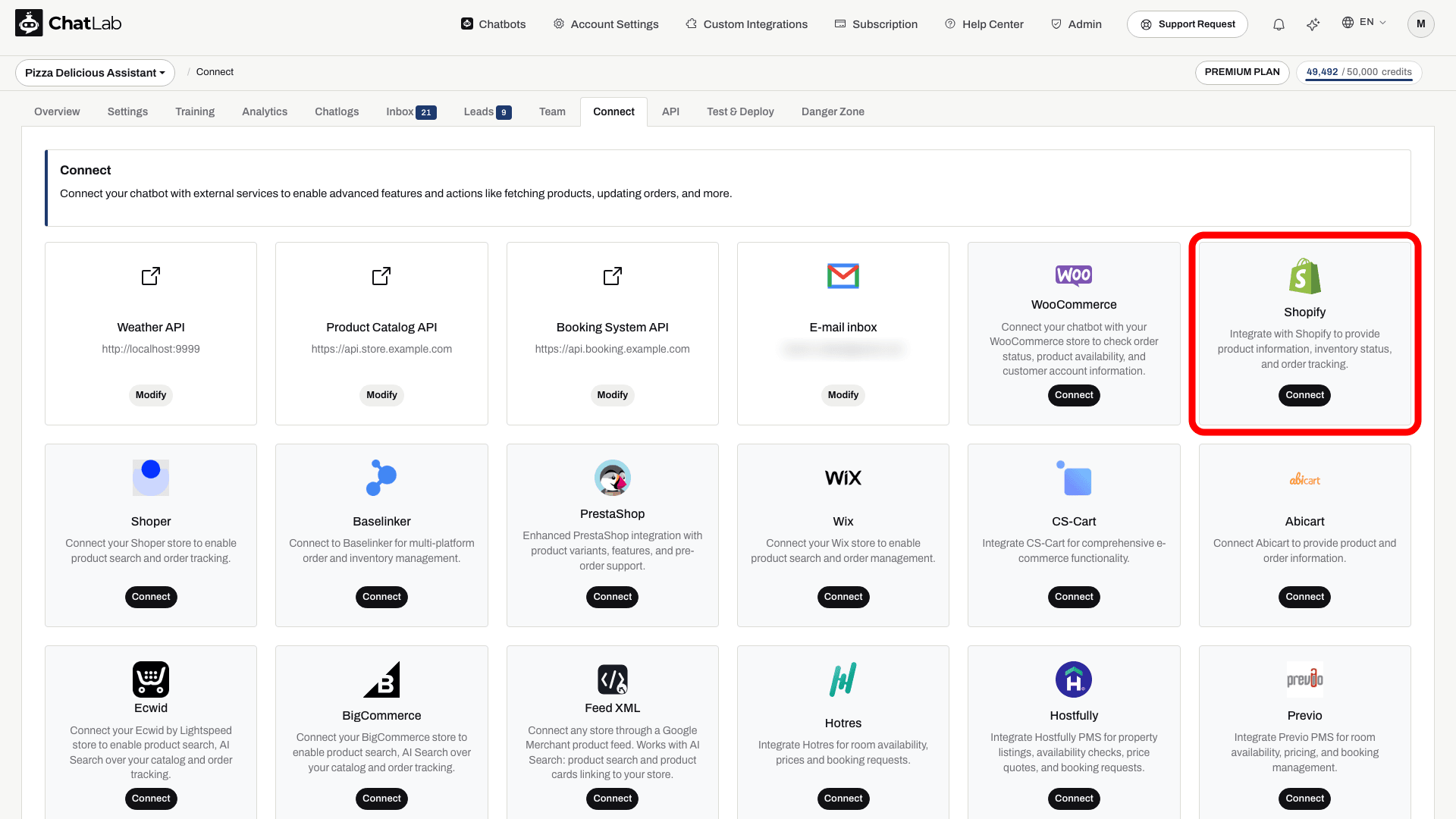
- Shopify subdomain (Shopify alt alan adınızı) girin (bkz. Mağaza Alt Alan Adınızı Bulma) ve Connect with Shopify (Shopify ile Bağlan) butonuna tıklayın.
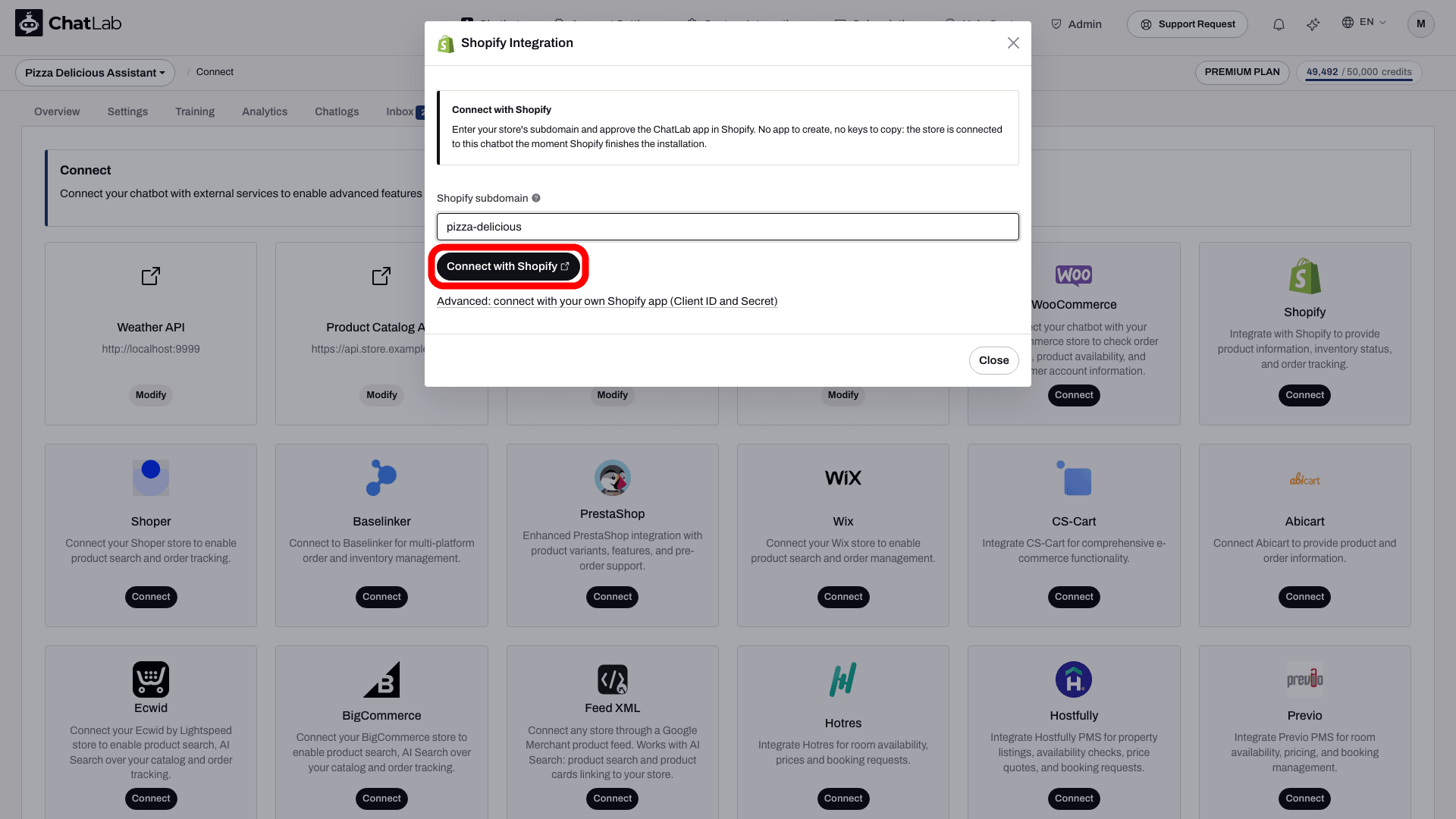
- Shopify yeni bir sekmede açılır. ChatLab uygulamasının kurulumunu onaylayın. ChatLab, Waiting for you to approve the ChatLab app in Shopify... (Shopify'da ChatLab uygulamasını onaylamanız bekleniyor...) iletisini gösterir ve Shopify kurulumu tamamlar tamamlamaz mağazayı bu chatbot'a bağlar.
- Uygulamada, yukarıda açıklandığı gibi temanızdaki sohbet widget'ını açın.
Shopify'daki işlemi zamanında tamamlamazsanız ChatLab sizi bilgilendirir. Hazır olduğunuzda Connect with Shopify butonuna tekrar tıklayın. Kurulum sihirbazıyla bir chatbot oluşturup platform olarak Shopify'ı seçtiğinizde, Connect Shopify (Shopify'ı Bağla) adımı App Store kurulumu boyunca size rehberlik eder ve mağaza bağlandıktan sonra kendiliğinden devam eder.
Plan değiştirme, bağlantıyı kesme veya kaldırma
- Planınızı değiştirin - Uygulamada, Subscription (Abonelik) altında Change plan & add-ons (Planı ve eklentileri değiştir) seçeneğine tıklayın. Yeni toplam tutarı Shopify yöneticinizde onaylarsınız.
- Chatbot'u yönetin - Uygulamadaki Open ChatLab dashboard (ChatLab kontrol panelini aç), View leads (Potansiyel müşterileri görüntüle) ve View conversations (Konuşmaları görüntüle) seçenekleri, chatbot'u eğitimi, görünümü ve eylemleri yapılandırdığınız ChatLab üzerinde açar.
- Bağlantıyı kesin - Uygulamada, Manage your chatbot (Chatbot'unuzu yönetin) altında Disconnect (Bağlantıyı kes) seçeneğine tıklayın. Shopify üzerinden faturalandırılan aboneliğinizi korumak için Disconnect only (Yalnızca bağlantıyı kes) veya Disconnect & cancel subscription (Bağlantıyı kes ve aboneliği iptal et) seçeneğini belirleyin. ChatLab hesabınız ve chatbot verileriniz ChatLab'de kalmaya devam eder.
- Kaldırın - Uygulamayı Shopify yöneticinizden kaldırmak, Shopify tarafından faturalandırılan aboneliği de iptal eder.
Gelişmiş: Kendi Shopify Uygulamanızla Bağlanma
ChatLab uygulamasını kullanamıyorsanız veya kullanmak istemiyorsanız aşağıdaki 1 ila 3. Adımları takip ederek Shopify Dev Dashboard'da kendiniz oluşturacağınız bir uygulamayla mağazayı bağlayın. ChatLab uygulaması mağazayı zaten bağladıysa ikinci bir bağlantı oluşturmayın. Bu yöntemle:
- Shopify,
read_all_orderskapsamı Shopify tarafından talep üzerine verildiği için uygulamanın yalnızca son 60 güne ait siparişleri okumasına izin verir. - Sohbet widget'ı vitrininize otomatik olarak eklenmez. Chatbot'u Shopify Mağazanıza Yükleme bölümünde açıklandığı gibi kendiniz ekleyin.
- ChatLab planınız Shopify tarafından değil, ChatLab tarafından faturalandırılır.
1. Adım: Shopify API Kimlik Bilgilerini Oluşturun
Ajanslar ve Shopify iş ortakları için önemli: Uygulamayı, mağazanın sahibi olan kuruluşta (organization) oluşturun ve yükleyin. ChatLab'in Client ID ve Secret bağlantısı, farklı bir kuruluşa ait bir uygulamayı desteklemeyen Shopify'ın client credentials yetkilendirmesini kullanır. "The app cannot access this store" (Uygulama bu mağazaya erişemiyor) uyarısını görürseniz kimlik bilgilerini değiştirmeden önce uygulamanın kuruluşunu ve kurulumunu kontrol edin veya bunun yerine Shopify App Store'daki ChatLab uygulamasını kullanın. Bkz. Shopify'ın client credentials gereksinimleri.
- Shopify yönetici panelinize giriş yapın
- Settings > Apps (Ayarlar > Uygulamalar) yolunu izleyin
- Develop apps (Uygulama geliştir) seçeneğine tıklayın
- App Development (Uygulama Geliştirme) sayfasında Build apps in Dev Dashboard (Dev Dashboard'da uygulama oluştur) seçeneğine tıklayın - bu işlem dev.shopify.com/dashboard adresini açar
- Create app (Uygulama oluştur) seçeneğine tıklayın ve bir ad girin (örneğin "ChatLab Integration")
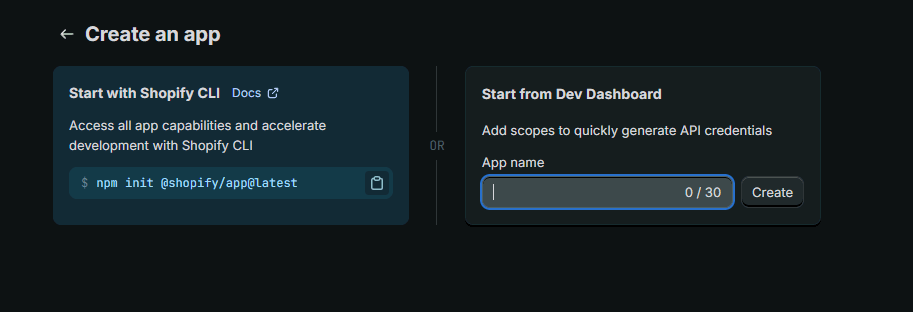
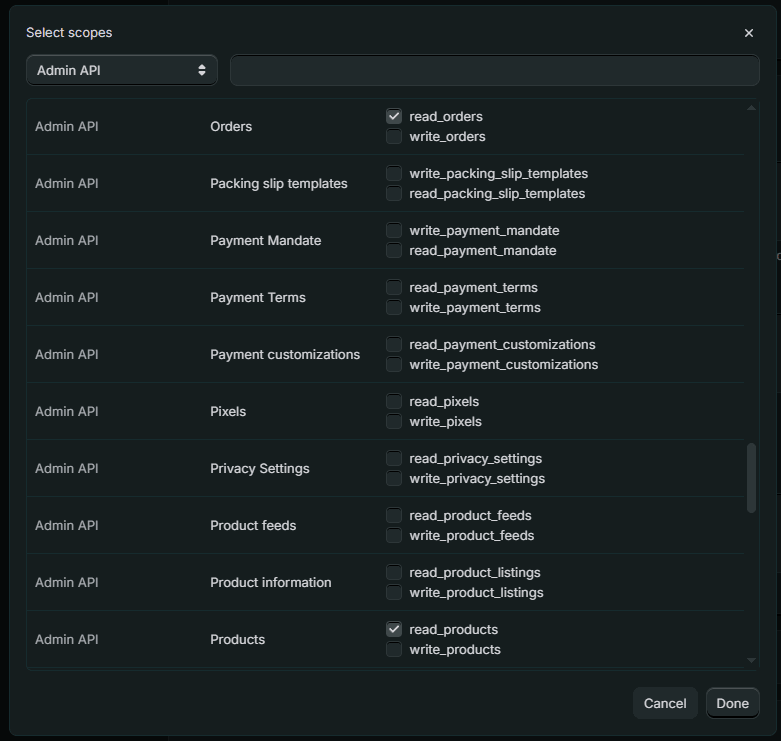
- Oluşturulduktan sonra Access (Erişim) bölümüne kaydırın ve Select scopes (Kapsamları seç) seçeneğine tıklayın
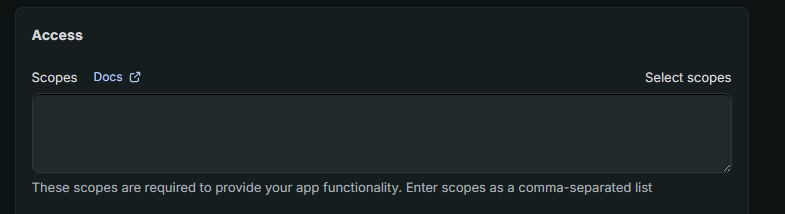
- Admin API erişim kapsamları altında şu izinleri bulup etkinleştirin:
read_productsread_orders
- Done (Bitti) butonuna tıklayın
- Uygulamanızı yayınlamak için Release (Yayınla) butonuna tıklayın
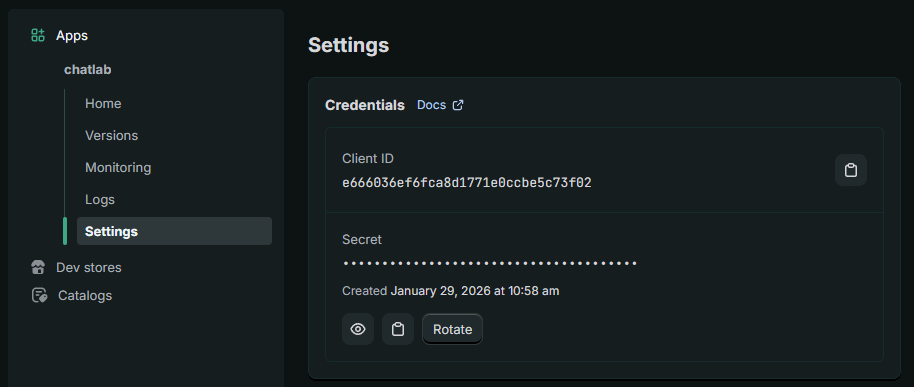
- App settings (Uygulama ayarları) bölümüne gidin ve Client ID ile Secret bilgilerini kopyalayın - bunları güvenli bir yerde saklayın, ChatLab ile bağlantı kurmak için bunlara ihtiyacınız olacak
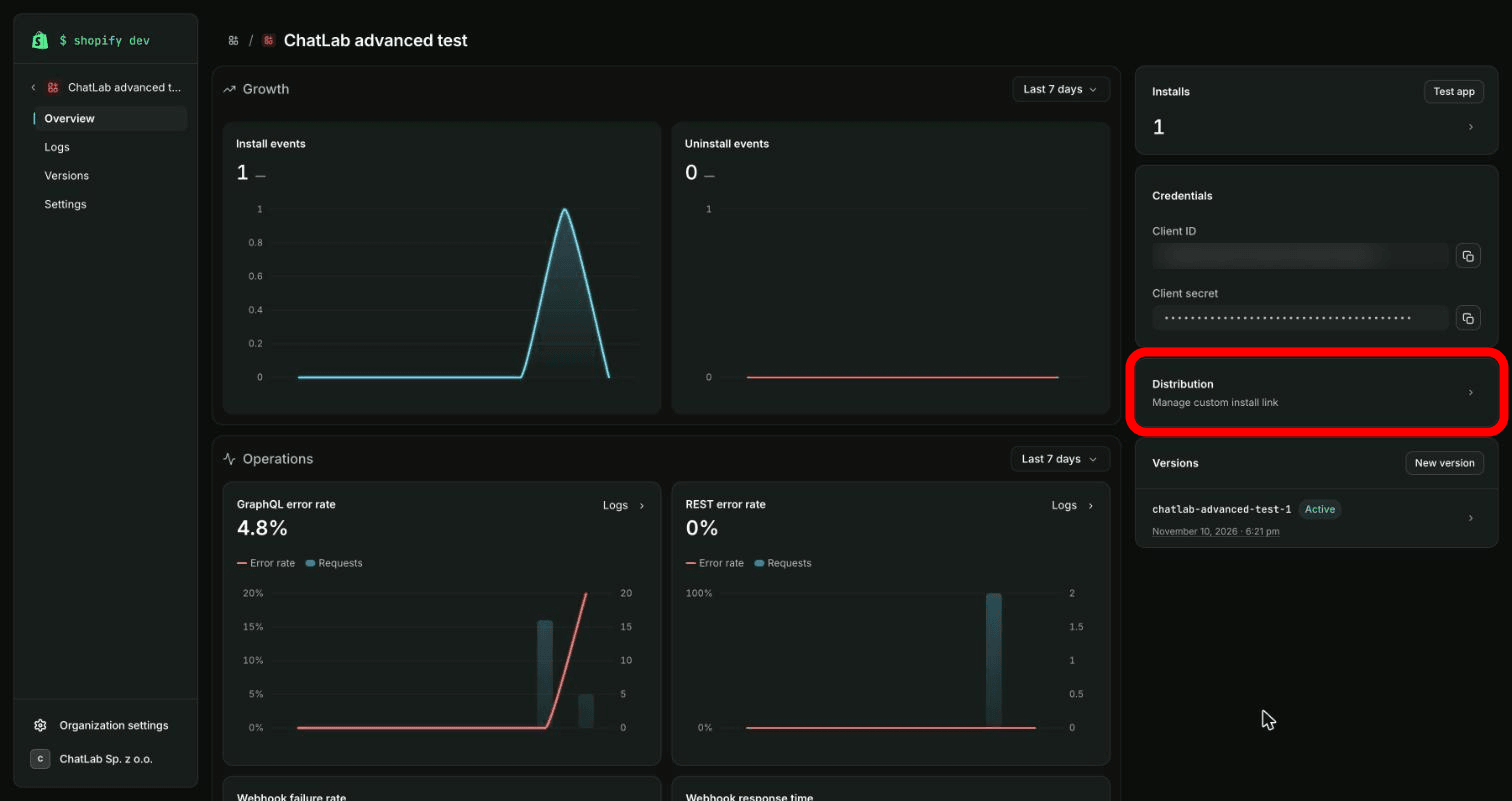
- Uygulamanın Overview (Genel Bakış) sekmesine gidin ve Distribution (Dağıtım) seçeneğine tıklayın, Custom distribution (Özel dağıtım) seçeneğini belirleyip onaylayın. Bu seçim daha sonra değiştirilemez.
- Mağaza alan adınızı girin (örneğin
pizza-delicious.myshopify.com) ve Generate link (Bağlantı oluştur) seçeneğine tıklayın - Install link (Yükleme bağlantısı) bilgisini kopyalayın, açın, mağazanızı seçin ve Install (Yükle) butonuna tıklayarak onaylayın
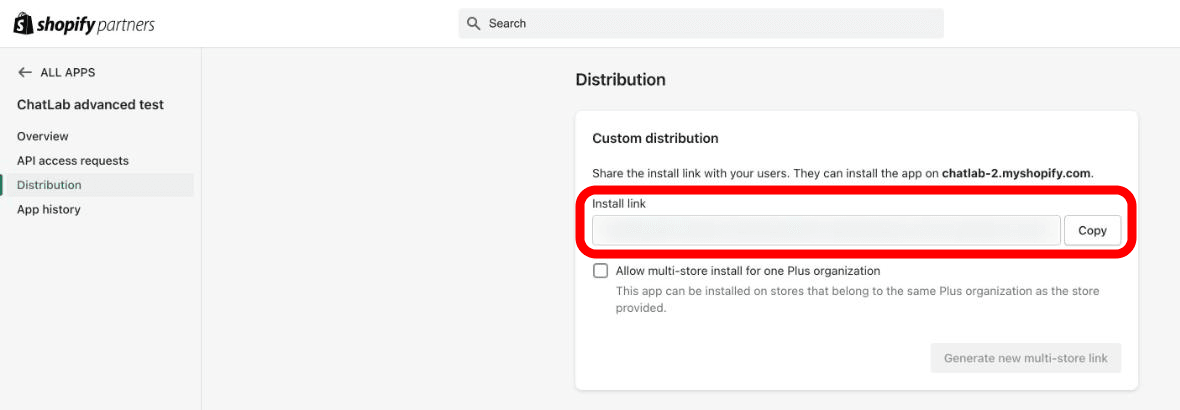
Önemli: Uygulamayı Home (Ana Sayfa) sayfasındaki yükle butonuyla değil, özel dağıtım bağlantısı üzerinden yükleyin. Bir dağıtım yöntemi olmayan bir uygulama korumalı müşteri verilerine erişim sağlayamaz; bu nedenle Shopify siparişleri döndürmez ve ChatLab bağlantıyı "Shopify does not let this app read orders" uyarısıyla reddeder. Bkz. Shopify korumalı müşteri verileri.
2. Adım: Mağaza Alt Alan Adınızı Bulun
Shopify'da Settings > Domains (Ayarlar > Alan Adları) bölümünden mağazanın myshopify.com alan adını bulun, ardından yalnızca .myshopify.com kısmından önceki bölümü girin. pizza-delicious.myshopify.com için özel vitrin alan adınızı veya admin.shopify.com kontrol paneli URL'sini değil, yalnızca pizza-delicious kısmını girin. Bkz. Shopify alan adı kılavuzu.
3. Adım: Shopify'ı ChatLab'de Bağlayın
- ChatLab'e giriş yapın ve botunuzu seçin
- Connect sekmesine gidin ve Shopify kutucuğundaki Connect butonuna tıklayın
- Advanced: connect with your own Shopify app (Client ID and Secret) (Gelişmiş: Kendi Shopify uygulamanızla bağlanın [Client ID ve Secret]) seçeneğine tıklayın
- Shopify subdomain alanını doldurun (2. Adımdan)
- Client ID bilginizi girin (1. Adımdan)
- Client Secret bilginizi girin (1. Adımdan)
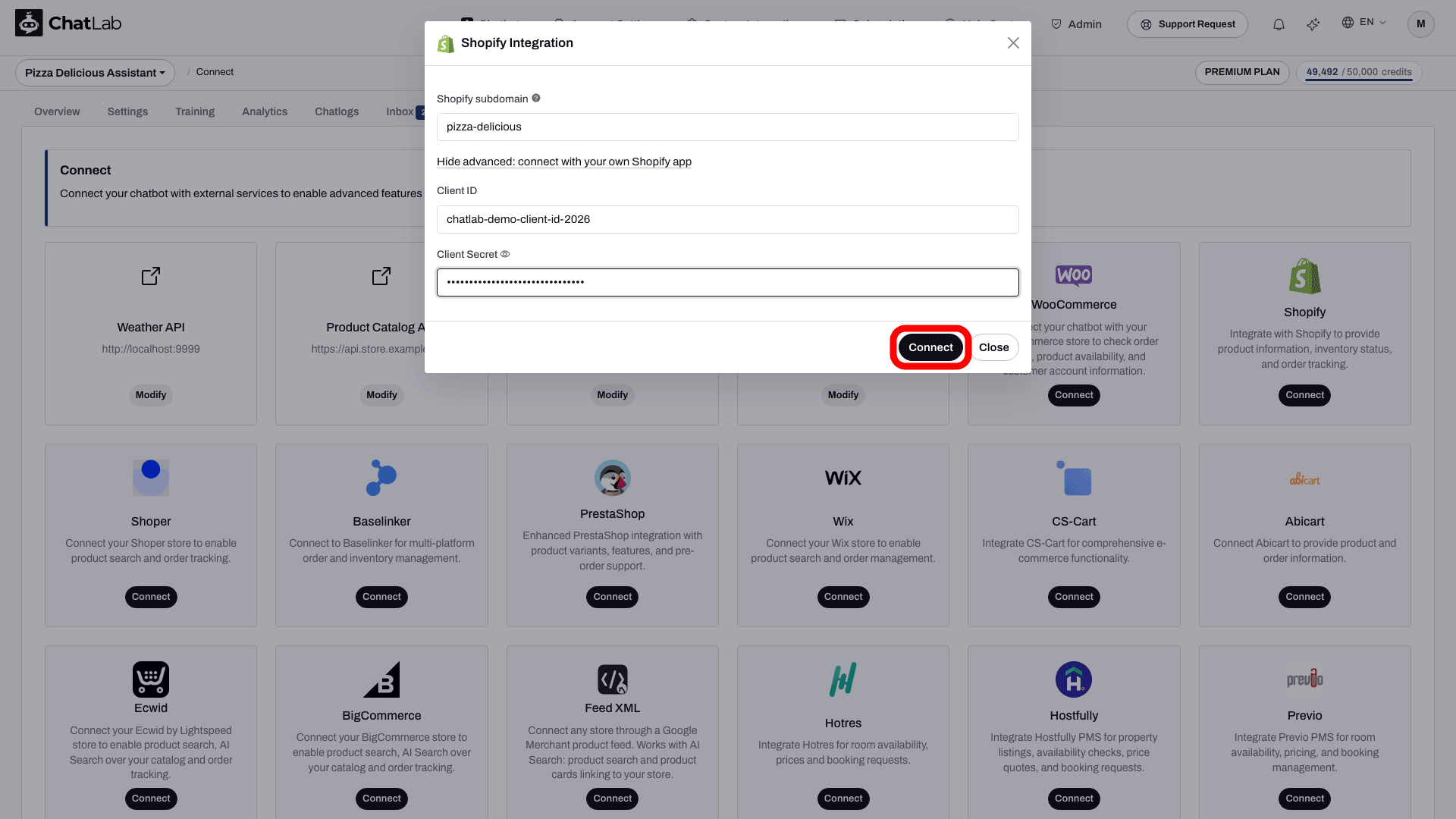
- Connect butonuna tıklayın
ChatLab, API kimlik bilgilerinizin gerekli erişim kapsamlarına sahip olduğunu ve Shopify'ın uygulamaya siparişleri döndürdüğünü doğrulayarak bağlantıyı otomatik olarak test eder. Başarılı olursa bir onay mesajı görürsünüz.
Shopify Eylemlerini Yapılandırma
Hangi yöntemle bağlanmış olursanız olun, bireysel yapay zeka eylemlerini etkinleştirebilir ve özelleştirebilirsiniz. Settings > Actions (Ayarlar > Eylemler) bölümüne gidin ve Shopify platformuna göre filtreleyin.
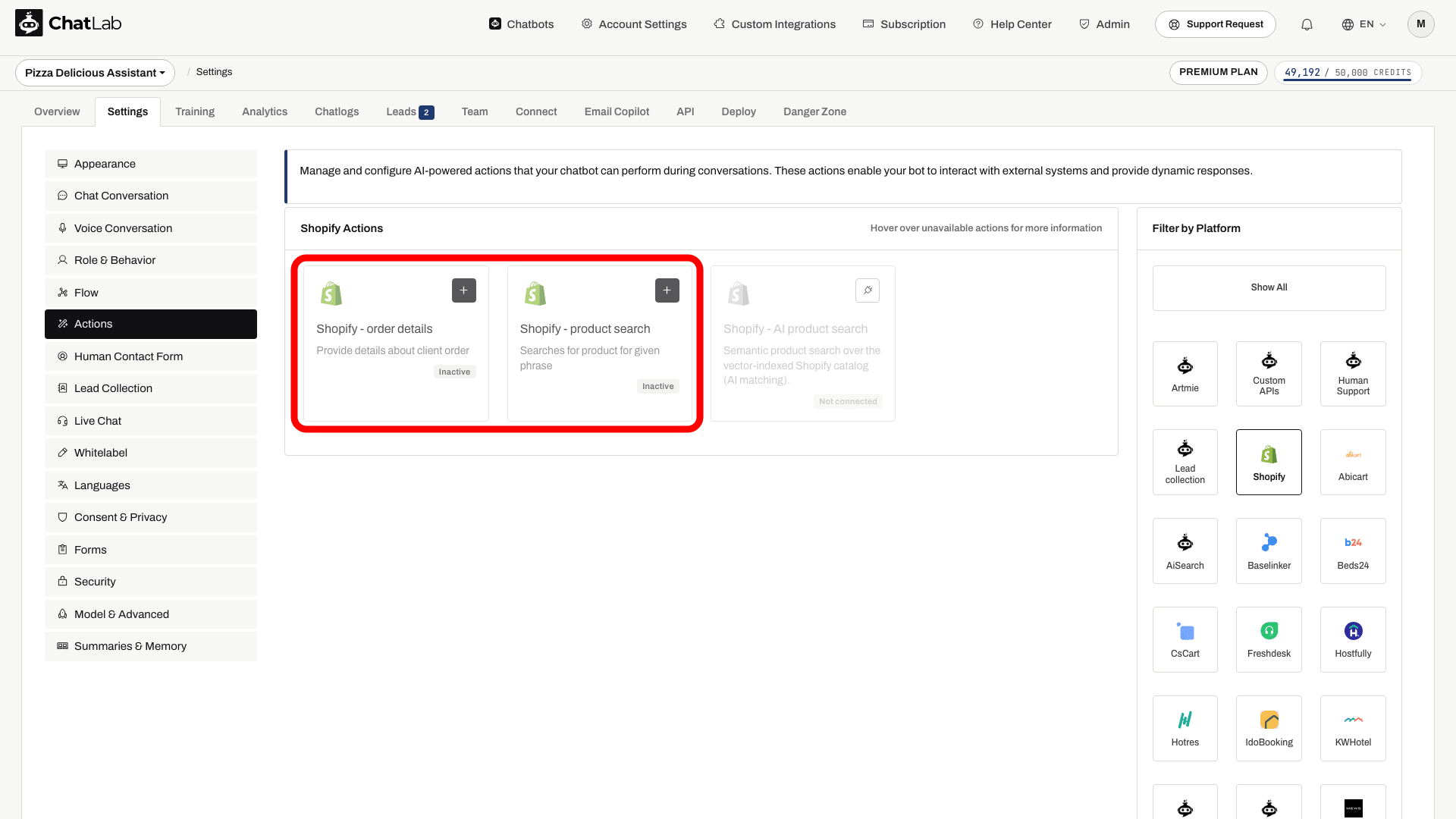
Standart eylemler şunları içerir:
- Shopify - product search - Chatbot'un ürün kataloğunuzda arama yapmasını sağlar
- Shopify - order details - Chatbot'un sipariş bilgilerini sorgulamasını sağlar
Bağlantı kurulumu standart eylemleri etkinleştirir. Durumlarını inceleyin ve müşterilerin kullanmasını istemediğiniz eylemleri devre dışı bırakın. Düzenlemek için bir eylemi açın, ardından iletişim kutusundaki Enable (Etkinleştir) veya Update (Güncelle) seçeneğini kullanın. Ayrıca eylem etiketini (eylem çalışırken kullanıcılara gösterilen mesaj) ve yapay zekanın her eylemi nasıl kullanacağını yönlendiren talimatları da özelleştirebilirsiniz.
Ürün Arama - Envanter Ayarları
Ürün arama eylemi, Product Search Settings (Ürün Arama Ayarları) sekmesinde envanter filtreleme seçeneklerini içerir:
- Products in stock only (Yalnızca stoktaki ürünler) - Etkinleştirildiğinde chatbot yalnızca şu anda stokta bulunan ürünleri döndürür. Stokta olmayan ürünler arama sonuçlarından hariç tutulur.
- Show products available for pre-order (Ön siparişe açık ürünleri göster) - Bu seçenek "Products in stock only" etkinleştirildiğinde görünür. Etkin olduğunda, stokta bulunmayan ancak Shopify'da satışı sürdürecek şekilde yapılandırılmış (ön sipariş) ürünler, arama sonuçlarında ön siparişe açık olarak işaretlenmiş şekilde görünmeye devam eder.
Sipariş sorgulama gizliliği
Sipariş eyleminin Order Lookup Configuration (Sipariş Sorgulama Yapılandırması) bölümünde, Allow order lookup without email verification (E-posta doğrulaması olmadan sipariş sorgulamaya izin ver) ve Allow order lookup by email address only (Yalnızca e-posta adresiyle sipariş sorgulamaya izin ver) seçeneklerinin her ikisi de varsayılan olarak kapalıdır. Yalnızca e-posta modu varsayılan olarak 1 son siparişi döndürür; bu değer 1-3 arasında yapılandırılabilir. Yalnızca kimlik (ID) ile sorgulamayı etkinleştirmek, yalnızca e-posta modunu devre dışı bırakır. Seçilen sorgulama tanımlayıcısını bilen herkes sipariş bilgilerini elde edebilir; bu nedenle bu seçeneklerden birini etkinleştirmeden önce erişim kontrollerinizi ve PII (kişisel tanımlanabilir bilgi) maskelemenizi gözden geçirin.
Recognise customers signed in to the store (App Proxy) (Mağazada oturum açmış müşterileri tanı [App Proxy]) seçeneği de varsayılan olarak kapalıdır. Bu seçeneği açtığınızda, Shopify mağazanızda oturum açmış bir müşteri tanınır ve chatbot, e-posta adresi veya sipariş numarası sormadan müşterinin son siparişlerini gösterir. Bunun için Shopify App Store'daki ChatLab uygulaması ve temanızda ChatLab AI Chat app embed özelliğinin açık olması gerekir. Ödeme (checkout) ve teşekkür sayfalarında veya oturum açmamış ziyaretçiler için çalışmaz; ayrıca yeni müşteri hesaplarını kullanan mağazalarda da çalışmayabilir. Bu durumlarda chatbot standart soruları sorar.
Shopify için AI Search: Katalog, Yeniden İndeksleme ve Ayarlar
Bir E-commerce planında veya chatbota bir AI Search ürün paketi atandığında Universal planda, AI Search etkindir ve canlı mağaza aramasının yerini alır. Mağaza bağlandığında indeksleme kendiliğinden başlar.
- Kataloğu kontrol edin - Training > E-commerce catalog (Eğitim > E-ticaret kataloğu) bölümünü açın ve Products (Ürünler) ile Categories (Kategoriler) sekmelerini inceleyin. Shop > Products (Mağaza > Ürünler), Product catalog (Ürün kataloğu) panelini ve AI Search packs on this chatbot (Bu chatbot üzerindeki AI Search paketleri) kartını gösterir.
- Yeniden indekslemeyi zamanlayın - Training > E-commerce catalog altındaki Schedule auto-retrain (Otomatik yeniden eğitimi zamanla) seçeneğini kullanın. Yeniden indeksleme günlük sıklıkta çalışabilir; tüm E-commerce planlarında ve her ürün paketiyle kullanılabilir. Train now (Şimdi eğit) veya Retrain (Yeniden eğit) ise isteğe bağlı olarak çalıştırır. Yenilemeler artımlıdır: Değişmeyen ürünler atlanır ve kaldırılan ürünler indeksten silinir.
- Eylemi inceleyin - Settings > Actions (Ayarlar > Eylemler) bölümünde Shopify - AI product search eylemini açın. Seçenekleri şunlardır: Include product card (Ürün kartını dahil et), Products in stock only (Yalnızca stoktaki ürünler) ve Number of products to return (Döndürülecek ürün sayısı).
- Ürün kartlarını gösterin - Settings > Model & Advanced (Ayarlar > Model ve Gelişmiş) bölümünde Enable Offer Cards (Offer Cards'ı Etkinleştir) seçeneğini açın. Bkz. Offer Cards.
Katalog ürün sınırından büyük olduğunda indeksleme sınırda durur ve chatbot sahibine bir e-posta gönderilir. Canlı mağaza araması için yukarıda açıklanan eylem seçenekleri AI Search için geçerli olmak zorunda değildir.
Entegrasyonunuzu Test Etme
Eylemleri etkinleştirdikten sonra Test & Deploy (Test Et ve Dağıt) sekmesini açın ve şunları deneyin:
- "Bana koşu ayakkabılarını göster" (ürün aramasını test eder)
- "#1001 numaralı siparişimin durumu nedir?" (sipariş ayrıntılarını test eder; erişim yetkiniz olan bir siparişle eşleşen e-posta adresini girin)
Yanıtların Shopify mağazanızdaki verilerle eşleştiğini ve ürün bağlantılarının doğru şekilde açıldığını doğrulayın.
Chatbotu Shopify Mağazanıza Yükleme
ChatLab uygulamasıyla bağlandıysanız bu bölümü atlayın - Sohbet widget'ını açın bölümünde açıklandığı gibi ChatLab AI Chat app embed özelliğini açın. Kendi uygulamanızla bağlandıysanız sohbet widget'ını Shopify mağazanıza kendiniz ekleyin:
- ChatLab'de botunuzun Test & Deploy sekmesine gidin
- Shopify platform sekmesini seçin
- Widget seçeneğini belirleyin ve kod parçacığını kopyalayın
- Shopify yöneticinizde Online Store > Themes (Online Mağaza > Temalar) bölümüne gidin
- Etkin temanızın üzerindeki üç nokta menüsüne tıklayın ve Edit code (Kodu düzenle) seçeneğini belirleyin
- Layout (Düzen) altındaki
theme.liquiddosyasını açın - Kod parçacığını
<head>etiketinin içine yapıştırın - Save (Kaydet) düğmesine tıklayın
Widget'ın yüklendiğini doğrulamak için yayınlanan mağazanızı açın. API bağlantısı ile mağaza vitrini yüklemesi birbirinden ayrıdır; etkinleştirilen eylemleri Settings > Actions bölümünden inceleyin.
Şifre Korumalı Mağaza
Mağazanız şifre korumalıyken (Shopify'da: Online Store > Preferences [Online Mağaza > Tercihler]), ChatLab yalnızca şifre sayfasını görebilir; bu nedenle web sitenizden öğrenme yapamaz. Bot sihirbazı, şifre hakkında konuşan bir chatbot oluşturmak yerine bu durumu size bildirir. Ürün araması ve sipariş durumu Shopify API'si üzerinden çalıştığı için işlemeye devam eder. ChatLab uygulamasını Shopify App Store üzerinden yüklediğinizde yeni chatbot, mağaza sayfalarınızı ve politikalarınızı da API aracılığıyla öğrenir. Mağaza açıldıktan sonra chatbotu Training sekmesinden web sitenizle eğitin.