Müşterilerinizin doğrudan sohbet üzerinden ürünleri bulabilmesi ve siparişlerini kontrol edebilmesi için ChatLab chatbot'unuzu PrestaShop mağazanıza bağlayın. Ürünler, indekslenmiş PrestaShop kataloğunuzu anlamsal olarak arayan AI Search veya mağaza API'sini sorgulayan canlı mağaza araması üzerinden bulunur.
Örnek konuşma
Bir siparişi kontrol edin
Bağlı bir mağaza ve etkinleştirilmiş sipariş eylemi gerektirir. Kullanılabilir alanlar entegrasyona bağlıdır. E-posta adresinin eşleşmesi kimlik kanıtı değildir.

Ziyaretçi: Siparişim nerede?
Örneği oynatın veya aşağıdan okuyun. Gerçek müşteri verisi kullanılmaz.Müşteri mevcut bir siparişi sorar.
Bu örnek ekrandan çıktığında oynatma duraklatılır. Bu bir simülasyondur, canlı sohbet değildir. Oynatma içindeki widget kontrolleri etkileşimli değildir.Örneğin tamamını okuyun
- Müşteri mevcut bir siparişi sorar.
Ziyaretçi: Siparişim nerede?
- Varsayılan arama her iki tanımlayıcıya da ihtiyaç duyar.
Asistan: Lütfen sipariş numaranızı ve ödeme sırasında kullanılan e-posta adresini belirtin.
- Bu örnekte kurgusal veriler kullanın.
Ziyaretçi: 41982, anna@example.com
- Eylem, bağlı mağazayı sorgular.
41982 numaralı sipariş kontrol ediliyor...
- Yalnızca mağaza tarafından döndürülen bilgileri bildirin.
Asistan: 41982 numaralı sipariş kargoya verildi olarak işaretlendi. Kargo firması DPD. Teslimat güncellemeleri için lütfen takip sayfasını kontrol edin.
Bu örnek, müşteri deneyimini göstermektedir. Kullanılabilen işlemler ve döndürülen bilgiler, bu entegrasyona ve yapılandırmanıza bağlıdır.
Önemli: E-Ticaret En İyi Uygulamaları
Aşağıdaki entegrasyonu tamamladıktan sonra, chatbot'unuzu e-ticaret için optimize etmeye yönelik kapsamlı kılavuzu okuyun: E-ticaret mağazanız için ChatLab kurulumu
Chatbot PrestaShop'ta Ürünleri Nasıl Bulur: AI Search ve Canlı Mağaza Araması
Bir ChatLab chatbot'unun PrestaShop mağazasında ürünleri bulmasının iki yolu vardır. Bir chatbot ikisini birden asla kullanmaz; birini ya da diğerini kullanır.
AI Search (önerilen) - ChatLab, PrestaShop kataloğunuzun kendi indeksini tutar ve chatbot bu indekste anlamsal arama yapar.
- Müşteriler doğal bir dille soru sorar; örneğin "300'ün altında kırmızı elbise". Fiyat aralığı katı bir filtre olarak uygulanır ve tam ürün kodları (SKU, EAN) da eşleştirilir.
- Fiyat, stok ve varyantlar yanıtlama anında PrestaShop'tan canlı olarak okunur; böylece müşteriler indeks yenilemeleri arasında bile güncel verileri görür.
- Sonuçlar sohbette ürün kartları olarak görünür, yanıt başına en fazla 5 adet gösterilir.
- İndeksleme, mağaza bağlandığında kendiliğinden başlar. Katalog karakter sınırını (training characters) kullanmaz.
- İhtiyacınız olan plan: Her E-commerce planı bunu içerir (Free 100 ürün, Start 2.000, Grow 5.000, Scale 20.000). Universal planında ise chatbot'a atanmış E-commerce integrations eklentisini (aylık 30 $) ve bir AI Search ürün paketini (aylık 29 $, 5.000 ürün) ekleyin.
Canlı mağaza araması - Chatbot, müşterinin ifadesini mağaza API'si üzerinden PrestaShop aramasına iletir ve mağazanın döndürdüğü sonuçlarla yanıt verir.
- Hiçbir şey indekslenmez ve senkronize tutulması gerekmez. Veriler her zaman canlıdır.
- Bu bir anahtar kelime aramasıdır: Mağazanızın kendi aramasının söz konusu ifade için bulacağı sonuçları bulur. AI Search gibi bir ihtiyacın açıklamalarını, eş anlamlıları veya yazım hatalarını anlamaz.
- İhtiyacınız olan plan: E-commerce integrations eklentisine (aylık 30 $) sahip bir Universal planı. Ürün paketi gerekmez.
AI Search açık olduğunda canlı mağaza aramasının yerini alır. Sipariş durumu her iki yöntemde de aynı şekilde çalışır. Üçüncü bir seçenek olan taranan mağaza sayfaları üzerinde eğitme işlemi her planda mevcuttur; ancak bu ürünler için değil, teslimat ve iade gibi bilgilendirme içerikleri için tasarlanmıştır. Kapsamlı bir karşılaştırma için AI Search: Chatbot'unuz ürünleri nasıl bulur bölümüne, ürün sınırları için ise E-ticaret planları ve sınırları bölümüne bakın.
Entegrasyonun Sağladığı Özellikler
Canlı mağaza araması (ifadeyle ürün arama) - Chatbot, müşterinin ifadesini PrestaShop aramasına gönderir. Ürün başlıklarında ve açıklamalarında arama yaparak eşleşen ilk 5 ürünü şunlarla birlikte döndürür:
- Ürün kimliği (ID), adı ve açıklaması
- Fiyat (isteğe bağlı olarak vergi ve özel fiyat indirimleri uygulanmış şekilde)
- Mağazanızdaki ürün sayfasına doğrudan bağlantı
- Ürün görseli
Referans Numarasıyla (SKU) Ürün Arama - Müşteriler, tam referans kodlarını kullanarak ürünleri arayabilir. Chatbot; hem ürünlerde hem de bunların varyantlarında (kombinasyonlarında) referans/SKU, EAN-13 barkodu, ISBN ve MPN olmak üzere birden fazla tanımlayıcı türünde arama yapar. Bu özellik, müşterilerin bir katalogdan, faturadan veya ambalajdan belirli bir ürün koduna sahip olduğu durumlarda yararlıdır.
Sipariş Detayları - Varsayılan olarak müşteriler bir sipariş kimliği (ID) ve siparişle ilişkili e-posta adresini girer. Her ikisi de mağaza kayıtlarıyla eşleştirilir; bu, e-posta sahipliğinin kanıtı değildir. İsteğe bağlı Allow order lookup without email verification (E-posta doğrulaması olmadan sipariş sorgulamaya izin ver) ayarı, yalnızca sipariş kimliğiyle sorgulama yapılmasına izin verir. Dağıtımınızda uygun erişim denetimleri yoksa bu ayarı kapalı tutun. Chatbot şunları döndürür:
- Sipariş referansı, tarihi ve güncel durumu (ör. işleniyor, tamamlandı, iptal edildi)
- Sipariş toplam tutarı
- Alıcı adı, şirket, tam teslimat adresi (sokak, şehir, posta kodu) ve telefon numarası
- Kargo firması adı ve takip numaraları (birden fazla takip numarası desteklenir)
- Adları, adetleri ve birim fiyatlarıyla birlikte sipariş edilen ürünler
Ön Koşullar
PrestaShop entegrasyonuna başlamadan önce şunlardan emin olun:
- PrestaShop yönetici panelinize (back office) erişiminiz olmalı ve modül yükleyebilmelisiniz.
- Modül için önceden bir ChatLab hesabına veya chatbot'a ihtiyacınız yoktur; her ikisini de bağlantı kurarken oluşturabilirsiniz. Manuel kurulum için ise chatbot'unuzu önce ChatLab'de oluşturun.
Önerilen: Modül ile Bağlanma
ChatLab modülü bağlantı kurmanın en kolay yoludur. Mağazanızı bir chatbot'a bağlar (ürün arama ve sipariş durumu), kendi Webservice anahtarını oluşturur ve herhangi bir anahtar kopyalamaya gerek kalmadan sohbet widget'ını mağaza ön yüzünüze tek seferde ekler.
- Modülü edinin. PrestaShop Addons üzerinde mevcuttur; ayrıca ChatLab'den de indirebilirsiniz: Chatbot'unuzu seçin, Test & Deploy (Test Et ve Yayınla) sekmesini açın, PrestaShop seçeneğine tıklayın ve Download the ChatLab module (.zip) (ChatLab modülünü indir (.zip)) butonunu kullanın. PrestaShop back office panelinizde Modules > Module Manager bölümünü açın, Upload a module seçeneğine tıklayın ve
chatlab.zipdosyasını seçin. - Yüklenen ChatLab modülünde Configure (Yapılandır) butonuna, ardından Connect my store (Mağazamı bağla) butonuna tıklayın.
- ChatLab'de oturum açın veya bir hesap oluşturun, istenirse bir plan seçin ve bu mağaza için chatbot'u belirleyin ya da yeni bir tane oluşturun.
- PrestaShop'a geri yönlendirilirsiniz. Modül sayfası, mağazanızın bağlandığını ve yapay zeka satış asistanının mağaza ön yüzünüzde yayında olduğunu onaylar.
Modülün yapılandırdığı unsurlar:
- Mağaza bağlantısı - Modül, mağazanızda kendi Webservice anahtarını oluşturur, böylece kopyalamanız gereken bir şey kalmaz. Bağlantıyı kesip tekrar bağlandığınızda, ikinci bir anahtar eklemek yerine mevcut anahtarını yeniler. Chatbot için ürün arama ve sipariş durumu etkinleştirilir.
- Sohbet widget'ı - Mağaza ön yüzünüze eklenir; modül sayfasında bunu gizlemek için bir anahtar bulunur.
- Katalog - Chatbot için AI Search açık olduğunda, kataloğunuzun indekslenmesi kendiliğinden başlar.
Bağlantıyı kesmek için modül sayfasının altındaki Disconnect from ChatLab (ChatLab bağlantısını kes) seçeneğini kullanın. Modül kurulumunun adım adım ekran görüntüleri için PrestaShop'a chatbot ekleme sayfasına bakın.
Alternatif: Webservice Anahtarı ile Bağlanma
Modülü yükleyemiyor veya yüklemek istemiyorsanız, aşağıdaki Adım 1 ila 5'i izleyerek mağazayı bir Webservice anahtarıyla kendiniz bağlayın. Modül mağazayı zaten bağladıysa ikinci bir bağlantı oluşturmayın. Bu yöntemle sohbet widget'ı mağaza ön yüzünüze otomatik olarak eklenmez; Chatbot'u PrestaShop Mağazanıza Yükleme bölümünde açıklandığı gibi kendiniz ekleyin.
Adım 1: PrestaShop'ta Webservice'i Etkinleştirme
- PrestaShop back office panelinizde oturum açın
- Configure > Advanced Parameters > Webservice yolunu izleyin
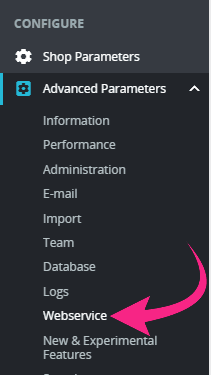
- Configuration bölümüne aşağı kaydırın
- Enable PrestaShop's webservice seçeneğini Yes olarak ayarlayın
- Save butonuna tıklayın
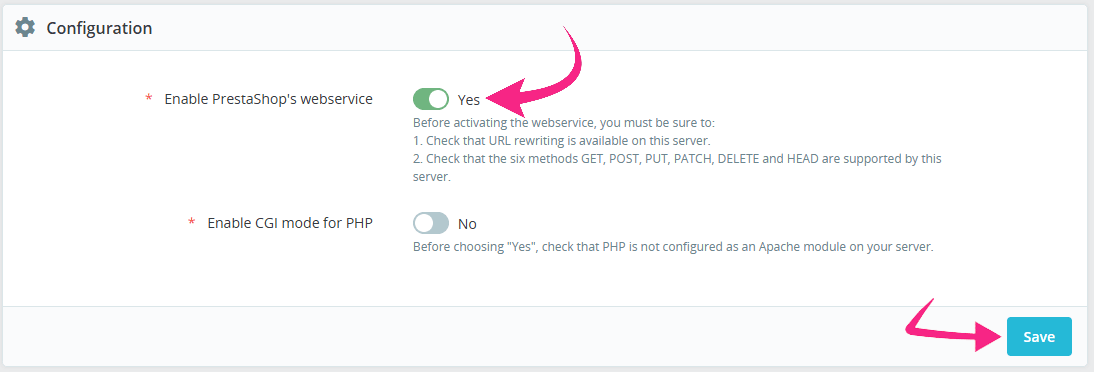
Adım 2: Webservice Anahtarı Oluşturma
- Aynı Webservice sayfasında Add new webservice key butonuna tıklayın

- Yeni bir anahtar oluşturmak için Generate butonuna tıklayın
- Bir açıklama girin (ör. "ChatLab Entegrasyonu")
- Anahtarın Enabled (Etkin) olduğundan emin olun
- Kaynak izinleri altında aşağıdaki kaynaklara View (GET) erişimi verin:
addressesattachmentscarrierscategoriescombinationsconfigurationscurrenciescustomersgroupslanguagesorder_carriersorder_detailsorder_statesordersproduct_customization_fieldsproduct_feature_valuesproduct_featuresproduct_option_valuesproduct_optionsproductssearchspecific_price_rulesspecific_pricesstatesshopsstock_availablestagstax_rule_groupstax_rulestaxes
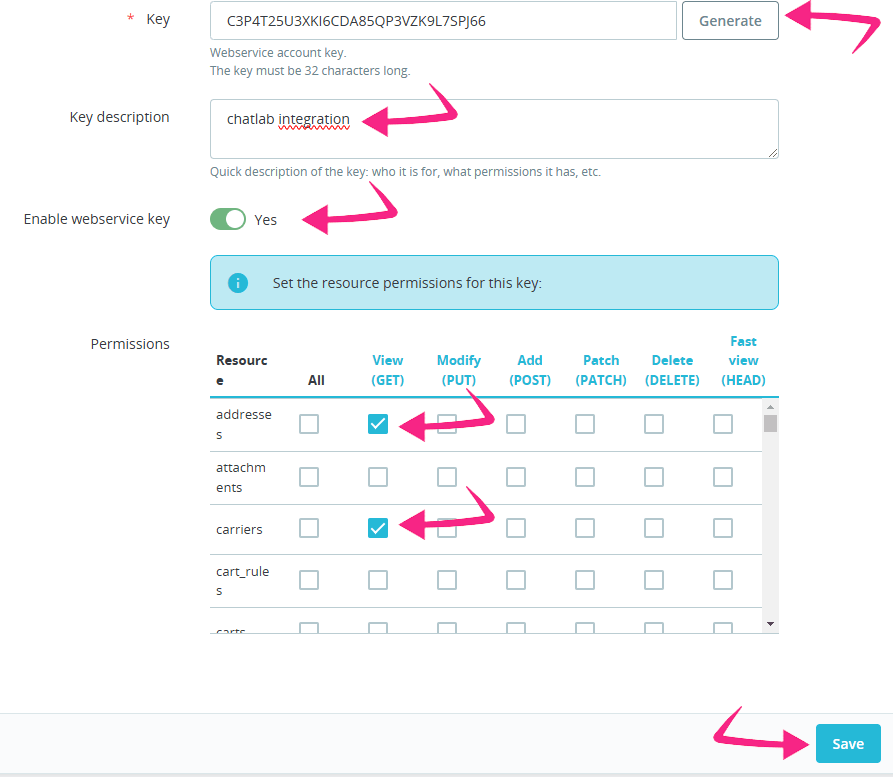
- Save butonuna tıklayın
- Oluşturulan webservice anahtarını kopyalayın; bir sonraki adımda buna ihtiyacınız olacak
Adım 3: Ürün URL Formatınızı Bulma
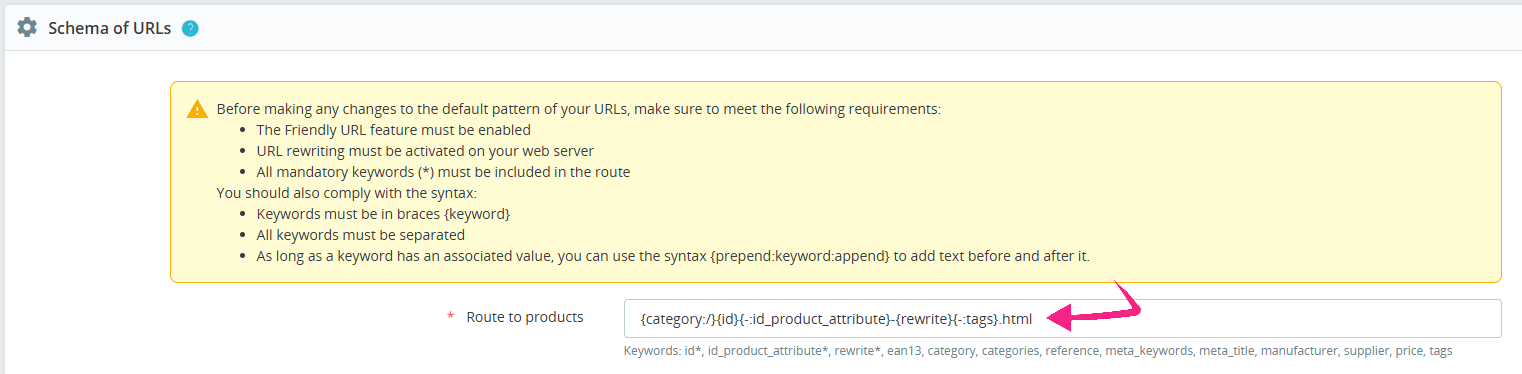
- PrestaShop back office panelinde Configure > Shop Parameters > Traffic & SEO yolunu izleyin
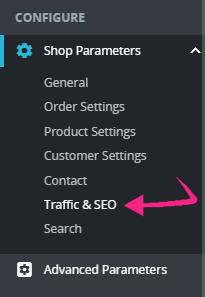
- Schema of URLs bölümüne aşağı kaydırın
- Route to products alanındaki değeri kopyalayın (ör.
{category:/}{id}{-:id_product_attribute}-{rewrite}{-:tags}.html)
Adım 4: ChatLab'de PrestaShop'u Bağlama
- ChatLab'de oturum açın ve bot'unuzu seçin
- Connect (Bağlan) sekmesine gidin
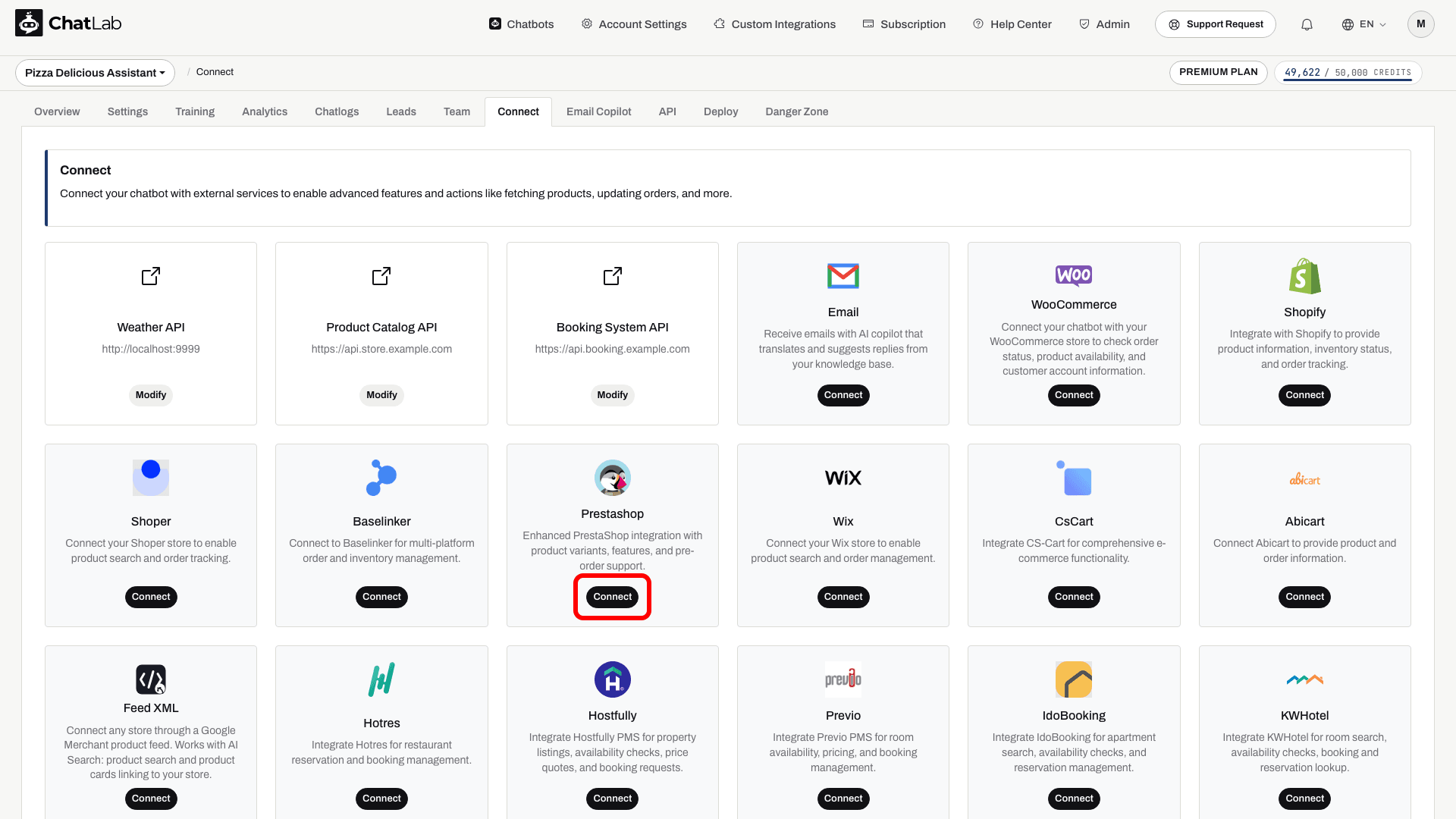
- PrestaShop kutucuğundaki Connect butonuna tıklayın
- Webservice key bilginizi girin (Adım 2'den)
- Shop url bilginizi girin (mağazanızın tam URL'si, ör.
https://www.mystore.com) - Product url format bilginizi girin (Adım 3'ten)
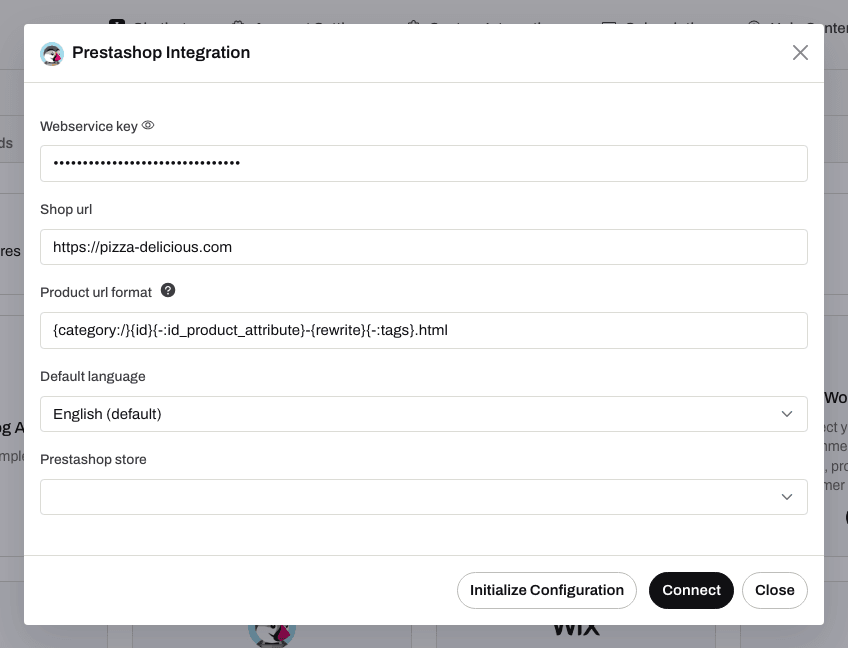
- Initialize Configuration butonuna tıklayın; bu işlem mağazanızdan mevcut dilleri ve mağazaları getirir
- Doğru Default language (Varsayılan dil) seçimini yapın ve sunulduğunda hedeflenen Prestashop store mağazasını seçin
- Connect butonuna tıklayın
ChatLab, webservice anahtarınızın gerekli erişim izinlerine sahip olduğunu doğrulayarak bağlantıyı otomatik olarak test eder. Başarılı olursa bir onay mesajı görürsünüz.
Adım 5: PrestaShop İşlemlerini Yapılandırma
Bağlantı kurulduktan sonra, münferit yapay zeka eylemlerini etkinleştirebilir ve özelleştirebilirsiniz. Settings > Actions (Ayarlar > Eylemler) bölümüne gidin ve PrestaShop platformuna göre filtreleyin.
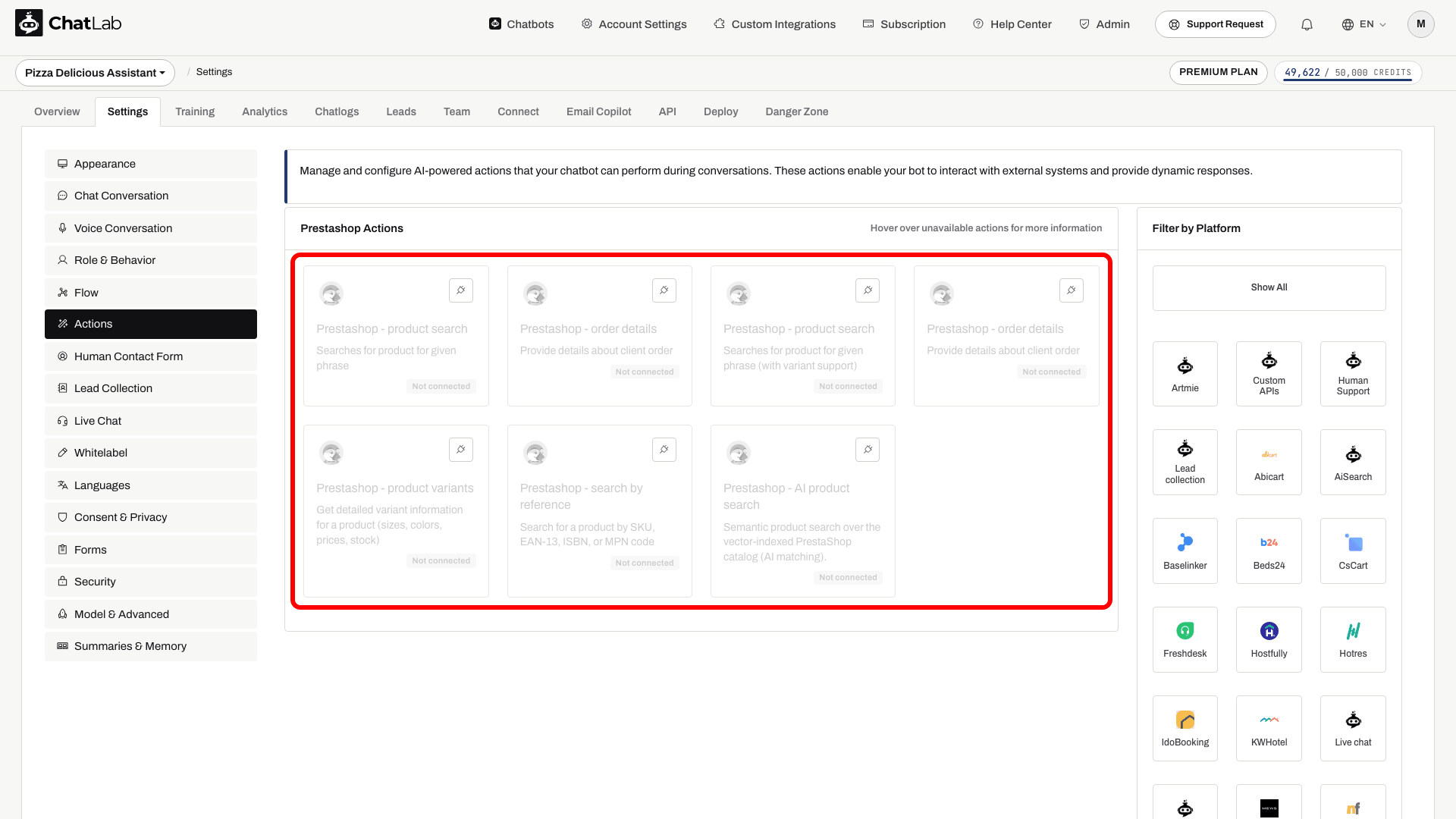
Aşağıdaki eylemler mevcuttur:
- Prestashop - product search - Chatbot'un ürün kataloğunuzda ada göre arama yapmasını sağlar
- Prestashop - search by reference - Chatbot'un ürünleri referans/SKU, EAN-13, ISBN veya MPN kodlarına göre bulmasını sağlar
- Prestashop - order details - Chatbot'un sipariş bilgilerini sorgulamasını sağlar
- Prestashop - get product variants - Chatbot'un belirli bir ürün için ayrıntılı varyant bilgilerini (bedenler, renkler) almasını sağlar
Bağlantı kurulumu standart eylemleri etkinleştirir. Durumlarını gözden geçirin ve müşterilerin kullanmasını istemediğiniz eylemleri devre dışı bırakın. Düzenlemek istediğiniz bir eylemi açın, ardından iletişim penceresinde Enable (Etkinleştir) veya Update (Güncelle) seçeneğini kullanın. Ayrıca eylem etiketini (eylem çalışırken kullanıcılara gösterilen mesaj) ve yapay zekanın her bir eylemi nasıl kullanacağını yönlendiren talimatları da özelleştirebilirsiniz.
"Search by reference" eylemi etkinleştirildiğinde, ada göre yapılan normal ürün aramasında hiçbir sonuç bulunamazsa sistem otomatik olarak referans kodu aramasına geçer. Bu sayede müşteriler normal bir arama sorgusunda bir SKU veya barkod girdiklerinde de doğru sonuçlara ulaşabilir.
Stok Yenilenme Tarihi Olan Ürünleri Gösterme (Ön Sipariş)
Product Search eylemi ayarlarında "Products in stock only" etkinleştirildiğinde, ek olarak "Show products with restock date" seçeneğini de etkinleştirebilirsiniz. Bu ayar, chatbot'un PrestaShop'ta beklenen bir stok yenilenme tarihi belirlenmiş olan stok dışı ürünleri dahil etmesine olanak tanır. Chatbot bu ürünleri tamamen gizlemek yerine, müşteriye stok yenilenme tarihini ve ürünün ön siparişe açık olduğunu bildirir.
Gereksinimler:
- PrestaShop'ta "Allow ordering of out-of-stock products" (Stokta olmayan ürünlerin sipariş edilmesine izin ver) seçeneği etkin olmalıdır (Shop Parameters > Product Settings)
- Webservice anahtarının
combinationsveconfigurationskaynaklarına View (GET) erişimi olmalıdır - PrestaShop'ta ürünlerin kombinasyonlarında bir
available_datedeğeri tanımlanmış olmalıdır
Vergi Dahil Fiyatlar
Fiyatları vergi dahil olarak görüntülemek için Product Search eylemi ayarlarında "Apply tax (VAT) to prices" anahtarını açın. Etkinleştirildiğinde ChatLab, PrestaShop'unuzdan bir ziyaretçinin gördüğü nihai fiyatı (vergi ve aktif indirimler uygulanmış ve mağazanızın varsayılan para biriminin hassasiyetine göre yuvarlanmış olarak) ister. Mağazanızın webservice'i nihai fiyatları döndürmüyorsa ChatLab bunları mağazanın varsayılan ülkesinin vergi kurallarına göre kendisi hesaplar ve PrestaShop entegrasyon ayarlarında buna dair bir uyarı görünür. Sonucu mağaza ön yüzünüzle karşılaştırın. Müşteriye özel vergi kuralları, konum ve ödeme adımı ayarlamaları yine de farklı toplamlar oluşturabilir.
Gereksinimler:
- Webservice anahtarının
taxes,tax_rules,tax_rule_groups,configurations,currenciesvegroupskaynaklarına View (GET) erişimi olmalıdır
Özel Fiyatlar (İndirimler ve Kampanyalar)
PrestaShop özel fiyat kurallarındaki indirimli fiyatları görüntülemek için Product Search eylemi ayarlarında "Apply specific prices (discounts/promotions)" anahtarını açın. Bir ürün için indirim etkin olduğunda, chatbot hem indirimli fiyatı hem de orijinal fiyatı gösterir; böylece müşteriler tasarruf tutarını görebilir.
Bu özellik, asgari 1 adet için tüm müşterilere uygulanan promosyonlar ve indirimler gibi genel özel fiyat kurallarını kapsar. Süreli kampanyalar da desteklenir; chatbot yalnızca başlangıç ve bitiş tarihlerine göre o anda geçerli olan indirimleri uygular.
Gereksinimler:
- Webservice anahtarının
specific_prices,specific_price_rulesvecurrencieskaynaklarına View (GET) erişimi olmalıdır
PrestaShop için AI Search: Katalog, Yeniden İndeksleme ve Ayarlar
Bir E-commerce planında veya chatbot'a bir AI Search ürün paketi atanmış Universal planında AI Search etkindir ve canlı mağaza aramasının yerini alır. İndeksleme, mağaza bağlandığında kendiliğinden başlar.
- Kataloğu kontrol edin - Training > E-commerce catalog bölümünü açın ve Products ile Categories sekmelerini inceleyin. Shop > Products bölümü Product catalog panelini ve AI Search packs on this chatbot kartını gösterir.
- Yeniden indekslemeyi zamanlayın - Training > E-commerce catalog altında Schedule auto-retrain seçeneğini kullanın. Yeniden indeksleme her gün kadar sık çalışabilir ve her E-commerce planında ve her ürün paketiyle kullanılabilir. Train now veya Retrain seçeneği bunu istek üzerine çalıştırır. Yenilemeler artımlıdır: Değişmeyen ürünler atlanır ve kaldırılan ürünler indeksten silinir.
- Eylemi gözden geçirin - Settings > Actions altında Prestashop - AI product search eylemini açın. Seçenekleri şunlardır: Include product card, Products in stock only ve Number of products to return.
- Ürün kartlarını gösterin - Settings > Model & Advanced bölümünde Enable Offer Cards seçeneğini açın. Bkz. Offer Cards.
Katalog ürün sınırından büyük olduğunda indeksleme sınırda durur ve chatbot sahibine bir e-posta gönderilir. Canlı mağaza araması eyleminin yukarıda açıklanan seçenekleri doğrudan AI Search için geçerli olmayabilir.
Entegrasyonunuzu Test Etme
Eylemleri etkinleştirdikten sonra Test & Deploy bölümünü açın ve şunları deneyin:
- "Show me running shoes" (ürün aramasını test eder)
- "I'm looking for product ABC-12345" (referans/SKU aramasını test eder)
- "What's the status of my order 12345?" (sipariş detaylarını test eder; erişim yetkiniz olan bir siparişle eşleşen e-posta adresini girin)
Yanıtların PrestaShop mağazanızdaki verilerle eşleştiğini, ürün bağlantılarının doğru açıldığını ve bu seçenekler etkinleştirildiğinde fiyatların vergi ve indirimleri içerdiğini doğrulayın.
Chatbot'u PrestaShop Mağazanıza Yükleme
ChatLab modülüyle bağlandıysanız sohbet widget'ı mağaza ön yüzünüzde zaten yer almaktadır. Webservice anahtarıyla bağlandıysanız widget'ı kendiniz ekleyin. Ayrıntılı kılavuzu inceleyin: PrestaShop Mağazasına Chatbot Yükleme