Verbinden Sie Ihren ChatLab-Chatbot mit Ihrem WooCommerce-Shop, damit Kunden Produkte finden und ihre Bestellungen direkt im Chat prüfen können. Produkte werden über AI Search gefunden, das Ihren indexierten WooCommerce-Katalog nach Bedeutung durchsucht, oder über die Live-Shop-Suche, die die Shop-API abfragt.
Beispielkonversation
Bestellung prüfen
Erfordert einen angebundenen Shop und die aktivierte Bestellaktion. Verfügbare Felder hängen von der Integration ab. Ein Abgleich der E-Mail-Adresse gilt nicht als Identitätsnachweis.

Besucher: Wo ist meine Bestellung?
Spielen Sie das Beispiel ab oder lesen Sie es unten. Es werden keine echten Kundendaten verwendet.Der Kunde fragt nach einer bestehenden Bestellung.
Die Wiedergabe pausiert, sobald dieses Beispiel den sichtbaren Bereich verlässt. Dies ist eine Simulation, kein Live Chat. Die Widget-Bedienelemente innerhalb der Wiedergabe sind nicht interaktiv.Vollständiges Beispiel lesen
- Der Kunde fragt nach einer bestehenden Bestellung.
Besucher: Wo ist meine Bestellung?
- Die standardmäßige Abfrage benötigt beide Angaben.
Assistent: Bitte nennen Sie mir Ihre Bestellnummer und die E-Mail-Adresse, die beim Bezahlen verwendet wurde.
- Verwenden Sie in diesem Beispiel fiktive Daten.
Besucher: 41982, anna@example.com
- Die Aktion fragt den angebundenen Shop ab.
Bestellung 41982 wird geprüft...
- Geben Sie nur Informationen wieder, die der Shop zurückgibt.
Assistent: Bestellung 41982 ist als versendet markiert. Der Versanddienstleister ist DPD. Bitte prüfen Sie die Sendungsverfolgungsseite auf Lieferaktualisierungen.
Das Beispiel veranschaulicht das Kundenerlebnis. Die verfügbaren Aktionen und zurückgegebenen Informationen hängen von dieser Integration und Ihrer Konfiguration ab.
Wichtig: Best Practices für E-Commerce
Lesen Sie nach Abschluss der unten stehenden Integration den umfassenden Leitfaden zur Optimierung Ihres Chatbots für den E-Commerce: So richten Sie ChatLab für Ihren E-Commerce-Shop ein
Wie der Chatbot Produkte auf WooCommerce findet: AI Search und Live-Shop-Suche
Es gibt zwei Möglichkeiten, wie ein ChatLab-Chatbot Produkte in einem WooCommerce-Shop findet. Ein Chatbot nutzt entweder die eine oder die andere, niemals beide.
AI Search (empfohlen) - ChatLab führt einen eigenen Index Ihres WooCommerce-Katalogs und der Chatbot durchsucht ihn nach Bedeutung.
- Kunden fragen in natürlicher Sprache, zum Beispiel „ein rotes Kleid unter 300“. Eine Preisspanne wird als strikter Filter angewendet, und auch exakte Produktcodes (SKU, EAN) werden abgeglichen.
- Preis, Lagerbestand und Varianten werden im Moment der Antwort live aus WooCommerce ausgelesen, sodass Kunden auch zwischen den Index-Aktualisierungen stets aktuelle Daten sehen.
- Ergebnisse werden als Produktkarten im Chat angezeigt, bis zu 5 pro Antwort.
- Die Indizierung startet automatisch, sobald der Shop verbunden ist. Der Katalog verbraucht keine Trainingszeichen.
- Erforderlicher Plan: Jeder E-Commerce-Plan enthält diese Funktion (Free 100 Produkte, E-commerce Start 2.000, E-commerce Grow 5.000, E-commerce Scale 20.000). Bei einem Universal-Plan fügen Sie das Add-on „E-commerce integrations“ (30 $ pro Monat) sowie ein dem Chatbot zugewiesenes AI Search-Produktpaket (29 $ pro Monat, 5.000 Produkte) hinzu.
Live-Shop-Suche - Der Chatbot leitet die Suchanfrage des Kunden über die Shop-API an die WooCommerce-Suche weiter und antwortet mit den Ergebnissen, die der Shop zurückgibt.
- Es wird nichts indiziert und es muss nichts synchronisiert werden. Die Daten sind immer live.
- Es handelt sich um eine Stichwortsuche: Sie findet genau das, was die interne Suche Ihres Shops für diesen Begriff finden würde. Sie versteht Beschreibungen von Bedürfnissen, Synonyme oder Tippfehler nicht so, wie es AI Search tut.
- Erforderlicher Plan: Ein Universal-Plan mit dem Add-on „E-commerce integrations“ (30 $ pro Monat). Es ist kein Produktpaket erforderlich.
Wenn AI Search aktiviert ist, ersetzt sie die Live-Shop-Suche. Der Bestellstatus funktioniert auf beiden Wegen gleich. Eine dritte Option, das Trainieren auf gescannten Shop-Seiten, ist in jedem Plan verfügbar und für Informationsinhalte wie Lieferung und Rückgabe gedacht, nicht für Produkte. Einen vollständigen Vergleich finden Sie unter AI Search: how your chatbot finds products, und Produktlimits finden Sie unter E-commerce plans and limits.
Was die Integration bietet
Live-Shop-Suche (Produktsuche nach Begriff) - Der Chatbot leitet den Suchbegriff des Kunden an die WooCommerce-Suche weiter. Er durchsucht Produkttitel sowie Beschreibungen und liefert die 5 besten passenden, veröffentlichten Produkte mit folgenden Angaben zurück:
- Produkt-ID, Name und Beschreibung
- Preis und SKU
- Produktbild und direkter Link zur Produktseite
Produktsuche nach SKU - Kunden können Produkte anhand einer bestimmten SKU, einer Artikelnummer oder eines Produktcodes suchen. Das ist besonders praktisch, wenn Kunden die genaue Kennung bereits kennen - zum Beispiel aus einem gedruckten Katalog, einer früheren Bestellung oder einer Empfehlung. Gibt dieselben Produktfelder zurück wie die Standard-Produktsuche.
Produktsuche in Kategorie - Eine gezieltere Suche, die ein Stichwort mit einer bestimmten Produktkategorie kombiniert. Der Chatbot ermittelt zuerst die passende Kategorie und sucht anschließend darin nach relevanten Produkten. Gibt dieselben Produktfelder zurück wie die Standard-Produktsuche.
Kategorien abrufen - Der Chatbot kann eine Liste der in Ihrem Shop verfügbaren Produktkategorien abrufen. So hilft er Kunden bei der Orientierung im Sortiment oder grenzt Produktsuchen ein. Jede Kategorie enthält:
- Kategorie-ID, Name und Slug
- Kategoriebeschreibung
Bestelldetails - Standardmäßig geben Kunden eine Bestellnummer und die zugehörige E-Mail-Adresse an. Dabei werden die angegebenen Daten lediglich mit den Shop-Einträgen abgeglichen; es ist kein Beweis dafür, dass der Besucher Inhaber dieser E-Mail-Adresse ist. Über eine optionale Aktionseinstellung kann die Abfrage auch allein über die Bestellnummer erfolgen. Der Chatbot liefert folgende Angaben zurück:
- Bestellnummer, Gesamtsumme und Status (z. B. in Bearbeitung, fertiggestellt, storniert)
- Lieferadresse mit Vor- und Nachname des Empfängers, Firma sowie vollständiger Anschrift (Straße, Stadt, Bundesland/Region, Postleitzahl, Land)
- Bestellte Artikel mit Namen, Mengen, Einzelpreisen und Positions-Gesamtsummen
Voraussetzungen
Bevor Sie mit der WooCommerce-Integration beginnen, stellen Sie Folgendes sicher:
- Sie haben Zugriff auf das WordPress-Admin-Panel Ihres WooCommerce-Shops und können Plugins installieren.
- Für das Plugin benötigen Sie vorab weder ein ChatLab-Konto noch einen Chatbot - Sie können beides während der Einrichtung erstellen. Für die manuelle Einrichtung erstellen Sie Ihren Chatbot zuerst in ChatLab.
Empfohlen: Verbindung über das WordPress-Plugin herstellen
Das ChatLab-Plugin für WordPress ist der einfachste Weg zur Verknüpfung. In einem Durchgang verbindet es Ihren Shop mit einem Chatbot (Produktsuche und Bestellstatus), erstellt den WooCommerce-REST-API-Schlüssel und fügt das Chat-Widget zu Ihrer Storefront hinzu - ganz ohne Kopieren und Einfügen.
- Installieren und aktivieren Sie im WordPress-Adminbereich das ChatLab-Plugin aus dem WordPress-Plugin-Verzeichnis. In ChatLab finden Sie denselben Link unter Connect > WooCommerce > Get the WooCommerce plugin (Verbinden > WooCommerce > WooCommerce-Plugin holen).
- Öffnen Sie ChatLab im WordPress-Menü. Der Bildschirm Get Started with ChatLab (Erste Schritte mit ChatLab) listet die Integrationen auf: WordPress integration ist immer enthalten, und WooCommerce integration ist angehakt, wenn WooCommerce aktiv ist. Lassen Sie das Häkchen gesetzt.
- Klicken Sie auf Continue (Weiter).
- Melden Sie sich bei ChatLab an oder erstellen Sie ein Konto über Sign Up (Registrieren). Für ein neues Konto erhalten Sie eine Bestätigungs-E-Mail: Klicken Sie auf den Link darin und dann auf I've verified my email (Ich habe meine E-Mail bestätigt).
- Wählen Sie einen Tarif. Wenn die WooCommerce-Integration ausgewählt ist, wird ein neues Konto in der E-Commerce-Produktlinie erstellt: Fahren Sie mit dem FREE-Tarif fort oder wählen Sie E-commerce Start, E-commerce Grow oder E-commerce Scale. Konten mit einem bestehenden kostenpflichtigen Tarif überspringen diesen Schritt.
- Erstellen Sie einen Chatbot oder wählen Sie einen vorhandenen aus.
- Sie werden zurück zu WordPress geleitet. Die ChatLab-Seite zeigt an, dass Ihr Chatbot verbunden ist, einschließlich einer Vorschau des Chats.
Was das Plugin einrichtet:
- Shop-Verbindung - ein WooCommerce-REST-API-Schlüssel mit Leserechten für Produkte und Bestellungen, damit der Chatbot mit den Daten Ihres Shops antwortet. Produktsuche und Bestellstatus werden für den Chatbot aktiviert.
- Shop-Währung - Preise im Chat nutzen die Währung Ihres Shops.
- Chat-Widget - wird zu Ihrer Storefront hinzugefügt, ohne dass Code eingefügt werden muss.
- Katalog - wenn AI Search für den Chatbot aktiviert ist, startet die Indexierung Ihres Katalogs automatisch.
Öffnen Sie Ihre Storefront und senden Sie eine Testnachricht. Um die Shop-Daten zu prüfen, fragen Sie auch nach einem Produkt sowie nach einer Bestellung, die Sie in WooCommerce überprüfen können. Weitere Informationen zum Plugin finden Sie in der WordPress-Installationsanleitung.
Alternative: Mit eigenen API-Schlüsseln verbinden
Wenn Sie das Plugin nicht nutzen können oder möchten, verbinden Sie den Shop selbst über einen WooCommerce-REST-API-Schlüssel, indem Sie die folgenden Schritte 1 bis 3 ausführen. Wählen Sie unter Connect > WooCommerce die Option Continue with manual setup (Mit manueller Einrichtung fortfahren), um das Verbindungsformular zu öffnen. Erstellen Sie keine zweite Verbindung, wenn das Plugin den Shop bereits verbunden hat. Bei dieser Methode wird das Chat-Widget nicht automatisch zu Ihrer Storefront hinzugefügt - binden Sie es wie unter Install Chatbot on Your WooCommerce Store beschrieben selbst ein.
Step 1: Generate API Keys in WooCommerce
- Melden Sie sich in Ihrem WordPress-Adminbereich an
- Gehen Sie zu WooCommerce > Settings (Einstellungen)
- Klicken Sie auf den Reiter Advanced (Erweitert)
- Wählen Sie REST API
- Klicken Sie auf Add Key (Schlüssel hinzufügen)
- Geben Sie eine Beschreibung ein (z. B. "ChatLab Integration")
- Wählen Sie den Benutzer aus, dem der Schlüssel zugewiesen werden soll - dies muss ein Benutzer mit der Rolle Administrator oder Shop Manager (Shop-Manager) sein (andere Rollen wie Kunde oder Abonnent besitzen nicht die erforderlichen Berechtigungen für den Zugriff auf WooCommerce-Daten)
- Setzen Sie die Berechtigungen auf Read (Lesen)
- Klicken Sie auf Generate API Key (API-Schlüssel generieren)
- Kopieren Sie den Consumer Key und das Consumer Secret - bewahren Sie diese sicher auf, da das Consumer Secret nicht erneut angezeigt werden kann
Schritt 2: WooCommerce in ChatLab verbinden
- Melden Sie sich bei ChatLab an und wählen Sie Ihren Bot aus
- Gehen Sie zum Tab Connect (Verbinden)
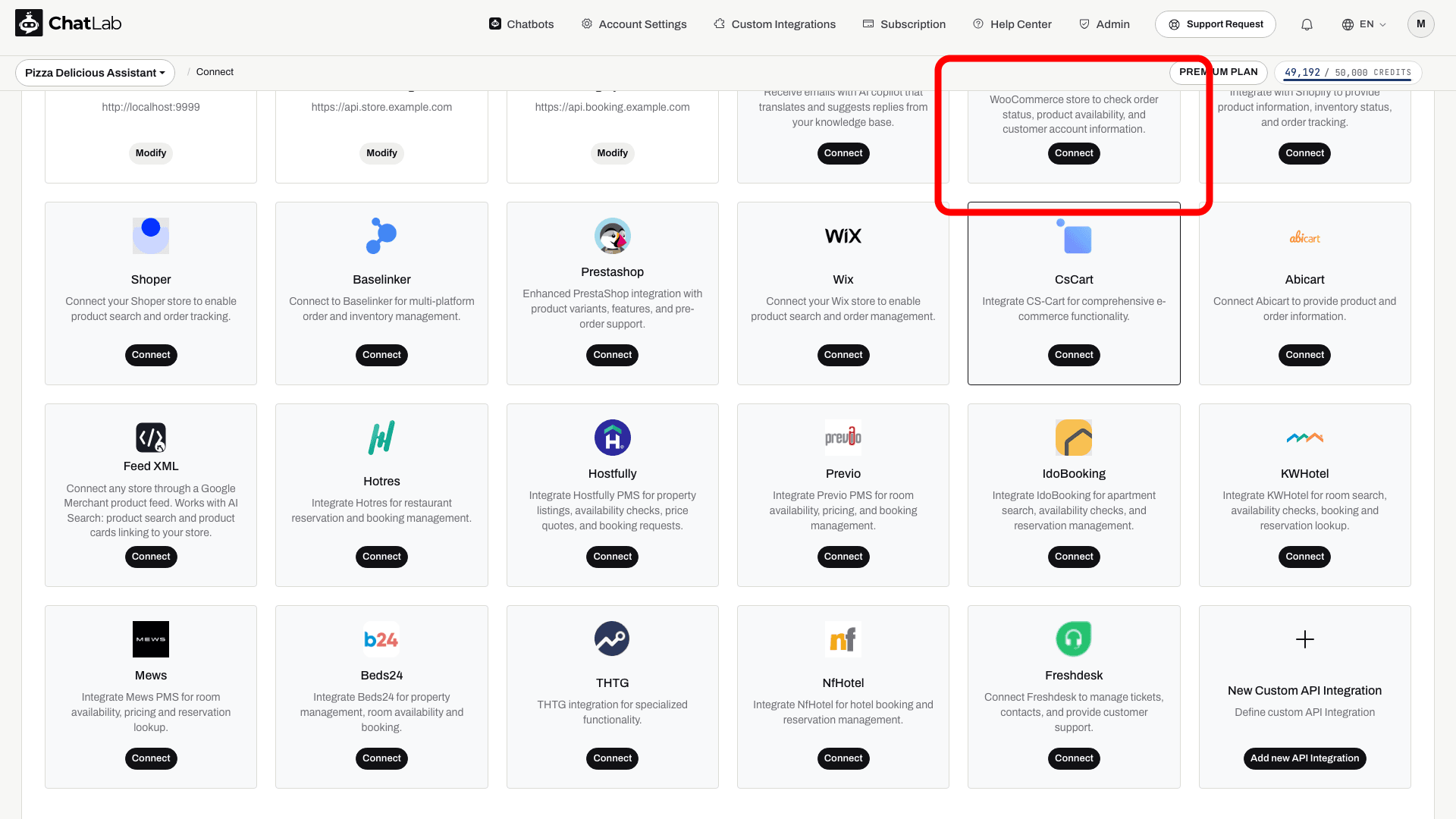
- Klicken Sie auf der WooCommerce-Kachel auf Connect (Verbinden)
- Geben Sie die URL of WooCommerce store (URL des WooCommerce-Shops) ein (Ihre vollständige Shop-URL, z. B.
https://www.mystore.com) - Geben Sie den Customer Key ein (Consumer Key aus Schritt 1)
- Geben Sie das Customer Secret ein (Consumer Secret aus Schritt 1)
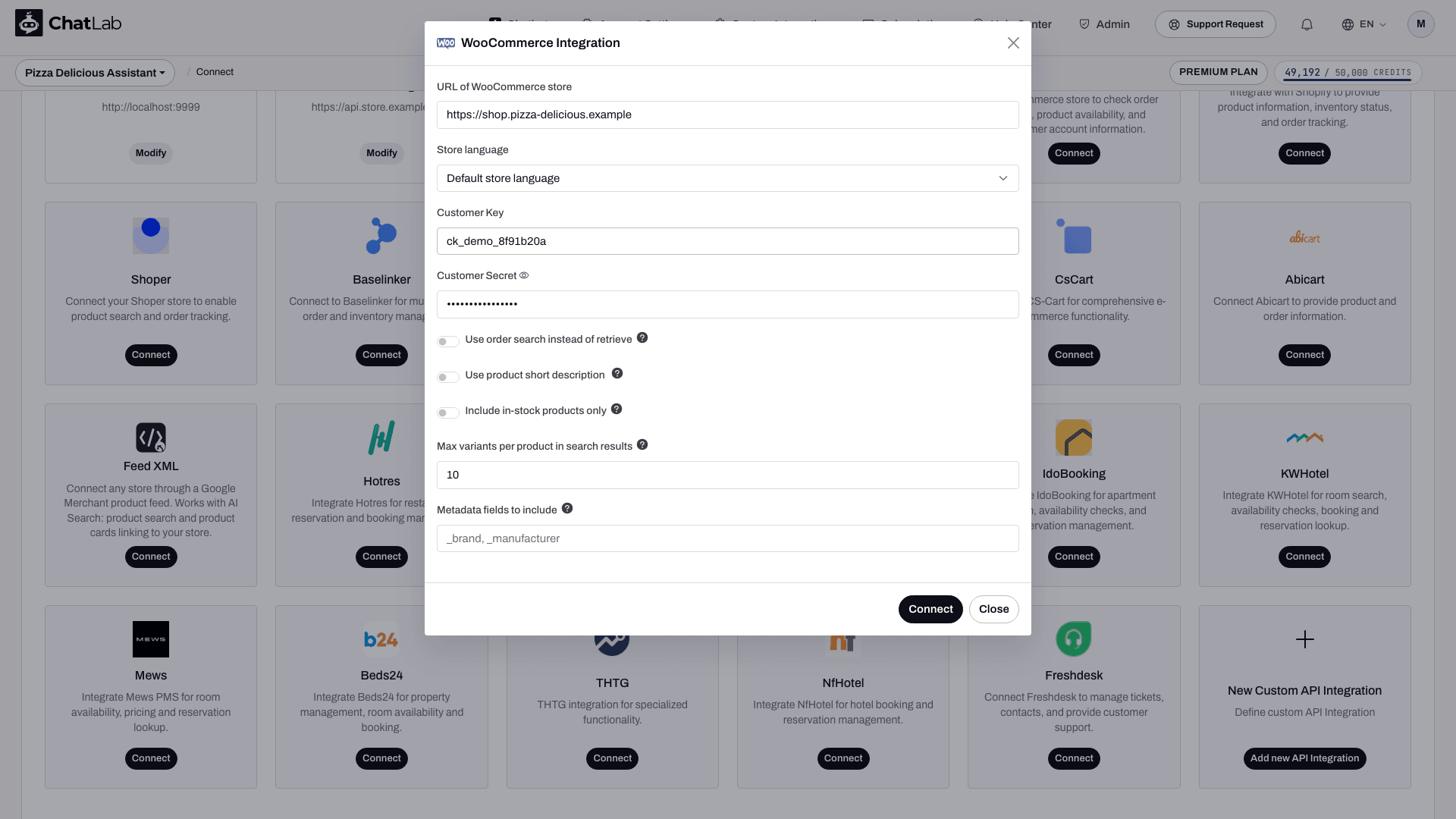
- Klicken Sie auf Connect (Verbinden)
ChatLab testet die Verbindung automatisch, indem geprüft wird, ob Ihre API-Zugangsdaten über die erforderlichen Zugriffsrechte verfügen. Bei Erfolg sehen Sie eine Bestätigungsmeldung.
Verbindungsoptionen
Das Verbindungsformular für WooCommerce enthält zusätzliche Einstellungen:
- Use order search instead of retrieve (Bestellsuche statt direktem Abruf verwenden) - Aktivieren Sie diese Option, wenn Ihr Shop Plugins für benutzerdefinierte Bestellnummern nutzt. Dadurch wird eine suchbasierte Abfrage statt eines direkten Abrufs verwendet, was mit modifizierten Bestellnummern kompatibel ist.
- Use product short description (Kurzbeschreibung des Produkts verwenden) - Wenn aktiviert, enthalten die Produktsuchergebnisse die WooCommerce-Kurzbeschreibung anstelle der vollständigen Beschreibung. Nützlich für Shops mit sehr langen Produktbeschreibungen.
- Include in-stock products only (Nur vorrätige Produkte einbeziehen) - Wenn aktiviert, enthalten die Produktsuchergebnisse nur Artikel, die aktuell auf Lager sind.
- Store language (Shop-Sprache) - Wählen Sie die Sprache Ihrer Produktdaten.
- Product metadata fields to include (Einzuschließende Produkt-Metadatenfelder) - Eine kommagetrennte Liste von Produkt-Meta-Keys (z. B.
_brand,_manufacturer), die den Produktantworten hinzugefügt werden. Mit AI Search werden diese Felder ebenfalls indexiert, sodass Kunden Produkte anhand dieser Werte finden können. Geben Sie den einfachen Key ein;meta:_brandfunktioniert genauso wie_brand. Fügen Sie nur Felder hinzu, die für Kunden nützlich sind; geben Sie keine privaten Metadaten frei. - Order metadata fields to include (Einzuschließende Bestell-Metadatenfelder) - Eine kommagetrennte Liste von Bestell-Meta-Keys, die den Bestelldetails hinzugefügt werden. Verwenden Sie dies, um Daten zu übergeben, die von anderen Plugins gespeichert werden, beispielsweise Versanddienstleister und Sendungsverfolgungsnummer, die von der Erweiterung WooCommerce Shipment Tracking unter
_wc_shipment_tracking_itemsgespeichert werden. Leer lassen, um nur Standard-Bestellfelder zurückzugeben. - Maximum variants (Maximale Varianten) - Begrenzt, wie viele Varianten für ein Produkt zurückgegeben werden.
Schritt 3: WooCommerce-Aktionen konfigurieren
Nach dem Verbinden können Sie einzelne KI-Aktionen aktivieren und anpassen. Navigieren Sie zu Einstellungen > Aktionen (Settings > Actions) und filtern Sie nach der Plattform WooCommerce.
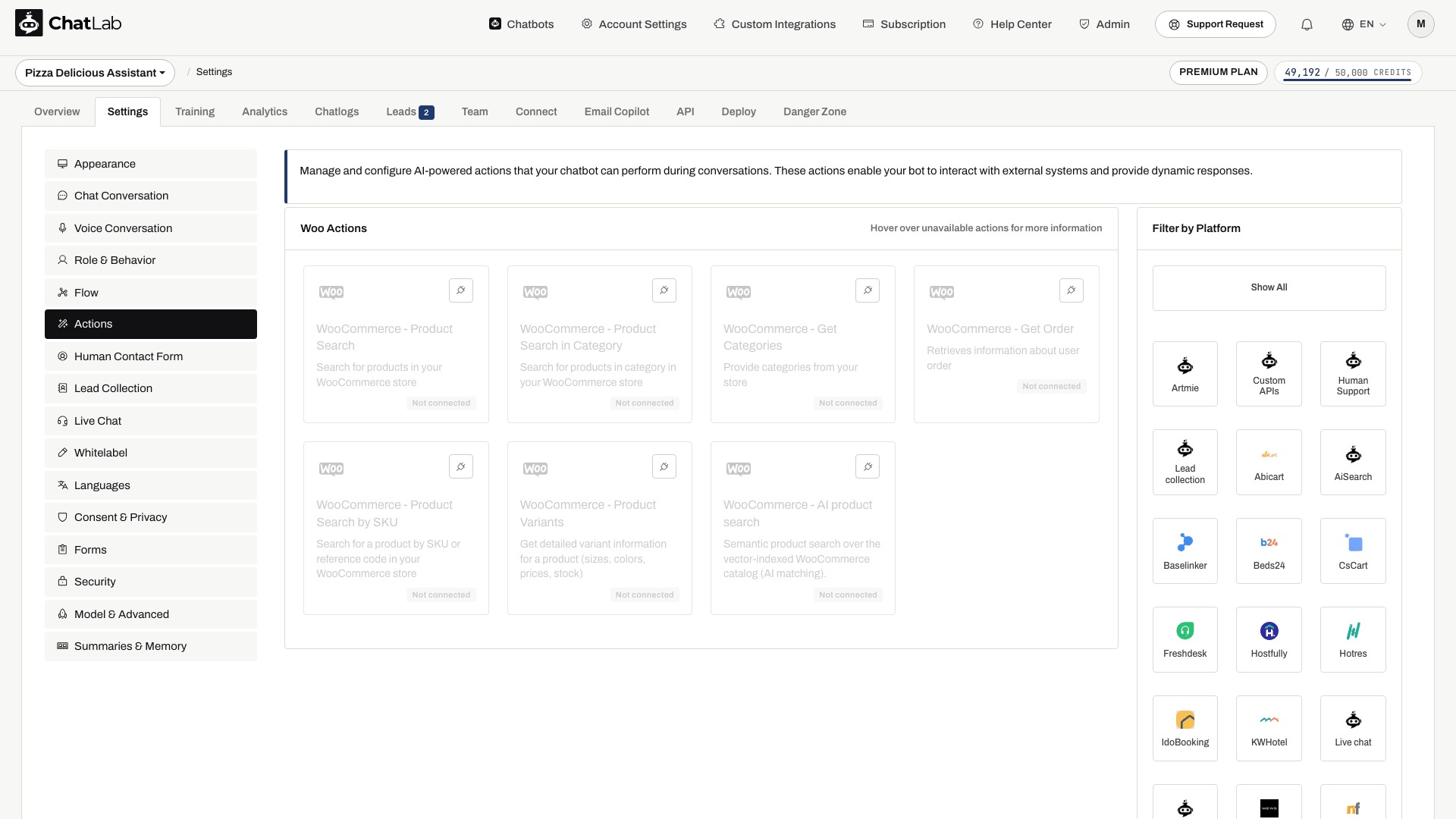
Zu den Keyword- und Bestellaktionen gehören:
- WooCommerce - Product Search - ermöglicht dem Chatbot, Ihren Produktkatalog nach Stichwörtern zu durchsuchen
- WooCommerce - Product Search by SKU - ermöglicht dem Chatbot, Produkte anhand ihrer SKU, Referenznummer oder ihres Produktcodes zu finden
- WooCommerce - Product Search in Category - ermöglicht dem Chatbot, innerhalb einer bestimmten Produktkategorie zu suchen
- WooCommerce - Get Categories - ermöglicht dem Chatbot, die Produktkategorien in Ihrem Shop aufzulisten
- WooCommerce - get product variants - ruft die verfügbaren Varianten eines ausgewählten Produkts ab
- WooCommerce - Get Order - ermöglicht dem Chatbot, Bestellinformationen anhand von Bestell-ID und E-Mail-Adresse abzufragen
Durch die Einrichtung der Verbindung werden Bestellabfrage, Kategorien, Stichwortsuche, Kategoriesuche und Varianten aktiviert. Product Search by SKU muss separat überprüft und aktiviert werden, falls Sie die Funktion nutzen möchten. Deaktivieren Sie Aktionen, die Kunden nicht verwenden sollen. Öffnen Sie eine Aktion zur Bearbeitung und verwenden Sie anschließend im Dialogfenster Aktivieren (Enable) oder Aktualisieren (Update). Sie können auch das Aktions-Label (die Nachricht, die Nutzern während der Ausführung der Aktion angezeigt wird) sowie die Anweisungen anpassen, die steuern, wie die KI die jeweilige Aktion nutzt.
Optionen für Bestellabfrage und Produktsuche
In der Konfiguration der Bestellaktion ist Bestellabfrage ohne E-Mail-Verifizierung zulassen (Allow order lookup without email verification) standardmäßig deaktiviert. Wenn Sie diese Option aktivieren, werden Bestelldetails für jeden sichtbar, der eine gültige Bestell-ID angeben kann. Lassen Sie sie deaktiviert, es sei denn, Ihr System verfügt über entsprechende Zugriffskontrollen.
Das ChatLab-WooCommerce-Plugin unterstützt außerdem erweiterte durchsuchbare Produktfelder und unscharfe SKU-Suche (Fuzzy Matching). Diese Optionen erfordern die erkannte Plugin-Erweiterung; ohne sie nutzt die Stichwortsuche die native Suche von WooCommerce und die SKU-Abfrage erfordert eine exakte Übereinstimmung. Überprüfen Sie die entsprechende Produktsuch-Aktion, bevor Sie Anweisungen verfassen, die auf diesen Optionen basieren.
AI Search für WooCommerce: Katalog, Neuindexierung und Einstellungen
In einem E-Commerce-Plan oder in einem Universal-Plan, wenn dem Chatbot ein AI Search-Produktpaket zugewiesen ist, ist AI Search aktiviert und ersetzt die Live-Shop-Suche. Die Indexierung startet automatisch, sobald der Shop verbunden ist.
- Katalog prüfen - Öffnen Sie Training > E-commerce catalog (E-Commerce-Katalog) und prüfen Sie die Tabs Products (Produkte) und Categories (Kategorien). Unter Shop > Products (Produkte) sehen Sie den Bereich Product catalog (Produktkatalog) sowie die Karte AI Search packs on this chatbot (AI Search-Pakete auf diesem Chatbot).
- Neuindexierung planen - Nutzen Sie Schedule auto-retrain (Automatisches Neutraining planen) unter Training > E-commerce catalog. Die Neuindexierung kann bis zu einmal täglich ausgeführt werden und ist in jedem E-Commerce-Plan sowie mit jedem Produktpaket verfügbar. Train now (Jetzt trainieren) oder Retrain (Neu trainieren) startet sie bei Bedarf manuell. Aktualisierungen erfolgen inkrementell: Unveränderte Produkte werden übersprungen und entfernte Produkte aus dem Index gelöscht.
- Aktion überprüfen - Öffnen Sie unter Settings > Actions (Einstellungen > Aktionen) die Option WooCommerce - AI product search (WooCommerce - KI-Produktsuche). Die zugehörigen Optionen sind Include product card (Produktkarte einschließen), Products in stock only (Nur vorrätige Produkte) und Number of products to return (Anzahl der zurückzugebenden Produkte).
- Nach benutzerdefinierten Feldern suchen - Auf dem Tab AI Product Search Settings (Einstellungen der KI-Produktsuche) derselben Aktion listet Extended Product Search Fields (Erweiterte Produktsuchfelder) die Felder auf, die das ChatLab-Plugin in Ihrem Shop gefunden hat. Benutzerdefinierte Felder werden mit
meta:vor dem Schlüssel angezeigt, und Felder aus Advanced Custom Fields (ACF) zeigen zusätzlich ihr Label. Schlüssel, die mit einem Unterstrich beginnen, werden nicht aufgelistet; tragen Sie diese stattdessen unter Product metadata fields to include (Einzuschließende Produkt-Metadatenfelder) ein. Die hier ausgewählten Felder und die Schlüssel in Product metadata fields to include werden zusammen indexiert (bis zu 20 pro Produkt). Eine Änderung an einer der beiden Listen stößt die Neuindexierung des Katalogs automatisch an. - ACF-Werte - Ab Version 2.5.3 des ChatLab-WooCommerce-Plugins werden ACF-Felder als lesbarer Text indexiert: Auswahl-Labels sowie die Titel oder Namen verknüpfter Beiträge, Seiten, Begriffe und Benutzer anstelle ihrer IDs. Bei einer älteren Plugin-Version werden die gespeicherten Werte unverändert übernommen, beispielsweise IDs statt Namen.
- Produktkarten anzeigen - Aktivieren Sie Enable Offer Cards (Offer Cards aktivieren) unter Settings > Model & Advanced (Einstellungen > Modell & Erweitert). Siehe Offer Cards.
Wenn der Katalog größer als das Produktlimit ist, stoppt die Indexierung am Limit und der Chatbot-Eigentümer erhält eine E-Mail. Die Optionen der oben beschriebenen Live-Shop-Suchaktion gelten nicht zwingend für AI Search.
Testen Ihrer Integration
Nachdem Sie die Aktionen aktiviert haben, öffnen Sie Test & Deploy und probieren Sie Folgendes aus:
- „Zeige mir Laufschuhe“ (testet die Produktsuche)
- „Ich suche nach der Produkt-SKU WH-1234“ (testet die Produktsuche nach SKU)
- „Welche Kategorien gibt es?“ (testet das Abrufen von Kategorien)
- „Zeige mir Schuhe in der Kategorie Sportbekleidung“ (testet die Produktsuche in einer Kategorie)
- „Wie ist der Status meiner Bestellung #1001?“ (testet Bestelldetails; geben Sie die passende E-Mail-Adresse für eine Bestellung an, auf die Sie Zugriff haben)
Überprüfen Sie, ob die Antworten mit den Daten aus Ihrem WooCommerce-Shop übereinstimmen und ob die Produktlinks korrekt geöffnet werden.
Install Chatbot on Your WooCommerce Store
Wenn Sie die Verbindung über das ChatLab-Plugin hergestellt haben, ist das Chat-Widget bereits in Ihrer Storefront eingebunden. Wenn Sie die Verbindung über Ihre eigenen API-Schlüssel hergestellt haben, fügen Sie das Widget selbst hinzu. Weitere Informationen finden Sie in der ausführlichen Anleitung: Chatbot in einem WooCommerce-Shop installieren
Demo ansehen
Sie können eine Live-WooCommerce-Integration in Aktion sehen: https://yourwear.chatlab.com/shop