Verbinden Sie Ihren ChatLab-Chatbot mit Ihrem Shopify-Shop, damit Kundinnen und Kunden direkt im Chat Produkte finden und ihre Bestellungen prüfen können. Produkte werden über die AI Search gefunden, die Ihren indexierten Shopify-Katalog nach Bedeutung durchsucht, oder über die Live-Shop-Suche, welche die Shop-API abfragt. Der empfohlene Weg zur Verbindung ist die ChatLab-App aus dem Shopify App Store, die auch das Chat-Widget zu Ihrer Storefront hinzufügt. Die Verbindung über Ihre eigene Shopify-App steht weiterhin als erweiterte Methode zur Verfügung.
Beispielkonversation
Bestellung prüfen
Erfordert einen angebundenen Shop und die aktivierte Bestellaktion. Verfügbare Felder hängen von der Integration ab. Ein Abgleich der E-Mail-Adresse gilt nicht als Identitätsnachweis.

Besucher: Wo ist meine Bestellung?
Spielen Sie das Beispiel ab oder lesen Sie es unten. Es werden keine echten Kundendaten verwendet.Der Kunde fragt nach einer bestehenden Bestellung.
Die Wiedergabe pausiert, sobald dieses Beispiel den sichtbaren Bereich verlässt. Dies ist eine Simulation, kein Live Chat. Die Widget-Bedienelemente innerhalb der Wiedergabe sind nicht interaktiv.Vollständiges Beispiel lesen
- Der Kunde fragt nach einer bestehenden Bestellung.
Besucher: Wo ist meine Bestellung?
- Die standardmäßige Abfrage benötigt beide Angaben.
Assistent: Bitte nennen Sie mir Ihre Bestellnummer und die E-Mail-Adresse, die beim Bezahlen verwendet wurde.
- Verwenden Sie in diesem Beispiel fiktive Daten.
Besucher: 41982, anna@example.com
- Die Aktion fragt den angebundenen Shop ab.
Bestellung 41982 wird geprüft...
- Geben Sie nur Informationen wieder, die der Shop zurückgibt.
Assistent: Bestellung 41982 ist als versendet markiert. Der Versanddienstleister ist DPD. Bitte prüfen Sie die Sendungsverfolgungsseite auf Lieferaktualisierungen.
Das Beispiel veranschaulicht die Kundenerfahrung. Die verfügbaren Aktionen und zurückgegebenen Informationen hängen von dieser Integration und Ihrer Konfiguration ab.
Bevor Sie beginnen
Um die ChatLab-App zu installieren, benötigen Sie ein Shopify-Konto, das Apps in Ihrem Shop installieren darf, wie etwa der Shop-Inhaber oder ein Mitarbeiter mit App-Berechtigungen. Sie können Ihr ChatLab-Konto und Ihren Chatbot direkt aus der App heraus erstellen oder ein bereits vorhandenes Konto und einen bestehenden Chatbot verwenden. Wenn die Kachel „Connect“ in ChatLab einen Hinweis auf ein Upgrade oder eine Kontaktaufnahme anzeigt, prüfen Sie, ob Ihr Abonnement diese Integration enthält. Bei der erweiterten Methode sollten Sie Ihre API-Zugangsdaten vertraulich behandeln und sie niemals in den Einbettungscode der Website einfügen.
Wichtig: Best Practices für den E-Commerce
Lesen Sie nach Abschluss der unten stehenden Integration den umfassenden Leitfaden zur Optimierung Ihres Chatbots für den E-Commerce: So richten Sie ChatLab für Ihren E-Commerce-Shop ein
Wie der Chatbot Produkte auf Shopify findet: AI Search und Live-Shop-Suche
Es gibt zwei Möglichkeiten, wie ein ChatLab-Chatbot Produkte in einem Shopify-Shop findet. Ein Chatbot nutzt entweder die eine oder die andere Methode, niemals beide.
AI Search (empfohlen) - ChatLab führt einen eigenen Index Ihres Shopify-Katalogs, und der Chatbot durchsucht ihn nach Sinn und Bedeutung.
- Kunden fragen in natürlicher Sprache, zum Beispiel „ein rotes Kleid unter 300“. Eine Preisspanne wird als strikter Filter angewendet, und auch genaue Produktcodes (SKU, EAN) werden abgeglichen.
- Preis, Lagerbestand und Varianten werden im Moment der Antwortausgabe live aus Shopify ausgelesen, sodass Kunden auch zwischen den Aktualisierungen des Index stets aktuelle Daten sehen.
- Die Ergebnisse erscheinen als Produktkarten im Chat, bis zu 5 pro Antwort.
- Die Indexierung startet automatisch, sobald der Shop verbunden ist. Der Katalog verbraucht keine Trainingszeichen.
- Erforderlicher Plan: Jeder E-commerce-Plan enthält diese Funktion (Free 100 Produkte, Start 2.000, Grow 5.000, Scale 20.000). Bei einem Universal-Plan fügen Sie das Add-on „E-commerce-Integrationen“ (30 $ pro Monat) sowie ein dem Chatbot zugewiesenes AI Search-Produktpaket (29 $ pro Monat, 5.000 Produkte) hinzu.
Live-Shop-Suche - Der Chatbot leitet die Formulierung des Kunden über die Shop-API an die Shopify-Suche weiter und antwortet mit den Ergebnissen, die der Shop zurückgibt.
- Es wird nichts indexiert und es muss nichts synchronisiert werden. Die Daten sind immer live.
- Es handelt sich um eine Stichwortsuche: Sie findet das, was die eigene Suche Ihres Shops für diesen Suchbegriff finden würde. Sie versteht Beschreibungen eines Bedarfs, Synonyme oder Tippfehler nicht auf dieselbe Weise wie AI Search.
- Erforderlicher Plan: Ein Universal-Plan mit dem Add-on „E-commerce-Integrationen“ (30 $ pro Monat). Es wird kein Produktpaket benötigt.
Wenn AI Search aktiviert ist, ersetzt sie die Live-Shop-Suche. Der Bestellstatus funktioniert auf beiden Wegen gleich. Eine dritte Option, das Trainieren auf Basis gescannter Shop-Seiten, ist in jedem Plan verfügbar und für Informationsinhalte wie Lieferung und Rückgabe gedacht, nicht für Produkte. Einen vollständigen Vergleich finden Sie unter AI Search: Wie Ihr Chatbot Produkte findet, und Details zu Produktlimits finden Sie unter E-Commerce-Pläne und Limits.
Was die Integration bietet
Live-Shop-Suche (Produktsuche nach Suchbegriff) - Der Chatbot sendet die Formulierung des Kunden an die Shopify-Suche. Er durchsucht Produkttitel, Beschreibungen, Produkttypen, Tags sowie Anbieter und gibt passende aktive Produkte zurück mit:
- Produktname, Beschreibung und Produkttyp
- Anbieter und Tags
- Preis oder Preisspanne (für Produkte mit mehreren Varianten)
- Verfügbare Varianten mit SKU, Vergleichspreis, Lagerbestand und Verfügbarkeitsstatus
- Produktbild und direkter Link zu Ihrem Shop
Sie können die Produktsuche so konfigurieren, dass nur vorrätige Produkte angezeigt werden. Wenn diese Option aktiviert ist, werden nicht vorrätige Artikel von den Ergebnissen ausgeschlossen. Eine zusätzliche Option ermöglicht es Ihnen, vorbestellbare Produkte einzuschließen, selbst wenn der Filter für vorrätige Artikel aktiv ist. Details finden Sie unter Shopify-Aktionen konfigurieren.
Bestelldetails - Standardmäßig geben Kunden ihre Bestellnummer und die passende E-Mail-Adresse an. Optionale Modi ermöglichen die Abfrage allein über die Bestell-ID oder die Anzeige der letzten Bestellungen nur über die E-Mail-Adresse. Hierbei handelt es sich um Datenabgleiche, nicht um einen Identitätsnachweis des Besuchers. Der Chatbot gibt Folgendes zurück:
- Bestellnummer, Datum, Gesamtsumme und Währung
- Bestellte Artikel mit Namen, Mengen, Preisen, SKU, Variantentitel und Anbieter
- Erfüllungsstatus (Fulfillment) und Tracking-Informationen (Nummer, Versanddienstleister, URL)
- Lieferadresse und Rechnungsadresse
- Versandart und Versandkosten
- Kundenkontaktdaten (E-Mail, Name, Telefonnummer)
- Stornierungsgrund und Stornierungsdatum (bei stornierten Bestellungen)
Empfohlen: Installieren Sie die ChatLab-App aus dem Shopify App Store
Die App „ChatLab AI Chatbot & Live Chat“ ist der einfachste Weg zur Verbindung. Sie verbindet Ihren Shop mit einem Chatbot (Produktsuche und Bestellstatus) und fügt das Chat-Widget über Ihr Theme zu Ihrer Storefront hinzu, ohne dass eine eigene App erstellt oder Schlüssel kopiert werden müssen. Die App kann alle Ihre Bestellungen auslesen, auch solche, die älter als 60 Tage sind.
App installieren
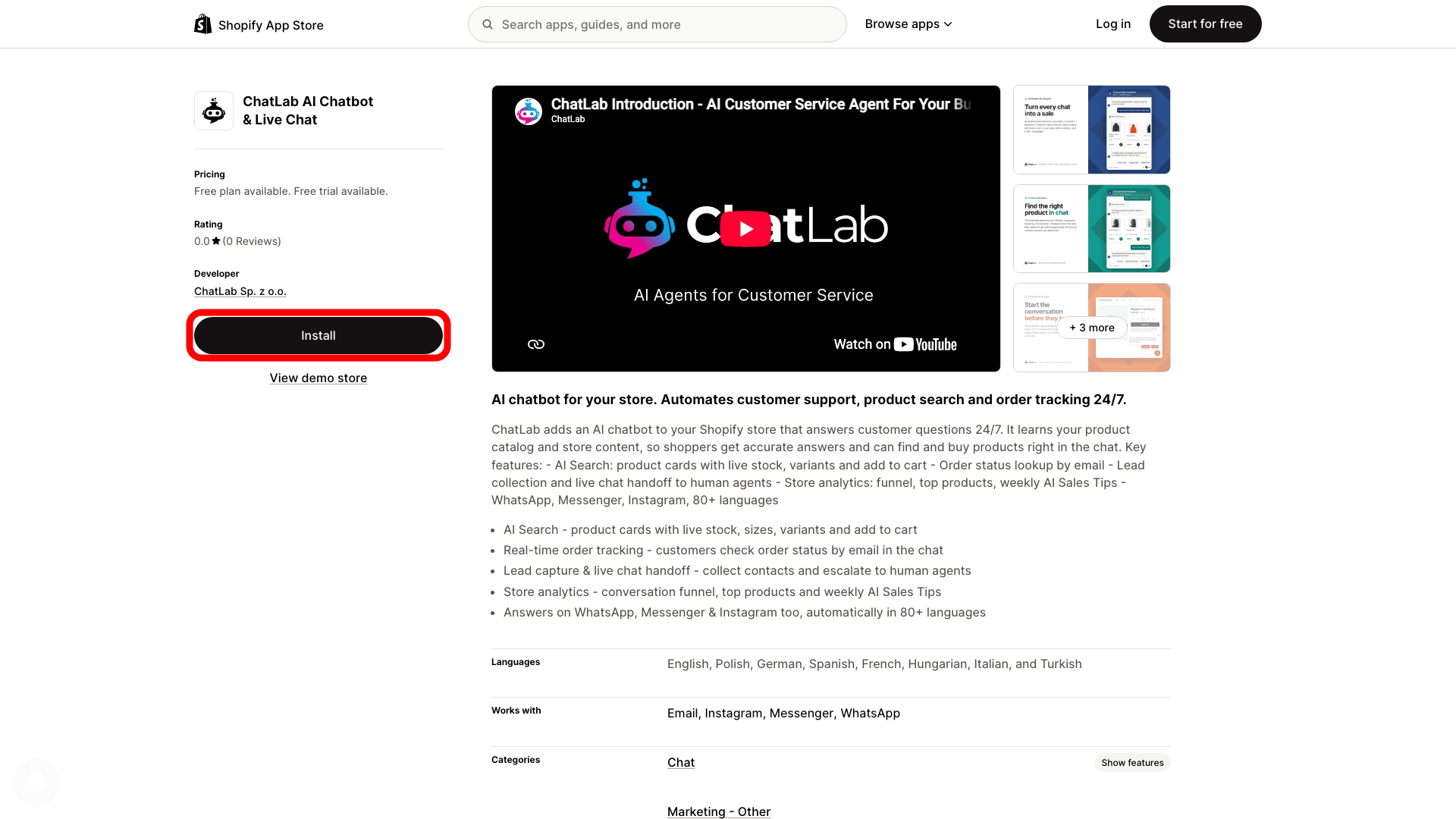
- Öffnen Sie die Seite ChatLab AI Chatbot & Live Chat im Shopify App Store. Sie können auch in Ihrer Shopify-Verwaltung unter Apps nach „ChatLab“ suchen.
- Klicken Sie auf Install (Installieren) und wählen Sie Ihren Shop aus, falls Shopify danach fragt.
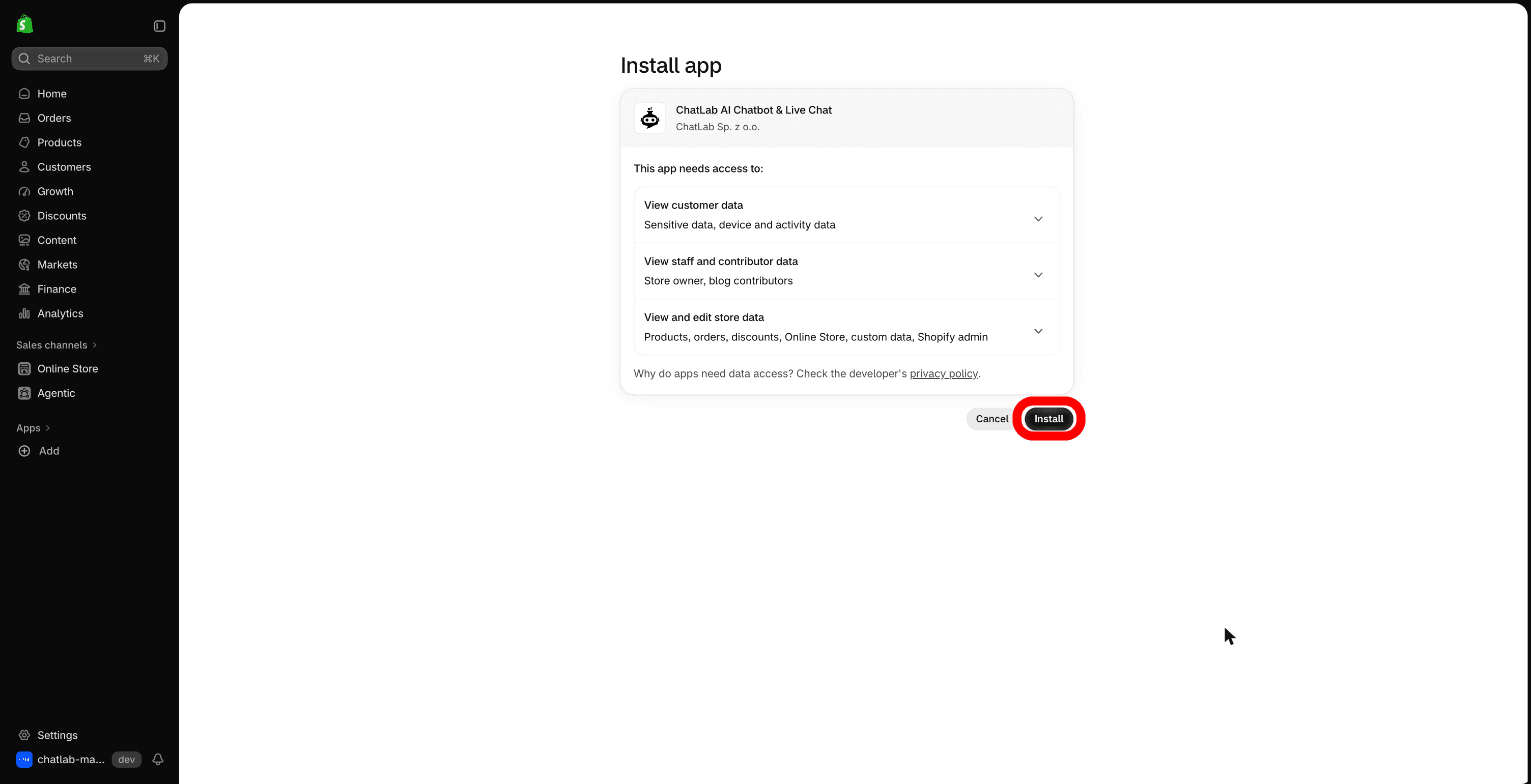
- Überprüfen Sie die von der App angeforderten Zugriffsrechte (Kundendaten, Mitarbeiterdaten und Shopdaten wie Produkte, Bestellungen und Inhalte) und klicken Sie auf Install (Installieren).
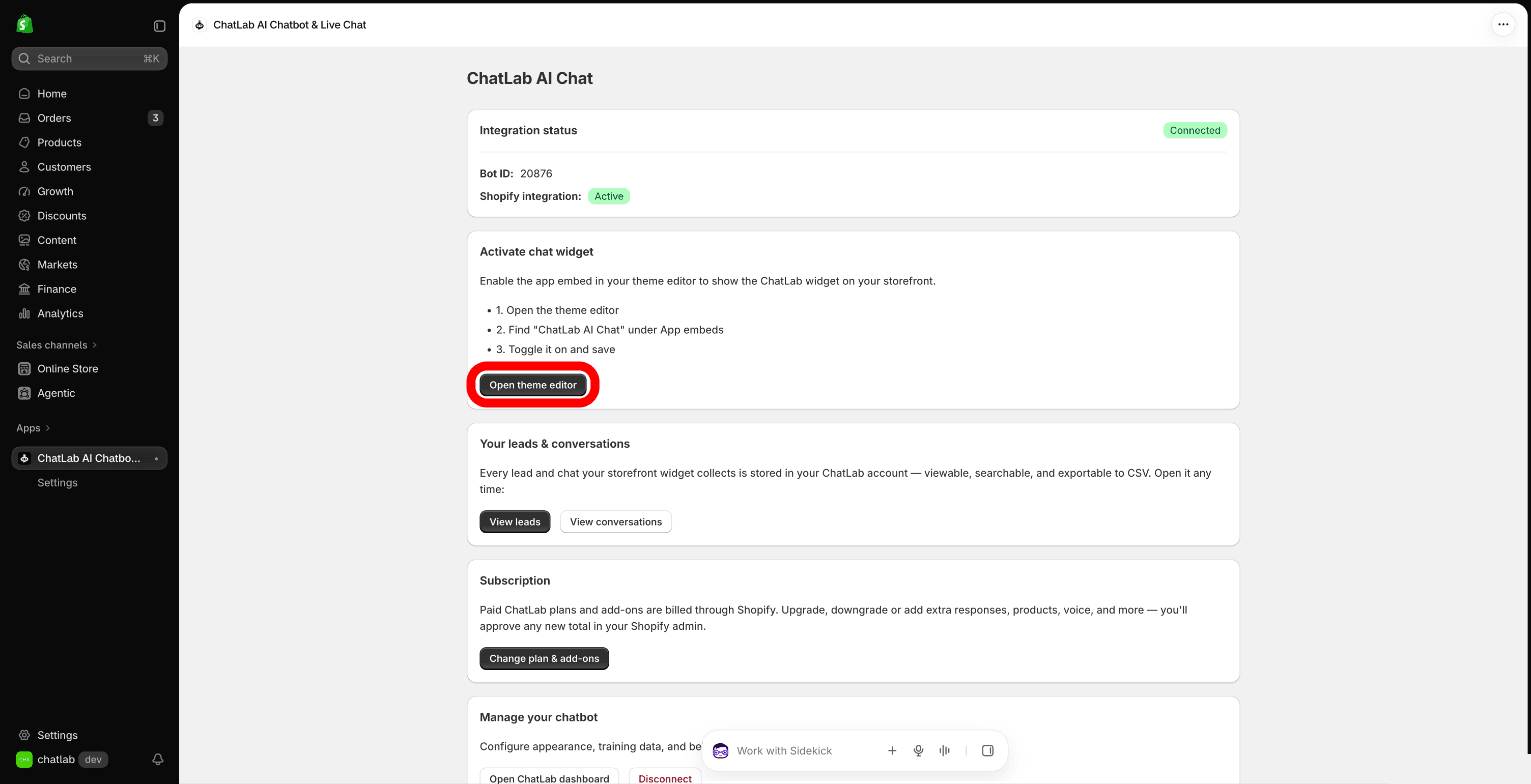
Die App öffnet sich in Ihrem Shopify-Adminbereich unter Apps. Sie können dort jederzeit zu ihr zurückkehren.
Anmelden oder ein ChatLab-Konto erstellen
- Neu bei ChatLab - Geben Sie unter Create a ChatLab account (ChatLab-Konto erstellen) Ihre E-Mail-Adresse und ein Passwort (mindestens 8 Zeichen) ein und klicken Sie auf Create account (Konto erstellen). ChatLab sendet Ihnen eine Verifizierungs-E-Mail. Klicken Sie auf den darin enthaltenen Link, kehren Sie zur App zurück und melden Sie sich mit derselben E-Mail-Adresse und demselben Passwort an.
- Bereits ein Konto vorhanden - Klicken Sie auf Already have an account? Sign in (Bereits ein Konto? Anmelden) und melden Sie sich mit Ihrer ChatLab-E-Mail-Adresse und Ihrem Passwort an.
Ein ChatLab-Konto kann mit nur einem einzelnen Shopify-Shop verknüpft werden. Wenn das Konto bereits mit einem anderen Shop verbunden ist, weist die App Sie darauf hin: Melden Sie sich mit einem anderen Konto an oder trennen Sie zuerst den anderen Shop.
Einen Plan wählen
Die App zeigt Ihnen die ChatLab-Pläne an, die Sie mit Shopify nutzen können. Wählen Sie Continue with the free plan (Mit dem kostenlosen Plan fortfahren) oder wählen Sie einen kostenpflichtigen Plan mit optionalen Add-ons und klicken Sie auf Subscribe with Shopify (Über Shopify abonnieren) (oder auf Start 7-day free trial [7-tägige kostenlose Testversion starten], falls für Ihren Shop eine Testphase verfügbar ist). Shopify bittet Sie, das Abonnement in Ihrem Shopify-Adminbereich zu bestätigen, und die Zahlungen werden Ihrer Shopify-Rechnung hinzugefügt. Sie können vor dem Fortfahren einen Gutscheincode eingeben.
Wenn Ihr ChatLab-Konto bereits über einen Plan verfügt, der die Shopify-Integration enthält, überspringt die App diesen Schritt.
Einen Chatbot verbinden
Klicken Sie auf Create new chatbot (Neuen Chatbot erstellen) oder wählen Sie unter Or pick an existing chatbot (Oder bestehenden Chatbot auswählen) einen bestehenden Chatbot aus und klicken Sie auf Connect selected chatbot (Ausgewählten Chatbot verbinden). Ein neuer Chatbot lernt über die Shopify-API auch automatisch die Seiten und Richtlinien Ihres Shops. Sobald der Shop verbunden ist, zeigt die App den Integration status (Integrationsstatus) mit dem Badge Connected (Verbunden) an, und die Produktsuche sowie der Bestellstatus werden für den Chatbot aktiviert. Wenn AI Search für den Chatbot aktiv ist, startet die Indexierung Ihres Katalogs von selbst.
Chat-Widget aktivieren
Das Widget wird über ein App-Embed in Ihrem Theme hinzugefügt, sodass kein Code eingefügt werden muss.
- Klicken Sie in der App unter Activate chat widget (Chat-Widget aktivieren) auf Open theme editor (Theme-Editor öffnen).
- Öffnen Sie im Theme-Editor den Bereich App embeds (App-Einbettungen) und stellen Sie sicher, dass ChatLab AI Chat aktiviert ist.
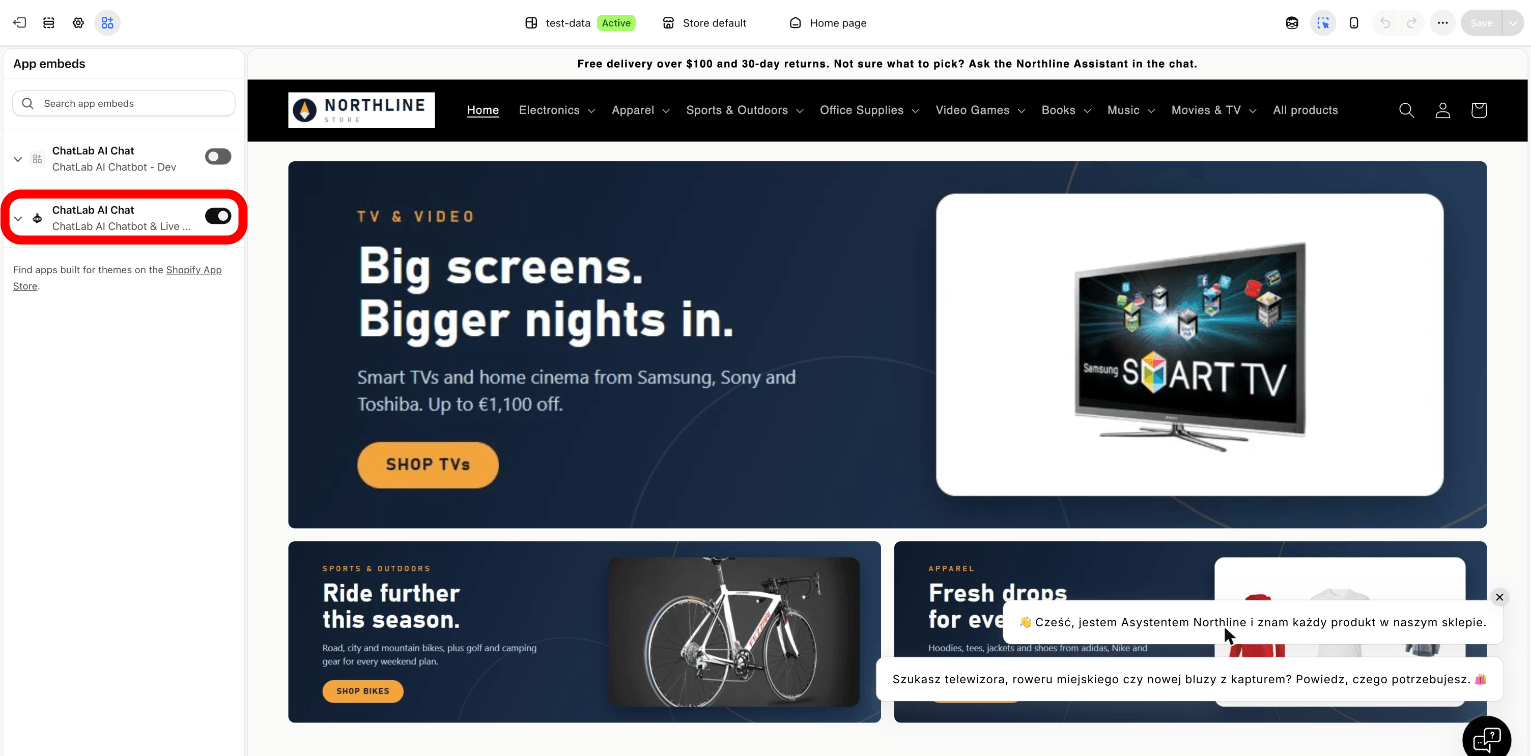
- Klicken Sie auf Save (Speichern).
Öffnen Sie Ihre Storefront und senden Sie eine Testnachricht. Wenn Sie den ChatLab-Widget-Code zuvor manuell in theme.liquid eingefügt haben, entfernen Sie ihn bitte, da den Besuchern sonst zwei Chat-Widgets angezeigt werden.
Stattdessen in ChatLab starten
Sie können den Vorgang auch in ChatLab beginnen, beispielsweise wenn Sie bereits einen Chatbot eingerichtet haben und diesen mit Ihrem Shop verknüpfen möchten. Dabei wird dieselbe ChatLab-App installiert.
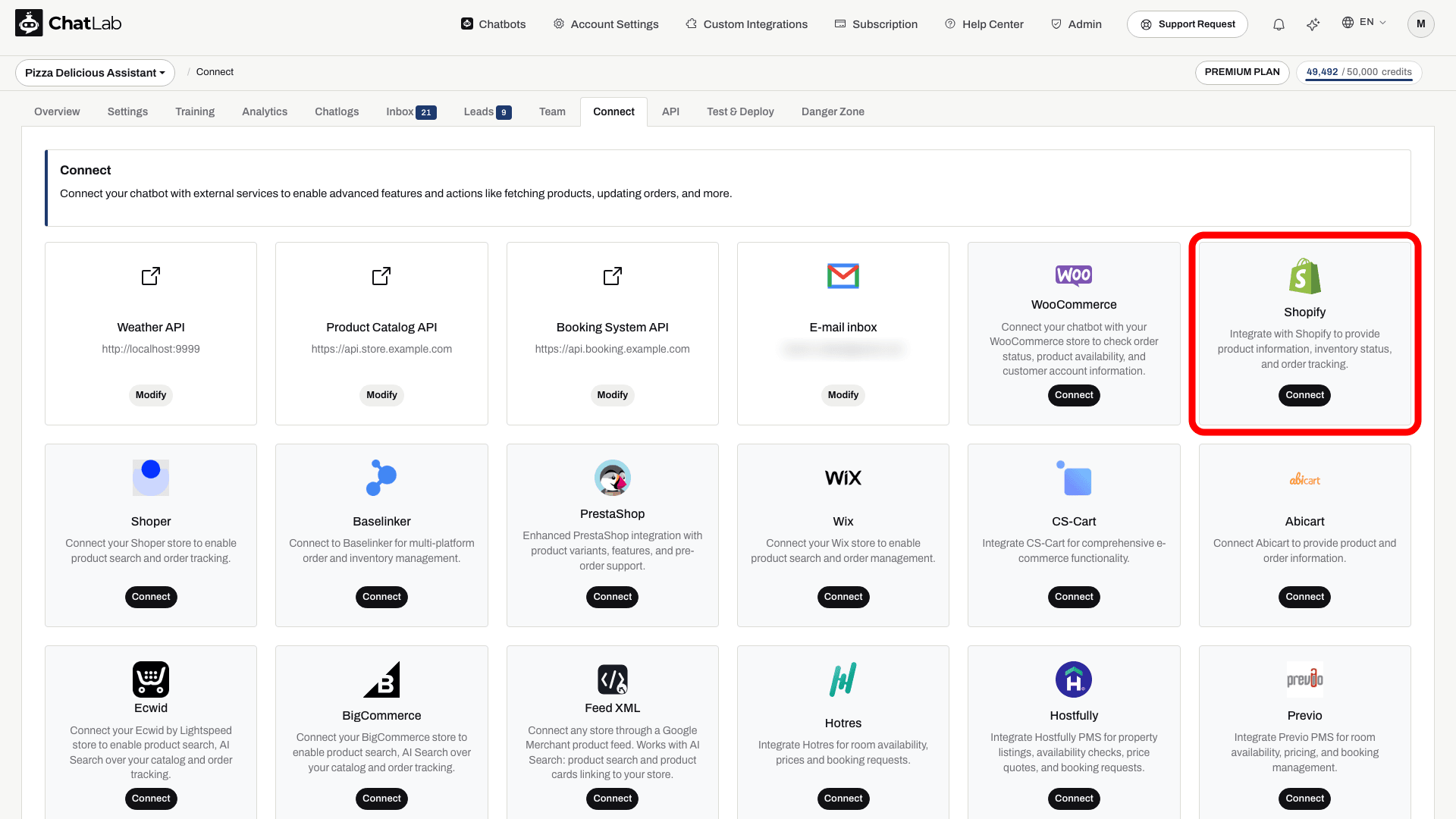
- Wählen Sie in ChatLab Ihren Chatbot aus und öffnen Sie den Tab Connect (Verbinden).
- Klicken Sie auf der Kachel Shopify auf Connect (Verbinden).
- Geben Sie Ihre Shopify subdomain ein (siehe Finden Sie Ihre Shop-Subdomain) und klicken Sie auf Connect with Shopify (Mit Shopify verbinden).
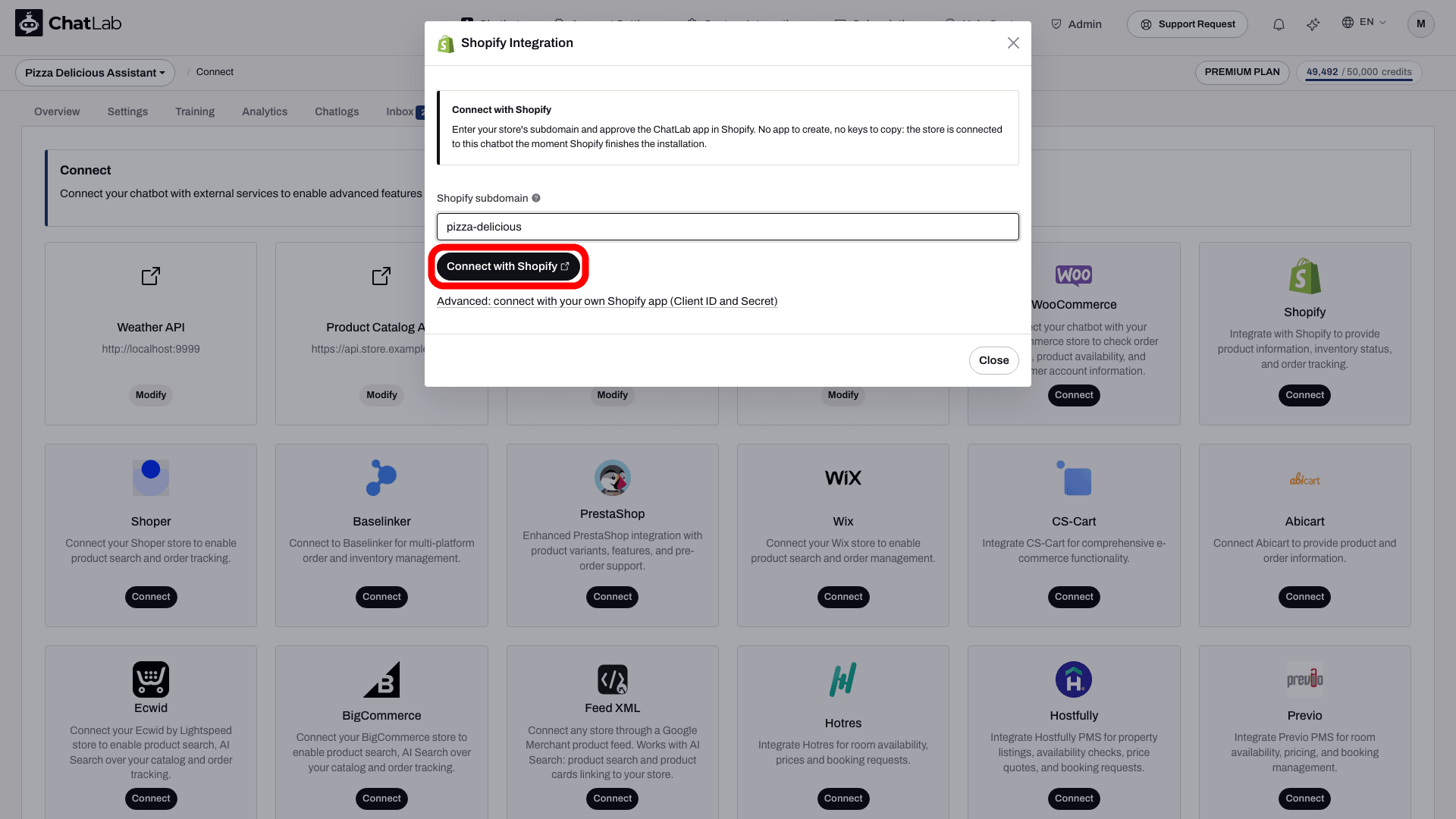
- Shopify öffnet sich in einem neuen Tab. Bestätigen Sie die Installation der ChatLab-App. ChatLab zeigt Waiting for you to approve the ChatLab app in Shopify... (Warten auf Bestätigung der ChatLab-App in Shopify...) an und verbindet den Shop mit diesem Chatbot, sobald Shopify die Installation abgeschlossen hat.
- Aktivieren Sie in der App das Chat-Widget in Ihrem Theme wie oben beschrieben.
Wenn Sie den Vorgang in Shopify nicht rechtzeitig abschließen, informiert ChatLab Sie darüber. Klicken Sie erneut auf Connect with Shopify (Mit Shopify verbinden), sobald Sie bereit sind. Wenn Sie einen Chatbot mit dem Einrichtungsassistenten erstellen und Shopify als Plattform auswählen, führt Sie der Schritt Connect Shopify (Shopify verbinden) durch die App-Store-Installation und fährt automatisch fort, sobald der Shop verbunden ist.
Tarif ändern, trennen oder deinstallieren
- Plan ändern - Klicken Sie in der App unter Subscription (Abonnement) auf Change plan & add-ons (Plan & Add-ons ändern). Sie bestätigen den neuen Gesamtbetrag in Ihrem Shopify-Adminbereich.
- Chatbot verwalten - Über Open ChatLab dashboard (ChatLab-Dashboard öffnen), View leads (Leads anzeigen) und View conversations (Unterhaltungen anzeigen) in der App öffnen Sie den Chatbot in ChatLab, wo Sie Training, Erscheinungsbild und Aktionen konfigurieren können.
- Trennen - Klicken Sie in der App unter Manage your chatbot (Ihren Chatbot verwalten) auf Disconnect (Trennen). Wählen Sie Disconnect only (Nur trennen), um Ihr über Shopify abgerechnetes Abonnement beizubehalten, oder Disconnect & cancel subscription (Trennen & Abonnement kündigen). Ihr ChatLab-Konto und die Chatbot-Daten bleiben in ChatLab erhalten.
- Deinstallieren - Wenn Sie die App in Ihrem Shopify-Adminbereich deinstallieren, wird auch das über Shopify abgerechnete Abonnement gekündigt.
Erweitert: Verbindung mit Ihrer eigenen Shopify-App herstellen
Falls Sie die ChatLab-App nicht nutzen können oder möchten, verbinden Sie den Shop mit einer App, die Sie selbst im Shopify Dev Dashboard erstellen, indem Sie die Schritte 1 bis 3 unten befolgen. Erstellen Sie keine zweite Verbindung, wenn die ChatLab-App den Shop bereits verknüpft hat. Bei dieser Methode gilt:
- Shopify erlaubt der App nur das Lesen von Bestellungen der letzten 60 Tage, da der Scope
read_all_ordersvon Shopify nur auf Anfrage gewährt wird. - Das Chat-Widget wird nicht automatisch zu Ihrer Storefront hinzugefügt. Fügen Sie es wie unter Chatbot in Ihrem Shopify-Shop installieren beschrieben manuell hinzu.
- Ihr ChatLab-Plan wird von ChatLab abgerechnet, nicht über Shopify.
Schritt 1: Shopify-API-Zugangsdaten erstellen
Wichtig für Agenturen und Shopify-Partner: Erstellen und installieren Sie die App in der Organisation, die Eigentümer des Shops ist. ChatLabs Verbindung über Client-ID und Client-Secret nutzt den Client-Credentials-Grant von Shopify, der keine Apps unterstützt, die einer anderen Organisation gehören. Wenn Sie die Meldung „Die App kann nicht auf diesen Shop zugreifen“ sehen, überprüfen Sie die Organisation und Installation der App, bevor Sie Zugangsdaten austauschen, oder nutzen Sie stattdessen die ChatLab-App aus dem Shopify App Store. Siehe Shopifys Anforderungen für Client Credentials.
- Melden Sie sich in Ihrem Shopify-Adminbereich an
- Gehen Sie zu Settings > Apps (Einstellungen > Apps)
- Klicken Sie auf Develop apps (Apps entwickeln)
- Klicken Sie auf der Seite „App-Entwicklung“ auf Build apps in Dev Dashboard (Apps im Dev Dashboard erstellen) - dadurch öffnet sich dev.shopify.com/dashboard
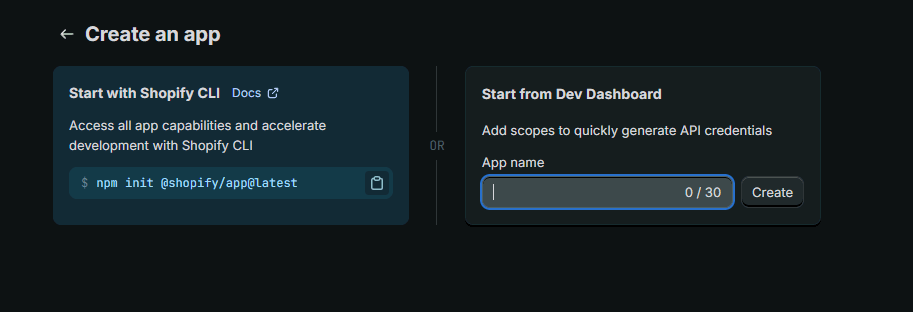
- Klicken Sie auf Create app (App erstellen) und geben Sie einen Namen ein (z. B. „ChatLab Integration“)
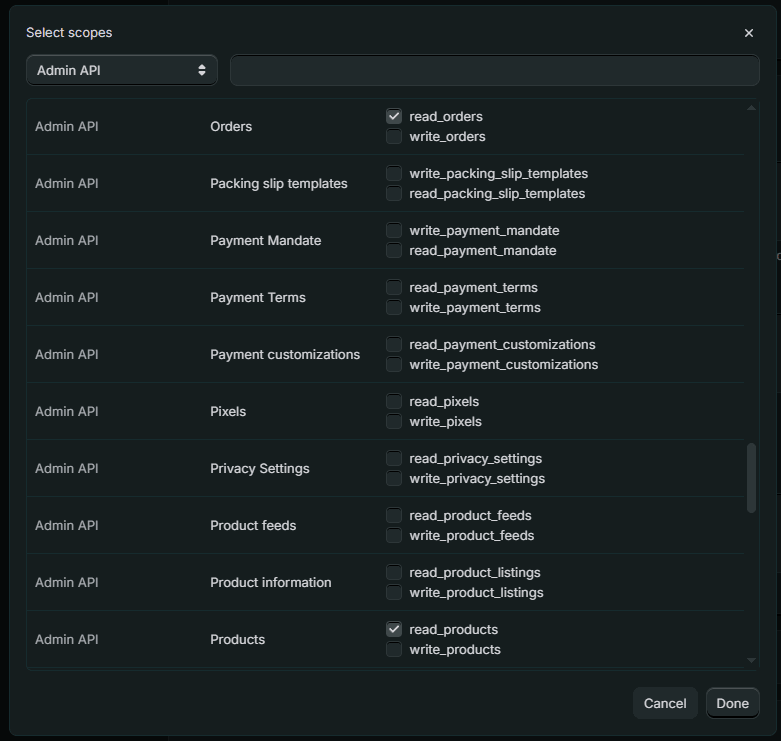
- Scrollen Sie nach der Erstellung zum Abschnitt Access (Zugriff) und klicken Sie auf Select scopes (Scopes auswählen)
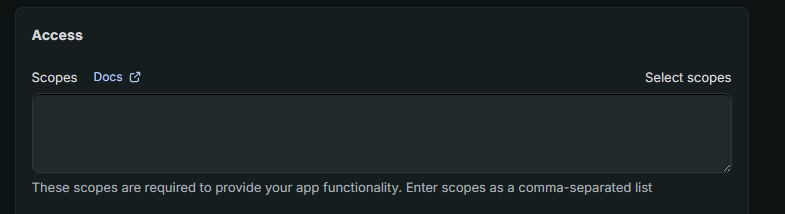
- Suchen und aktivieren Sie unter den Zugriffsberechtigungen der Admin API folgende Berechtigungen:
read_productsread_orders
- Klicken Sie auf Done (Fertig)
- Klicken Sie auf die Schaltfläche Release (Freigeben), um Ihre App freizugeben
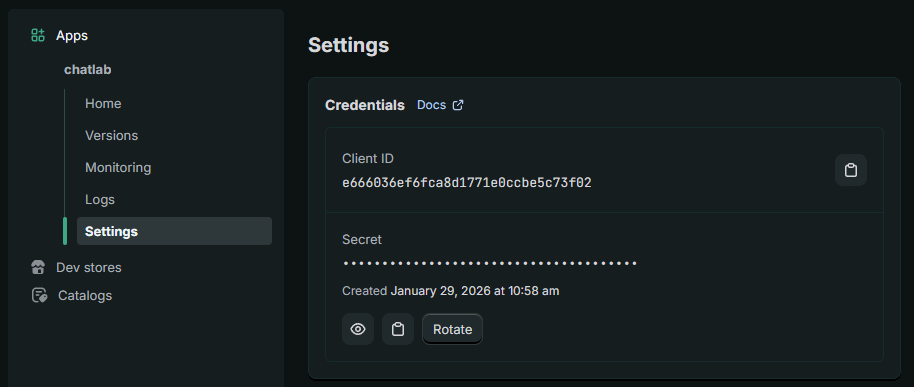
- Gehen Sie zu App settings (App-Einstellungen) und kopieren Sie die Client ID sowie das Secret - bewahren Sie diese sicher auf, da Sie sie für die Verbindung mit ChatLab benötigen
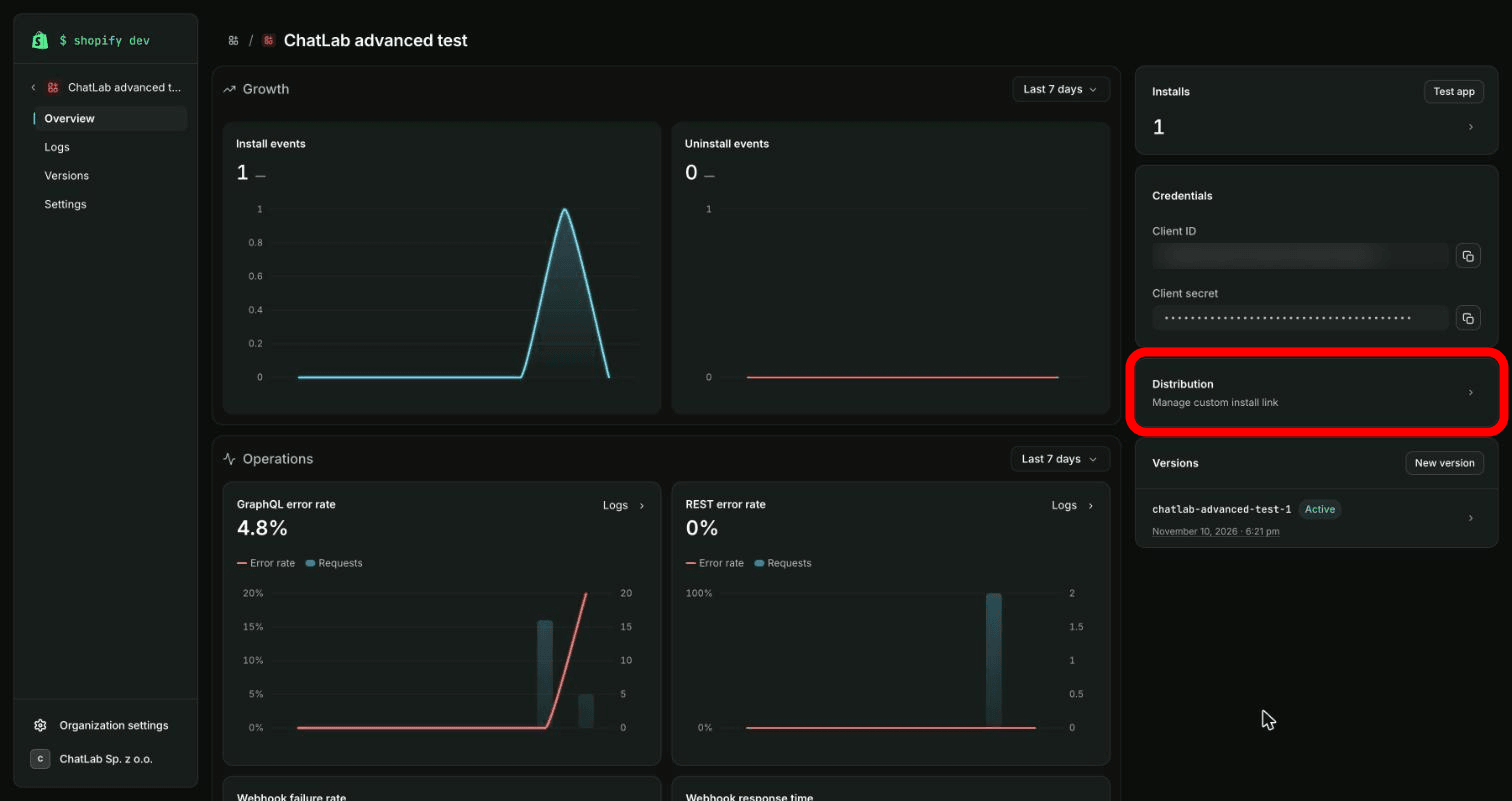
- Gehen Sie zur Overview (Übersicht) der App, klicken Sie auf Distribution (Verteilung), wählen Sie Custom distribution (Benutzerdefinierte Verteilung) und bestätigen Sie die Auswahl. Diese Auswahl kann später nicht mehr geändert werden.
- Geben Sie Ihre Shop-Domain ein (zum Beispiel
pizza-delicious.myshopify.com) und klicken Sie auf Generate link (Link generieren) - Kopieren Sie den Install link (Installationslink), öffnen Sie ihn, wählen Sie Ihren Shop aus und bestätigen Sie mit einem Klick auf Install (Installieren)
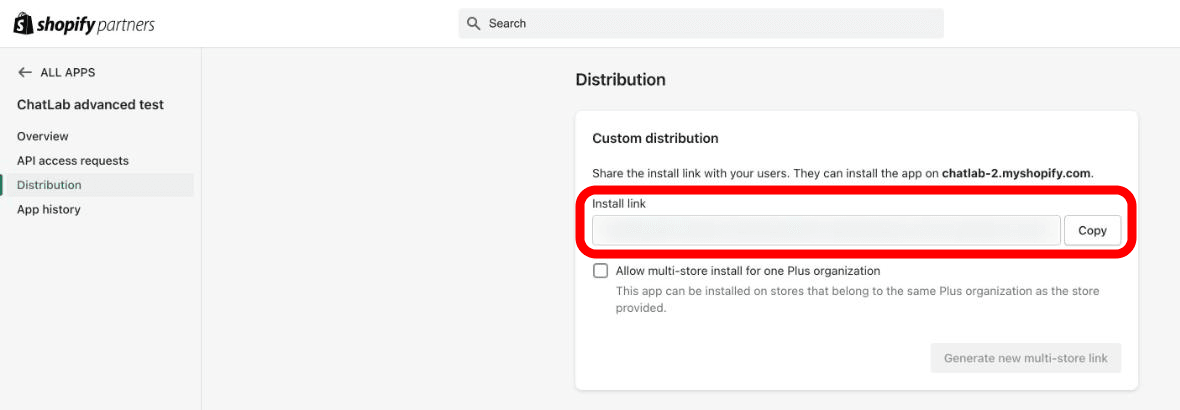
Wichtig: Installieren Sie die App über den Link der benutzerdefinierten Verteilung und nicht über die Schaltfläche „Installieren“ auf der Startseite. Eine App ohne Vertriebsmethode erhält keinen Zugriff auf geschützte Kundendaten, sodass Shopify keine Bestellungen zurückgibt und ChatLab die Verbindung mit dem Hinweis „Shopify erlaubt dieser App nicht, Bestellungen zu lesen“ ablehnt. Siehe Geschützte Kundendaten von Shopify.
Schritt 2: Finden Sie Ihre Shop-Subdomain
Ermitteln Sie die myshopify.com-Domain des Shops in Shopify unter Settings > Domains (Einstellungen > Domains) und tragen Sie dann nur den Teil vor .myshopify.com ein. Geben Sie für pizza-delicious.myshopify.com nur pizza-delicious ein, nicht Ihre benutzerdefinierte Storefront-Domain oder die URL des Dashboards unter admin.shopify.com. Siehe Shopifys Domain-Leitfaden.
Schritt 3: Shopify in ChatLab verbinden
- Melden Sie sich bei ChatLab an und wählen Sie Ihren Bot aus
- Gehen Sie zum Tab Connect (Verbinden) und klicken Sie auf der Kachel Shopify auf Connect (Verbinden)
- Klicken Sie auf Advanced: connect with your own Shopify app (Client ID and Secret) (Erweitert: Mit eigener Shopify-App verbinden [Client-ID und Secret])
- Geben Sie Ihre Shopify subdomain ein (aus Schritt 2)
- Geben Sie Ihre Client ID ein (aus Schritt 1)
- Geben Sie Ihr Client Secret ein (aus Schritt 1)
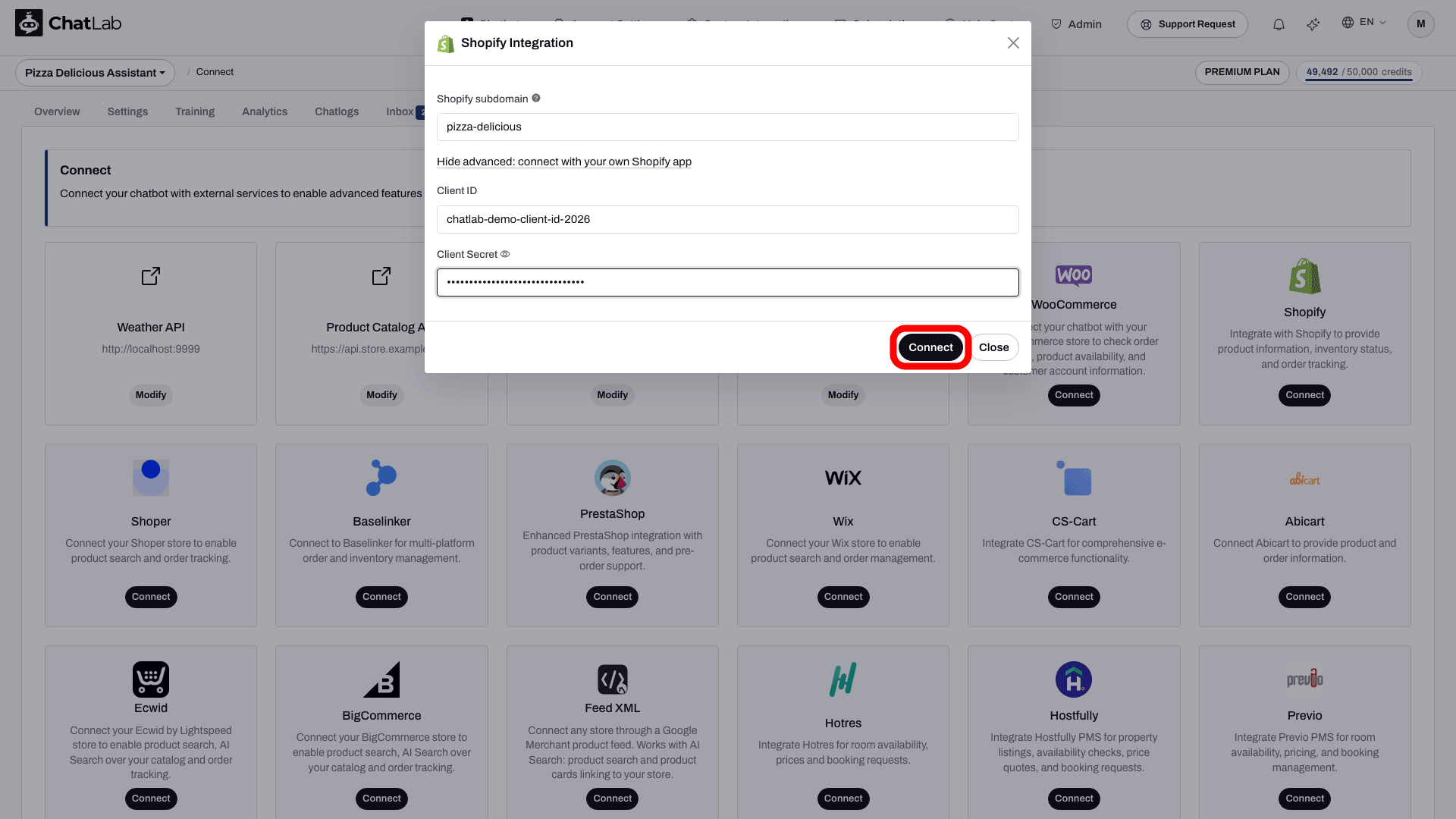
- Klicken Sie auf Connect (Verbinden)
ChatLab prüft die Verbindung automatisch, indem verifiziert wird, dass Ihre API-Zugangsdaten über die erforderlichen Zugriffsberechtigungen verfügen und Shopify Bestellungen an die App zurückgibt. Wenn der Test erfolgreich ist, wird eine Bestätigungsmeldung angezeigt.
Shopify-Aktionen konfigurieren
Unabhängig von der gewählten Verbindungsmethode können Sie einzelne KI-Aktionen aktivieren und anpassen. Navigieren Sie zu Settings > Actions (Einstellungen > Aktionen) und filtern Sie nach der Plattform Shopify.
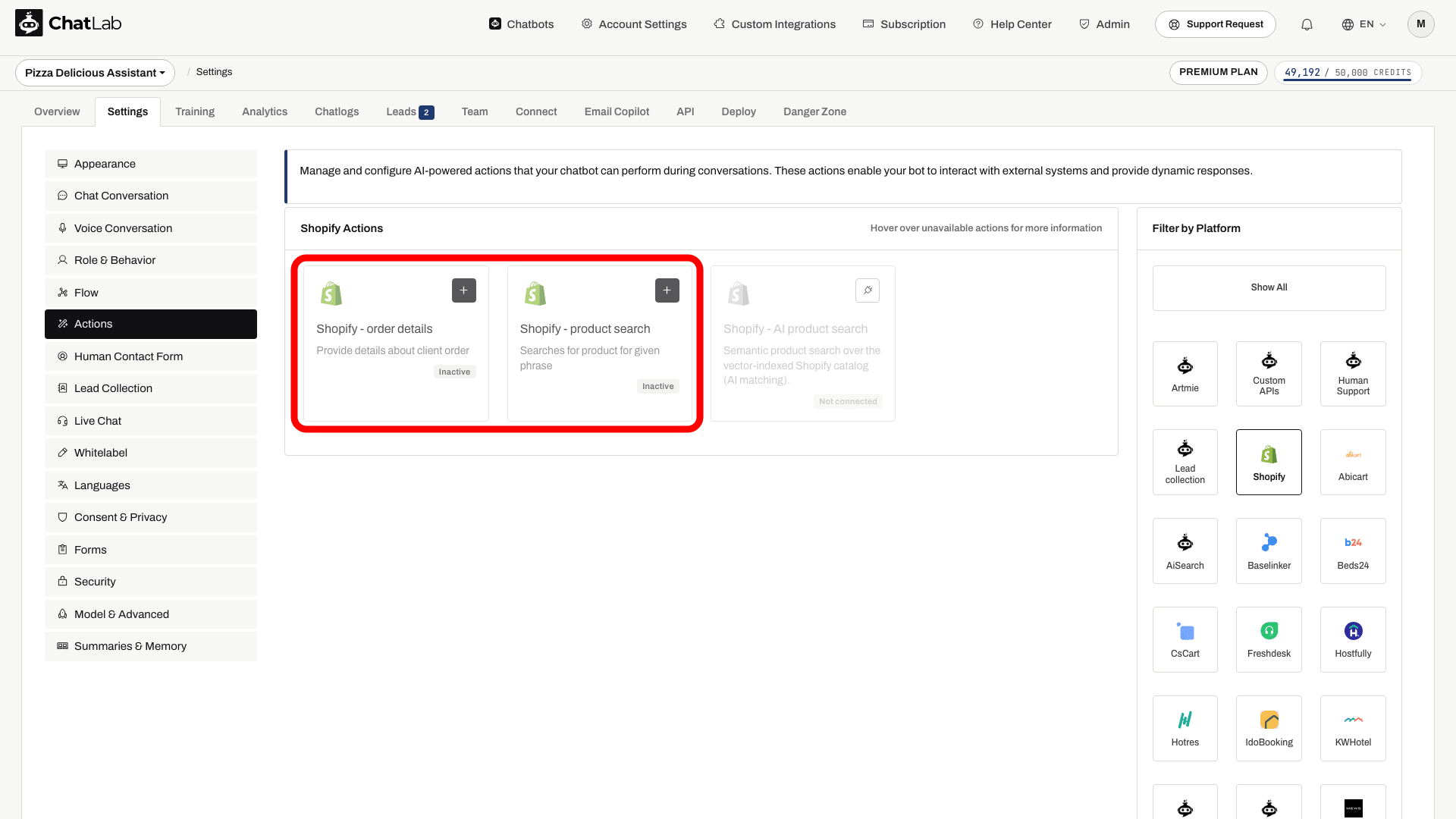
Zu den Standardaktionen gehören:
- Shopify - product search - ermöglicht dem Chatbot das Durchsuchen Ihres Produktkatalogs
- Shopify - order details - ermöglicht dem Chatbot das Abrufen von Bestellinformationen
Die Einrichtung der Verbindung aktiviert die Standardaktionen. Überprüfen Sie deren Status und deaktivieren Sie Aktionen, die Ihre Kunden nicht nutzen sollen. Öffnen Sie eine Aktion, um sie zu bearbeiten, und nutzen Sie dann in deren Dialogfenster Enable (Aktivieren) oder Update (Aktualisieren). Sie können auch die Aktionsbezeichnung (die Nachricht, die Nutzern angezeigt wird, während die Aktion ausgeführt wird) sowie die Anweisungen anpassen, die der KI vorgeben, wie jede Aktion ausgeführt werden soll.
Produktsuche - Bestandseinstellungen
Die Aktion zur Produktsuche enthält im Tab Product Search Settings (Produktsuche-Einstellungen) Optionen zur Bestandsfilterung:
- Products in stock only (Nur vorrätige Produkte) - Wenn diese Option aktiviert ist, gibt der Chatbot nur Produkte zurück, die derzeit auf Lager sind. Nicht vorrätige Produkte werden von den Suchergebnissen ausgeschlossen.
- Show products available for pre-order (Vorbestellbare Produkte anzeigen) - Diese Option erscheint, sobald „Products in stock only“ aktiviert ist. Ist sie aktiv, werden Produkte, die zwar nicht auf Lager sind, für die aber in Shopify der Weiterverkauf bei Fehlbestand (Vorbestellung) konfiguriert wurde, weiterhin in den Suchergebnissen aufgeführt und als vorbestellbar gekennzeichnet.
Datenschutz bei der Bestellabfrage
In der Aktionskonfiguration für Bestellungen (Order Lookup Configuration) sind Allow order lookup without email verification (Bestellabfrage ohne E-Mail-Verifizierung erlauben) und Allow order lookup by email address only (Bestellabfrage nur per E-Mail-Adresse erlauben) standardmäßig beide deaktiviert. Der Modus „Nur per E-Mail“ gibt standardmäßig 1 aktuelle Bestellung zurück, einstellbar von 1 bis 3. Die Aktivierung der Abfrage nur über die ID deaktiviert den Modus „Nur per E-Mail“. Jede Person, die die ausgewählte Kennung kennt, kann unter Umständen Bestellinformationen abrufen. Prüfen Sie daher Ihre Zugriffskontrollen und die Maskierung personenbezogener Daten (PII), bevor Sie eine der beiden Optionen aktivieren.
Recognise customers signed in to the store (App Proxy) (Im Shop angemeldete Kunden erkennen [App Proxy]) ist standardmäßig ebenfalls deaktiviert. Wenn Sie diese Option aktivieren, werden Kunden, die in Ihrem Shopify-Shop angemeldet sind, automatisch erkannt. Der Chatbot zeigt ihre letzten Bestellungen an, ohne nach einer E-Mail-Adresse oder Bestellnummer zu fragen. Dies erfordert die ChatLab-App aus dem Shopify App Store mit aktiviertem App-Embed ChatLab AI Chat in Ihrem Theme. Die Funktion funktioniert nicht auf den Checkout- und Bestellbestätigungsseiten sowie bei nicht angemeldeten Besuchern und wird in Shops mit neuen Kundenkonten möglicherweise nicht unterstützt. In diesen Fällen stellt der Chatbot die gewohnten Fragen.
AI Search für Shopify: Katalog, Reindexierung und Einstellungen
In einem E-commerce-Plan oder in einem Universal-Plan, wenn dem Chatbot ein AI Search-Produktpaket zugewiesen ist, ist AI Search aktiviert und ersetzt die Live-Shop-Suche. Die Indexierung startet automatisch, sobald der Shop verbunden ist.
- Katalog prüfen - öffnen Sie Training > E-commerce catalog (E-Commerce-Katalog) und überprüfen Sie die Reiter Products (Produkte) und Categories (Kategorien). Unter Shop > Products sehen Sie den Bereich Product catalog (Produktkatalog) und die Karte AI Search packs on this chatbot (AI Search-Pakete auf diesem Chatbot).
- Reindexierung planen - nutzen Sie Schedule auto-retrain (Automatisches Neutraining planen) unter Training > E-commerce catalog. Die Reindexierung kann bis zu einmal täglich ausgeführt werden und ist in jedem E-commerce-Plan sowie mit jedem Produktpaket verfügbar. Mit Train now (Jetzt trainieren) oder Retrain (Neu trainieren) starten Sie sie manuell. Aktualisierungen erfolgen inkrementell: Unveränderte Produkte werden übersprungen und entfernte Produkte aus dem Index gelöscht.
- Aktion überprüfen - öffnen Sie unter Settings > Actions (Einstellungen > Aktionen) die Aktion Shopify - AI product search. Ihre Optionen lauten Include product card (Produktkarte einfügen), Products in stock only (Nur vorrätige Produkte) und Number of products to return (Anzahl der zurückzugebenden Produkte).
- Produktkarten anzeigen - aktivieren Sie Enable Offer Cards unter Settings > Model & Advanced (Einstellungen > Modell & Erweitert). Siehe Offer Cards.
Wenn der Katalog größer als das Produktlimit ist, stoppt die Indexierung am Limit und der Eigentümer des Chatbots erhält eine E-Mail. Die oben beschriebenen Optionen der Live-Shop-Suche gelten nicht zwingend für AI Search.
Integration testen
Öffnen Sie nach der Aktivierung der Aktionen Test & Deploy (Testen & Veröffentlichen) und probieren Sie Folgendes aus:
- „Zeige mir Laufschuhe“ (testet die Produktsuche)
- „Wie ist der Status meiner Bestellung #1001?“ (testet Bestelldetails; geben Sie die passende E-Mail-Adresse für eine Bestellung an, auf die Sie Zugriff haben)
Prüfen Sie, ob die Antworten den Daten aus Ihrem Shopify-Shop entsprechen und ob Produktlinks korrekt geöffnet werden.
Chatbot in Ihrem Shopify-Shop installieren
Wenn Sie die Verbindung über die ChatLab-App hergestellt haben, überspringen Sie diesen Abschnitt - aktivieren Sie das App-Embed ChatLab AI Chat, wie unter Chat-Widget aktivieren beschrieben. Wenn Sie die Verbindung über Ihre eigene App hergestellt haben, fügen Sie das Chat-Widget selbst zu Ihrer Shopify-Storefront hinzu:
- Gehen Sie in ChatLab für Ihren Bot auf den Reiter Test & Deploy
- Wählen Sie den Plattform-Reiter Shopify
- Wählen Sie Widget und kopieren Sie das Code-Snippet
- Gehen Sie in Ihrem Shopify-Adminbereich auf Online Store > Themes (Onlineshop > Themes)
- Klicken Sie bei Ihrem aktiven Theme auf das Drei-Punkte-Menü und wählen Sie Edit code (Code bearbeiten)
- Öffnen Sie die Datei
theme.liquidunter Layout - Fügen Sie das Code-Snippet im
<head>-Bereich ein - Klicken Sie auf Save (Speichern)
Öffnen Sie die veröffentlichte Storefront, um zu bestätigen, dass das Widget geladen wird. Die API-Verbindung und die Storefront-Installation sind getrennt; überprüfen Sie die aktivierten Aktionen unter Settings > Actions.
Passwortgeschützter Shop
Solange Ihre Storefront passwortgeschützt ist (in Shopify: Online Store > Preferences [Onlineshop > Konfiguration]), kann ChatLab nur die Passwortseite sehen und lernt daher nicht von Ihrer Website. Der Bot-Assistent weist Sie darauf hin, anstatt einen Chatbot zu erstellen, der über das Passwort spricht. Produktsuche und Bestellstatus funktionieren weiterhin, da sie über die Shopify-API laufen. Wenn Sie die ChatLab-App aus dem Shopify App Store installieren, lernt der neue Chatbot Ihre Shop-Seiten und Richtlinien ebenfalls über die API. Sobald der Shop öffentlich zugänglich ist, trainieren Sie den Chatbot im Reiter Training über Ihre Website.