Verbinden Sie Ihren ChatLab-Chatbot mit Ihrem PrestaShop-Shop, damit Kunden Produkte finden und ihre Bestellungen direkt im Chat prüfen können. Produkte werden über die AI Search gefunden, die Ihren indexierten PrestaShop-Katalog nach Bedeutung durchsucht, oder über die Live-Shop-Suche, welche die Shop-API abfragt.
Beispielkonversation
Bestellung prüfen
Erfordert einen angebundenen Shop und die aktivierte Bestellaktion. Verfügbare Felder hängen von der Integration ab. Ein Abgleich der E-Mail-Adresse gilt nicht als Identitätsnachweis.

Besucher: Wo ist meine Bestellung?
Spielen Sie das Beispiel ab oder lesen Sie es unten. Es werden keine echten Kundendaten verwendet.Der Kunde fragt nach einer bestehenden Bestellung.
Die Wiedergabe pausiert, sobald dieses Beispiel den sichtbaren Bereich verlässt. Dies ist eine Simulation, kein Live Chat. Die Widget-Bedienelemente innerhalb der Wiedergabe sind nicht interaktiv.Vollständiges Beispiel lesen
- Der Kunde fragt nach einer bestehenden Bestellung.
Besucher: Wo ist meine Bestellung?
- Die standardmäßige Abfrage benötigt beide Angaben.
Assistent: Bitte nennen Sie mir Ihre Bestellnummer und die E-Mail-Adresse, die beim Bezahlen verwendet wurde.
- Verwenden Sie in diesem Beispiel fiktive Daten.
Besucher: 41982, anna@example.com
- Die Aktion fragt den angebundenen Shop ab.
Bestellung 41982 wird geprüft...
- Geben Sie nur Informationen wieder, die der Shop zurückgibt.
Assistent: Bestellung 41982 ist als versendet markiert. Der Versanddienstleister ist DPD. Bitte prüfen Sie die Sendungsverfolgungsseite auf Lieferaktualisierungen.
Das Beispiel veranschaulicht das Kundenerlebnis. Die verfügbaren Aktionen und zurückgegebenen Informationen hängen von dieser Integration und Ihrer Konfiguration ab.
Wichtig: Best Practices für E-Commerce
Lesen Sie nach Abschluss der folgenden Integration den umfassenden Leitfaden zur Optimierung Ihres Chatbots für den E-Commerce: So richten Sie ChatLab für Ihren E-Commerce-Shop ein
Wie der Chatbot Produkte auf PrestaShop findet: AI Search und Live-Shop-Suche
Es gibt zwei Möglichkeiten, wie ein ChatLab-Chatbot Produkte in einem PrestaShop-Shop findet. Ein Chatbot verwendet entweder die eine oder die andere, niemals beide.
AI Search (empfohlen) - ChatLab führt einen eigenen Index Ihres PrestaShop-Katalogs, und der Chatbot durchsucht ihn nach Bedeutung.
- Kunden fragen in natürlicher Sprache, zum Beispiel "ein rotes Kleid unter 300". Eine Preisspanne wird als strikter Filter angewendet, und auch exakte Produktcodes (SKU, EAN) werden abgeglichen.
- Preis, Lagerbestand und Varianten werden im Moment der Antwort live aus PrestaShop ausgelesen, sodass Kunden auch zwischen den Indexaktualisierungen aktuelle Daten sehen.
- Ergebnisse erscheinen als Produktkarten im Chat, bis zu 5 pro Antwort.
- Die Indexierung startet automatisch, sobald der Shop verbunden ist. Der Katalog verbraucht keine Trainingszeichen.
- Erforderlicher Plan: Jeder E-Commerce-Plan enthält diese Funktion (Free 100 Produkte, Start 2.000, Grow 5.000, Scale 20.000). Fügen Sie bei einem Universal-Plan das E-Commerce-Integrations-Add-on (30 $ pro Monat) sowie ein AI Search-Produktpaket (29 $ pro Monat, 5.000 Produkte) hinzu, das dem Chatbot zugewiesen wird.
Live-Shop-Suche - Der Chatbot leitet die Formulierung des Kunden über die Shop-API an die PrestaShop-Suche weiter und antwortet mit den Ergebnissen, die der Shop zurückgibt.
- Es wird nichts indexiert und nichts muss synchron gehalten werden. Die Daten sind immer live.
- Es handelt sich um eine Stichwortsuche: Sie findet das, was die eigene Suche Ihres Shops für diese Formulierung finden würde. Sie versteht Beschreibungen eines Bedarfs, Synonyme oder Tippfehler nicht so, wie es die AI Search tut.
- Erforderlicher Plan: Ein Universal-Plan mit dem E-Commerce-Integrations-Add-on (30 $ pro Monat). Es wird kein Produktpaket benötigt.
Wenn AI Search aktiviert ist, ersetzt sie die Live-Shop-Suche. Der Bestellstatus funktioniert auf beiden Wegen gleich. Eine dritte Option, das Trainieren anhand gescannter Shop-Seiten, ist in jedem Plan verfügbar und für Informationsinhalte wie Lieferung und Rückgabe gedacht, nicht für Produkte. Einen vollständigen Vergleich finden Sie unter AI Search: Wie Ihr Chatbot Produkte findet, und Produktlimits finden Sie unter E-Commerce-Pläne und Limits.
Was die Integration bietet
Live-Shop-Suche (Produktsuche nach Begriff) - Der Chatbot sendet den Suchbegriff des Kunden an die PrestaShop-Suche. Er durchsucht Produkttitel und -beschreibungen und gibt die Top-5 der passenden Produkte zurück mit:
- Produkt-ID, Name und Beschreibung
- Preis (optional mit Steuern und angewendeten spezifischen Preisnachlässen)
- Direktem Link zur Produktseite in Ihrem Shop
- Produktbild
Produktsuche nach Referenz (SKU) - Kunden können Produkte anhand genauer Referenzcodes suchen. Der Chatbot durchsucht mehrere Kennzeichnungstypen - Referenz/SKU, EAN-13-Barcode, ISBN und MPN - sowohl bei Produkten als auch bei deren Varianten (Kombinationen). Dies ist nützlich, wenn Kunden einen bestimmten Produktcode aus einem Katalog, einer Rechnung oder von einer Verpackung haben.
Bestelldetails - Standardmäßig geben Kunden eine Bestell-ID und die mit der Bestellung verknüpfte E-Mail-Adresse an. Beide werden mit den Shop-Daten abgeglichen; dies ist kein Nachweis über den Besitz der E-Mail-Adresse. Die optionale Einstellung Allow order lookup without email verification (Bestellabfrage ohne E-Mail-Verifizierung erlauben) ermöglicht die Abfrage nur über die Bestell-ID. Lassen Sie diese Option deaktiviert, es sei denn, Ihre Implementierung verfügt über entsprechende Zugriffskontrollen. Der Chatbot liefert:
- Bestellreferenz, Datum und aktuellen Status (z. B. in Bearbeitung, abgeschlossen, storniert)
- Gesamtbetrag der Bestellung
- Name des Empfängers, Firma, vollständige Lieferadresse (Straße, Stadt, Postleitzahl) und Telefonnummer
- Name des Versanddienstleisters und Tracking-Nummern (mehrere Tracking-Nummern werden unterstützt)
- Bestellte Artikel mit Namen, Mengen und Einzelpreisen
Voraussetzungen
Stellen Sie vor dem Start der PrestaShop-Integration sicher, dass:
- Sie Zugriff auf Ihr PrestaShop-Administrationspanel (Backoffice) haben und Module installieren können.
- Für das Modul benötigen Sie vorab kein ChatLab-Konto oder keinen Chatbot - Sie können beides während des Verbindungsvorgangs erstellen. Für die manuelle Einrichtung erstellen Sie Ihren Chatbot zuerst in ChatLab.
Empfohlen: Verbindung über das Modul herstellen
Das ChatLab-Modul ist der einfachste Weg zur Verbindung. Es verbindet Ihren Shop mit einem Chatbot (Produktsuche und Bestellstatus), erstellt einen eigenen Webservice-Schlüssel und fügt das Chat-Widget in einem Schritt zu Ihrem Webshop hinzu, ohne dass Schlüssel kopiert werden müssen.
- Besorgen Sie sich das Modul. Es ist auf PrestaShop Addons verfügbar, und Sie können es auch von ChatLab herunterladen: Wählen Sie Ihren Chatbot aus, öffnen Sie Test & Deploy (Testen & Veröffentlichen), klicken Sie auf PrestaShop und nutzen Sie Download the ChatLab module (.zip) (ChatLab-Modul herunterladen (.zip)). Öffnen Sie in Ihrem PrestaShop-Backoffice Modules > Module Manager (Module > Modul-Manager), klicken Sie auf Upload a module (Modul hochladen) und wählen Sie die Datei
chatlab.zipaus. - Klicken Sie beim installierten ChatLab-Modul auf Configure (Konfigurieren) und dann auf Connect my store (Meinen Shop verbinden).
- Melden Sie sich bei ChatLab an oder erstellen Sie ein Konto, wählen Sie bei Bedarf einen Plan aus und bestimmen Sie den Chatbot für diesen Shop oder erstellen Sie einen neuen.
- Sie werden zurück zu PrestaShop geleitet. Die Modulseite bestätigt, dass Ihr Shop verbunden ist und der KI-Verkaufsassistent in Ihrem Webshop live geschaltet ist.
Was das Modul einrichtet:
- Shop-Verbindung - Das Modul erstellt einen eigenen Webservice-Schlüssel in Ihrem Shop, sodass Sie nichts kopieren müssen. Wenn Sie die Verbindung trennen und erneut herstellen, ersetzt es seinen Schlüssel, anstatt einen zweiten hinzuzufügen. Produktsuche und Bestellstatus werden für den Chatbot aktiviert.
- Chat-Widget - Wird zu Ihrem Webshop hinzugefügt, mit einem Schalter auf der Modulseite, um es auszublenden.
- Katalog - Wenn AI Search für den Chatbot aktiviert ist, startet die Indexierung Ihres Katalogs automatisch.
Verwenden Sie zum Trennen der Verbindung Disconnect from ChatLab (Von ChatLab trennen) unten auf der Modulseite. Schritt-für-Schritt-Ansichten der Moduleinrichtung finden Sie unter So fügen Sie einen Chatbot zu PrestaShop hinzu.
Alternative: Verbindung mit einem Webservice-Schlüssel herstellen
Wenn Sie das Modul nicht installieren können oder möchten, verbinden Sie den Shop manuell mit einem Webservice-Schlüssel, indem Sie die folgenden Schritte 1 bis 5 ausführen. Erstellen Sie keine zweite Verbindung, wenn das Modul den Shop bereits verbunden hat. Bei dieser Methode wird das Chat-Widget nicht automatisch zu Ihrem Webshop hinzugefügt - fügen Sie es manuell hinzu, wie unter Chatbot in Ihrem PrestaShop-Shop installieren beschrieben.
Schritt 1: Webservice in PrestaShop aktivieren
- Melden Sie sich in Ihrem PrestaShop-Backoffice an
- Gehen Sie zu Configure > Advanced Parameters > Webservice (Konfigurieren > Erweiterte Einstellungen > Webservice)
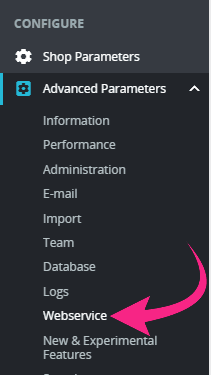
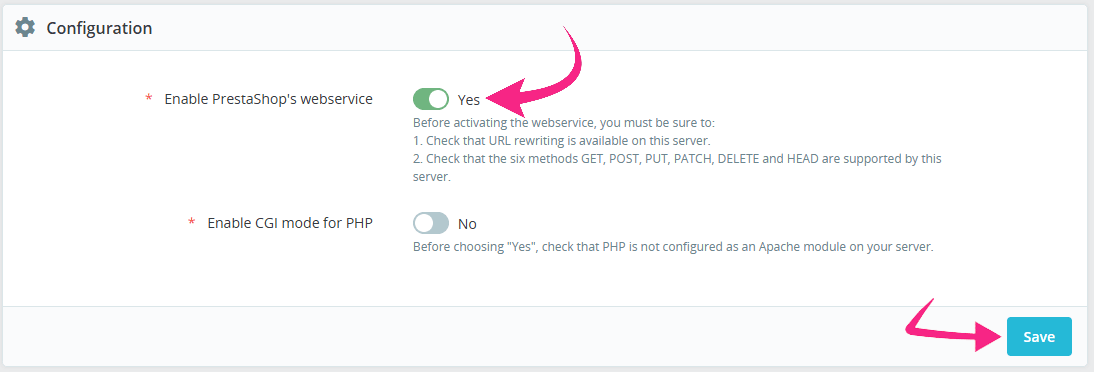
- Scrollen Sie nach unten zum Abschnitt Configuration (Konfiguration)
- Setzen Sie Enable PrestaShop's webservice (PrestaShop-Webservice aktivieren) auf Yes (Ja)
- Klicken Sie auf Save (Speichern)
Schritt 2: Webservice-Schlüssel erstellen
- Klicken Sie auf derselben Webservice-Seite auf Add new webservice key (Neuen Webservice-Schlüssel hinzufügen)

- Klicken Sie auf Generate (Generieren), um einen neuen Schlüssel zu erstellen
- Geben Sie eine Beschreibung ein (z. B. "ChatLab Integration")
- Stellen Sie sicher, dass der Schlüssel auf Enabled (Aktiviert) gesetzt ist
- Gewähren Sie unter den Ressourcenberechtigungen View (GET) (Anzeigen (GET))-Zugriff auf die folgenden Ressourcen:
addressesattachmentscarrierscategoriescombinationsconfigurationscurrenciescustomersgroupslanguagesorder_carriersorder_detailsorder_statesordersproduct_customization_fieldsproduct_feature_valuesproduct_featuresproduct_option_valuesproduct_optionsproductssearchspecific_price_rulesspecific_pricesstatesshopsstock_availablestagstax_rule_groupstax_rulestaxes
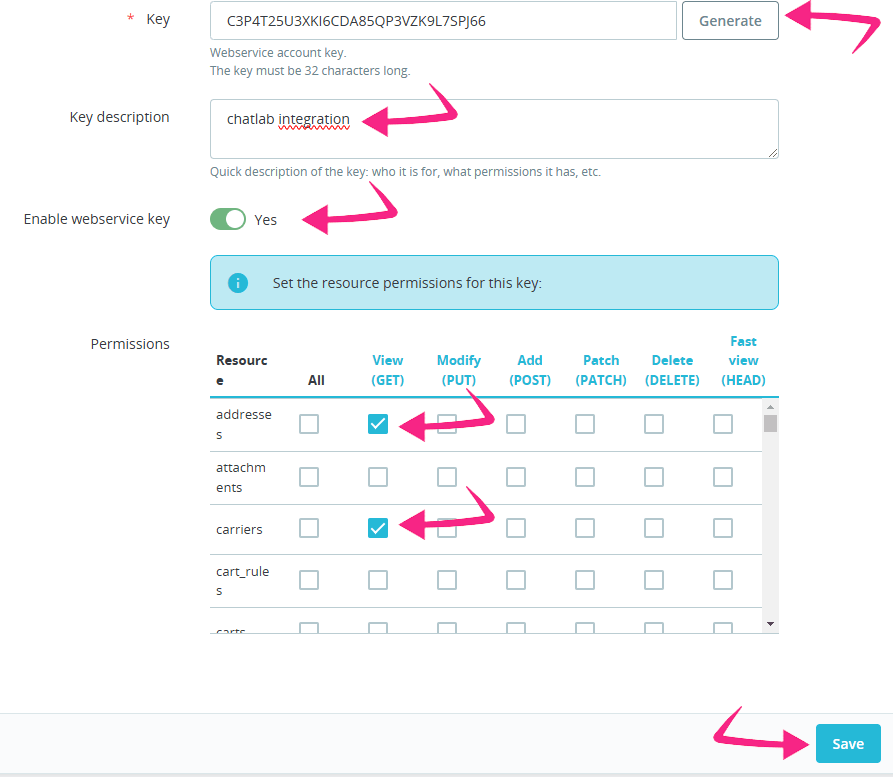
- Klicken Sie auf Save (Speichern)
- Kopieren Sie den generierten Webservice-Schlüssel - Sie benötigen ihn im nächsten Schritt
Schritt 3: Ihr Produkt-URL-Format finden
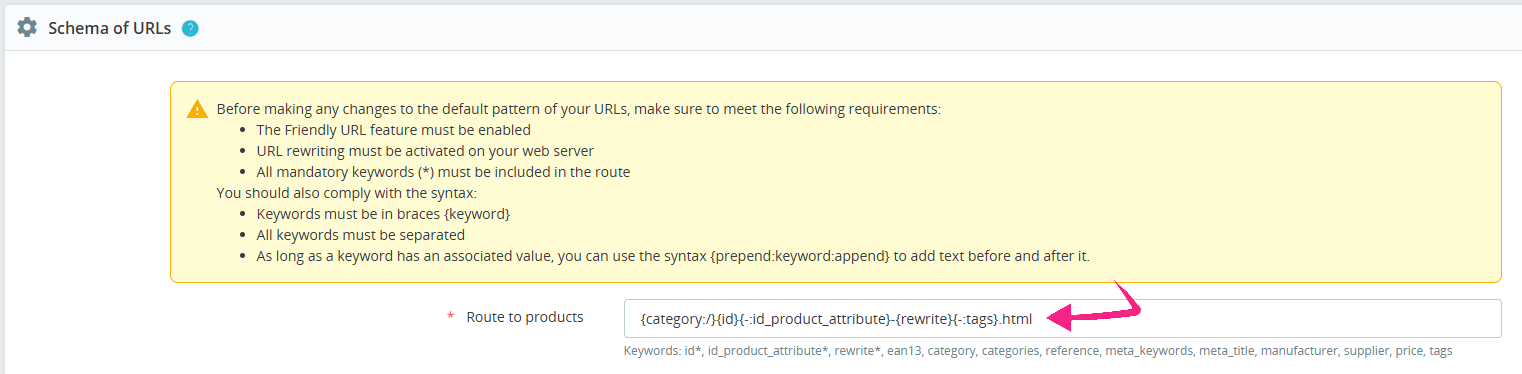
- Gehen Sie im PrestaShop-Backoffice zu Configure > Shop Parameters > Traffic & SEO (Konfigurieren > Shopeinstellungen > Traffic & SEO)
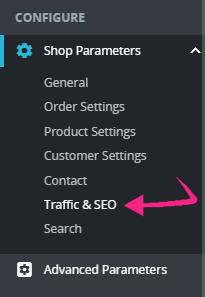
- Scrollen Sie nach unten zum Abschnitt Schema of URLs (URL-Schema)
- Kopieren Sie den Wert aus dem Feld Route to products (Route zu den Artikeln) (z. B.
{category:/}{id}{-:id_product_attribute}-{rewrite}{-:tags}.html)
Schritt 4: PrestaShop in ChatLab verbinden
- Melden Sie sich bei ChatLab an und wählen Sie Ihren Bot aus
- Gehen Sie zum Reiter Connect (Verbinden)
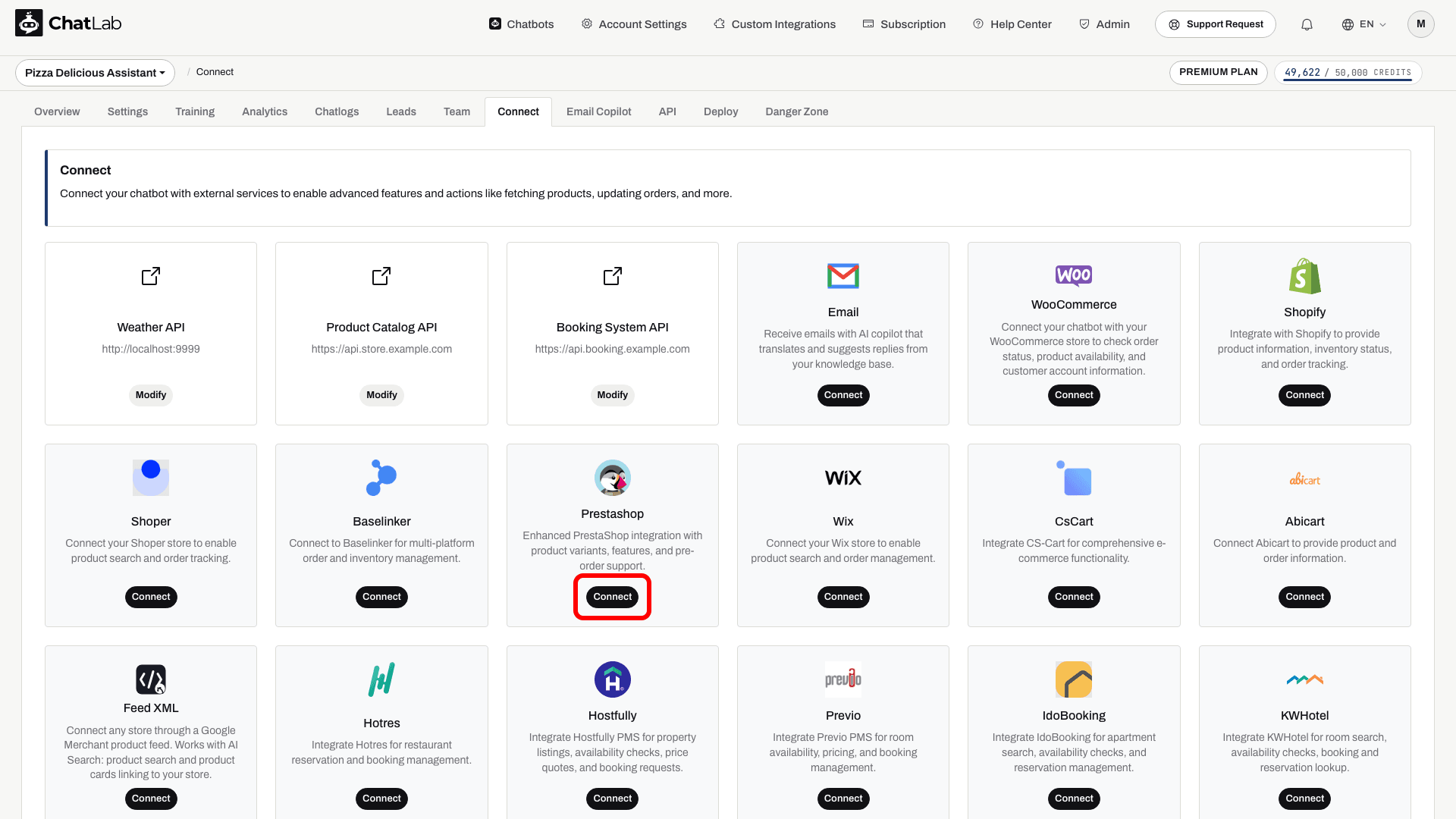
- Klicken Sie auf der PrestaShop-Kachel auf Connect (Verbinden)
- Geben Sie Ihren Webservice key (Webservice-Schlüssel aus Schritt 2) ein
- Geben Sie Ihre Shop url (die vollständige URL Ihres Shops, z. B.
https://www.mystore.com) ein - Geben Sie Ihr Product url format (Produkt-URL-Format aus Schritt 3) ein
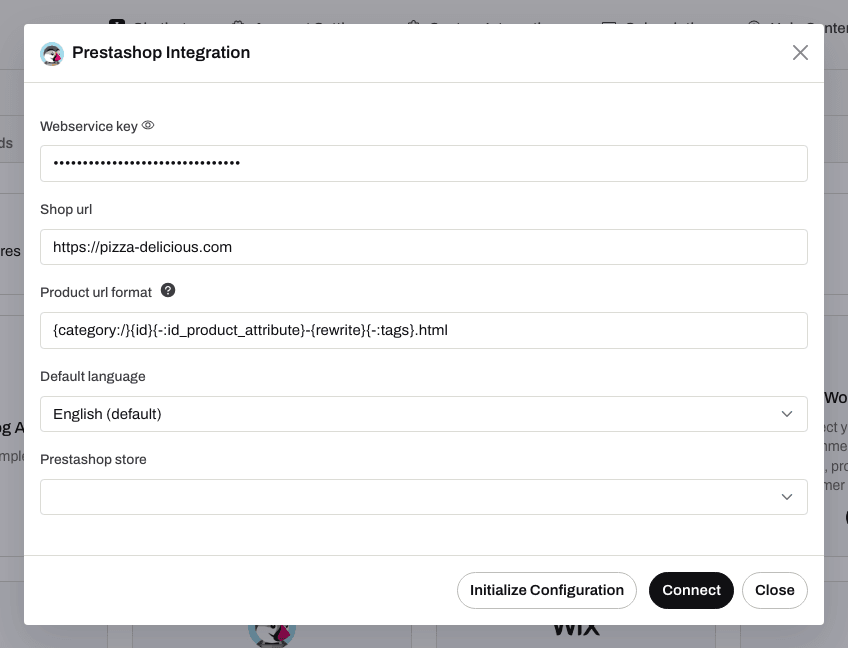
- Klicken Sie auf Initialize Configuration (Konfiguration initialisieren) - dies ruft verfügbare Sprachen und Shops aus Ihrem System ab
- Wählen Sie die korrekte Default language (Standardsprache) und, sofern angeboten, den gewünschten Prestashop store (PrestaShop-Shop) aus
- Klicken Sie auf Connect (Verbinden)
ChatLab testet die Verbindung automatisch, indem geprüft wird, ob Ihr Webservice-Schlüssel über die erforderlichen Zugriffsrechte verfügt. Bei Erfolg wird eine Bestätigungsmeldung angezeigt.
Schritt 5: PrestaShop-Aktionen konfigurieren
Nach dem Verbinden können Sie einzelne KI-Aktionen aktivieren und anpassen. Navigieren Sie zu Settings > Actions (Einstellungen > Aktionen) und filtern Sie nach der Plattform PrestaShop.
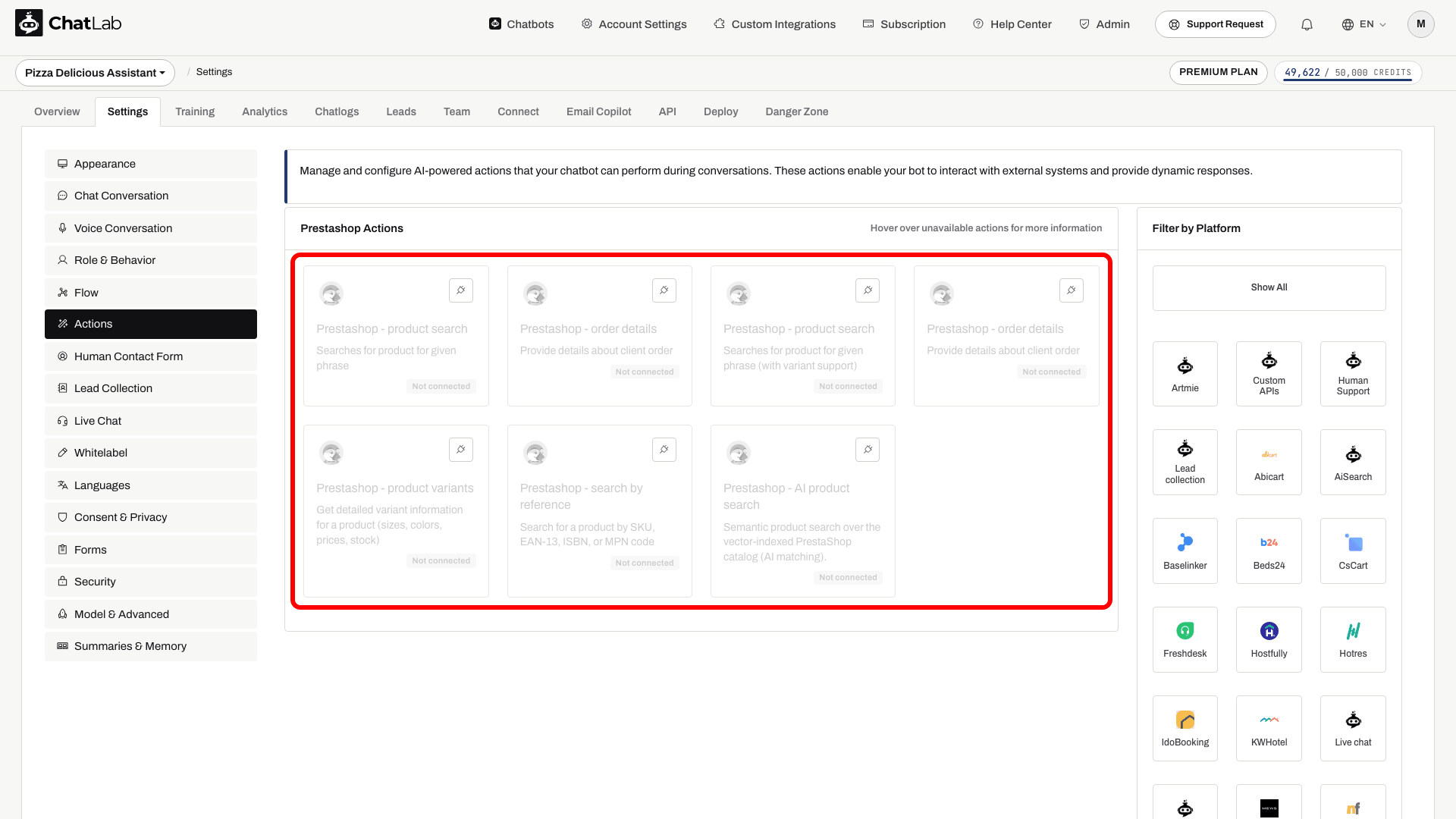
Die folgenden Aktionen sind verfügbar:
- Prestashop - product search - ermöglicht dem Chatbot, Ihren Produktkatalog nach Namen zu durchsuchen
- Prestashop - search by reference - ermöglicht dem Chatbot, Produkte anhand von Referenz-/SKU-, EAN-13-, ISBN- oder MPN-Codes zu finden
- Prestashop - order details - ermöglicht dem Chatbot, Bestellinformationen abzurufen
- Prestashop - get product variants - ermöglicht dem Chatbot, detaillierte Varianteninformationen (Größen, Farben) für ein bestimmtes Produkt abzurufen
Die Einrichtung der Verbindung aktiviert die Standardaktionen. Überprüfen Sie deren Status und deaktivieren Sie diejenigen, die Kunden nicht nutzen sollen. Öffnen Sie eine Aktion, um sie zu bearbeiten, und verwenden Sie anschließend im entsprechenden Dialog Enable (Aktivieren) oder Update (Aktualisieren). Sie können auch die Aktionsbezeichnung (die Nachricht, die Benutzern während der Ausführung der Aktion angezeigt wird) und die Anweisungen anpassen, die der KI vorgeben, wie jede Aktion verwendet werden soll.
Wenn die Aktion "Search by reference" aktiviert ist, greift die reguläre Produktsuche automatisch auf eine Referenzcodesuche zurück, falls nach Namen keine Ergebnisse gefunden werden. Das bedeutet, dass Kunden eine SKU oder einen Barcode in eine reguläre Suchanfrage eingeben können und trotzdem genaue Ergebnisse erhalten.
Produkte mit Nachbestelldatum anzeigen (Vorbestellung)
Wenn "Products in stock only" in den Einstellungen der Aktion Produktsuche aktiviert ist, können Sie zusätzlich "Show products with restock date" aktivieren. Dadurch kann der Chatbot nicht vorrätige Produkte einbeziehen, für die in PrestaShop ein voraussichtliches Nachbestelldatum hinterlegt ist. Anstatt diese Produkte vollständig auszublenden, informiert der Chatbot den Kunden über das Nachbestelldatum und darüber, dass das Produkt zur Vorbestellung verfügbar ist.
Anforderungen:
- In PrestaShop muss "Bestellung von Artikeln ohne Lagerbestand erlauben" aktiviert sein (Shopeinstellungen > Artikeleinstellungen)
- Der Webservice-Schlüssel muss über View (GET)-Zugriff auf die Ressourcen
combinationsundconfigurationsverfügen - Bei den Kombinationen der Produkte muss in PrestaShop ein
available_datehinterlegt sein
Preise inklusive Steuern
Aktivieren Sie den Schalter "Apply tax (VAT) to prices" in den Einstellungen der Aktion Produktsuche, um Preise inklusive Steuern anzuzeigen. Wenn diese Option aktiviert ist, fragt ChatLab bei Ihrem PrestaShop den Endpreis ab, den ein Besucher sieht - inklusive Steuern und aktiver Rabatte sowie gerundet auf die Genauigkeit der Standardwährung Ihres Shops. Wenn der Webservice Ihres Shops keine Endpreise zurückgibt, berechnet ChatLab diese selbst anhand der Steuerregeln des Standardlandes des Shops; in den PrestaShop-Integrationseinstellungen erscheint dazu eine Warnung. Vergleichen Sie das Ergebnis mit Ihrem Webshop. Kundenspezifische Steuerregeln, der Standort und Anpassungen im Checkout können dennoch zu abweichenden Gesamtsummen führen.
Anforderungen:
- Der Webservice-Schlüssel muss über View (GET)-Zugriff auf die Ressourcen
taxes,tax_rules,tax_rule_groups,configurations,currenciesundgroupsverfügen
Spezifische Preise (Rabatte und Aktionen)
Aktivieren Sie den Schalter "Apply specific prices (discounts/promotions)" in den Einstellungen der Aktion Produktsuche, um rabattierte Preise aus spezifischen Preisregeln von PrestaShop anzuzeigen. Wenn für ein Produkt ein Rabatt aktiv ist, zeigt der Chatbot sowohl den reduzierten Preis als auch den Originalpreis an, sodass Kunden die Ersparnis sehen können.
Dies deckt universelle spezifische Preisregeln ab - Werbeaktionen und Angebote, die für alle Kunden ab einer Mindestmenge von 1 gelten. Zeitlich begrenzte Aktionen werden ebenfalls unterstützt; der Chatbot wendet nur Rabatte an, die basierend auf ihrem Start- und Enddatum aktuell aktiv sind.
Anforderungen:
- Der Webservice-Schlüssel muss über View (GET)-Zugriff auf die Ressourcen
specific_prices,specific_price_rulesundcurrenciesverfügen
AI Search für PrestaShop: Katalog, Neuindexierung und Einstellungen
Bei einem E-Commerce-Plan oder bei einem Universal-Plan, dem ein AI Search-Produktpaket für den Chatbot zugewiesen ist, ist die AI Search aktiviert und ersetzt die Live-Shop-Suche. Die Indexierung startet automatisch, sobald der Shop verbunden ist.
- Katalog prüfen - Öffnen Sie Training > E-commerce catalog (Training > E-Commerce-Katalog) und überprüfen Sie die Reiter Products (Produkte) und Categories (Kategorien). Unter Shop > Products (Shop > Produkte) sehen Sie das Panel Product catalog (Produktkatalog) und die Karte AI Search packs on this chatbot (AI Search-Pakete für diesen Chatbot).
- Automatische Neuindexierung planen - Verwenden Sie Schedule auto-retrain (Automatisches Neutrainieren planen) unter Training > E-commerce catalog. Die Neuindexierung kann bis zu täglich ausgeführt werden und ist in jedem E-Commerce-Plan sowie mit jedem Produktpaket verfügbar. Mit Train now (Jetzt trainieren) oder Retrain (Neutrainieren) führen Sie sie bei Bedarf manuell aus. Aktualisierungen erfolgen inkrementell: Unveränderte Produkte werden übersprungen und entfernte Produkte aus dem Index gelöscht.
- Aktion überprüfen - Öffnen Sie unter Settings > Actions die Option Prestashop - AI product search. Die Optionen lauten Include product card (Produktkarte einschließen), Products in stock only (Nur vorrätige Produkte) und Number of products to return (Anzahl der zurückzugebenden Produkte).
- Produktkarten anzeigen - Aktivieren Sie Enable Offer Cards unter Settings > Model & Advanced (Einstellungen > Modell & Erweitert). Siehe Offer Cards.
Wenn der Katalog größer als das Produktlimit ist, stoppt die Indexierung beim Limit und der Chatbot-Besitzer erhält eine E-Mail. Die oben beschriebenen Optionen der Live-Shop-Suchaktion gelten nicht zwingend für die AI Search.
Testen Ihrer Integration
Öffnen Sie nach der Aktivierung der Aktionen Test & Deploy und probieren Sie Folgendes aus:
- "Zeige mir Laufschuhe" (testet die Produktsuche)
- "Ich suche nach dem Produkt ABC-12345" (testet die Referenz-/SKU-Suche)
- "Wie ist der Status meiner Bestellung 12345?" (testet Bestelldetails; geben Sie die passende E-Mail-Adresse für eine Bestellung an, auf die Sie zugriffsberechtigt sind)
Überprüfen Sie, ob die Antworten mit den Daten aus Ihrem PrestaShop-Shop übereinstimmen, ob Produktlinks korrekt geöffnet werden und ob Preise Steuern und Rabatte enthalten, wenn diese Optionen aktiviert sind.
Chatbot in Ihrem PrestaShop-Shop installieren
Wenn Sie die Verbindung über das ChatLab-Modul hergestellt haben, befindet sich das Chat-Widget bereits in Ihrem Webshop. Wenn Sie die Verbindung über einen Webservice-Schlüssel hergestellt haben, fügen Sie das Widget selbst hinzu. Siehe die detaillierte Anleitung: Chatbot in einem PrestaShop-Shop installieren