Beds24 ist ein cloudbasiertes Property-Management-System, ein Channel-Manager und eine Buchungsmaschine für Hotels, Pensionen und Ferienunterkünfte. Wenn Sie Beds24 mit ChatLab verbinden, kann Ihr Chatbot Fragen zu Zimmern, Terminen und Preisen anhand Ihrer aktuellen Live-Daten aus Beds24 beantworten - statt auf Basis von statischem Text, den Sie ständig aktualisieren müssen.
Hinweis: Beds24 erfordert die entsprechende Integrationsfunktion. Wenn Ihr Plan diese nicht enthält, wird beim Öffnen der Beds24-Kachel anstelle des Verbindungsformulars ein kurzer Hinweis mit einem Link angezeigt, über den Sie uns kontaktieren können.
Beispielkonversation
Von Reisedaten zu Zimmerangeboten
Erfordert eine unterstützte Unterkunfts-Integration und eine aktivierte Verfügbarkeitsaktion. Ein Angebot oder eine Anfrage bestätigt noch keine Reservierung.

Besucher: Ein Zimmer für zwei Erwachsene, 14. bis 16. August.
Spielen Sie das Beispiel ab oder lesen Sie es unten. Es werden keine echten Kundendaten verwendet.Reisedaten und Wünsche erfassen.
Die Wiedergabe pausiert, sobald dieses Beispiel den sichtbaren Bereich verlässt. Dies ist eine Simulation, kein Live Chat. Die Widget-Bedienelemente innerhalb der Wiedergabe sind nicht interaktiv.Vollständiges Beispiel lesen
- Reisedaten und Wünsche erfassen.
Besucher: Ein Zimmer für zwei Erwachsene, 14. bis 16. August.
- Vor der Suche nach fehlenden Datumsangaben fragen.
Assistent: In welchem Jahr möchten Sie anreisen?
- Der Gast gibt das Jahr an.
Besucher: 2027.
- Das angebundene Unterkunftssystem abfragen.
Zimmerverfügbarkeit wird geprüft...
- Die für diesen Aufenthalt gefundenen Angebote anzeigen.
Doppelzimmer mit Meerblick, €280 / stay. Beispielangebot für zwei Erwachsene, zwei Nächte.
- Über den von Ihrer Integration unterstützten Buchungsweg fortfahren.
Assistent: Prüfen Sie die Buchungsseite für den endgültigen Preis und die Bedingungen. In dieser Demonstration wurde keine Reservierung vorgenommen.
Das Beispiel veranschaulicht das Kundenerlebnis. Die verfügbaren Aktionen und zurückgegebenen Informationen hängen von dieser Integration und Ihrer Konfiguration ab.
Was die Integration bietet
Nach dem Verbinden erhält der Chatbot drei Aktionen für Zimmer und Verfügbarkeit, die automatisch aktiviert sind, sowie drei optionale Reservierungsaktionen, die standardmäßig deaktiviert sind, bis Sie sie einschalten. Eine separate Aktion zur KI-Zimmersuche (AI room search) ist verfügbar, wenn der Chatbot über die entsprechende Zimmersuchkapazität verfügt.
Zimmer und Verfügbarkeit
Beds24 - get properties (Unterkünfte abrufen) - listet jedes Zimmer und jeden Zimmertyp in Ihrer Unterkunft auf. Zu jedem Eintrag kann der Chatbot den Zimmernamen, die Beschreibung, das Foto, die maximale Anzahl von Erwachsenen und Kindern sowie den Startpreis anzeigen.
Beds24 - find available rooms (Verfügbare Zimmer finden) - der Besucher gibt einen Datumsbereich sowie die Anzahl der Gäste an, und der Chatbot gibt die für diesen Zeitraum freien Zimmer mit Preisen und, falls konfiguriert, einem Buchungslink pro Zimmer zurück.
Beds24 - check room availability (Zimmerverfügbarkeit prüfen) - der Besucher fragt nach einem bestimmten Zimmer. Der Chatbot ordnet das Zimmer entweder anhand seiner Beds24-Zimmer-ID oder seines Namens zu und gibt anschließend die Verfügbarkeit und die Preise für den gewünschten Zeitraum samt einem Buchungslink zurück.
Datumsangaben werden aus natürlicher Sprache verstanden. Ein Besucher kann also beispielsweise „nächstes Wochenende“ oder „12-15 Juni“ statt eines strikten Datumsformats schreiben.
Die Preise stammen aus dem Beds24-Angebot für die angefragten Daten. Der vom Chatbot angegebene Preis ist der Gesamtpreis für den gesamten Aufenthalt über alle Nächte hinweg, und der Chatbot nennt die Anzahl der Nächte direkt daneben. Es handelt sich nicht um einen Preis pro Nacht.
Reservierungen (optional)
Diese drei Aktionen sind standardmäßig deaktiviert. Sie erfordern einen Einladungscode mit Zugriff auf Buchungen und persönliche Buchungsdaten („bookings“ und „bookings-personal“), wie weiter unten unter Bevor Sie beginnen beschrieben.
Beds24 - create reservation (Reservierung erstellen) - der Chatbot prüft die Verfügbarkeit sowie den aktuellen Preis für das Zimmer und den Zeitraum, erfasst den Vornamen, den Nachnamen, die E-Mail-Adresse und die Telefonnummer des Gastes und sendet anschließend eine Buchungsanfrage an Beds24. Die Anfrage erscheint in Beds24 mit dem Status Request (Anfrage) und wird von Ihnen dort bestätigt. Der Chatbot teilt dem Gast mit, dass die Anfrage auf die Bestätigung der Unterkunft wartet, und bezeichnet sie zu keinem Zeitpunkt als bestätigt. Alle vom Gast geäußerten Wünsche werden in die Buchungskommentare übernommen, und die Buchungsnotizen erhalten einen Vermerk, dass die Anfrage vom ChatLab-Chatbot erstellt wurde, einschließlich eines Links zur Konversation.
Beds24 - get reservation (Reservierung abrufen) - der Gast nennt die Reservierungsnummer sowie die für die Buchung verwendete E-Mail-Adresse, und der Chatbot gibt den Status, die Daten, das Zimmer, die Anzahl der Gäste und den Gesamtpreis zurück. Wenn die Nummer und die E-Mail-Adresse nicht zu einer Buchung passen, bittet der Chatbot den Gast, die Angaben zu überprüfen, und gibt keinerlei Informationen preis.
Beds24 - add note to reservation (Notiz zur Reservierung hinzufügen) - der Gast nennt die Reservierungsnummer sowie die Buchungs-E-Mail-Adresse, und der Chatbot fügt den Wunsch des Gastes (beispielsweise eine späte Anreise oder ein Babybett) an die Buchungsnotizen in Beds24 an, inklusive Datum, Uhrzeit und einem Link zur Konversation. Vorhandene Notizen bleiben erhalten.
Die Reservierungsaktionen haben ausschließlich Zugriff auf Buchungen der Unterkunft, die mit diesem Chatbot verbunden ist.
Bevor Sie beginnen
Sie benötigen einen Chatbot, mit dem Sie die Integration verbinden können. Wenn Sie noch keinen erstellt haben, folgen Sie zuerst der Anleitung Wie Sie Ihren ersten ChatLab-Chatbot erstellen.
Besorgen Sie sich anschließend zwei Werte aus Beds24:
-
Einladungscode (Invite code) - gehen Sie in Ihrem Beds24-Bedienfeld auf Settings > Marketplace > API (Einstellungen > Marketplace > API) und generieren Sie einen Einladungscode mit Zugriff auf Immobilien ("properties") und Inventar ("inventory"). Wenn Sie Reservierungsaktionen nutzen möchten, gewähren Sie ihm auch Zugriff auf Buchungen ("bookings") und persönliche Buchungsdaten ("bookings-personal"). Siehe Beds24 API-Authentifizierung und Scopes.
Ein Einladungscode funktioniert nur einmal. Sobald er verwendet wurde - auch bei einem fehlgeschlagenen Verbindungsversuch -, ist er nicht mehr gültig. Generieren Sie daher für jeden neuen Versuch einen neuen Code.
-
Objekt-ID (Property ID) - die ID des Objekts, für das der Chatbot Antworten liefern soll.
Bereiten Sie optional einen dritten Wert vor:
-
Format der Buchungs-URL (Booking URL format) - die Adresse Ihrer eigenen Buchungsseite mit Platzhaltern, die ChatLab für jede Antwort ausfüllt:
{roomId}- die Beds24-Zimmer-ID{arrival}- Check-in-Datum{departure}- Check-out-Datum
Beispiel:
https://yourdomain.com/book?room={roomId}&arrival={arrival}&departure={departure}Der Wert muss eine vollständige Adresse sein, die mit
http://oderhttps://beginnt. Wenn Sie dieses Feld leer lassen oder es einen anderen Wert enthält (zum Beispiel nur "https"), beantwortet der Chatbot zwar weiterhin Fragen zu Verfügbarkeit und Preisen, gibt jedoch keinen Buchungslink aus und erfindet auch keinen.
Schritt 1: Beds24 verbinden
- Wählen Sie Ihren Chatbot aus und wechseln Sie zum Tab Verbinden (Connect).
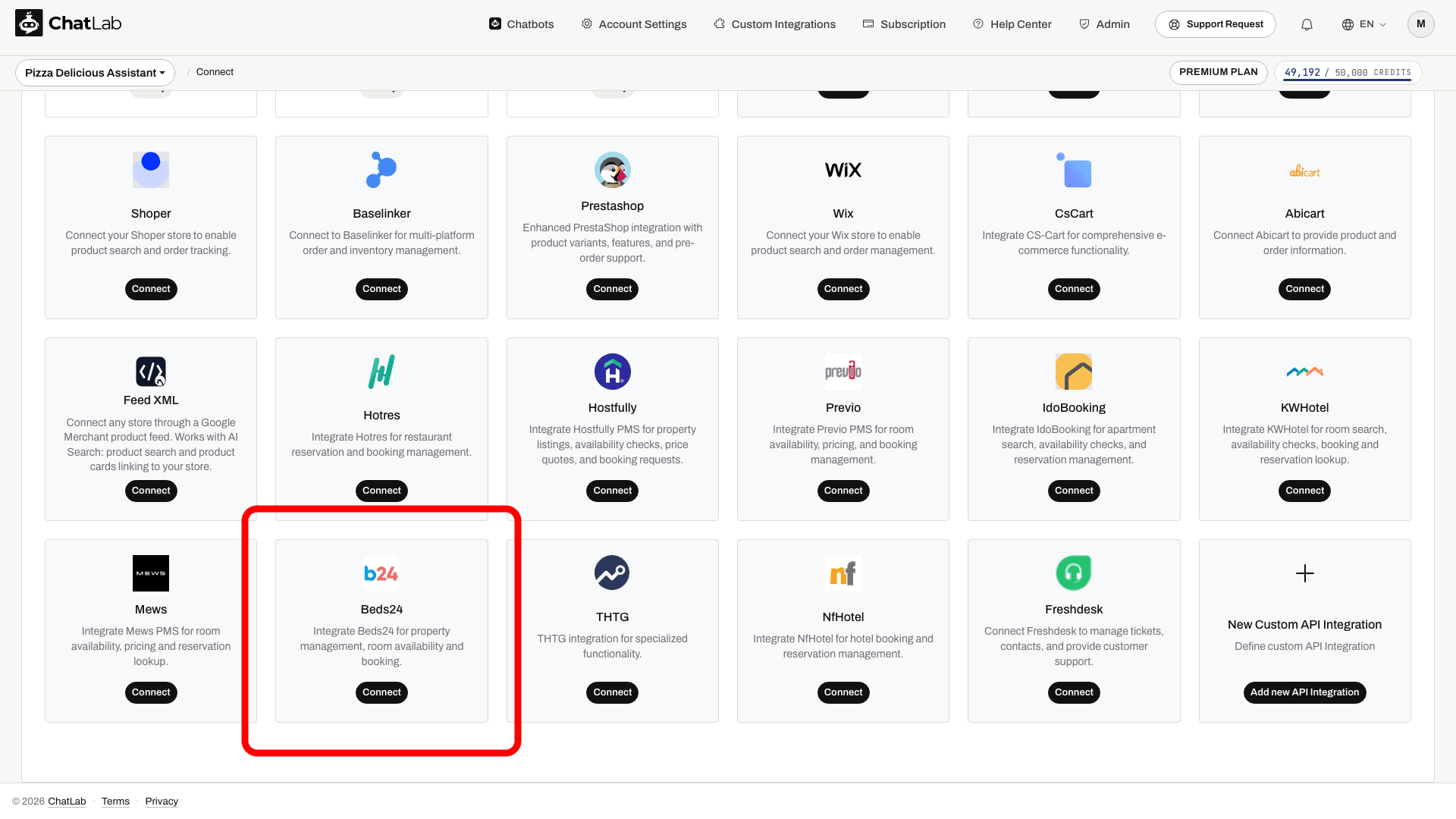
- Klicken Sie auf die Kachel Beds24.
- Fügen Sie Ihren Einladungscode (Invite Code) ein, geben Sie Ihre Property-ID (Objekt-ID) ein und optional das Format der Buchungs-URL (Booking URL format).
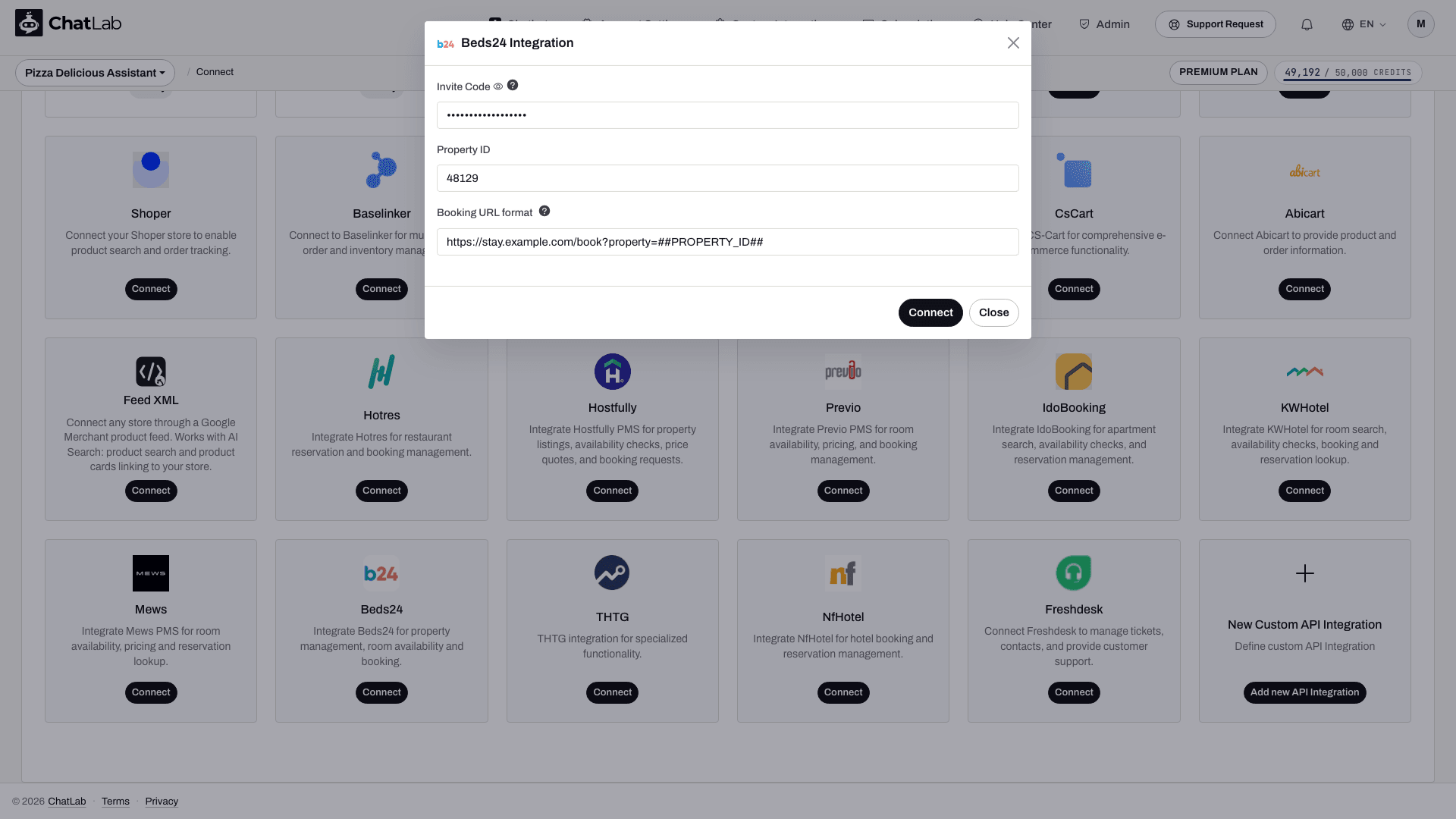
- Klicken Sie auf Verbinden (Connect).
ChatLab tauscht den Einladungscode gegen ein Access-Token und ein Refresh-Token aus, speichert diese beim Bot und führt anschließend einen Testaufruf für Ihr Beds24-Objekt durch. Wenn das Objekt nicht ausgelesen werden kann, wird die Integration wieder deaktiviert und der Fehler angezeigt, sodass eine fehlerhafte Verbindung niemals halb aktiviert bleibt.
Falls Beds24 den Einladungscode nicht akzeptiert, zeigt das Formular einen entsprechenden Hinweis an und leert das Feld Einladungscode (Invite Code). Der häufigste Grund dafür ist, dass der Code bereits verwendet wurde - möglicherweise bei einem früheren Verbindungsversuch. Erstellen Sie in Beds24 unter Settings > Marketplace > API einen neuen Einladungscode, fügen Sie ihn ein und klicken Sie erneut auf Verbinden (Connect).
Der Einladungscode wird nur bei diesem Schritt verwendet. Sobald die Verbindung hergestellt ist, verschwindet das Feld aus dem Formular und nur noch Property-ID (Property ID) und Format der Buchungs-URL (Booking URL format) bleiben bearbeitbar. ChatLab erneuert das Access-Token mithilfe des Refresh-Tokens automatisch selbst, solange die gespeicherten Zugangsdaten gültig bleiben. Ein Widerruf oder Ablauf kann einen neuen Einladungscode erforderlich machen.
Erneutes Verbinden, um Reservierungsaktionen hinzuzufügen - die Zugriffsrechte, die Sie dem Einladungscode erteilt haben, bleiben an die Verbindung gebunden. Wenn Sie die Verbindung mit einem Code hergestellt haben, der keinen Zugriff auf Buchungen hat, können die Reservierungsaktionen keine Buchungen abrufen: Der Chatbot teilt dem Gast dann mit, dass das Team dies prüfen wird, anstatt Vermutungen anzustellen. Um dies zu beheben, trennen Sie die Verbindung, erstellen Sie einen neuen Einladungscode, der Berechtigungen für Buchungen und personenbezogene Buchungsdaten (bookings und bookings-personal) enthält, und stellen Sie die Verbindung erneut her.
Schritt 2: Beds24-Aktionen überprüfen
Durch das Verbinden werden die drei Zimmer- und Verfügbarkeitsaktionen automatisch für Sie aktiviert, sodass der Chatbot sofort antwortbereit ist. Um sie zu überprüfen oder anzupassen, navigieren Sie zu Settings > Actions (Einstellungen > Aktionen) und sehen Sie sich die Gruppe Beds24 Actions an. Sie können im Bereich Filter by Platform auf der rechten Seite auch auf Beds24 klicken, um nur diese Gruppe anzuzeigen.
Automatisch aktiviert:
- Beds24 - get properties - Standard-Aktionsbezeichnung "Loading rooms..."
- Beds24 - find available rooms - Standard-Aktionsbezeichnung "Checking availability..."
- Beds24 - check room availability - Standard-Aktionsbezeichnung "Checking room..."
Standardmäßig deaktiviert - aktivieren Sie diese hier, wenn der Chatbot Reservierungen verwalten soll:
- Beds24 - create reservation - Standard-Aktionsbezeichnung "Preparing reservation..."
- Beds24 - get reservation - Standard-Aktionsbezeichnung "Checking reservation..."
- Beds24 - add note to reservation - Standard-Aktionsbezeichnung "Adding a note to the reservation..."
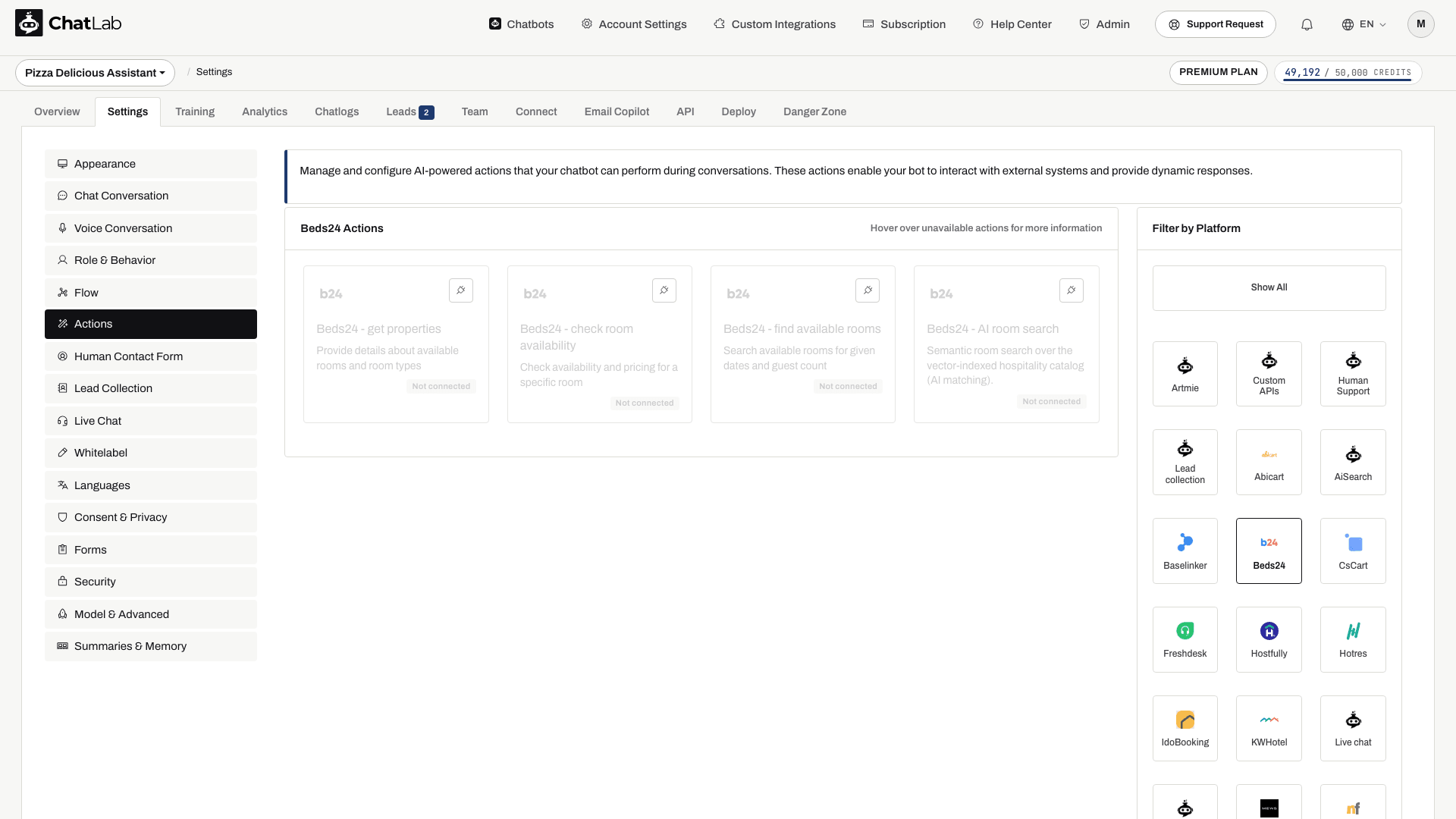
Der obige Screenshot zeigt die Gruppe vor dem Verbinden der Integration: Die Aktionen sind aufgelistet, aber als Not connected markiert und für den Chatbot nicht verfügbar. Die Zimmer- und Verfügbarkeitsaktionen werden beim Verbinden aktiviert; die Reservierungsaktionen bleiben deaktiviert, bis Sie sie einschalten. Die KI-Zimmersuche hängt von der Zimmerkapazität und der automatischen Katalogindexierung ab; es wird nicht garantiert, dass sie bei jeder Verbindung aktiviert wird.
Für jede Aktion können Sie Folgendes bearbeiten:
- Action Label - die kurze Nachricht, die der Besucher im Chat sieht, während die Aktion ausgeführt wird.
- Instructions - was die Aktion tut, anhand dessen die KI entscheidet, wann sie aufgerufen werden soll.
- User Instructions - Ihre eigenen zusätzlichen Regeln, wie z. B. die Abfrage der Gästeanzahl vor der Suche oder der Hinweis auf Ihren Mindestaufenthalt.
Sie können eine einzelne Aktion auch deaktivieren, wenn Sie diese nicht benötigen. Beispielsweise können Sie die Zimmerliste und die Verfügbarkeitssuche aktiviert lassen, aber die Einzelzimmerprüfung ausschalten. Auf die gleiche Weise können Sie nur einen Teil der Reservierungsaktionen aktivieren, zum Beispiel die Reservierungsabfrage und Notizen ohne Buchungsanfragen.
Die Aktion für die Verfügbarkeitssuche verfügt außerdem über eine Einstellung für die Ergebnisanzahl: 1 bis 10 Zimmer, standardmäßig 5. Dies begrenzt die zurückgegebene Liste, sodass eine Antwort nicht zwingend eine vollständige Liste aller verfügbaren Zimmer darstellt.
Schritt 3: Testen
Öffnen Sie Test & Deploy, starten Sie eine neue Testunterhaltung und probieren Sie Fragen aus, die zu den jeweiligen Aktionen passen:
- „Welche Zimmer haben Sie?“ - löst Beds24 - get properties aus
- „Was ist vom 12. bis 15. Juni nächsten Jahres für 2 Erwachsene frei?“ - löst Beds24 - find available rooms aus
- „Ist die Deluxe Suite am nächsten Wochenende frei?“ - löst Beds24 - check room availability aus
Prüfen Sie, ob die Zimmernamen mit Ihren Daten in Beds24 übereinstimmen, ob jeder Preis dem Gesamtpreis für den gesamten Aufenthalt mit Angabe der Anzahl der Nächte entspricht und ob alle Buchungslinks Ihre Buchungsseite mit bereits ausgefüllten Daten öffnen.
Falls Sie die Reservierungsaktionen aktiviert haben, testen Sie auch diese:
- „Ich möchte die Deluxe Suite vom 12. bis 15. Juni für 2 Erwachsene buchen“ - löst Beds24 - create reservation aus. Der Chatbot fragt nach Vorname, Nachname, E-Mail und Telefonnummer, bevor er die Anfrage sendet.
- „Können Sie meine Reservierung überprüfen?“ - löst Beds24 - get reservation aus. Der Chatbot fragt nach der Reservierungsnummer und der Buchungs-E-Mail.
- „Bitte vermerken Sie in meiner Reservierung, dass wir spät am Abend anreisen“ - löst Beds24 - add note to reservation aus.
Eine Testunterhaltung sendet eine echte Buchungsanfrage an Beds24. Öffnen Sie die Buchung in Beds24, um den Status Request, die Gästewünsche in den Kommentaren und die Notiz des Chatbots mit dem Link zur Unterhaltung zu sehen. Stornieren oder löschen Sie die Testbuchung anschließend dort.
Verwaltung der Integration
Einstellungen aktualisieren - Öffnen Sie die Kachel Beds24 im Tab Connect (Verbinden), ändern Sie die Property ID oder das Booking-URL-Format und speichern Sie. Sie benötigen dafür keinen neuen Invite-Code.
Trennen - Öffnen Sie die Kachel Beds24 und klicken Sie auf Disconnect (Trennen). Die Beds24-Aktionen stehen dem Chatbot danach nicht mehr zur Verfügung. Um die Verbindung später erneut herzustellen, generieren Sie einen neuen Invite-Code in Beds24, da der ursprüngliche bereits verwendet wurde.
Buchungsanfragen verwalten - Vom Chatbot gesendete Anfragen warten in Beds24 mit dem Status Request (Anfrage). Bestätigen oder lehnen Sie diese in Beds24 wie jede andere Buchung ab; die Kontaktdaten des Gastes werden zusammen mit der Buchung gespeichert.
Tipps
- Trainieren Sie Ihren Bot weiterhin mit Ihren Website-Inhalten. Die Beds24-Aktionen decken Zimmer, Daten und Preise ab; alles andere, wonach ein Gast fragt (Frühstück, Parkplätze, Check-in-Zeiten, Haustiere), stammt aus Ihrer Wissensdatenbank. Siehe Training your chatbot - basics and limits (Ihren Chatbot trainieren - Grundlagen und Grenzen).
- Fügen Sie Buchungsregeln wie Mindestaufenthalt oder eine Anzahlungsrichtlinie in die Benutzeranweisungen der Aktion ein, damit der Chatbot sie zusammen mit der Verfügbarkeit erwähnt, anstatt den Gast dies erst beim Checkout herausfinden zu lassen.
- Wenn Sie Beds24 - create reservation (Reservierung erstellen) verwenden, geben Sie in den Benutzeranweisungen an, wie und wann Sie Anfragen bestätigen (z. B. „wir bestätigen innerhalb von 24 Stunden per E-Mail“), damit Gäste wissen, was als Nächstes passiert.
- Fügen Sie vorgeschlagene Fragen wie „Verfügbarkeit prüfen“ oder „Zimmer anzeigen“ hinzu, damit Besucher entdecken, was der Chatbot leisten kann.
- Jede Antwort, die eine Beds24-Aktion aufruft, verbraucht Credits wie jede andere Chatbot-Antwort auch. Siehe What is a message credit (Was ist ein Credit?).
Verwandte Artikel
- Integration mit Hotres
- Integration mit IdoBooking
- Integration mit KWHotel
- Ihren Chatbot trainieren - Grundlagen und Limits
- Was ist ein Message-Credit
Zimmerkatalog und Hotelübersicht
Wenn Ihr Konto den Tab Hotel anzeigt, verwenden Sie Hotel > Rooms (Zimmer), um den Zimmerkatalog und den Trainingsstatus zu überprüfen. Die AI room search (KI-Zimmersuche) ist unabhängig von datumsbasierten Verfügbarkeitsprüfungen: Sie gleicht Zimmerbeschreibungen ab, während Verfügbarkeitsaktionen einen angefragten Aufenthalt prüfen. Die automatische Zimmerindexierung hängt von der automatischen Katalogindexierung und der zugewiesenen Zimmerkapazität ab; verwenden Sie andernfalls Train rooms (Zimmer trainieren), sofern verfügbar. Überprüfen Sie die aktivierten Aktionen und warten Sie, bis das Training abgeschlossen ist, bevor Sie sich auf die KI-Zimmersuche verlassen.