Canlı sohbet (live chat), web sitesi ziyaretçilerinizin doğrudan sohbet penceresi (chat widget) içinden gerçek zamanlı olarak bir insan operatörle konuşmasını sağlar. Ziyaretçiler, Settings > Appearance > Header Actions (Ayarlar > Görünüm > Başlık Eylemleri) ayarına bağlı olarak başlık menüsünden veya kulaklık simgesinden bir yetkili talep eder. Ziyaretçi canlı sohbeti premium bir özellik olarak sunulur - planınız bunu içermiyorsa bir yükseltme uyarısı görüntülenir.
Ekibiniz de şu anda sitenizde bulunan herhangi bir ziyaretçiyle canlı sohbeti kendisi başlatabilir: Inbox (Gelen Kutusu) üzerinden taleplerini yanıtlayarak veya Chatlogs (Sohbet Kayıtları) içindeki Join conversation (Görüşmeye katıl) seçeneğiyle. Bkz. Live chat started by your team. Canlı sohbet yalnızca web sitenizdeki sohbet penceresinde çalışır - yanıtlar WhatsApp, Messenger veya Instagram'a iletilmez.
Canlı sohbet ayarları nerede bulunur
Chatbot'unuzu seçin, Settings (Ayarlar) sekmesine tıklayın ve ardından sol kenar çubuğunda Live Chat seçeneğini belirleyin.
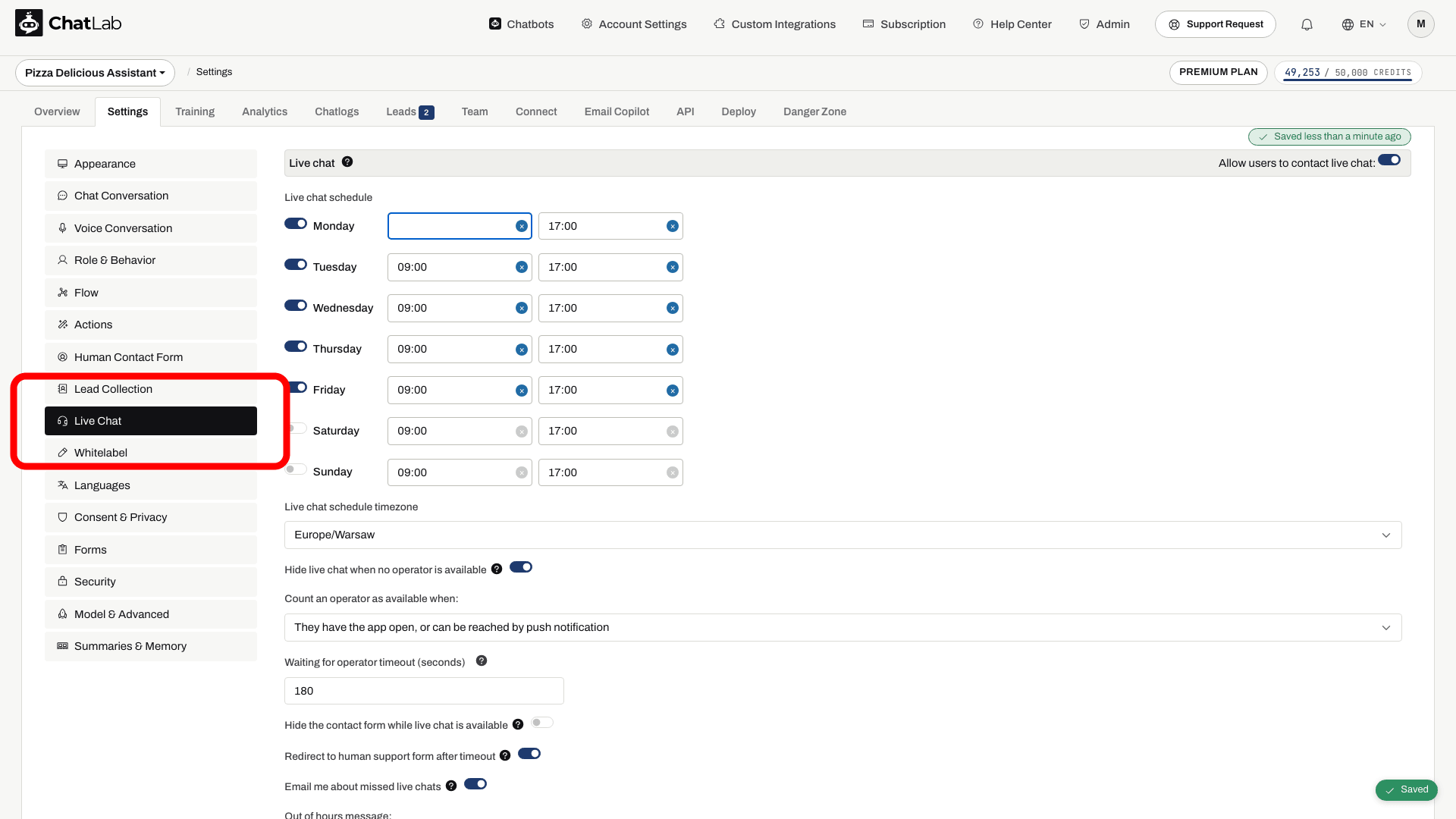
Canlı sohbeti etkinleştirme
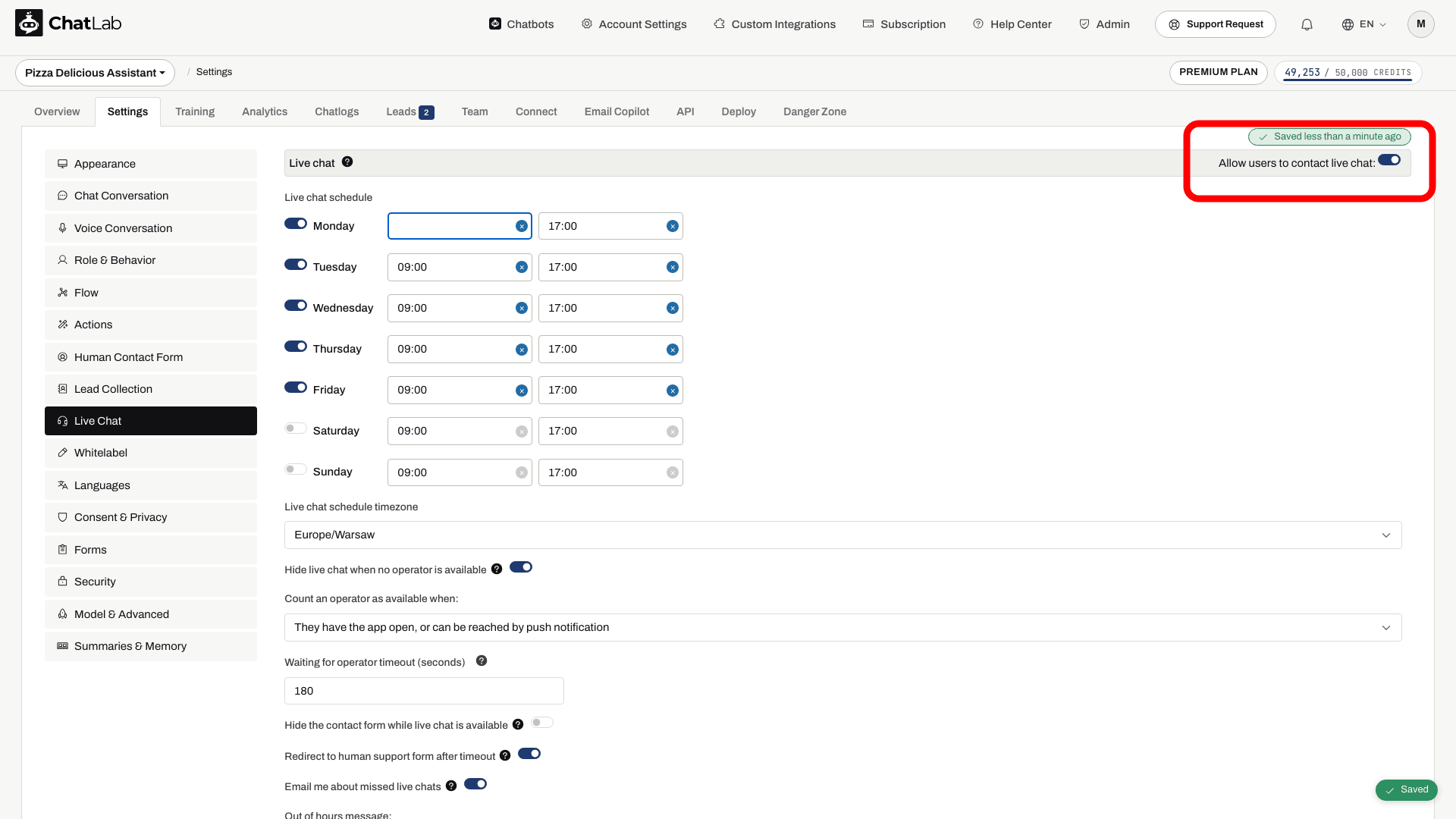
Sayfanın üst kısmındaki Allow users to contact live chat (Kullanıcıların canlı sohbetle iletişime geçmesine izin ver) seçeneğini açık konuma getirin. Etkinleştirildiğinde, alt kısımda tam yapılandırma paneli görünür.
Bu anahtar yalnızca ziyaretçilerin sohbet penceresinden bir insan temsilci talep edip edemeyeceğini denetler. Ekibinizi engellemez: anahtar kapalıyken bile operatörler, ziyaretçi sitede olduğu sürece Inbox veya Chat Logs üzerinden canlı sohbet başlatabilir.
Anahtarı ilk kez açtığınızda bir Live Chat Enabled (Canlı Sohbet Etkinleştirildi) onay penceresi görünür. Live Chat ayarlarında kalmak için Close (Kapat) butonuna tıklayın veya doğrudan yapay zekanın konuşmaları bir insana nasıl devredeceğini ayrıntılı olarak yapılandırabileceğiniz botun Actions (Eylemler) ayarlarına geçmek için Configure Actions (Eylemleri Yapılandır) seçeneğine tıklayın.
Tüm Live Chat ayarları siz değiştirdikçe otomatik olarak kaydedilir - bu sayfada ayrı bir kaydetme butonu yoktur.
Müsaitlik takvimi
Operatörlerin canlı sohbetleri kabul edebileceği günleri ve saatleri belirleyin.
- Day toggles (Gün anahtarları) - haftanın her gününü ayrı ayrı etkinleştirin veya devre dışı bırakın
- Time range (Saat aralığı) - etkinleştirilen her gün için başlangıç ve bitiş saatini ayarlayın
- Timezone (Saat dilimi) - takviminizin temel alacağı saat dilimini seçin
Takvim, canlı sohbetin ne zaman sunulabileceğini denetler. Operatör mevcudiyeti ayarları, bu saatler içindeki müsaitliği daha da sınırlandırabilir. Müsait olunmayan bir giriş gösterildiğinde Out of hours message (Mesai saatleri dışı mesajı) kullanılır.
Operatör müsaitliği
- Hide live chat when no operator is available (Hiçbir operatör müsait olmadığında canlı sohbeti gizle) - takvime ek olarak ulaşılabilir bir operatör bulunmasını zorunlu kılın.
- Count an operator as available when (Bir operatörü şu durumda müsait say) - They have the app open, or can be reached by push notification (Uygulama açık veya anlık bildirimle ulaşılabilir) ya da They have the app open (Uygulama açık) seçeneğini belirleyin. Bu bot için bildirimleri devre dışı bırakan operatörler müsait sayılmaz.
- Hide the contact form while live chat is available (Canlı sohbet müsaitken iletişim formunu gizle) - canlı sohbeti yanında çevrimdışı form olmadan sunun. Zaman aşımı durumunda etkin bir iletişim formu yine de gösterilebilir.
- Email me about missed live chats (Cevapsız canlı sohbetler hakkında bana e-posta gönder) - bir oturum operatör yanıtı olmadan sonlandığında yöneticilere bildirim gönderin.
Yapay zekanın devir önermesini istiyorsanız Settings > Actions altından AI triggered live chat (Yapay zeka tetiklemeli canlı sohbet) özelliğini yapılandırın veya Manage live chat actions (Canlı sohbet eylemlerini yönet) seçeneğini kullanın. Bu eylem yine de canlı sohbetin müsaitlik durumuna bağlıdır.
Operatör zaman aşımı
- Waiting for operator timeout (seconds) (Operatör bekleme zaman aşımı (saniye)) - zaman aşımına uğramadan önce bir operatörün katılması için ne kadar bekleneceği (30 - 600 saniye). Varsayılan değer 180 saniyedir.
- Redirect to human support form after timeout (Zaman aşımından sonra insan desteği formuna yönlendir) - etkinleştirildiğinde, operatör beklerken zaman aşımına uğrayan ziyaretçilere Human Support Contact Form (İnsan Desteği İletişim Formu) gösterilir (bunun çalışması için İnsan Desteği İletişim Formu ayrıca etkinleştirilmelidir).
Operatör olmadan zaman aşımına uğrayan bir canlı sohbet kaybolmaz: ziyaretçinin mesajları ve girdiği iletişim bilgileriyle birlikte chatbot'un Inbox bölümünde bir bilet açar, böylece birisi bunu daha sonra takip edebilir ve kapatabilir. Ziyaretçi henüz sitenizdeyken bu biletten yanıt verdiğinizde, yanıt ziyaretçinin sohbet penceresinde bir canlı sohbet başlatır. Siteden ayrılmışlarsa yanıt, girdikleri e-posta adresine iletilir.
Özelleştirilebilir mesajlar
Canlı sohbet akışı sırasında ziyaretçilere gösterilen tüm metinler özelleştirilebilir:
Takvimle ilgili mesajlar
- Out of hours message (Mesai saatleri dışı mesajı) - planlanan saatler dışında ziyaretçiler devre dışı bırakılmış canlı sohbet simgesinin üzerine geldiğinde gösterilir
- Live chat info message (Canlı sohbet bilgi mesajı) - planlanan saatler içinde ziyaretçiler aktif canlı sohbet simgesinin üzerine geldiğinde gösterilen ipucu metni
Oturum mesajları
- Live chat start message (Canlı sohbet başlangıç mesajı) - ziyaretçi canlı sohbet oturumu başlattığında gösterilir
- Live chat end message (Canlı sohbet bitiş mesajı) - canlı sohbet oturumu sona erdiğinde gösterilir
- Operator has joined label (Operatör katıldı etiketi) - konuşmaya bir operatör katıldığında gösterilir
- Operator did not join in time label (Operatör zamanında katılmadı etiketi) - zaman aşımı süresi içinde hiçbir operatör katılmazsa gösterilir
- Waiting for operator to join label (Operatörün katılması bekleniyor etiketi) - ziyaretçi bir operatörü beklerken gösterilir
Kullanıcı tanımlama
- Live chat name label (Canlı sohbet isim etiketi) - başlamadan önce ziyaretçiden adını isteyen metin
- Live chat email label (Canlı sohbet e-posta etiketi) - başlamadan önce ziyaretçiden e-postasını isteyen metin
Kapatma onay penceresi
- Live chat close modal title (Canlı sohbet kapatma modalı başlığı) - ziyaretçi veya operatör sohbeti sonlandırdığında gösterilen onay sorusu
- Live chat modal confirm label (Canlı sohbet modalı onay etiketi) - onay butonundaki metin (örn. "Evet, sohbeti sonlandır")
- Live chat modal close label (Canlı sohbet modalı kapatma etiketi) - iptal butonundaki metin (örn. "Sohbete devam et")
- Live chat close tooltip text (Canlı sohbet kapatma ipucu metni) - canlı sohbet etkinken kapatma/sonlandırma butonundaki ipucu metni
Canlı sohbetin ziyaretçilere görünümü
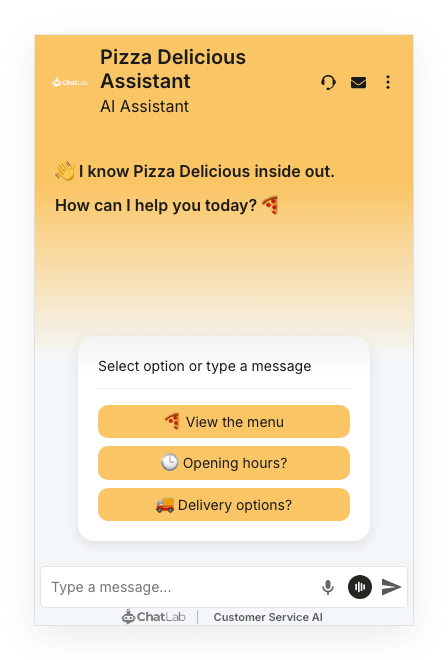
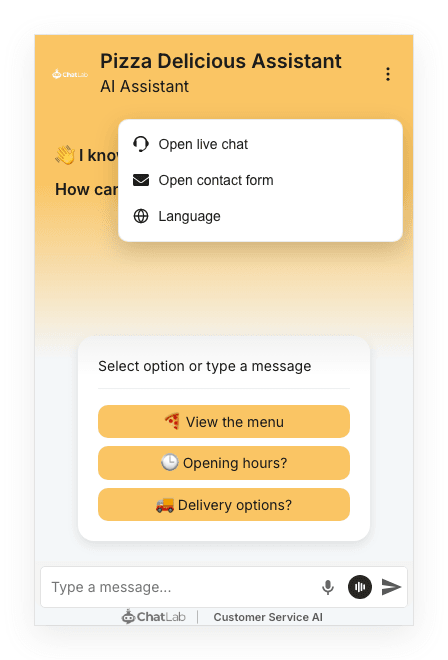
Canlı sohbet etkinleştirildiğinde, ziyaretçiler buna sohbet penceresi başlığından ulaşır. Tam olarak nerede yer alacağı Settings > Appearance içindeki Header Actions (Başlık Eylemleri) düzenine bağlıdır: Separate icons (Ayrı simgeler) seçildiğinde başlıkta diğer etkin simgelerin yanında bir kulaklık simgesi yer alır; Menu (dropdown) (Menü (açılır liste)) seçildiğinde ise canlı sohbet, üç nokta simgesinin arkasındaki başlık menüsünde, etkinleştirildiklerinde konuşmayı sıfırlama ve dil değiştirici gibi diğer menü girişlerinin yanında bir seçenek haline gelir. Yeni chatbot'lar menüyü kullanır; 2 Eylül 2026'dan önce oluşturulan chatbot'lar ayrı simgeleri korur.
Special Welcome Screen (Özel Karşılama Ekranı) etkinse, Settings > Appearance altındaki Hide Live Chat (Canlı Sohbeti Gizle) seçeneği, ziyaretçinin ilk mesajından önce canlı sohbete ulaşılıp ulaşılamayacağını belirler. Bkz. Karşılama ekranı (Karşılama Ekranı).
Menü düzeninde aynı eylemler üç nokta simgesinin arkasında yer alır:
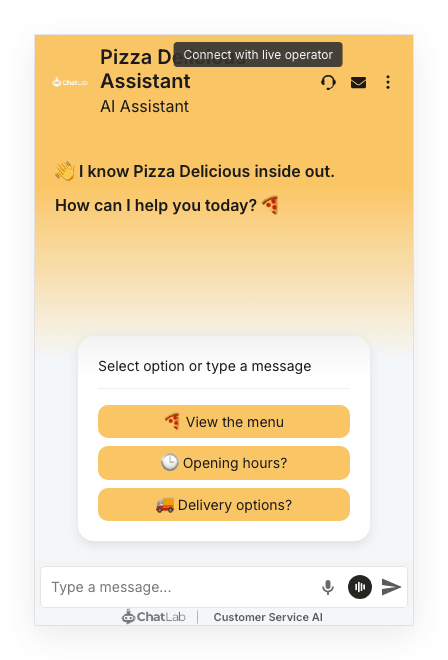
Canlı sohbet müsait olduğunda, ayrı simgenin üzerine gelindiğinde canlı sohbet bilgi mesajı gösterilir.
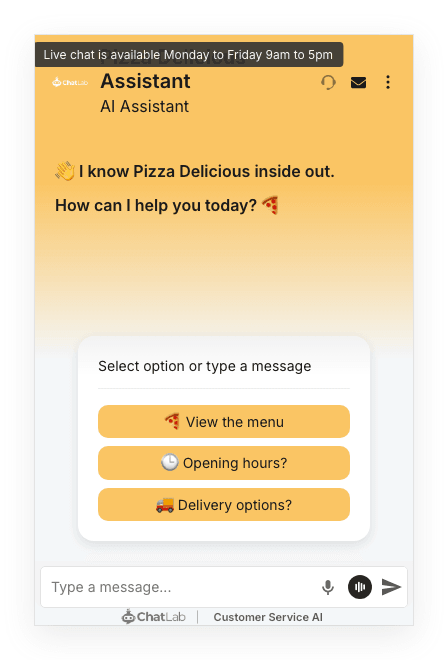
Müsait olmadığında, görünür durumdaki ayrı simge soluklaşır ve üzerine gelindiğinde mesai saatleri dışı mesajı gösterilir. Mevcudiyet ayarları bunun yerine girişi tamamen gizleyebilir.
Canlı sohbet oturum akışı
Görüşmeyi bir operatöre devredin
Live Chat'i etkinleştirin, müsaitliği yapılandırın ve uygun bir operatör bulundurun. Yapay zeka tetiklemeli devir işlemi için ilgili eylemin de etkinleştirilmesi gerekir.

Ziyaretçi: Destek ekibiyle görüşmek istiyorum.
Örneği oynatın veya aşağıdan okuyun. Gerçek müşteri verisi kullanılmaz.Ziyaretçi bir yetkiliyle görüşmek ister.
Bu örnek ekrandan çıktığında oynatma duraklatılır. Bu bir simülasyondur, canlı sohbet değildir. Oynatma içindeki widget kontrolleri etkileşimli değildir.Örneğin tamamını okuyun
- Ziyaretçi bir yetkiliyle görüşmek ister.
Ziyaretçi: Destek ekibiyle görüşmek istiyorum.
- Ziyaretçi, canlı sohbet formunda gerekli iletişim bilgilerini doldurur.
Asistan: Canlı sohbet talep etmek için adınızı ve e-posta adresinizi girin.
- Talep bir operatör bekler.
Bir operatörün katılması bekleniyor
- Bir operatör talebi kabul eder.
Anna sohbete katıldı
- Operatör, mevcut konuşma bağlamını görerek devam edebilir.
Asistan: Anna: Merhaba, önceki mesajlarınızı görebiliyorum. Nasıl yardımcı olabilirim?
- Ziyaretçi, planlanan saatler içinde başlıktan canlı sohbeti açar
- Ziyaretçi adını ve e-posta adresini girer
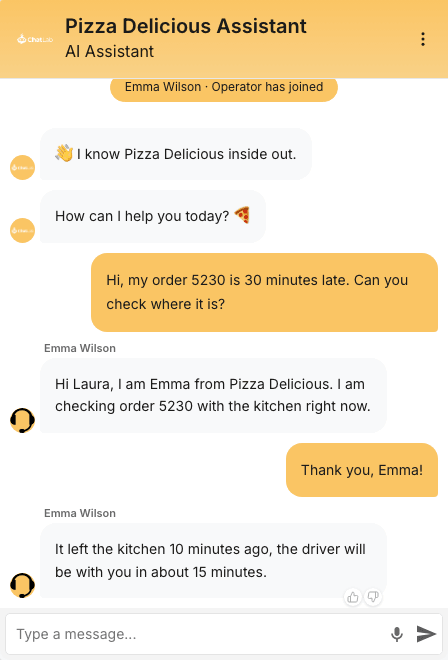
- "Canlı Sohbet Başlatıldı" mesajı görünür ve ziyaretçi bir operatörü bekler. Girdikleri ad ve e-posta konuşma içinde gösterilir, böylece operatör konuşma dökümünden ayrılmadan kiminle konuştuğunu görür
- Bir operatör katıldığında "Operatör katıldı" mesajı görünür ve gerçek zamanlı mesajlaşma başlar. Operatörün adı mesajlarının her birinin üzerinde gösterilir, böylece ziyaretçi her zaman bir insanın yazdığını bilir
- Her iki taraf da oturumu sonlandırabilir, bu da kapatma onay penceresini tetikler. Bir canlı sohbet ayrıca iki taraftan da mesaj gelmeksizin geçen 10 dakikanın ardından kendiliğinden sona erer
Statik ekran görüntüsünü görüntüle
Zaman aşımı süresi içinde hiçbir operatör katılmazsa ziyaretçi "Operatör katılmadı" mesajını görür ve isteğe bağlı olarak Human Support Contact Form'a yönlendirilir.
Hiçbir operatör katılmadığında
Bu yedek senaryo için hem zaman aşımı yönlendirmesinin hem de Human Contact Form özelliğinin etkin olması gerekir. Bu demoda süre kısaltılmıştır.
Bir operatörün katılması bekleniyor
Örneği oynatın veya aşağıdan okuyun. Gerçek müşteri verisi kullanılmaz.Ziyaretçi bir operatör bekliyor.
Bu örnek ekrandan çıktığında oynatma duraklatılır. Bu bir simülasyondur, canlı sohbet değildir. Oynatma içindeki widget kontrolleri etkileşimli değildir.Örneğin tamamını okuyun
- Ziyaretçi bir operatör bekliyor.
Bir operatörün katılması bekleniyor
- Yapılandırılan zaman aşımı süresi dolar.
Zamanında hiçbir operatör katılmadı
- Yapılandırılan yedek seçenek, asenkron bir iletişim yolu sunar.
Yapılandırılan yedek seçenek, asenkron bir iletişim yolu sunar.
Ekibiniz tarafından başlatılan canlı sohbet
Ziyaretçinin soru sormasını beklemek zorunda değilsiniz. Ziyaretçi sitenizdeyken herhangi bir operatör onunla canlı sohbet başlatabilir:
- Gelen Kutusu'ndan (Inbox) - ziyaretçinin talebini (ticket) yanıtlayın. Müşteri sitenizdeyken talep başlığında Online in the chat widget (Sohbet widget'ında çevrimiçi) ifadesi görünür ve yanıtınız hemen canlı sohbet olarak müşterinin sohbet penceresinde açılır. Bkz. Müşteriyi yanıtlama.
- Sohbet Günlükleri'nden (Chatlogs) - görüşmeyi açın ve görüşmenin altındaki satırda The visitor is on the site now (Ziyaretçi şu anda sitede) yazdığında görünen Join conversation (Görüşmeye katıl) seçeneğine tıklayın. Bu işlem, o görüşmede bir canlı sohbet ve Gelen Kutusu'nda size atanmış bir talep açar.
Bu özellik, Allow users to contact live chat (Kullanıcıların canlı sohbetle iletişime geçmesine izin ver) seçeneği açık veya kapalı olsa da çalışır. Canlı sohbet devam ederken chatbot sessiz kalır ve ziyaretçiyle doğrudan siz konuşursunuz. Her iki taraftan gelen her mesaj sohbeti açık tutar; 10 dakika boyunca mesaj gelmediğinde veya talep içindeki End live chat (Canlı sohbeti sonlandır) seçeneğine tıkladığınızda sohbet sona erer. Adım adım rehber için bkz. Gelen Live Chat görüşmelerini yönetme.
Operatör kurulumu
Görünen adınızı ve avatarınızı ayarlayın
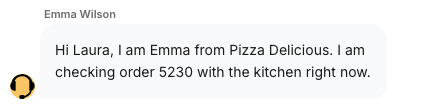
Account Settings > Operator Profile (Hesap Ayarları > Operatör Profili, Inbox and live chat grubunda) bölümüne gidin. Your Name or Nick alanına adınızı veya takma adınızı girin ve isteğe bağlı olarak bir avatar yükleyin. Save profile butonuna tıklayın. Bir ad belirtilmezse bunun yerine e-posta adresinizin ilk kısmı gösterilir. Adınız, sohbet penceresinde gönderdiğiniz her iletinin üzerinde görünür; ekibiniz ise bunu Inbox ve chatlogs (sohbet geçmişi) kayıtlarında verdiğiniz yanıtların ve notların yanında görür.

Operator Profile ve Notifications, Inbox özelliğine sahip olan herkes tarafından kullanılabilir; canlı sohbet içermeyen planlarda bile geçerlidir: adınız Inbox yanıtlarınızı da imzalar. Bu tür planlarda her iki sayfanın alt kısmında canlı sohbetin ne gibi avantajlar sağladığı ve hangi planın bunu içerdiği açıklanır.
Ziyaretçiler adınızı sohbet penceresinde bu şekilde görür:
Bildirimleri yapılandırın
Account Settings > Notifications (Hesap Ayarları > Bildirimler) bölümüne gidin.
Bu sayfa, Account Settings menüsündeki Inbox and live chat grubunda Notifications olarak adlandırılır; Inbox bulunmayan hesaplarda ise Live Chat Notifications adını taşır.

- Browser notifications - bir canlı sohbet başladığında veya yeni bir mesaj geldiğinde sesli masaüstü uyarıları almak için Enable browser notifications butonuna tıklayın. Tarayıcınız bildirimleri "devre dışı" olarak gösteriyorsa izin vermek için butona tıklayın.
Bildirimlerin iletilmesi tarayıcı ve işletim sistemi izinlerine bağlıdır. Uygulama sekmesi kapalıyken de uyarı almak için aynı sayfada yer alan Push notifications > Enable push on this device seçeneğini kullanın. Kayıtlı cihazlar Devices receiving push altında listelenir. Tek başına tarayıcı bildirimleri, anlık bildirimlere (push) kaydolmakla aynı şey değildir; ayrıntılar için tarayıcı anlık bildirimlerinin nasıl çalıştığını inceleyin.
- Individual Chatbot Notifications - her bir chatbot'un yanındaki anahtar, ilgili chatbot için uyarıları açıp kapatır. Canlı sohbet uyarılarını ve Inbox taleplerini (yeni talepler, müşteri yanıtları, atamalar ve bahsetmeler) birlikte kapsar. Belirli botları belirli operatörlere atamak istiyorsanız bu oldukça kullanışlıdır.
Değişiklikleri yaptıktan sonra Save notification preferences butonuna tıklayın.
Birden fazla operatör
Canlı sohbetleri birden fazla operatörün yönetmesini sağlamak için onları chatbot'un Team sekmesinden veya aynı anda birkaç chatbot için Account Settings > Team bölümünden davet edin. Operator erişim düzeyi onlara yalnızca görüşmelere, Inbox'a, potansiyel müşterilere (lead) ve canlı sohbete erişim imkanı tanır. Bir chatbot başka bir kullanıcıyla paylaşıldığında, o kullanıcı ilgili bot için canlı sohbet bildirimlerini otomatik olarak almaya başlar. Her operatör, hangi chatbot bildirimlerini alacağını kendi Account Settings bölümünden bağımsız olarak yönetebilir. Ayrıntılar için birden fazla operatörle Live Chat kurulumu sayfasına göz atın.
Devir işlemini test etme
Ayarlar Saved (Kaydedildi) olarak göründükten sonra, bir ziyaretçi tarayıcısı ve oturum açmış bir operatör ile test yapın. Yapılandırılan saatler içinde canlı sohbet talep edin, bir operatör yanıtı gönderin, yanıtın üzerinde adınızla birlikte ziyaretçiye ulaştığını doğrulayın ve oturumu sonlandırın. Ayrıca müsait olunmayan durumu ve zaman aşımı alternatifini de denetleyin. Ekibiniz tarafından başlatılan bir canlı sohbeti test etmek için Test & Deploy sekmesindeki sohbet test aracını açın (Test bölümü), ardından Inbox üzerinden o konuşmaya yanıt verin veya Chatlogs içindeki Join conversation seçeneğini kullanın. Operatör adımları için bkz. Gelen konuşmaları yönetme.
İlgili makaleler
- Gelen Live Chat konuşmalarını yönetme - Inbox ve Chatlogs üzerinden canlı sohbetleri yanıtlama
- Birden fazla operatörle Live Chat kurulumu - ekipler için bildirimleri yapılandırma
- İnsan Desteği İletişim Formu - canlı sohbet müsait olmadığında devreye giren çevrimdışı alternatif
- Inbox - Live now içinde canlı sohbetleri yürütme ve ekibinizin takip edebileceği biletler olarak cevapsız canlı sohbetler