Konuşma etiketleri, bir konuşmada ne olduğunu bir bakışta görmenizi sağlar: chatbot yanıtı bilemedi, müşteri bir insanla görüşmek istedi, müşteri memnun kalmadı. Konuşma sessizleştiğinde yapay zeka otomatik olanları ekler; ayrıca herhangi bir etiketi manuel olarak ekleyebilir veya kaldırabilirsiniz. Etiketler Chatlogs (Sohbet kayıtları) bölümünü filtrelemenize olanak tanır ve seçilen etiketler Inbox (Gelen kutusu) içinde bir talep açar; böylece bir insan desteğine ihtiyaç duyan konuşmalar gözden kaçmaz.
Konuşma etiketleri tüm ChatLab planlarında mevcuttur.
Etiketler nerede bulunur
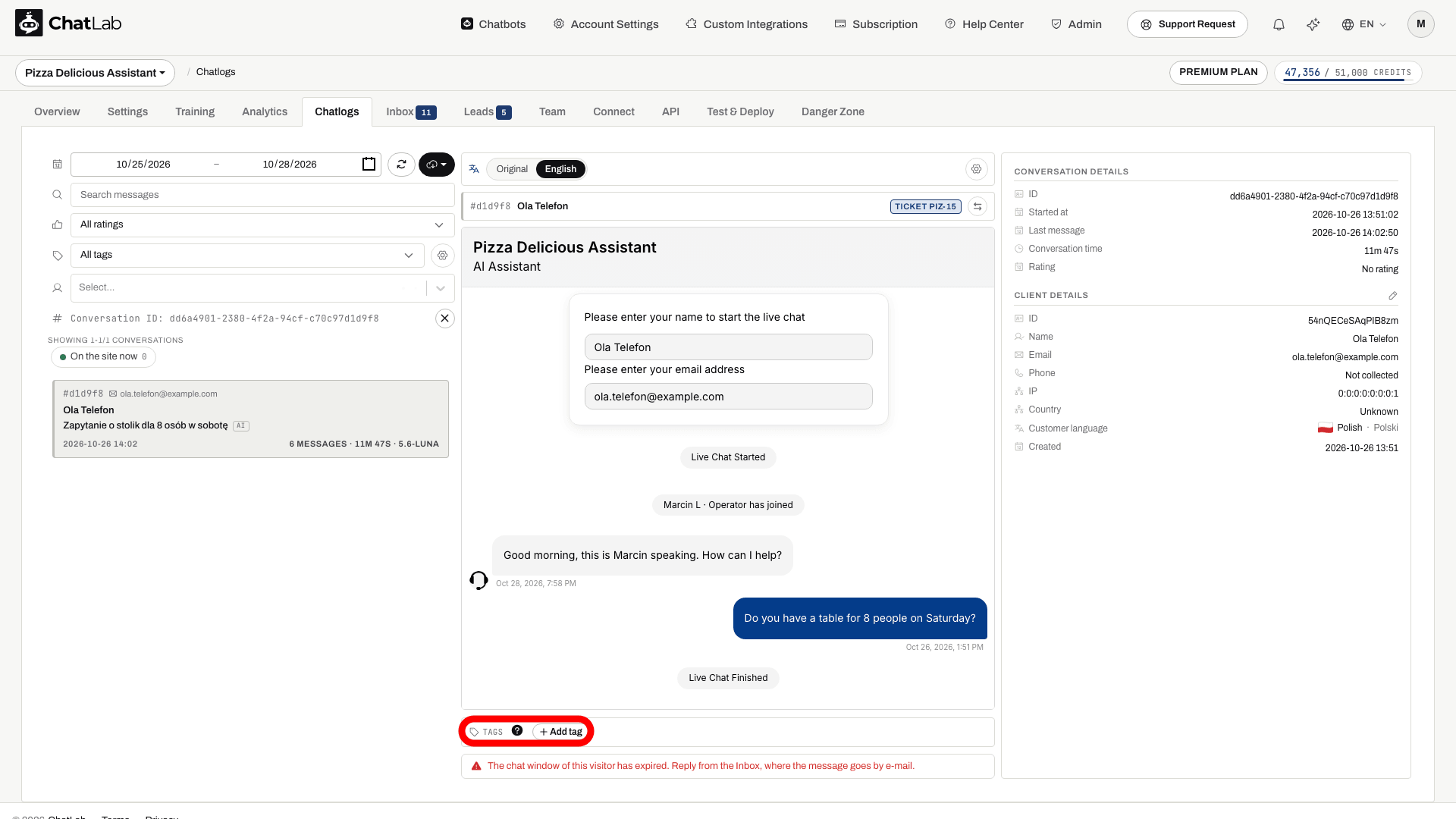
Chatbot'unuzu seçin ve Chatlogs (Sohbet kayıtları) sekmesini açın. Bir konuşma seçin: altındaki Tags (Etiketler) satırı konuşmanın etiketlerini ve + Add tag (Etiket ekle) butonunu gösterir. Tags yanındaki soru işareti etiketleri kısaca açıklar.
Bir konuşmaya etiket ekleme
- Konuşmanın altındaki + Add tag (Etiket ekle) butonuna tıklayın.
- Listede arama yapmak için yazın ve bir etikete tıklayın veya ilk eşleşmeyi seçmek için
Entertuşuna basın. - Anında yeni bir etiket oluşturmak için adını yazın ve Create "name" ("Ad" oluştur) seçeneğine tıklayın. Bu etiket hemen ilgili konuşmaya eklenir ve bir yapay zeka kuralı bulunmayan manuel bir etikettir; daha sonra etiket kataloğunda bunu otomatik hale getirebilirsiniz.
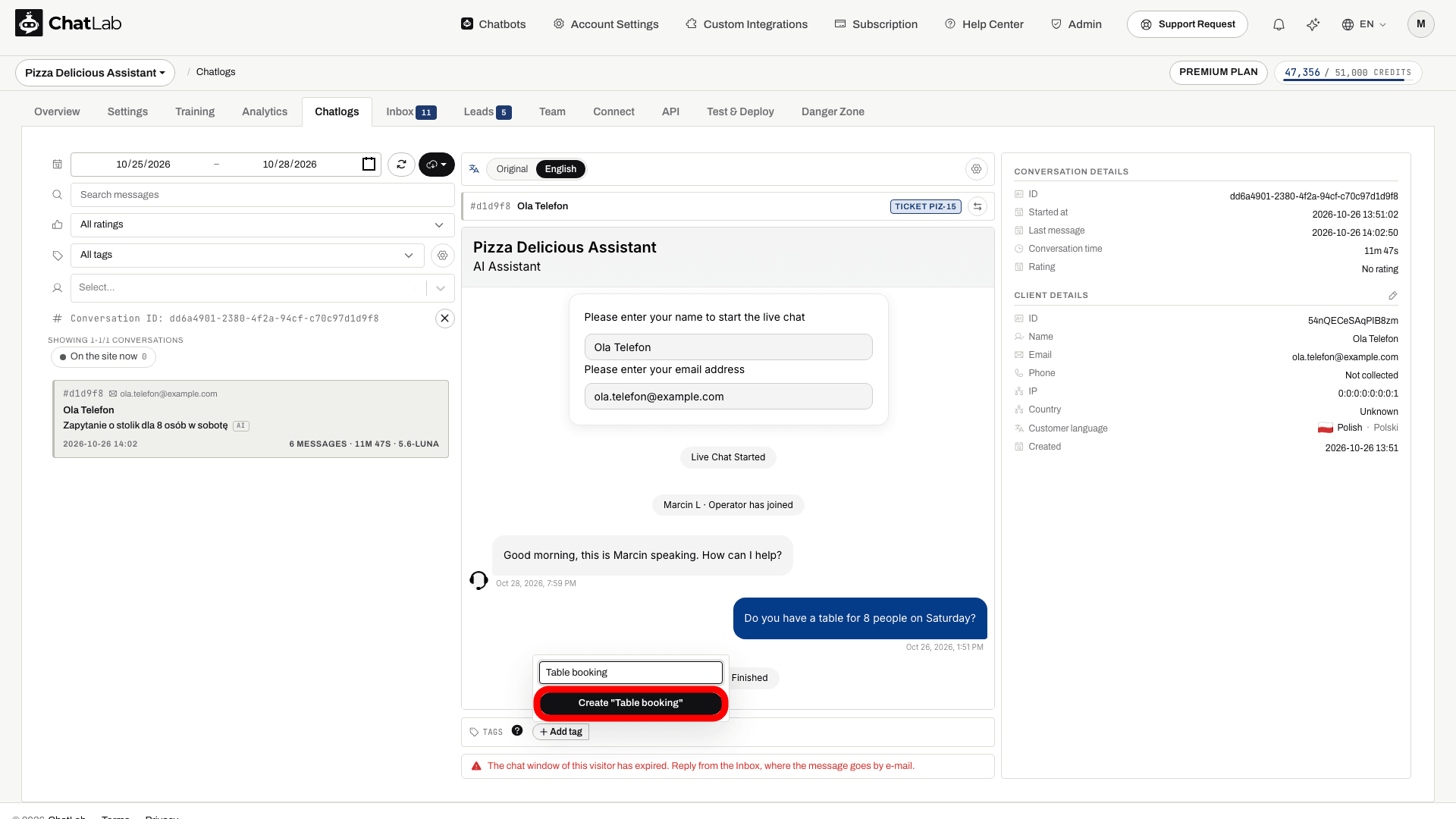
Bir etiketi kaldırmak için üzerindeki küçük x simgesine tıklayın. Yalnızca belirli bir etikete sahip konuşmaları görmek için listedeki bir konuşmada bulunan o etikete tıklayın veya sol sütundaki etiket filtresinden seçin.
Etiket kataloğu
Chatlogs sol sütunundaki etiket filtresinin yanındaki dişli simgesine tıklayın. Conversation tags (Konuşma etiketleri) penceresi, son 7 gün içinde kaç konuşmaya eklendiği bilgisiyle birlikte chatbot'un tüm etiketlerini listeler.
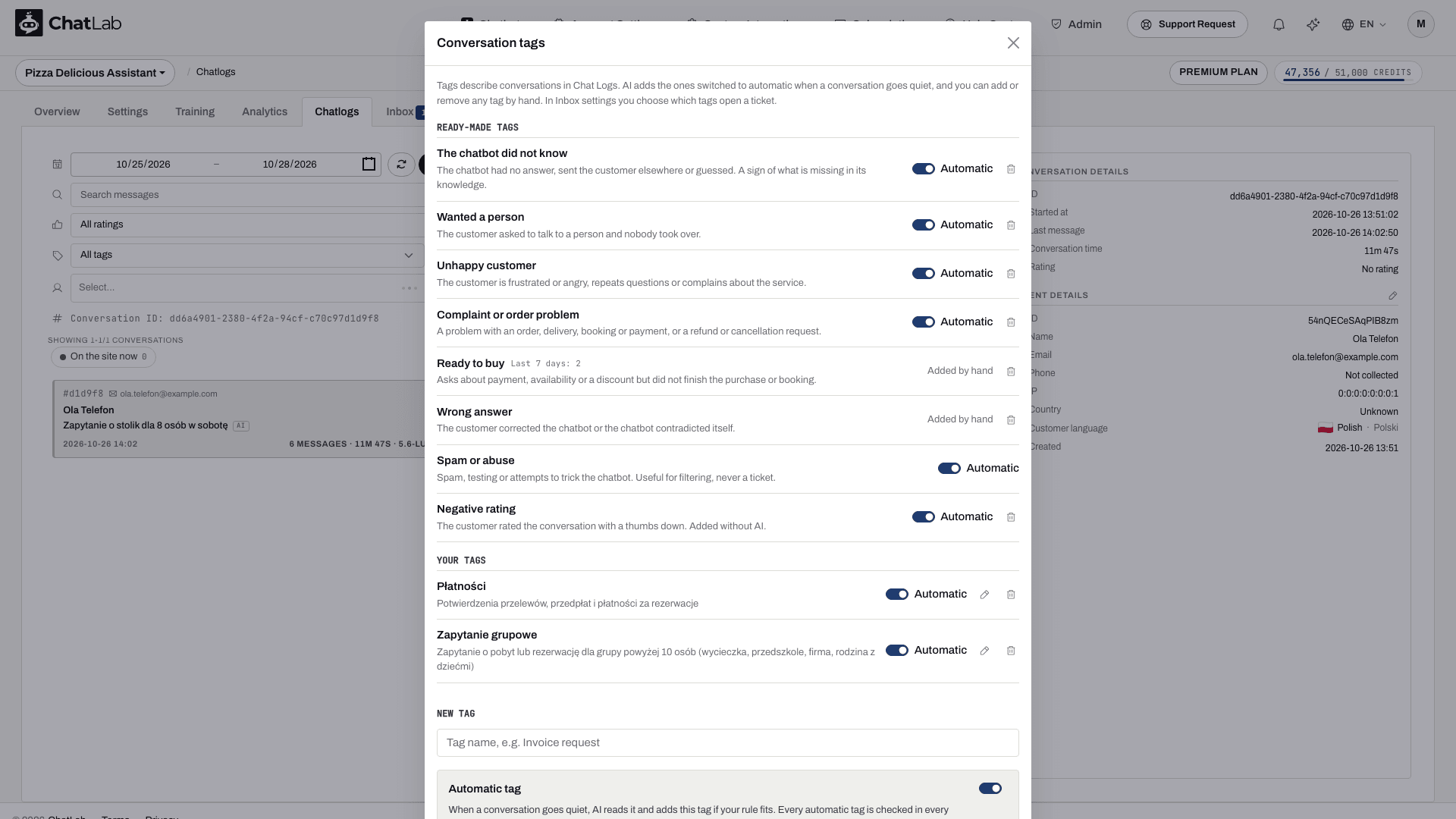
Hazır etiketler her chatbot ile birlikte gelir:
- Chatbot yanıtı bilemedi - chatbot'un bir yanıtı yoktu, müşteriyi başka bir yere yönlendirdi veya tahminde bulundu. Bilgi tabanında nelerin eksik olduğunun bir göstergesidir.
- Müşteri temsilcisi istedi - müşteri bir yetkiliyle görüşmek istedi ve kimse devralmadı. Ayrıca, yapay zeka olmadan, ziyaretçi iletişim formunu gönderdiğinde ve bu Gelen Kutusu içinde bir bilet açtığında da eklenir.
- Memnun kalmayan müşteri - müşteri hayal kırıklığına uğramış veya öfkeli, soruları tekrarlıyor ya da hizmetten şikayet ediyor.
- Şikayet veya sipariş sorunu - sipariş, teslimat, rezervasyon veya ödeme ile ilgili bir sorun ya da para iadesi veya iptal talebi.
- Spam veya kötüye kullanım - spam, test etme veya chatbot'u yanıltma girişimleri. Filtreleme için yararlıdır, asla bir bilet oluşturmaz.
- Olumsuz değerlendirme - müşteri konuşmayı beğenmeme simgesiyle değerlendirdi. Yapay zeka olmadan eklenir ve müşteri değerlendirmeyi beğenme simgesiyle değiştirdiğinde tekrar kaldırılır.
- Başarıyla tamamlandı - yapay zeka, talebin çözüldüğünü tahmin eder. Asla Chatbot yanıtı bilemedi, Müşteri temsilcisi istedi, Memnun kalmayan müşteri veya Şikayet veya sipariş sorunu ile birlikte eklenmez; ziyaretçinin iletişim formu gönderdiği bir konuşmaya da eklenmez.
Bir etiketin yanındaki Automatic (Otomatik) anahtarı, yapay zekanın bunu kendi başına ekleyip eklemeyeceğini belirler; kapatıldığında etiket yalnızca manuel olarak eklenir. Çöp kutusu simgesi hazır bir etiketi bu chatbot'tan kaldırır: tüm listelerden ve bu etikete sahip konuşmalardan kaybolur. Spam veya kötüye kullanım kaldırılamaz, çünkü Gelen Kutusu spam'leri kapatmak için bunu kullanır. Listenin altındaki Bring back removed ready-made tags (Kaldırılan hazır etiketleri geri getir) seçeneği bunları geri yükler.
Bir konuşma etiketlendikten sonra devam ederse, sessizleştiğinde yapay zeka konuşmayı tekrar kontrol eder. Artık uymayan otomatik etiketler bu aşamada kaldırılır, ayrıca açık biletinin etiketlerinden de silinir. Manuel olarak eklenen etiketler kalır ve sizin manuel olarak kaldırdığınız bir etiket yapay zeka tarafından tekrar eklenmez.
Sizin etiketleriniz kendi oluşturduğunuz etiketlerdir. Kalem simgesi adı, Automatic tag (Otomatik etiket) anahtarını ve kuralı düzenler; çöp kutusu simgesi etiketi siler ve tüm konuşmalardan kaldırır.
Kendi etiketinizi oluşturma
- Katalogda New tag (Yeni etiket) altına bir ad yazın, örneğin Fatura talebi.
- Yapay zekanın bunu eklemesi gerekiyorsa Automatic tag seçeneğini açık bırakın ve When should AI add it? (Yapay zeka bunu ne zaman eklemeli?) altına ne zaman geçerli olduğunu açıklayın, örneğin müşteri KDV faturası istediğinde. Kuralı kısa ve somut tutun: en fazla 200 karakter olabilir ve yapay zeka her konuşmada tüm otomatik etiketleri denetler.
- Yalnızca manuel olarak eklemek istediğiniz bir etiket için Automatic tag anahtarını kapatın.
- Add tag (Etiket ekle) butonuna tıklayın.
Bir chatbot'un kendisine ait en fazla 5 otomatik etiketi ve toplamda en fazla 30 özel etiketi olabilir. 5 otomatik etiketin tümü dolduğunda, bir başkasını otomatik yapmak için bunlardan birini kapatın.
Bir etiketten talep açma
Bir etiket, bir görüşmeyi Gelen Kutusu'nda (Inbox) bir talebe dönüştürebilir. Inbox'ı açın, Inbox başlığının yanındaki ... menüsünü açın ve Inbox settings (Inbox ayarları) seçeneğini belirleyin. Ticket sources (Talep kaynakları) sekmesinde Tickets from conversations (Görüşmelerden talepler) bölümüne gidin. Bir temsilciye ihtiyaç duyan etiketler için (örneğin Wanted a person veya Complaint or order problem) Open a ticket (Talep aç) seçeneğini etkinleştirin.
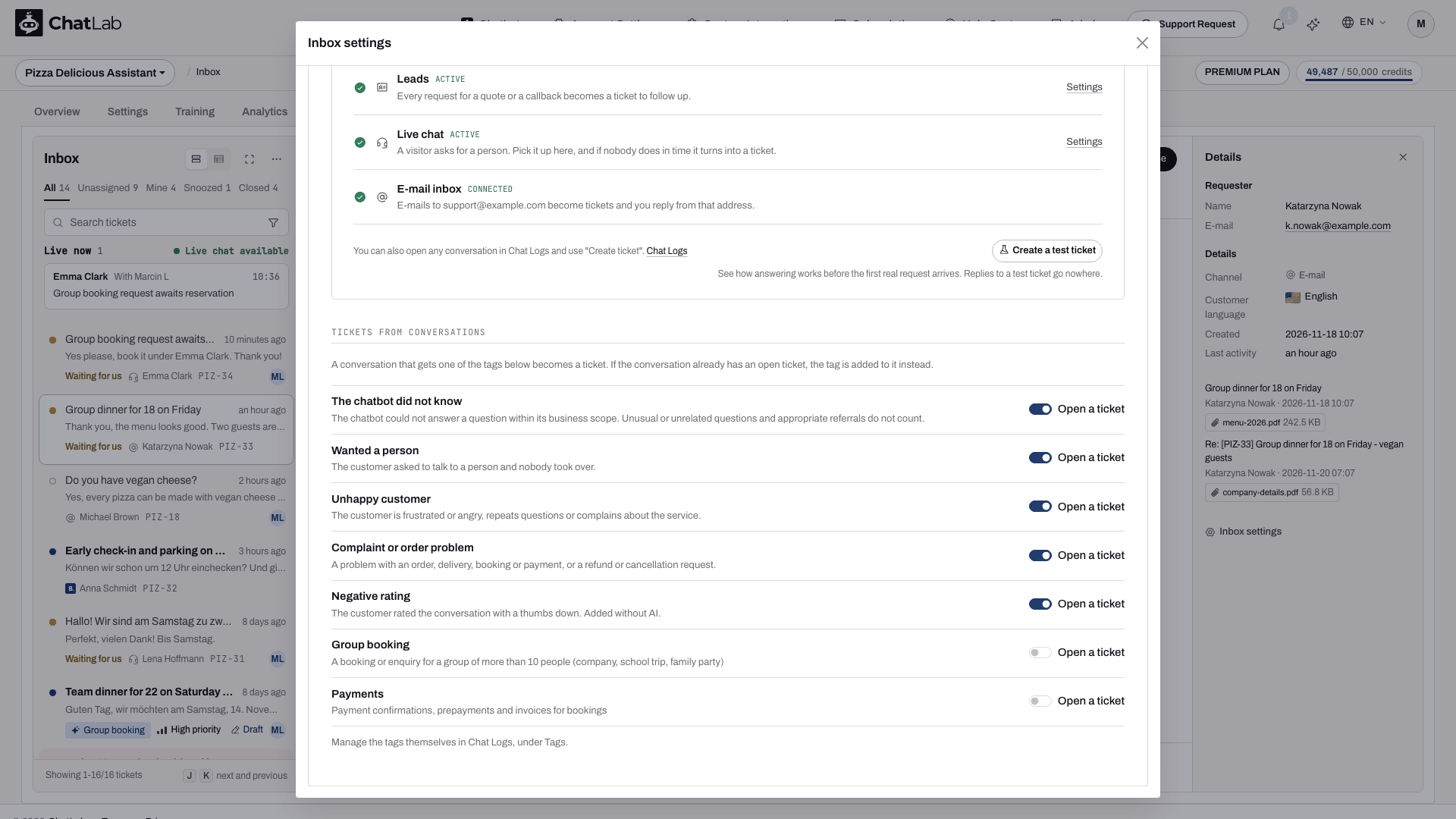
Böyle bir etiket alan görüşme bir talebe dönüşür ve neden açıldığını görebilmeniz için etiket bu talebe bir ibare olarak eklenir. Görüşmeye ait zaten açık bir talep varsa, ikinci bir talep açmak yerine etiket mevcut talebe eklenir.
Hazır gelen iki etiket kendi kurallarına göre çalışır. Yapay zeka The chatbot did not know etiketini eklediğinde, yanıt verilebilecek biri olması için talep yalnızca ziyaretçi bir e-posta adresi veya telefon numarası bıraktıysa açılır; bunlar olmadan gerçekleşen görüşmeleri Chatlogs içindeki etiket filtresiyle bulabilirsiniz. Yalnızca Negative rating nedeniyle açılan bir talep ise müşteri puanını beğenme (başparmak yukarı) olarak değiştirdiğinde ya da yapay zeka görüşmeyi spam veya anlamsız içerik olarak algıladığında otomatik olarak kapatılır.
Test konuşmalarındaki etiketler
Yönetici panelinde chatbot'unuzla yaptığınız konuşmalar, örneğin Test & Deploy (Test Et ve Yayınla) sekmesindekiler, Chatlogs içinde bir Test rozeti taşır. Yapay zeka, kendi etiket kurallarınızın çalıştığını kontrol edebilmeniz için bunları da ziyaretçi konuşmalarıyla aynı şekilde etiketler. Bu konuşmalar Inbox içinde asla bir talep açmaz ve Overview (Genel Bakış) bölümündeki Conversations by tag (Etikete göre konuşmalar) alanında, etiket kataloğundaki 7 günlük sayımlarda veya raporlarda hesaba katılmaz.
Etiketler ve Inbox etiketleri
Etiketler (Tags) ve Inbox etiketleri (Labels) tek bir listedir. Konuşmada tag (etiket), talepte ise label (etiket) olarak adlandırılır. Inbox'ta + Add label (Etiket ekle) butonu sizin etiketlerinizi ve hazır etiketleri sunar; ayrıca Inbox settings > Labels (Inbox ayarları > Etiketler) bölümünde oluşturduğunuz etiketler de burada görünür. Bkz. Inbox.
İlgili makaleler
- Chatlogs - konuşmaların ve etiketlerinin bulunduğu yer
- Inbox - talepler, etiketler ve Inbox ayarları
- Mesaj kredisi nedir - hangi yapay zeka özelliklerinin kredi kullandığı