Gelen Kutusu, bir personele ihtiyaç duyan her talebi bir bilete dönüştürür: e-posta kutunuza gelen e-postalar, iletişim formu gönderimleri, toplanan lead'ler, kimsenin yanıtlamadığı canlı sohbetler, şu anda devam eden canlı sohbetler ve ekibinizin takip etmeye karar verdiği görüşmeler. Her biletin bir kodu, durumu, sorumlusu ve eksiksiz geçmişi bulunur; böylece hiçbir talep birinin kişisel gelen kutusunda sessizce kaybolmaz.
Gelen Kutusu, yapay zeka taslakları ve yapay zeka metin araçları, ücretsiz plan da dahil olmak üzere tüm planlarda mevcuttur. Planınıza bağlı olan tek kısım, bağlayabileceğiniz e-posta kutusu sayısıdır.
Inbox nerede bulunur
Chatbot'unuzu seçin ve Chatlogs'un yanındaki Inbox (Gelen Kutusu) sekmesini açın. Sekmedeki sayı sizinle ilgilenilmesi gereken talepleri sayar: yeni talepler artı size atanmış ve yanıt bekleyen talepler.
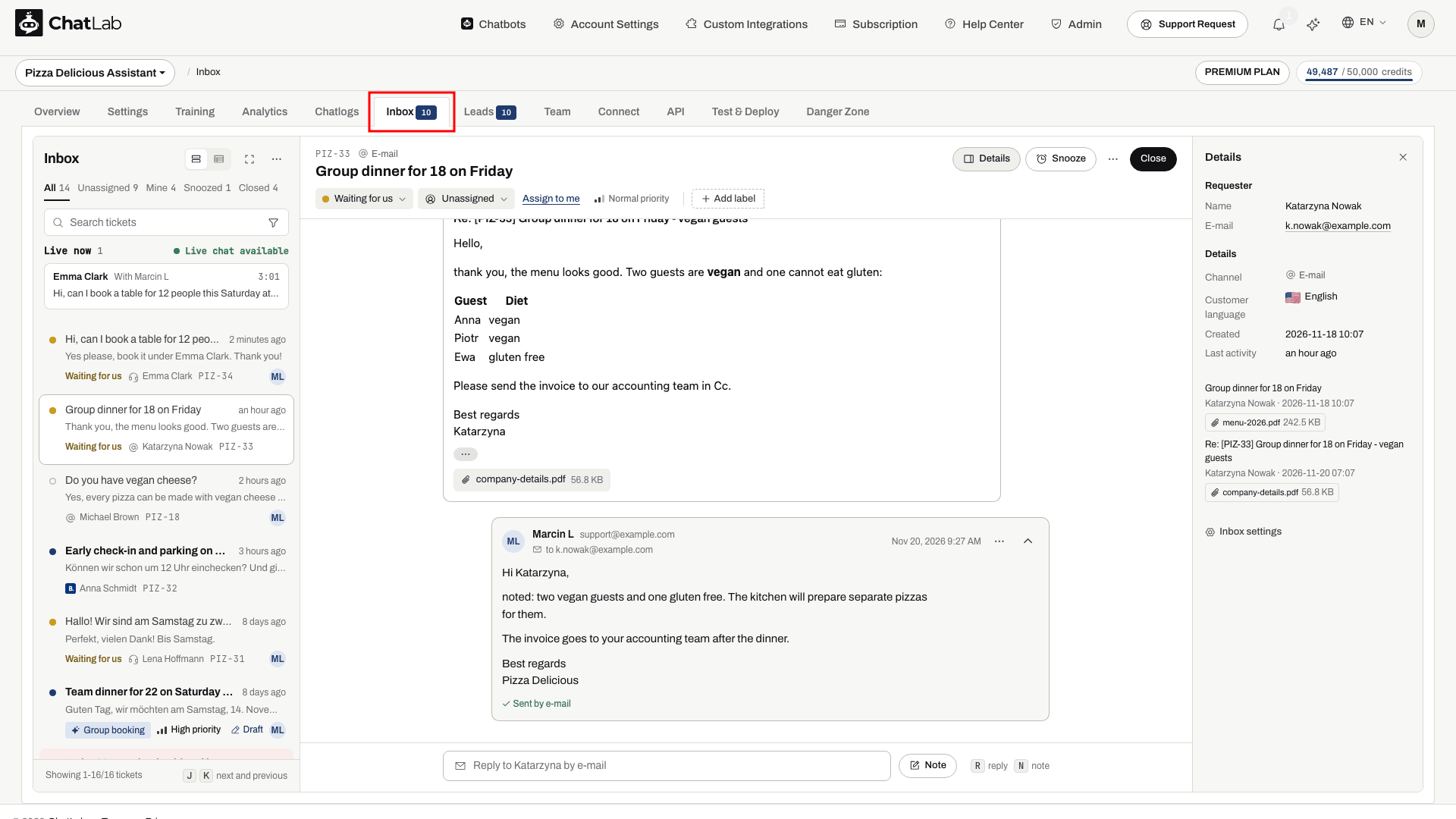
Varsayılan List view (Liste görünümü) modunda ekran üç sütundan oluşur:
- Sol - düğmeleriyle birlikte Inbox başlığı, görünümler, arama kutusu, devam eden canlı sohbetler ve talep listesi
- Orta - seçilen talep: başlığı, geçmişi ve yanıt kutusu
- Sağ - Details (Ayrıntılar) paneli: müşterinin kim olduğu, talep ayrıntıları (Customer language dahil), talepteki e-postalar, müşterinin önceki talepleri ve şirket içi notlarınız. Göstermek veya gizlemek için talep başlığındaki Details seçeneğine tıklayın ya da
Ituşuna basın.
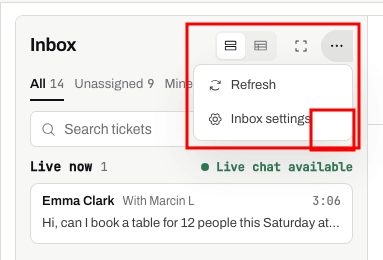
Inbox başlığının yanındaki düğmeler List view ile Table view (bkz. Tablo görünümü) arasında geçiş yapar, panel menülerini gizler (bkz. Menüleri gizleyin) ve Refresh ile Inbox settings seçeneklerini içeren ... menüsünü açar.
Her talebin TES-12 gibi bir kodu vardır: bir ön ek artı bir numara. Ön ek, chatbot'unuzun adının ilk harflerinden oluşur ve Gelen kutusu ayarları bölümünden değiştirilebilir. Bu kod listede, bildirimlerde ve gönderdiğiniz e-postaların konusunda görünür; böylece talep e-postasına yanıt veren bir müşteri aynı talebe yönlendirilir.
Talepler nereden gelir
Çoğu talebi asla manuel olarak oluşturmazsınız. Bir talep şu durumlarda otomatik olarak açılır:
- Bağlı posta kutunuza bir e-posta geldiğinde. Bkz. Posta kutunuzu bağlayın.
- Bir ziyaretçi sohbet widget'ındaki iletişim formunu gönderdiğinde. Bkz. İnsan Desteği İletişim Formu. Konuşma Wanted a person (Müşteri temsilcisi istedi) etiketini, talep ise aynı işareti alır. Bunu Settings > Human Contact Form (Ayarlar > İnsan Desteği İletişim Formu) bölümündeki Create a ticket in the Inbox for every contact form (Her iletişim formu için Gelen Kutusunda talep oluştur) seçeneğinden kapatabilirsiniz.
- Her lead için talep aç bölümünde açıklanan anahtar açık olduğunda bir lead toplandığında.
- Bir canlı sohbet kaçırıldığında - ziyaretçi bir yetkili istediğinde ve zamanında hiçbir operatör katılmadığında.
- Bir canlı sohbet devam ederken - Live now (Şu anda canlı) bölümünde görünür ve kendi başına bir talep haline gelir. Bkz. Gelen Kutusundaki canlı sohbetler.
- Bir konuşma talep açan bir etiket aldığında, örneğin Wanted a person (Müşteri temsilcisi istedi) veya Complaint or order problem (Şikayet veya sipariş sorunu). Bkz. Konuşma etiketleri. Yapay zeka The chatbot did not know (Chatbot yanıtı bilemedi) etiketini eklediğinde talep yalnızca ziyaretçi bir e-posta adresi ya da telefon numarası bıraktıysa açılır; bunlar yoksa konuşmayı Chatlogs bölümündeki etiket filtresiyle bulabilirsiniz. Yalnızca olumsuz puanlama (beğenmeme) nedeniyle açılan bir talep, müşteri değerlendirmesini olumluya (beğenme) çevirdiğinde veya yapay zeka konuşmayı spam ya da anlamsız olarak algıladığında otomatik olarak kapatılır.
- Ekibiniz bunu Chat Logs üzerinden başlattığında - Create ticket (Talep oluştur), Join conversation (Konuşmaya katıl) veya Write to the visitor (Ziyaretçiye yaz) seçenekleriyle. Bkz. Chat Logs üzerinden talep başlatma.
Yönetici panelindeki kendi test konuşmanızdan gelen bir talep, gerçek müşterilerden ayırt edebilmeniz için başlığında bir Test rozeti gösterir. Test konuşmalarındaki yapay zeka etiketleri kendi başlarına asla talep açmaz.
Her konuşmanın bir talebi olur. Zaten bir talebi olan konuşmada yeni bir gelişme yaşandığında, bu durum ilgili talebe eklenir ve kapatılmış bir talep yeniden açılır. E-posta tarafında, aynı e-posta dizisindeki bir yanıt veya konusunda talep kodu bulunan bir e-posta her zaman ilgili talebe düşer. Zaten açık bir talebi olan bir göndericiden gelen yeni bir e-posta ilgili talebe eklenir; aksi halde yeni bir talep açılır. Ofis dışı bildirimleri gibi otomatik yanıtlar talep açmaz.
Talep başlıkları. Chat widget'ından gelen talepler için ChatLab, konuşmayı özetleyen tek cümlelik bir başlık oluşturur; bunu küçük bir AI etiketiyle işaretler ve konuşma devam ettikçe günceller. Başlıklar ekibinizin dilinde yazılır. Kendi yazdığınız bir başlığın ve bir e-postanın konusunun üzerine asla yazılmaz. Yapay zeka başlıkları mesaj kredisi tüketmez.
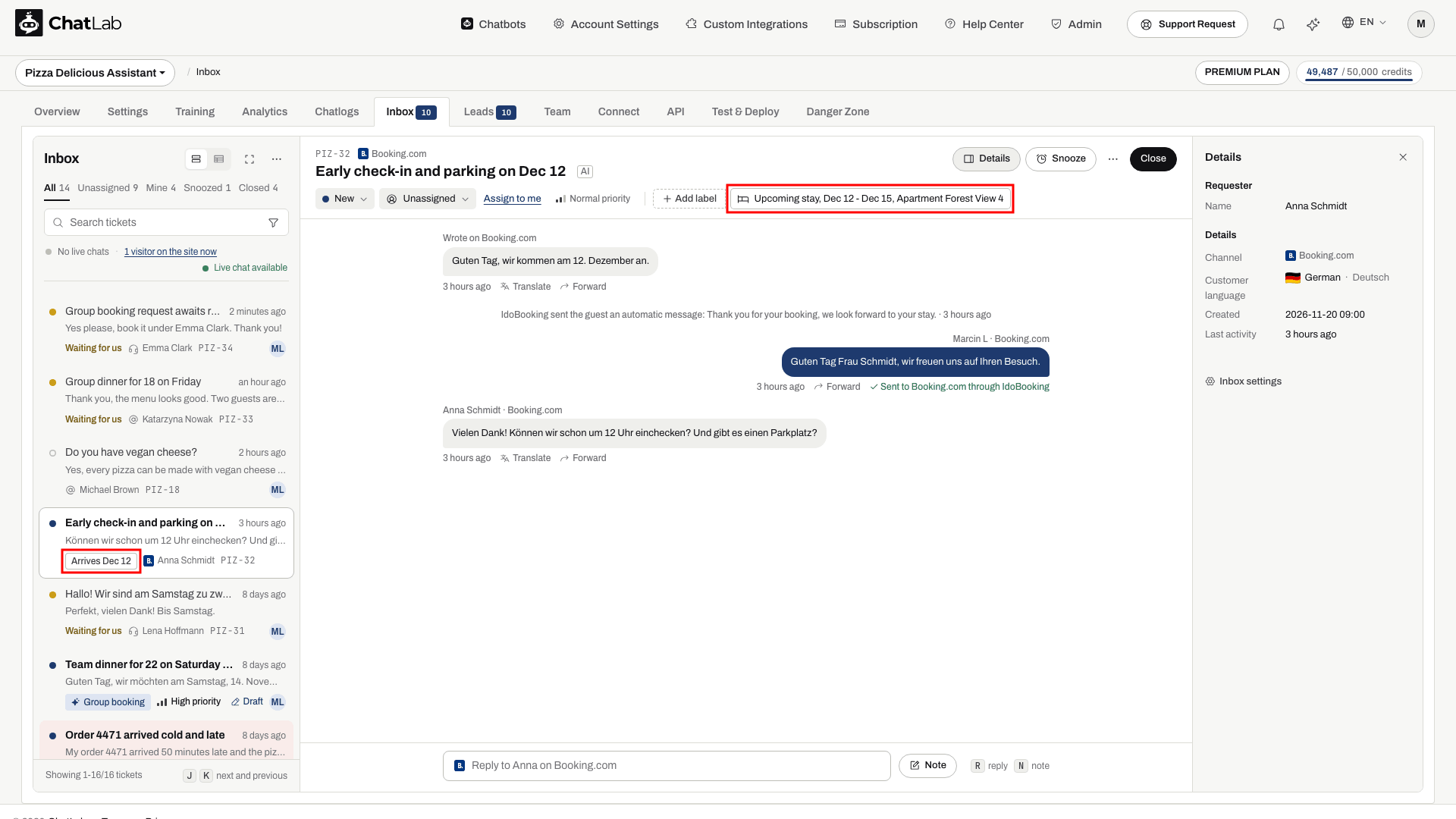
Müşteri dili. ChatLab ayrıca müşterinin yazdığı dili de tanır - çoğunlukla kullandığı dili veya belirgin şekilde değiştirdiyse yeni dili tespit eder. Bu bilgi talep ayrıntılarında bir bayrakla, İngilizce ve dilin kendi adıyla (örneğin Polish · Polski) gösterilir; yanıt kutusu ise cevabınızı çevirmeyi önermek için bu bilgiden yararlanır. Dilin tespit edilmesi mesaj kredisi tüketmez.
Yeni e-postalar için öncelik ve etiketler. Her yeni e-posta bir yapay zeka önceliği (Urgent, High, Normal veya Low; ileti dizisinde tek satırlık bir gerekçeyle birlikte) ve açıklamasına uyan etiketleri alır, bkz. Etiketler. Belirgin spam'ler otomatik olarak kapatılabilir, bkz. Gelen Kutusu ayarları. Bu işlem de mesaj kredisi tüketmez.
Gelen kutusunda canlı sohbetler
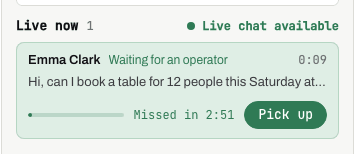
Bir ziyaretçi bir temsilci istediğinde, canlı sohbet bilet listesinin üstündeki Live now (Şu anda canlı) bölümünde bir kart olarak görünür. Her kartta ziyaretçinin adı, sohbetin durumu, ne kadar süredir devam ettiği ve ziyaretçinin son mesajı gösterilir. Henüz kimse yanıt vermemişken durum Waiting for an operator (Operatör bekleniyor) olarak görünür ve bir çubuk, sohbetin kaçırılmış sayılacağı ana kadar geri sayım yapar (Missed in [Kaçırılma süresi] ve kalan süre). Pick up (Devral) sohbete katılmanızı sağlar; biri yanıt verdiğinde kartta With (Birlikte) ifadesi ve operatörün adı görüntülenir. Devam eden bir sohbet olmadığında bu bölüm, o an sitenizde bulunan ziyaretçi sayısıyla birlikte tek satıra düşerek No live chats (Canlı sohbet yok) şeklinde küçülür.
Canlı bir sohbeti yanıtlamak bilet yazışması içinde gerçekleşir: yazdıklarınız doğrudan ziyaretçinin sohbet penceresine gider ve bilet başlığındaki End live chat (Canlı sohbeti sonlandır) seçeneği sohbeti bitirir. Operatörler için adım adım kılavuz Gelen canlı sohbet konuşmalarını yönetme sayfasında, canlı sohbetin nasıl etkinleştirilip yapılandırılacağı ise Live Chat sayfasında yer almaktadır.
İhtiyacınız olan bileti bulun
Inbox (Gelen kutusu) başlığının altında, her biri kendi sayacına sahip sekmeler olarak gösterilen beş görünüm yer alır:
- All (Tümü) - bu chatbot'un açık olan her bileti
- Unassigned (Atanmamış) - henüz kimsenin üstlenmediği açık biletler
- Mine (Benim) - size atanmış açık biletler
- Snoozed (Ertelenmiş) - seçtiğiniz bir zamana kadar bekletilen biletler; bkz. Bilet erteleme
- Closed (Kapatılmış) - tamamlanmış biletler
Bu görünümlerin altında, bilet başlığı ve son mesajla eşleşen arama kutusu bulunur. Arama kutusunun içindeki huni butonu daha fazla filtre gösterir. Inbox başlığının yanındaki ... butonu, Refresh (Yenile) ve Inbox settings (Gelen kutusu ayarları) seçeneklerini içeren bir menü açar (bkz. Gelen kutusu ayarları). Refresh, bir sonraki otomatik kontrolü beklemek zorunda kalmamanız için bağlı e-posta kutunuzdaki yeni e-postaları da denetler.
Her satır üç satırdan oluşur:
- Durumu belirten bir nokta, başlık ve işlemin ne kadar süre önce gerçekleştiği.
- Son mesaj.
- Etiketler, öncelik, durum, biletin geldiği kanalı belirten bir simge (iletişim formu için zarf, e-posta için @, canlı sohbet için kulaklık, lead için kart, ekibiniz tarafından açılan bilet için kalem) ile birlikte talep eden kişi, bilet kodu, birisi o bilette gönderilmemiş bir yanıt taslağı bıraktığında görünen Draft (Taslak) işareti ve atanan kişinin adının baş harfleri.
Son etkinlik tarihine, duruma, kanala, atanan kişiye, önceliğe ve etikete göre filtreleme yapmak için huniye tıklayın. Herhangi bir bilet üzerindeki bir etikete tıklamak da listeyi bu etikete göre filtreler. Listenin alt kısmı kaç bilet gördüğünüzü gösterir ve sayfalar arasında geçiş yapmayı sağlar.
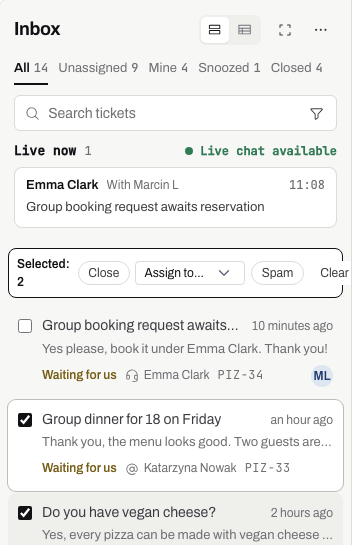
Aynı anda birden fazla biletle çalışın. Bir satırın üzerine gelin ve görünen onay kutusunu işaretleyin; bir satır işaretlendiğinde, her satırda bir onay kutusu görünür. Listenin üzerindeki Selected: N (Seçilen: N) çubuğu, seçilen biletleri Close (Kapat) ile kapatmanıza, Assign to... (Ata...) ile bir ekip arkadaşınıza atamanıza, Spam olarak işaretlemenize veya Clear (Temizle) ile seçimi kaldırmanıza olanak tanır.
Tablo görünümü
Inbox (Gelen Kutusu) başlığının yanındaki anahtar, List view (Liste görünümü) ile Table view (Tablo görünümü) arasında geçiş yapar. Inbox, bu tarayıcıdaki tercihinizi hatırlar.
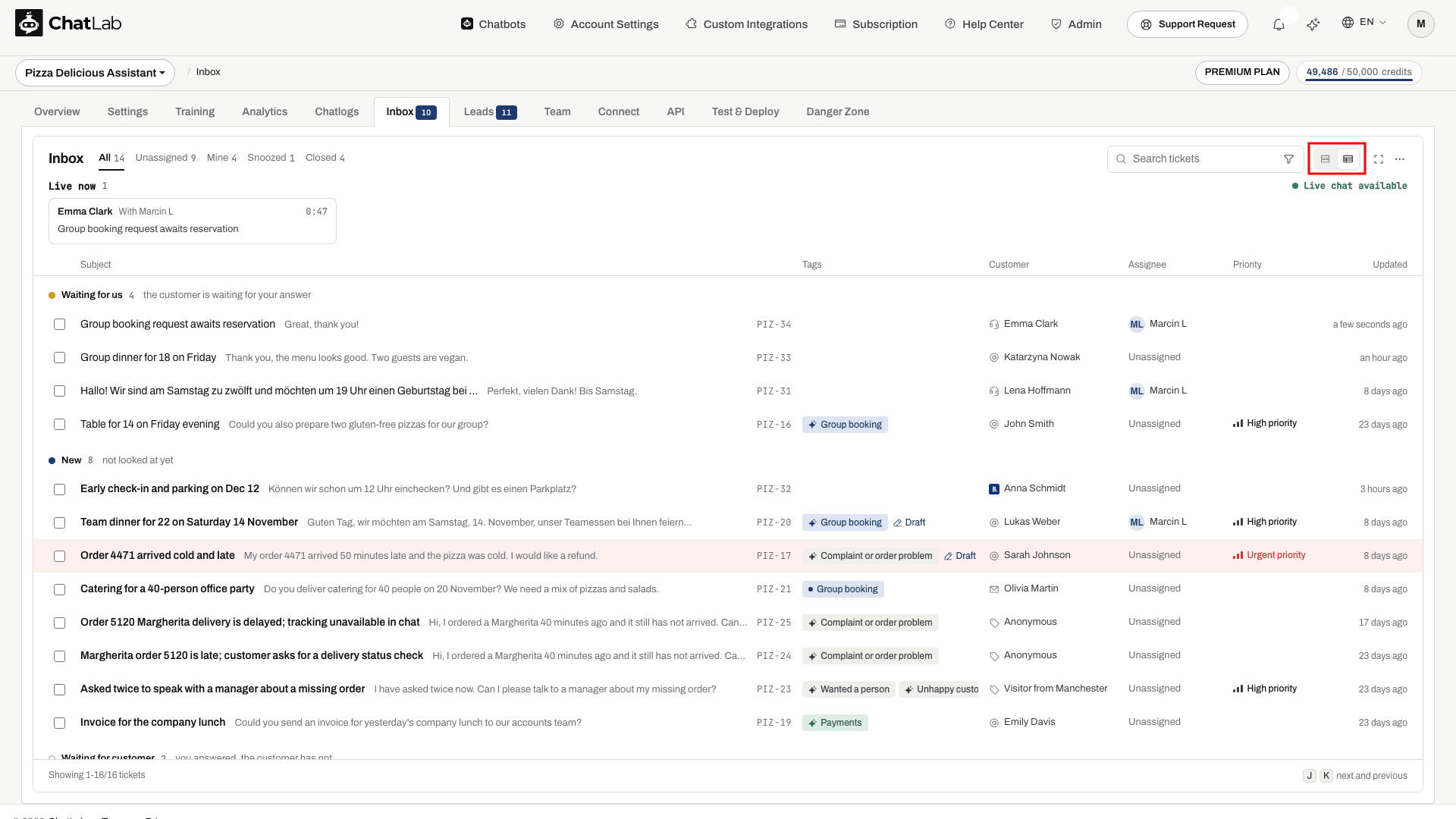
Tablo ekranın tam genişliğini kullanır ve biletleri duruma göre gruplandırır: Waiting for us (Bizden yanıt bekleyenler), New (Yeni), Waiting for customer (Müşteriden yanıt bekleyenler), Snoozed (Ertelenenler) ve Closed (Kapatılanlar). Sütunlar şunlardır: Subject (Konu - son mesaj ve bilet koduyla birlikte), Tags (Etiketler), Customer (Müşteri), Assignee (Atanan kişi), Priority (Öncelik) ve Updated (Güncellenme).
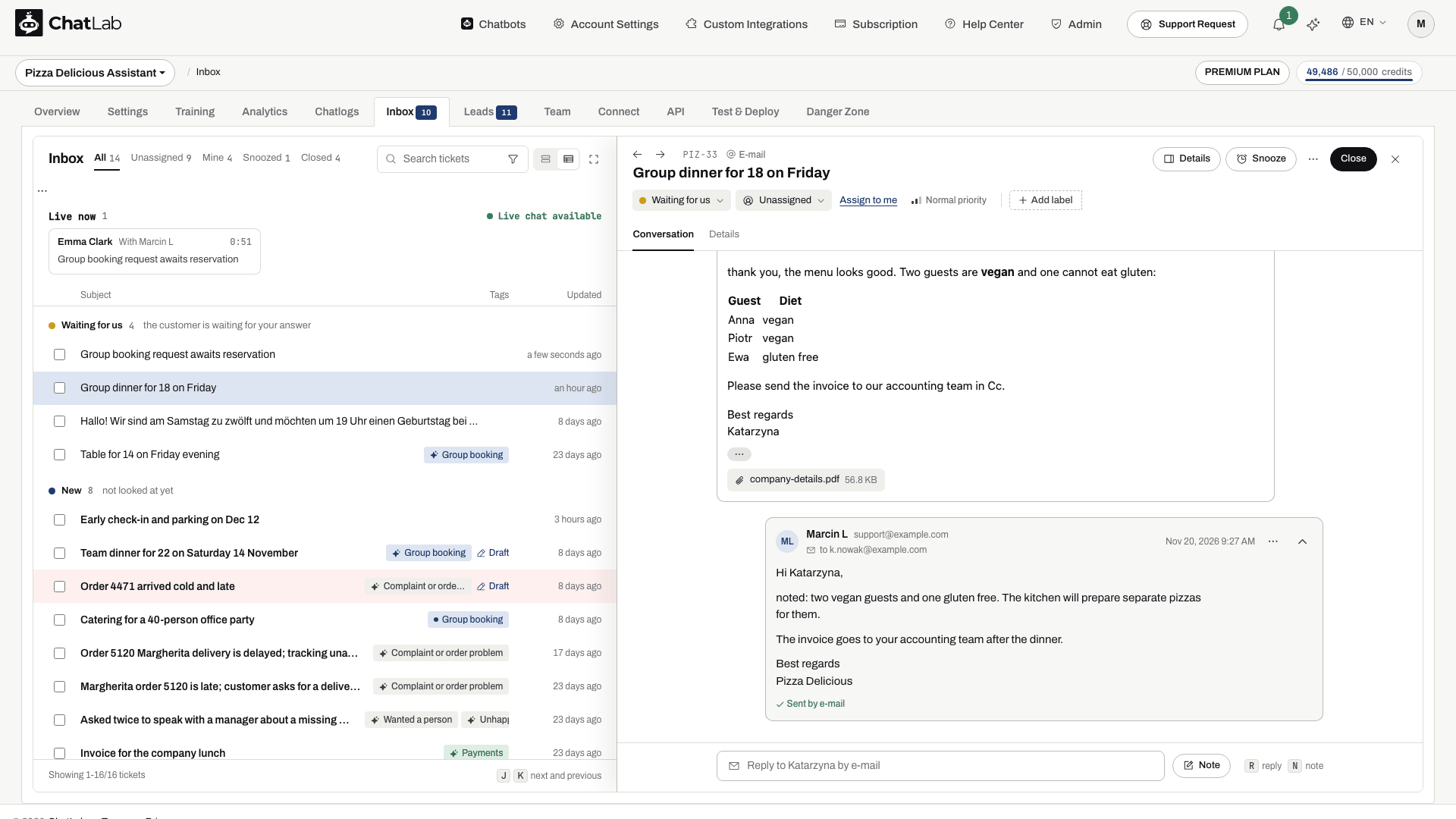
Bileti tablonun yanındaki panelde açmak için bir satıra tıklayın. Panelin üst kısmındaki oklar önceki ve sonraki bilete geçer, Conversation (Yazışma) ve Details (Ayrıntılar) sekmeleri mesaj dizisi ile bilet ayrıntıları arasında geçiş yapar, X düğmesi veya Esc ise paneli kapatır.
Telefonda Inbox her zaman listeyi gösterir.
Menüleri gizleyin
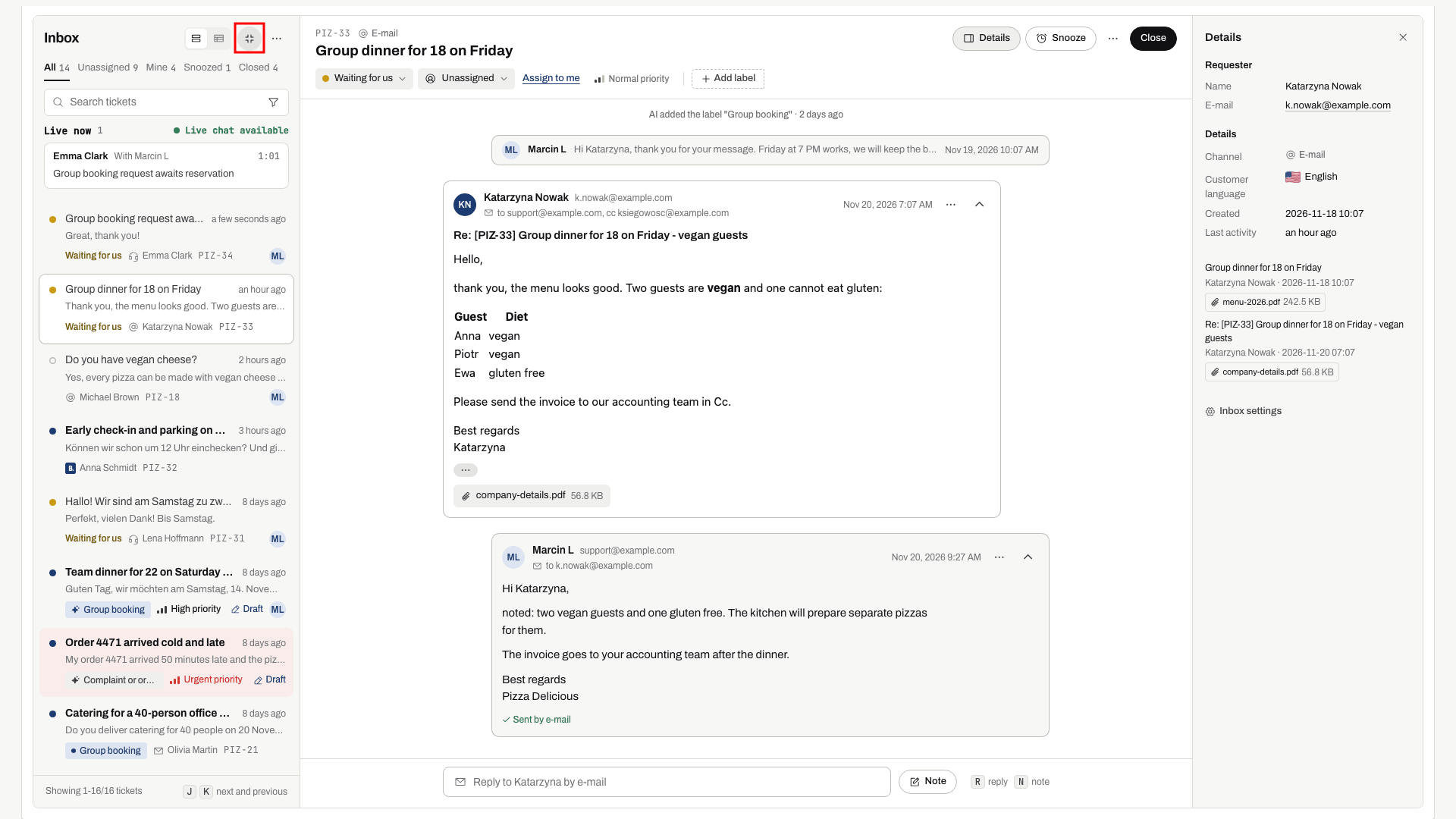
Ticket'lar için daha fazla alan açmak üzere Inbox başlığının yanındaki dört köşeli düğmeye (Menüleri gizle (F) - Hide the menus) tıklayın veya F tuşuna basın. Panelin üst menüsü ile chatbot sekmeleri kaybolur ve Inbox tüm ekranı kaplar. Bunları geri getirmek için düğmeye tekrar tıklayın (Menüleri göster (F) - Show the menus), F tuşuna veya Esc tuşuna basın. Inbox, bu tarayıcıdaki tercihinizi hatırlar.
Klavye kısayolları
Kısayollar bir metin alanına yazmadığınız durumlarda çalışır:
Jveya aşağı ok tuşu - sonraki talepKveya yukarı ok tuşu - önceki talepR- yanıt kutusunu açN- yanıt kutusunu Note (Not) sekmesinde açI- talep ayrıntılarını göster veya gizleF- menüleri gizle veya gösterEsc- tablo görünümünde talep panelini kapat, işaretli talepleri temizle veya menüleri geri getir
Talep üzerinde çalışma
Açmak için bir talebe tıklayın. Üst kısımda, başlığın üzerinde talep kodu ve kanal görünür. Sağ tarafta Details (Ayrıntılar - I ile de talep ayrıntılarını gösterir veya gizler), Snooze (Ertele), ... (talep menüsü) ve Close (Kapat - kapalı bir talepte Reopen / Yeniden aç) butonları yer alır. Başlığın altındaki satırda durum, Assign to me (Bana ata) seçeneğiyle birlikte atanan kişi, öncelik, etiketler ve + Add label (Etiket ekle - talepte zaten bir etiket varsa + Label) bulunur.

- Priority (Öncelik) - Urgent (Acil), High (Yüksek), Normal veya Low (Düşük). Yeni e-postalar bu değeri yapay zekadan alır ve AI olarak işaretlenir; değiştirmek için başka birini seçebilirsiniz.
- Status (Durum) - Talebi el ile New (Yeni), Waiting for us (Bizi bekliyor), Waiting for customer (Müşteriyi bekliyor) ve Closed (Kapatıldı) durumları arasında değiştirebilirsiniz. Buna nadiren ihtiyaç duyarsınız: Yanıt vermek durumu Waiting for customer yapar, müşteriden gelen bir mesaj ise Waiting for us olarak ayarlar. Talep henüz New durumundayken, ziyaretçinin chatbota yazdığı yeni mesajlar talebi New durumunda tutmaya devam eder; çünkü ekibinizden henüz kimse yanıt vermemiştir.
- Assignee (Atanan kişi) - Bu chatbota erişimi olan herhangi bir ekip arkadaşınızı seçin veya talebi üzerinize almak için Assign to me (Bana ata) seçeneğine tıklayın. Yeni atanan kişiye bildirim gönderilir.
- Snooze (Ertele) - Talebi önceden belirlenmiş bir zamana veya seçeceğiniz bir tarihe kadar beklemeye alın. Talep Snoozed (Ertelenenler) görünümüne taşınır ve o zaman geldiğinde veya müşteri daha önce yazarsa kendiliğinden Gelen Kutusu'na geri döner. Back to the Inbox now (Şimdi Gelen Kutusu'na döndür) seçeneği talebi el ile uyandırır.
- Close (Kapat) - Talebi tamamlandı olarak işaretleyin ve listedeki bir sonraki talebi açın; böylece kuyruğa geri dönmek zorunda kalmadan sıradaki işleri halledebilirsiniz. Kapatılan talepte Reopen (Yeniden aç) butonu görünür; ayrıca müşteri tekrar yazdığında veya siz başka bir yanıt gönderdiğinizde de kendiliğinden yeniden açılır.
Başlığın altındaki satırın sonunda, müşterinin şu anda sitenizde olup olmadığını (Online in the chat widget / Sohbet pencere öğesinde çevrim içi) veya en son ne zaman görüldüğünü görebilirsiniz. Bu bilgi, yanıtınızın müşteriye sohbet penceresinden mi yoksa e-posta yoluyla mı ulaşacağını bilmenizi sağlar.
... butonu (More actions / Diğer işlemler) talep menüsünü açar:
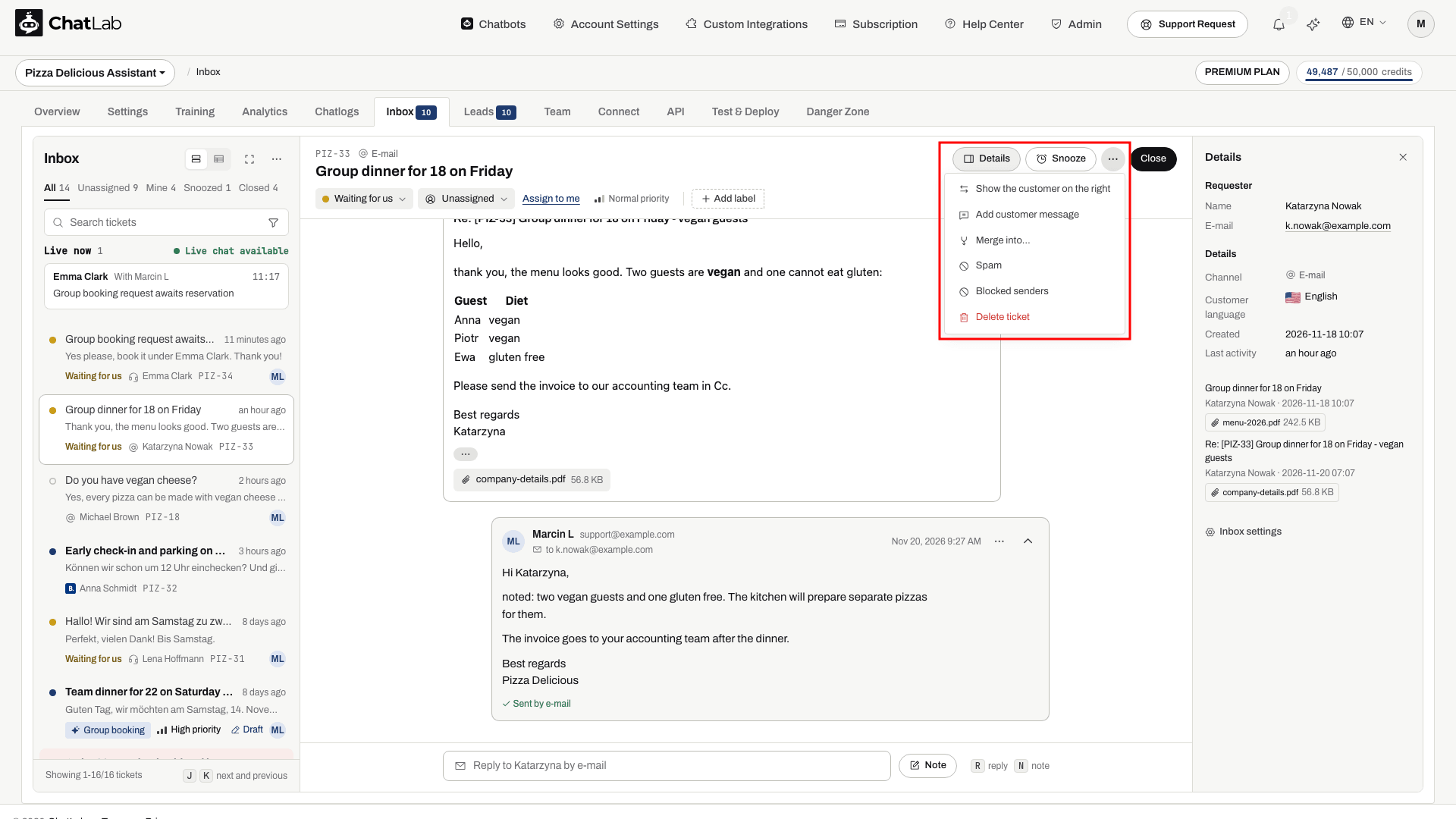
- Show the customer on the right (Müşteriyi sağda göster) veya Show your team on the right (Ekibinizi sağda göster) - Konuşmanın taraflarını değiştirir. Varsayılan olarak ekibiniz sağdadır.
- Add customer message (Müşteri mesajı ekle) - Müşterinin Gelen Kutusu dışında size gönderdiği bir şeyi, örneğin kişisel bir gelen kutusuna gelen bir yanıtı yapıştırın. Bu, müşterinin mesajı olarak kaydedilir ve el ile eklenmiş olarak işaretlenir.
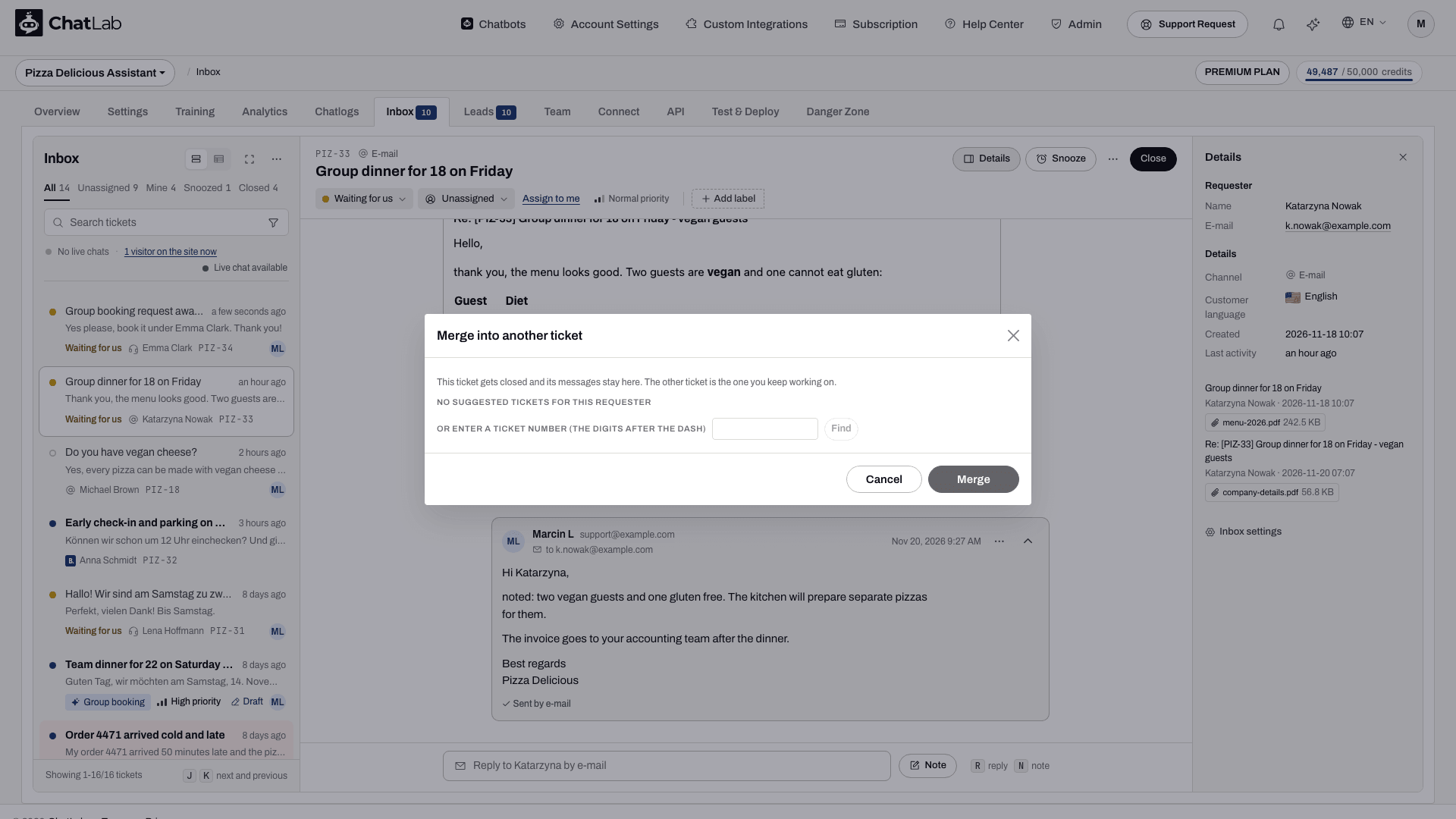
- Merge into... (Şununla birleştir...) - Aynı müşteri tek bir konu hakkında iki talep açtığında kullanılır. İletişim kutusu aynı talep sahibine ait diğer talepleri önerir veya bir talep numarası girip (tireden sonraki rakamlar) Find (Bul) butonuna tıklarsınız. Merge (Birleştir) işleminden sonra, bu talebin mesajları ve e-postaları üzerinde çalışmaya devam edeceğiniz diğer talebe taşınır ve o talep Merged from (Şuradan birleştirildi) kaydını alır. Bu talep ise Merged into (Şununla birleştirildi) kaydıyla kapatılır.
- Spam - Talebi kapatır ve gönderenin e-posta adresini engeller; böylece gelecekteki e-postaları yeni talep oluşturmaz veya mevcut talepleri yeniden açmaz.
- Blocked senders (Engellenen gönderenler) - Her biri için Unblock (Engeli kaldır) seçeneği bulunan engellenmiş adresler listesi.
- Open in Chat Logs (Sohbet Kayıtlarında Aç) - Sohbet pencere öğesinden gelen taleplerde, konuşmayı Sohbet Kayıtları'nda açar.
- Delete ticket (Talebi sil) - Onayın ardından talebi tüm mesajları, notları ve ekleriyle birlikte siler. Yalnızca chatbot sahibi talepleri silebilir. E-postaların kendisi posta kutunuzda kalır.
Talep geçmişini okuma
Orta sütun, talepte gerçekleşen her şeyi en eskiden başlayarak gösterir:
- Solda müşteri mesajları, sağda ise gönderen kişinin adı ve mesajın nasıl iletildiğini gösteren bir işaretle birlikte (örneğin E-posta ile gönderildi / Sent by e-mail) sizin yanıtlarınız yer alır.
- E-postalar kart olarak gösterilir: gönderenin adı ve adresi, e-postanın kime gittiği (cc dahil), konu, biçimlendirmesi ve görselleriyle birlikte mesaj, ekler ve yanıtlarınızda e-postanın nasıl iletildiği. Son iki e-posta açıktır; daha eski olanlar gönderen ve metnin başlangıcını içeren tek bir satıra katlanır, tıklayarak bunları tekrar açabilirsiniz. Önceki e-postalardan alıntılanan metinler, mesajın altındaki ... düğmesinin arkasına gizlenir. Ekler çip olarak görünür; indirmek için birine tıklayın. Bir talepteki e-postalar, ekleriyle birlikte Ayrıntılar (Details) panelinde de listelenir.
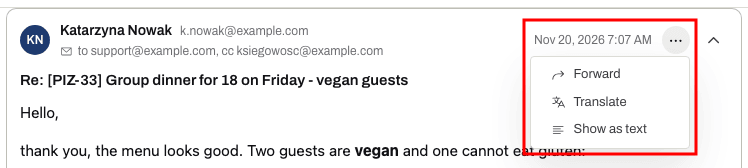
- Bir e-posta kartının ... menüsü (Daha fazla işlem / More actions); İlet (Forward), Çevir (Translate) ve Metin olarak göster (Show as text - biçimlendirilmiş e-posta yerine düz metin) seçeneklerini içerir. Sohbet mesajlarında Çevir (Translate) ve İlet (Forward) seçenekleri mesajın altında bağlantı olarak kalır. Çeviri işlemi Mesajları kendi dilinizde okuyun bölümünde açıklanmıştır.
- Kehribar rengi arka planda dahili notlar. Müşteri bunları asla görmez.
- Gri satırlar halinde olaylar: durum değişiklikleri, atamalar, başlatılan ve sonlandırılan canlı sohbetler, birleştirmeler ve iletmeler. Chatbot ile yapılan görüşmenin gösterildiği sohbet widget'ı kaynaklı taleplerde, bu olaylar konuşmanın altında tek bir satıra katlanır; örneğin Talep güncellemeleri: 3. En son: Canlı sohbet sona erdi, 8 gün önce (Ticket updates: 3. Latest: Live chat ended, 8 days ago). Listenin tamamını görmek için üzerine tıklayın.
- Bu talepten önce chatbot ile yapılan görüşme - sohbet widget'ından gelen talepler için, ziyaretçinin yardım istemeden önce chatbot ile ne konuştuğunu gösteren üst kısımdaki daraltılmış bir bloktur. Genişletmek için tıklayın.
- Chatbot bu sırada yanıtladı - talep sizi beklerken müşteri chatbot'a soru sormaya devam ettiğinde, aynı soruyu iki kez yanıtlamamanız için chatbot'un yanıtları yazışmaya eklenir.
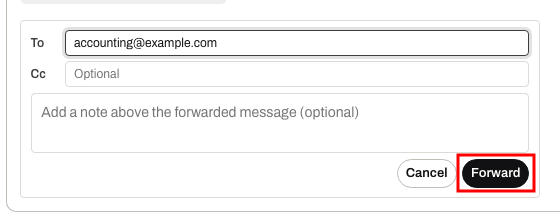
Bir mesajı iletme. Bir e-postada, kartının ... menüsünü açıp İlet (Forward) seçeneğine tıklayın; bir sohbet mesajında ise altındaki İlet (Forward) seçeneğine tıklayın. Kime (To), isteğe bağlı olarak Bilgi (Cc) alanlarını ve alıcı için bir not doldurup İlet (Forward) seçeneğine tıklayın. Mesaj, orijinal metin ve ekleriyle birlikte bağlı posta kutunuzdan gönderilir ve yazışmada Şuraya iletildi: (Forwarded to) olayı görünür. İletme işlemi için bağlı bir posta kutusu gerekir.
Mesajları kendi dilinizde okuyun
Bir e-posta kartının ... menüsündeki veya bir sohbet mesajının altındaki Translate (Çevir) seçeneğine tıklayın (işlem sürerken Translating [Çevriliyor] ifadesi görünür). Çeviri, doğrudan mesajın yerini alır: bir e-posta düzenini, görsellerini ve bağlantılarını korur, yalnızca metin değişir; düz bir mesaj ise tıklanabilir bağlantıları ve uzun adresleri kısaltılmış e-posta adreslerini olduğu gibi tutar. Mesajın üzerindeki çubukta, ekibinizin dilinde Translated into (Şu dile çevrildi) ifadesi yer alır; eski haline dönmek için Show original (Orijinali göster) ve tekrar çeviriye geçmek için Show translation (Çeviriyi göster) seçenekleri bulunur.
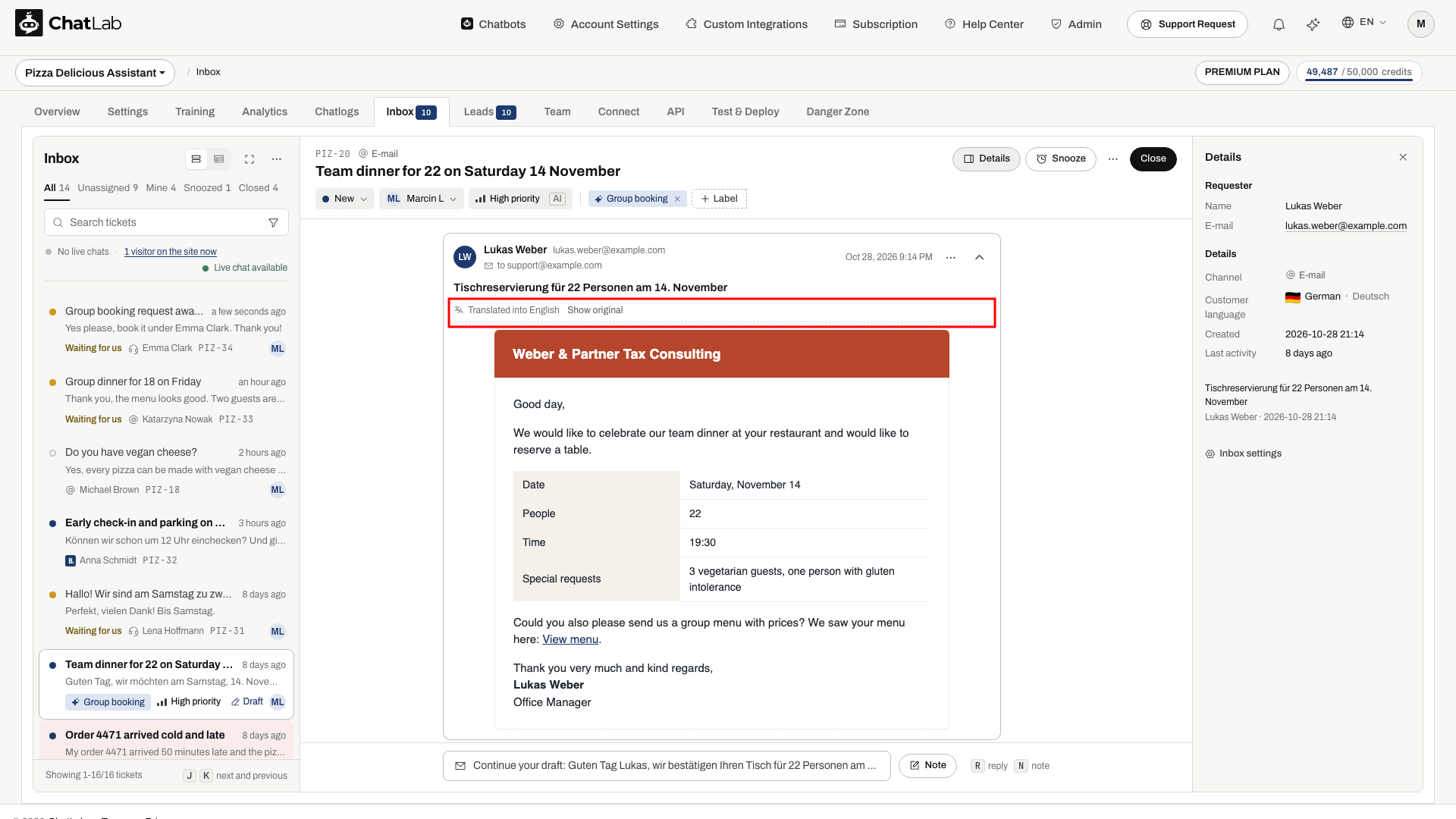
Bir kez çevirdiğiniz mesaj tüm ekip için çevrilmiş olarak kalır ve birisi bileti bir sonraki açışında doğrudan sizin dilinizde gösterilir. Bu dil, Gelen kutusu ayarları (Gelen kutusu ayarları) bölümündeki Language of your team (Ekibinizin dili) ayarıdır. Her çeviri, mesaj kredilerini yalnızca bir kez kullanır; bu da çeviri modelindeki bir chatbot yanıtıyla aynıdır. Uzun bir e-posta parçalar halinde çevrilir ve her parça bir kullanım hakkı tüketir.
Müşteriyi yanıtlama
Biletin altındaki yanıt kutusu, yanıtın nasıl iletileceğini belirten tek satırlık katlanmış bir görünümle başlar; örneğin Reply to Katarzyna by e-mail (Katarzyna'ya e-posta ile yanıt ver), Reply to Emma in the chat window (Emma'ya sohbet penceresinde yanıt ver) veya Reply to Anna on Booking.com (Anna'ya Booking.com üzerinden yanıt ver). Açmak için üzerine tıklayın veya R tuşuna basın. Yanındaki Note (Not) butonu veya N kısayolu ise kutuyu dahili bir not eklemek üzere açar. Yanıt gönderdikten sonra kutu tekrar katlanır. Devam eden bir canlı sohbet sırasında açık kalır.

Açık yanıt kutusunda iki sekme bulunur: Reply (Yanıtla) ve Note (Not). Sağ üst köşesindeki oklar kutuyu yarım ekrana büyütür, yanlarındaki ok ise kutuyu katlar.
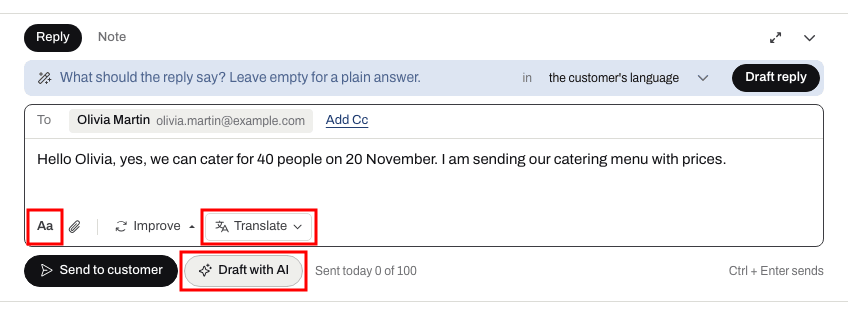
- Reply (Yanıtla) sekmesinde kalın. To (Kime) satırı yanıtı kimin alacağını ve e-posta için konu başlığını gösterir.
- Yanıtın nereye gideceğini kontrol edin. Sohbet widget'ından gelen bir bilette bilinen bir e-posta adresi varsa, sekmelerin yanındaki butonlar üzerinden seçim yapabilirsiniz: Yanıtı talep sahibinin adresine gönderen E-mail (E-posta) veya sohbet penceresine gönderen Chat message (Sohbet mesajı). Mevcut durumu metin olarak okumak için imleci üzerlerine getirin; örneğin müşterinin sohbet penceresini açık tuttuğu veya bir saat önce ayrıldığı gibi.
- Yanıtınızı yazın. Biçimlendirme butonlarını görüntülemek için metnin altındaki Aa simgesine tıklayın: kalın, italik, maddeli ve numaralı listeler, bağlantı ve biçimlendirmeyi temizleme (
Ctrl/Cmd + B,IveKher iki durumda da çalışır). Butonlar bıraktığınız şekilde görünür veya gizli kalır. Yapıştırılan metinler her zaman düz metin olarak aktarılır. - İsteğe bağlı olarak diğer adresleri kopyalamak için Add Cc (Cc ekle) butonuna tıklayın (virgülle ayrılmış en fazla 10 adres). Bu alan müşterinin son e-postasından otomatik doldurulur ve yalnızca bağlı bir e-posta kutusuyla çalışır.
- İsteğe bağlı olarak dosya eklemek için metnin altındaki ataş simgesine tıklayın. Bir bilet en fazla 10 MB ek taşıyabilir ve e-posta ile dosya göndermek için bağlı bir e-posta kutusu gerekir.
- Send to customer (Müşteriye gönder) butonuna tıklayın veya
Ctrl/Cmd + Entertuşlarına basın.
Yanıtın iletilme yolları:
- E-posta ile - bağlı e-posta kutunuzdan, aynı e-posta dizisi içinde iletilir. Bağlı bir e-posta kutusu olmadan ChatLab yanıtı bir no-reply adresinden gönderir ve müşterinin yanıtı Gelen Kutusu yerine Inbox ayarlarındaki Customer replies go to (Müşteri yanıtlarının gideceği adres) olarak belirlenen adrese gider.
- Sohbet penceresine, müşteri sitenizdeyken - yanıt anında görünür ve bir canlı sohbet başlatır: chatbot sessize alınır ve doğrudan görüşürsünüz. Bu özellik, Settings > Live Chat (Ayarlar > Live Chat) bölümünde ziyaretçiler için canlı sohbet kapalı olsa bile çalışır; bu ayar yalnızca ziyaretçilerin bir temsilci talep edip edemeyeceğini kontrol eder. Sohbet penceresindeki mesajlarınız adınızı taşır, böylece müşteri her zaman gerçek bir kişinin yazdığını bilir. Canlı sohbet devam ettiği sürece gönderdiğiniz her yanıt oturumu açık tutar; her iki taraftan da mesaj gelmeyen 10 dakikanın ardından oturum sona erer.
- Sohbet penceresine, müşteri ayrılmışken - müşteri bir e-posta adresi veya telefon bırakmadan ayrıldığında, gönderme butonu Leave message (Mesaj bırak) haline gelir. Mesaj, adınızla işaretlenmiş olarak sohbet pencerelerinde bekler ve konuşmanın süresi dolmadan geri dönerlerse görüntülenir. Yazışma dizisi daha sonra size durumunu bildirir: Waiting in the chat window, not shown yet (Sohbet penceresinde bekliyor, henüz gösterilmedi), saat bilgisiyle birlikte Shown in the chat window (Sohbet penceresinde gösterildi) veya The conversation expired before the customer came back, not shown (Müşteri geri dönmeden konuşma süresi doldu, gösterilmedi).
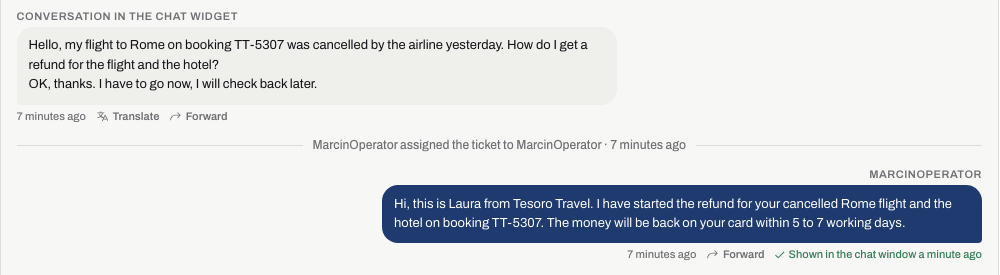
Müşteri e-posta adresi bırakmadıysa ve konuşma süresi dolduysa, yanıt kutusu boşluğa mesaj göndermenize izin vermek yerine müşteriye ulaşmanın hiçbir yolu olmadığını bildirir.
Gönderilmemiş taslaklar saklanır. Yazdığınız her şey birkaç saniyede bir otomatik olarak kaydedilir; bu sayede bileti kapatabilir, sayfayı yenileyebilir veya cihaz değiştirip daha sonra devam edebilirsiniz. Bilet listesi, gönderilmemiş taslağı olan biletleri Draft (Taslak) olarak işaretler, katlanmış yanıt kutusu Continue your draft (Taslağınıza devam edin) ifadesiyle başlar ve bileti açan ekip arkadaşlarınız adınızla birlikte Draft by (Taslağı hazırlayan) ibaresini görür. Draft saved (Taslak kaydedildi) ifadesinin yanındaki Discard (Sil), taslağı bekleyen ekleriyle birlikte kaldırır.
Günlük gönderme limiti. Bağlı bir e-posta kutusu olduğunda, gönder butonunun yanındaki satırda Sent today N of M (Bugün gönderilen: M üzerinden N) bilgisi gösterilir: e-posta kutusunun günlük limitinden bugün kaç e-posta gönderdiği. Limite ulaşıldığında, e-posta ile gönderim bir sonraki güne kadar durur.
Booking.com ve Airbnb misafirleri
Booking.com ve Airbnb'den gelen, IdoBooking gibi bağlı bir rezervasyon sistemi aracılığıyla ChatLab'e ulaşan misafir mesajları da talebe dönüşür. Kanal ilgili portalı gösterir ve katlanmış yanıt kutusunda örneğin Booking.com üzerinden Anna adlı kullanıcıyı yanıtlayın (Reply to Anna on Booking.com) yazar. Yanıtınız doğrudan misafirin o portaldaki gelen kutusuna iletilir; bu nedenle ek içermeyen, en fazla 4.000 karakterlik düz metinden oluşur. Metnin altındaki sayaç kaç karakter kullandığınızı gösterir. Göndermek için Booking.com'a Gönder (Send to Booking.com) seçeneğine (veya diğer portalın adına) tıklayın.
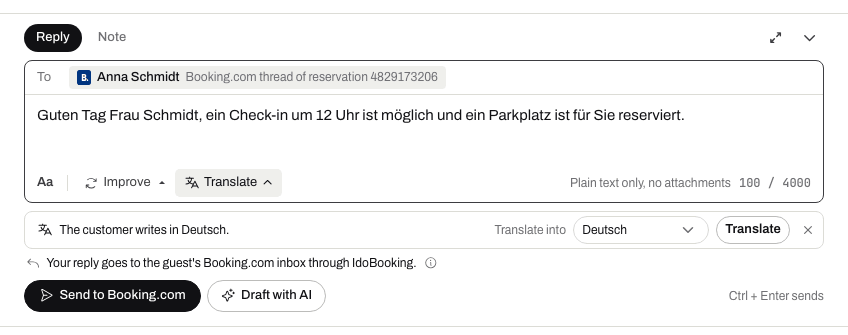
Misafirin konaklama durumu. Bir talep bir rezervasyonla ilişkilendirildiğinde (Booking.com, Airbnb, Vrbo veya bir IdoBooking rezervasyonuna eklenmiş bir not), talep listesi ve tablo bir konaklama rozeti gösterir: 12 Ara girişli (Arrives Dec 12), Şu an konaklıyor (Staying now), 14 Kas çıkış yaptı (Left Nov 14) veya İptal edilen konaklama (Cancelled stay). Tam tarihleri, gece sayısını ve odayı görmek için fareyle üzerine gelin. Talep başlığında konaklamayı, tarihleri ve odayı içeren bir buton (örneğin Yaklaşan konaklama, 12 Ara - 15 Ara, Apartment Forest View 4 [Upcoming stay, Dec 12 - Dec 15, Apartment Forest View 4]), rezervasyon kartıyla birlikte talep ayrıntılarını açar.
Yapay zeka ile yanıt taslağı oluşturma
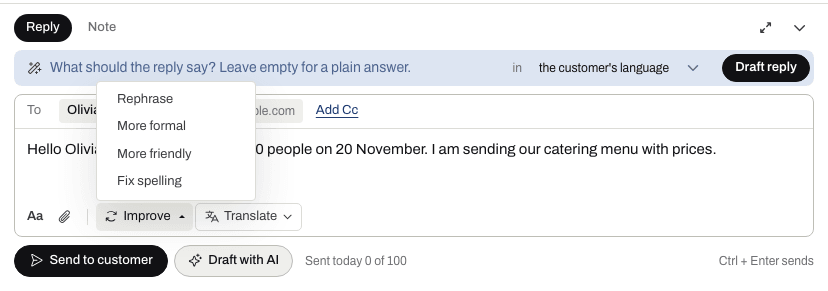
- Yanıt kutusunu açın ve gönder düğmesinin yanındaki Draft with AI (Yapay zeka ile taslak oluştur) seçeneğine tıklayın. Metnin üstünde What should the reply say? Leave empty for a plain answer. (Yanıt ne içermeli? Sade bir yanıt için boş bırakın) alanı olan bir satır açılır. İsteğe bağlı olarak buraya örneğin "tarih değişikliğini onayla ve ücreti belirt" gibi kısa bir talimat yazın.
- in ifadesinin yanından taslağın dilini seçin. Müşterinin yazdığı dille başlar.
- Draft reply (Yanıt taslağı oluştur) seçeneğine tıklayın. Taslak yanıt kutusunda görünür ve AI draft, edit before sending (Yapay zeka taslağı, göndermeden önce düzenleyin) olarak işaretlenir. Talep, konuşma ve chatbot'unuzun bilgi bankasından oluşturulur.
- Taslağı düzenleyin ve kendiniz gönderin. Draft again (Yeniden taslak oluştur) yeni bir sürüm yazar.
Yapay zeka tarafından yazılan hiçbir şey asla otomatik olarak gönderilmez. Her taslak, Inbox ayarlarında seçilen modeldeki bir chatbot yanıtı ile aynı miktarda mesaj kredisi harcar; bkz. Mesaj kredisi nedir?.
Improve (Geliştir), halihazırda yazdığınız metni yeniden yazar: Rephrase (Yeniden ifade et), More formal (Daha resmi), More friendly (Daha samimi) veya Fix spelling (Yazım hatalarını düzelt). Undo (Geri al), bir değişiklikten sonra kendi ifadenizi geri getirir.
Yanıtınızı çevirin. Çeviri satırını açmak için metnin altındaki Translate (Çevir) seçeneğine tıklayın, ardından Translate into ifadesinin yanından dili seçip Translate düğmesine tıklayın. ChatLab müşterinin sizden farklı bir dilde yazdığını algıladığında, bu satır The customer writes in (Müşterinin yazdığı dil:) ve müşterinin dili önceden seçilmiş şekilde kendiliğinden açılır. Siz kendi dilinizde yazarsınız, çeviriyi kontrol eder ve müşterinin dilinde gönderirsiniz.
Otomatik taslaklar. Inbox settings > General (Inbox ayarları > Genel) bölümünde Draft a reply automatically when I open a ticket that waits for us (Bizden yanıt bekleyen bir talebi açtığımda otomatik olarak yanıt taslağı oluştur) seçeneğini açabilirsiniz. Bu ayar yalnızca kullandığınız cihaz için geçerlidir ve her otomatik taslak kredi harcar.
Etiketler
Etiketler, destek taleplerini kendi yönteminize göre düzenler: bilgi taleplerini, faturaları, şikayetleri gruplandırın. Aynı liste Chat Logs içindeki konuşma etiketleri için de kullanılır; bkz. Konuşma etiketleri.
- Etiket ekleme - Destek talebi başlığındaki + Add label (+ Etiket ekle) butonuna tıklayın, aramak için yazıp listeden birini seçin veya yeni bir ad yazıp Create (Oluştur) butonuna tıklayın. Listede iki grup bulunur: Your labels (Etiketleriniz) ve The chatbot did not know (Chatbot yanıt veremedi) gibi Ready-made tags (Hazır etiketler).
- Etiket kaldırma - Etiketin üzerindeki küçük çarpı işaretine tıklayın.
- Yapay zeka tarafından atanan etiketler - Açıklaması olan bir etiket, yeni e-postalara yapay zeka tarafından eklenebilir; bu etiketler AI olarak işaretlenir. Bir konuşmadan destek talebi açılmasını sağlayan bir etiket, ilgili destek talebine de etiket olarak eklenir.
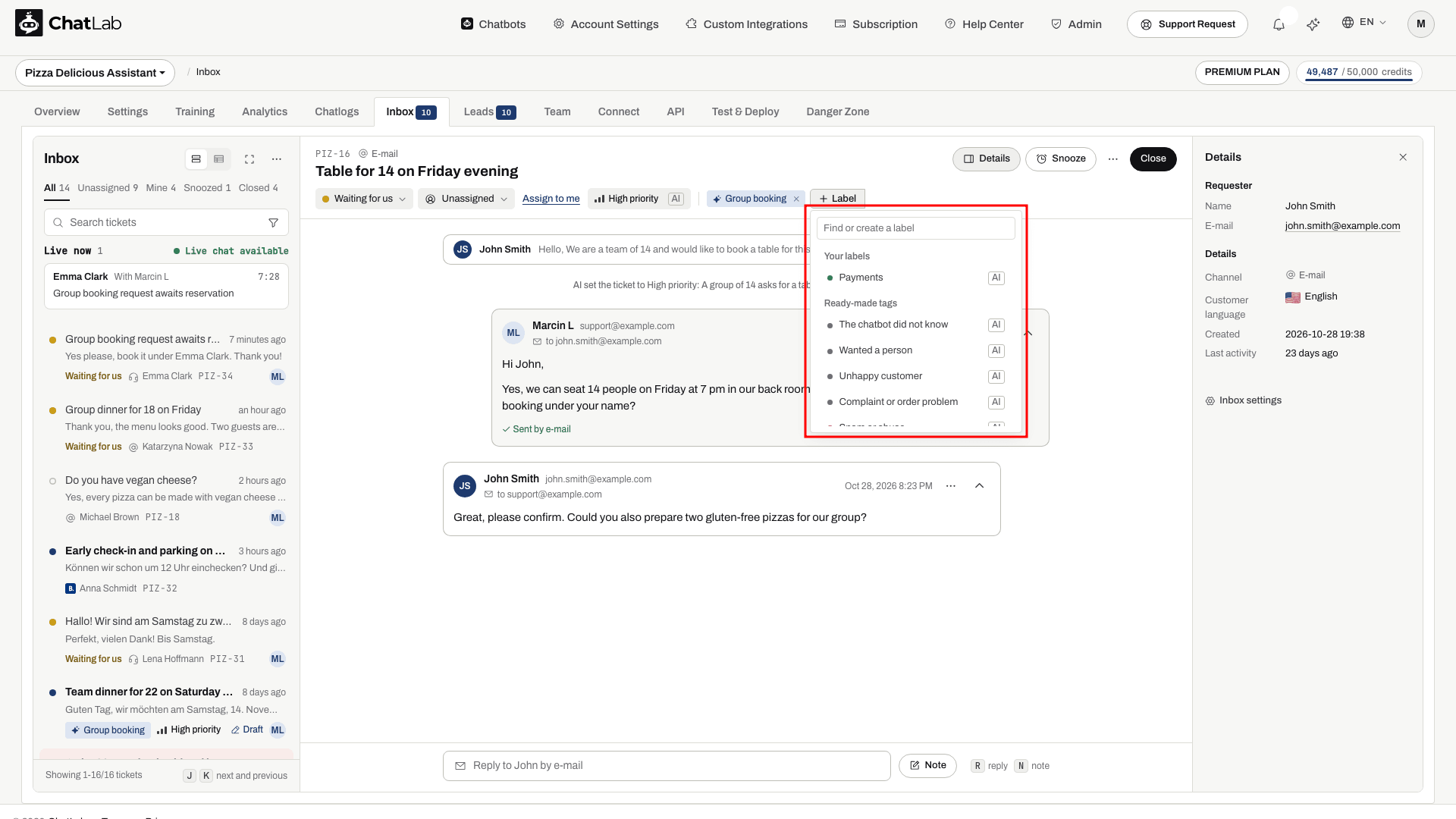
Etiketleri Inbox settings > Labels (Inbox ayarları > Etiketler) bölümünden oluşturabilir, açıklayabilir ve silebilirsiniz.
Dahili not yazma
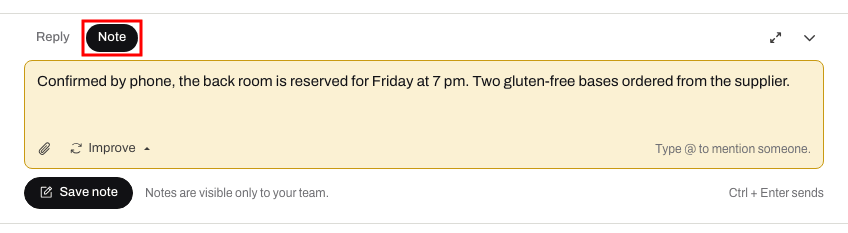
Katlanmış yanıt kutusunun yanındaki Note (Not) seçeneğine tıklayın, N tuşlarına basın veya açık yanıt kutusundaki Note sekmesine tıklayın. Bir notun asla yanıtla karıştırılmaması için yanıt kutusu kehribar rengine döner. Bir ekip arkadaşınızdan bahsetmek için @ yazıp listeden ilgili kişiyi seçin: kendilerine bir bildirim iletilir. Save note (Notu kaydet) seçeneğine tıklayın. Notlar yalnızca ekibinize görünür ve ayrıca Details (Ayrıntılar) panelinin Notes bölümünde toplanır.
Chat Logs üzerinden destek talebi başlatma
Bazen ziyaretçi yardım istememiş olsa bile Chatlogs (Sohbet kayıtları) bölümünde birinin takip etmesi gereken bir konuşma fark edersiniz. Chatbot'unuzu seçin, Chatlogs bölümünü açın ve konuşmayı seçin. Duruma bağlı olarak üç seçeneğiniz vardır.
Destek talebi oluşturma. Konuşmanın üzerindeki çubukta yer alan Create ticket (Destek talebi oluştur) butonuna tıklayın.
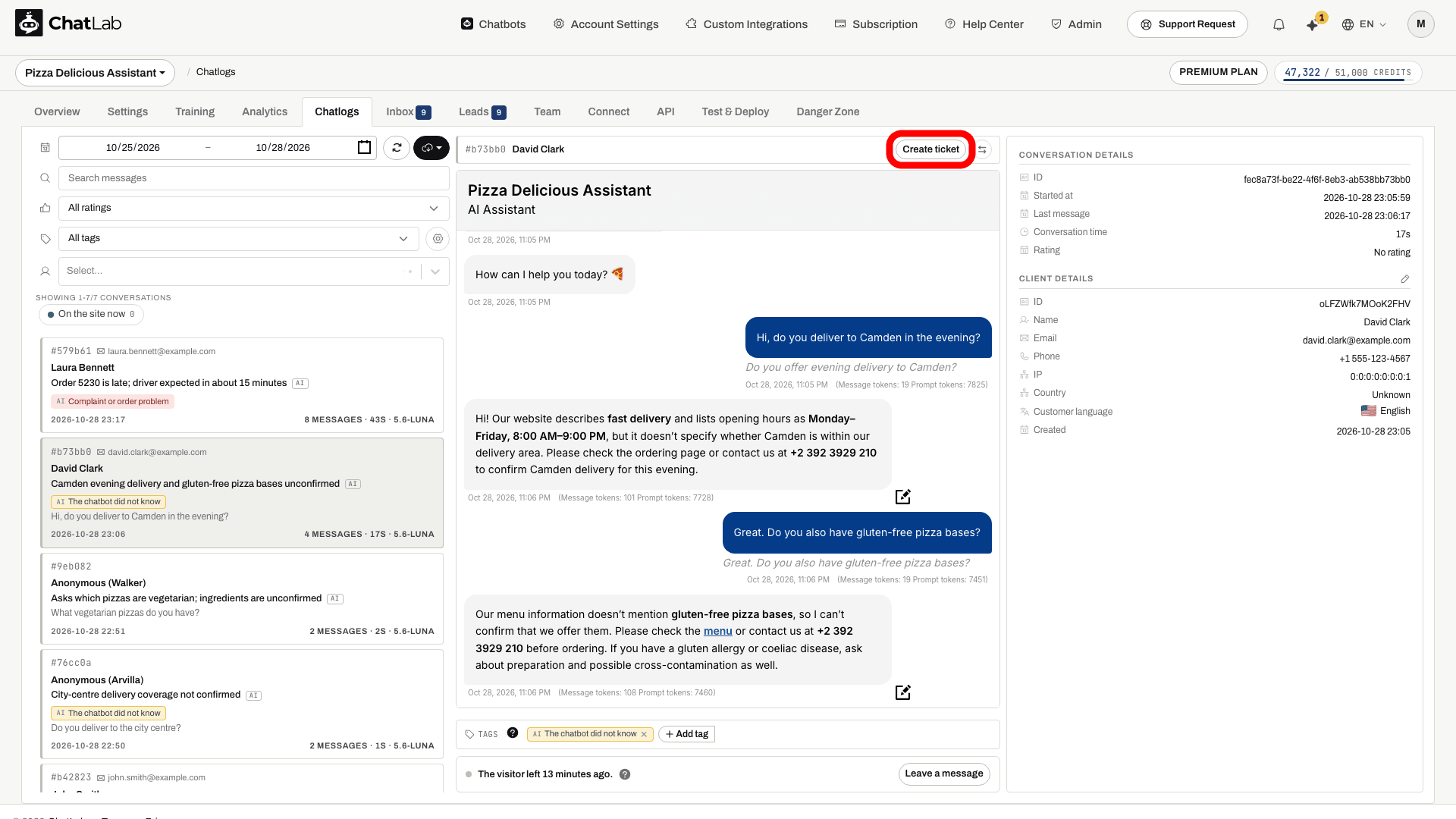
Konu ve mesaj konuşmadan, e-posta adresi ise toplanmışsa müşteri bilgilerinden otomatik olarak doldurulur. Gerekirse bunları düzeltin ve Create ticket butonuna tıklayın; doğrudan Inbox içindeki yeni destek talebine yönlendirilirsiniz.
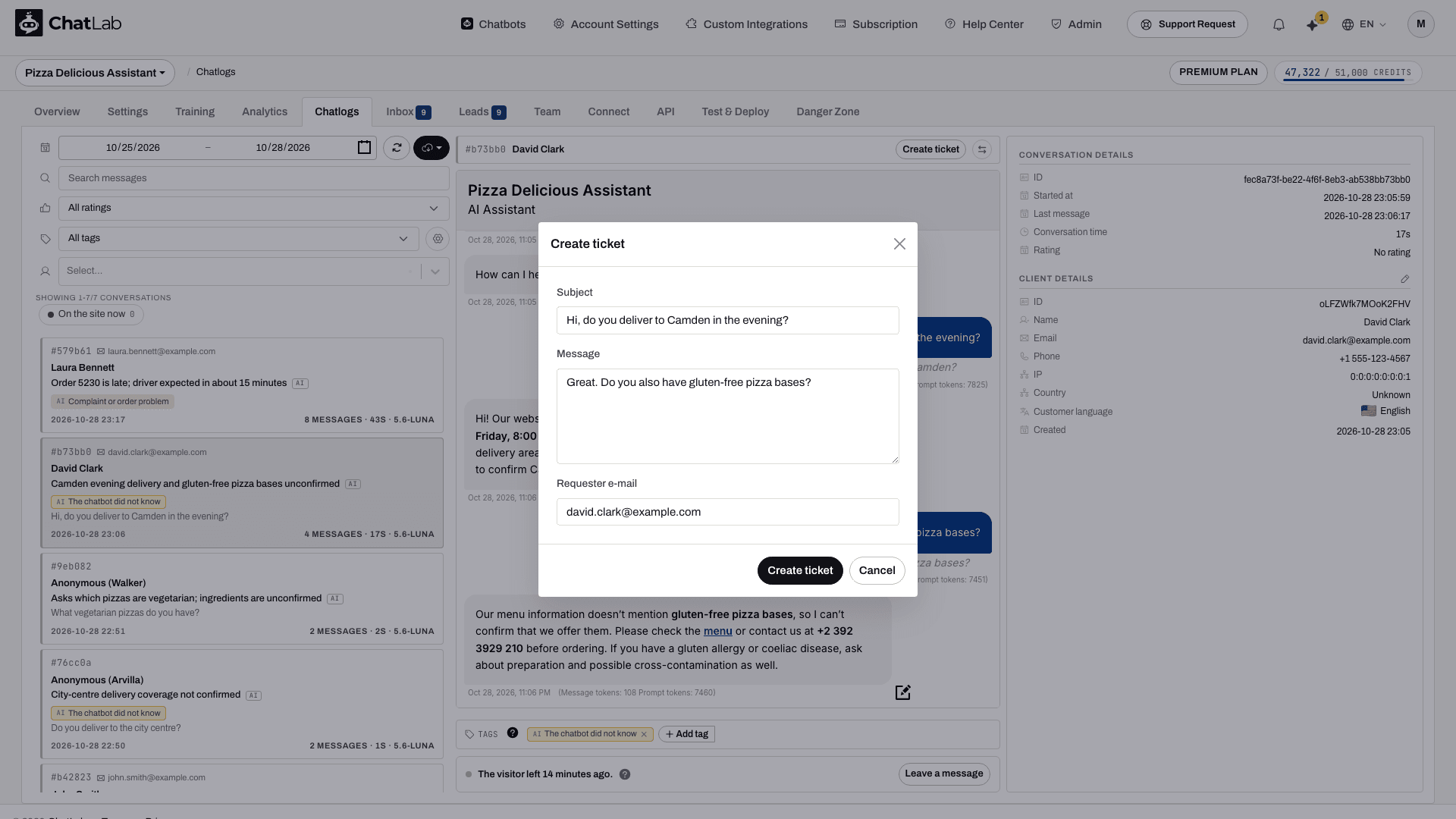
Bir konuşmaya ait bir destek talebi oluşturulduğunda, butonun yerini doğrudan o talebe gitmenizi sağlayan ve destek talebi kodunu içeren bir etiket rozeti alır.

Konuşmaya katılma. Ziyaretçi o sırada sitenizdeyse, konuşmanın altında The visitor is on the site now (Ziyaretçi şu anda sitede) satırı görünür (soru işareti simgesi katılmanın ne işe yaradığını açıklar). Join conversation (Konuşmaya katıl) butonuna tıklayın. Bu işlem, söz konusu konuşmada bir canlı sohbet ve Inbox içinde size atanmış bir destek talebi açar; siz sohbeti sonlandırana kadar chatbot sessiz kalır. Chatbot'unuzun ayarlarında canlı sohbet kapalı olsa bile konuşmaya katılabilirsiniz. Butonun yanındaki dişli simgesi, müşterilerin gördüğü adı belirlediğiniz Operator profile (Operatör profili) sayfasına ve müşteri yanıt verdiğinde sesli uyarı alabilmeniz için Notifications (Bildirimler) bölümüne gider.
Mesaj bırakma. Ziyaretçi ayrıldığında, satırda ne zaman ayrıldığı belirtilir. Leave a message (Mesaj bırak) butonuna tıklayın, mesajınızı yazın ve Leave message (Mesajı bırak) butonuna tıklayın. Mesaj, ziyaretçinin sohbet penceresinde bekler ve konuşmanın süresi dolmadan geri dönerse görünür. Bunun için bir destek talebi açılır, böylece mesajın ne zaman gösterildiğini Inbox içinden görebilirsiniz. Sohbet penceresinin süresi dolduğunda bu durum satırda belirtilir: E-posta adresi bırakmış olan bir ziyaretçiye Inbox üzerinden e-posta ile yanıt verilir.
Posta kutunuzu bağlayın
Bağlı bir posta kutusu sayesinde, müşterilerin bu adrese gönderdiği e-postalar birer bilete dönüşür ve yanıtlarınız aynı e-posta dizisi içinde yine bu adresten iletilir. Bağlı bir kutu olmadığında da Inbox sohbetler, formlar ve lead'ler için çalışmaya devam eder; e-posta yanıtları ise bir no-reply adresinden gönderilir. Bağlayabileceğiniz posta kutusu sayısı planınıza bağlıdır; bir chatbot tek bir posta kutusuna sahip olur.
Bunun için kişisel bir posta kutusu yerine support@yourcompany.com gibi özel bir destek adresi kullanın: buraya gelen her e-posta bir bilete dönüşür.
- Chatbot'unuzu seçin ve Connect (Bağlan) sekmesini açın. E-mail inbox (E-posta gelen kutusu) kutucuğuna tıklayın. Aynı yere Inbox üzerinden de ulaşabilirsiniz: Inbox başlığının yanındaki ... menüsünü açın, Inbox settings (Inbox ayarları) seçeneğini belirleyin ve E-mail account (E-posta hesabı) sekmesine gidin.
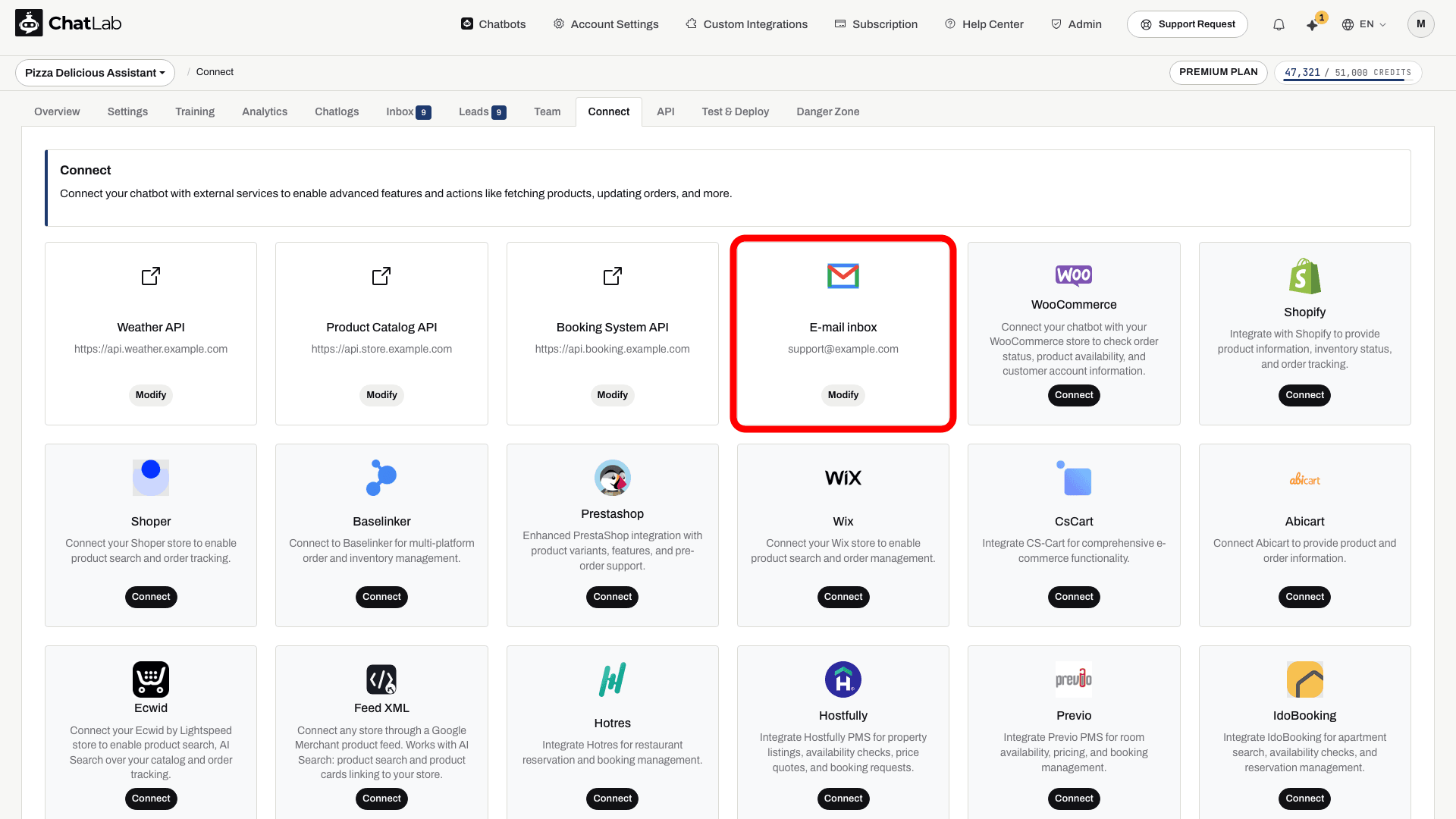
- Connect (Bağlan) butonuna tıklayın, ilk seferinde posta kutusu koşullarını okuyup onaylayın ve e-posta sağlayıcınızı seçin. ChatLab, yaygın sağlayıcıların sunucu ayarlarını otomatik olarak doldurur; diğer posta kutuları için Other / Custom (Diğer / Özel) seçeneğini belirleyin ve IMAP (veya POP3) ile SMTP bilgilerinizi girin. Birçok sağlayıcı normal şifreniz yerine bir uygulama şifresi talep eder.
- Test Connection (Bağlantıyı Test Et) butonuna tıklayın ve ardından kaydedin. Posta kutusu yeni e-postalar için düzenli aralıklarla kontrol edilir; Check now (Şimdi kontrol et) veya Inbox'ın ... menüsündeki Refresh (Yenile) seçeneği ise kutuyu hemen kontrol eder.
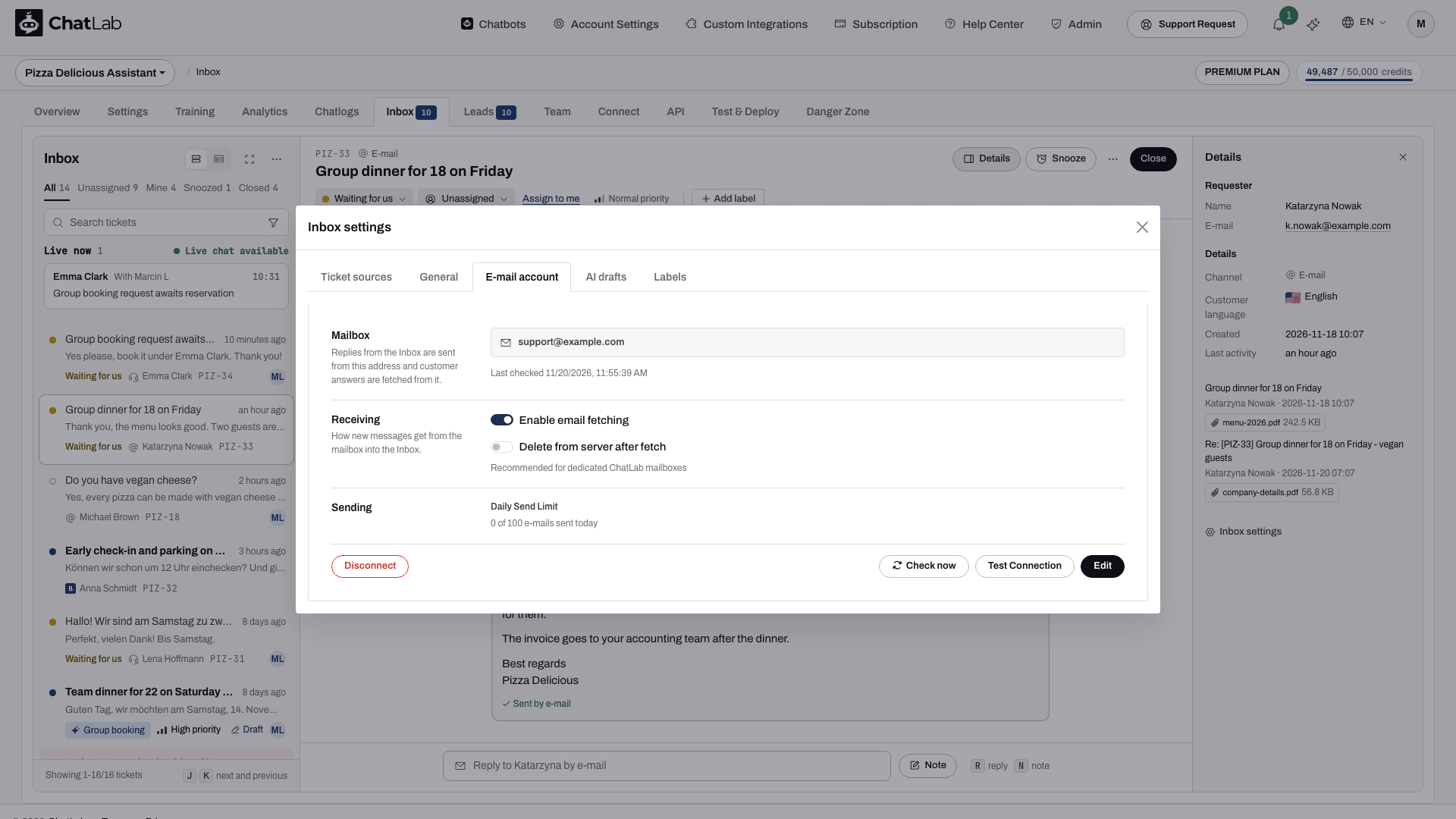
E-mail account sekmesinde ayrıca şunları bulabilirsiniz:
- Enable email fetching (E-posta alımını etkinleştir) - posta kutusunun bağlantısını kesmeden yeni e-postaların bilete dönüşmesini durdurmak için kapatın.
- Delete from server after fetch (Alındıktan sonra sunucudan sil) - ChatLab e-postaları aldıktan sonra bunları posta sunucunuzdan kaldırır. Diğer e-posta uygulamaları bu e-postaları artık göremeyeceğinden, yalnızca tamamen ChatLab tarafından kullanılan posta kutuları için önerilir.
- Daily Send Limit (Günlük Gönderme Limiti) - posta kutusunun günde kaç e-posta gönderebileceğini (en fazla 300) ve bugün kaç adet gönderdiğini gösterir. Edit (Düzenle) ile değiştirebilirsiniz.
- Edit (Düzenle) - adresi, sunucu ayarlarını veya şifreyi değiştirin.
- Disconnect (Bağlantıyı Kes) - bir onay adımının ardından posta kutusunu kaldırır. E-postaların saklanan kopyaları ve ekleri silinir; bilet mesajları metinlerini korur.
Planınız artık posta kutusunu kapsamadığında işlem duraklatılır ve bu sekmedeki bir not sürecin nasıl yeniden başlatılacağını açıklar.
Saklama süresi. Bir biletin parçası haline gelen e-postalar biletle birlikte kalır. Hiçbir zaman bilete dönüşmeyen e-postalar ise Danger Zone (Tehlikeli Bölge) alanında belirlediğiniz saklama süresinin ardından otomatik olarak silinir; bkz. Verilerinizi silme.
Inbox ayarları
Inbox başlığının yanındaki ... menüsünü açın ve Inbox settings (Inbox ayarları) seçeneğini belirleyin (ya da Details [Ayrıntılar] panelinin altındaki Inbox settings bağlantısına tıklayın). Ayarlar beş sekmeden oluşur: Ticket sources, General, E-mail account, AI drafts ve Labels.
Ticket sources (Talep kaynakları) - bu Inbox içinde talep açabilen her şey (iletişim formu, lead'ler, canlı sohbet, e-posta gelen kutusu ve IdoBooking ile rezervasyon notları), her birinin durumu ve ayarlarına giden bir bağlantı ile ilk gerçek talep gelmeden önce yanıtlamayı denemeniz için Create a test ticket (Test talebi oluştur) seçeneği. Bunların altında, Tickets from conversations (Sohbetlerden gelen talepler): herhangi bir konuşma etiketi için Open a ticket (Talep aç) seçeneğini açın. Bu etiketi alan bir konuşma, o etiketle işaretlenmiş bir talebe dönüşür; zaten açık bir talebi varsa etiket mevcut talebe eklenir. Bkz. Konuşma etiketleri.
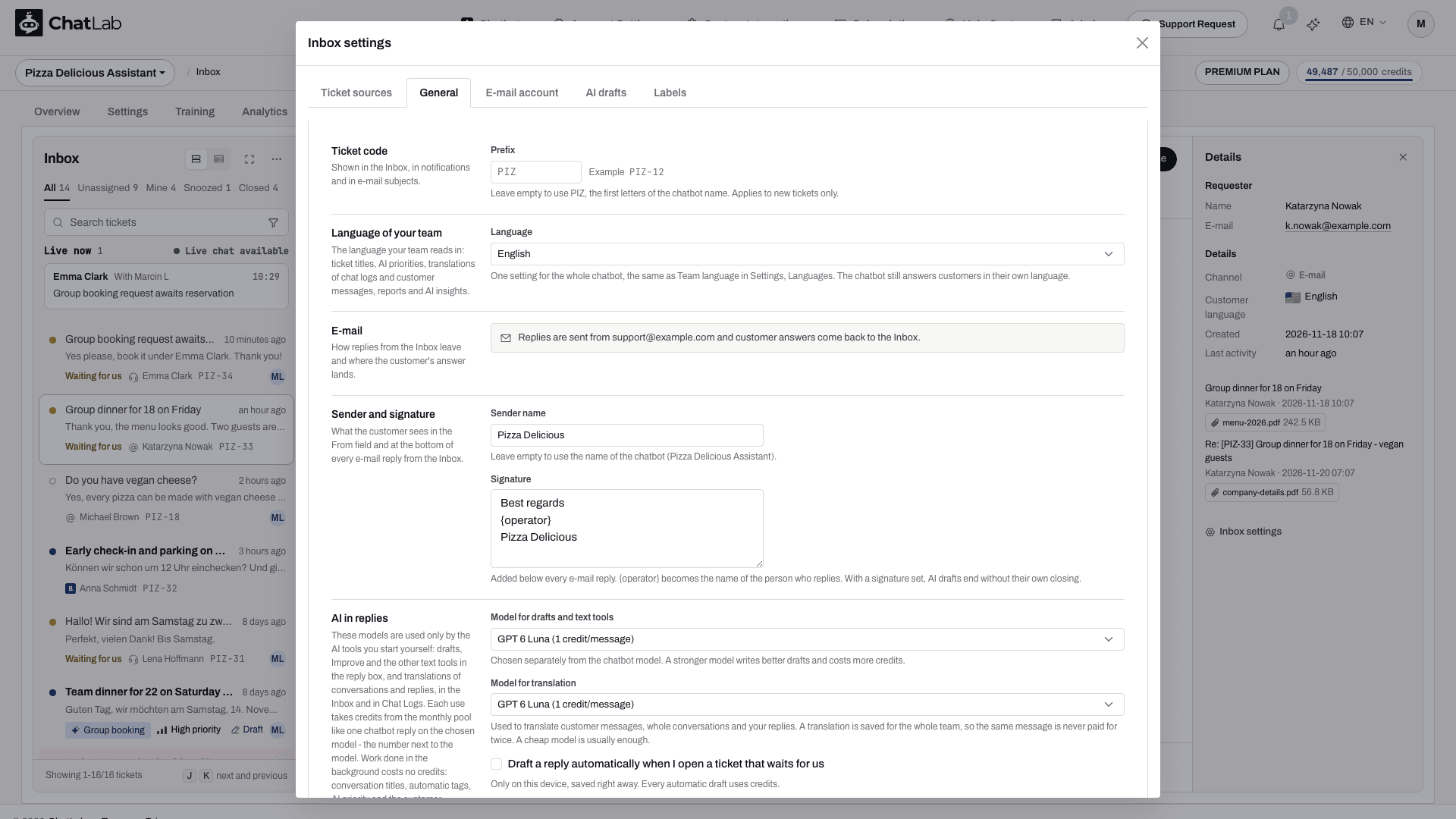
General (Genel)
- Ticket code (Talep kodu) - talep kodlarının Prefix (Ön ek) kısmı, 2 ila 8 harf veya rakam. Chatbot adının ilk harflerini kullanmak için boş bırakın. Değişiklik yalnızca yeni taleplere uygulanır.
- Automatic closing (Otomatik kapatma) - Close inactive tickets automatically (Etkin olmayan talepleri otomatik kapat) varsayılan olarak açıktır: Days without activity (Hareketsiz geçen gün sayısı) kadar süreyle (varsayılan 7, 1 ila 365 arası) hiçbir işlem görmeyen talep kendiliğinden Closed (Kapatıldı) durumuna geçer ve geçmişine Closed automatically: no activity for N days (Otomatik kapatıldı: N gündür işlem yok) kaydı eklenir. Ertelenen talepler ve birine atanmış talepler açık kalır. Bu şekilde kapatılan bir talep Closed görünümünde kalır ve müşteri e-posta yoluyla ya da aynı sohbette tekrar yazdığında yeniden açılır.
- Language of your team (Ekibinizin dili) - ekibinizin okuduğu dil: talep başlıkları, yapay zeka öncelikleri, sohbet kayıtlarının ve müşteri mesajlarının çevirileri, raporlar ve AI insights. Bu, chatbot'un tamamı için tek bir ayardır; Settings > Languages (Ayarlar > Diller) içindeki Team language (Ekip dili) ile aynıdır; chatbot müşterilere yine onların kendi dilinde yanıt verir.
- E-mail (E-posta) - bağlı bir posta kutusu olduğunda yanıtların gönderildiği adrestir. Posta kutusu bağlı değilse Customer replies go to (Müşteri yanıtlarının gideceği adres), müşterilerin no-reply e-postalarınıza verdiği yanıtların nereye düşeceğini belirler; alanın altında gösterilen adresi kullanmak için boş bırakın.
- Sender and signature (Gönderen ve imza) - müşterilerin Kimden alanında gördüğü Sender name (Gönderen adı) ve her e-posta yanıtının altına eklenen Signature (İmza);
{operator}yanıtlayan kişinin adı haline gelir. İmza ayarlandığında, yapay zeka taslakları kendi kapanış metinleri olmadan sonlanır. - AI in replies (Yanıtlarda yapay zeka) - chatbot modelinden ayrı olarak seçilen Model for drafts and text tools (Taslaklar ve metin araçları için model) ile Model for translation (Çeviri için model). Bu modeller yalnızca sizin başlattığınız yapay zeka araçları tarafından kullanılır ve her listede kullanım başına kredi miktarı gösterilir: daha güçlü bir model daha iyi taslaklar yazar ve daha fazla kredi harcar; çeviri için ise genellikle ucuz bir model yeterlidir. Arka planda yapılan işlemler (başlıklar, otomatik etiketler, yapay zeka önceliği, müşteri dili) kredi harcamaz.
- Draft a reply automatically when I open a ticket that waits for us (Bizden yanıt bekleyen bir talep açtığımda otomatik olarak taslak oluştur) - yalnızca bu cihaz için anında kaydedilir.
Düzenlemeden sonra Save changes (Değişiklikleri kaydet) butonuna tıklayın.
E-mail account (E-posta hesabı) - bağlı posta kutusu; Posta kutunuzu bağlayın bölümünde açıklanmaktadır.
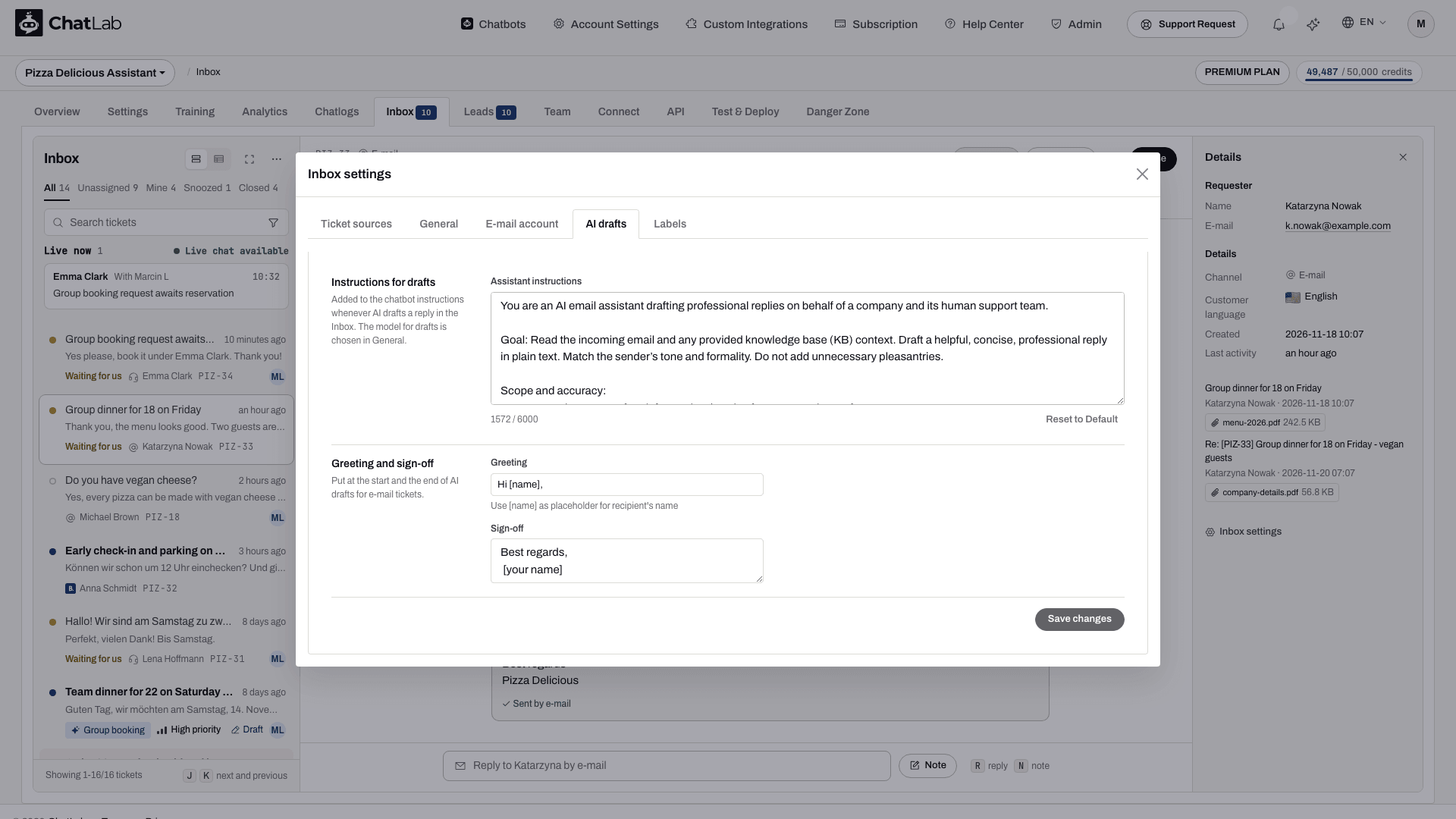
AI drafts (Yapay zeka taslakları) - yapay zeka her yanıt taslağı hazırladığında chatbot'unuzun talimatlarına eklenen Assistant instructions (Asistan talimatları) (Reset to Default [Varsayılana sıfırla] özgün metni geri yükler), ayrıca e-posta taleplerine yönelik yapay zeka taslaklarının başına ve sonuna eklenen Greeting (Karşılama) ve Sign-off (Kapanış). Alıcının adı için karşılama alanında [name] kullanın. Bunlar bağlı posta kutusuyla birlikte saklanır, bu nedenle önce bir kutu bağlayın.
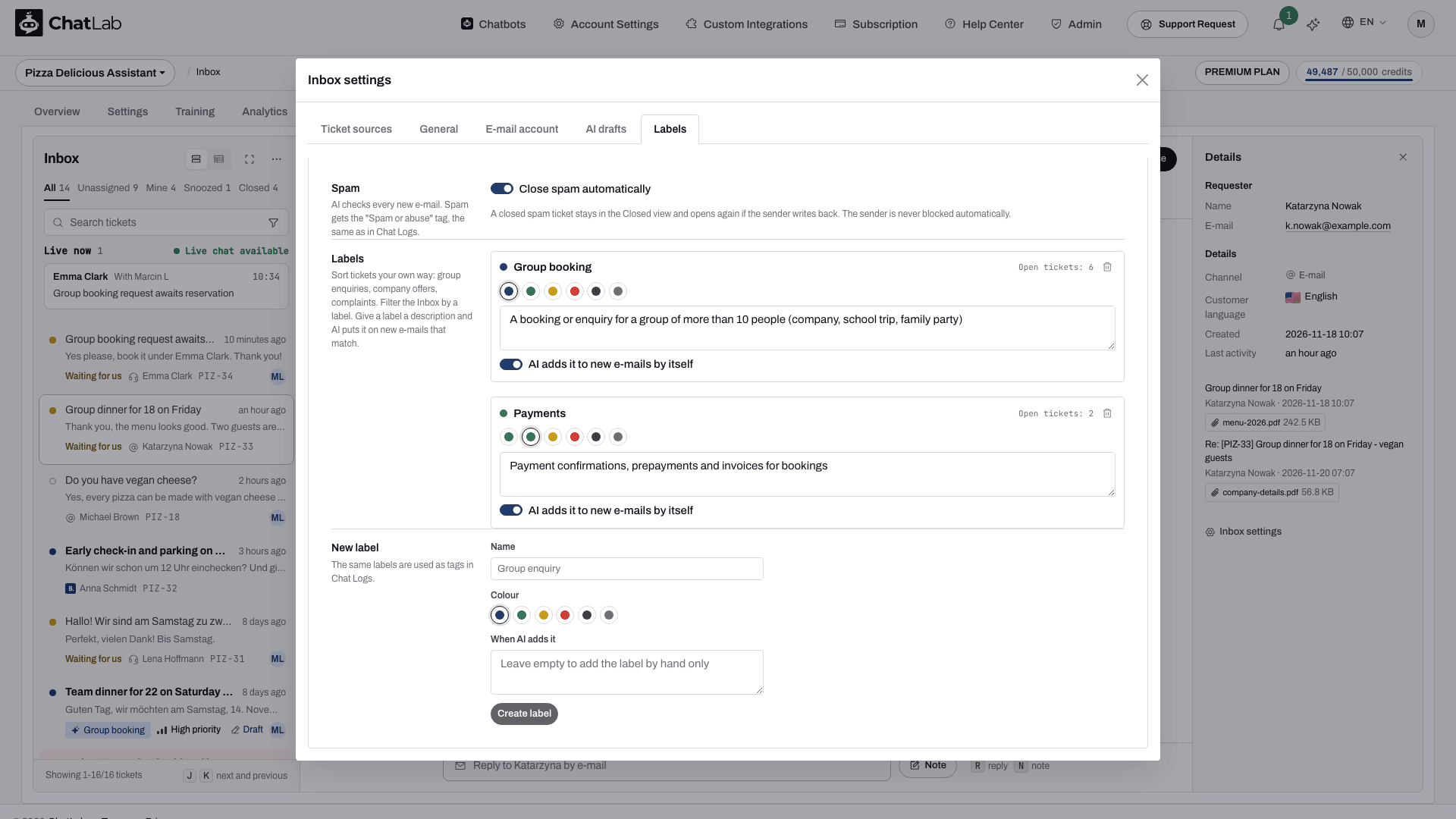
Labels (Etiketler) - Close spam automatically (Spam'i otomatik kapat): yapay zeka gelen her yeni e-postayı denetler ve spam iletilere Spam or abuse (Spam veya kötüye kullanım) etiketini verir; anahtar açıkken bu tür talepler anında kapatılır. Talep Closed görünümünde kalır ve gönderen tekrar yazarsa yeniden açılır; gönderen hiçbir zaman otomatik olarak engellenmez. Bunun altında ad, renk ve yapay zekanın etiketi ne zaman eklemesi gerektiğine dair isteğe bağlı bir açıklama ile etiketler oluşturabilir, mevcut olanları düzenleyebilir veya silebilirsiniz.
Müşterilerin canlı sohbette dosya gönderip gönderemeyeceği Settings > Live Chat (Ayarlar > Live Chat) bölümünden ayrıca ayarlanır.
Her potansiyel müşteri (lead) için destek talebi açma
Potansiyel müşterileri toplamak kolay, unutmak ise işten bile değildir. Chatbot'unuzu seçin, Settings > Lead Collection (Ayarlar > Potansiyel Müşteri Toplama) yolunu izleyin ve Notification (Bildirim) bölümüne kaydırın. Create a ticket in the Inbox for every lead (Her potansiyel müşteri için Inbox'ta destek talebi oluştur) anahtarı varsayılan olarak açıktır; böylece bir ziyaretçinin bıraktığı her iletişim bilgisi kümesi, birinin yanıtlaması ve kapatması gereken bir destek talebi açar.
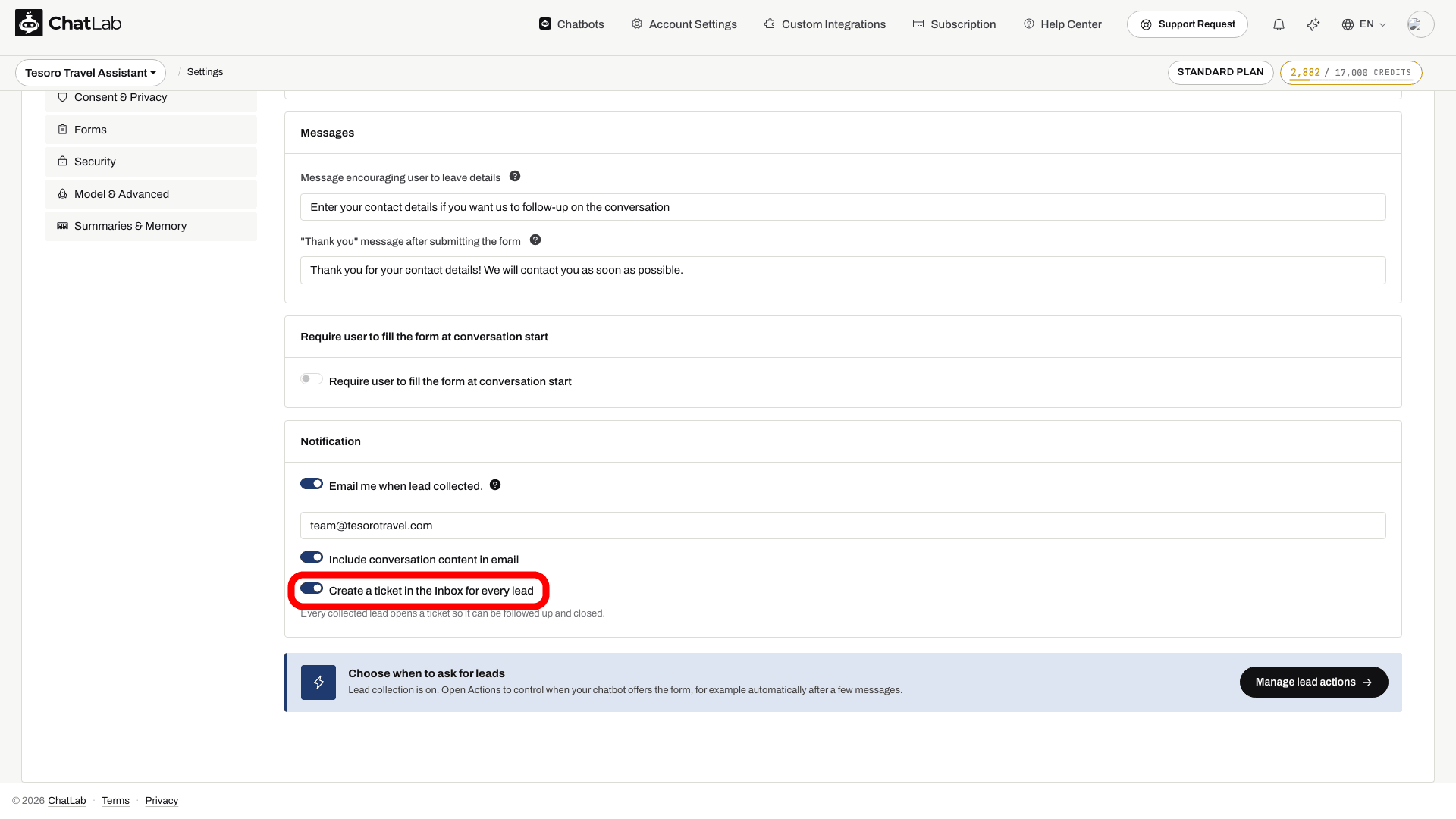
Potansiyel müşterileri yalnızca Leads (Potansiyel Müşteriler) sekmesi üzerinden yönetmeyi tercih ediyorsanız bu seçeneği kapatın. Bkz. Potansiyel müşteri toplama.
Bildirimler
Bir talep oluşturulduğunda, bir müşteri talebinize yanıt verdiğinde, size bir talep atandığında ve birisi bir notta sizden bahsettiğinde bildirim alırsınız. Bildirimler ses ve tarayıcı bildirimi olarak, tarayıcı sekmesi başlığında ve Inbox (Gelen Kutusu) sekmesinde okunmamış sayacı olarak, üst çubuktaki zil simgesinde ve anlık bildirimleri etkinleştirdiyseniz bir push mesajı olarak iletilir.
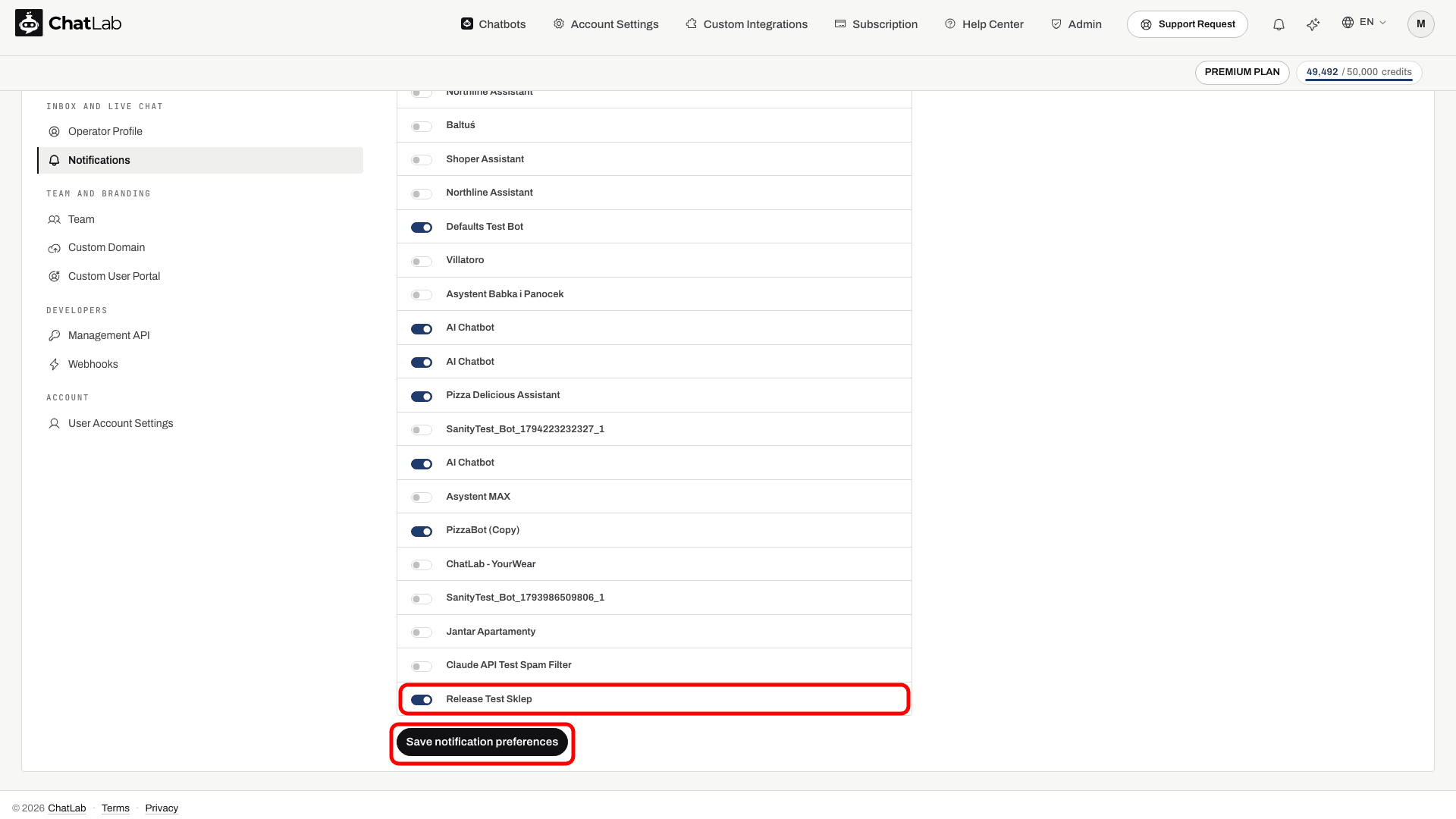
Bildirimler, her bir chatbot için Account Settings > Notifications (Hesap Ayarları > Bildirimler; Inbox and live chat [Gelen Kutusu ve canlı sohbet] grubu altında), Individual Chatbot Notifications (Bireysel Chatbot Bildirimleri) bölümünden yönetilir. Her chatbot'un, ilgili bot için hem canlı sohbet uyarılarını hem de Inbox taleplerini kapsayan kendi anahtarı bulunur. Bir değişiklik yaptıktan sonra Save notification preferences (Bildirim tercihlerini kaydet) butonuna tıklayın. Bu sayfa ve Operator Profile (Operatör Profili), canlı sohbet bulunmayan planlar da dahil olmak üzere Inbox özelliğine sahip herkes tarafından kullanılabilir.
Tarayıcı bildirimleri ve anlık bildirimler, aynı sayfada yer alan Enable browser notifications (Tarayıcı bildirimlerini etkinleştir) ve Enable push on this device (Bu cihazda anlık bildirimleri etkinleştir) seçenekleriyle açılır; Live Chat her ikisini de açıklar.
Inbox'ta kimler çalışabilir?
Chatbot üzerindeki Team (Ekip) bölümünden veya hesabın tamamı için Account Settings > Team (Hesap Ayarları > Ekip) üzerinden davet ettiğiniz ekip arkadaşları üç erişim düzeyinden birini alır:
- Full (Tam) - Faturalandırma hariç her şey
- Limited (Sınırlı) - Ayarlar, entegrasyonlar ve tehlike bölgesi hariç her şey
- Operator (Operatör) - Yalnızca konuşmalar, Inbox, potansiyel müşteriler ve canlı sohbet; ayarlara, model eğitimine, entegrasyonlara veya posta kutusuna erişim yoktur
Operator, yalnızca müşterilere yanıt veren personeller için uygun düzeydir. Bir davet tüm chatbot'larınızı veya yalnızca seçtiğiniz chatbot'ları kapsayabilir. Bkz. Yöneticileri davet etme.
Email Copilot'tan geçiş yapanlar
Yapay zeka yanıt önerileri sunan ayrı posta kutusu sekmesi Email Copilot'un yerini Inbox aldı. Hiçbir şeyi yeniden ayarlamanız gerekmez. Bileşenlerin yeni yerleri şu şekildedir:
- Bağlı posta kutusu artık Inbox'ın posta kutusudur; aynı adrese ve ayarlara sahiptir. Bu kutuyu Inbox settings > E-mail account bölümünden veya Connect sekmesindeki E-mail inbox kutucuğundan yönetebilirsiniz.
- Gelen e-postalar, bir mesaj listesi yerine durum, atanan kişi, şirket içi notlar ve arama özelliklerine sahip Inbox destek taleplerine dönüşür.
- Yanıtlar, daha önce olduğu gibi bağlı posta kutusundan, destek talebinin yanıt kutusu üzerinden ve aynı e-posta dizisi içinde gönderilir.
- Yapay zeka önerileri artık yapay zeka taslakları olarak işlev görür: Yanıt kutusundaki Draft reply seçeneğine ek olarak Improve ve çeviri özellikleri yer alır. Copilot talimatlarınız, karşılama ve kapanış metinleriniz Inbox ayarlarının AI drafts sekmesindedir.
- Eski Copilot bağlantıları doğrudan Inbox'ı açar.
- Saklanan e-postalar: Bir destek talebinin parçası olan e-postalar destek talebiyle birlikte kalır. Destek talebine dönüşmeyen e-postalar, Danger Zone bölümünde belirlenen saklama süresinin ardından silinmeye devam eder.
- Gönderilmemiş Copilot taslakları aktarılmamıştır. Hazırlık aşamasında bir yanıtınız varsa bunu destek talebi üzerinden tekrar yazın.
İlgili makaleler
- Gelen canlı sohbet konuşmalarını yönetme - Inbox üzerinden canlı sohbetleri yanıtlama
- Live Chat - Canlı sohbeti etkinleştirme ve kimse katılmadığında ne olacağı
- Chatlogs - Destek taleplerinin bağlantı kurduğu konuşma geçmişi
- Konuşma etiketleri - Konuşmalardaki etiketler ve bunların açtığı destek talepleri
- İnsan Destek İletişim Formu - Yanıtlandığında destek talebi açan form
- Potansiyel müşteri toplama - Sohbette iletişim bilgilerini toplama
- Yöneticileri davet etme - Ekip arkadaşlarına Inbox erişimi verme
- Verilerinizi silme - E-posta saklama süreleri ve diğer veri ayarları
- Mesaj kredisi nedir? - Yapay zeka taslaklarının ve metin araçlarının maliyetleri