ChatLab hanterar språk från en enda meny: Inställningar > Språk (Settings > Languages). Därifrån ställer du in vilket språk din chatbot svarar på, vilket språk ditt team läser sammanfattningar, insikter, Inbox-ärenden och översättningar på, och - när du vill att en enda bot ska betjäna alla - automatisk flerspråkig översättning (Multi-language) av hela chattgränssnittet.
Settings > Languages: kortet AI language
Välj din chatbot, öppna fliken Settings (Inställningar) och klicka sedan på Languages (Språk) i det vänstra sidofältet. Det översta kortet AI language innehåller två inställningar.
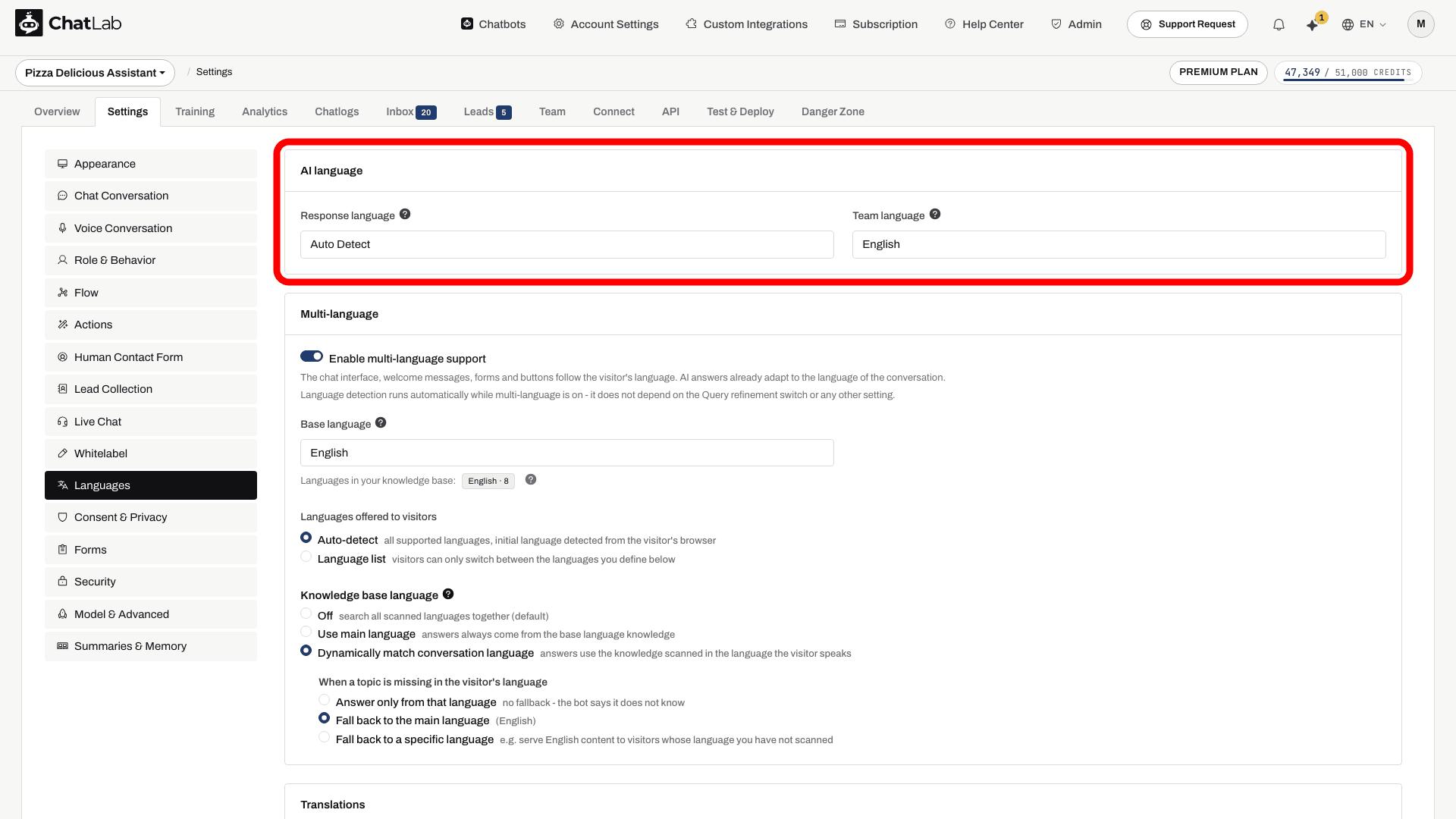
Response language
Fältet Response language styr vilket språk chatboten använder för textsvar.
- Auto Detect (standard) - chatboten känner igen besökarens språk och svarar på samma språk. Bäst för en blandad målgrupp.
- Specifikt språk (till exempel engelska, spanska, tyska) - chatboten använder det språket som standard och byter bara om besökaren uttryckligen ber om det.
Det här är inställningen som tidigare hette Primary language och låg under Settings > Role & Behavior - den heter nu Response language här under Settings > Languages.
Obs! När botten använder en anpassad prompt (Settings > Role & Behavior > Custom Role Definition) är fältet Response language inaktiverat och visar Auto Detect. I så fall styrs språket istället av din prompt - lägg till en regel som "Svara alltid på spanska såvida inte besökaren skriver på ett annat språk".
Team language
Fältet Team language anger språket som ditt team läser på, för innehåll som endast du och ditt team ser i adminpanelen:
- Sammanfattningar av konversationer - den AI-genererade sammanfattningen av varje konversation
- Kundsammanfattningar - den AI-genererade profilen för en återkommande besökare
- AI Insights och rapporter - den regelbundna AI-analysen av dina konversationer
- Ärendetitlar och AI-prioriteringar i Inbox - titlarna på en mening och motiveringarna för prioritet som ChatLab skriver för ärenden, se Inbox
- Översättningar - chattloggar och kundmeddelanden som du översätter i Chatlogs och i Inbox översätts till det här språket
Det påverkar inte något som dina besökare ser: chatboten svarar fortfarande varje kund på deras eget språk. Samma inställning visas som Language of your team i inställningarna för Inbox, och ändrar du den på ett ställe ändras den även på det andra. Det här är inställningen som tidigare hette Reporting language (och dessförinnan Internal language under Settings > Model & Advanced) - den heter nu Team language under Settings > Languages.
Ändringarna sparas automatiskt. Vänta på Saved (Sparat), öppna sedan fliken Test & Deploy och starta en ny konversation i sektionen Test på ditt målspråk.
Betjäna en flerspråkig målgrupp
Det rekommenderade sättet att ge stöd till besökare på flera språk är Multi-language, i samma Settings > Languages-meny. När det är aktiverat översätts chattgränssnittet, välkomstmeddelanden, förslagna frågor och formulär automatiskt, och besökarna får en språkväljare i chattfönstret - så att en enda chattbot betjänar alla språk.
Detta ersätter det gamla tillvägagångssättet att översätta varje fördefinierat meddelande för hand eller att ha en separat chattbot för varje språksektion på din webbplats.
För en fullständig genomgång - aktivera Multi-language, välja ett basspråk, erbjuda en fast språklista och redigera enskilda översättningar - se Flerspråkiga chattbottar.
Om Multi-language inte ingår i din plan kan du ändå betjäna en enskild målgrupp bra: ställ in ett Response language (eller låt det stå på Auto Detect) och översätt dina viktigaste fördefinierade meddelanden för hand i deras respektive inställningssektioner (Settings > Chat Conversation för välkomstmeddelanden och föreslagna frågor; Settings > Appearance för platshållartexten i inmatningsfältet, samt Appearance, Lead Collection, Human Contact Form, Live Chat och Consent & Privacy där dessa är aktiverade).
Röstspråk
Röstspråk konfigureras separat i Settings > Voice Conversation (Inställningar > Röstkonversation) och beror på röstmodellen:
- ElevenLabs Voice - sektionen Language (Språk) visas med Default language (standardspråket som agenten startar samtalet på) och Additional languages (ytterligare språk som den kan växla till när den hör att uppringaren talar dem).
- GPT Realtime / Gemini Voice - välj ett primärt språk i sektionen Language. Det styr hur samtalet startar; botten kan anpassa sig om uppringaren talar ett annat språk som stöds. Testa detta med röstprompten som du konfigurerade i Settings > Role & Behavior.
För detaljerad röstkonfiguration, se Röstkonversation.
Träna en chattbot för flera språk
Du behöver inte duplicera din kunskap över flera språk - AI:n kan svara på ett språk utifrån innehåll som tränats på ett annat. Använd ett språk när fakta är identiska. Träna relevanta språkversioner när de innehåller olika erbjudanden, lokala detaljer eller länkar, eller när du vill ha språkspecifik hämtning i Settings > Languages > Knowledge base language.
Vid genomsökning av en webbplats identifierar ChatLab nu språket på varje sida, vilket hjälper botten att välja rätt källa när den svarar. Se Lägga till nya webbplatskällor för hur webbplatsavsökning fungerar.
Vanliga frågor
Måste mina anpassade instruktioner vara på ett specifikt språk?
Nej. Anpassade instruktioner fungerar på alla språk - skriv dem helt på ditt målspråk, helt på engelska eller blandat. Det viktiga är att de tydligt beskriver det beteende du vill ha. Se Anpassa botens beteende för mer information.
Kan chattboten använda träningsdata på ett språk för att svara på ett annat?
Ja. AI:n kan använda kunskap från ett språk för att generera svar på ett annat. Nyanserat eller kulturspecifikt innehåll kanske inte översätts lika exakt, så tillhandahåll träningsdata på de språk som dina besökare använder mest.
Varför är fältet för svarsspråk gråmarkerat?
Eftersom botten använder en anpassad prompt (Settings > Role & Behavior > Custom Role Definition [Inställningar > Roll och beteende > Anpassad rolldefinition]). Med en anpassad prompt styrs svarsspråket av själva prompten, så fältet är inaktiverat och visar Auto Detect (identifiera automatiskt) - lägg till en språkregel i din prompt i stället.