Inställningarna för Chat Conversation (chattkonversation) styr hur din chattbot hälsar på besökare, föreslår ämnen och beter sig under samtalet - från det första välkomstmeddelandet till uppföljningsförslag och insamling av feedback.
Här hittar du inställningarna för Chat Conversation
Välj din chattbot och gå till Settings > Chat Conversation (Inställningar > Chattkonversation).
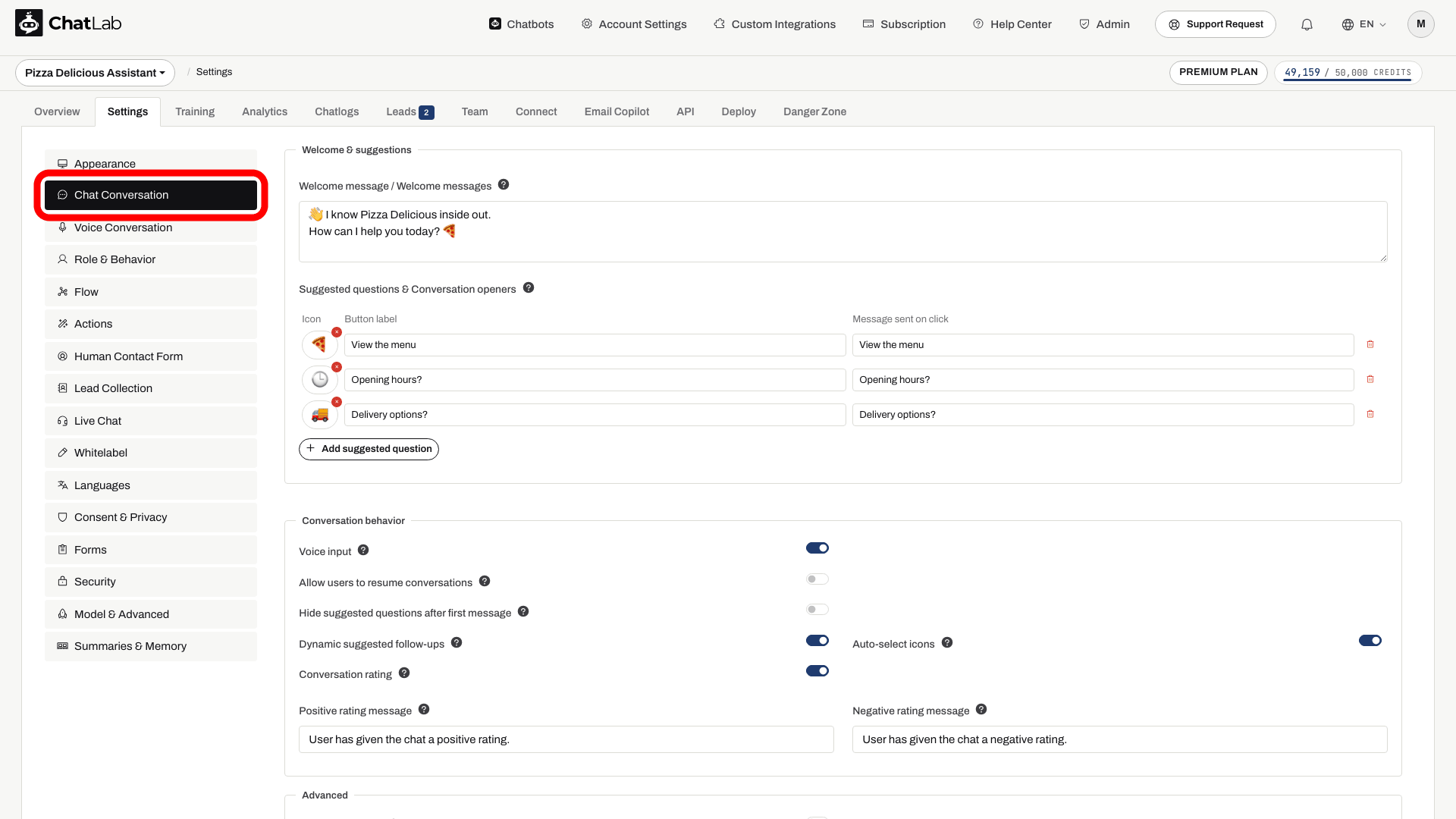
Sidan är indelad i tre sektioner: Welcome & suggestions (Välkomstmeddelande och förslag) längst upp, Conversation behavior (Konversationsbeteende) därunder och Advanced (Avancerat) längst ner.
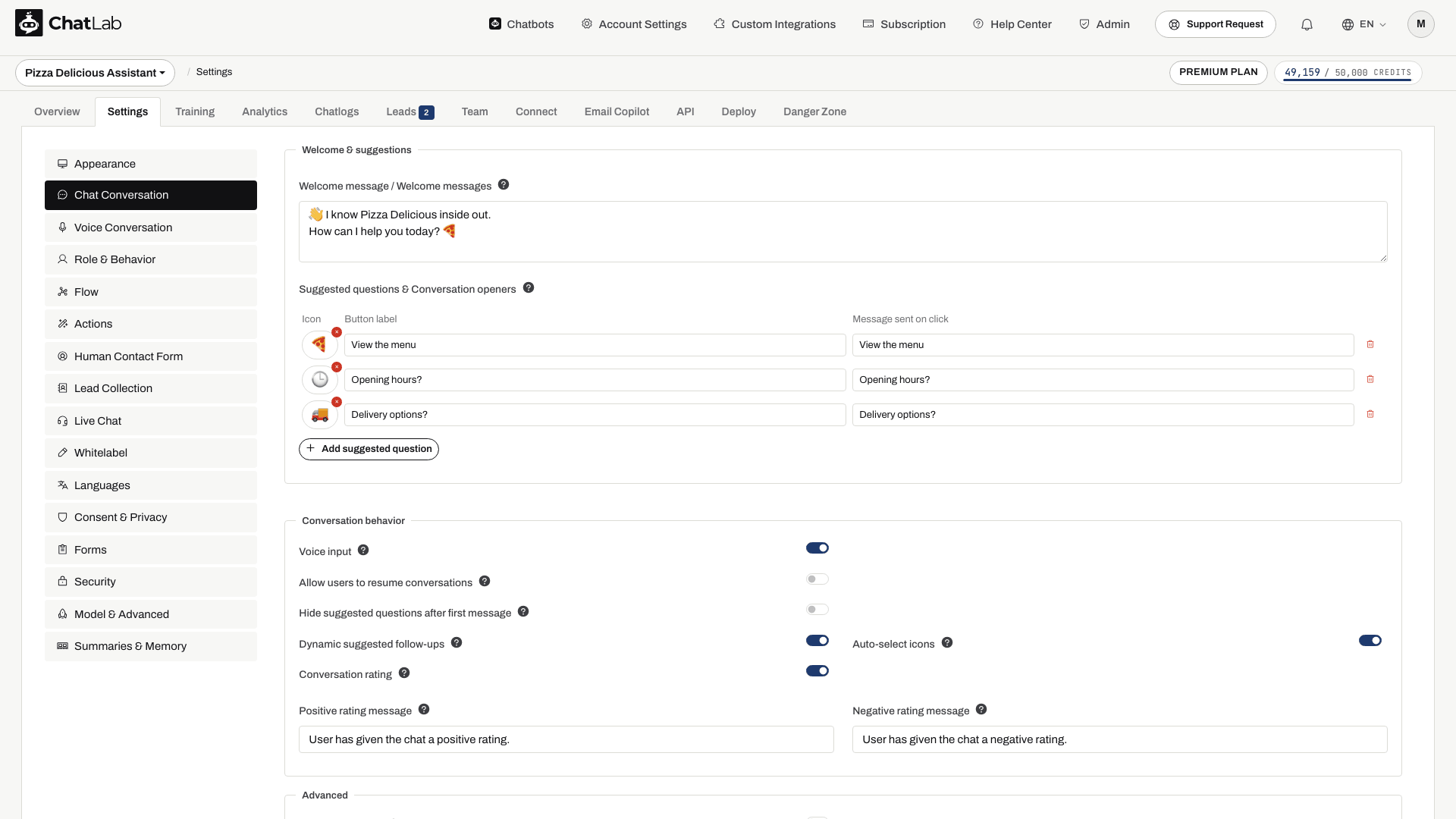
Welcome & suggestions
Welcome message
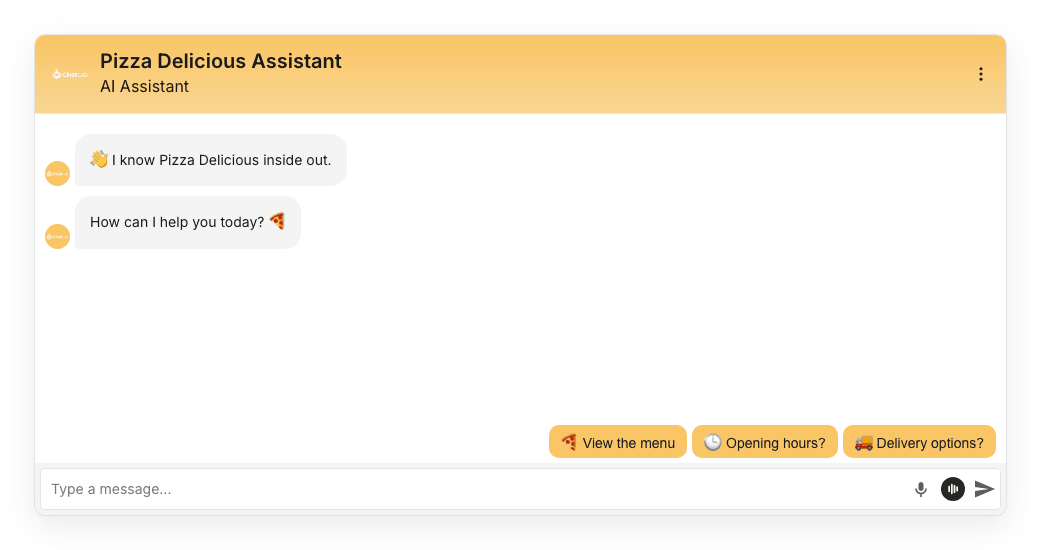
Välkomstmeddelandet är det första besökarna ser när chatten öppnas. Du kan lägga till upp till tre separata meddelanden (totalt 220 tecken), vart och ett på en egen rad. De visas i ordningsföljd som enskilda meddelandebubblor.
Suggested questions & Conversation openers
Föreslagna frågor vägleder besökarna mot vanliga ämnen och hjälper till att starta konversationer. De visas som standard ovanför meddelandefältet. Om du aktiverar Välkomstskärm (välkomstskärm) under Settings > Appearance (Inställningar > Utseende), visas de från början som stora knappar på dess startkort.
Varje post har tre fält:
- Icon (Ikon) - valfri emoji som visas på knappen. Klicka på ikonrutan för att öppna emojiväljaren.
- Button label (Knapptext) - kort text som visas på knappen.
- Message sent on click (Meddelande som skickas vid klick) - den fullständiga frågan som skickas till chattbotten när besökaren klickar på knappen.
Detta gör att du kan hålla knapparna kompakta och samtidigt skicka en fullständig, välformulerad fråga till botten.
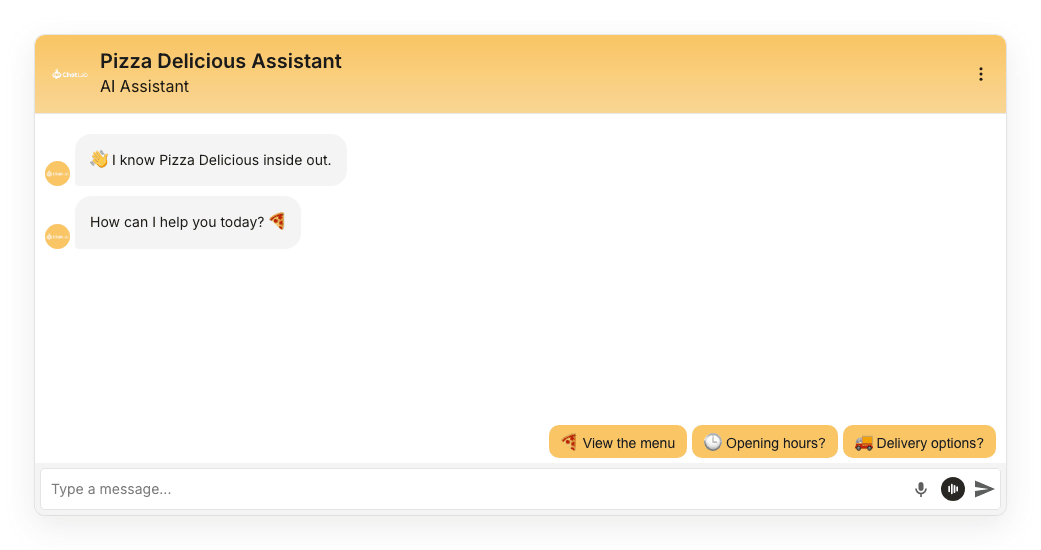
Konversationsbeteende
Det här avsnittet samlar reglagen som styr hur din chatbot beter sig under konversationen.
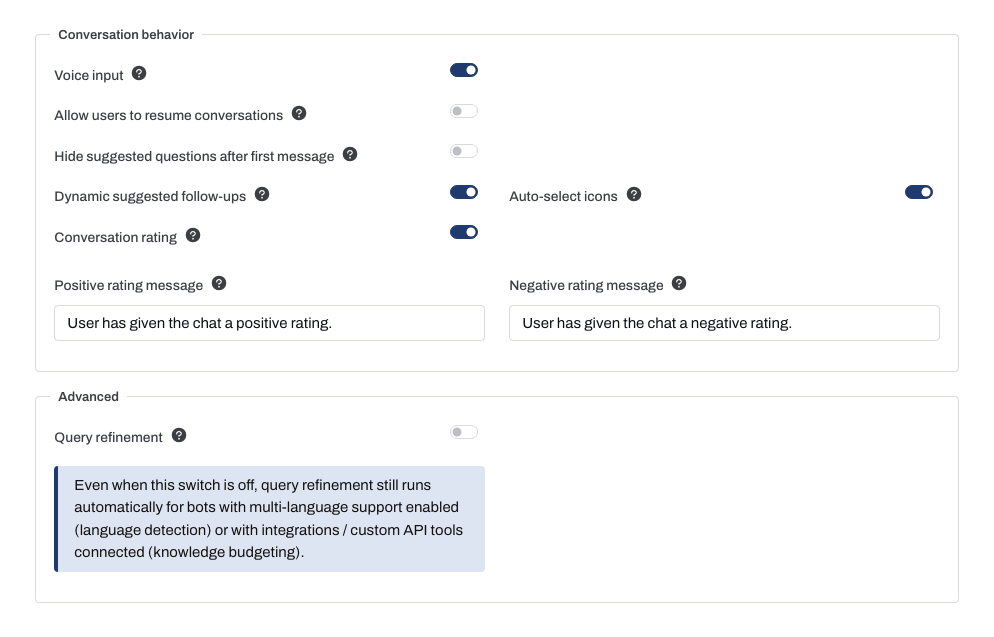
Röstinmatning
När detta är aktiverat visas en mikrofonknapp i meddelandefältet så att besökare kan diktera sin fråga istället för att skriva. Röstinmatning använder webbläsarens Web Speech API och följer enhetens språkinställningar, så stödet varierar beroende på webbläsare och operativsystem. Se webbläsarstöd för taligenkänning. Om du vill ha talade svar utöver talade frågor, konfigurera Röstkonversation (Voice Conversation).
Tillåt användare att återuppta konversationer
När detta är aktiverat kan återkommande besökare fortsätta sin tidigare konversation i upp till 7 dagar. När det är inaktiverat sparas konversationer i 1 timme så att användare fortfarande kan navigera mellan sidor på din webbplats utan att förlora sammanhanget.
Dynamiska förslag på följdfrågor
Låt Dölj föreslagna frågor efter första meddelandet (Hide suggested questions after first message) vara avstängt för att använda denna funktion. Om du aktiverar den inställningen döljs de statiska frågorna efter besökarens första meddelande och dynamiska följdfrågor inaktiveras för resten av konversationen.
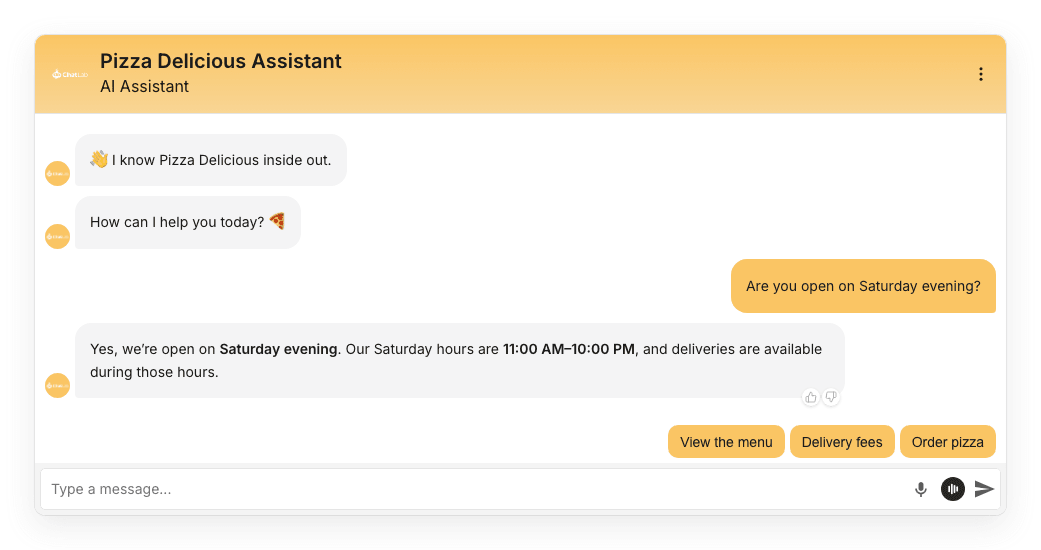
När funktionen är aktiverad genererar din chatbot automatiskt knappar med följdfrågor efter varje svar, baserat på konversationens sammanhang. Dessa ersätter de statiska föreslagna frågorna allt eftersom konversationen fortskrider.
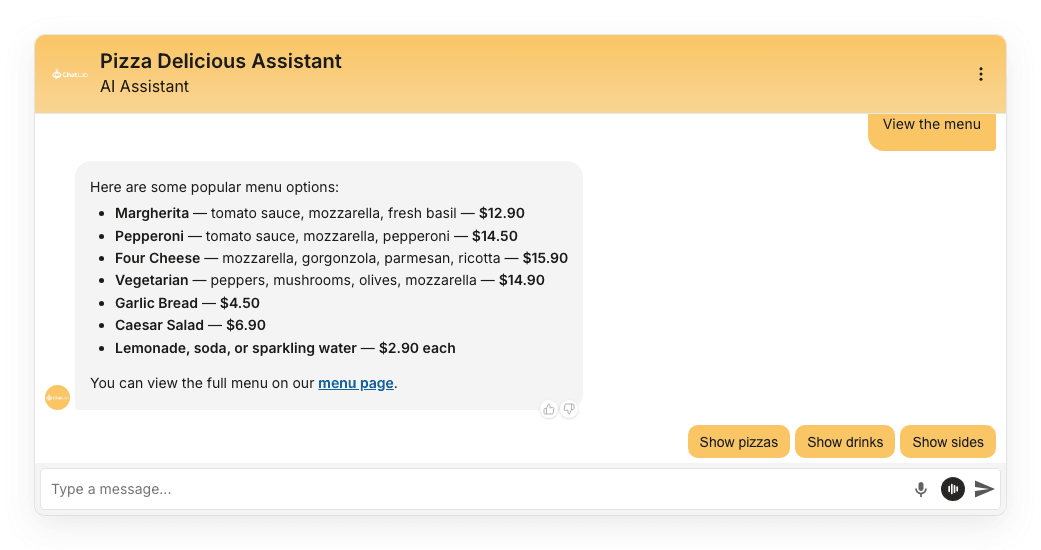
Den här funktionen beror på vilken AI-modell som valts för din chatbot (Inställningar > Modell och avancerat (Settings > Model & Advanced)). Om den aktuella modellen inte stöder funktionen är reglaget inaktiverat - byt till en kompatibel modell för att aktivera det. Du kan finjustera hur förslagen fungerar genom att lägga till instruktioner under Inställningar > Roll och beteende (Settings > Role & Behavior).
Välj ikoner automatiskt
Endast tillgängligt när Dynamiska förslag på följdfrågor (Dynamic suggested follow-ups) är aktiverat. När detta är på väljer AI:n automatiskt en relevant emoji för varje följdfrågeknapp. Inaktivera det om du föredrar följdfrågor med enbart text.
Betygsättning av konversation
När detta är aktiverat visas ikoner med tumme upp och tumme ner under chatbotens senaste svar. Besökare kan betygsätta konversationen när som helst, och du kan granska feedbacken under Chattloggar (Chatlogs) och Analys (Analytics).
Två textfält låter dig anpassa bekräftelsen som visas efter att en besökare har betygsatt ett svar:
- Meddelande vid positivt betyg (Positive rating message) - tacktexten som visas när en besökare ger tumme upp.
- Meddelande vid negativt betyg (Negative rating message) - texten som visas när en besökare ger tumme ner.
Tillåt besökare att dela konversationen som en länk
Avstängt som standard, även för nya chatbotar. När funktionen är aktiverad visar chattmenyn (de tre punkterna i chattens rubrikfält) Dela konversation (Share conversation). En besökare som klickar på den får en länk till konversationen: den kopieras till urklipp och visas även i chatten.
Länken öppnar en sida med din chatbot och konversationen hittills - besökarens meddelanden och chatbotens svar. Formulär, live chat-meddelanden och verktygsanrop inkluderas inte. Alla som öppnar länken får en egen kopia och kan fortsätta chatta med din chatbot; den ursprungliga besökarens konversation ändras inte. Fortsatta konversationer visas under Chattloggar (Chatlogs) precis som vilken annan konversation som helst och förbrukar meddelandekrediter som vanligt.
En länk är giltig så länge din chatbot sparar konversationer (som standard 30 dagar, ställs in under fliken Riskzon (Danger Zone), se Radera dina data). Om du stänger av denna inställning inaktiveras alla länkar direkt.
Advanced
Query refinement
När detta är aktiverat skriver chattbotten om användarens fråga med hjälp av konversationens sammanhang innan den söker i kunskapsbasen. Detta ger vanligtvis mer relevanta svar, till priset av ett litet extra AI-anrop (något ökad svarstid).
Även när detta reglage är avstängt körs frågeförfining automatiskt för bottar med flerspråksstöd aktiverat (språkidentifiering) och för bottar med anslutna integrationer eller anpassade API-verktyg (kunskapsbudgetering) - en anteckning under reglaget påminner dig om detta.
Relaterade inställningar
Ändringar sparas automatiskt. Vänta på Saved (Sparat), öppna sedan Test & Deploy (Testa och distribuera) och starta en ny testkonversation. Kontrollera välkomstmeddelandena, klicka på en föreslagen fråga och verifiera uppföljningsfrågorna samt betygsfunktionaliteten efter svaret.
Några alternativ som tidigare fanns på den här sidan har flyttats:
- Creativity / temperature (Kreativitet / temperatur) - finns nu under Settings > Model & Advanced (Inställningar > Modell och avancerat).
- Placeholder for new message (Platshållare för nytt meddelande) och Reset Conversation tooltip (Verktygstips för återställning av konversation) - finns nu under Settings > Appearance (Inställningar > Utseende).
- Voice Conversation (Röstkonversation, tidigare fliken Voice) - är nu en egen flik i sidofältet för Settings (Inställningar).