ChatLab håndterer språk fra en felles Settings > Languages-meny (Innstillinger > Språk). Derfra velger du språket chatboten din svarer på, språket teamet ditt leser sammendrag, innsikter, Inbox-henvendelser og oversettelser på, og - når du vil at én bot skal betjene alle - automatisk Multi-language-oversettelse av hele chat-grensesnittet.
Settings > Languages: kortet for AI language
Velg chatboten din, åpne fanen Settings (Innstillinger), og klikk deretter på Languages (Språk) i venstremenyen. Det øverste kortet, AI language, har to innstillinger.
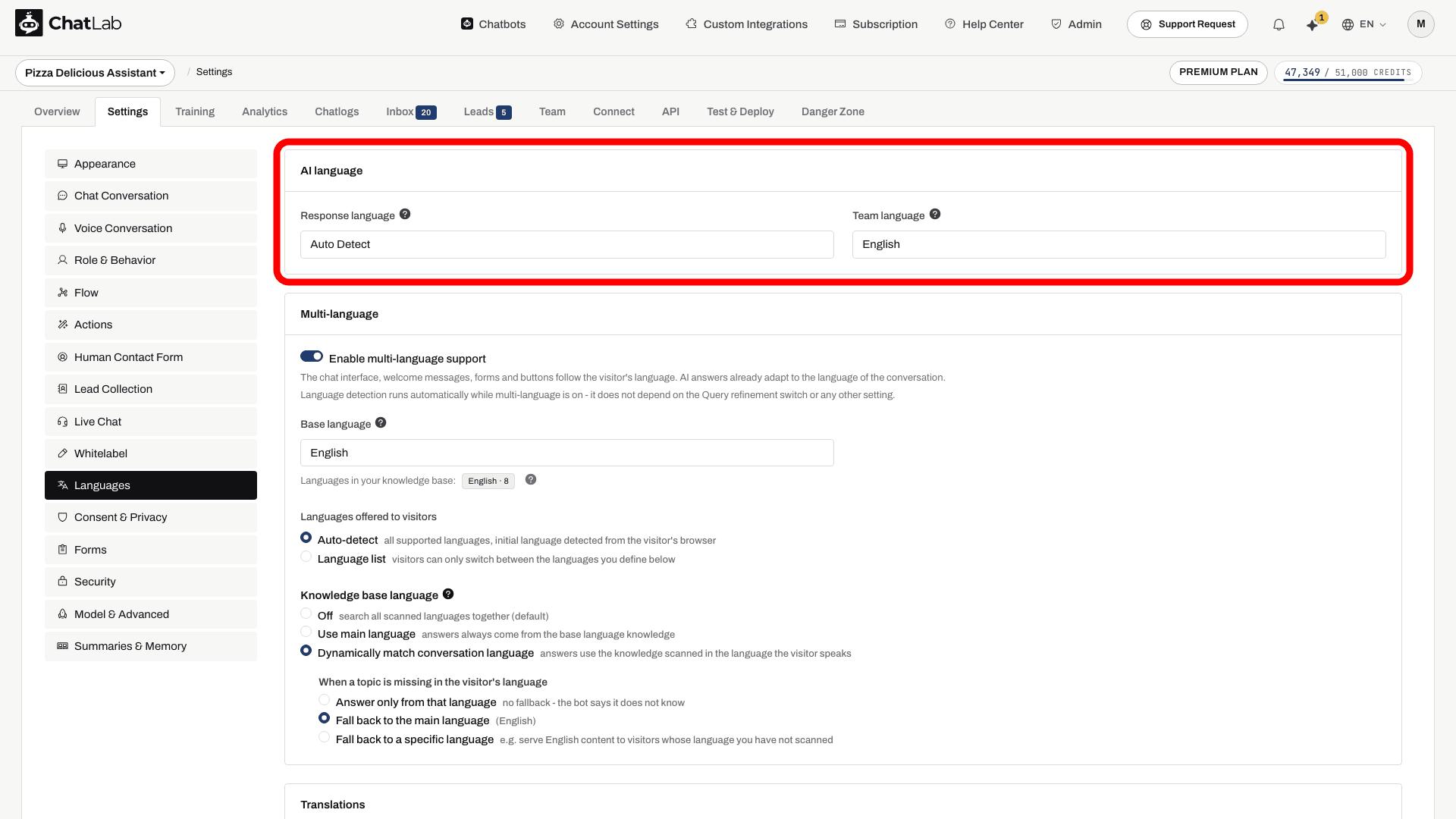
Response language
Feltet Response language styrer hvilket språk chatbotens tekstsvar gis på.
- Auto Detect (standard) - chatboten gjenkjenner språket til den besøkende og svarer på det samme språket. Best for et sammensatt publikum.
- Specific language (for eksempel engelsk, spansk, tysk) - chatbot bruker som standard dette språket og bytter bare hvis den besøkende uttrykkelig ber om det.
Dette er innstillingen som tidligere het Primary language og lå under Settings > Role & Behavior - den heter nå Response language her under Settings > Languages.
Merk: når boten bruker en tilpasset prompt (Settings > Role & Behavior > Custom Role Definition), er feltet Response language deaktivert og viser Auto Detect. I så fall styres språket av prompten din i stedet - legg til en regel som "Svar alltid på spansk med mindre den besøkende skriver på et annet språk".
Team language
Feltet Team language angir hvilket språk teamet ditt leser på, for innhold som bare du og teamet ditt ser i kontrollpanelet:
- Conversation summaries - det AI-genererte sammendraget av hver samtale
- Client summaries - den AI-genererte profilen til en tilbakevendende besøkende
- AI Insights og rapporter - den periodiske AI-analysen av samtalene dine
- Inbox-saksnavn og AI-prioriteringer - titlene på én setning og prioriteringsbegrunnelsene ChatLab skriver for saker, se Inbox
- Oversettelser - samtalelogger og kundemeldinger du oversetter i Chatlogs og i Inbox, blir oversatt til dette språket
Dette påvirker ingenting av det de besøkende ser: chatboten svarer fortsatt hver kunde på deres eget språk. Den samme innstillingen vises som Language of your team i Inbox-innstillingene, og endrer du den ett sted, oppdateres den også det andre stedet. Dette er innstillingen som tidligere het Reporting language (og før det Internal language under Settings > Model & Advanced) - den heter nå Team language under Settings > Languages.
Endringer lagres automatisk. Vent på Saved (Lagret), åpne deretter fanen Test & Deploy og start en ny samtale i Test-delen på ønsket språk.
Betjene et flerspråklig publikum
Den anbefalte måten å støtte besøkende på mange språk er Multi-language, i samme Settings > Languages-meny. Når dette er aktivert, oversettes chatgrensesnittet, velkomstmeldinger, foreslåtte spørsmål og skjemaer automatisk, og besøkende får en språkvelger i chatvinduet - slik at en enkelt chatbot betjener alle språk.
Dette erstatter den gamle metoden med å oversette hver forhåndsdefinerte melding manuelt, eller å kjøre en separat chatbot per språkseksjon på nettstedet ditt.
For en full gjennomgang - aktivering av Multi-language, valg av et basisspråk, tilbud om en fast språkliste og redigering av individuelle oversettelser - se Flerspråklige chatboter.
Hvis Multi-language ikke er tilgjengelig i planen din, kan du likevel betjene et enkelt publikum godt: Angi ett Response language (eller la det stå på Auto Detect) og oversett de viktigste forhåndsdefinerte meldingene dine manuelt i deres egne innstillingsseksjoner (Settings > Chat Conversation for velkomstmeldinger og foreslåtte spørsmål; Settings > Appearance for plassholdertekst i inndatafeltet, pluss Appearance, Lead Collection, Human Contact Form, Live Chat og Consent & Privacy der de er aktivert).
Talespråk
Talespråk konfigureres separat, i Settings > Voice Conversation, og avhenger av talemodellen:
- ElevenLabs Voice - en Language-seksjon vises med et Default language (språket agenten starter samtalen på) og Additional languages (ekstra språk den kan bytte til når den hører at innringeren snakker dem).
- GPT Realtime / Gemini Voice - velg et primærspråk i Language-seksjonen. Dette angir hvordan samtalen starter; boten kan tilpasse seg hvis innringeren snakker et annet støttet språk. Test dette med taleprompten du konfigurerte i Settings > Role & Behavior.
For detaljert oppsett av tale, se Talebasert samtale.
Trene en chatbot for flere språk
Du trenger ikke å duplisere kunnskapen din på tvers av språk - AI-en kan svare på ett språk basert på innhold som er trent inn på et annet. Bruk ett språk når faktaene er identiske. Tren inn de relevante språkversjonene når de inneholder forskjellige tilbud, lokale detaljer eller lenker, eller når du vil ha språkspesifikk gjenfinning i Settings > Languages > Knowledge base language.
Når ChatLab skanner et nettsted, oppdager den nå språket på hver side, noe som hjelper boten med å velge riktig kilde når den svarer. Se Legge til nye nettstedkilder for hvordan skanning av nettsteder fungerer.
Ofte stilte spørsmål
Må de egendefinerte instruksjonene mine være på et bestemt språk?
Nei. Egendefinerte instruksjoner fungerer på alle språk - skriv dem helt på målspråket ditt, helt på engelsk eller blandet. Det som betyr noe, er at de beskriver atferden du ønsker på en tydelig måte. Se Bot behavior customization (tilpasning av botatferd) for detaljer.
Kan chatbot-en bruke treningsdata på ett språk til å svare på et annet?
Ja. AI-en kan bruke kunnskap fra ett språk til å generere svar på et annet. Nyansert eller kulturspesifikt innhold blir kanskje ikke oversatt like presist, så sørg for å legge inn treningsdata på språkene de besøkende bruker mest.
Hvorfor er feltet Response language nedtonet?
Fordi boten bruker en egendefinert prompt (Settings > Role & Behavior > Custom Role Definition (Innstillinger > Rolle og atferd > Egendefinert rolledefinisjon)). Med en egendefinert prompt styres svarspråket av selve prompten, så feltet er deaktivert og viser Auto Detect (oppdag automatisk) - legg heller til en språkregel i prompten din.