Innstillingene for Chat Conversation (chatsamtale) styrer hvordan chatbotten din hilser på besøkende, foreslår emner og oppfører seg under samtalen - fra den første velkomstmeldingen til oppfølgingsforslag og innsamling av tilbakemeldinger.
Hvor du finner innstillingene for Chat Conversation
Velg chatbotten din og gå til Settings > Chat Conversation (Innstillinger > Chatsamtale).
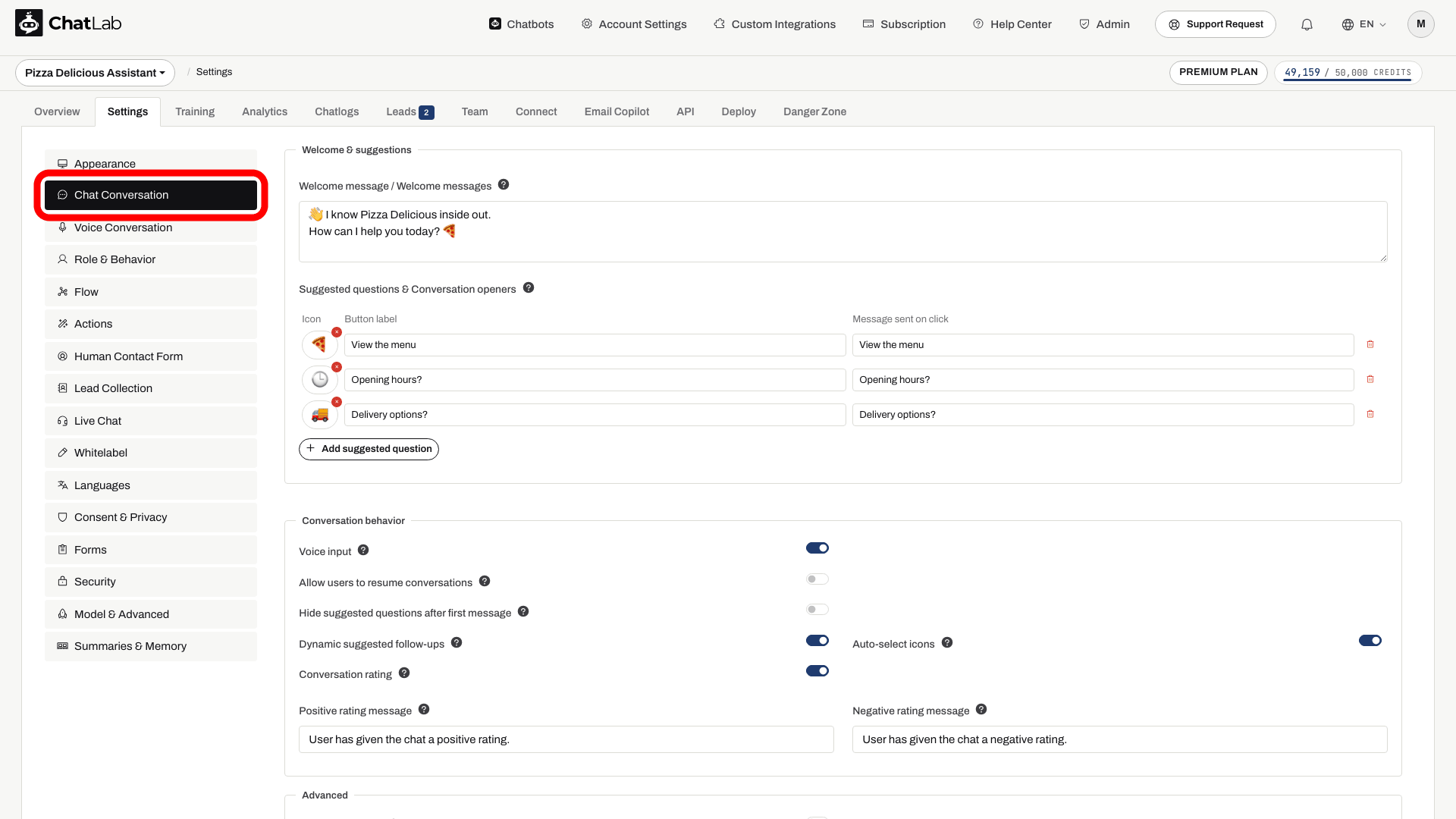
Siden er delt inn i tre deler: Welcome & suggestions (Velkomst og forslag) øverst, Conversation behavior (Samtaleatferd) under den og Advanced (Avansert) nederst.
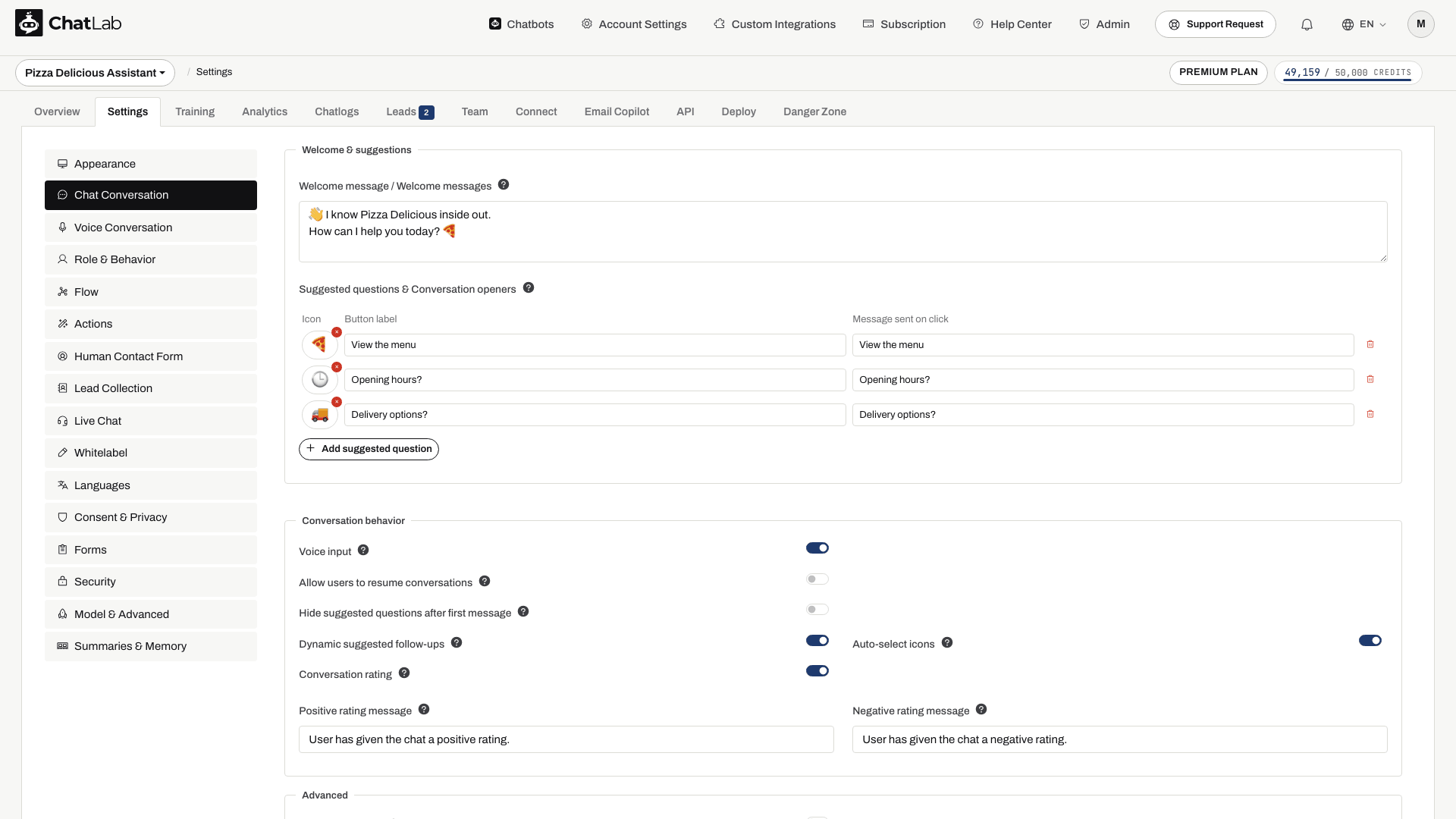
Welcome & suggestions
Welcome message
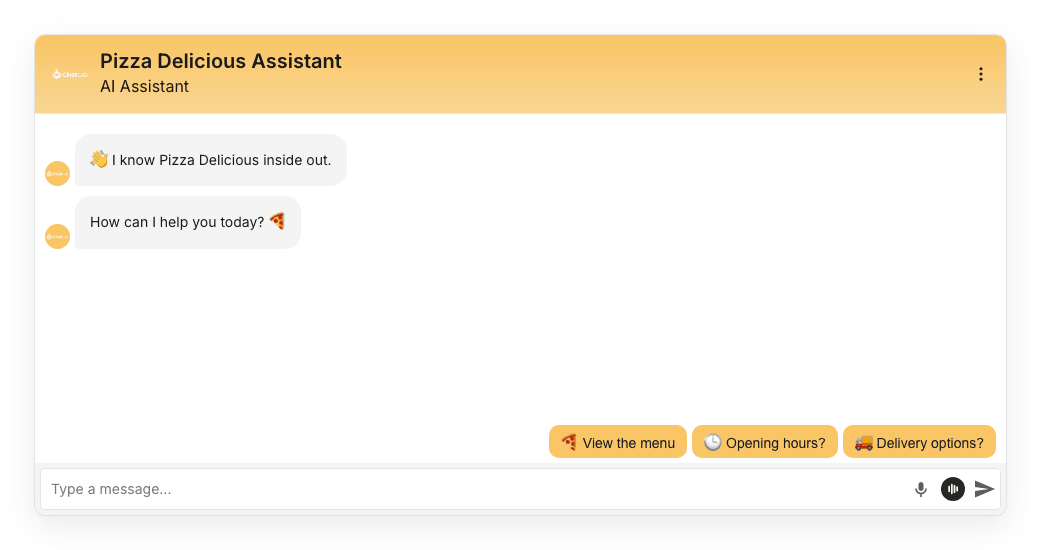
Velkomstmeldingen er det første de besøkende ser når chatten åpnes. Du kan legge til opptil tre separate meldinger (totalt 220 tegn), hver på sin egen linje. De vises i rekkefølge som individuelle meldingsbobler.
Suggested questions & Conversation openers
Foreslåtte spørsmål veileder besøkende mot vanlige emner og hjelper til med å starte samtaler. De vises som standard over meldingsfeltet. Hvis du aktiverer Velkomstskjerm (velkomstskjerm) under Settings > Appearance (Innstillinger > Utseende), vises de innledningsvis som store knapper på startkortet.
Hvert element har tre felt:
- Icon (Ikon) - valgfri emoji som vises på knappen. Klikk på ikonfeltet for å åpne emoji-velgeren.
- Button label (Knappetekst) - kort tekst som vises på knappen.
- Message sent on click (Melding sendt ved klikk) - det fullstendige spørsmålet som sendes til chatbotten når den besøkende klikker på knappen.
Dette lar deg holde knappene kompakte, samtidig som det sendes et fullstendig og godt formulert spørsmål til boten.
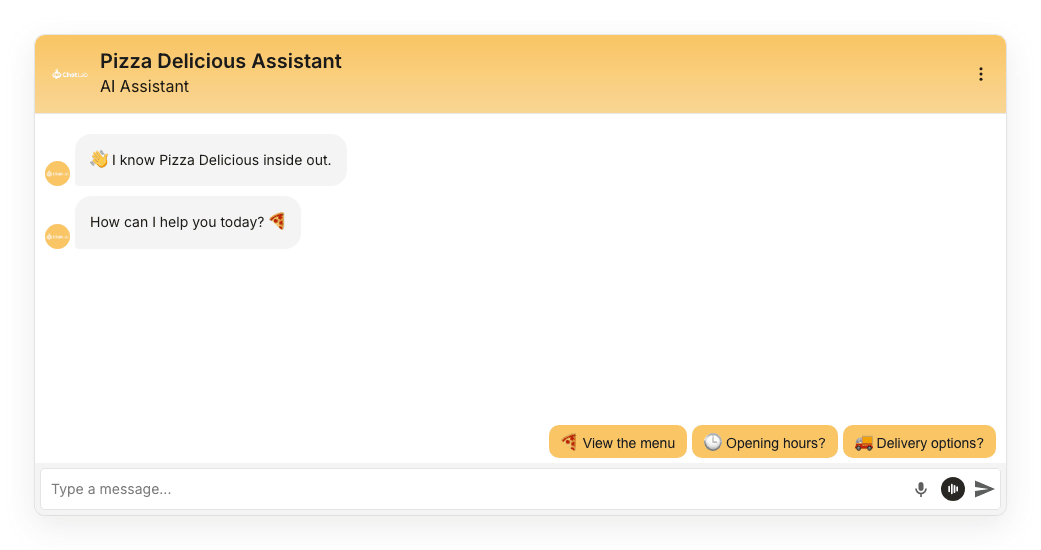
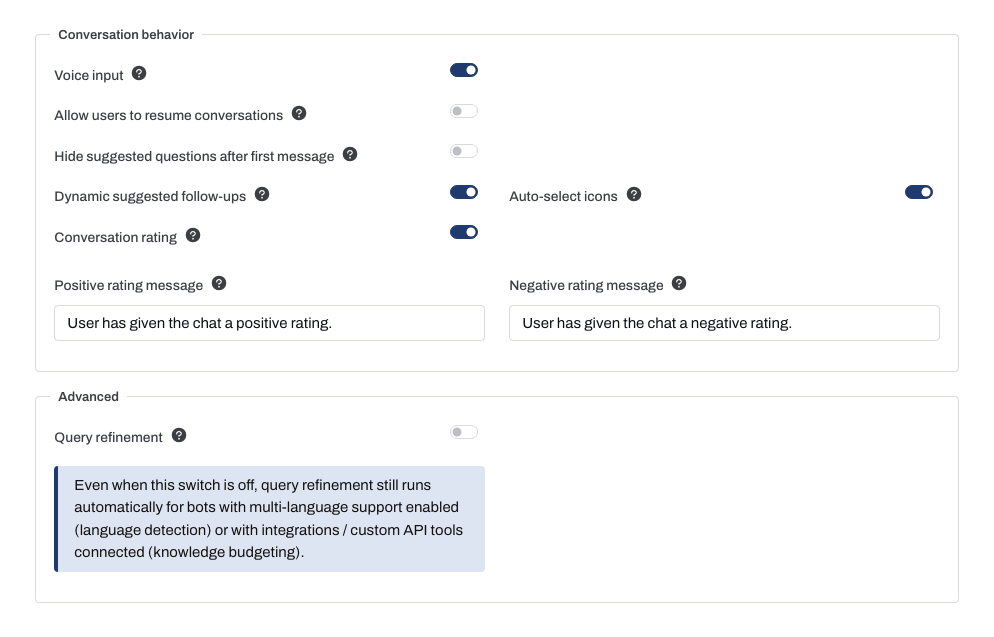
Samtalens atferd
Denne delen samler bryterne som styrer hvordan chatboten oppfører seg under samtalen.
Stemmeinndata
Når dette er aktivert, vises en mikrofonknapp i meldingsfeltet, slik at besøkende kan diktere spørsmålet sitt i stedet for å skrive. Stemmeinndata bruker nettleserens Web Speech API og følger enhetens språkinnstillinger, så støtten varierer avhengig av nettleser og operativsystem. Se nettleserstøtte for talegjenkjenning. Konfigurer Voice Conversation hvis du ønsker talte svar i tillegg til talte spørsmål.
Tillat brukere å gjenoppta samtaler
Når dette er aktivert, kan tilbakevendende besøkende fortsette sin forrige samtale i opptil 7 dager. Når dette er deaktivert, beholdes samtaler i 1 time slik at brukere fortsatt kan navigere mellom sider på nettstedet ditt uten å miste konteksten.
Dynamiske forslag til oppfølgingsspørsmål
La Hide suggested questions after first message (Skjul foreslåtte spørsmål etter første melding) være slått av for å bruke denne funksjonen. Hvis du slår på denne innstillingen, skjules de statiske spørsmålene etter den besøkendes første melding, og dynamiske oppfølgingsspørsmål deaktiveres for resten av samtalen.
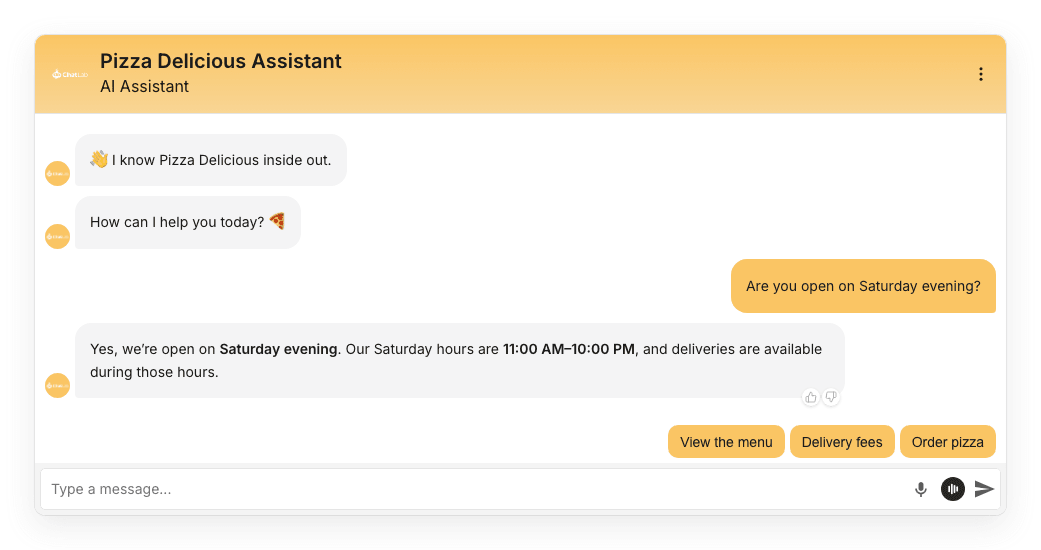
Når dette er aktivert, genererer chatboten automatisk knapper med oppfølgingsspørsmål etter hvert svar, basert på samtalekonteksten. Disse erstatter de statiske foreslåtte spørsmålene etter hvert som samtalen skrider frem.
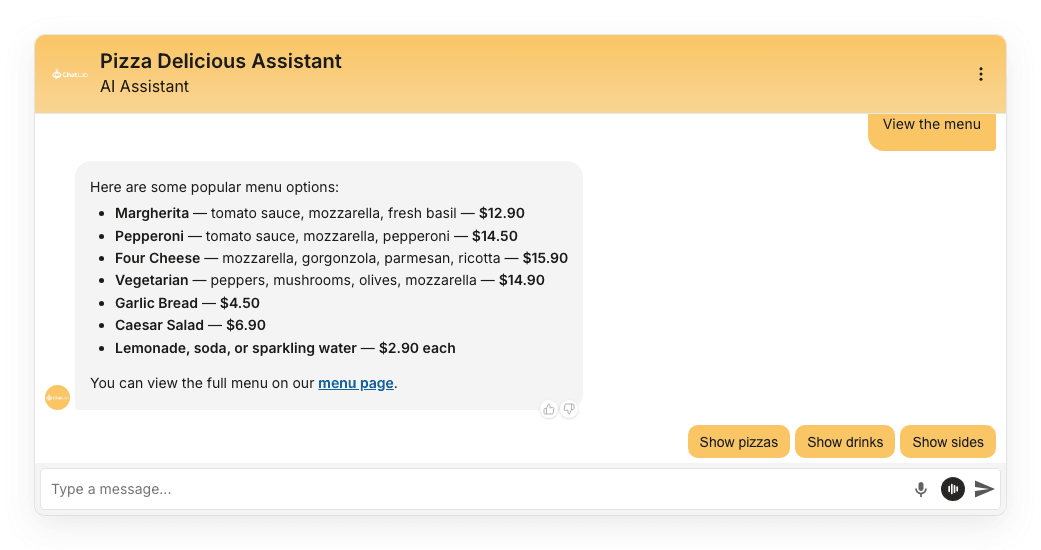
Denne funksjonen avhenger av AI-modellen som er valgt for chatboten din (Innstillinger > Modell og avansert). Hvis den nåværende modellen ikke støtter dette, er bryteren deaktivert - bytt til en kompatibel modell for å slå den på. Du kan finjustere hvordan forslagene oppfører seg ved å legge til instruksjoner i Innstillinger > Rolle og atferd.
Velg ikoner automatisk
Kun tilgjengelig når Dynamic suggested follow-ups er slått på. Når dette er aktivert, velger AI-en automatisk en relevant emoji for hver oppfølgingsknapp. Deaktiver dette hvis du foretrekker oppfølging kun med tekst.
Samtalevurdering
Når dette er aktivert, vises tommel opp- og tommel ned-ikoner under chatbotens nyeste svar. Besøkende kan vurdere samtalen når som helst, og du kan gå gjennom tilbakemeldingene i Chatlogger og Analyse.
To tekstfelt lar deg tilpasse bekreftelsen som vises etter at en besøkende vurderer et svar:
- Melding ved positiv vurdering - takketeksten som vises når en besøkende gir tommel opp.
- Melding ved negativ vurdering - teksten som vises når en besøkende gir tommel ned.
Tillat besøkende å dele samtalen som en lenke
Slått av som standard, også for nye chatboter. Når dette er aktivert, viser chatmenyen (de tre prikkene i chattoppteksten) Del samtale. En besøkende som klikker på dette får en lenke til samtalen: den kopieres til utklippstavlen og vises også i chatten.
Lenken åpner en side med chatboten din og samtalen så langt - den besøkendes meldinger og chatbotens svar. Skjemaer, Live Chat-meldinger og verktøykall er ikke inkludert. Alle som åpner lenken får sin egen kopi og kan fortsette å chatte med chatboten din; den opprinnelige besøkendes samtale forblir uendret. Fortsatte samtaler vises i Chatlogger som enhver annen samtale og bruker meldingskreditter som vanlig.
En lenke er gyldig så lenge chatboten din oppbevarer samtaler (30 dager som standard, angitt i faresonen-fanen, se Slette dataene dine). Hvis du slår av denne innstillingen, deaktiveres alle lenker samtidig.
Advanced
Query refinement
Når denne er aktivert, omformulerer chatbotten brukerens spørsmål ved hjelp av samtalekonteksten før den søker i kunnskapsbasen. Dette gir vanligvis mer relevante svar, på bekostning av et lite ekstra AI-kall (en svak økning i responstid).
Selv når denne bryteren er av, kjører spørringsforbedring fortsatt automatisk for boter med flerspråklig støtte aktivert (språkgjenkjenning) og for boter med integrasjoner eller tilpassede API-verktøy tilkoblet (kunnskapsbudsjettering) - en merknad under bryteren minner deg om dette.
Relaterte innstillinger
Endringer lagres automatisk. Vent på Saved (Lagret), åpne deretter Test & Deploy (Test og distribuer) og start en ny testsamtale. Sjekk velkomstmeldingene, klikk på et foreslått spørsmål og kontroller oppfølgingsspørsmålene og vurderingsknappene etter svaret.
Noen få alternativer som tidligere lå på denne siden, har flyttet:
- Kreativitet / temperatur (Creativity / temperature) - nå under Settings > Model & Advanced (Innstillinger > Modell og avansert).
- Plassholder for ny melding (Placeholder for new message) og Verktøytips for tilbakestilling av samtale (Reset Conversation tooltip) - nå under Settings > Appearance (Innstillinger > Utseende).
- Talesamtale (Voice Conversation, tidligere fanen Voice) - nå en egen fane i sidefeltet Settings (Innstillinger).