ChatLab biedt twee manieren om AI-chatbots door te verkopen aan je klanten: het Affiliate Program voor commissiegebaseerde verwijzingen en het Agency Package voor een volledige white-label oplossing onder je eigen merk.
Affiliate Program vs. Agency Package
Affiliate Program
Met het Affiliate Program verdien je terugkerende commissies zonder investering vooraf.
- Geen kosten - meld je aan en ontvang een unieke affiliatelink
- 20% commissie - verdien 20% van het abonnement van elke doorverwezen klant gedurende de eerste 6 maanden
- Zorgeloos - ChatLab regelt de onboarding, facturatie en ondersteuning voor je verwijzingen
- Uitbetalingsvoorwaarden - bekijk het affiliateportaal voor de actuele uitbetalingsmethoden en voorwaarden
Je kunt ook extra waarde bieden door klanten te helpen bij het instellen en trainen van hun chatbots. Als een klant je uitnodigt als teamlid, kun je zijn bot rechtstreeks beheren.
Word lid van het partnerprogramma
Agency Package
Het Agency Package biedt je een volledig whitelabel chatbotplatform onder je eigen merk. Configureer de domeinen, logo's en e-mailinstellingen die je klanten te zien krijgen.
- Jouw domein - chatbotscripts, API's en het beheerportaal draaien allemaal onder jouw domein
- Jouw branding - stel het widgetlogo, de portalbranding en de afzenderinstellingen voor e-mail in
- Jouw tarieven - je factureert klanten rechtstreeks en behoudt 100% van de inkomsten
- Klantportaal - klanten hebben toegang tot een beheerpaneel in jouw huisstijl waarin ze gedeelde chatbots kunnen beheren, chatlogs kunnen bekijken, kunnen trainen en statistieken kunnen inzien
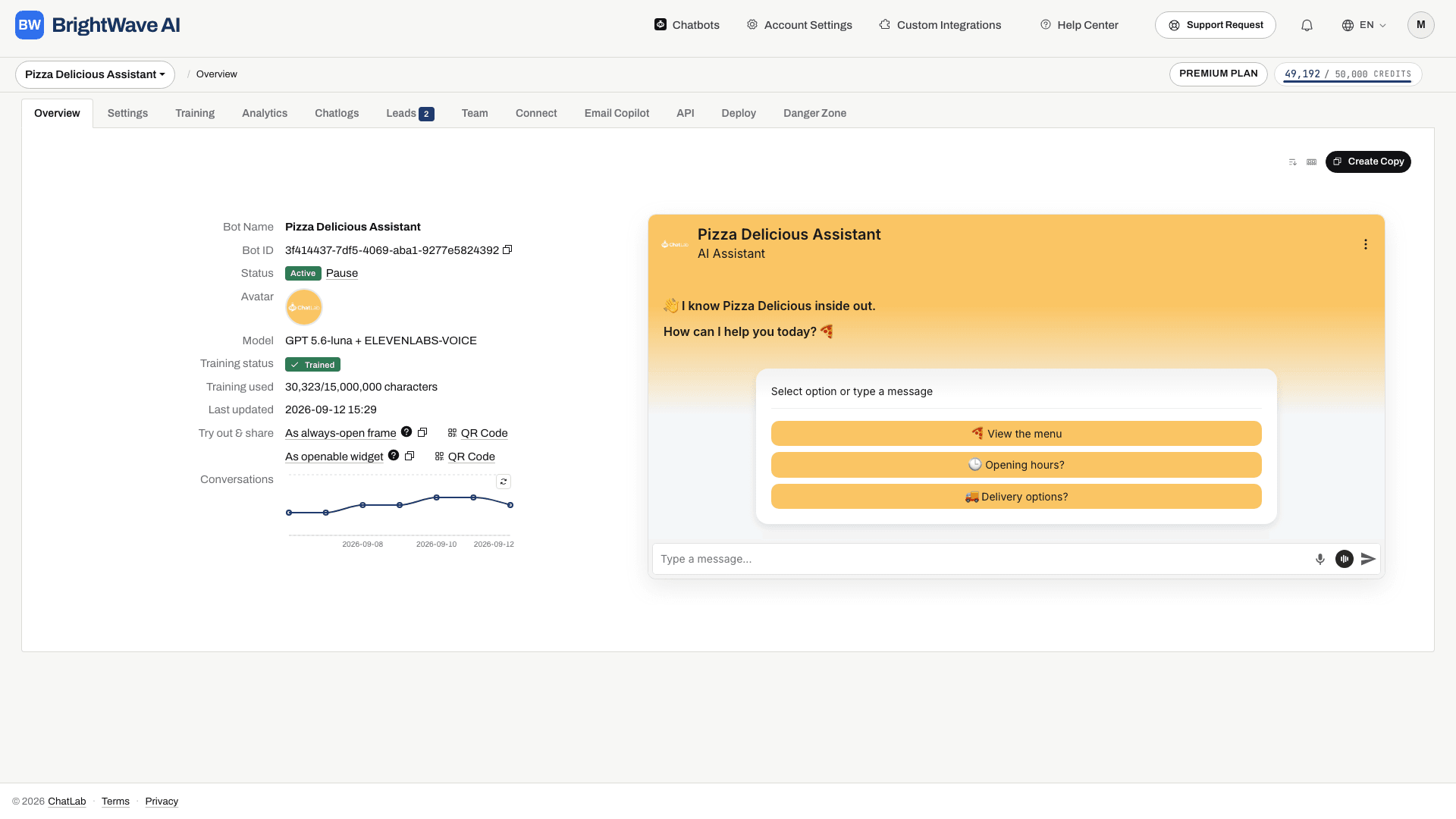
Agency Package: wat is inbegrepen
Controleer Subscription (Abonnement) voor de beschikbare white-label functies en capaciteit van je account. De configuratie combineert:
- Chatbots voor klanten - maak afzonderlijke bots aan binnen de limiet van je account
- Portaalgebruikers en teamtoegang - maak klantaccounts aan en deel de gewenste bot met elk account
- Berichtcredits - gedeeld accountverbruik plus toepasselijke limieten per chatbot. Controleer de limiet van elke bot voordat je deze aan een klant overdraagt
- Hosting op aangepast domein - serveer alles vanaf je eigen domein
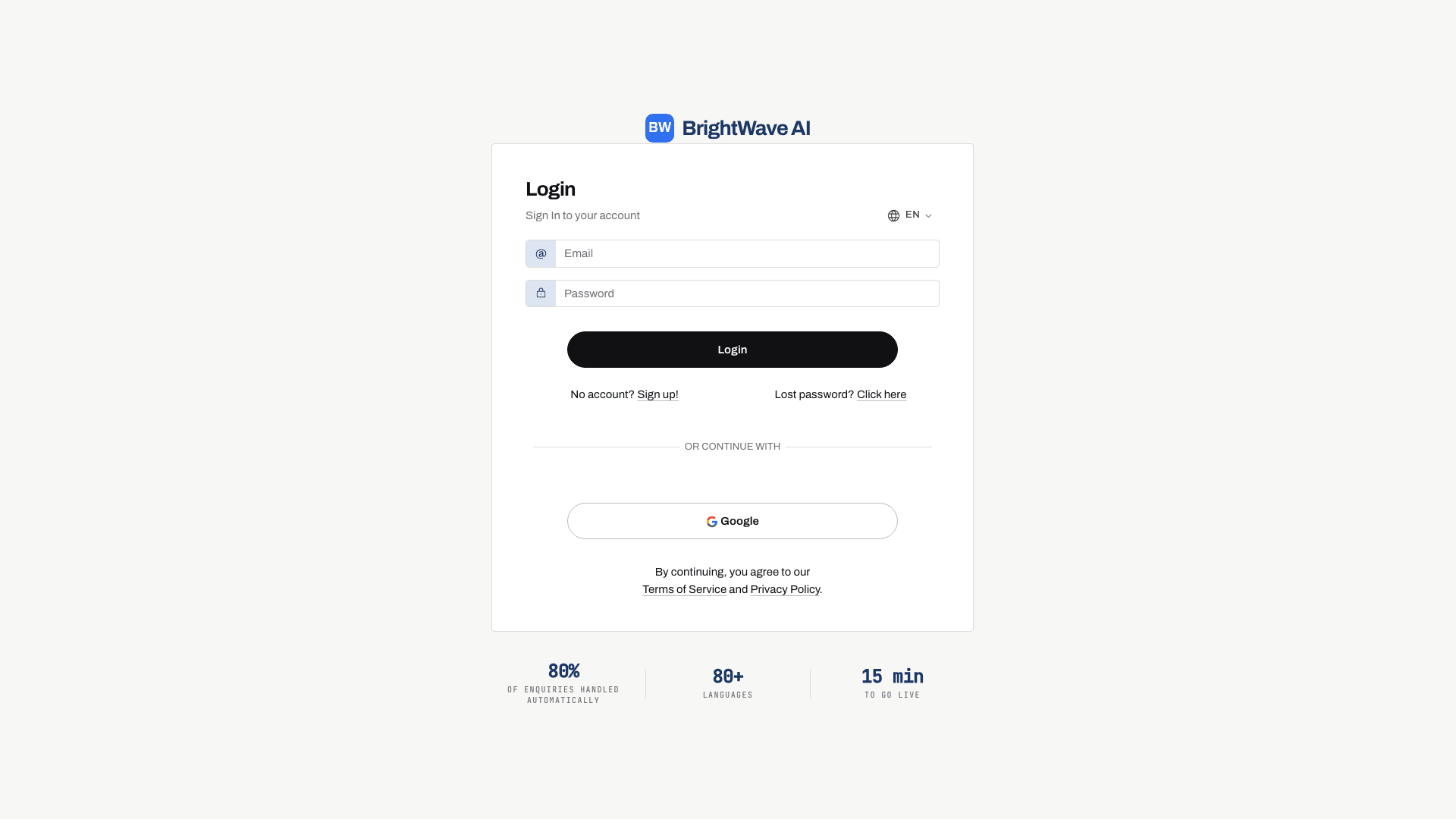
- Klantportaal in eigen huisstijl - je klanten registreren zich en loggen in op jouw domein met jouw logo's
- Aangepaste SMTP - e-mails die vanuit het portaal worden verzonden, gebruiken jouw domein en afzendernaam
- Aangepaste CSS - pas de stijl van het klantportaal aan zodat deze aansluit bij je merk
Als je meer capaciteit nodig hebt, kunnen extra chatbots, gebruikersaccounts en berichtcredits afzonderlijk worden aangeschaft.
Hoe het werkt: stap voor stap
1. Eigen domeinen instellen
Ga naar Account Settings > Custom Domain (Accountinstellingen > Eigen domein) en configureer je subdomeinen (script, API en admin). Dit is een wijziging op DNS-niveau - je hoeft zelf geen software te hosten.
Bekijk Aangepaste domeinen voor gedetailleerde installatie-instructies.
2. De clientportal instellen
Ga naar Account Settings > Custom User Portal (Accountinstellingen > Aangepaste gebruikersportal) en stel je merknaam, logo's, website-URL, privacybeleid en algemene voorwaarden in. Configureer optioneel een eigen SMTP zodat e-mails vanaf jouw domein worden verzonden.
Bekijk Custom User Portal (Aangepast gebruikersportaal) voor gedetailleerde installatie-instructies.
3. Chatbots maken en trainen
Maak voor elke klant een chatbot aan. Volg Creating your first chatbot en Training basics. Configureer het uiterlijk en de vereiste integraties, en test vervolgens met representatieve klantvragen.
4. Chatbots toewijzen aan je eigen domein
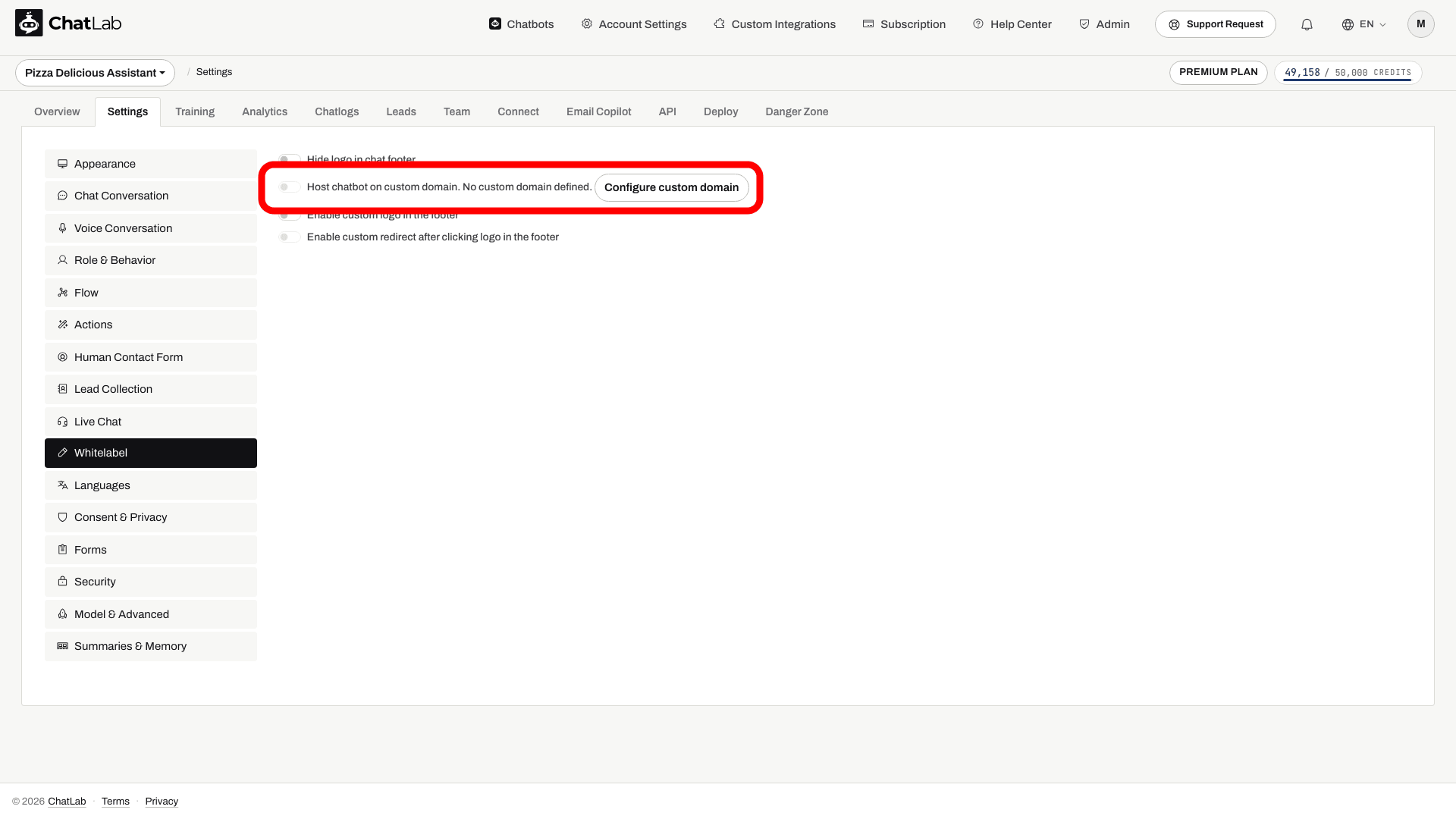
Open de instellingen van elke chatbot, ga naar Settings > Whitelabel en schakel Host chatbot on custom domain in. Hierdoor gebruikt de embed-code van de chatbot jouw domein in plaats van chatlab.com.
5. Portalgebruikers beheren
Je hebt volledige controle over wie toegang heeft tot jouw gepersonaliseerde portal. Ga naar Admin > Users Administration (Beheer > Gebruikersbeheer) om portalgebruikers te bekijken, aan te maken en te beheren.
Gebruikers aanmaken:
- Klik op Create User (Gebruiker aanmaken)
- Voer het e-mailadres van de klant in
- Stel optioneel een wachtwoord in - laat dit leeg om automatisch een veilig wachtwoord te genereren
- Klik op Create (Aanmaken)
Nadat de gebruiker is aangemaakt, worden het e-mailadres en wachtwoord getoond met knoppen om ze naar het klembord te kopiëren, zodat je de inloggegevens veilig kunt delen.
Uitnodigingsmails versturen:
Klik na het aanmaken van een gebruiker op Edit & Send Invitation (Bewerken en uitnodiging verzenden) om een welkomstmail te sturen. De e-mailsjabloon is vooraf ingevuld met de inlog-URL, inloggegevens en jouw merknaam, maar je kunt het onderwerp en het bericht aanpassen voordat je het verzendt. De e-mail gebruikt de e-mailconfiguratie van je portal; test Custom SMTP voordat je op je eigen afzendersdomein vertrouwt.
Zelfregistratie beheren:
Controleer de huidige instelling Allow Self-Registration (Zelfregistratie toestaan) voordat je klanten het portaladres geeft. Als je de toegang wilt beperken zodat alleen gebruikers die jij aanmaakt kunnen inloggen, schakel je de tuimelschakelaar Allow Self-Registration uit in Account Settings > Custom User Portal.
6. Chatbots delen met klanten
Gebruik het tabblad Team bij elke chatbot om het e-mailadres van je klant uit te nodigen. Zodra ze een portalaccount hebben (door jou aangemaakt of via zelfregistratie), moeten ze de uitnodiging accepteren om toegang te krijgen tot de gedeelde chatbot binnen de door jou ingestelde rechten. Bekijk Beheerders uitnodigen.
7. Klanten embedden op hun websites
Klanten kopiëren de embed-code van het tabblad Test & Deploy en plakken deze in hun website. De code verwijst naar jouw eigen domein; test vervolgens de gepubliceerde site om te controleren of de bot correct laadt.
Wat klanten kunnen doen in het portaal
Klanten die inloggen op jouw portaal in eigen huisstijl kunnen:
- Met hen gedeelde chatbots bekijken en beheren
- Toegang krijgen tot chatlogs en statistieken
- Trainingsgegevens en correcties toevoegen
- Leads bekijken die door de chatbot zijn verzameld
- Hun verbruik van berichtcredits inzien
Klanten kunnen niet hun eigen chatbots aanmaken - ze zien alleen bots die je met hen deelt.
Controle over facturatie en tarieven
Alle facturatie wordt buiten ChatLab om afgehandeld. Jij bepaalt:
- Jouw prijzen - vraag wat past bij je bedrijfsmodel (vast tarief, per bericht, pakketten met staffels)
- Jouw valuta en voorwaarden - factureer in elke valuta, volgens jouw planning
- Jouw add-ons - bied extra diensten aan zoals installatie, training, aangepaste integraties of premium ondersteuning
- Creditlimieten per bot - bepaal hoeveel berichtcredits de chatbot van elke klant mag gebruiken (Settings > Model & Advanced (Instellingen > Model en geavanceerd))
Gerelateerde artikelen
- Aangepaste domeinen - stel je domein in voor de white-label oplossing
- Aangepast gebruikersportaal - configureer het beheerportaal voor klanten in eigen huisstijl
- Beheerders uitnodigen - deel chatbottoegang met teamleden en klanten