Met aangepaste domeinen (custom domains) kun je het chatbotscript en de API via je eigen domein aanbieden in plaats van de standaardadressen van chatlab.com. Dit is een vereiste voor het instellen van een Custom User Portal (Aangepast gebruikersportaal), waarmee je jouw klanten een volledig gepersonaliseerde merkervaring biedt.
Het gebruik van een aangepast domein betekent niet dat je software op je eigen servers hoeft te hosten. Dit is puur een wijziging op DNS-niveau - de software blijft draaien op de infrastructuur van ChatLab, maar jouw gebruikers zien deze onder je eigen domein.
Voordelen van aangepaste domeinen
- Branding - je chatbotscript en API draaien onder je eigen domein, wat je merkidentiteit versterkt
- Geloofwaardigheid - een aangepast domein geeft je dienst een professionele en betrouwbare uitstraling
- Custom User Portal - aangepaste domeinen zijn vereist voordat je de gepersonaliseerde klantenportal kunt inschakelen
- Consistente branding - combineer aangepaste domeinen met je eigen logo en een gepersonaliseerde gebruikersportal
Waar vind je de instellingen voor een custom domain?
Ga naar Account Settings (Accountinstellingen) in het hoofdmenu en selecteer vervolgens Custom Domain (Eigen domein) onder de groep Team and branding in het linkermenu.
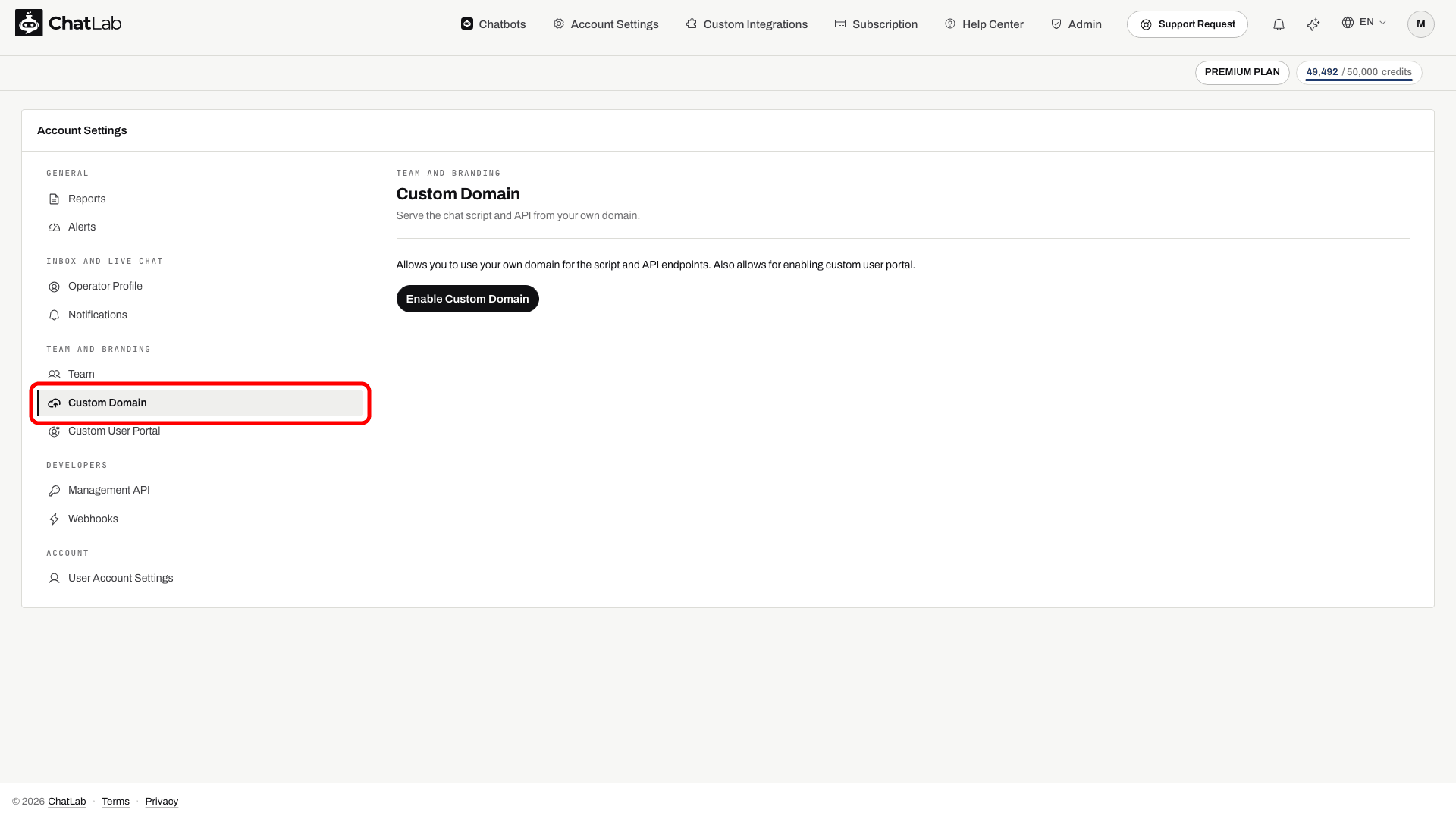
Aangepaste domeinen zijn beschikbaar als premiumfunctie. Er verschijnt een upgrade-melding als jouw account niet over de vereiste rechten beschikt.
Aangepaste domeinen inschakelen
Klik op Enable Custom Domain (Aangepast domein inschakelen) om het configuratieformulier te openen.
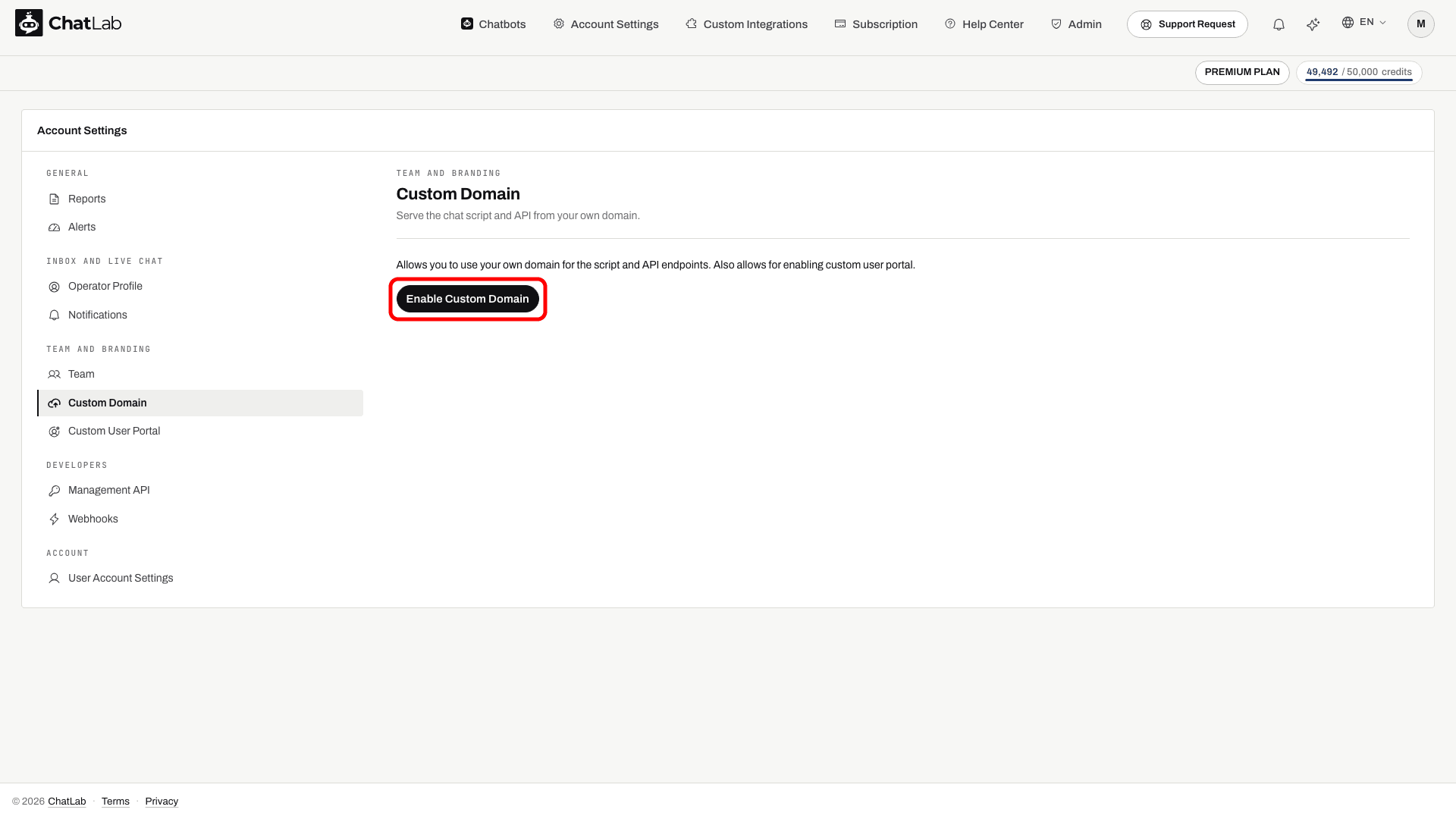
Je subdomeinen configureren
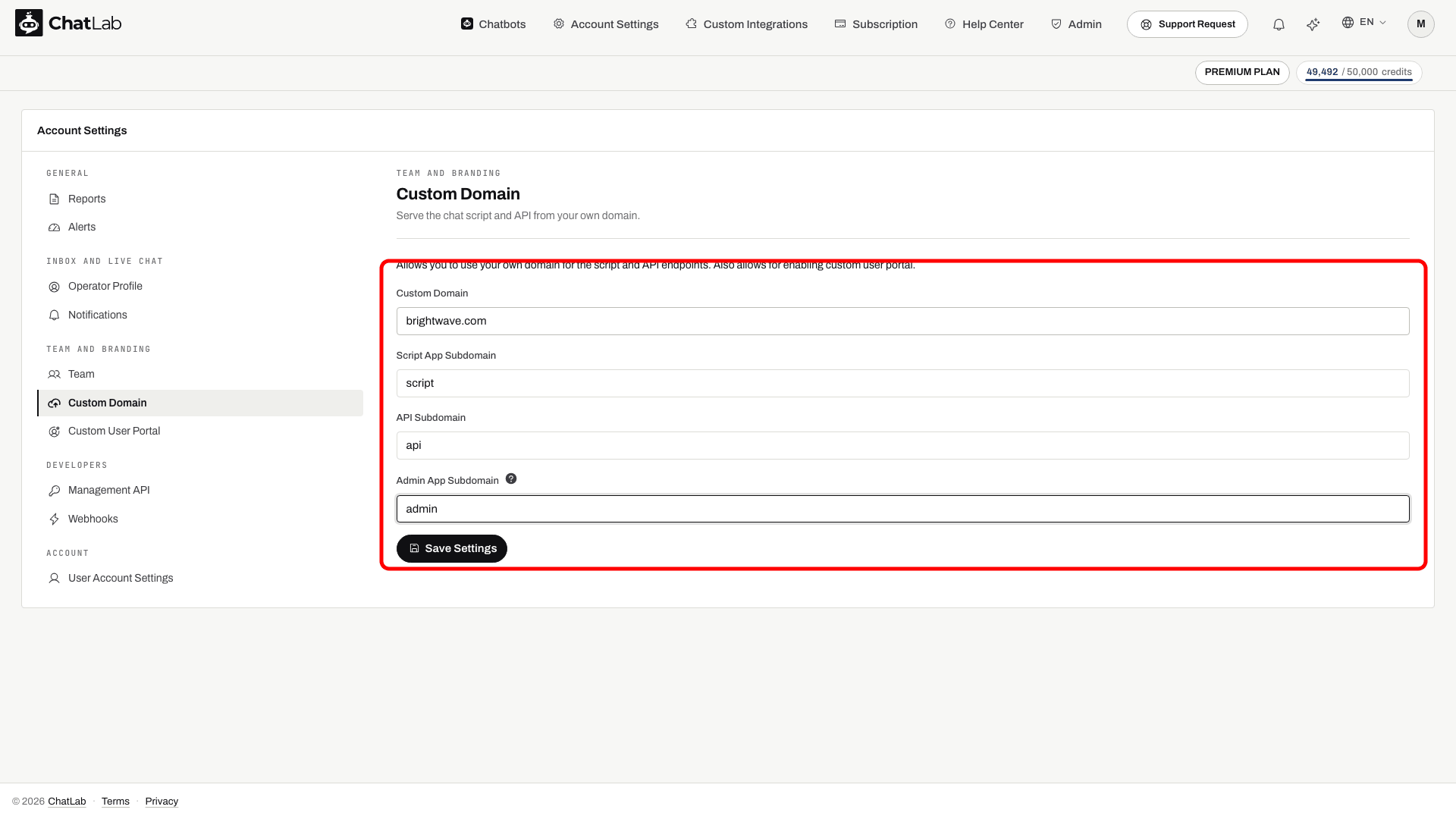
Je moet vier gegevens invoeren:
-
Custom Domain - het hoofddomein dat je beheert, bijvoorbeeld
brightwave.com. Dit is het hoofddomein waaronder de drie subdomeinen worden aangemaakt. -
Script App Subdomain - het subdomein dat wordt gebruikt om het chatbotscript aan te bieden. Als je bijvoorbeeld
scriptinvoert, resulteert dit inscript.brightwave.com. In de standaardinstallatie van ChatLab wordt dit script geladen vanafscript.chatlab.com. -
API Subdomain - het subdomein dat wordt gebruikt voor backend API-aanroepen. Als je bijvoorbeeld
apiinvoert, resulteert dit inapi.brightwave.com. In de standaardconfiguratie gaan API-aanroepen naarapi.chatlab.com. -
Admin App Subdomain - het subdomein dat is gereserveerd voor de beheertoepassing en de infrastructuur van de gebruikersportal. Als je bijvoorbeeld
admininvoert, levert ditadmin.brightwave.comop. Dit subdomein is vereist voor de inrichting van de infrastructuur, zelfs als je niet direct van plan bent om de Custom User Portal in te schakelen.
Klik na het invullen van alle velden op Save Settings (Instellingen opslaan) om je aanvraag in te dienen.
Let op: Subdomeinen mogen alleen letters, cijfers en koppeltekens bevatten. Plaats geen punten of de volledige domeinnaam in de subdomeinvelden.
Het installatieproces
Nadat je de aanvraag hebt ingediend, start een geautomatiseerd installatieproces. Je ontvangt in elke fase instructies per e-mail. Het algemene proces verloopt als volgt:
-
Dien je aanvraag in - vul het formulier in en klik op Save Settings. Je ziet een bevestiging dat je aanvraag in behandeling is.
-
CAA-records (indien nodig) - als je domein CAA-records heeft die de uitgifte van certificaten beperken, ontvang je een e-mail met het verzoek om CAA-records voor Amazon-certificaatautoriteiten toe te voegen. Voeg deze records toe aan je DNS en wacht op de verspreiding (propagatie).
-
Verificatie van domeineigendom - je ontvangt een e-mail met CNAME-records die je aan je DNS moet toevoegen. Deze records bewijzen dat jij de eigenaar van het domein bent. Voeg ze exact toe zoals aangegeven, inclusief eventuele voorloop-laagstreepjes en afsluitende punten.
-
Geautomatiseerde configuratie van de infrastructuur - zodra het eigendom is geverifieerd, configureert ChatLab automatisch de serverinfrastructuur, SSL-certificaten en verkeersroutering voor je aangepaste domein.
-
Installatie voltooid - je ontvangt een definitieve bevestigingsmail. Je chatbotscript en API worden nu via je eigen aangepaste domein aangeboden.
Let op: DNS-wijzigingen kunnen bij elke stap tot 48 uur duren om wereldwijd te worden doorgevoerd. Het proces gaat automatisch verder zodra de records zijn gedetecteerd - je hoeft ChatLab niet handmatig op de hoogte te stellen nadat je de DNS-records hebt toegevoegd.
Een chatbot toewijzen aan je custom domain
Zodra je custom domain actief is, kun je individuele chatbots toewijzen om dit te gebruiken. Open de instellingen van een chatbot, ga naar Settings > Whitelabel (Instellingen > Whitelabel) en schakel Host chatbot on custom domain (Chatbot hosten op custom domain) in.
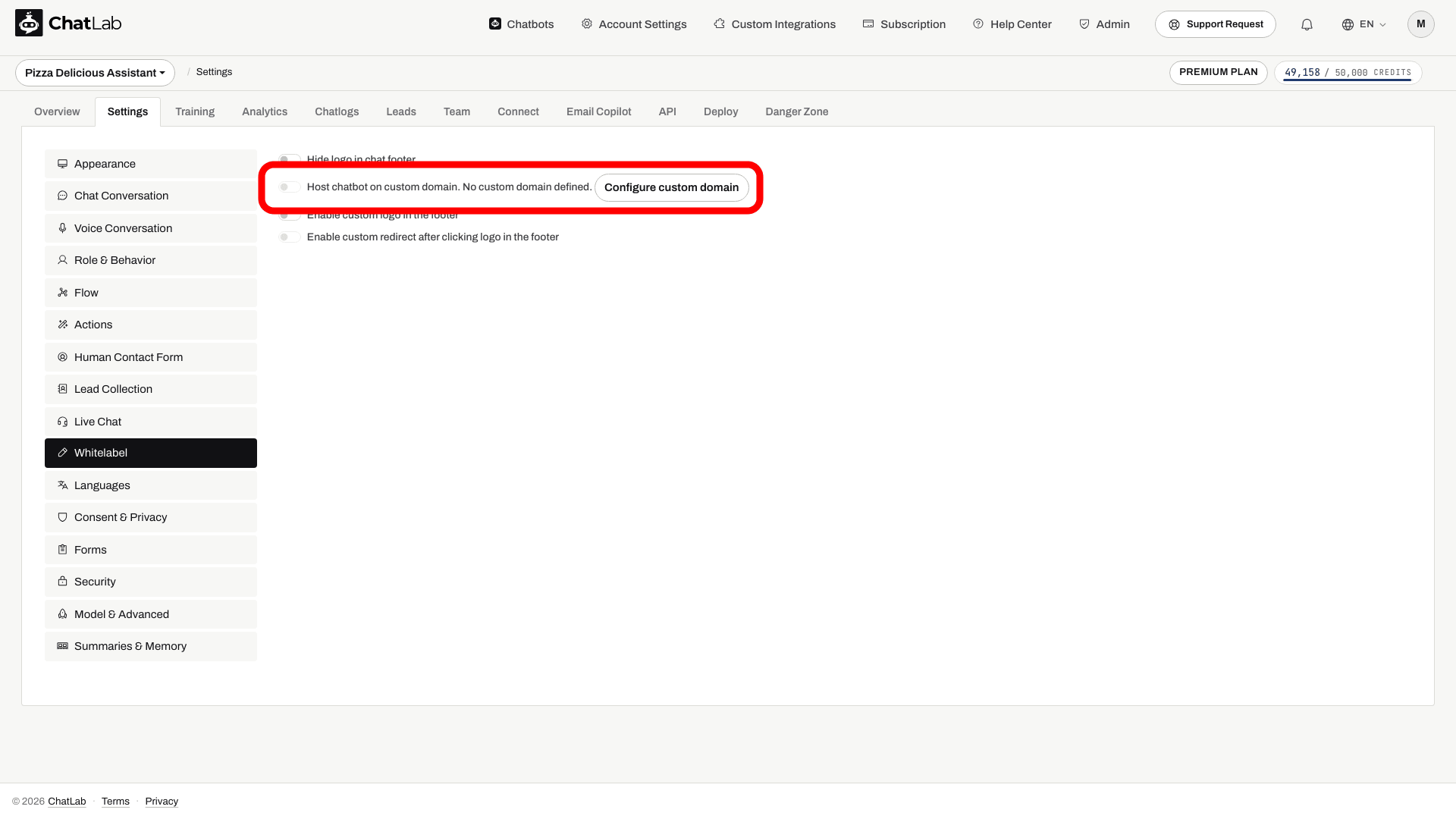
Wacht op de melding dat het is opgeslagen nadat je de schakelaar hebt ingeschakeld. Kopieer vervolgens de bijgewerkte insluitcode (embed code) van Test & Deploy (Testen en implementeren) en vervang het bestaande codefragment op de website van de klant. Controleer of de widget laadt en antwoorden geeft op de gepubliceerde site.
Wanneer deze schakelaar is ingeschakeld, gebruikt de insluitcode van het chatbot-script (te vinden op het tabblad Test & Deploy) je custom domain in plaats van script.chatlab.com. Alle API-aanroepen van de widget worden dan via je eigen API-subdomein gerouteerd.
Als je nog geen custom domain hebt geconfigureerd, zie je "No custom domain defined" (Geen custom domain gedefinieerd) naast de schakelaar, samen met de knop Configure custom domain (Custom domain configureren) die je direct naar de pagina Account Settings leidt.
Aanvragen in behandeling en goedgekeurde aanvragen
Nadat je een aanvraag voor een domeinwijziging hebt ingediend, verschijnt er op de pagina met Custom Domain-instellingen een melding met de details van je lopende aanvraag. Je kunt de aanvraag op elk moment annuleren door in deze melding op Cancel request (Aanvraag annuleren) te klikken.
Zodra het domein volledig is ingesteld en goedgekeurd, tonen de formuliervelden de badge "Currently approved" naast elk subdomein, waarmee de actieve configuratie wordt aangeduid.
Een aangepast domein verwijderen
Om je aangepaste domein te verwijderen, ga je naar Account Settings > Custom Domain en klik je op Remove Custom Domain (Aangepast domein verwijderen). Er verschijnt een bevestigingsvenster waarin wordt gewaarschuwd dat hierdoor ook de Custom User Portal wordt verwijderd als deze is geconfigureerd.
Gerelateerde artikelen
- Custom User Portal (Aangepast gebruikersportaal) - stel een gepersonaliseerde beheerportal in voor de klanten van je bureau
- How does the agency program work? - overzicht van de opties voor affiliates en partnerschappen voor bureaus