El chat en vivo permite que los visitantes de tu sitio web hablen con un operador humano en tiempo real, directamente dentro del widget de chat. Los visitantes solicitan una persona desde el menú del encabezado o desde el icono de auriculares, según lo configurado en Settings > Appearance > Header Actions (Configuración > Apariencia > Acciones del encabezado). El chat en vivo para visitantes está disponible como una función premium - aparecerá un aviso de actualización si tu plan no lo incluye.
Tu equipo también puede iniciar un chat en vivo por su cuenta con cualquier visitante que esté en tu sitio en ese momento: respondiendo a su ticket en la Inbox (Bandeja de entrada) o con Join conversation (Unirse a la conversación) en Chatlogs (Registros de chat). Consulta Chat en vivo iniciado por tu equipo. El chat en vivo funciona únicamente en el widget de chat de tu sitio web - las respuestas no se envían a WhatsApp, Messenger ni Instagram.
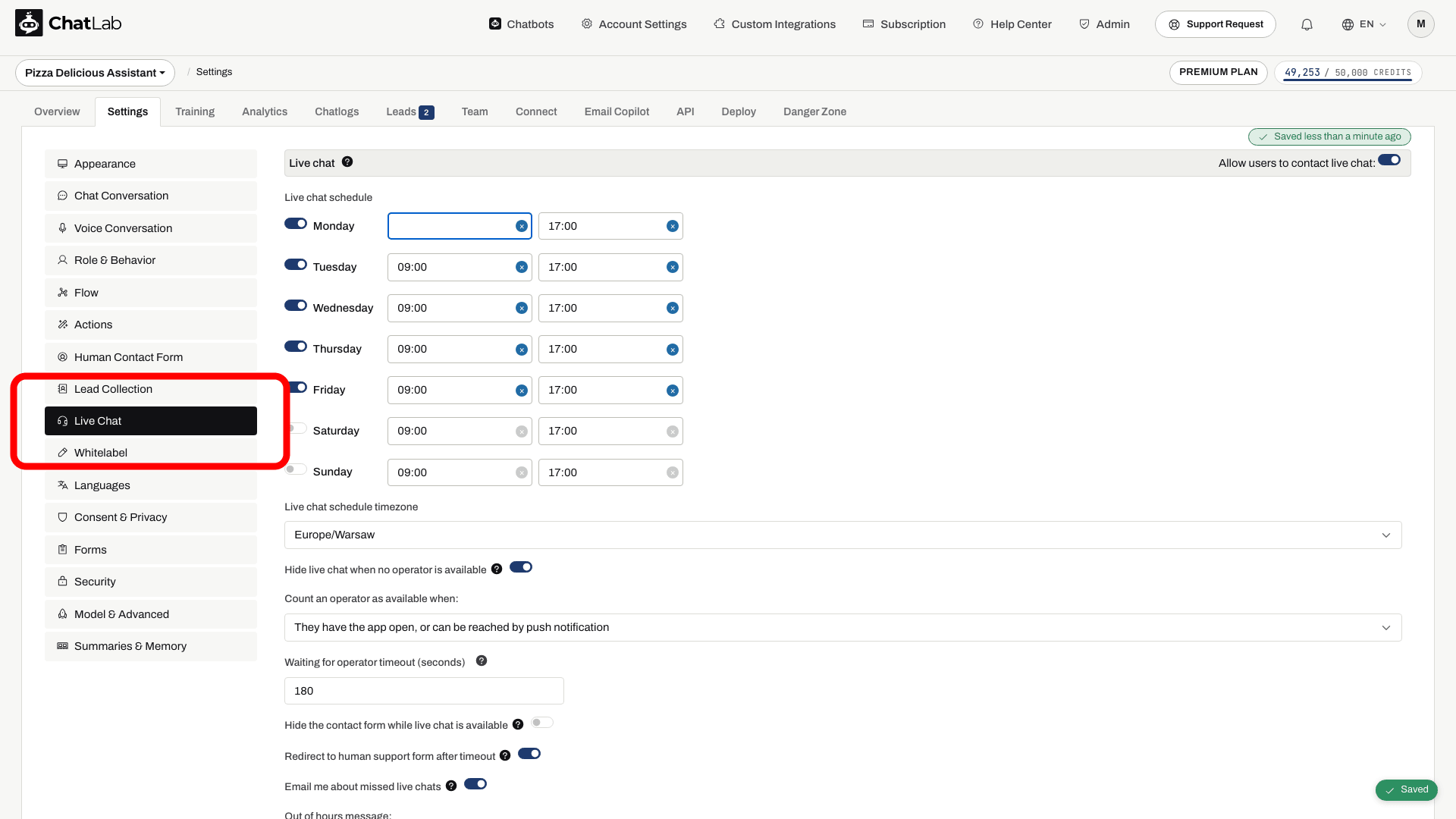
Dónde encontrar la configuración de Live Chat
Selecciona tu chatbot, haz clic en la pestaña Settings (Configuración) y luego selecciona Live Chat en la barra lateral izquierda.
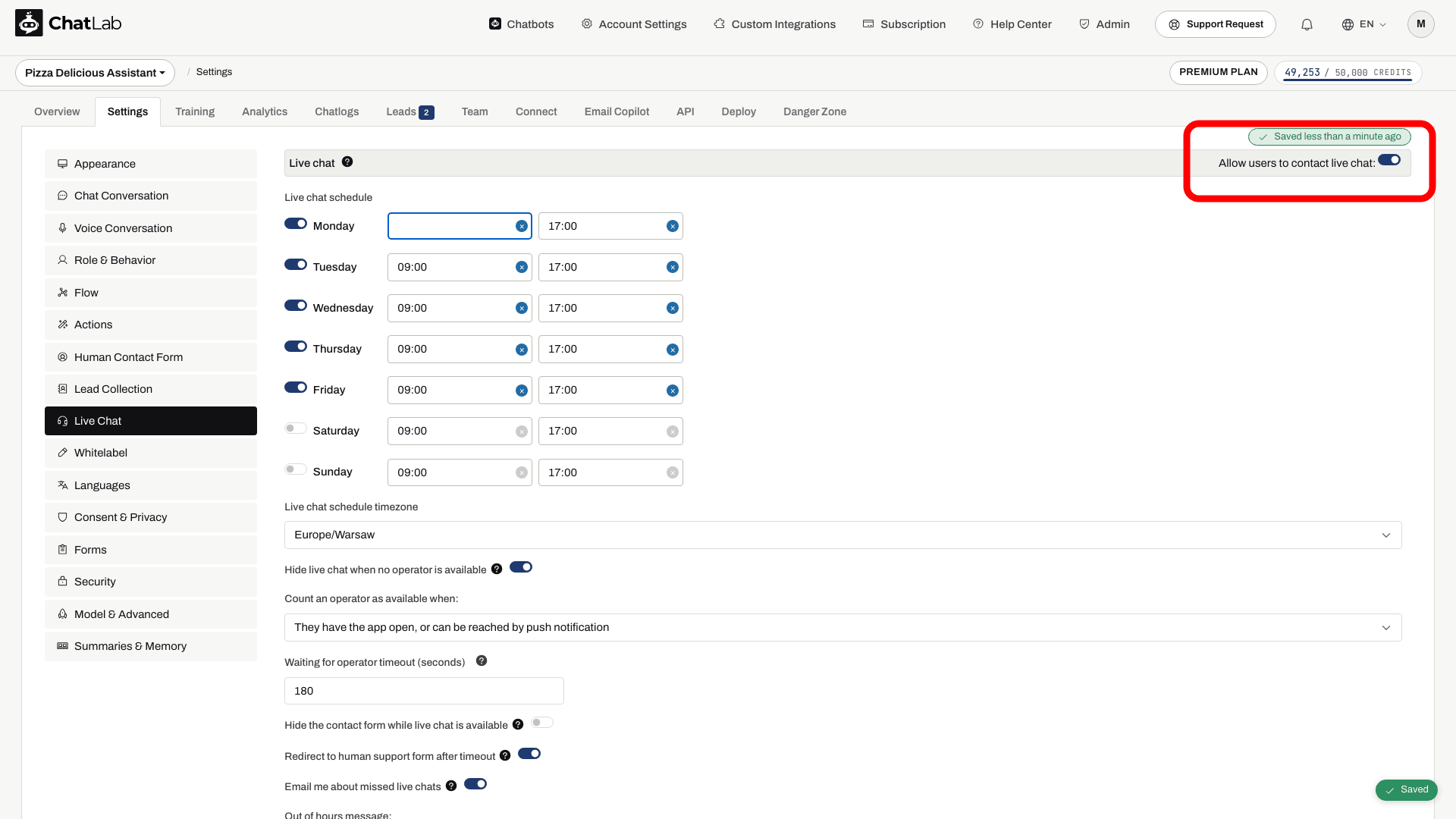
Activar Live Chat
Activa la opción Allow users to contact live chat (Permitir a los usuarios contactar por chat en vivo) en la parte superior de la página. Al activarla, aparecerá el panel de configuración completo más abajo.
Este interruptor solo controla si los visitantes pueden solicitar una persona desde el widget. No detiene a tu equipo: con el interruptor desactivado, los operadores aún pueden iniciar un chat en vivo desde la Inbox o los registros de chat mientras el visitante permanezca en el sitio.
La primera vez que actives este interruptor, aparecerá un cuadro de diálogo de confirmación que dice Live Chat Enabled (Live Chat activado). Haz clic en Close (Cerrar) para quedarte en los ajustes de Live Chat, o en Configure Actions (Configurar acciones) para ir directo a la configuración de Actions del bot, donde puedes ajustar con precisión cómo la IA deriva las conversaciones a un humano.
Todos los ajustes de Live Chat se guardan automáticamente a medida que los modificas - no hay un botón de guardar por separado en esta página.
Horario de disponibilidad
Establece qué días y horas están disponibles los operadores para atender chats en vivo.
- Interruptores de días - activa o desactiva cada día de la semana individualmente
- Rango de horas - define la hora de inicio y fin para cada día habilitado
- Zona horaria - selecciona la zona horaria en la que se basa tu horario
El horario controla cuándo se puede ofrecer el chat en vivo. La configuración de presencia de los operadores puede restringir aún más la disponibilidad durante esas horas. Cuando se muestra un estado no disponible, se utiliza el Out of hours message (Mensaje fuera de horario).
Disponibilidad de operadores
- Hide live chat when no operator is available (Ocultar chat en vivo cuando no haya operadores disponibles) - requiere la presencia de un operador localizable además de cumplir con el horario.
- Count an operator as available when (Considerar a un operador disponible cuando) - elige They have the app open, or can be reached by push notification (Tiene la aplicación abierta o puede ser contactado mediante notificación push) o They have the app open (Tiene la aplicación abierta). Los operadores que hayan desactivado las notificaciones para este bot no se considerarán disponibles.
- Hide the contact form while live chat is available (Ocultar el formulario de contacto mientras el chat en vivo esté disponible) - ofrece el chat en vivo sin mostrar el formulario fuera de línea junto a él. El mecanismo de espera por tiempo límite aún puede mostrar un formulario de contacto si está habilitado.
- Email me about missed live chats (Enviarme un correo sobre chats en vivo perdidos) - notifica a los administradores cuando una sesión termina sin la respuesta de un operador.
Configura AI triggered live chat (Chat en vivo activado por IA) en Settings > Actions, o usa Manage live chat actions (Gestionar acciones de chat en vivo), si quieres que la IA ofrezca la transferencia. La acción sigue dependiendo de la disponibilidad del chat en vivo.
Tiempo de espera del operador
- Waiting for operator timeout (seconds) (Tiempo de espera de operador agotado en segundos) - cuánto tiempo se debe esperar a que un operador se una antes de agotar el tiempo (30-600 segundos). El valor predeterminado es 180 segundos.
- Redirect to human support form after timeout (Redirigir al formulario de soporte humano tras agotarse el tiempo) - cuando está activado, a los visitantes que agotan el tiempo esperando a un operador se les muestra el formulario de contacto de soporte humano (el formulario de contacto de soporte humano debe habilitarse por separado para que esto funcione).
Un chat en vivo que agota el tiempo de espera sin un operador no se pierde: abre un ticket en la Inbox del chatbot con los mensajes del visitante y los datos de contacto que introdujo, para que alguien pueda darle seguimiento y cerrarlo más tarde. Si respondes desde ese ticket mientras el visitante aún está en tu sitio, la respuesta abrirá un chat en vivo en su ventana de chat. Si ya se ha marchado, la respuesta se enviará a la dirección de correo electrónico que proporcionó.
Mensajes personalizables
Todo el texto que se muestra a los visitantes durante el flujo del chat en vivo se puede personalizar:
Mensajes relacionados con el horario
- Out of hours message (Mensaje fuera de horario) - se muestra cuando los visitantes pasan el cursor sobre el icono de chat en vivo atenuado fuera del horario establecido
- Live chat info message (Mensaje informativo de chat en vivo) - texto de ayuda que se muestra cuando los visitantes pasan el cursor sobre el icono activo de chat en vivo durante las horas programadas
Mensajes de la sesión
- Live chat start message (Mensaje de inicio de chat en vivo) - se muestra cuando el visitante inicia una sesión de chat en vivo
- Live chat end message (Mensaje de fin de chat en vivo) - se muestra cuando termina la sesión de chat en vivo
- Operator has joined label (Etiqueta de operador incorporado) - se muestra cuando un operador se une a la conversación
- Operator did not join in time label (Etiqueta de operador no disponible a tiempo) - se muestra si ningún operador se une dentro del tiempo límite
- Waiting for operator to join label (Etiqueta de espera de operador) - se muestra mientras el visitante espera a un operador
Identificación de usuario
- Live chat name label (Etiqueta de nombre para chat en vivo) - mensaje que solicita al visitante su nombre antes de comenzar
- Live chat email label (Etiqueta de correo electrónico para chat en vivo) - mensaje que solicita al visitante su correo antes de comenzar
Cuadro de diálogo de confirmación de cierre
- Live chat close modal title (Título de la ventana modal de cierre de chat en vivo) - pregunta de confirmación mostrada cuando el visitante o el operador finalizan el chat
- Live chat modal confirm label (Etiqueta de confirmación de la ventana modal) - texto en el botón de confirmación (por ejemplo, "Sí, finalizar chat")
- Live chat modal close label (Etiqueta de cancelación de la ventana modal) - texto en el botón de cancelación (por ejemplo, "Continuar chateando")
- Live chat close tooltip text (Texto de ayuda para cerrar chat en vivo) - descripción emergente en el botón de cerrar/finalizar mientras el chat en vivo está activo
Cómo ven el chat en vivo los visitantes
Cuando el chat en vivo está activado, los visitantes acceden a él desde el encabezado del widget de chat. La ubicación exacta depende del diseño de Header Actions en Settings > Appearance: con Separate icons (Iconos separados), un icono de auriculares se ubica en el encabezado junto a los demás iconos activados, y con Menu (dropdown) (Menú desplegable), el chat en vivo se convierte en una opción dentro del menú del encabezado tras el icono de tres puntos, junto a otras opciones como reiniciar conversación y el selector de idioma cuando están activados. Los chatbots nuevos usan el menú; los chatbots creados antes del 2 de septiembre de 2026 mantienen los iconos separados.
Si la pantalla de bienvenida especial (Special Welcome Screen) está habilitada, la opción Hide Live Chat en Settings > Appearance determina si se puede acceder al chat en vivo antes del primer mensaje del visitante. Consulta Pantalla de bienvenida.
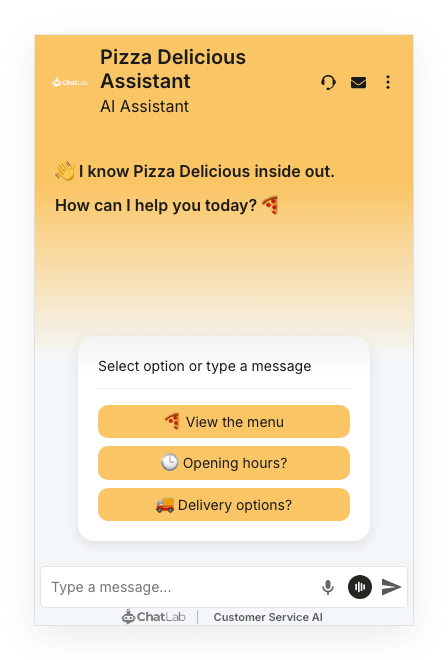
Con el diseño de menú, las mismas acciones se encuentran tras el icono de tres puntos:
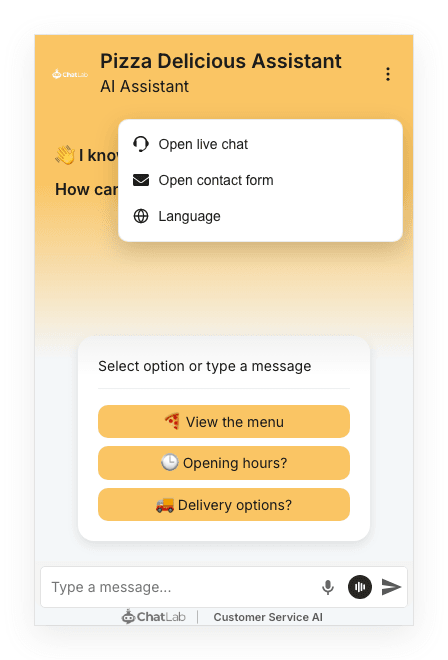
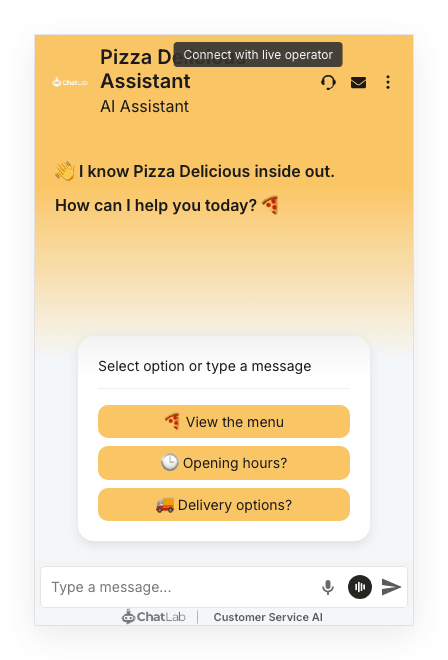
Cuando el chat en vivo está disponible, al pasar el cursor sobre el icono independiente se muestra el mensaje informativo del chat en vivo.
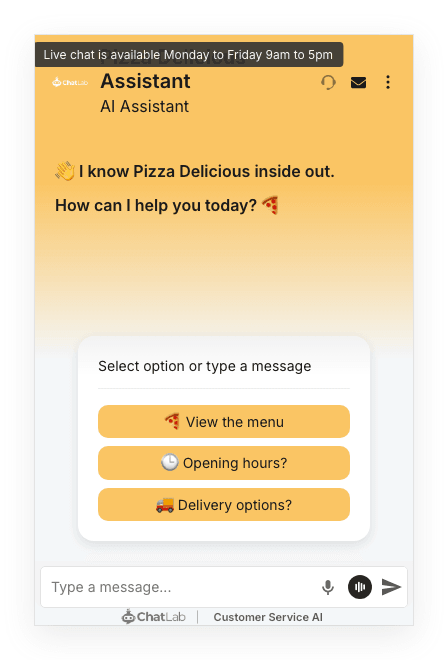
Cuando no está disponible, el icono independiente visible aparece atenuado en gris y, al pasar el cursor sobre él, se muestra el mensaje fuera de horario. La configuración de presencia puede ocultar la opción por completo en su lugar.
Flujo de una sesión de chat en vivo
Transferir una conversación a un operador
Activa Live Chat, configura la disponibilidad y cuenta con un operador disponible. La derivación activada por IA también requiere tener habilitada su acción.

Visitante: Me gustaría hablar con soporte.
Reproduce el ejemplo o léelo abajo. No se utilizan datos reales de clientes.El visitante solicita hablar con una persona.
La reproducción se pausa cuando este ejemplo sale de la pantalla. Esto es una simulación, no un chat en vivo. Los controles del widget dentro de la reproducción no son interactivos.Leer el ejemplo completo
- El visitante solicita hablar con una persona.
Visitante: Me gustaría hablar con soporte.
- El visitante proporciona los datos de contacto requeridos en el formulario de chat en vivo.
Asistente: Introduce tu nombre y correo electrónico para solicitar un chat en vivo.
- La solicitud espera a un operador.
Esperando a que se una un operador
- Un operador acepta la solicitud.
Anna se ha unido a la conversación
- El operador puede continuar con el contexto existente de la conversación.
Asistente: Anna: Hola, puedo ver tus mensajes anteriores. ¿En qué te puedo ayudar?
- El visitante abre el chat en vivo desde el encabezado durante las horas programadas
- El visitante introduce su nombre y correo electrónico
- Aparece el mensaje "Live Chat Started" (Chat en vivo iniciado) y el visitante espera a un operador. El nombre y el correo electrónico introducidos se muestran en la conversación, para que el operador vea con quién está hablando sin salir de la transcripción
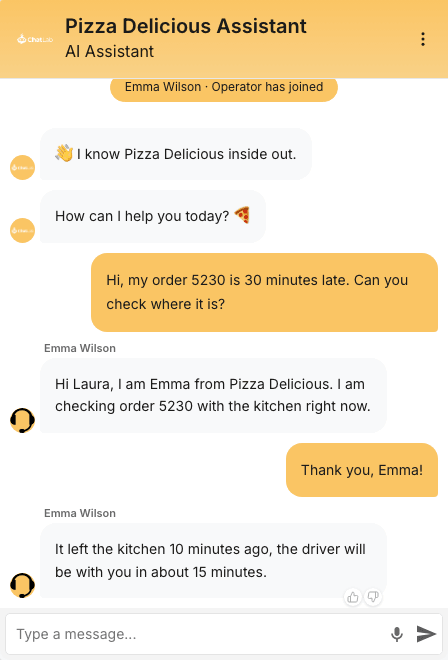
- Cuando un operador se une, aparece el mensaje "Operator has joined" (El operador se ha unido) y comienza la mensajería en tiempo real. El nombre del operador se muestra sobre cada uno de sus mensajes, de modo que el visitante siempre sabe que una persona real está escribiendo
- Cualquiera de las partes puede finalizar la sesión, lo que abre el diálogo de confirmación de cierre. Un chat en vivo también finaliza automáticamente tras 10 minutos sin mensajes de ninguna de las partes
Ver la captura de pantalla estática
Si ningún operador se une dentro del período límite, el visitante ve el mensaje "Operator did not join" (El operador no se unió) y, opcionalmente, se le redirige al formulario de contacto de soporte humano.
Cuando ningún operador se une
Esta alternativa requiere que tanto la redirección por tiempo de espera como el formulario de contacto humano estén activados. El tiempo se ha comprimido en esta demostración.
Esperando a que se una un operador
Reproduce el ejemplo o léelo abajo. No se utilizan datos reales de clientes.Un visitante está esperando a un operador.
La reproducción se pausa cuando este ejemplo sale de la pantalla. Esto es una simulación, no un chat en vivo. Los controles del widget dentro de la reproducción no son interactivos.Leer el ejemplo completo
- Un visitante está esperando a un operador.
Esperando a que se una un operador
- El tiempo de espera configurado se agota.
Ningún operador se unió a tiempo
- La alternativa configurada ofrece una vía de contacto asíncrona.
La alternativa configurada ofrece una vía de contacto asíncrona.
Live chat iniciado por tu equipo
No tienes que esperar a que el visitante pregunte. Mientras un visitante esté en tu sitio web, cualquier operador puede abrir un live chat con él:
- Desde la bandeja de entrada (Inbox) - responde al ticket del visitante. El encabezado del ticket muestra Online in the chat widget (En línea en el widget de chat) mientras el cliente está en tu sitio, y tu respuesta aparece de inmediato en su ventana de chat como un live chat. Consulta Responder al cliente.
- Desde registros de chat (Chatlogs) - abre la conversación y haz clic en Join conversation (Unirse a la conversación), visible cuando la línea debajo de la conversación indica The visitor is on the site now (El visitante está en el sitio ahora). Esto abre un live chat en esa conversación y un ticket en Inbox asignado a ti.
Esto funciona tanto si la opción Allow users to contact live chat (Permitir a los usuarios contactar por live chat) está activada como si está desactivada. Mientras el live chat está activo, el chatbot se silencia y hablas directamente con el visitante. Cada mensaje de cualquiera de las partes mantiene el chat abierto; finaliza tras 10 minutos sin mensajes o cuando haces clic en End live chat (Finalizar live chat) en el ticket. La guía paso a paso está en Gestión de conversaciones entrantes de live chat.
Configuración del operador
Define tu nombre visible y avatar
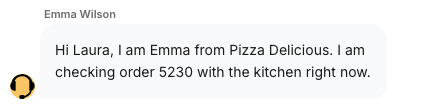
Ve a Account Settings > Operator Profile (en el grupo Inbox and live chat). Introduce tu nombre o apodo en Your Name or Nick y, opcionalmente, sube un avatar. Haz clic en Save profile. Si no introduces un nombre, se mostrará en su lugar la primera parte de tu dirección de correo electrónico. Tu nombre aparece encima de cada uno de tus mensajes en el widget de chat, y tu equipo lo ve junto a tus respuestas y notas en la Inbox y en el historial de chatlogs.

Operator Profile y Notifications están disponibles para cualquier usuario que tenga la Inbox, también en planes sin live chat: tu nombre también firma tus respuestas en la Inbox. En esos planes, la parte inferior de ambas páginas explica qué añade el live chat y qué plan lo incluye.
Así es como el visitante ve tu nombre en el widget de chat:
Configura las notificaciones
Ve a Account Settings > Notifications.
La página se llama Notifications en el grupo Inbox and live chat del menú Account Settings; en cuentas sin la Inbox se llama Live Chat Notifications.

- Notificaciones del navegador - haz clic en Enable browser notifications para recibir alertas de escritorio con sonido cuando comience un live chat o llegue un mensaje nuevo. Si tu navegador muestra las notificaciones como "desactivadas", haz clic en el botón para conceder los permisos.
La entrega de notificaciones depende de los permisos del navegador y del sistema operativo. Para recibir alertas cuando la pestaña de la aplicación esté cerrada, usa Push notifications > Enable push on this device en la misma página. Los dispositivos registrados aparecen en Devices receiving push. Las notificaciones del navegador por sí solas no son lo mismo que registrarse para recibir push; consulta cómo funciona el push del navegador.
- Individual Chatbot Notifications - el interruptor junto a cada chatbot activa o desactiva las alertas de ese chatbot en particular. Cubre conjuntamente las alertas de live chat y los tickets de la Inbox: nuevos tickets, respuestas de clientes, asignaciones y menciones. Esto resulta útil si quieres asignar bots específicos a determinados operadores.
Haz clic en Save notification preferences tras realizar los cambios.
Varios operadores
Para que varios operadores gestionen chats en vivo, invítalos en la pestaña Team del chatbot, o para varios chatbots a la vez en Account Settings > Team. El nivel de acceso Operator solo les da acceso a las conversaciones, la Inbox, los leads y el live chat. Cuando se comparte un chatbot con otro usuario, ese usuario recibe automáticamente notificaciones de live chat correspondientes a dicho bot. Cada operador puede gestionar de forma independiente qué notificaciones de chatbots recibe desde sus propios Account Settings. Consulta la configuración de Live Chat con varios operadores para obtener más detalles.
Probar la derivación
Una vez que los ajustes indiquen Saved (Guardado), realiza una prueba con un navegador como visitante y un operador conectado. Solicita un chat en vivo durante las horas configuradas, envía una respuesta de operador, verifica que llegue al visitante con tu nombre en la parte superior y finaliza la sesión. Comprueba también el estado no disponible y la derivación por tiempo de espera agotado. Para probar un chat en vivo iniciado por tu equipo, abre el evaluador de chat en la pestaña Test & Deploy (sección Test), luego responde a esa conversación desde la Inbox o usa Join conversation en Chatlogs. Consulta Gestión de conversaciones entrantes de chat en vivo para conocer los pasos del operador.
Artículos relacionados
- Gestión de conversaciones entrantes de Live Chat - cómo responder chats en vivo desde la Inbox y Chatlogs
- Configuración de Live Chat con múltiples operadores - configuración de notificaciones para equipos
- Formulario de contacto de soporte humano - la opción de respaldo fuera de línea cuando el chat en vivo no está disponible
- Inbox - gestión de chats en vivo en Directo ahora, y chats en vivo perdidos como tickets a los que tu equipo puede dar seguimiento