Las etiquetas de conversación te indican de un vistazo qué ocurrió en una conversación: el chatbot no supo la respuesta, el cliente quería hablar con una persona, el cliente estaba descontento. La IA añade las etiquetas automáticas cuando una conversación se queda en silencio, y puedes añadir o eliminar cualquier etiqueta manualmente. Las etiquetas te permiten filtrar Chatlogs (Registros de chat), y las etiquetas seleccionadas abren un ticket en la Inbox (Bandeja de entrada), para que ninguna conversación que necesite a una persona se pierda.
Las etiquetas de conversación están disponibles en todos los planes de ChatLab.
Dónde encontrar las etiquetas
Selecciona tu chatbot y abre Chatlogs (Registros de chat). Selecciona una conversación: la línea Tags (Etiquetas) debajo de ella muestra sus etiquetas y el botón + Add tag (+ Añadir etiqueta). El signo de interrogación junto a Tags ofrece una breve explicación sobre ellas.
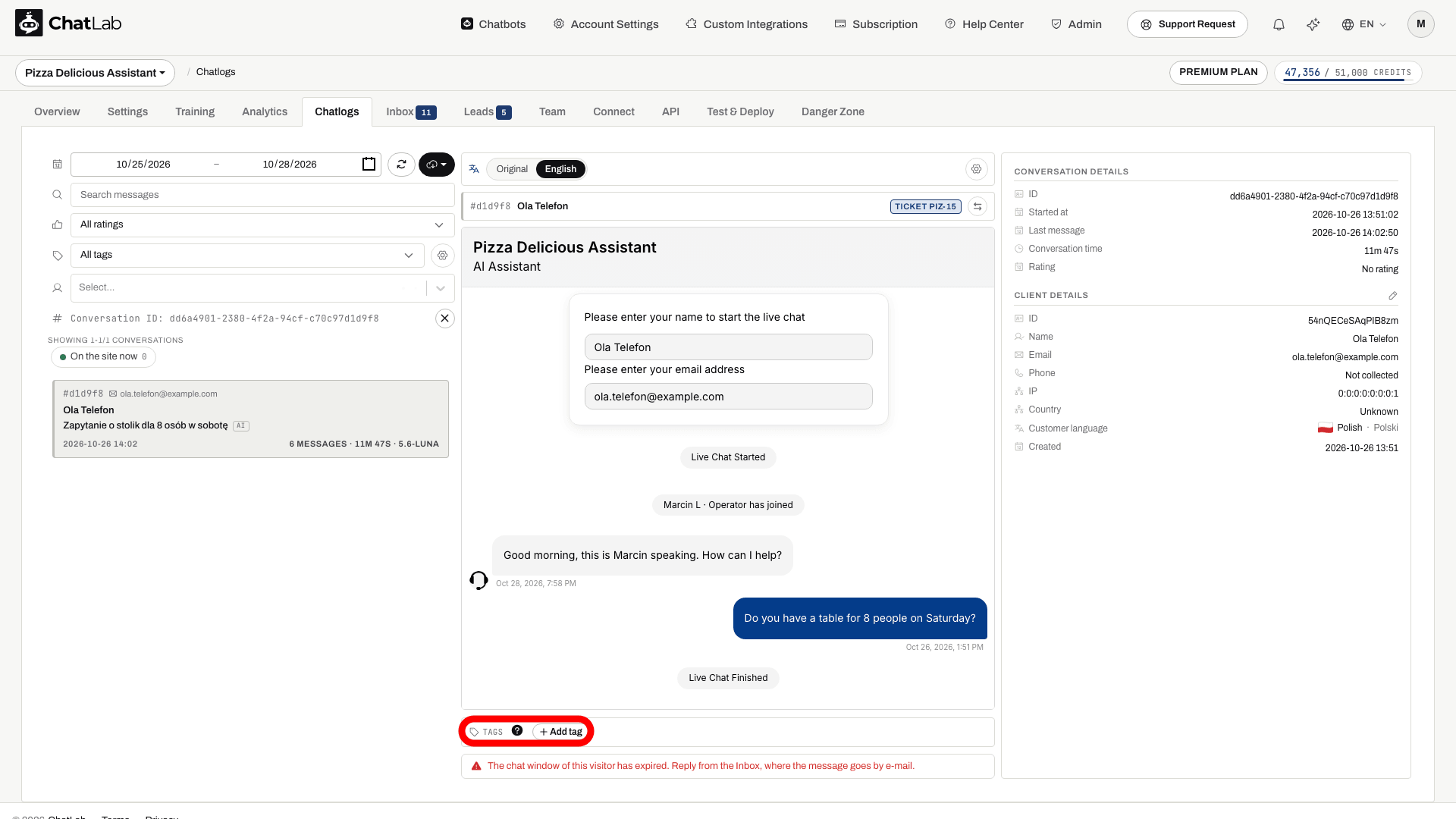
Añadir una etiqueta a una conversación
- Haz clic en + Add tag (+ Añadir etiqueta) debajo de la conversación.
- Escribe para buscar en la lista y haz clic en una etiqueta, o pulsa
Enterpara seleccionar la primera coincidencia. - Para crear una nueva etiqueta en el momento, escribe su nombre y haz clic en Create "name" (Crear "nombre"). Se añadirá a esta conversación de inmediato como una etiqueta manual sin regla de IA; más adelante podrás convertirla en automática dentro del catálogo de etiquetas.
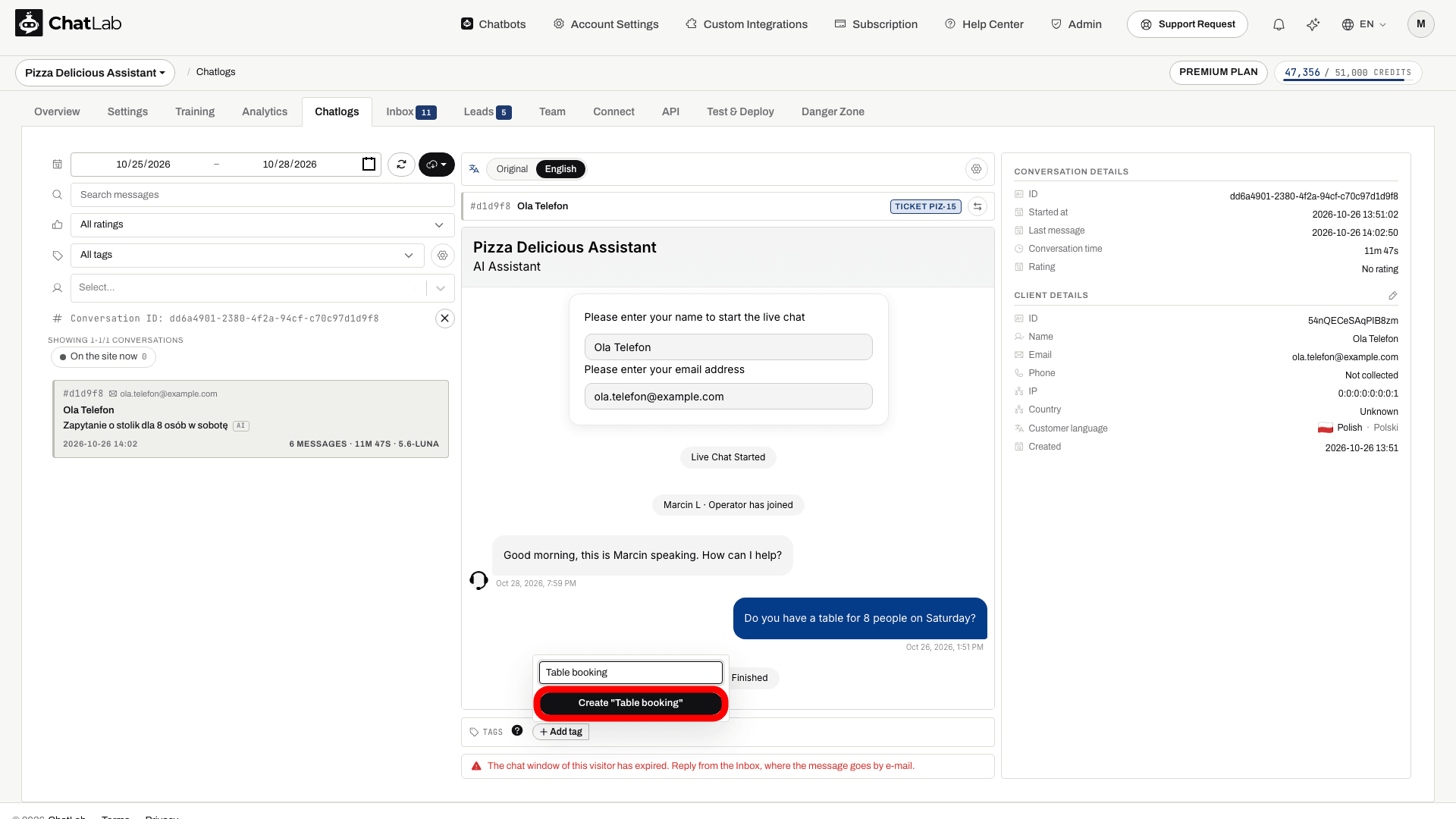
Para eliminar una etiqueta, haz clic en la pequeña x sobre ella. Para ver únicamente las conversaciones con una etiqueta determinada, haz clic en esa etiqueta dentro de una conversación de la lista o selecciónala en el filtro de etiquetas de la columna izquierda.
El catálogo de etiquetas
Haz clic en el engranaje junto al filtro de etiquetas en la columna izquierda de Chatlogs. La ventana Conversation tags (Etiquetas de conversación) muestra todas las etiquetas del chatbot, junto con el número de conversaciones que la recibieron en los últimos 7 días.
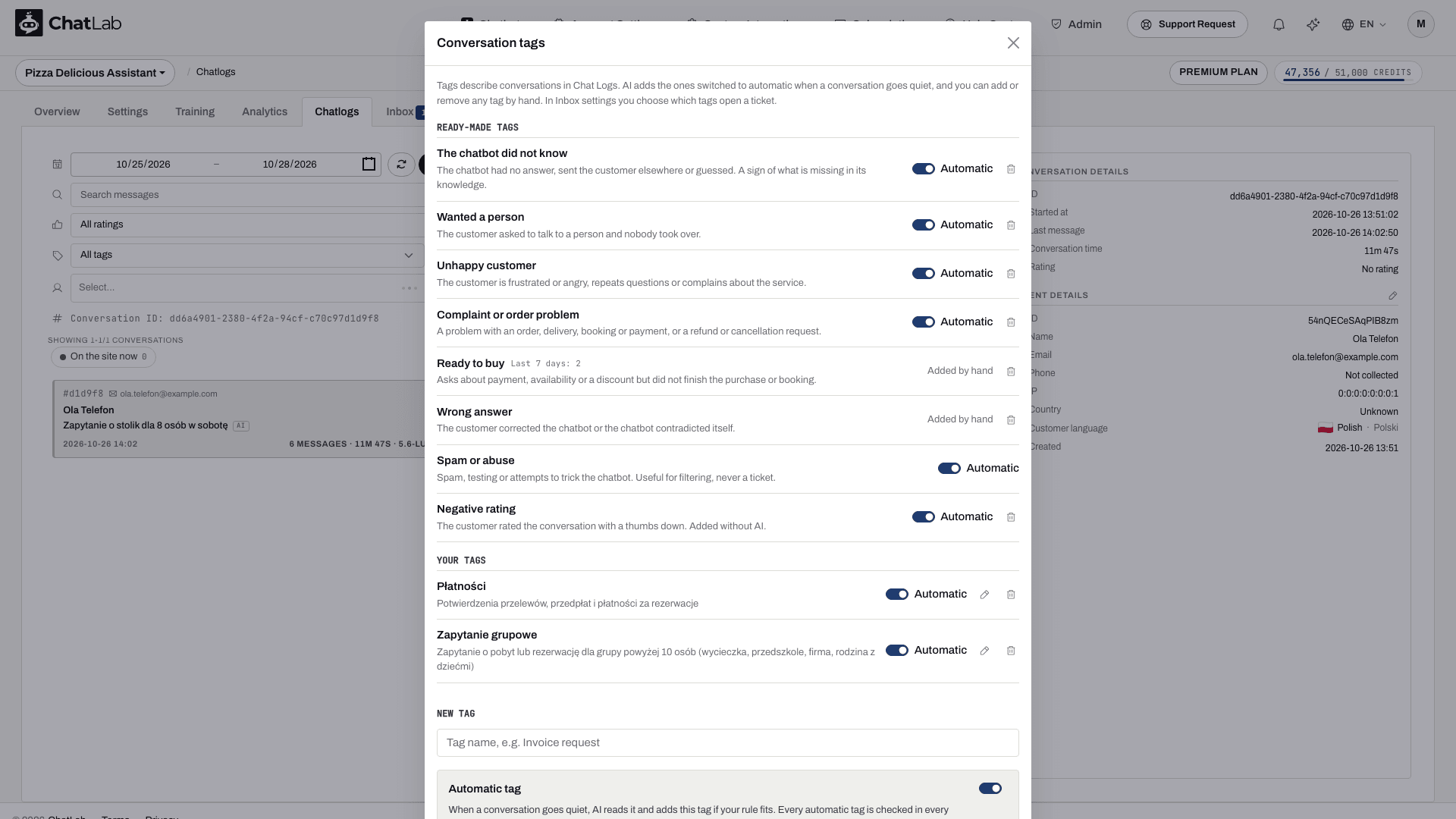
Las etiquetas predefinidas vienen con cada chatbot:
- The chatbot did not know (El chatbot no lo sabía) - el chatbot no tenía respuesta, remitió al cliente a otro sitio o adivinó. Una señal de lo que falta en sus conocimientos.
- Wanted a person (Quería hablar con una persona) - el cliente pidió hablar con una persona y nadie tomó el control. También se añade, sin IA, cuando el visitante envía el formulario de contacto y este abre un ticket en la Inbox.
- Unhappy customer (Cliente insatisfecho) - el cliente está frustrado o enfadado, repite preguntas o se queja del servicio.
- Complaint or order problem (Reclamación o problema con un pedido) - un problema con un pedido, entrega, reserva o pago, o una solicitud de reembolso o cancelación.
- Spam or abuse (Spam o abuso) - spam, pruebas o intentos de engañar al chatbot. Útil para filtrar, nunca genera un ticket.
- Negative rating (Valoración negativa) - el cliente valoró la conversación con un pulgar hacia abajo. Se añade sin IA y se vuelve a eliminar si el cliente cambia la valoración a un pulgar hacia arriba.
- Successfully handled (Gestionada con éxito) - la IA estima que la solicitud se resolvió. Nunca se añade junto con The chatbot did not know, Wanted a person, Unhappy customer o Complaint or order problem, ni a una conversación en la que el visitante haya enviado el formulario de contacto.
El interruptor Automatic (Automático) junto a una etiqueta determina si la IA la añade por sí misma; si está desactivado, la etiqueta solo se añade manualmente. El icono de la papelera elimina una etiqueta predefinida de este chatbot: desaparece de todas las listas y de las conversaciones que la tenían. Spam or abuse no se puede eliminar, porque la Inbox la utiliza para cerrar el spam. La opción Bring back removed ready-made tags (Restaurar etiquetas predefinidas eliminadas) debajo de la lista las recupera.
Cuando una conversación continúa después de haber sido etiquetada, la IA la vuelve a revisar en cuanto se detiene la actividad. Las etiquetas automáticas que ya no encajen se eliminan en ese momento, también de las etiquetas de su ticket abierto. Las etiquetas añadidas a mano se mantienen, y una etiqueta que hayas eliminado a mano no volverá a ser añadida por la IA.
Tus etiquetas son las que tú creas. El lápiz permite editar el nombre, el interruptor Automatic tag (Etiqueta automática) y la regla; la papelera elimina la etiqueta y la quita de todas las conversaciones.
Crear tu propia etiqueta
- En el catálogo, escribe un nombre debajo de New tag (Nueva etiqueta), por ejemplo Solicitud de factura.
- Deja activado Automatic tag (Etiqueta automática) si la IA debe añadirla, y describe debajo de When should AI add it? (¿Cuándo debe añadirla la IA?) en qué casos se aplica, por ejemplo el cliente solicita una factura con IVA. Mantén la regla breve y concreta: puede tener hasta 200 caracteres, y la IA comprueba cada etiqueta automática en cada conversación.
- Desactiva Automatic tag para una etiqueta que solo quieras añadir manualmente.
- Haz clic en Add tag (Añadir etiqueta).
Un chatbot puede tener hasta 5 etiquetas automáticas propias y hasta 30 etiquetas propias en total. Cuando los 5 espacios automáticos estén ocupados, desactiva uno para convertir otro en automático.
Abrir un ticket a partir de una etiqueta
Una etiqueta puede convertir una conversación en un ticket dentro de la Inbox (bandeja de entrada). Abre Inbox, abre el menú ... junto al encabezado Inbox y elige Inbox settings (Configuración de Inbox). En la pestaña Ticket sources (Fuentes de tickets), desplázate hacia abajo hasta Tickets from conversations (Tickets de conversaciones). Activa la opción Open a ticket (Abrir un ticket) para las etiquetas que necesiten la intervención de una persona, por ejemplo Wanted a person (Quería hablar con una persona) o Complaint or order problem (Reclamación o problema con un pedido).
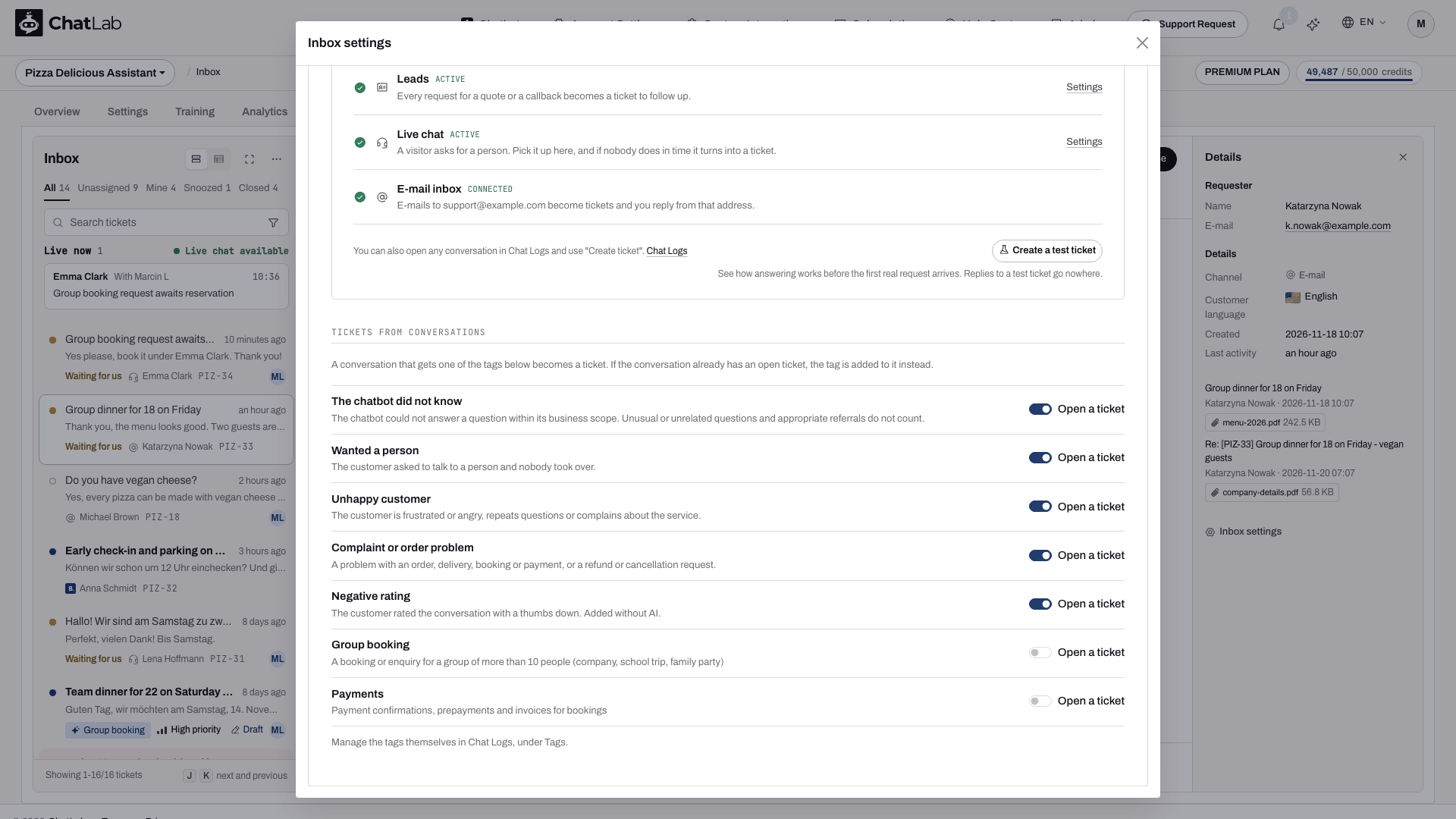
Una conversación que recibe una etiqueta de este tipo se convierte en un ticket, y la etiqueta se añade al ticket a modo de distintivo para que puedas ver por qué se abrió. Si la conversación ya tiene un ticket abierto, la etiqueta se añade a ese mismo ticket en lugar de abrir un segundo.
Dos etiquetas predefinidas siguen sus propias reglas. Cuando la IA añade The chatbot did not know (El chatbot no lo sabía), el ticket solo se abre si el visitante dejó una dirección de correo electrónico o un número de teléfono, de modo que haya alguien a quien responder; si no los dejó, puedes encontrar estas conversaciones con el filtro de etiquetas en Chatlogs. Un ticket abierto únicamente por Negative rating (Valoración negativa) se cierra de forma automática cuando el cliente cambia la valoración a un pulgar hacia arriba, o cuando la IA detecta que la conversación es spam o no tiene sentido.
Etiquetas en conversaciones de prueba
Las conversaciones que mantienes con tu chatbot en el panel de administración, por ejemplo en la pestaña Test & Deploy (Probar e implementar), llevan una insignia Test (Prueba) en Chatlogs. La IA las etiqueta de la misma manera que las conversaciones de los visitantes, por lo que puedes comprobar que tus propias reglas de etiquetas funcionan. Nunca abren un ticket en Inbox y no se contabilizan en Conversations by tag (Conversaciones por etiqueta) en Overview (Resumen), ni en los recuentos de 7 días del catálogo de etiquetas ni en los informes.
Etiquetas de conversación y etiquetas de Inbox
Las etiquetas de conversación y las etiquetas de Inbox forman una sola lista. En una conversación se denomina etiqueta (tag), y en un ticket, etiqueta (label). En la Inbox, + Add label (+ Añadir etiqueta) ofrece tus etiquetas y las etiquetas prediseñadas, y las etiquetas que creas en Inbox settings > Labels (Ajustes de Inbox > Etiquetas) también aparecen aquí. Consulta Inbox.
Artículos relacionados
- Chatlogs - dónde residen las conversaciones y sus etiquetas
- Inbox - tickets, etiquetas y ajustes de la Inbox
- Qué es un crédito de mensaje - qué funciones de IA consumen créditos