El Inbox (Bandeja de entrada) convierte cada solicitud que necesita una persona en un ticket: correos electrónicos que llegan a tu buzón, envíos de formularios de contacto, leads recopilados, chats en vivo que nadie atendió, chats en vivo que se están ejecutando en este momento y conversaciones a las que tu equipo decide dar seguimiento. Cada ticket tiene un código, un estado, un responsable asignado y su historial completo, de modo que una solicitud no puede perderse silenciosamente en el buzón personal de nadie.
El Inbox, los borradores con IA y las herramientas de texto con IA están disponibles en todos los planes, incluido el plan gratuito. La única parte que depende de tu plan es el número de buzones que puedes conectar.
Dónde encontrar la Inbox
Selecciona tu chatbot y abre la pestaña Inbox (Bandeja de entrada), junto a Chatlogs. El número en la pestaña cuenta los tickets que requieren tu atención: tickets nuevos más los tickets que esperan una respuesta y que están asignados a ti.
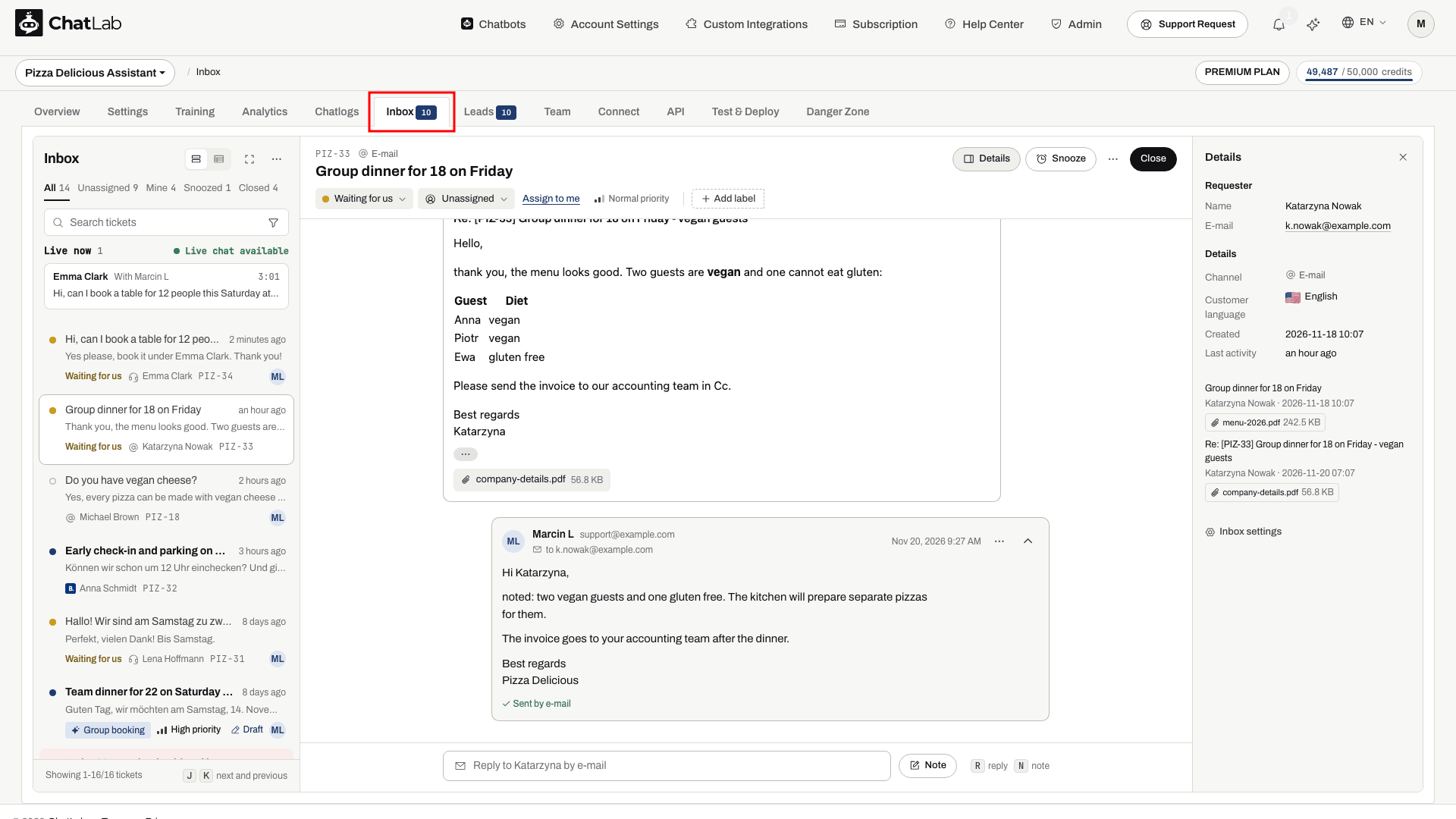
En la List view (Vista de lista) predeterminada, la pantalla tiene tres columnas:
- Izquierda - el encabezado de Inbox con sus botones, las vistas, el cuadro de búsqueda, los chats en vivo en curso y la lista de tickets
- Centro - el ticket seleccionado: su encabezado, su historial y el cuadro de respuesta
- Derecha - el panel de Details (Detalles): quién es el cliente, los detalles del ticket (incluyendo el Customer language [Idioma del cliente]), los correos electrónicos vinculados al ticket, los tickets anteriores del cliente y tus notas internas. Haz clic en Details en el encabezado del ticket o pulsa
Ipara mostrarlo u ocultarlo.
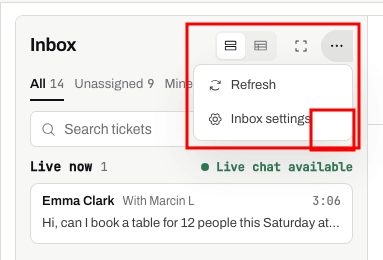
Los botones junto al encabezado de Inbox permiten cambiar entre List view y Table view (Vista de tabla; consulta Vista de tabla), ocultar los menús del panel (consulta Ocultar los menús) y abrir el menú ... con Refresh (Actualizar) e Inbox settings (Configuración de Inbox).
Cada ticket tiene un código como TES-12: un prefijo más un número. El prefijo está compuesto por las primeras letras del nombre de tu chatbot y se puede cambiar en Ajustes de Inbox. El código aparece en la lista, en las notificaciones y en el asunto de los correos electrónicos que envías, de modo que cuando un cliente responde a un correo del ticket, la respuesta va a parar al mismo ticket.
De dónde proceden los tickets
Casi nunca crearás tickets a mano. Un ticket se abre automáticamente cuando:
- Llega un e-mail a tu buzón conectado. Consulta Conectar tu buzón.
- Un visitante envía el formulario de contacto en el widget de chat. Consulta Formulario de contacto con soporte humano. La conversación recibe la etiqueta Wanted a person (Quería hablar con una persona) y el ticket la misma etiqueta. Puedes desactivarlo en Settings > Human Contact Form (Configuración > Formulario de contacto humano) con la opción Create a ticket in the Inbox for every contact form (Crear un ticket en Inbox para cada formulario de contacto).
- Se captura un lead, si el interruptor descrito en Abrir un ticket para cada lead está activado.
- Se pierde un chat en vivo: el visitante pidió hablar con una persona y ningún agente se unió a tiempo.
- Hay un chat en vivo en curso: aparece en la sección Live now (En vivo ahora) y se convierte en su propio ticket. Consulta Chats en vivo en Inbox.
- Una conversación recibe una etiqueta que abre tickets, por ejemplo Wanted a person (Quería hablar con una persona) o Complaint or order problem (Reclamación o problema con un pedido). Consulta Etiquetas de conversación. Cuando la IA añade The chatbot did not know (El chatbot no lo sabía), solo se abre un ticket si el visitante dejó una dirección de e-mail o un número de teléfono; si no los dejó, puedes encontrar la conversación con el filtro de etiquetas en Chatlogs. Un ticket abierto únicamente por un voto negativo se cierra automáticamente cuando el cliente cambia la valoración a un voto positivo, o cuando la IA detecta que la conversación es spam o no tiene sentido.
- Tu equipo lo inicia desde Chat Logs (Registros de chat): con Create ticket (Crear ticket), Join conversation (Unirse a la conversación) o Write to the visitor (Escribir al visitante). Consulta Iniciar un ticket desde Chat Logs.
Un ticket que procede de tu propia conversación de prueba en el panel de administración muestra un distintivo Test en su encabezado, para que puedas distinguirlo de los clientes reales. Las etiquetas de IA en conversaciones de prueba nunca abren tickets por sí solas.
Una conversación tiene un solo ticket. Cuando ocurre algo nuevo en una conversación que ya tiene un ticket, se añade a ese ticket, y si estaba cerrado, se vuelve a abrir. En el caso del e-mail, una respuesta en el mismo hilo de e-mail, o un e-mail con el código del ticket en el asunto, siempre llega a su ticket correspondiente. Un nuevo e-mail de un remitente que ya tiene un ticket abierto se añade a ese ticket; de lo contrario, abre uno nuevo. Las respuestas automáticas, como los mensajes de fuera de la oficina, no abren tickets.
Títulos de los tickets. En los tickets procedentes del widget de chat, ChatLab escribe un título de una frase que resume la conversación, marcado con una pequeña etiqueta AI, y lo actualiza a medida que la conversación avanza. Los títulos se redactan en el idioma de tu equipo. Un título que escribas tú a mano y el asunto de un e-mail nunca se sobrescriben. Los títulos generados por IA no consumen créditos de mensajes.
Idioma del cliente. ChatLab también detecta el idioma en el que escribe el cliente: el que usa principalmente o el nuevo idioma si cambió claramente. Se muestra en los detalles del ticket con una bandera, en inglés y en el nombre propio del idioma (por ejemplo, Polish · Polski), y la caja de respuesta lo utiliza para sugerir la traducción de tu respuesta. La detección no consume créditos de mensajes.
Prioridad y etiquetas para nuevos e-mails. Cada nuevo e-mail recibe una prioridad por IA (Urgent, High, Normal o Low - urgente, alta, normal o baja, con una línea que explica el motivo en el hilo) y las etiquetas cuya descripción encaje con él, consulta Etiquetas. El spam evidente se puede cerrar automáticamente, consulta Configuración de Inbox. Esto tampoco consume créditos de mensajes.
Chats en vivo en la Inbox
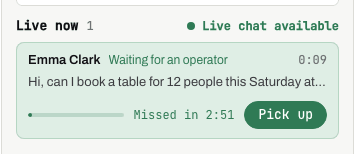
Cuando un visitante pide hablar con una persona, el chat en vivo aparece como una tarjeta en la sección Live now (En vivo ahora) encima de la lista de tickets. Cada tarjeta muestra el nombre del visitante, el estado del chat, cuánto tiempo lleva activo y el último mensaje del visitante. Mientras nadie haya respondido todavía, el estado es Waiting for an operator (Esperando a un operador) y una barra realiza una cuenta regresiva hasta el momento en que el chat se considera perdido (Missed in - Perdido en - y el tiempo restante). Pick up (Atender) te une al chat, y una vez que alguien responde, la tarjeta muestra With (Con) y el nombre del operador. Cuando no hay ningún chat en curso, la sección se reduce a una sola línea, No live chats (No hay chats en vivo), con el número de visitantes que están en tu sitio web en este momento.
Responder a un chat en vivo se hace dentro del hilo del ticket: lo que escribes va directo a la ventana de chat del visitante, y End live chat (Finalizar chat en vivo) en el encabezado del ticket lo termina. La guía paso a paso para operadores se encuentra en Cómo gestionar las conversaciones entrantes de Live Chat, y la forma de activar y configurar el chat en vivo está en Live Chat.
Encuentra el ticket que necesitas
Bajo el encabezado Inbox (Bandeja de entrada) hay cinco vistas, organizadas como pestañas con sus propios contadores:
- All (Todos) - cada ticket abierto de este chatbot
- Unassigned (Sin asignar) - tickets abiertos que nadie ha tomado todavía
- Mine (Míos) - tickets abiertos asignados a ti
- Snoozed (Pospuestos) - tickets aplazados hasta la fecha u hora que elijas; consulta Posponer un ticket
- Closed (Cerrados) - tickets que ya están listos
Debajo de las vistas está el cuadro de búsqueda, que busca coincidencias en el título del ticket y en el último mensaje. El botón con forma de embudo dentro del cuadro de búsqueda muestra más filtros. El botón ... junto al encabezado Inbox abre un menú con Refresh (Actualizar) e Inbox settings (Configuración de Inbox; consulta Configuración de Inbox). Refresh también comprueba si hay nuevos correos en tu buzón conectado, para que no tengas que esperar a la siguiente comprobación automática.
Cada fila tiene tres líneas:
- Un punto para el estado, el título y hace cuánto tiempo ocurrió algo.
- El último mensaje.
- Las etiquetas, la prioridad, el estado, un icono correspondiente al canal del que procede el ticket (un sobre para el formulario de contacto, @ para e-mail, unos auriculares para chat en vivo, una tarjeta para un lead, un lápiz para un ticket creado por tu equipo) junto con el solicitante, el código del ticket, una marca de Draft (Borrador) si alguien tiene un borrador de respuesta sin enviar en ese ticket, y las iniciales de la persona asignada.
Haz clic en el embudo para filtrar por fecha de última actividad, estado, canal, persona asignada, prioridad y etiqueta. Al hacer clic en una etiqueta de cualquier ticket, la lista también se filtra por esa etiqueta. La parte inferior de la lista muestra cuántos tickets estás viendo y permite moverte entre las páginas.
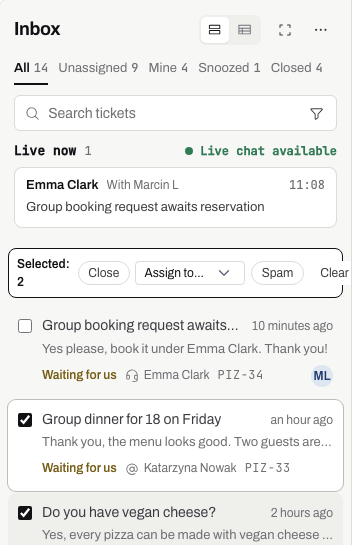
Trabaja con varios tickets a la vez. Pasa el cursor sobre una fila y marca la casilla que aparece; una vez marcada una fila, todas las filas mostrarán una casilla. La barra Selected: N (Seleccionados: N) sobre la lista te permite cerrar los tickets seleccionados con Close, asignarlos a un miembro del equipo con Assign to..., marcarlos como Spam o limpiar la selección con Clear.
Vista de tabla
El selector junto al encabezado Inbox (Bandeja de entrada) cambia entre List view (Vista de lista) y Table view (Vista de tabla). La bandeja de entrada recuerda tu elección en este navegador.
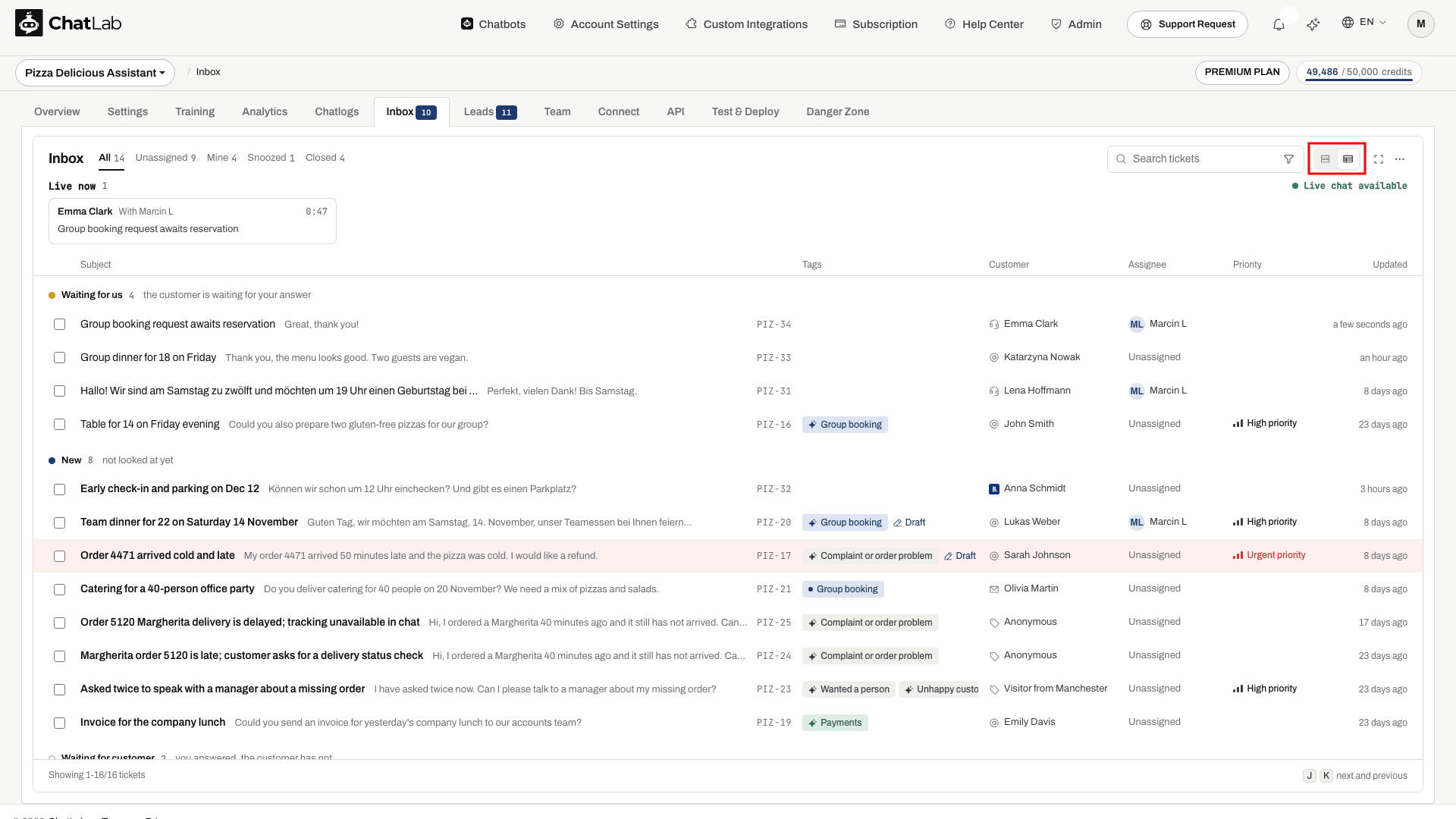
La tabla utiliza todo el ancho de la pantalla y agrupa los tickets por estado: Waiting for us (Esperando por nuestra parte), New (Nuevo), Waiting for customer (Esperando al cliente), Snoozed (Pospuesto) y Closed (Cerrado). Las columnas son Subject (Asunto, con el último mensaje y el código del ticket), Tags (Etiquetas), Customer (Cliente), Assignee (Asignado a), Priority (Prioridad) y Updated (Actualizado). Los chats en vivo en curso aparecen como tarjetas encima de la tabla.
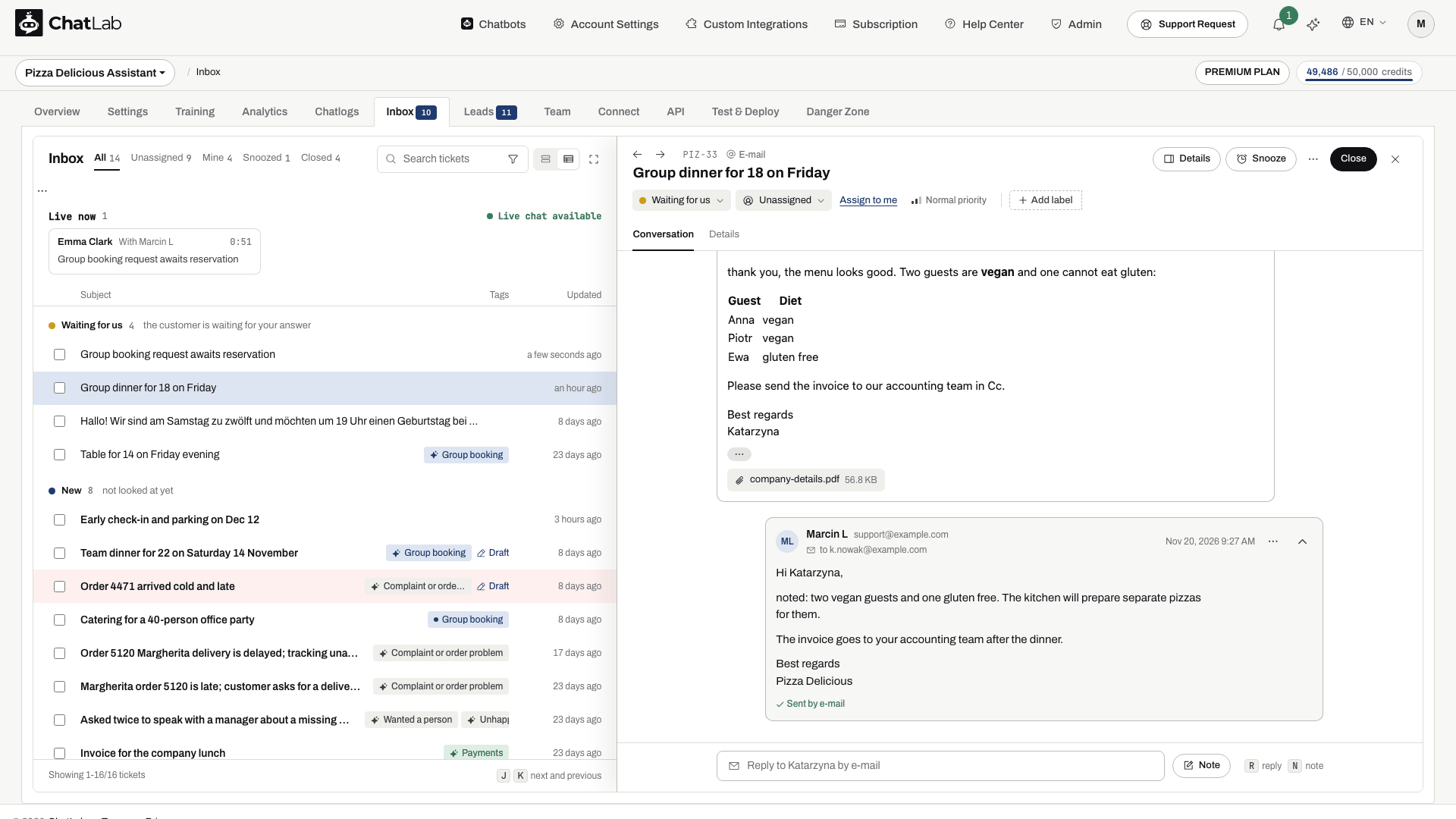
Haz clic en una fila para abrir el ticket en un panel junto a la tabla. Las flechas en la parte superior del panel permiten pasar al ticket anterior y al siguiente, las pestañas Conversation (Conversación) y Details (Detalles) alternan entre el hilo y los detalles del ticket, y el botón X o Esc cierra el panel.
En un teléfono, la bandeja de entrada siempre muestra la lista.
Ocultar los menús
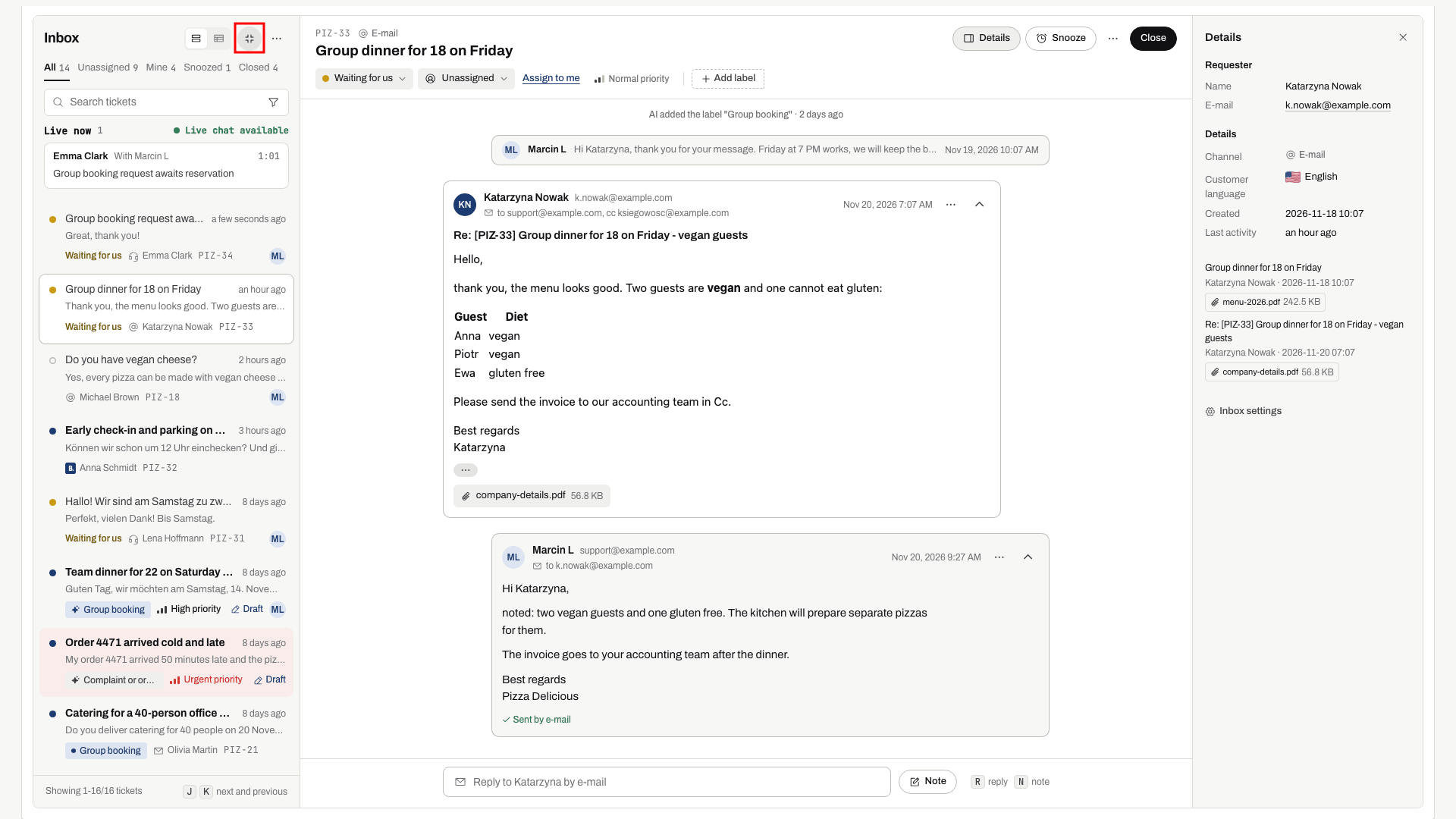
Para tener más espacio para los tickets, haz clic en el botón con las cuatro esquinas junto al encabezado de Inbox (Hide the menus (F) - Ocultar los menús) o pulsa F. El menú superior del panel y las pestañas del chatbot desaparecen y la Inbox llena la pantalla. Haz clic de nuevo en el botón (Show the menus (F) - Mostrar los menús), pulsa F o pulsa Esc para volver a mostrarlos. La Inbox recuerda tu elección en este navegador.
Atajos de teclado
Los atajos funcionan cuando no estás escribiendo en un campo de texto:
Jo la flecha hacia abajo - ticket siguienteKo la flecha hacia arriba - ticket anteriorR- abrir el cuadro de respuestaN- abrir el cuadro de respuesta en la pestaña Note (Nota)I- mostrar u ocultar los detalles del ticketF- ocultar o mostrar los menúsEsc- cerrar el panel del ticket en la vista de tabla, desmarcar los tickets seleccionados o restaurar los menús
Trabajar en un ticket
Haz clic en un ticket para abrirlo. El encabezado muestra el código del ticket y el canal encima del título. A la derecha están los botones Details (muestra u oculta los detalles del ticket, también con I), Snooze (posponer), ... (el menú del ticket) y Close (cerrar) (Reopen [reabrir] en un ticket cerrado). La fila debajo del título contiene el estado, la persona asignada con Assign to me (asignármelo), la prioridad, las etiquetas y + Add label (+ Label una vez que el ticket ya tiene una).

- Priority (prioridad) - Urgent, High, Normal o Low. Los e-mails nuevos la reciben de la IA, marcados como AI; elige otra para cambiarla manualmente.
- Status (estado) - cambia manualmente el ticket entre New, Waiting for us, Waiting for customer y Closed. Casi nunca hace falta: responder establece Waiting for customer y un mensaje del cliente establece Waiting for us. Mientras un ticket sigue en New, los mensajes adicionales que el visitante escriba al chatbot lo mantienen en New, ya que nadie de tu equipo ha respondido todavía.
- Assignee (asignado) - elige a cualquier miembro del equipo con acceso a este chatbot, o haz clic en Assign to me para asumir el ticket tú mismo. La nueva persona asignada recibirá una notificación.
- Snooze (posponer) - aparta el ticket hasta una hora predeterminada o una fecha que elijas. Se mueve a la vista Snoozed y regresa automáticamente al Inbox en ese momento, o antes si el cliente escribe. Back to the Inbox now lo reactiva manualmente.
- Close (cerrar) - marca el ticket como completado y abre el siguiente ticket de la lista, para que puedas avanzar en la cola sin tener que volver a ella. El ticket cerrado muestra Reopen, y también se reabre por sí solo si el cliente vuelve a escribir o si tú envías otra respuesta.
Al final de la fila debajo del título ves si el cliente está en tu sitio web ahora mismo (Online in the chat widget) o cuándo se le vio por última vez. Esto te indica si una respuesta le llegará a través de la ventana de chat o por e-mail.
El botón ... (More actions [más acciones]) abre el menú del ticket:
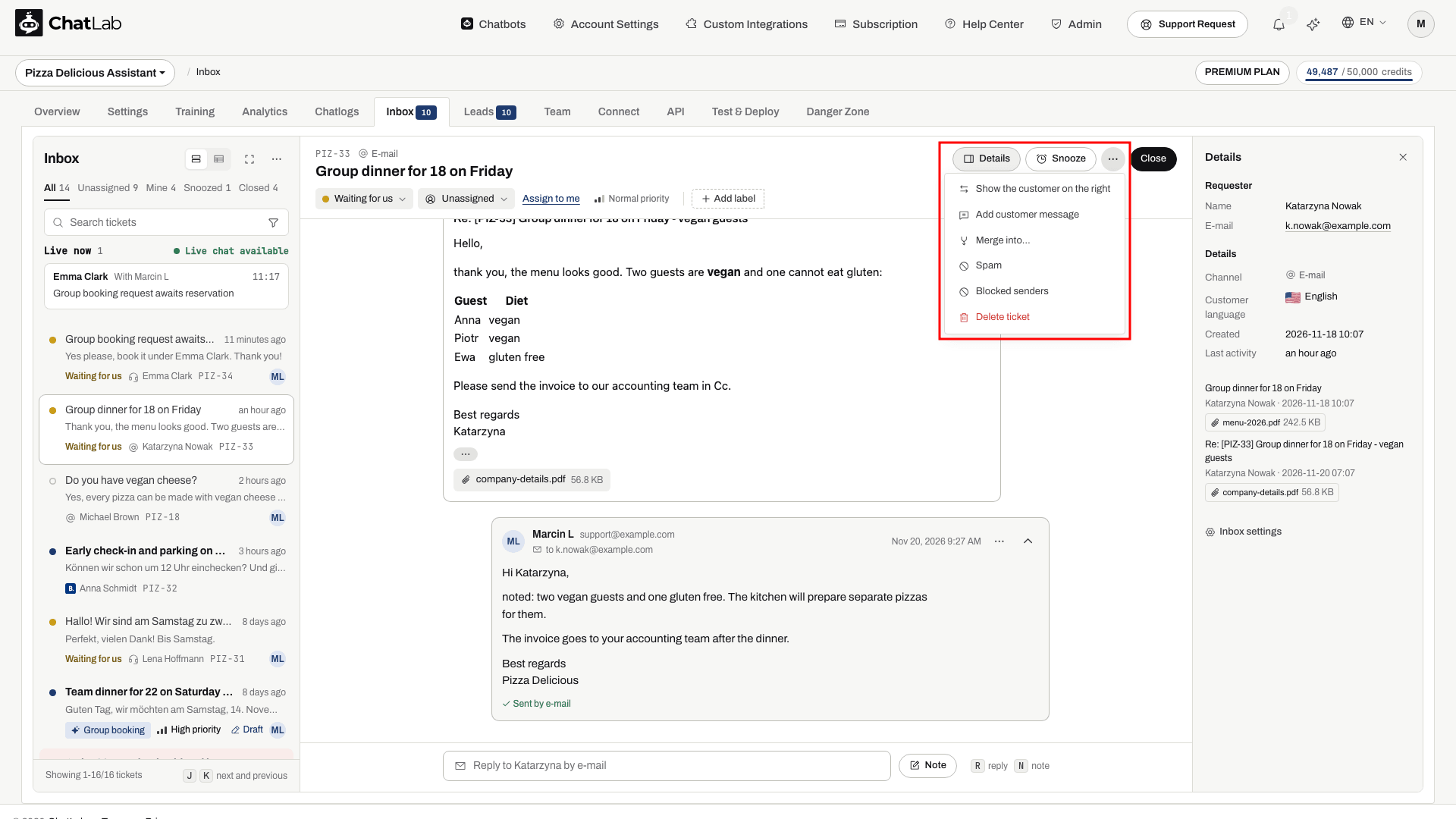
- Show the customer on the right o Show your team on the right - cambia de lado los mensajes de la conversación. Por defecto, tu equipo está a la derecha.
- Add customer message - pega algo que el cliente te haya enviado fuera del Inbox, por ejemplo, una respuesta recibida en una bandeja de entrada personal. Se guarda como mensaje del cliente y se marca como añadido manualmente.
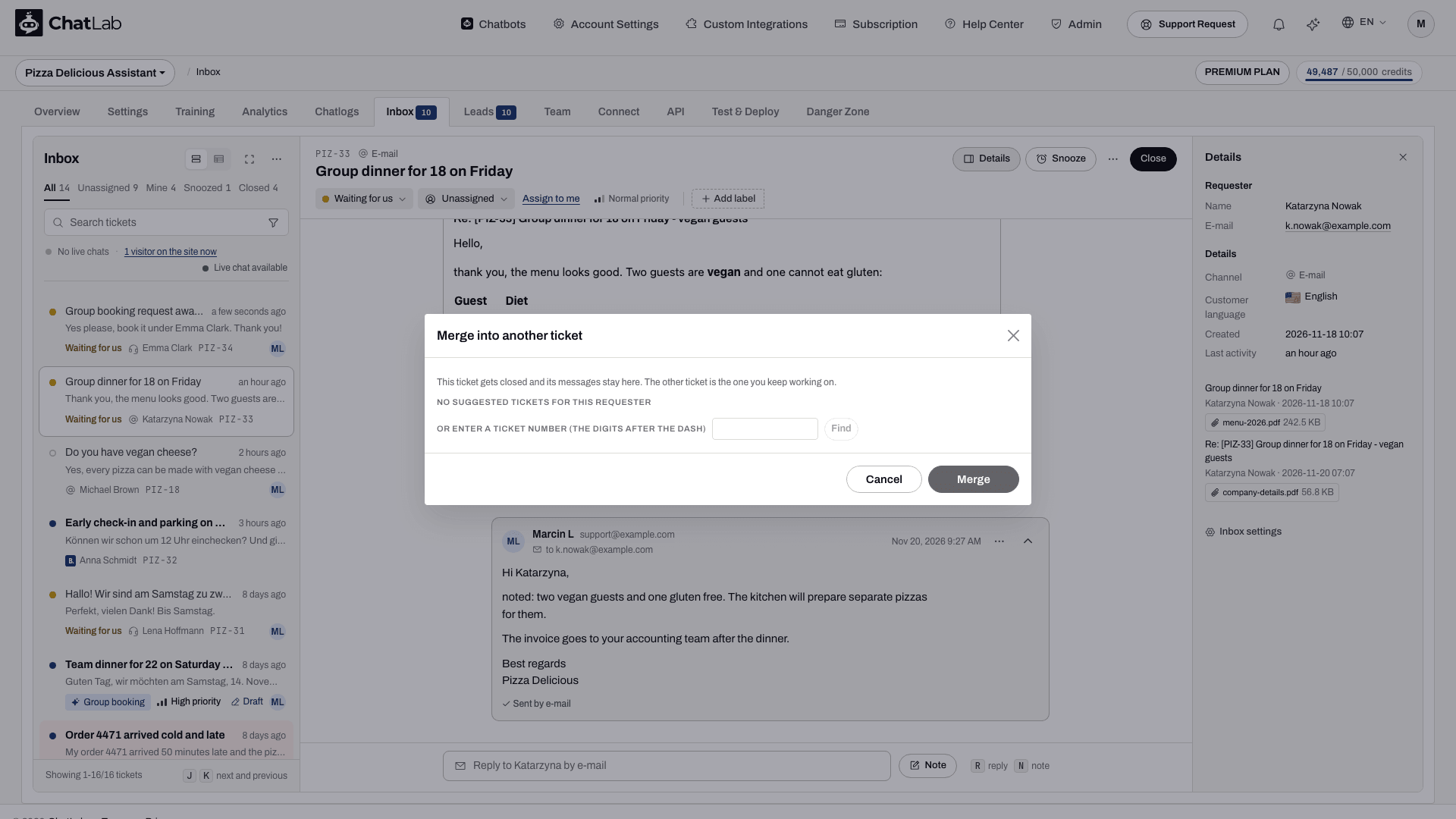
- Merge into... - cuando un mismo cliente abre dos tickets sobre el mismo tema. El cuadro de diálogo sugiere otros tickets del mismo solicitante, o puedes introducir un número de ticket (los dígitos después del guión) y hacer clic en Find. Tras pulsar Merge, los mensajes y e-mails de este ticket se transfieren al otro ticket, en el que sigues trabajando y que recibe la entrada Merged from. Este ticket se cierra con la entrada Merged into.
- Spam - cierra el ticket y bloquea la dirección de e-mail del remitente para que sus próximos correos no creen ni reabran tickets.
- Blocked senders - la lista de direcciones bloqueadas, cada una con el botón Unblock.
- Open in Chat Logs - en tickets procedentes del widget de chat, abre la conversación en Chatlogs.
- Delete ticket - elimina el ticket con todos sus mensajes, notas y adjuntos tras una confirmación. Solo el propietario del chatbot puede eliminar tickets. Los e-mails originales permanecen en tu buzón de correo.
Lee el historial del ticket
La columna central muestra todo lo que ocurrió en el ticket, de lo más antiguo a lo más reciente:
- Mensajes del cliente a la izquierda, tus respuestas a la derecha con el nombre de la persona que las envió y una indicación de cómo se entregaron (por ejemplo, Sent by e-mail [Enviado por correo electrónico]).
- Los correos electrónicos se muestran como tarjetas: el nombre y la dirección del remitente, a quién se envió el correo (incluyendo cc), el asunto, el mensaje con su formato e imágenes, los archivos adjuntos y, en tus respuestas, cómo se entregó el correo. Los dos últimos correos están abiertos; los más antiguos se pliegan en una sola línea con el remitente y el inicio del texto, y al hacer clic se vuelven a abrir. El texto citado de correos anteriores se oculta tras el botón ... debajo del mensaje. Los archivos adjuntos aparecen como etiquetas; haz clic en uno para descargarlo. Los correos de un ticket también se enumeran en el panel Details (Detalles) con sus archivos adjuntos.
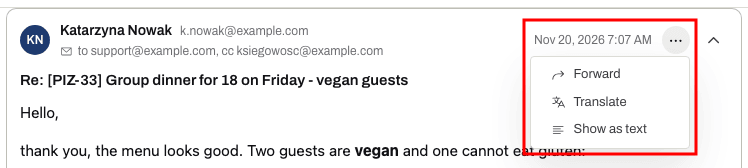
- El menú ... de una tarjeta de correo electrónico (More actions [Más acciones]) contiene Forward (Reenviar), Translate (Traducir) y Show as text (Mostrar como texto sin formato en lugar del correo formateado). Los mensajes de chat conservan Translate y Forward como enlaces debajo del mensaje. La traducción se describe en Lee los mensajes en tu idioma.
- Notas internas sobre un fondo ámbar. El cliente nunca las ve.
- Eventos en forma de líneas grises: cambios de estado, asignaciones, chats en vivo iniciados y finalizados, fusiones y reenvíos. En los tickets procedentes del widget de chat, donde se muestra la conversación con el chatbot, estos eventos se pliegan en una sola línea debajo de la conversación; por ejemplo, Ticket updates: 3. Latest: Live chat ended, 8 days ago (Actualizaciones del ticket: 3. Última: Chat en vivo finalizado, 8 días atrás). Haz clic en ella para ver la lista completa.
- Conversación con el chatbot previa a este ticket - en los tickets procedentes del widget de chat, un bloque plegado en la parte superior con lo que el visitante habló con el chatbot antes de pedir ayuda. Haz clic en él para desplegarlo.
- El chatbot respondió mientras tanto - si el cliente sigue haciendo preguntas al chatbot mientras el ticket espera tu respuesta, las respuestas del chatbot se añaden al hilo para que no contestes dos veces a la misma pregunta.
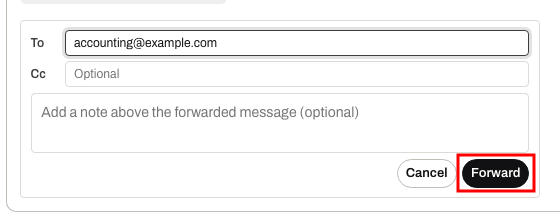
Reenviar un mensaje. En un correo electrónico, abre el menú ... de su tarjeta y haz clic en Forward; en un mensaje de chat, haz clic en Forward debajo de él. Completa el campo To (Para), opcionalmente Cc (Copia) y una nota para el destinatario, y haz clic en Forward. El mensaje se envía desde tu buzón de correo conectado junto con el texto original y sus archivos adjuntos, y en el hilo aparece el evento Forwarded to (Reenviado a). Para reenviar mensajes se necesita un buzón conectado.
Lee mensajes en tu idioma
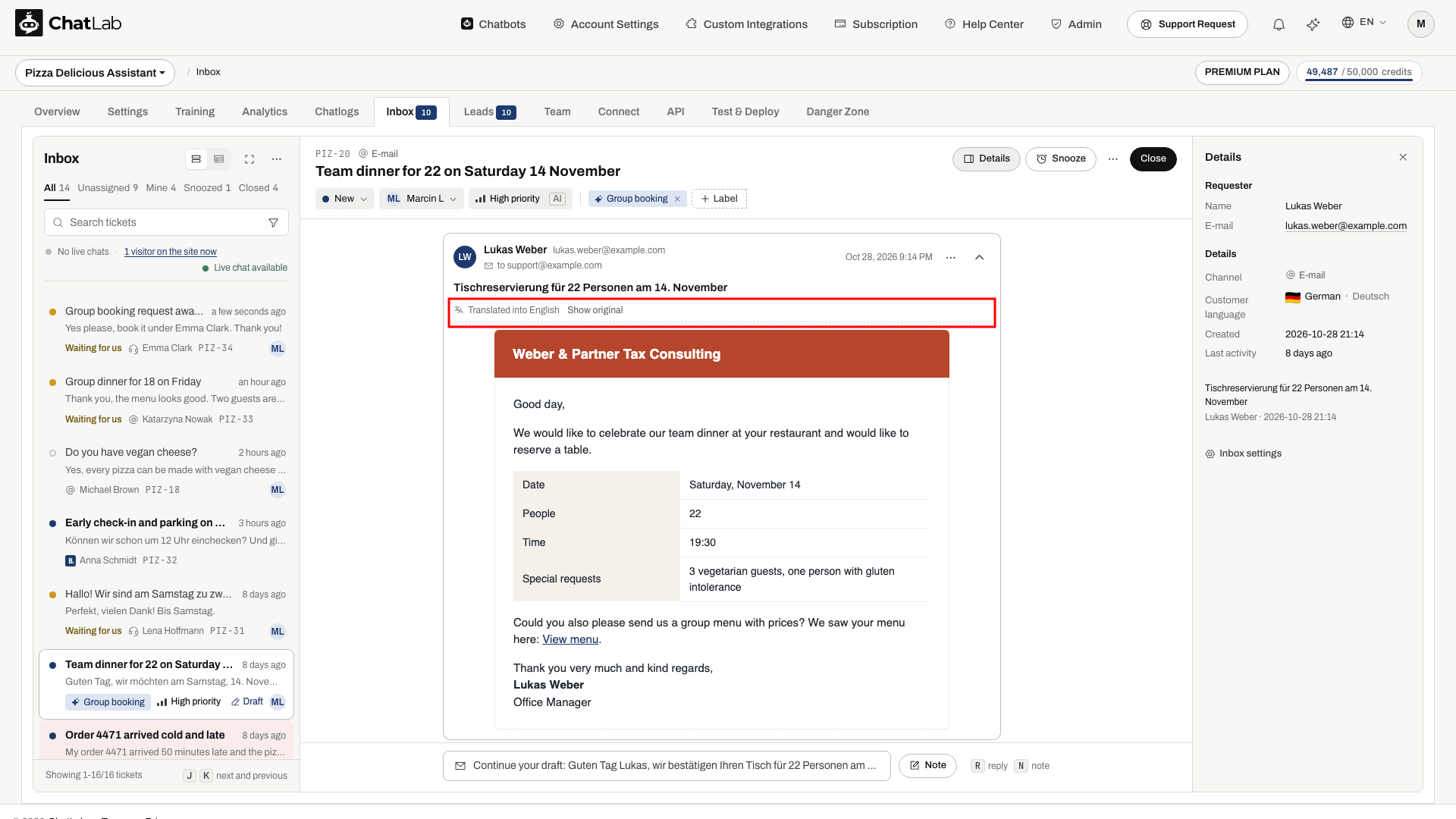
Haz clic en Translate (Traducir) en el menú ... de una tarjeta de e-mail o debajo de un mensaje de chat (se muestra Translating mientras se procesa). La traducción sustituye al mensaje en el mismo lugar: un e-mail conserva su diseño, imágenes y enlaces, solo cambia el texto, y un mensaje de texto simple mantiene los enlaces clicables y las direcciones de e-mail, acortando las direcciones largas. Una barra sobre el mensaje indica Translated into (Traducido a) el idioma de tu equipo, con Show original (Mostrar original) para volver atrás y Show translation (Mostrar traducción) para regresar a la traducción.
Un mensaje que traduces una vez permanece traducido para todo el equipo, y la próxima vez que alguien abra el ticket se mostrará directamente en tu idioma. El idioma es el Language of your team (Idioma de tu equipo) configurado en Ajustes de Inbox. Cada traducción consume créditos de mensaje una sola vez, lo mismo que una respuesta del chatbot con el modelo de traducción; un e-mail largo se traduce por partes, y cada una cuenta como un uso.
Responder al cliente
El cuadro de respuesta en la parte inferior del ticket empieza plegado en una sola línea que indica cómo se enviará la respuesta, por ejemplo Reply to Katarzyna by e-mail (Responder a Katarzyna por correo electrónico), Reply to Emma in the chat window (Responder a Emma en la ventana de chat) o Reply to Anna on Booking.com (Responder a Anna en Booking.com). Haz clic en él o pulsa R para abrirlo. El botón Note (Nota) situado a su lado, o N, lo abre para añadir una nota interna. Después de enviar una respuesta, el cuadro se pliega de nuevo. Durante un live chat activo, permanece abierto.

El cuadro de respuesta abierto tiene dos pestañas: Reply (Responder) y Note (Nota). Las flechas de su esquina superior derecha lo amplían a la mitad de la pantalla, y la flecha situada junto a ellas lo pliega.
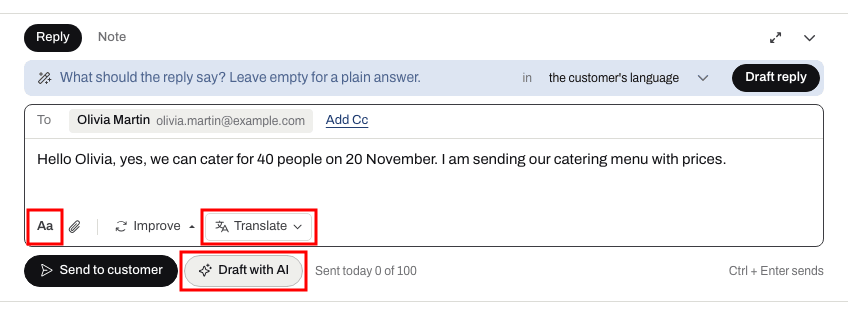
- Quédate en la pestaña Reply. La línea To (Para) muestra quién recibe la respuesta y, en el caso del correo electrónico, el asunto.
- Comprueba adónde va la respuesta. Cuando un ticket procedente del widget de chat tiene una dirección de correo electrónico conocida, los botones situados junto a las pestañas te permiten elegir E-mail, que envía la respuesta a la dirección del solicitante, o Chat message (Mensaje de chat), que la envía a su ventana de chat. Pasa el cursor sobre ellos para leer el estado con palabras, por ejemplo si el cliente tiene la ventana de chat abierta o si se fue hace una hora.
- Escribe tu respuesta. Haz clic en Aa debajo del texto para mostrar los botones de formato: negrita, cursiva, listas con viñetas y numeradas, enlace y borrar formato (
Ctrl/Cmd + B,IyKfuncionan en cualquier caso). Los botones permanecen visibles u ocultos según los hayas dejado. El texto pegado siempre se inserta como texto plano. - Si quieres, haz clic en Add Cc (Añadir Cc) para poner en copia otras direcciones (hasta 10, separadas por comas). Se completa automáticamente a partir del último correo del cliente y solo funciona con un buzón conectado.
- Opcionalmente, haz clic en el clip situado debajo del texto para adjuntar archivos. Un ticket puede admitir hasta 10 MB de archivos adjuntos, y enviar archivos por correo electrónico requiere un buzón conectado.
- Haz clic en Send to customer (Enviar al cliente), o pulsa
Ctrl/Cmd + Enter.
Cómo se entrega la respuesta:
- Por correo electrónico - desde tu buzón conectado, en el mismo hilo de correo. Sin un buzón conectado, ChatLab la envía desde una dirección no-reply, y la respuesta del cliente se dirige a la dirección configurada como Customer replies go to (Las respuestas de clientes van a) en los ajustes de Inbox en lugar de volver a Inbox.
- A la ventana de chat, con el cliente en tu sitio - la respuesta aparece al instante y abre un live chat: el chatbot se silencia y hablas directamente. Esto funciona incluso si el live chat está desactivado para los visitantes en Settings > Live Chat (Ajustes > Live Chat); ese ajuste solo controla si los visitantes pueden solicitar hablar con una persona. Tus mensajes en la ventana de chat llevan tu nombre, para que el cliente siempre sepa que le escribe una persona. Mientras el live chat siga en marcha, cada respuesta que envíes lo mantiene abierto; finaliza tras 10 minutos sin mensajes de ninguna de las partes.
- A la ventana de chat, cuando el cliente ya se ha ido - si el cliente se fue sin dejar una dirección de correo ni un teléfono, el botón de envío pasa a ser Leave message (Dejar mensaje). El mensaje espera en su ventana de chat, identificado con tu nombre, y se muestra si vuelve antes de que la conversación caduque. El hilo te indicará entonces su estado: Waiting in the chat window, not shown yet (Esperando en la ventana de chat, aún no mostrado), Shown in the chat window (Mostrado en la ventana de chat) con la hora, o The conversation expired before the customer came back, not shown (La conversación caducó antes de que el cliente volviera, no mostrado).
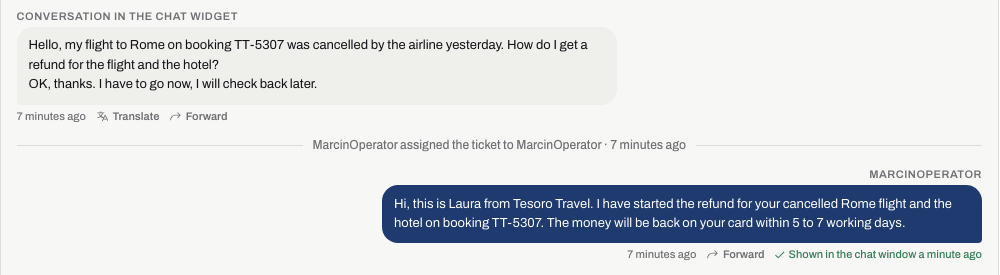
Si el cliente no dejó ninguna dirección de correo electrónico y su conversación ha caducado, el cuadro de respuesta te avisará de que no hay forma de contactar con él en lugar de permitirte enviar el mensaje al vacío.
Los borradores no enviados se conservan. Todo lo que escribes se guarda automáticamente cada pocos segundos, por lo que puedes cerrar el ticket, recargar la página o cambiar de dispositivo y continuar más tarde. La lista de tickets marca los tickets con un borrador pendiente con Draft (Borrador), el cuadro de respuesta plegado comienza con Continue your draft (Continuar con tu borrador), y los compañeros de equipo que abran el ticket verán Draft by (Borrador de) con tu nombre. Discard (Descartar), junto a Draft saved (Borrador guardado), elimina el borrador junto con sus archivos adjuntos pendientes.
Límite de envío diario. Con un buzón conectado, la línea junto al botón de envío muestra Sent today N of M (Enviados hoy N de M): cuántos correos electrónicos ha enviado el buzón hoy con respecto a su límite diario. Cuando se alcanza el límite, el envío por correo electrónico se detiene hasta el día siguiente.
Huéspedes de Booking.com y Airbnb
Los mensajes de huéspedes de Booking.com y Airbnb que llegan a ChatLab a través de un sistema de reservas conectado, como IdoBooking, también se convierten en tickets. El canal muestra el portal y el cuadro de respuesta plegado dice, por ejemplo, Reply to Anna on Booking.com (Responder a Anna en Booking.com). Tu respuesta vuelve a la bandeja de entrada del huésped en ese portal, por lo que es solo texto sin formato, de hasta 4.000 caracteres, sin archivos adjuntos. Un contador debajo del texto muestra cuántos caracteres has utilizado. Haz clic en Send to Booking.com (o el nombre del otro portal) para enviarla.
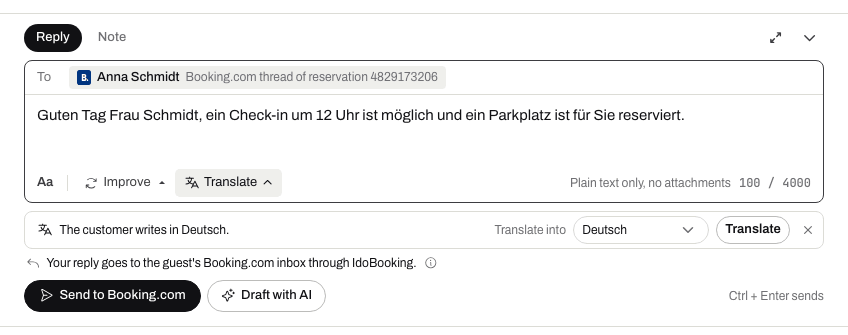
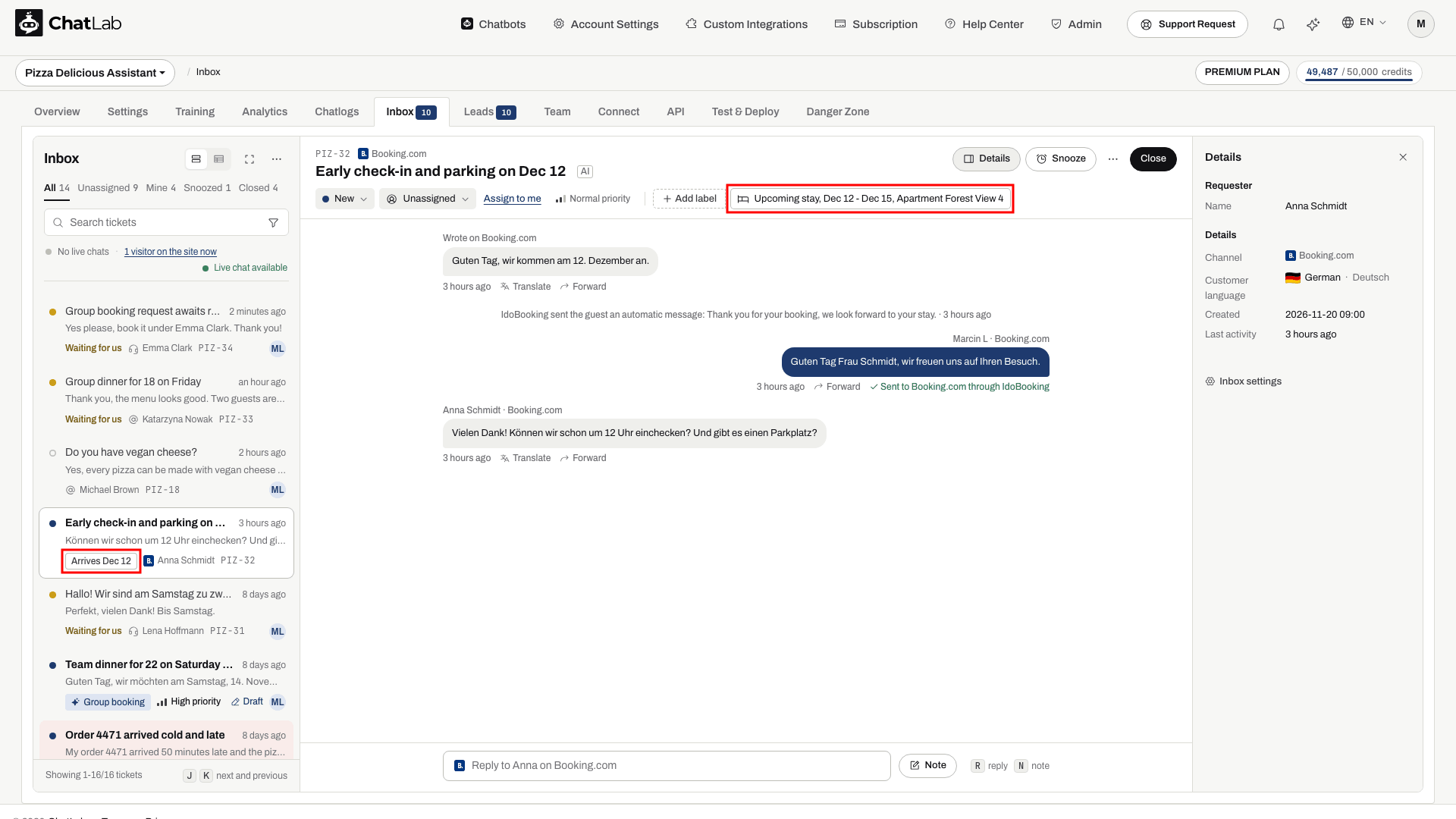
Estado de la estancia del huésped. Cuando un ticket está vinculado a una reserva (Booking.com, Airbnb, Vrbo o una nota añadida a una reserva de IdoBooking), la lista de tickets y la tabla muestran una insignia de estancia: Arrives Dec 12 (Llega el 12 de dic), Staying now (Alojado ahora), Left Nov 14 (Salió el 14 de nov) o Cancelled stay (Estancia cancelada). Pasa el cursor por encima para ver las fechas completas, el número de noches y la habitación. En el encabezado del ticket, un botón con la estancia, las fechas y la habitación, por ejemplo Upcoming stay, Dec 12 - Dec 15, Apartment Forest View 4, abre los detalles del ticket con la ficha de la reserva.
Redactar una respuesta con IA
- Abre el cuadro de respuesta y haz clic en Draft with AI (Redactar con IA) junto al botón de enviar. Se abrirá una línea sobre el texto con el campo What should the reply say? Leave empty for a plain answer. (¿Qué debería decir la respuesta? Deja vacío para una respuesta simple). De forma opcional, escribe allí una breve instrucción, por ejemplo "confirma el cambio de fecha e indica la tarifa".
- Elige el idioma del borrador junto a in (en). Por defecto aparece el idioma en el que escribe el cliente.
- Haz clic en Draft reply (Redactar respuesta). El borrador aparecerá en el cuadro de respuesta, marcado como AI draft, edit before sending (Borrador de IA, edita antes de enviar). Se genera a partir del ticket, la conversación y el conocimiento de tu chatbot.
- Edítalo y envíalo tú mismo. Draft again (Redactar de nuevo) genera una nueva versión.
Nada de lo que escribe la IA se envía automáticamente jamás. Cada borrador consume créditos de mensaje, igual que una respuesta del chatbot con el modelo elegido en los ajustes de Inbox; consulta Qué es un crédito de mensaje.
Improve (Mejorar) reescribe el texto que ya tienes: Rephrase (Reescribir), More formal (Más formal), More friendly (Más cercano) o Fix spelling (Corregir ortografía). Undo (Deshacer) recupera tu propia redacción tras un cambio.
Traduce tu respuesta. Haz clic en Translate (Traducir) bajo el texto para abrir la línea de traducción, luego elige el idioma junto a Translate into (Traducir a) y haz clic en Translate. Cuando ChatLab detecta que el cliente escribe en un idioma distinto al tuyo, la línea se abre sola con The customer writes in (El cliente escribe en) y su idioma ya seleccionado. Tú escribes en tu propio idioma, revisas la traducción y la envías en el suyo.
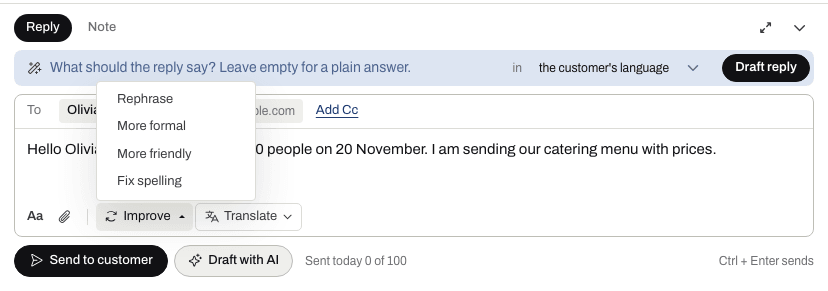
Borradores automáticos. En Inbox settings > General (Ajustes de Inbox > General) puedes activar Draft a reply automatically when I open a ticket that waits for us (Redactar una respuesta automáticamente al abrir un ticket que espera respuesta). Este ajuste se aplica únicamente al dispositivo que estás usando, y cada borrador automático consume créditos.
Etiquetas
Las etiquetas te permiten ordenar los tickets a tu manera: agrupar consultas, facturas o reclamaciones. Se utiliza la misma lista para las etiquetas de las conversaciones en el historial de chat; consulta Etiquetas de conversación.
- Añadir una etiqueta: haz clic en + Add label (+ Añadir etiqueta) en la cabecera del ticket, escribe para buscar y selecciona una, o introduce un nombre nuevo y haz clic en Create (Crear). La lista contiene dos grupos: Your labels (Tus etiquetas) y Ready-made tags (Etiquetas predefinidas), como The chatbot did not know (El chatbot no supo responder).
- Eliminar una etiqueta: haz clic en la pequeña x situada sobre la etiqueta.
- Etiquetas asignadas por IA: la IA puede añadir a los correos nuevos una etiqueta que incluya descripción; se marca como AI. Si una etiqueta de conversación abre un ticket, también se aplica a dicho ticket como etiqueta.
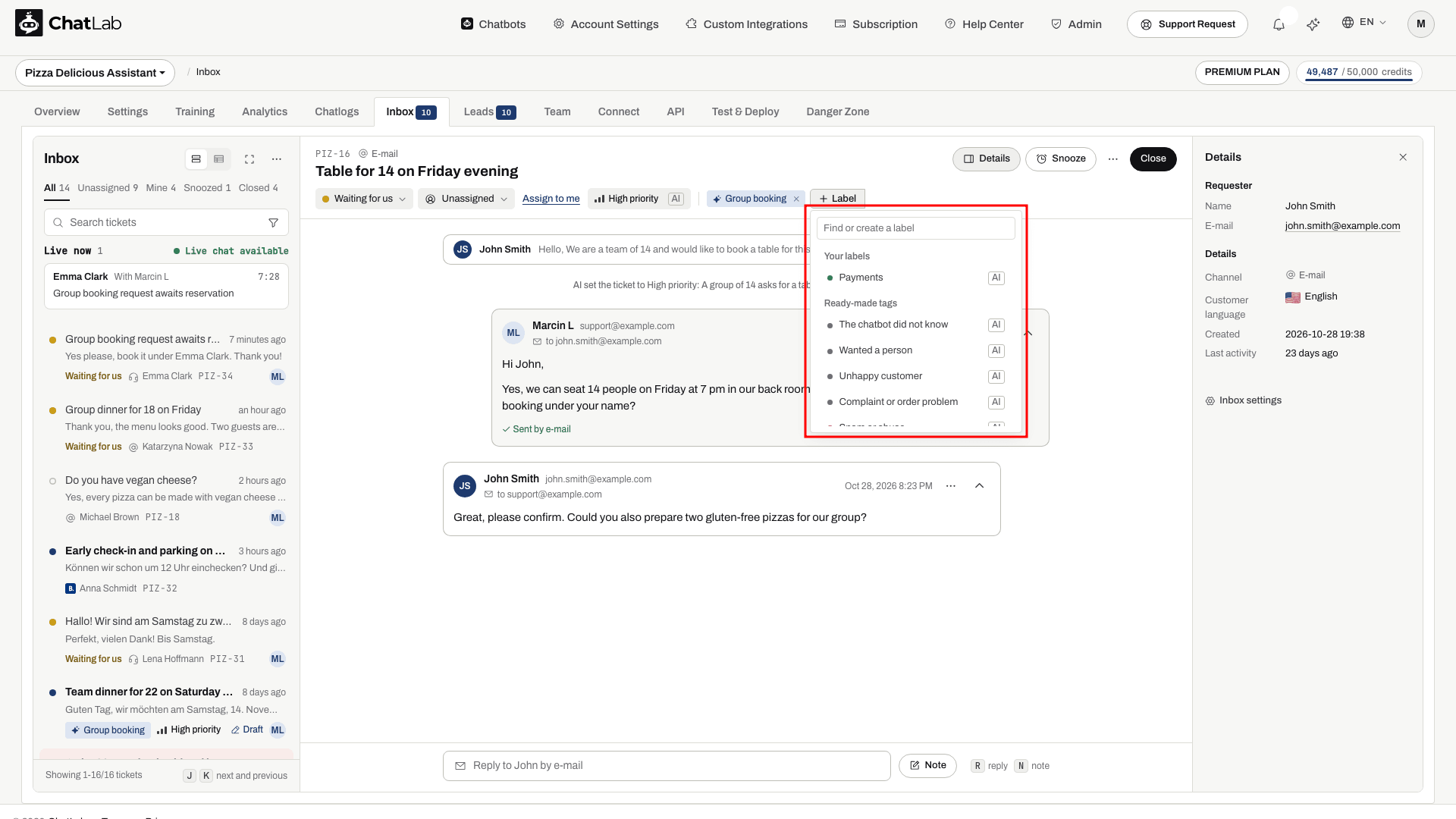
Crea, describe y elimina etiquetas en Inbox settings > Labels (Ajustes de la bandeja de entrada > Etiquetas).
Escribe una nota interna
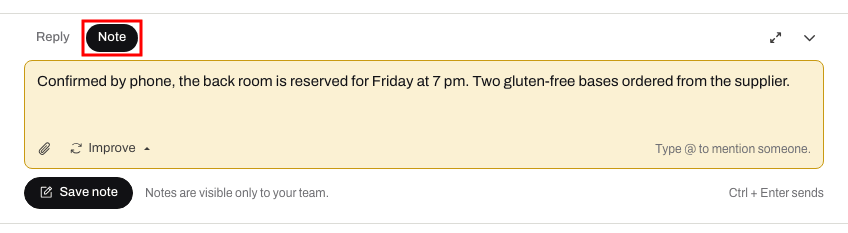
Haz clic en Note (Nota) junto al cuadro de respuesta plegado, pulsa N o haz clic en la pestaña Note (Nota) del cuadro de respuesta abierto. El cuadro de respuesta cambia a color ámbar para que nunca se confunda una nota con una respuesta. Escribe @ para mencionar a un compañero de equipo y elígelo de la lista: recibirá una notificación. Haz clic en Save note (Guardar nota). Las notas solo son visibles para tu equipo y también se recopilan en la sección Notes (Notas) del panel Details (Detalles).
Crear un ticket desde Chat Logs
En ocasiones verás en Chatlogs (Historial de chat) una conversación a la que convendría hacer seguimiento, aunque el visitante nunca haya solicitado ayuda. Selecciona tu chatbot, abre Chatlogs y elige la conversación. Según la situación, dispones de tres opciones.
Crear ticket. Haz clic en Create ticket (Crear ticket) en la barra superior de la conversación.
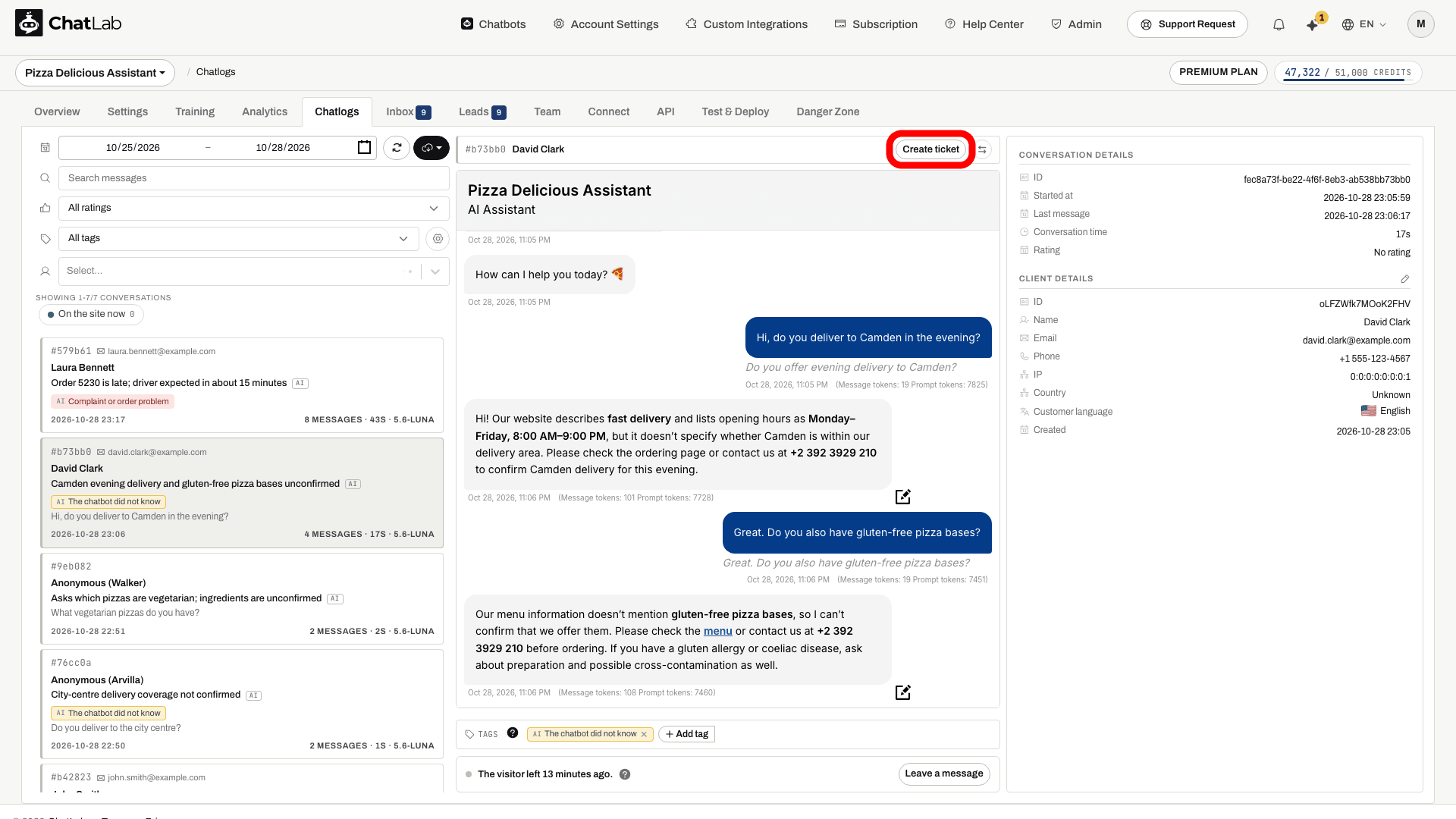
El asunto y el mensaje se rellenan automáticamente con los datos de la conversación, y la dirección de correo electrónico se toma de los datos del cliente, si se recogieron. Corrígelos si es necesario y haz clic en Create ticket: accederás directamente al nuevo ticket en el Inbox.
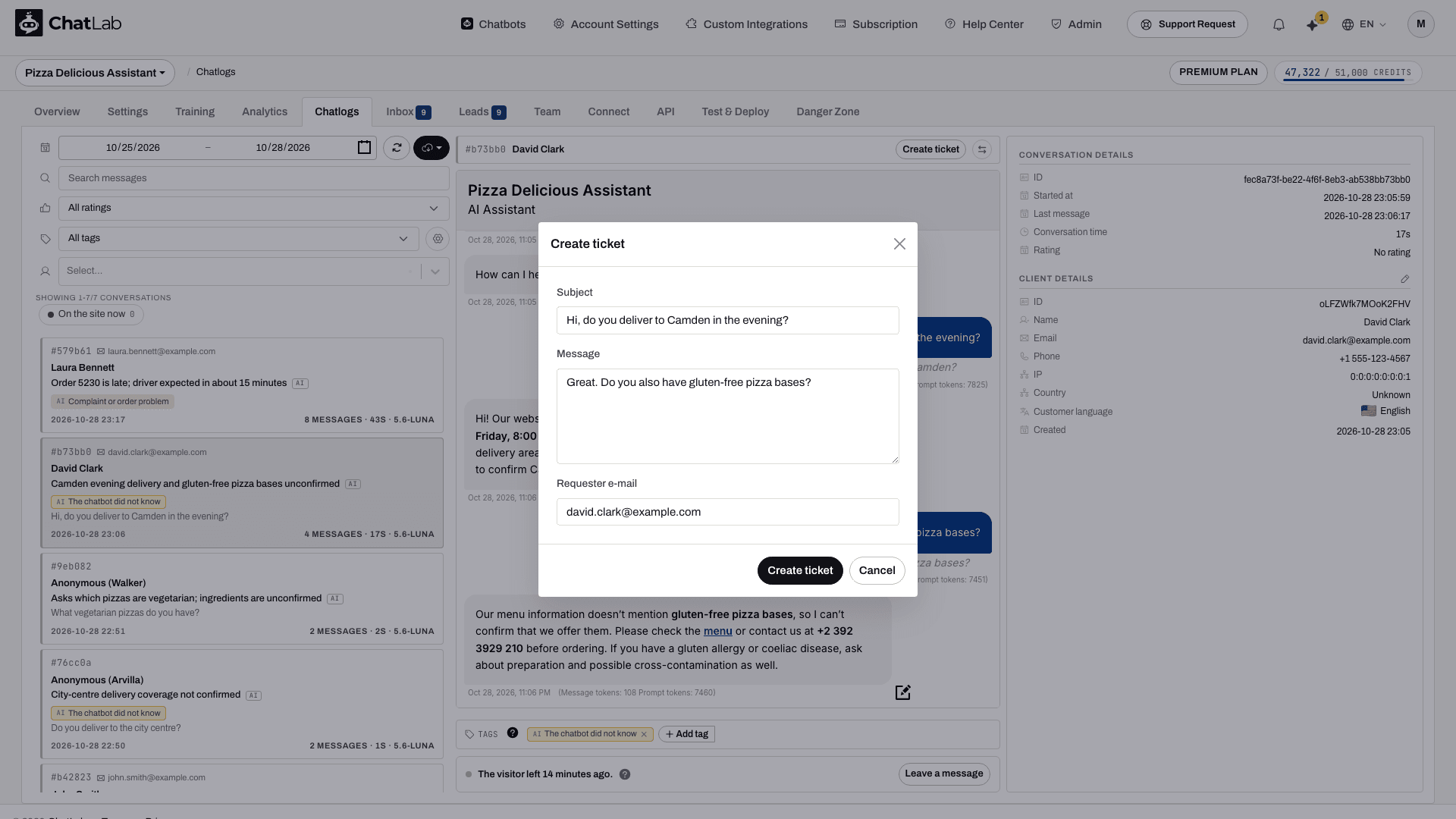
En cuanto una conversación tiene un ticket asociado, el botón se sustituye por una pastilla con el código del ticket que te lleva directamente a él.

Unirse a la conversación. Si el visitante sigue en tu sitio web en este momento, aparecerá una línea bajo la conversación indicando The visitor is on the site now (El visitante está en el sitio ahora); el signo de interrogación explica qué implica unirse. Haz clic en Join conversation (Unirse a la conversación). Esto inicia un chat en vivo en esa conversación y genera un ticket asignado a ti en el Inbox; el chatbot dejará de intervenir hasta que finalices el chat. Puedes unirte incluso si Live Chat está desactivado en los ajustes de tu chatbot. El icono de rueda dentada junto al botón lleva a tu Operator profile (Perfil de operador), donde defines el nombre visible para los clientes, y a Notifications (Notificaciones), para que recibas un aviso sonoro cuando el cliente responda.
Dejar un mensaje. Si el visitante ya se ha marchado, la línea indicará cuándo lo hizo. Haz clic en Leave a message (Dejar un mensaje), redáctalo y haz clic en Leave message (Dejar mensaje). Quedará en espera en su ventana de chat y se le mostrará si regresa antes de que la conversación caduque. Se genera un ticket para este mensaje, de modo que verás en el Inbox cuándo se le ha mostrado. Si la ventana de chat ya ha caducado, la línea lo indicará en su lugar: a los visitantes que hayan dejado un correo electrónico se les responde desde el Inbox por e-mail.
Conecta tu buzón de correo
Al conectar un buzón de correo, los correos electrónicos que los clientes envían a esa dirección se convierten en tickets, y tus respuestas se envían desde esa misma dirección en el mismo hilo de correo electrónico. Sin él, Inbox sigue funcionando para el chat, los formularios y los leads, y las respuestas por correo electrónico se envían desde una dirección no-reply. El número de buzones que puedes conectar depende de tu plan; cada chatbot tiene un buzón.
Usa una dirección de soporte dedicada para esto, como soporte@tuempresa.com, no un buzón personal: cada correo electrónico que llega allí se convierte en un ticket.
- Selecciona tu chatbot y abre la pestaña Connect (Conectar). Haz clic en la tarjeta E-mail inbox (Bandeja de entrada de correo electrónico). También puedes llegar al mismo lugar desde Inbox: abre el menú ... junto al encabezado Inbox, elige Inbox settings (Ajustes de Inbox) y ve a la pestaña E-mail account (Cuenta de correo electrónico).
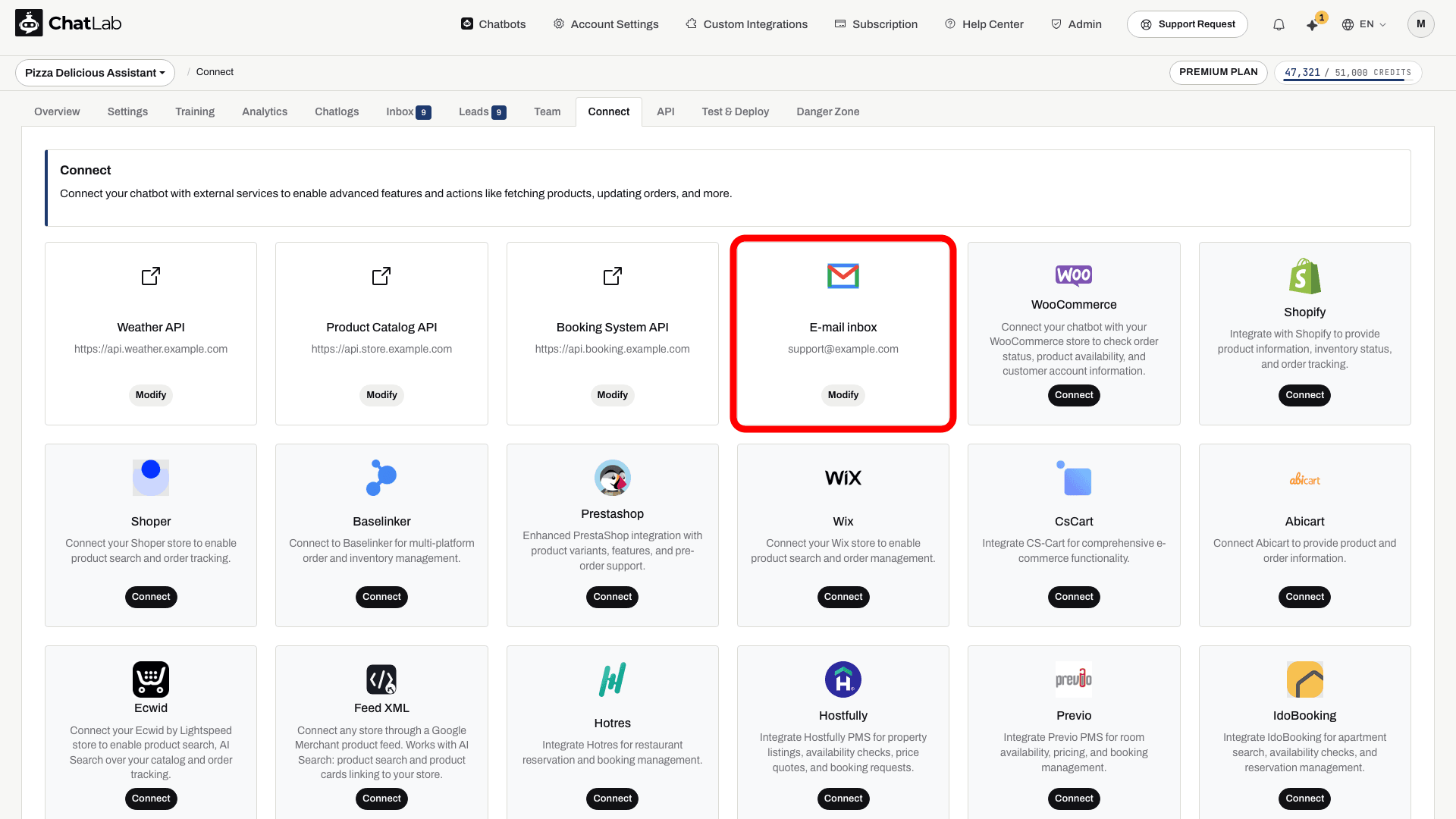
- Haz clic en Connect (Conectar), lee y acepta los términos del buzón la primera vez y elige tu proveedor de correo electrónico. ChatLab rellena los ajustes del servidor para los proveedores habituales; para cualquier otro buzón, elige Other / Custom (Otro / Personalizado) e introduce los datos de IMAP (o POP3) y SMTP. Muchos proveedores requieren una contraseña de aplicación en lugar de tu contraseña habitual.
- Haz clic en Test Connection (Probar conexión) y luego guarda los cambios. El buzón comprueba periódicamente si hay correos nuevos, y la opción Check now (Comprobar ahora), o Refresh (Actualizar) en el menú ... de Inbox, realiza la comprobación de inmediato.
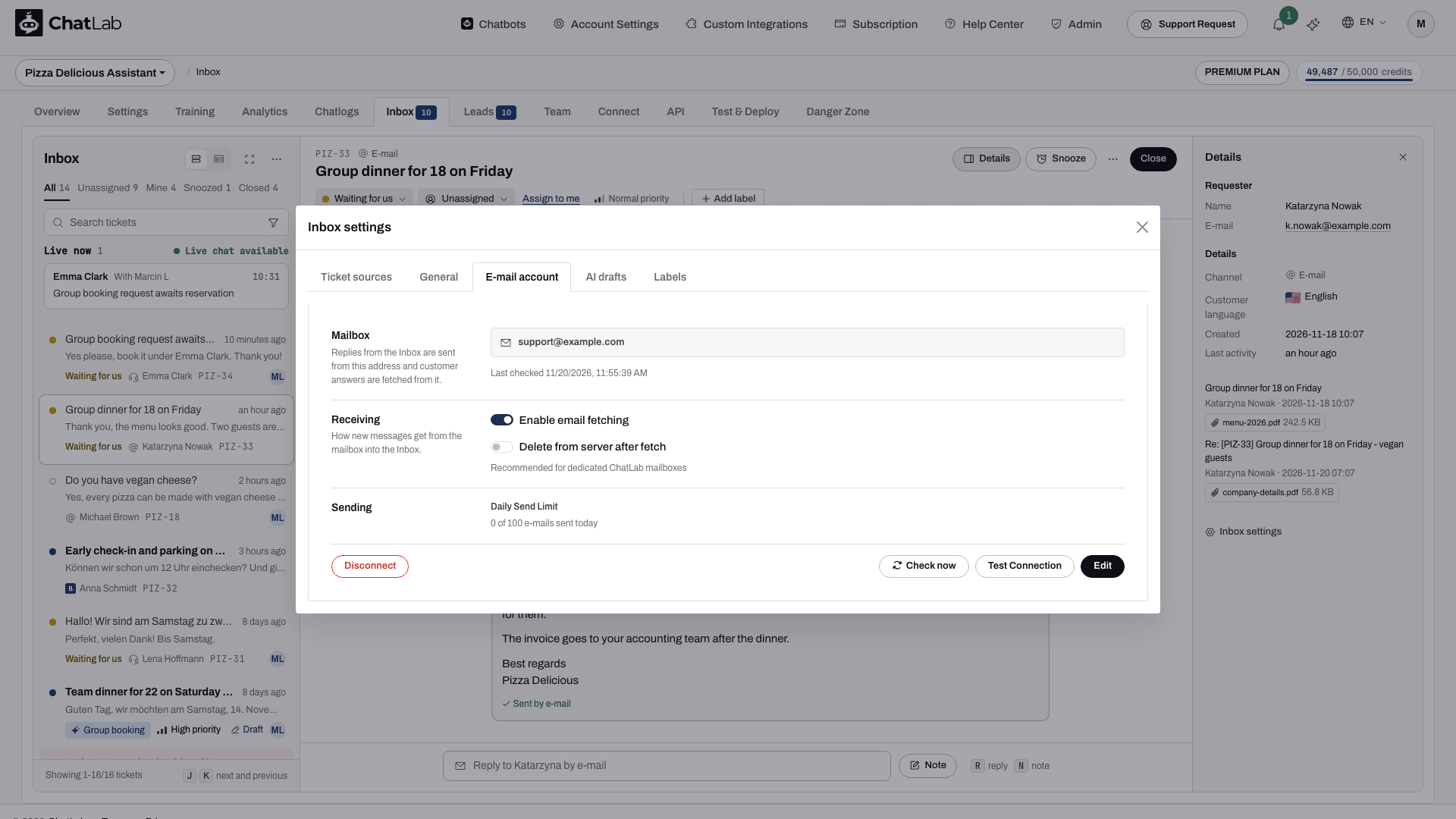
En la pestaña E-mail account también encontrarás:
- Enable email fetching (Activar la obtención de correos) - desactívalo para evitar que los nuevos correos se conviertan en tickets sin desconectar el buzón.
- Delete from server after fetch (Eliminar del servidor tras obtener) - elimina los correos electrónicos de tu servidor de correo una vez que ChatLab los recibe. Solo se recomienda para buzones que utilice exclusivamente ChatLab, ya que otras aplicaciones de correo dejarán de ver esos mensajes.
- Daily Send Limit (Límite diario de envío) - cuántos correos electrónicos puede enviar el buzón al día (hasta 300) y cuántos ha enviado hoy. Modifícalo con Edit (Editar).
- Edit (Editar) - cambia la dirección, los ajustes del servidor o la contraseña.
- Disconnect (Desconectar) - elimina el buzón tras una confirmación. Las copias almacenadas de sus correos electrónicos y sus archivos adjuntos se eliminan; los mensajes de los tickets conservan su texto.
Si tu plan deja de cubrir el buzón, este se pausa y una nota en esta pestaña explica cómo reanudarlo.
Retención. Los correos electrónicos que pasaron a formar parte de un ticket permanecen en él. Los correos electrónicos que nunca se convirtieron en un ticket se eliminan automáticamente tras el periodo de retención que configures en Danger Zone (Zona de peligro); consulta Cómo eliminar tus datos.
Ajustes de Inbox
Abre el menú de ... junto al encabezado Inbox y elige Ajustes de Inbox (o haz clic en Ajustes de Inbox en la parte inferior del panel de Detalles). La configuración tiene cinco pestañas: Orígenes de los tickets, General, Cuenta de correo electrónico, Borradores de IA y Etiquetas.
Orígenes de los tickets - todo lo que puede abrir un ticket en este Inbox (formulario de contacto, leads, chat en vivo, la bandeja de correo electrónico y, con IdoBooking, notas de reserva), cada uno con su estado y un enlace a sus ajustes, además de Crear un ticket de prueba para probar a responder antes de que llegue la primera solicitud real. Debajo, Tickets a partir de conversaciones: activa la opción Abrir un ticket para cualquier etiqueta de conversación. Una conversación que recibe esa etiqueta se convierte en un ticket, etiquetado con ella; si ya tiene un ticket abierto, la etiqueta se añade a él en su lugar. Consulta Etiquetas de conversación.
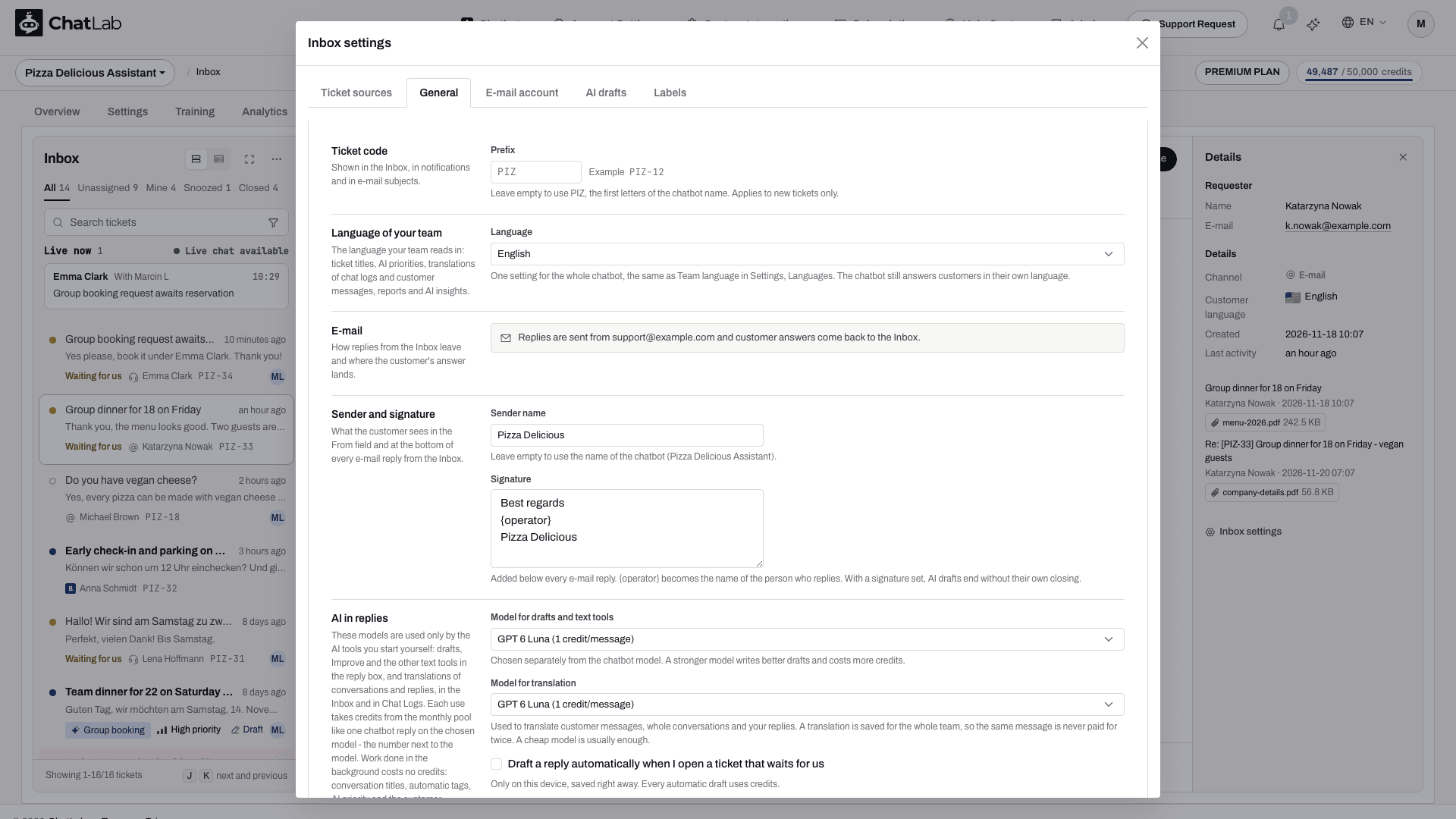
General
- Código de ticket - el Prefijo de los códigos de ticket, de 2 a 8 letras o dígitos. Déjalo vacío para usar las primeras letras del nombre del chatbot. Los cambios solo se aplican a los tickets nuevos.
- Cierre automático - Cerrar conversaciones inactivas automáticamente está activado por defecto: un ticket sin actividad durante el número de Días sin actividad (7 por defecto, de 1 a 365) pasa a Cerrado por sí solo, con la entrada Cerrado automáticamente: sin actividad durante N días en su historial. Los tickets pospuestos y los asignados a alguien permanecen abiertos. Un ticket cerrado de esta forma se mantiene en la vista Cerrados y se vuelve a abrir cuando el cliente responde, por correo electrónico o en el mismo chat.
- Idioma de tu equipo - el idioma en el que lee tu equipo: títulos de tickets, prioridades de IA, traducciones de registros de chat y mensajes de clientes, informes e insights de IA. Es un ajuste único para todo el chatbot, el mismo que Idioma del equipo en Ajustes > Idiomas; el chatbot sigue respondiendo a los clientes en su propio idioma.
- Correo electrónico - con un buzón conectado, la dirección desde la que se envían las respuestas. Sin él, Las respuestas de los clientes van a define dónde aterrizan las respuestas de los clientes a tus correos no-reply; déjalo vacío para usar la dirección que se muestra debajo del campo.
- Remitente y firma - el Nombre del remitente que los clientes ven en el campo De, y una Firma añadida debajo de cada respuesta por correo electrónico;
{operator}se convierte en el nombre de la persona que responde. Con una firma configurada, los borradores de IA terminan sin su propia despedida. - IA en las respuestas - Modelo para borradores y herramientas de texto y Modelo para traducción, seleccionados por separado del modelo del chatbot. Estos modelos solo los utilizan las herramientas de IA que inicias tú, y cada lista muestra los créditos por uso: un modelo más potente redacta mejores borradores y cuesta más créditos, y un modelo económico suele ser suficiente para traducir. El trabajo realizado en segundo plano (títulos, etiquetas automáticas, prioridad de IA, idioma del cliente) no cuesta créditos.
- Redactar una respuesta automáticamente cuando abro un ticket que nos espera - se guarda solo para este dispositivo, de inmediato.
Haz clic en Guardar cambios después de editar.
Cuenta de correo electrónico - el buzón conectado, descrito en Conectar tu buzón.
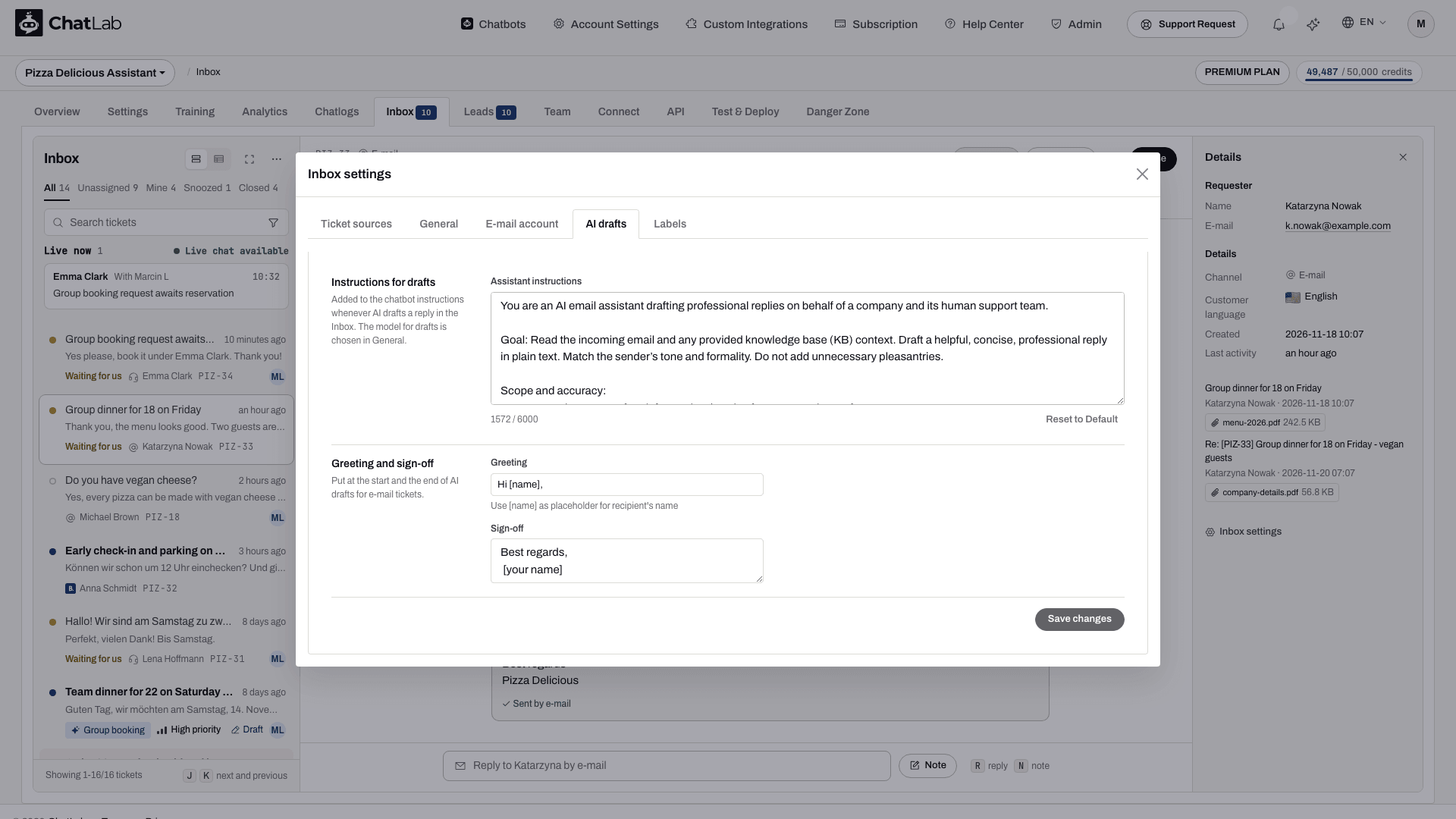
Borradores de IA - Instrucciones para el asistente añadidas a las instrucciones de tu chatbot siempre que la IA redacta una respuesta (Restablecer valores predeterminados restaura el texto original), más el Saludo y la Despedida incluidos al inicio y al final de los borradores de IA para tickets de correo electrónico. Usa [name] en el saludo para el nombre del destinatario. Se guardan con el buzón conectado, así que conecta uno primero.
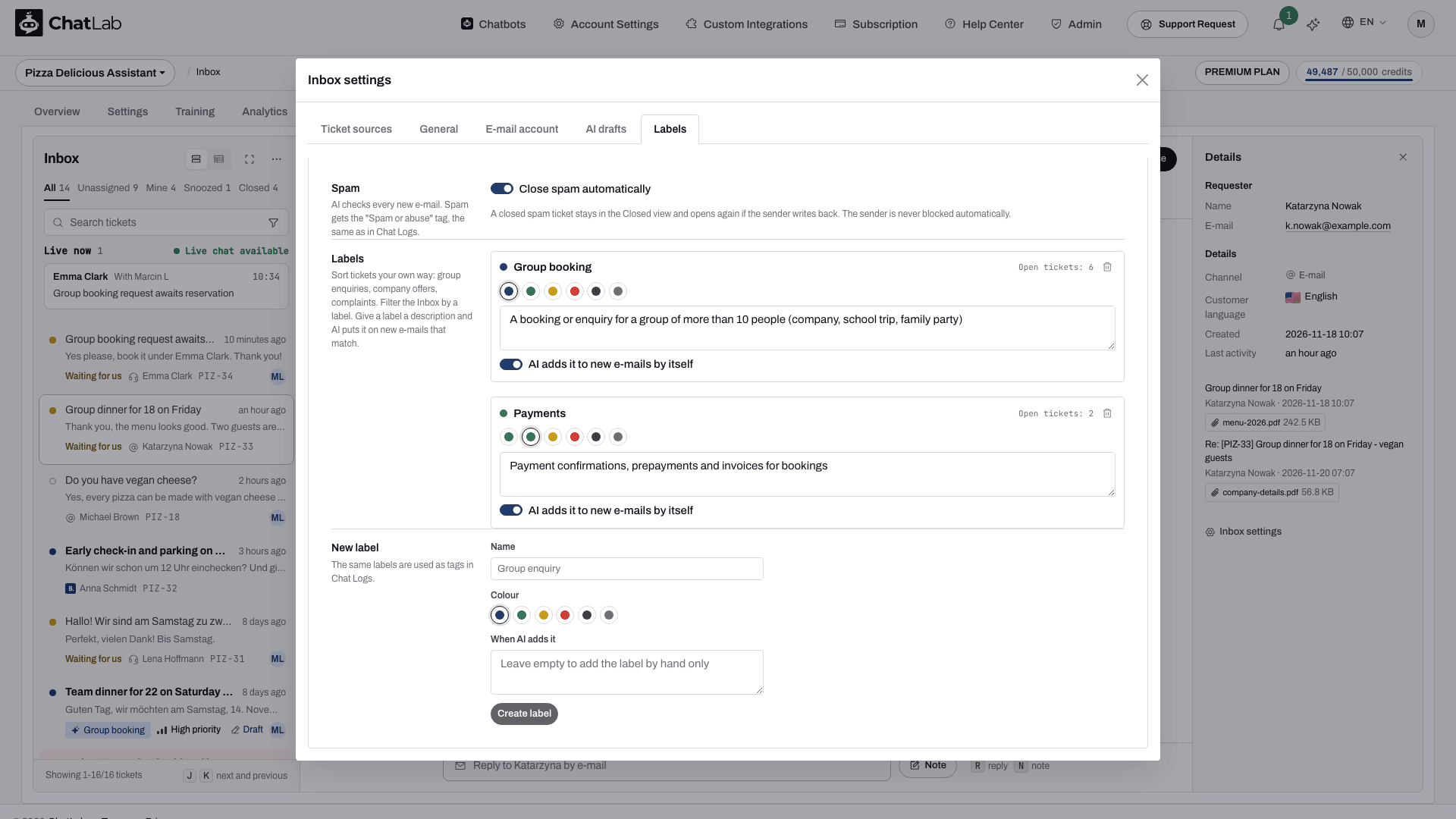
Etiquetas - Cerrar spam automáticamente: la IA comprueba cada nuevo correo electrónico y asigna al spam la etiqueta Spam o abuso; con el interruptor activado, dicho ticket se cierra de inmediato. Permanece en la vista Cerrados y se vuelve a abrir si el remitente responde, y el remitente nunca se bloquea automáticamente. Debajo, puedes crear etiquetas con un nombre, un color y una descripción opcional sobre cuándo la IA debe añadir la etiqueta, así como editar o eliminar las existentes.
Si los clientes pueden enviar archivos en el chat en vivo se configura por separado, en Ajustes > Live Chat.
Abrir un ticket por cada lead
Los leads son fáciles de recopilar y fáciles de olvidar. Selecciona tu chatbot, accede a Settings > Lead Collection (Ajustes > Recopilación de leads) y baja hasta la sección Notification (Notificación). El interruptor Create a ticket in the Inbox for every lead (Crear un ticket en el Inbox por cada lead) está activado de forma predeterminada, de modo que cada serie de datos de contacto que deja un visitante abre un ticket que alguien debe atender y cerrar.
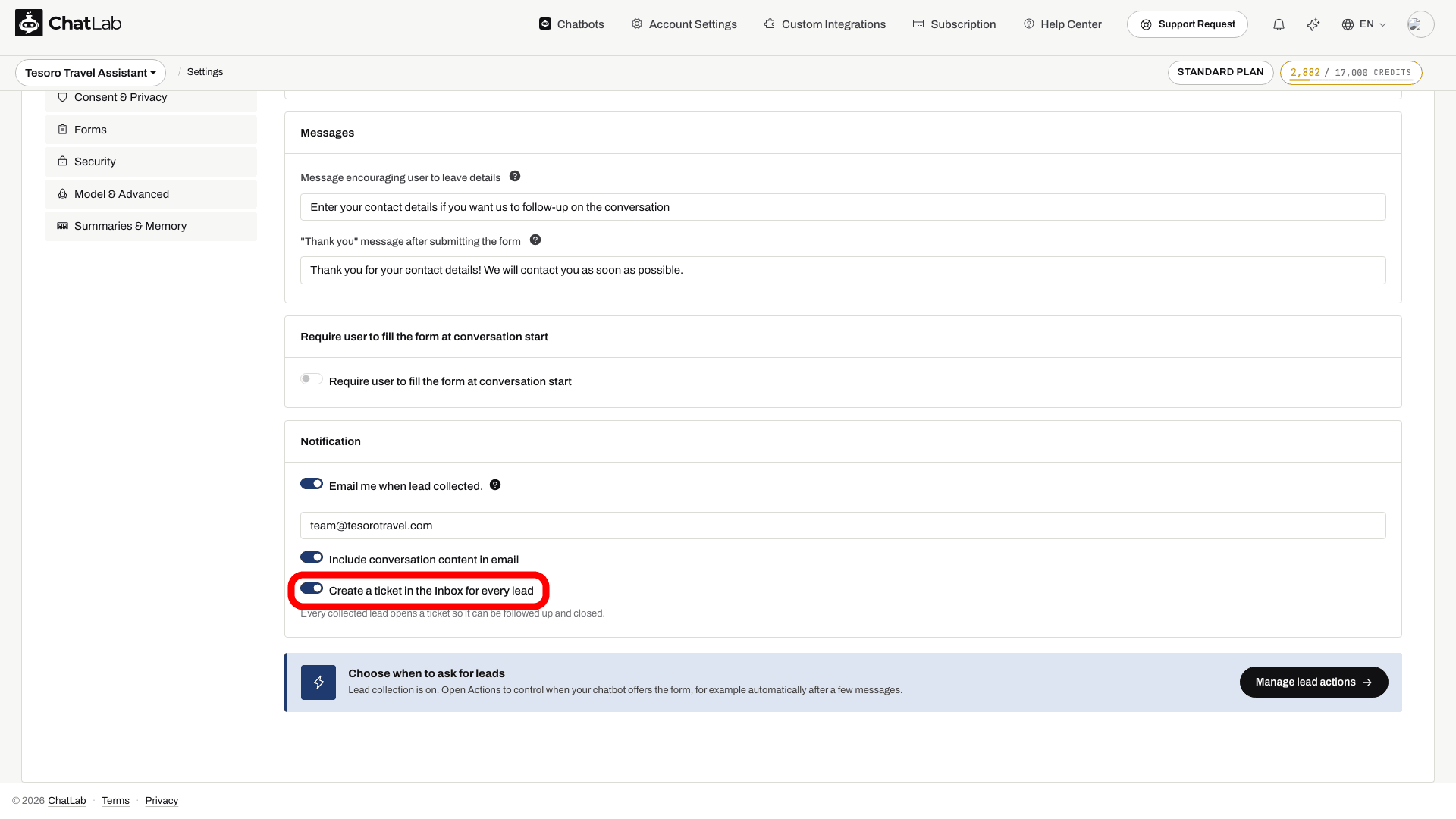
Desactívalo si prefieres gestionar los leads únicamente desde la pestaña Leads. Consulta Recopilación de leads.
Notificaciones
Recibes una notificación cuando se crea un ticket, cuando un cliente responde en tu ticket, cuando se te asigna un ticket y cuando alguien te menciona en una nota. Las notificaciones llegan como sonido y notificación del navegador, como un contador de no leídos en el título de la pestaña del navegador y en la pestaña Inbox (Bandeja de entrada), en la campana de la barra superior, y como un mensaje push si has activado las notificaciones push.
Las notificaciones se controlan por chatbot en Account Settings > Notifications (Configuración de la cuenta > Notificaciones, dentro del grupo Inbox and live chat), en Individual Chatbot Notifications. Cada chatbot tiene su propio interruptor, que cubre tanto las alertas de chat en vivo como los tickets de Inbox para ese chatbot. Haz clic en Save notification preferences (Guardar preferencias de notificación) después de realizar un cambio. Esta página y el Operator Profile (Perfil del operador) están disponibles para cualquiera que tenga Inbox, también en planes sin chat en vivo.
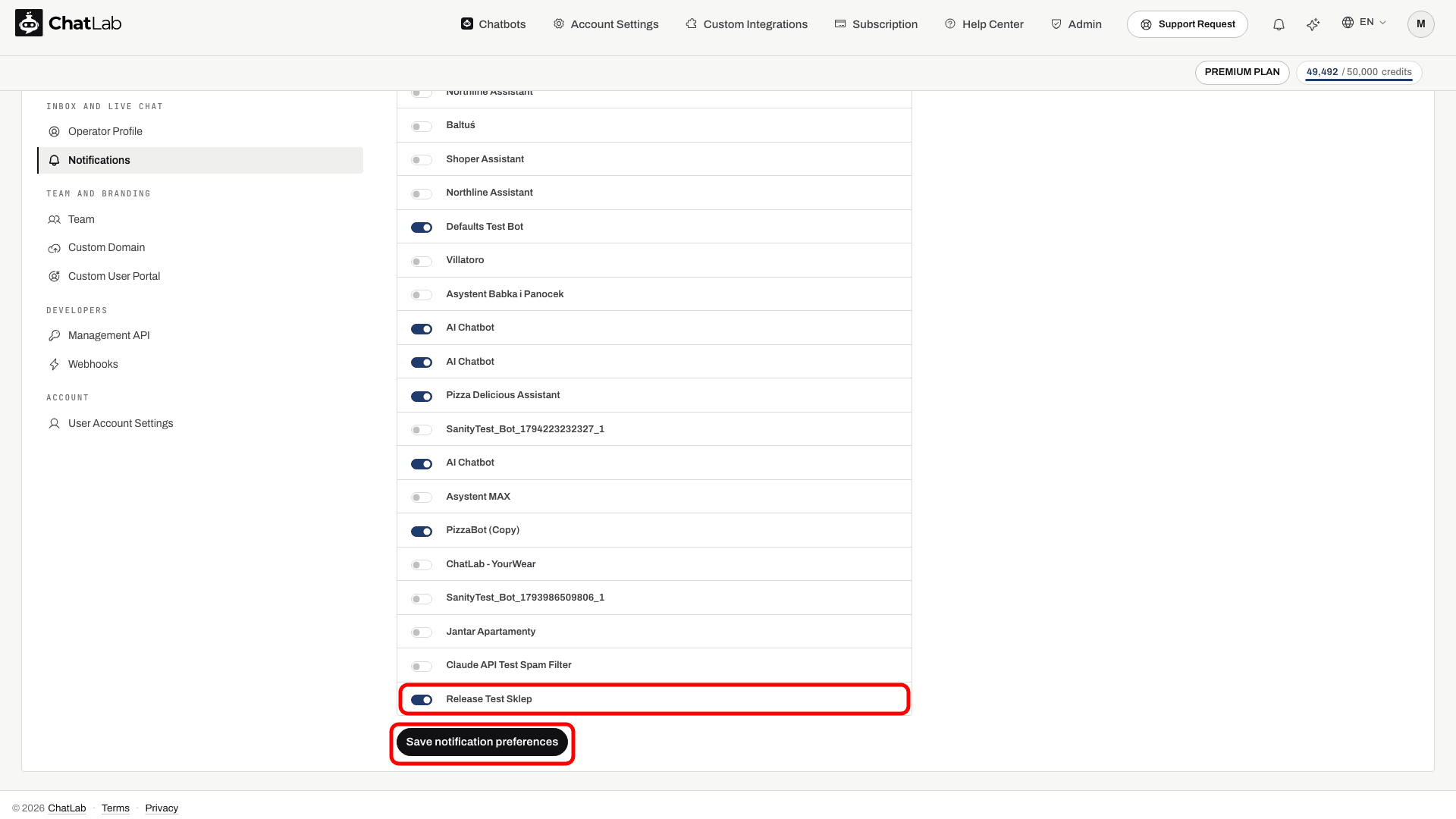
Las notificaciones del navegador y las notificaciones push se activan en la misma página con Enable browser notifications (Activar notificaciones del navegador) y Enable push on this device (Activar notificaciones push en este dispositivo); Live Chat explica ambas opciones.
Quién puede trabajar en el Inbox
Los compañeros de equipo a los que invites desde Team (Equipo) en el chatbot, o desde Account Settings > Team (Ajustes de la cuenta > Equipo) para toda la cuenta, obtendrán uno de estos tres niveles de acceso:
- Full (Total): acceso a todo excepto a la facturación
- Limited (Limitado): acceso a todo excepto a ajustes, integraciones y la zona de peligro
- Operator (Operador): acceso únicamente a conversaciones, Inbox, leads y chat en vivo, sin acceso a ajustes, entrenamiento, integraciones ni al buzón de correo
Operator es el nivel pensado para quienes solo responden a clientes. La invitación puede abarcar todos tus chatbots o solo los que tú selecciones. Consulta Invitar a administradores.
Si vienes de Email Copilot
Email Copilot, la pestaña de buzón independiente con sugerencias de respuesta por IA, ha sido sustituida por el Inbox. No tienes que configurar nada de nuevo. Aquí tienes la equivalencia de cada función:
- El buzón conectado pasa a ser el buzón del Inbox, manteniendo la misma dirección y ajustes. Puedes gestionarlo en Inbox settings > E-mail account, o desde la tarjeta E-mail inbox en la pestaña Connect.
- Los correos entrantes se convierten en tickets en el Inbox, con estado, responsable asignado, notas internas y búsqueda, en lugar de una simple lista de mensajes.
- Las respuestas se envían desde el buzón conectado como antes, desde el cuadro de respuesta del ticket, dentro del mismo hilo de correo.
- Las sugerencias de IA ahora son borradores de IA: Draft reply en el cuadro de respuesta, además de Improve y la traducción. Tus instrucciones de Copilot, el saludo y la despedida se encuentran en la pestaña AI drafts de los ajustes del Inbox.
- Los enlaces antiguos de Copilot abren el Inbox.
- Correos almacenados: los correos que forman parte de un ticket permanecen vinculados a este. Los que nunca se convirtieron en ticket se siguen eliminando transcurrido el periodo de conservación definido en Danger Zone.
- Los borradores de Copilot sin enviar no se han migrado. Si tenías una respuesta a medias, vuelve a redactarla en el ticket.
Artículos relacionados
- Gestión de conversaciones entrantes de Live Chat: cómo responder a chats en vivo desde el Inbox
- Live Chat: activación del chat en vivo y qué ocurre cuando nadie se une
- Chatlogs: el historial de conversaciones al que enlazan los tickets
- Etiquetas de conversación: etiquetas en conversaciones y los tickets que abren
- Formulario de contacto con soporte humano: el formulario cuyas respuestas abren tickets
- Recopilación de leads: captura de datos de contacto durante el chat
- Invitar a administradores: cómo dar acceso al Inbox a los miembros de tu equipo
- Eliminación de tus datos: conservación del correo electrónico y otros ajustes de datos
- Qué es un crédito de mensaje: coste de los borradores de IA y de las herramientas de texto