Conecta tu chatbot de ChatLab con tu tienda de Shopify para que los clientes puedan encontrar productos y consultar sus pedidos directamente en el chat. Los productos se localizan a través de AI Search (búsqueda por IA), que busca en tu catálogo indexado de Shopify según el significado, o mediante la búsqueda en vivo de la tienda, que consulta la API de la tienda. El método recomendado para conectar es la aplicación de ChatLab desde la Shopify App Store, que además añade el widget de chat a tu tienda web. Conectar mediante tu propia aplicación de Shopify sigue estando disponible como método avanzado.
Ejemplo de conversación
Consulta un pedido
Requiere una tienda conectada y su acción de pedidos habilitada. Los campos disponibles dependen de la integración. La coincidencia de una dirección de correo no constituye prueba de identidad.

Visitante: ¿Dónde está mi pedido?
Reproduce el ejemplo o léelo abajo. No se utilizan datos reales de clientes.El cliente pregunta por un pedido existente.
La reproducción se pausa cuando este ejemplo sale de la pantalla. Esto es una simulación, no un chat en vivo. Los controles del widget dentro de la reproducción no son interactivos.Leer el ejemplo completo
- El cliente pregunta por un pedido existente.
Visitante: ¿Dónde está mi pedido?
- La búsqueda predeterminada necesita ambos identificadores.
Asistente: Por favor, indícame tu número de pedido y la dirección de correo utilizada en el pago.
- Usa datos ficticios en este ejemplo.
Visitante: 41982, anna@example.com
- La acción consulta la tienda conectada.
Comprobando el pedido 41982...
- Comunica únicamente la información devuelta por la tienda.
Asistente: El pedido 41982 figura como enviado. La empresa de transporte es DPD. Por favor, consulta la página de seguimiento para ver las actualizaciones de entrega.
El ejemplo muestra la experiencia del cliente. Las acciones disponibles y la información devuelta dependen de esta integración y de tu configuración.
Antes de empezar
Para instalar la aplicación de ChatLab necesitas una cuenta de Shopify con permisos para instalar aplicaciones en tu tienda, como el propietario de la tienda o un miembro del personal con permisos de aplicaciones. Puedes crear tu cuenta y tu chatbot de ChatLab desde la propia aplicación, o usar una cuenta y un chatbot que ya tengas. Si el recuadro Connect en ChatLab muestra un aviso para actualizar el plan o contactar con soporte, comprueba que tu suscripción incluya esta integración. Con el método avanzado, mantén la confidencialidad de tus credenciales de la API y nunca las pegues en el código de inserción del sitio web.
Importante: Buenas prácticas para E-Commerce
Tras completar la integración a continuación, lee la guía completa sobre cómo optimizar tu chatbot para e-commerce: Cómo configurar ChatLab para tu tienda de e-commerce
Cómo encuentra productos en Shopify el chatbot: AI Search y búsqueda en vivo de la tienda
Existen dos formas en las que un chatbot de ChatLab encuentra productos en una tienda de Shopify. Un chatbot utiliza una u otra, nunca ambas.
AI Search (recomendado) - ChatLab mantiene su propio índice de tu catálogo de Shopify y el chatbot busca en él por significado.
- Los clientes preguntan en lenguaje natural, por ejemplo "un vestido rojo por menos de 300". Los rangos de precio se aplican como un filtro estricto y también se cotejan los códigos de producto exactos (SKU, EAN).
- El precio, el stock y las variantes se leen en tiempo real desde Shopify al momento de responder, de modo que los clientes ven datos actualizados incluso entre las actualizaciones del índice.
- Los resultados aparecen como fichas de producto en el chat, hasta 5 por respuesta.
- La indexación se inicia automáticamente cuando se conecta la tienda. El catálogo no consume caracteres de entrenamiento.
- Plan necesario: todos los planes E-commerce lo incluyen (Free 100 productos, Start 2.000, Grow 5.000, Scale 20.000). En un plan Universal, añade el complemento de integraciones de e-commerce ($30 al mes) más un paquete de productos de AI Search ($29 al mes, 5.000 productos) asignado al chatbot.
Búsqueda en vivo de la tienda - el chatbot envía la frase del cliente a la búsqueda de Shopify a través de la API de la tienda y responde con lo que la tienda devuelva.
- No se indexa nada y no es necesario mantener nada sincronizado. Los datos siempre están en tiempo real.
- Es una búsqueda por palabras clave: encuentra lo que la propia búsqueda de tu tienda encontraría para esa frase. No interpreta descripciones de necesidades, sinónimos ni erratas de la forma en que lo hace AI Search.
- Plan necesario: un plan Universal con el complemento de integraciones de e-commerce ($30 al mes). No se necesita ningún paquete de productos.
Cuando AI Search está activado, sustituye a la búsqueda en vivo de la tienda. El estado del pedido funciona igual en ambas modalidades. Una tercera opción, el entrenamiento sobre páginas escaneadas de la tienda, está disponible en cualquier plan y está pensada para contenido informativo como envíos y devoluciones, no para productos. Para una comparación completa consulta AI Search: cómo encuentra productos tu chatbot, y para los límites de productos consulta Planes y límites de e-commerce.
Qué ofrece la integración
Búsqueda en vivo de la tienda (búsqueda de productos por frase) - El chatbot envía la frase del cliente a la búsqueda de Shopify. Busca en los títulos, descripciones, tipos, etiquetas y proveedores de los productos, devolviendo los productos activos coincidentes con:
- Nombre, descripción y tipo de producto
- Proveedor y etiquetas
- Precio o rango de precios (para productos con múltiples variantes)
- Variantes disponibles con SKU, precio comparativo, cantidad en inventario y estado de disponibilidad
- Imagen del producto y enlace directo a tu tienda
Puedes configurar la búsqueda de productos para mostrar únicamente artículos en stock. Al activarlo, los artículos agotados se excluyen de los resultados. Una opción adicional te permite incluir productos disponibles para preventa incluso cuando el filtro de stock está activo. Consulta Configurar acciones de Shopify para más detalles.
Detalles del pedido - Por defecto, los clientes proporcionan su número de pedido y la dirección de correo electrónico coincidente. Los modos opcionales permiten la consulta solo mediante el ID del pedido o los pedidos recientes solo mediante el correo electrónico. Estas coincidencias se basan en datos, no en una verificación de la identidad del visitante. El chatbot devuelve:
- Referencia del pedido, fecha, total y moneda
- Artículos pedidos con nombres, cantidades, precios, SKU, título de la variante y proveedor
- Estado de preparación del pedido e información de seguimiento (número, empresa de transporte, URL)
- Dirección de envío y dirección de facturación
- Método de envío y coste
- Información de contacto del cliente (correo electrónico, nombre, teléfono)
- Motivo y fecha de cancelación (para pedidos cancelados)
Recomendado: Instala la aplicación de ChatLab desde la Shopify App Store
La aplicación ChatLab AI Chatbot & Live Chat es la forma más sencilla de conectar. Conecta tu tienda con un chatbot (búsqueda de productos y estado del pedido) y añade el widget de chat a tu tienda web a través de tu tema, sin necesidad de crear aplicaciones ni copiar claves. La aplicación puede leer todos tus pedidos, incluidos aquellos con más de 60 días de antigüedad.
Instalar la aplicación
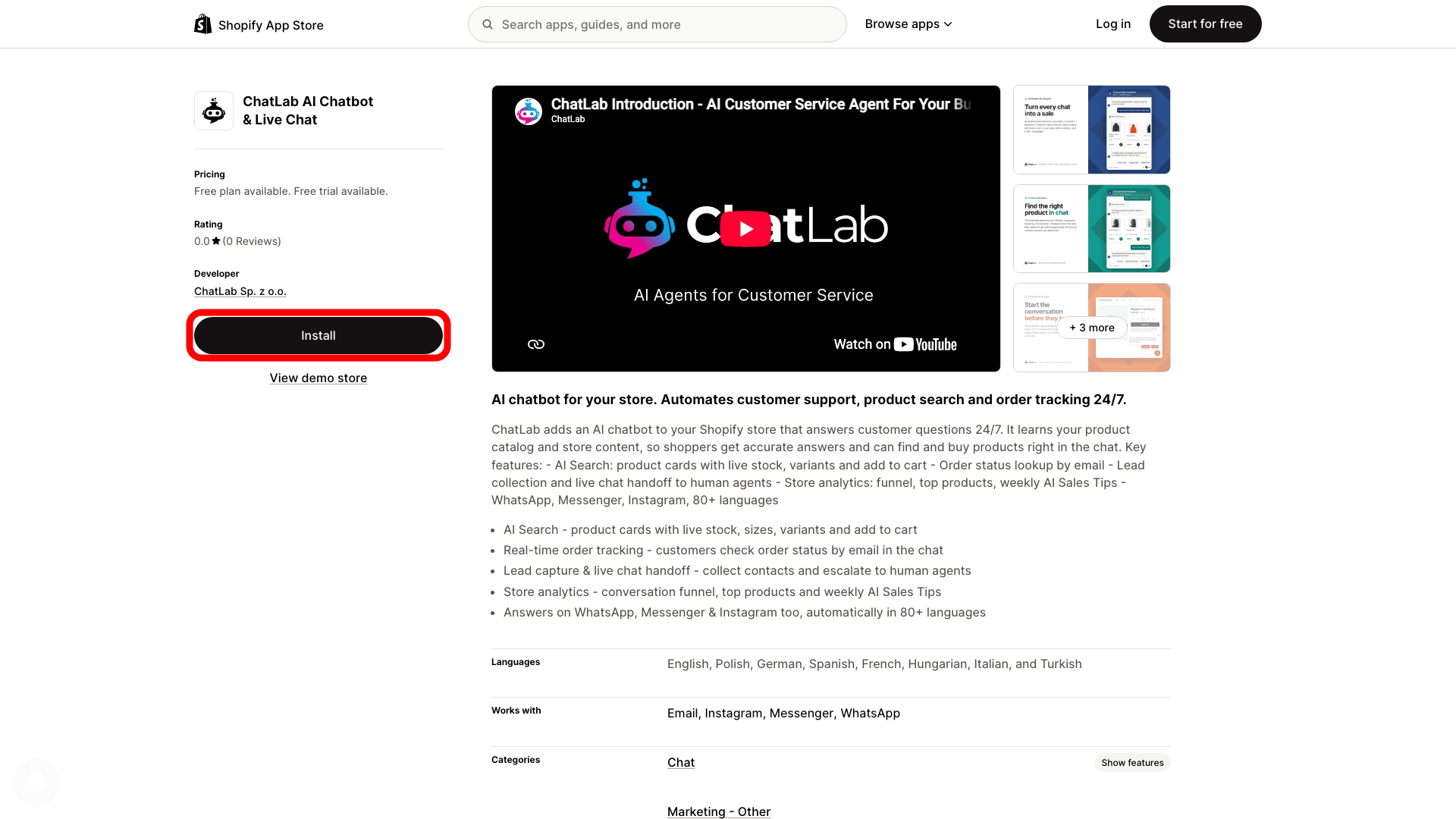
- Abre la página de ChatLab AI Chatbot & Live Chat en la Shopify App Store. También puedes buscar "ChatLab" en Apps (Aplicaciones) dentro de tu panel de administración de Shopify.
- Haz clic en Install (Instalar) y elige tu tienda si Shopify te lo solicita.
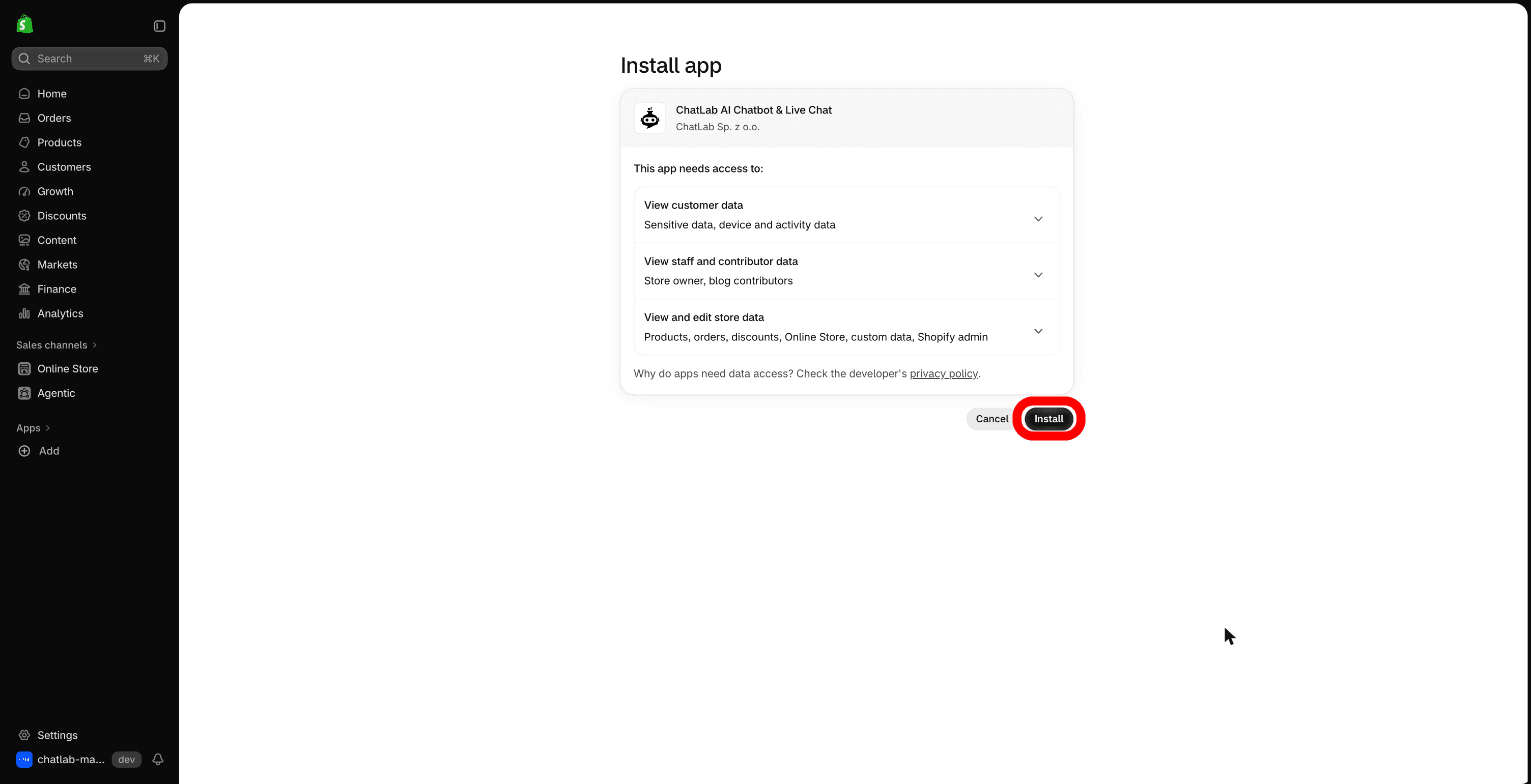
- Revisa los accesos que solicita la aplicación (datos de clientes, datos del personal y datos de la tienda como productos, pedidos y contenido) y haz clic en Install (Instalar).
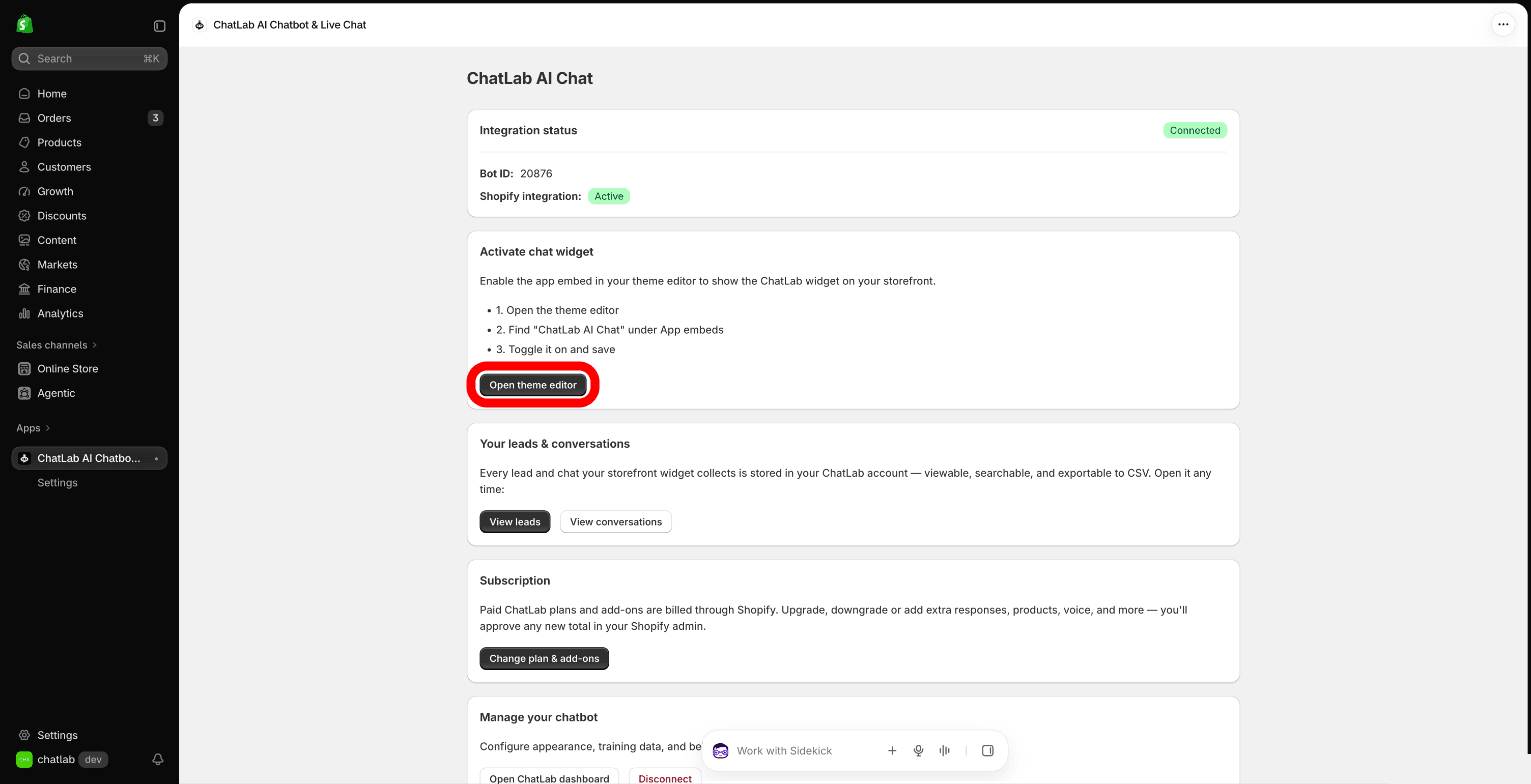
La aplicación se abre en tu panel de administración de Shopify en Apps (Aplicaciones). Puedes volver a ella allí en cualquier momento.
Iniciar sesión o crear una cuenta de ChatLab
- Si es tu primera vez en ChatLab - en Create a ChatLab account (Crear una cuenta de ChatLab), introduce tu correo electrónico y una contraseña (de al menos 8 caracteres) y haz clic en Create account (Crear cuenta). ChatLab te enviará un correo de verificación. Haz clic en el enlace que contiene, vuelve a la aplicación e inicia sesión con el mismo correo y contraseña.
- Si ya tienes una cuenta - haz clic en Already have an account? Sign in (¿Ya tienes una cuenta? Iniciar sesión) e inicia sesión con tu correo y contraseña de ChatLab.
Una cuenta de ChatLab solo puede vincularse a una única tienda de Shopify. Si la cuenta ya está conectada a otra tienda, la aplicación te lo notificará: inicia sesión con una cuenta diferente o desconecta la otra tienda primero.
Elegir un plan
La aplicación muestra los planes de ChatLab compatibles con Shopify. Elige Continue with the free plan (Continuar con el plan gratuito), o selecciona un plan de pago con complementos opcionales y haz clic en Subscribe with Shopify (Suscribirse con Shopify) (o Start 7-day free trial [Iniciar prueba gratuita de 7 días] si hay una prueba disponible para tu tienda). Shopify te pedirá que apruebes la suscripción en tu panel de administración de Shopify, y los pagos se añadirán a tu factura de Shopify. Puedes introducir un código de promoción antes de continuar.
Si tu cuenta de ChatLab ya cuenta con un plan que incluye la integración con Shopify, la aplicación se saltará este paso.
Conectar un chatbot
Haz clic en Create new chatbot (Crear nuevo chatbot), o elige un chatbot existente bajo Or pick an existing chatbot (O selecciona un chatbot existente) y haz clic en Connect selected chatbot (Conectar el chatbot seleccionado). Un chatbot nuevo también aprende las páginas y políticas de tu tienda a través de la API de Shopify. Cuando la tienda queda conectada, la aplicación muestra el Integration status (Estado de la integración) con el distintivo Connected (Conectado), y se activan la búsqueda de productos y el estado del pedido para el chatbot. Cuando AI Search está activado para el chatbot, la indexación de tu catálogo comienza de forma automática.
Activar el widget de chat
El widget se añade mediante una incrustación de aplicación (app embed) en tu tema, por lo que no es necesario pegar ningún código.
- En la aplicación, bajo Activate chat widget (Activar widget de chat), haz clic en Open theme editor (Abrir editor de temas).
- En el editor de temas, abre App embeds (Incrustaciones de aplicaciones) y asegúrate de que ChatLab AI Chat esté activado.
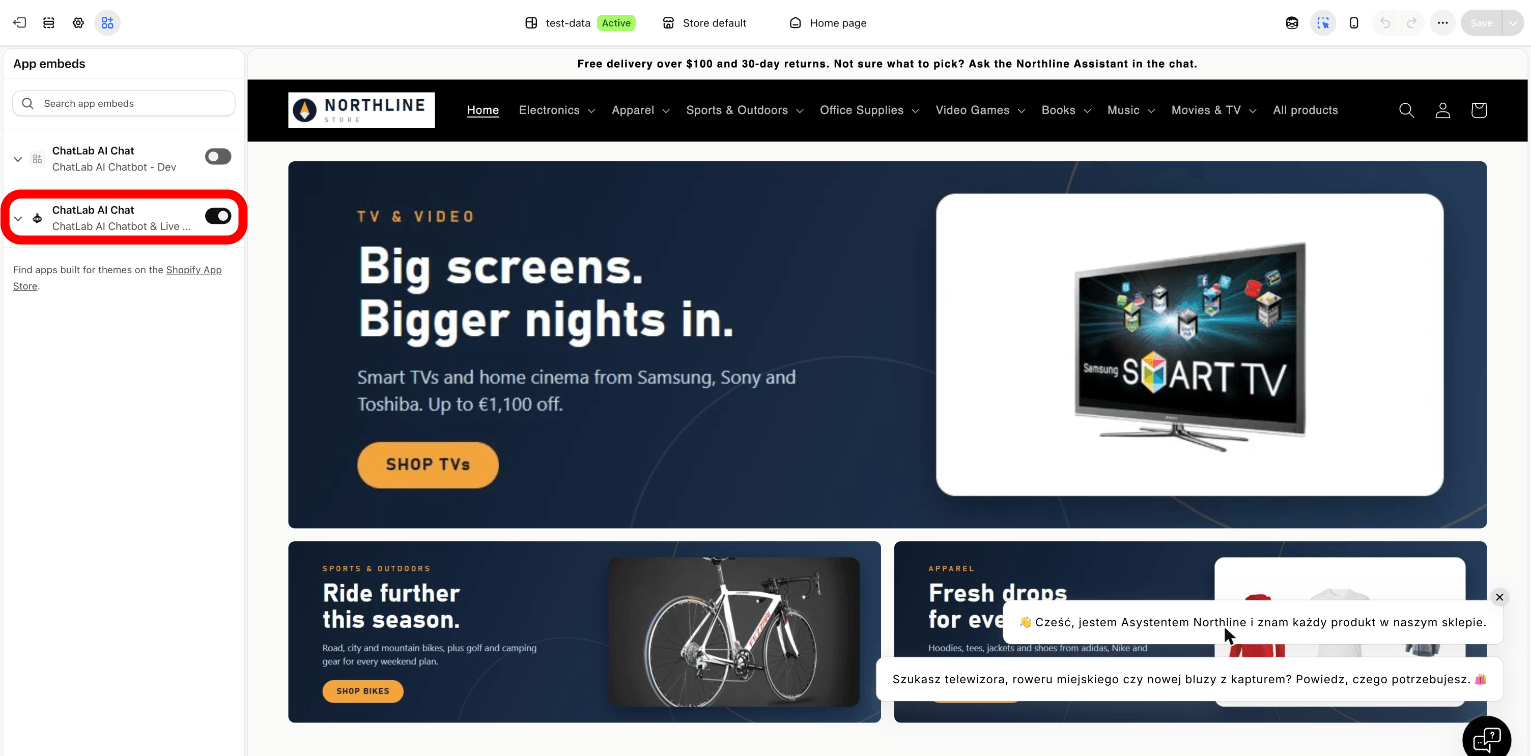
- Haz clic en Save (Guardar).
Abre tu tienda web y envía un mensaje de prueba. Si habías pegado el código del widget de ChatLab en theme.liquid anteriormente, elimínalo; de lo contrario, los clientes verán dos widgets de chat.
Comenzar desde ChatLab en su lugar
También puedes empezar desde ChatLab, por ejemplo si ya tienes un chatbot y quieres vincularlo a tu tienda. Se instala la misma aplicación de ChatLab.
- En ChatLab, selecciona tu chatbot y abre la pestaña Connect (Conectar).
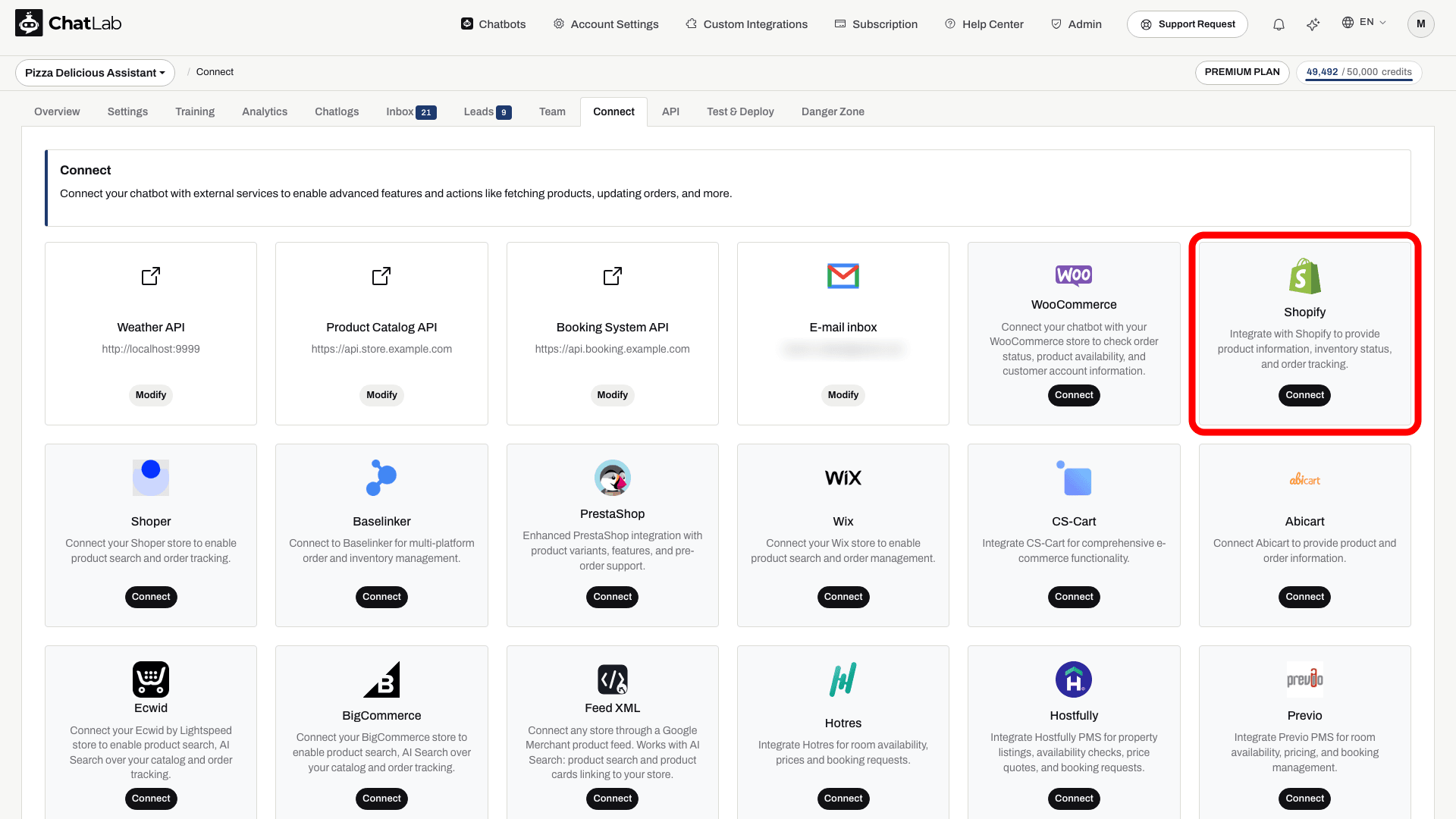
- Haz clic en Connect (Conectar) en el recuadro de Shopify.
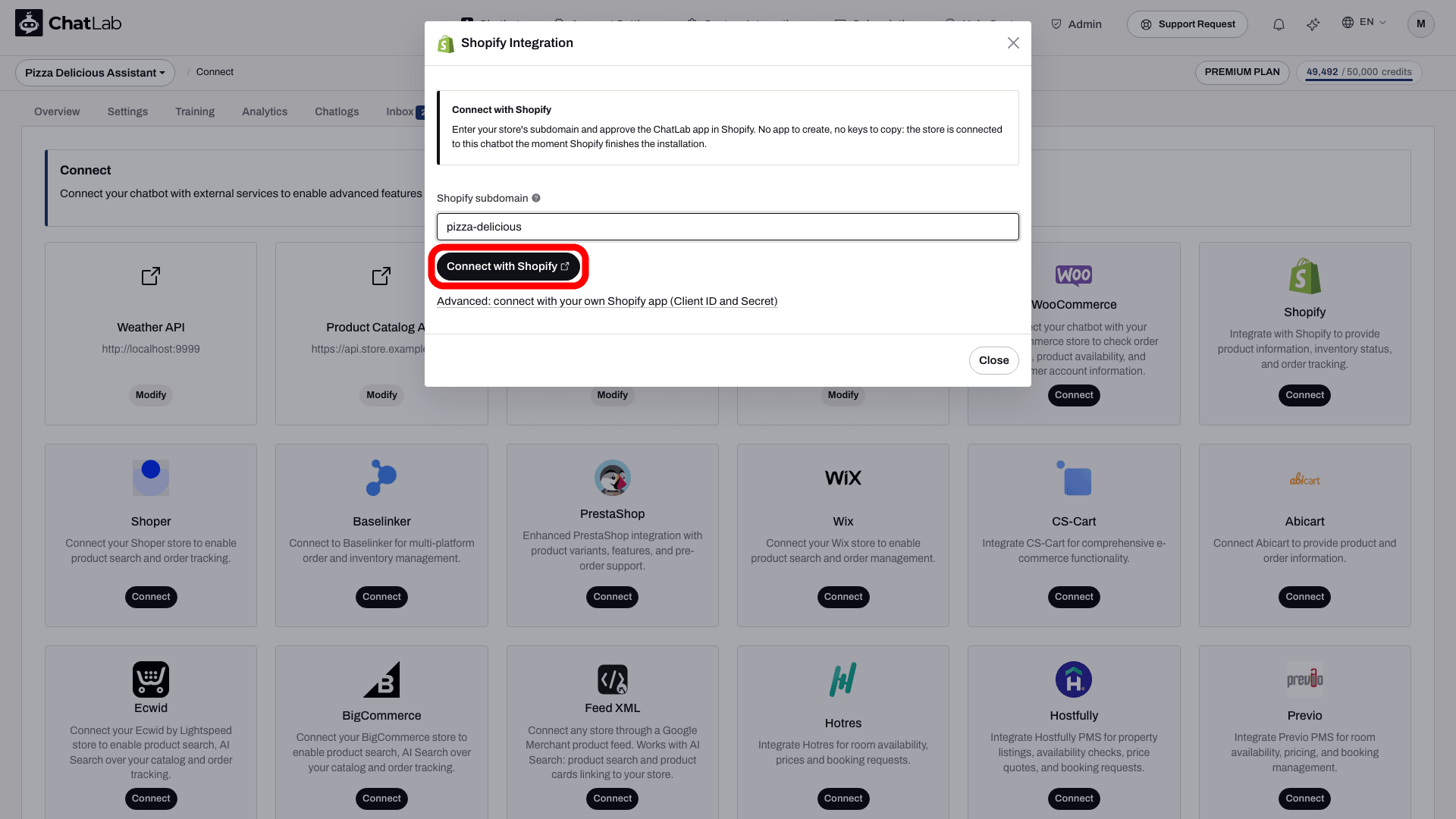
- Introduce tu Shopify subdomain (subdominio de Shopify; consulta Localizar el subdominio de tu tienda) y haz clic en Connect with Shopify (Conectar con Shopify).
- Shopify se abrirá en una nueva pestaña. Aprueba la instalación de la aplicación de ChatLab. ChatLab mostrará Waiting for you to approve the ChatLab app in Shopify... (Esperando a que apruebes la aplicación de ChatLab en Shopify...) y conectará la tienda a este chatbot tan pronto como Shopify finalice la instalación.
- En la aplicación, activa el widget de chat en tu tema tal como se describió anteriormente.
Si no completas el proceso en Shopify a tiempo, ChatLab te avisará. Haz clic en Connect with Shopify de nuevo cuando lo tengas todo listo. Cuando creas un chatbot con el asistente de configuración y seleccionas Shopify como tu plataforma, el paso Connect Shopify (Conectar Shopify) te guía por la instalación desde la App Store y continúa automáticamente en cuanto la tienda queda conectada.
Cambiar de plan, desconectar o desinstalar
- Cambiar tu plan - en la aplicación, bajo Subscription (Suscripción), haz clic en Change plan & add-ons (Cambiar plan y complementos). Deberás aprobar el nuevo importe en tu panel de administración de Shopify.
- Gestionar el chatbot - las opciones Open ChatLab dashboard (Abrir panel de ChatLab), View leads (Ver leads) y View conversations (Ver conversaciones) en la aplicación abren el chatbot en ChatLab, donde puedes configurar el entrenamiento, la apariencia y las acciones.
- Desconectar - en la aplicación, bajo Manage your chatbot (Gestionar tu chatbot), haz clic en Disconnect (Desconectar). Elige Disconnect only (Solo desconectar) para conservar tu suscripción facturada a través de Shopify, o Disconnect & cancel subscription (Desconectar y cancelar suscripción). Tu cuenta de ChatLab y los datos de tu chatbot seguirán disponibles en ChatLab.
- Desinstalar - desinstalar la aplicación en tu panel de administración de Shopify también cancela la suscripción facturada por Shopify.
Avanzado: Conectar con tu propia aplicación de Shopify
Si no puedes o no deseas usar la aplicación de ChatLab, conecta la tienda con una aplicación creada por ti mismo en el Shopify Dev Dashboard siguiendo los pasos 1 a 3 a continuación. No crees una segunda conexión si la aplicación de ChatLab ya ha conectado la tienda. Con este método:
- Shopify solo permite a la aplicación leer los pedidos de los últimos 60 días, ya que el permiso
read_all_orderslo otorga Shopify únicamente bajo solicitud. - El widget de chat no se añade a tu tienda web de forma automática. Añádelo tú mismo tal como se describe en Instalar el chatbot en tu tienda de Shopify.
- Tu plan de ChatLab lo factura ChatLab, no Shopify.
Paso 1: Crear las credenciales de la API de Shopify
Importante para agencias y partners de Shopify: Crea e instala la aplicación en la organización propietaria de la tienda. La conexión mediante Client ID y Secret de ChatLab utiliza la concesión de credenciales de cliente (client credentials grant) de Shopify, la cual no admite aplicaciones propiedad de una organización diferente. Si ves el mensaje "The app cannot access this store", comprueba la organización de la aplicación y su instalación antes de reemplazar las credenciales, o usa en su lugar la aplicación de ChatLab desde la Shopify App Store. Consulta los requisitos de client credentials de Shopify.
- Inicia sesión en tu panel de administración de Shopify
- Ve a Settings > Apps (Configuración > Aplicaciones)
- Haz clic en Develop apps (Desarrollar aplicaciones)
- En la página App Development, haz clic en Build apps in Dev Dashboard (Crear aplicaciones en el Dev Dashboard) - esto abrirá dev.shopify.com/dashboard
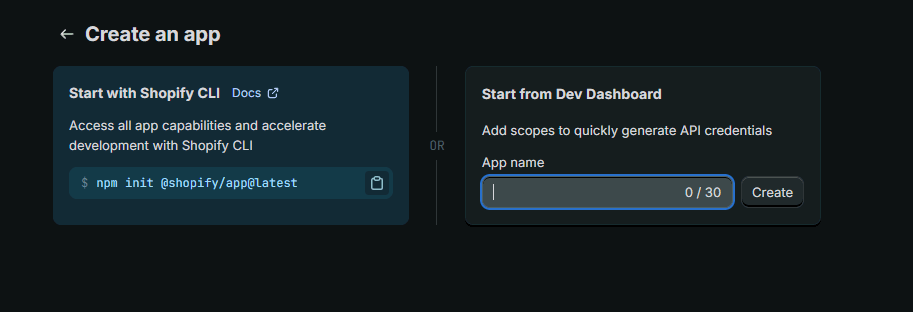
- Haz clic en Create app (Crear aplicación) e introduce un nombre (por ejemplo, "Integración ChatLab")
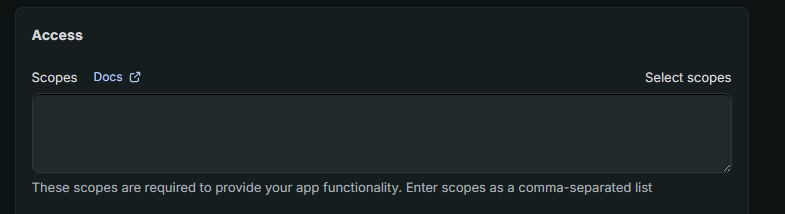
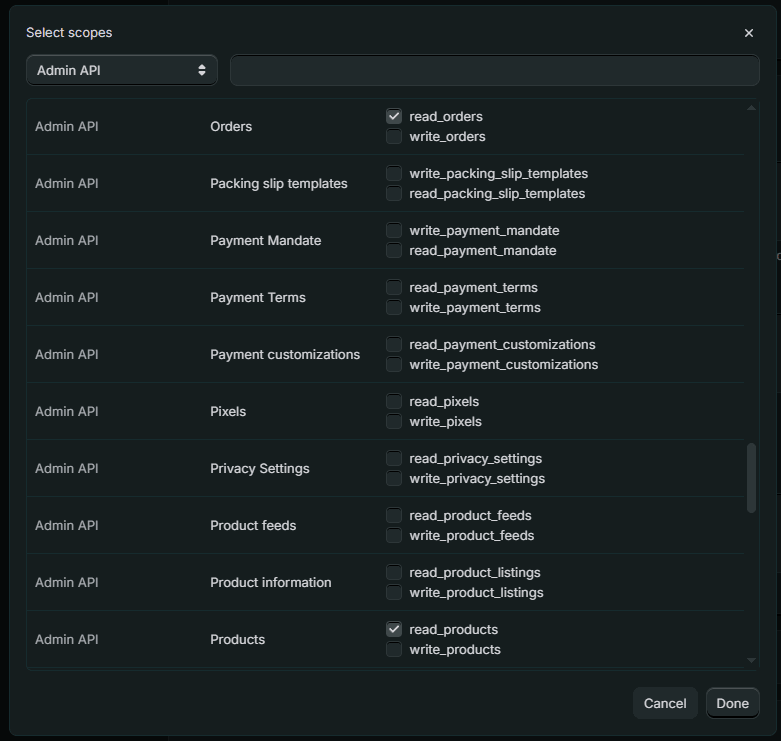
- Una vez creada, ve a la sección Access (Acceso) y haz clic en Select scopes (Seleccionar permisos)
- En los permisos de acceso de Admin API, busca y activa estos permisos:
read_productsread_orders
- Haz clic en Done (Hecho)
- Haz clic en el botón Release (Lanzar) para publicar tu aplicación
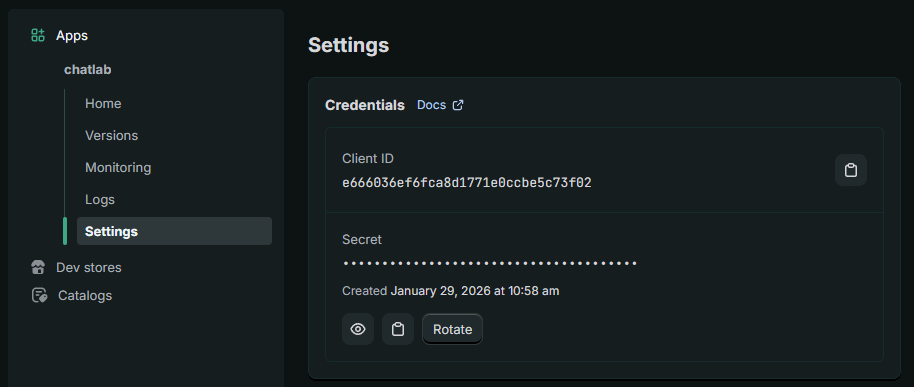
- Ve a App settings (Configuración de la aplicación) y copia el Client ID y el Secret - guárdalos en un lugar seguro, los necesitarás para conectar con ChatLab
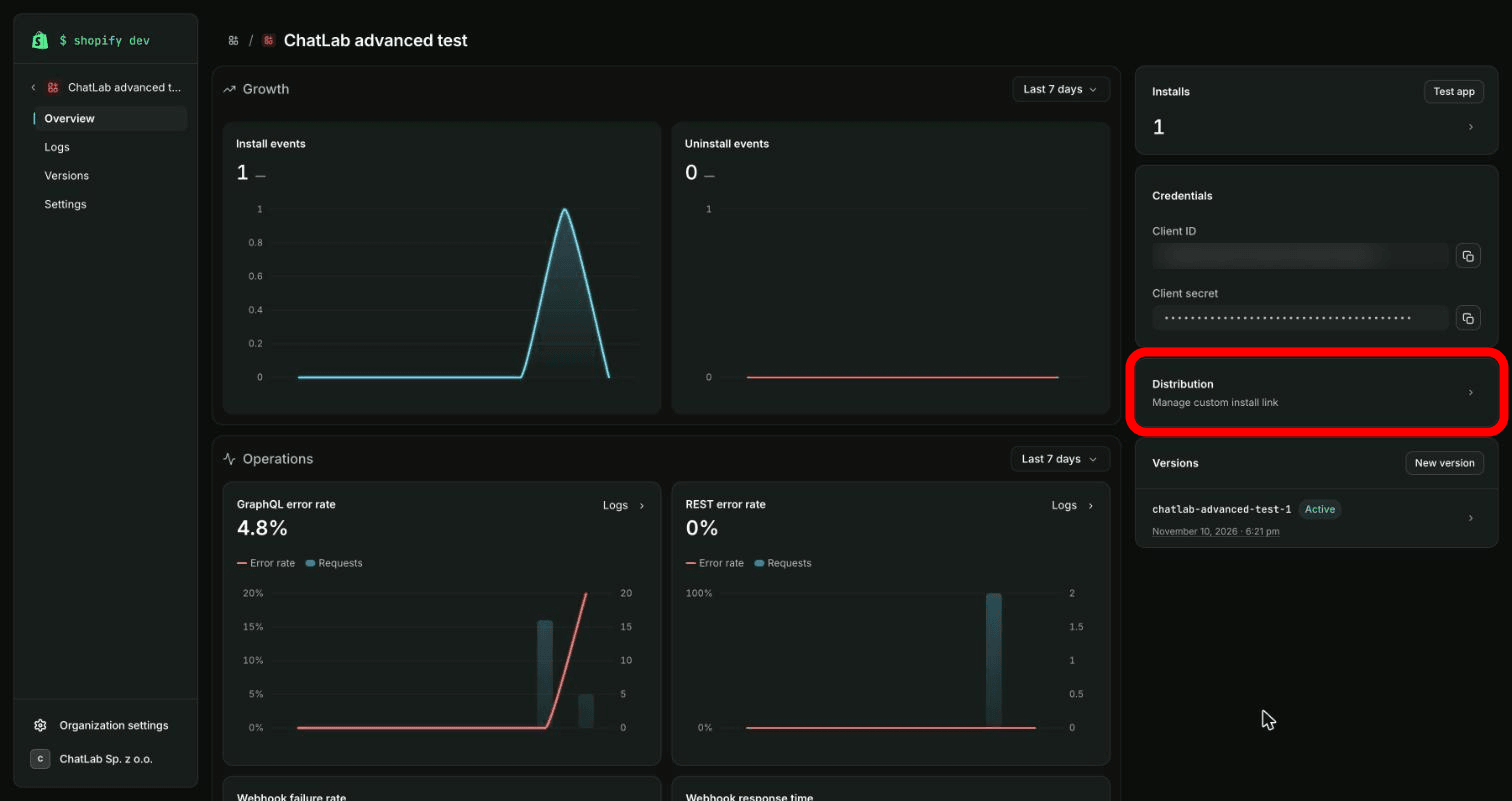
- Ve a la pestaña Overview (Resumen) de la aplicación y haz clic en Distribution (Distribución), selecciona Custom distribution (Distribución personalizada) y confirma. Esta elección no se puede modificar más adelante.
- Introduce el dominio de tu tienda (por ejemplo
pizza-delicious.myshopify.com) y haz clic en Generate link (Generar enlace) - Copia el Install link (Enlace de instalación), ábrelo, selecciona tu tienda y confirma haciendo clic en Install (Instalar)
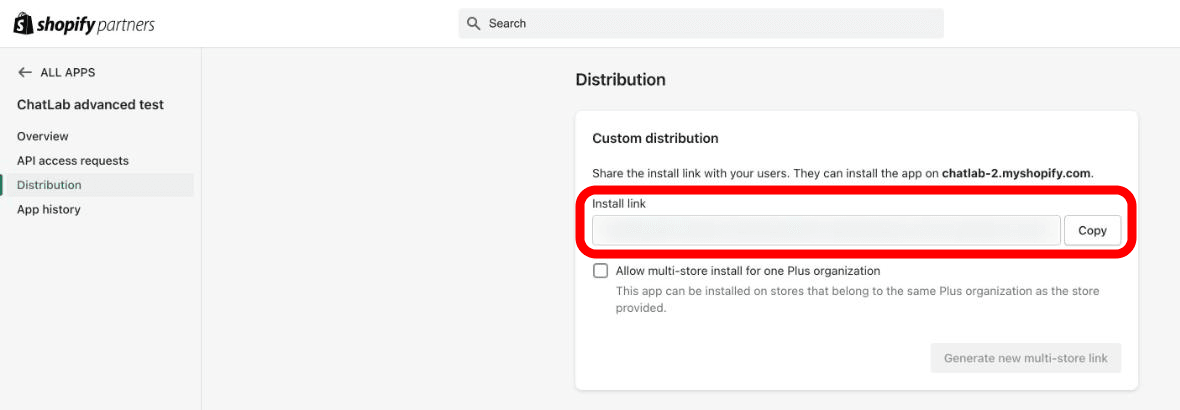
Importante: Instala la aplicación a través del enlace de distribución personalizada, no con el botón de instalación de la página de inicio. Una aplicación sin un método de distribución no obtiene acceso a los datos protegidos de los clientes, por lo que Shopify no devolverá pedidos y ChatLab rechazará la conexión con el mensaje "Shopify does not let this app read orders". Consulta los datos protegidos de clientes en Shopify.
Paso 2: Localizar el subdominio de tu tienda
Encuentra el dominio myshopify.com de tu tienda en Settings > Domains (Configuración > Dominios) en Shopify, y a continuación introduce solo la parte previa a .myshopify.com. Para pizza-delicious.myshopify.com, introduce pizza-delicious, no el dominio personalizado de tu tienda ni la URL del panel admin.shopify.com. Consulta la guía de dominios de Shopify.
Paso 3: Conectar Shopify en ChatLab
- Inicia sesión en ChatLab y selecciona tu bot
- Ve a la pestaña Connect y haz clic en Connect en el recuadro de Shopify
- Haz clic en Advanced: connect with your own Shopify app (Client ID and Secret) (Avanzado: conectar con tu propia aplicación de Shopify [Client ID y Secret])
- Introduce tu Shopify subdomain (del Paso 2)
- Introduce tu Client ID (del Paso 1)
- Introduce tu Client Secret (del Paso 1)
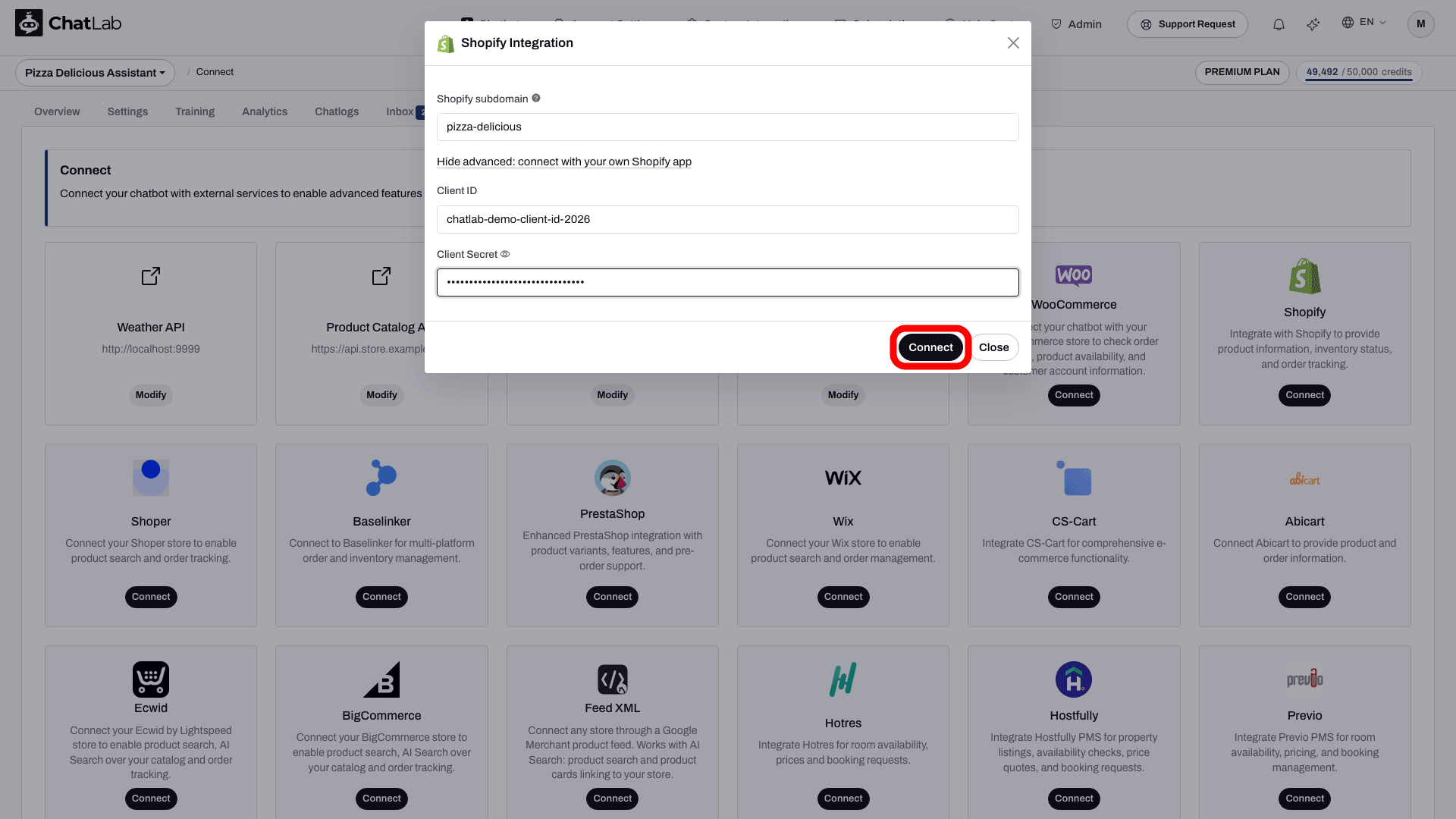
- Haz clic en Connect
ChatLab comprobará automáticamente la conexión verificando que tus credenciales de la API disponen de los permisos de acceso requeridos y que Shopify devuelve pedidos a la aplicación. Si el proceso tiene éxito, verás un mensaje de confirmación.
Configurar acciones de Shopify
Independientemente del método que hayas usado para conectar, puedes activar y personalizar acciones individuales de IA. Ve a Settings > Actions (Configuración > Acciones) y filtra por la plataforma Shopify.
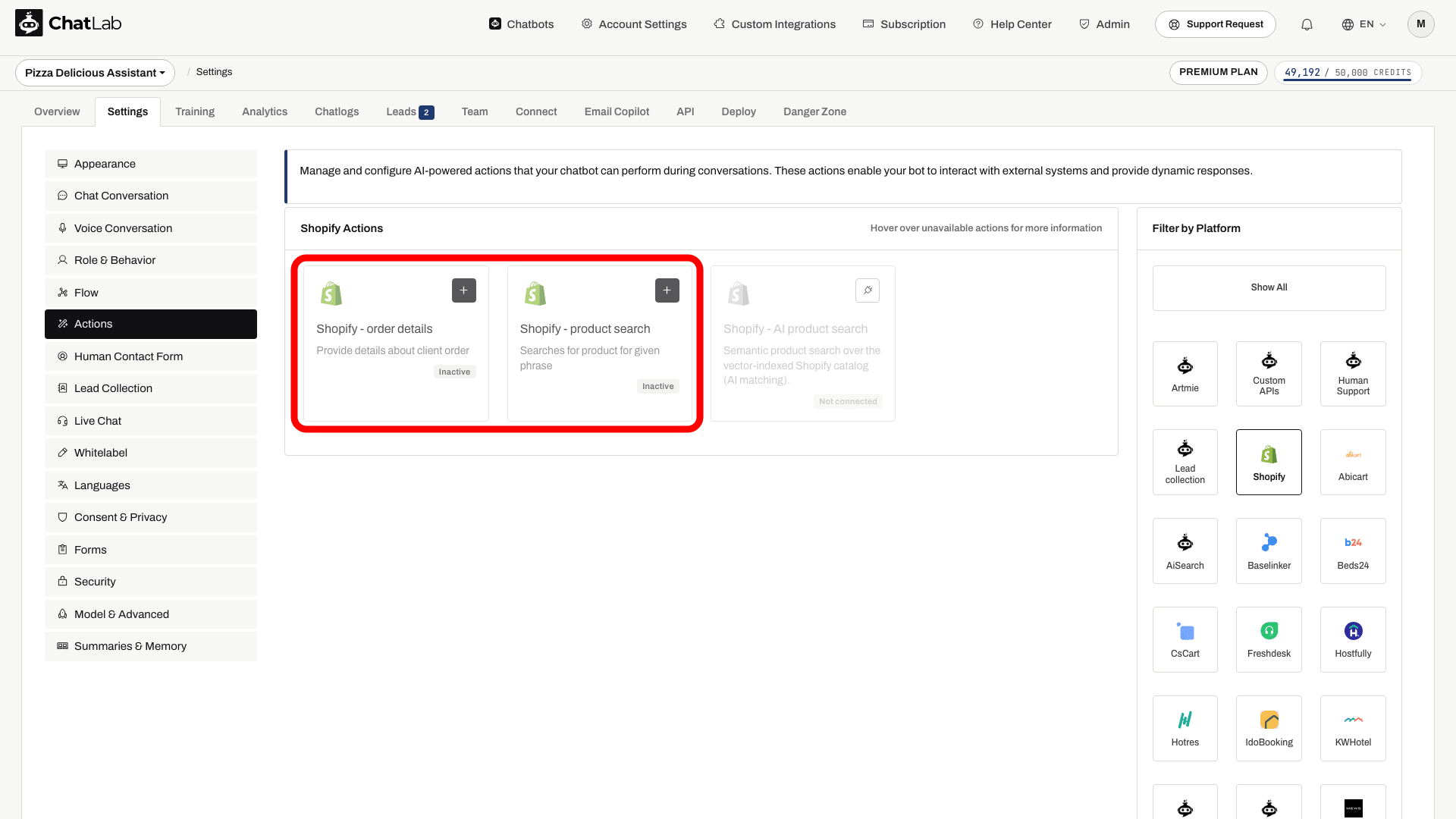
Las acciones estándar incluyen:
- Shopify - product search - permite al chatbot buscar en tu catálogo de productos
- Shopify - order details - permite al chatbot consultar la información de los pedidos
La configuración de la conexión activa las acciones estándar. Revisa su estado y desactiva cualquiera que no desees que usen los clientes. Abre una acción para editarla y después usa Enable (Activar) o Update (Actualizar) en su cuadro de diálogo. También puedes personalizar la etiqueta de la acción (el mensaje que se muestra a los usuarios mientras se ejecuta la acción) y las instrucciones que orientan cómo la IA utiliza cada acción.
Búsqueda de productos - Configuración de inventario
La acción de búsqueda de productos incluye opciones de filtrado de inventario en su pestaña Product Search Settings (Configuración de búsqueda de productos):
- Products in stock only (Solo productos en stock) - Al activarse, el chatbot solo devuelve productos que estén en stock actualmente. Los productos agotados se excluyen de los resultados de búsqueda.
- Show products available for pre-order (Mostrar productos disponibles para preventa) - Esta opción aparece cuando se activa "Products in stock only". Al estar habilitada, los productos que estén fuera de stock pero configurados en Shopify para continuar vendiéndose (preventa) seguirán apareciendo en los resultados de búsqueda, señalados como disponibles para preventa.
Privacidad en la consulta de pedidos
En la pestaña Order Lookup Configuration (Configuración de consulta de pedidos) de la acción de pedidos, tanto Allow order lookup without email verification (Permitir consulta de pedidos sin verificación por correo electrónico) como Allow order lookup by email address only (Permitir consulta de pedidos solo por dirección de correo electrónico) están desactivadas por defecto. El modo exclusivo por correo electrónico devuelve 1 pedido reciente por defecto, configurable de 1 a 3. Al activar la consulta únicamente por ID se desactiva el modo por correo electrónico. Cualquier persona que conozca el identificador de consulta seleccionado podrá obtener información sobre el pedido; revisa tus controles de acceso y el enmascaramiento de información de identificación personal (PII) antes de activar cualquiera de estas opciones.
Recognise customers signed in to the store (App Proxy) (Reconocer clientes que han iniciado sesión en la tienda [App Proxy]) también está desactivado por defecto. Al activarlo, el cliente que haya iniciado sesión en tu tienda de Shopify es reconocido y el chatbot muestra sus pedidos recientes sin solicitar una dirección de correo ni un número de pedido. Requiere la aplicación de ChatLab desde la Shopify App Store con la incrustación de aplicación ChatLab AI Chat activada en tu tema. No funciona en las páginas de pago (checkout) ni en las de confirmación (thank-you), ni con visitantes que no hayan iniciado sesión, y es posible que no funcione en tiendas que usen las nuevas cuentas de cliente. En tales casos, el chatbot formulará las preguntas habituales.
AI Search para Shopify: catálogo, reindexación y ajustes
En un plan E-commerce, o en un plan Universal cuando se asigna un paquete de productos de AI Search al chatbot, AI Search está activo y sustituye la búsqueda en directo de la tienda. La indexación comienza por sí sola cuando se conecta la tienda.
- Comprueba el catálogo - abre Training > E-commerce catalog (Entrenamiento > Catálogo de e-commerce) y revisa las pestañas Products (Productos) y Categories (Categorías). Shop > Products (Tienda > Productos) muestra el panel Product catalog (Catálogo de productos) y la tarjeta AI Search packs on this chatbot (Paquetes de AI Search en este chatbot).
- Programa la reindexación - usa Schedule auto-retrain (Programar reentrenamiento automático) en Training > E-commerce catalog. La reindexación puede ejecutarse con una frecuencia de hasta una vez al día y está disponible en todos los planes E-commerce y con cada paquete de productos. Train now (Entrenar ahora) o Retrain (Reentrenar) la ejecuta bajo demanda. Las actualizaciones son incrementales: los productos que no han cambiado se omiten y los productos eliminados se borran del índice.
- Revisa la acción - en Settings > Actions (Ajustes > Acciones), abre Shopify - AI product search. Sus opciones son Include product card, Products in stock only y Number of products to return.
- Muestra fichas de producto - activa Enable Offer Cards en Settings > Model & Advanced (Ajustes > Modelo y avanzado). Consulta Offer Cards.
Cuando el catálogo supera el límite de productos, la indexación se detiene al alcanzar el límite y el propietario del chatbot recibe un correo electrónico. Las opciones de la acción de búsqueda en directo de la tienda descritas anteriormente no se aplican necesariamente a AI Search.
Probar tu integración
Tras activar las acciones, abre Test & Deploy (Probar e implementar) y prueba:
- "Muéstrame zapatillas de running" (prueba la búsqueda de productos)
- "¿Cuál es el estado de mi pedido #1001?" (prueba los detalles del pedido; proporciona el correo electrónico correspondiente de un pedido al que tengas autorización para acceder)
Comprueba que las respuestas coincidan con los datos de tu tienda Shopify y que los enlaces a los productos se abran correctamente.
Instalar el chatbot en tu tienda Shopify
Si te conectaste con la aplicación de ChatLab, puedes saltarte esta sección - activa el app embed de ChatLab AI Chat tal como se describe en Activar el widget de chat. Si te conectaste con tu propia aplicación, añade tú mismo el widget de chat al storefront de Shopify:
- En ChatLab, ve a la pestaña Test & Deploy de tu bot
- Selecciona la pestaña de plataforma Shopify
- Selecciona Widget y copia el fragmento de código
- En tu panel de administración de Shopify, ve a Online Store > Themes (Tienda online > Temas)
- Haz clic en el menú de tres puntos de tu tema activo y selecciona Edit code (Editar código)
- Abre el archivo
theme.liquiden Layout - Pega el fragmento de código dentro de la sección
<head> - Haz clic en Save (Guardar)
Abre el storefront publicado para confirmar que el widget se carga. La conexión mediante la API y la instalación en el storefront son independientes; revisa las acciones habilitadas en Settings > Actions.
Tienda protegida con contraseña
Mientras tu storefront esté protegido con contraseña (en Shopify: Online Store > Preferences [Tienda online > Preferencias]), ChatLab solo puede ver la página de contraseña, por lo que no aprende del contenido de tu sitio web. El asistente del bot te lo notificará en lugar de crear un chatbot que hable sobre la contraseña. La búsqueda de productos y el estado de los pedidos seguirán funcionando, ya que se comunican mediante la API de Shopify. Cuando instalas la aplicación de ChatLab desde la Shopify App Store, el nuevo chatbot también aprende las páginas y políticas de tu tienda a través de la API. Una vez que la tienda esté abierta, entrena al chatbot a partir de tu sitio web en la pestaña Training.