Conecta tu chatbot de ChatLab con tu tienda PrestaShop para que los clientes puedan encontrar productos y consultar sus pedidos directamente en el chat. Los productos se localizan a través de AI Search, que busca por significado en tu catálogo indexado de PrestaShop, o mediante la búsqueda en vivo en la tienda, que consulta la API de la tienda.
Conversación de ejemplo
Consulta un pedido
Requiere una tienda conectada y su acción de pedidos habilitada. Los campos disponibles dependen de la integración. La coincidencia de una dirección de correo no constituye prueba de identidad.

Visitante: ¿Dónde está mi pedido?
Reproduce el ejemplo o léelo abajo. No se utilizan datos reales de clientes.El cliente pregunta por un pedido existente.
La reproducción se pausa cuando este ejemplo sale de la pantalla. Esto es una simulación, no un chat en vivo. Los controles del widget dentro de la reproducción no son interactivos.Leer el ejemplo completo
- El cliente pregunta por un pedido existente.
Visitante: ¿Dónde está mi pedido?
- La búsqueda predeterminada necesita ambos identificadores.
Asistente: Por favor, indícame tu número de pedido y la dirección de correo utilizada en el pago.
- Usa datos ficticios en este ejemplo.
Visitante: 41982, anna@example.com
- La acción consulta la tienda conectada.
Comprobando el pedido 41982...
- Comunica únicamente la información devuelta por la tienda.
Asistente: El pedido 41982 figura como enviado. La empresa de transporte es DPD. Por favor, consulta la página de seguimiento para ver las actualizaciones de entrega.
El ejemplo muestra la experiencia del cliente. Las acciones disponibles y la información mostrada dependen de esta integración y de tu configuración.
Importante: mejores prácticas de e-commerce
Tras completar la siguiente integración, lee la guía detallada sobre cómo optimizar tu chatbot para el comercio electrónico: Cómo configurar ChatLab para tu tienda de comercio electrónico
Cómo encuentra productos el chatbot en PrestaShop: AI Search y búsqueda en vivo en la tienda
Existen dos formas en las que un chatbot de ChatLab encuentra productos en una tienda PrestaShop. El chatbot utiliza una u otra, nunca ambas.
AI Search (recomendado) - ChatLab mantiene su propio índice de tu catálogo de PrestaShop y el chatbot busca en él por significado.
- Los clientes preguntan con lenguaje natural, por ejemplo "un vestido rojo por menos de 300". Los rangos de precio se aplican como un filtro estricto, y también se reconocen códigos de producto exactos (SKU, EAN).
- El precio, el stock y las variantes se leen en vivo desde PrestaShop en el momento de responder, para que los clientes vean datos actualizados incluso entre actualizaciones del índice.
- Los resultados aparecen como fichas de producto en el chat, hasta un máximo de 5 por respuesta.
- La indexación se inicia automáticamente al conectar la tienda. El catálogo no consume caracteres de entrenamiento.
- Plan que necesitas: todos los planes E-commerce lo incluyen (Free 100 productos, Start 2.000, Grow 5.000, Scale 20.000). En un plan Universal, añade el complemento de integraciones de e-commerce (30 $ al mes) más un paquete de productos de AI Search (29 $ al mes, 5.000 productos) asignado al chatbot.
Búsqueda en vivo en la tienda - el chatbot envía la consulta del cliente a la búsqueda de PrestaShop a través de la API de la tienda y responde con lo que devuelve la tienda.
- No se indexa nada ni es necesario mantener datos sincronizados. La información siempre está en vivo.
- Es una búsqueda por palabras clave: encuentra lo que devolvería el propio buscador de tu tienda para esa frase. No comprende descripciones de necesidades, sinónimos ni erratas de la misma forma que AI Search.
- Plan que necesitas: un plan Universal con el complemento de integraciones de e-commerce (30 $ al mes). No se requiere ningún paquete de productos.
Cuando AI Search está activado, sustituye a la búsqueda en vivo en la tienda. El estado de los pedidos funciona de la misma forma en ambas opciones. Una tercera alternativa, el entrenamiento sobre páginas escaneadas de la tienda, está disponible en cualquier plan y está pensada para contenido informativo como envíos y devoluciones, no para productos. Para una comparativa completa, consulta AI Search: cómo encuentra productos tu chatbot, y para ver los límites de productos, consulta Planes y límites de e-commerce.
Qué ofrece la integración
Búsqueda en vivo en la tienda (búsqueda de productos por frase) - El chatbot envía la frase del cliente a la búsqueda de PrestaShop. Busca en los títulos y descripciones de los productos, devolviendo los 5 productos más coincidentes con:
- ID, nombre y descripción del producto
- Precio (opcionalmente con impuestos y descuentos específicos aplicados)
- Enlace directo a la página del producto en tu tienda
- Imagen del producto
Búsqueda de productos por referencia (SKU) - Los clientes pueden buscar productos utilizando códigos de referencia exactos. El chatbot busca en múltiples tipos de identificadores - referencia/SKU, código de barras EAN-13, ISBN y MPN - tanto en productos como en sus combinaciones (variantes). Esto resulta muy útil cuando los clientes disponen de un código de producto específico procedente de un catálogo, una factura o el embalaje.
Detalles del pedido - Por defecto, los clientes proporcionan el identificador del pedido y la dirección de correo electrónico asociada al mismo. Ambos se cotejan con los registros de la tienda; esto no constituye una prueba de titularidad del correo electrónico. El ajuste opcional Allow order lookup without email verification (Permitir consultar pedidos sin verificación de correo) permite buscar solo por el identificador del pedido. Mantenlo desactivado a menos que tu entorno cuente con los controles de acceso apropiados. El chatbot devuelve:
- Referencia del pedido, fecha y estado actual (por ejemplo: en proceso, completado, cancelado)
- Total del pedido
- Nombre del destinatario, empresa, dirección de entrega completa (calle, ciudad, código postal) y número de teléfono
- Nombre del transportista y números de seguimiento (admite múltiples números de seguimiento)
- Artículos pedidos con nombres, cantidades y precios individuales
Requisitos previos
Antes de comenzar la integración con PrestaShop, asegúrate de:
- Tener acceso al panel de administración de PrestaShop (back office) y poder instalar módulos.
- Para usar el módulo, no necesitas tener una cuenta de ChatLab ni un chatbot de antemano: puedes crear ambos durante el proceso de conexión. Si prefieres la configuración manual, crea primero tu chatbot en ChatLab.
Recomendado: conectar con el módulo
El módulo de ChatLab es la forma más sencilla de conectar. Vincula tu tienda a un chatbot (búsqueda de productos y estado de pedidos), genera su propia clave de Webservice y añade el widget de chat a tu tienda online en un solo paso, sin tener que copiar claves.
- Consigue el módulo. Está disponible en PrestaShop Addons y también puedes descargarlo desde ChatLab: selecciona tu chatbot, abre Test & Deploy (Probar e implementar), haz clic en PrestaShop y utiliza Download the ChatLab module (.zip) (Descargar el módulo de ChatLab [.zip]). En el back office de tu PrestaShop, ve a Modules > Module Manager (Módulos > Administrador de módulos), haz clic en Upload a module (Subir un módulo) y selecciona el archivo
chatlab.zip. - Haz clic en Configure (Configurar) en el módulo de ChatLab instalado y luego en Connect my store (Conectar mi tienda).
- Inicia sesión en ChatLab o crea una cuenta, elige un plan si se te solicita y selecciona el chatbot para esta tienda o crea uno nuevo.
- Volverás a PrestaShop. La página del módulo confirmará que tu tienda está conectada y que el asistente de ventas con IA ya está activo en tu tienda online.
Qué configura el módulo:
- Conexión con la tienda - el módulo genera su propia clave de Webservice en tu tienda, por lo que no hay que copiar nada. Si te desconectas y vuelves a conectar, sustituye su clave en lugar de añadir una segunda. La búsqueda de productos y el estado de pedidos quedan activados para el chatbot.
- Widget de chat - se añade a tu tienda online, con un interruptor en la página del módulo para ocultarlo.
- Catálogo - cuando AI Search está activado para el chatbot, la indexación de tu catálogo comienza de forma automática.
Para desconectar, utiliza Disconnect from ChatLab (Desconectar de ChatLab) en la parte inferior de la página del módulo. Las capturas paso a paso de la configuración con el módulo se encuentran en Cómo añadir un chatbot a PrestaShop.
Alternativa: conectar con una clave de Webservice
Si no puedes o no deseas instalar el módulo, conecta la tienda manualmente con una clave de Webservice siguiendo los pasos 1 a 5 a continuación. No crees una segunda conexión si el módulo ya ha conectado la tienda. Con este método, el widget de chat no se añade automáticamente a tu tienda online; debes añadirlo tú mismo como se describe en Instalar el chatbot en tu tienda PrestaShop.
Paso 1: activar el Webservice en PrestaShop
- Inicia sesión en el back office de PrestaShop
- Ve a Configure > Advanced Parameters > Webservice (Configurar > Parámetros avanzados > Webservice)
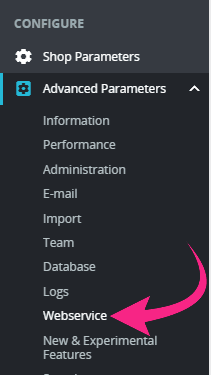
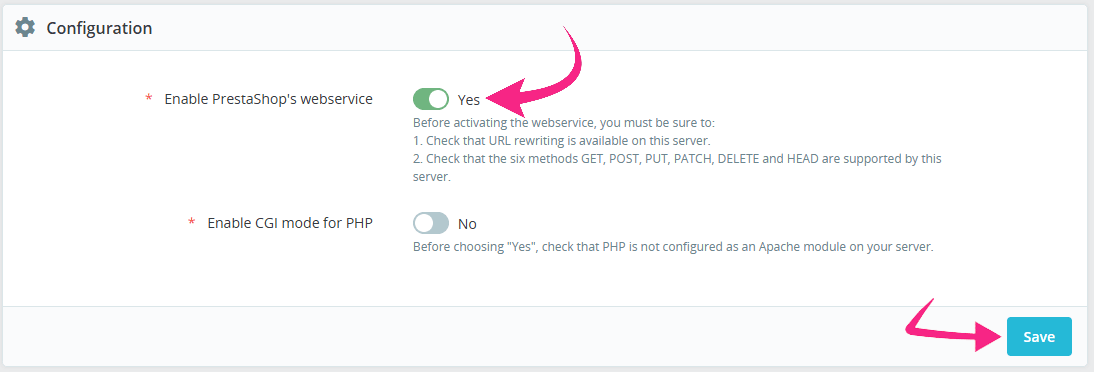
- Desplázate hacia abajo hasta la sección Configuration (Configuración)
- Establece Enable PrestaShop's webservice (Activar el servicio web de PrestaShop) en Yes (Sí)
- Haz clic en Save (Guardar)
Paso 2: crear una clave de Webservice
- En la misma página de Webservice, haz clic en Add new webservice key (Añadir nueva clave del servicio web)

- Haz clic en Generate (Generar) para crear una nueva clave
- Introduce una descripción (por ejemplo, "ChatLab Integration")
- Asegúrate de que la clave esté en Enabled (Activada)
- En los permisos de recursos, concede acceso de visualización View (GET) a los siguientes recursos:
addressesattachmentscarrierscategoriescombinationsconfigurationscurrenciescustomersgroupslanguagesorder_carriersorder_detailsorder_statesordersproduct_customization_fieldsproduct_feature_valuesproduct_featuresproduct_option_valuesproduct_optionsproductssearchspecific_price_rulesspecific_pricesstatesshopsstock_availablestagstax_rule_groupstax_rulestaxes
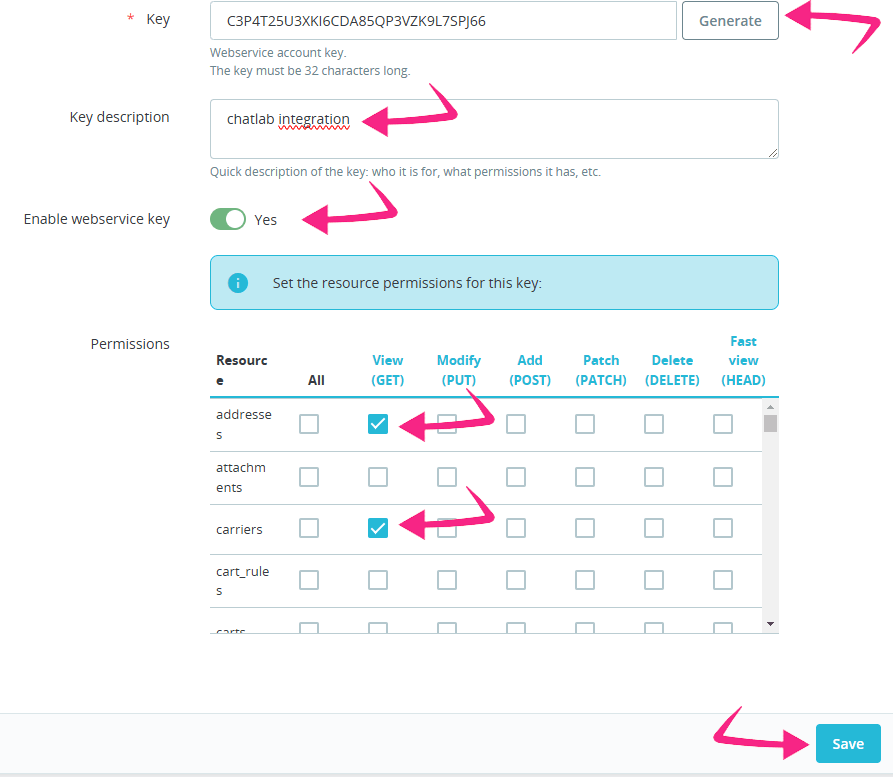
- Haz clic en Save (Guardar)
- Copia la clave de webservice generada; la necesitarás en el siguiente paso
Paso 3: encontrar el formato de URL de tus productos
- En el back office de PrestaShop, ve a Configure > Shop Parameters > Traffic & SEO (Configurar > Parámetros de la tienda > Tráfico y SEO)
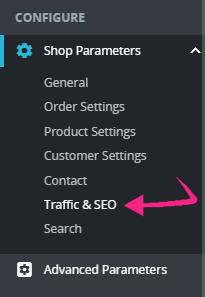
- Desplázate hacia abajo hasta la sección Schema of URLs (Esquema de las URLs)
- Copia el valor del campo Route to products (Ruta a los productos) (por ejemplo,
{category:/}{id}{-:id_product_attribute}-{rewrite}{-:tags}.html)
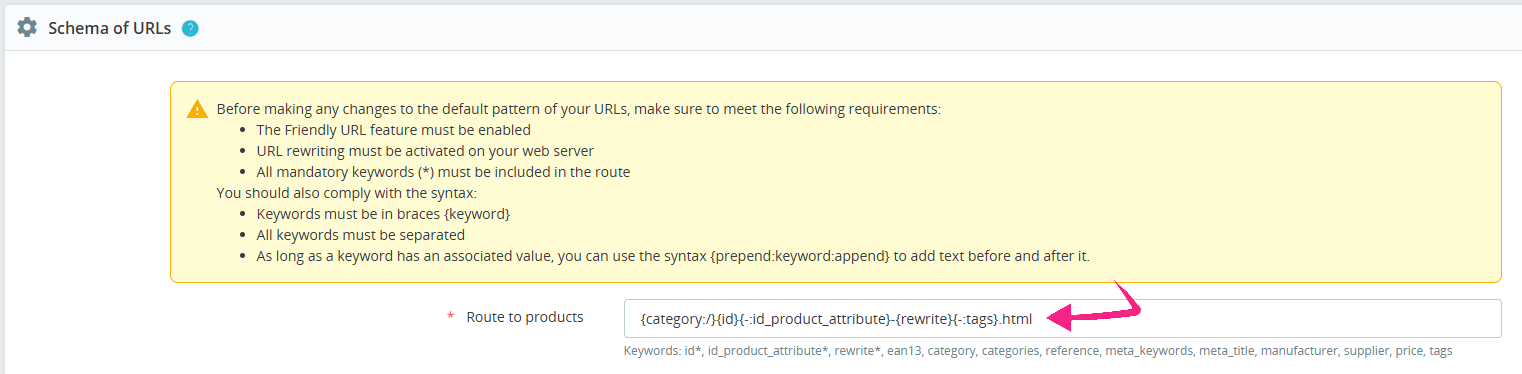
Paso 4: conectar PrestaShop en ChatLab
- Inicia sesión en ChatLab y selecciona tu bot
- Ve a la pestaña Connect (Conectar)
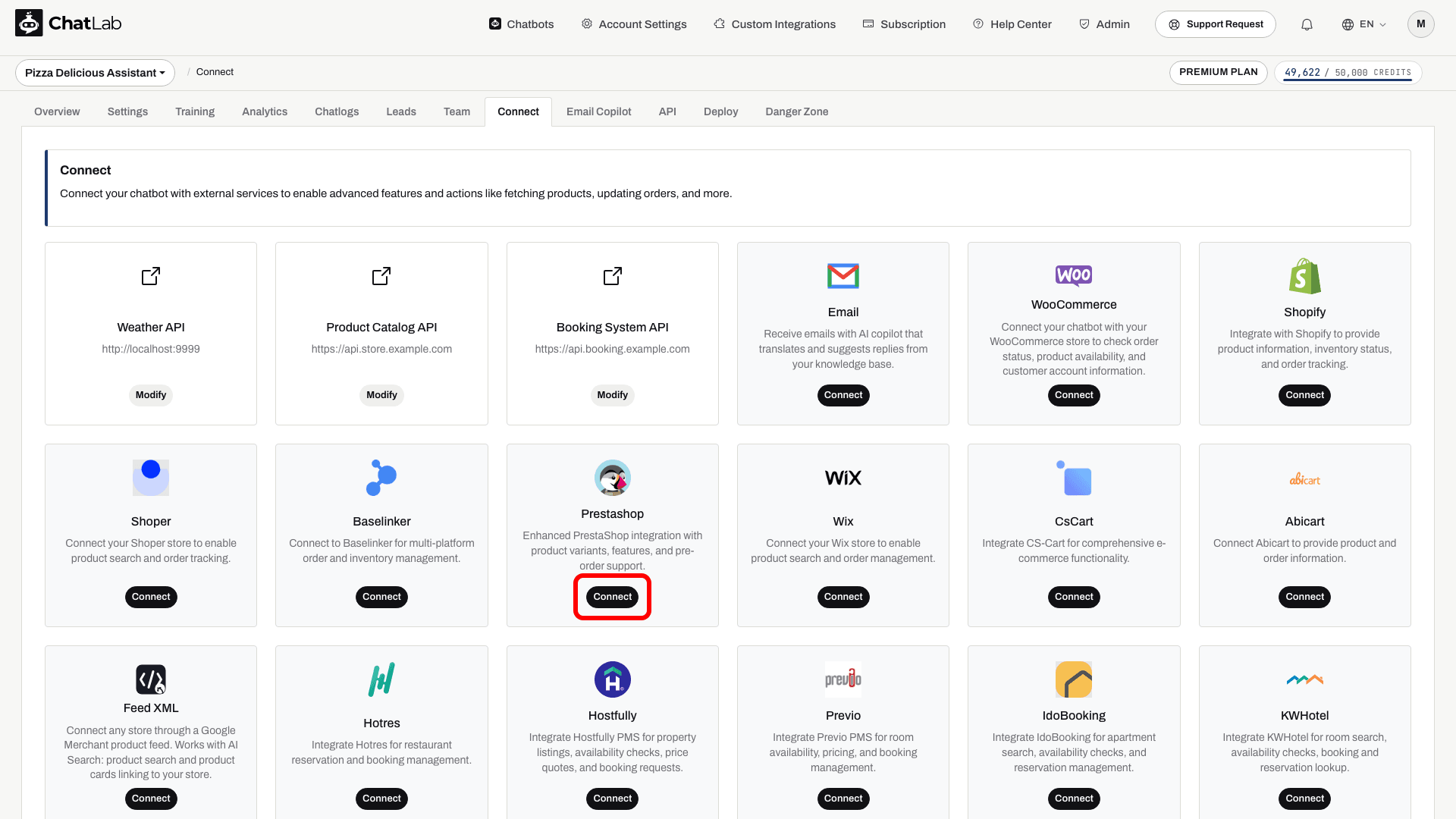
- Haz clic en Connect en la tarjeta de PrestaShop
- Introduce tu Webservice key (del paso 2)
- Introduce tu Shop url (la URL completa de tu tienda, por ejemplo,
https://www.mitienda.com) - Introduce tu Product url format (del paso 3)
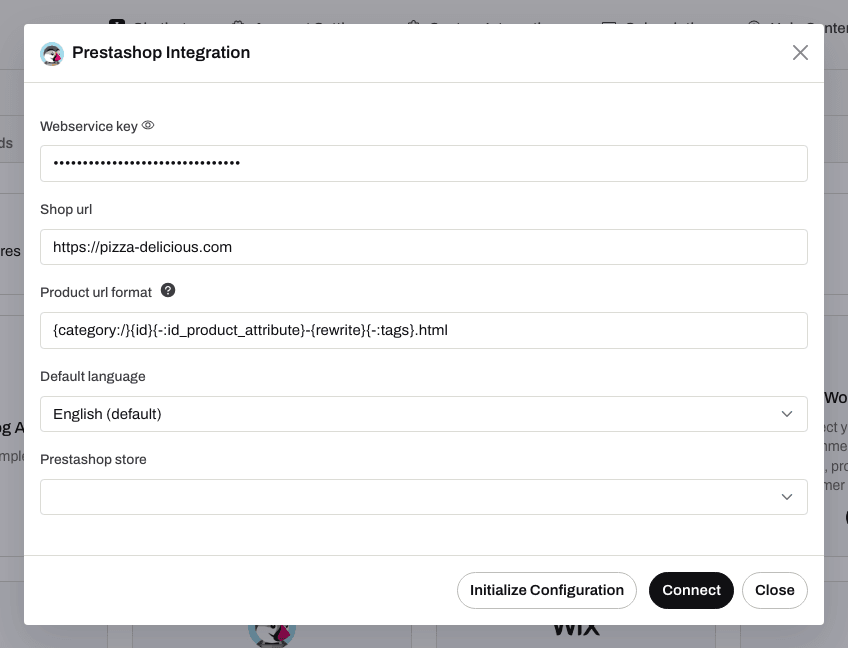
- Haz clic en Initialize Configuration (Inicializar configuración): esto recuperará los idiomas y tiendas disponibles en tu comercio
- Selecciona el Default language correcto y, si aparece la opción, la Prestashop store correspondiente
- Haz clic en Connect
ChatLab comprobará automáticamente la conexión verificando que tu clave de webservice cuenta con los accesos necesarios. Si el proceso es correcto, verás un mensaje de confirmación.
Paso 5: configurar las acciones de PrestaShop
Tras conectar, puedes activar y personalizar acciones individuales de IA. Ve a Settings > Actions (Ajustes > Acciones) y filtra por la plataforma PrestaShop.
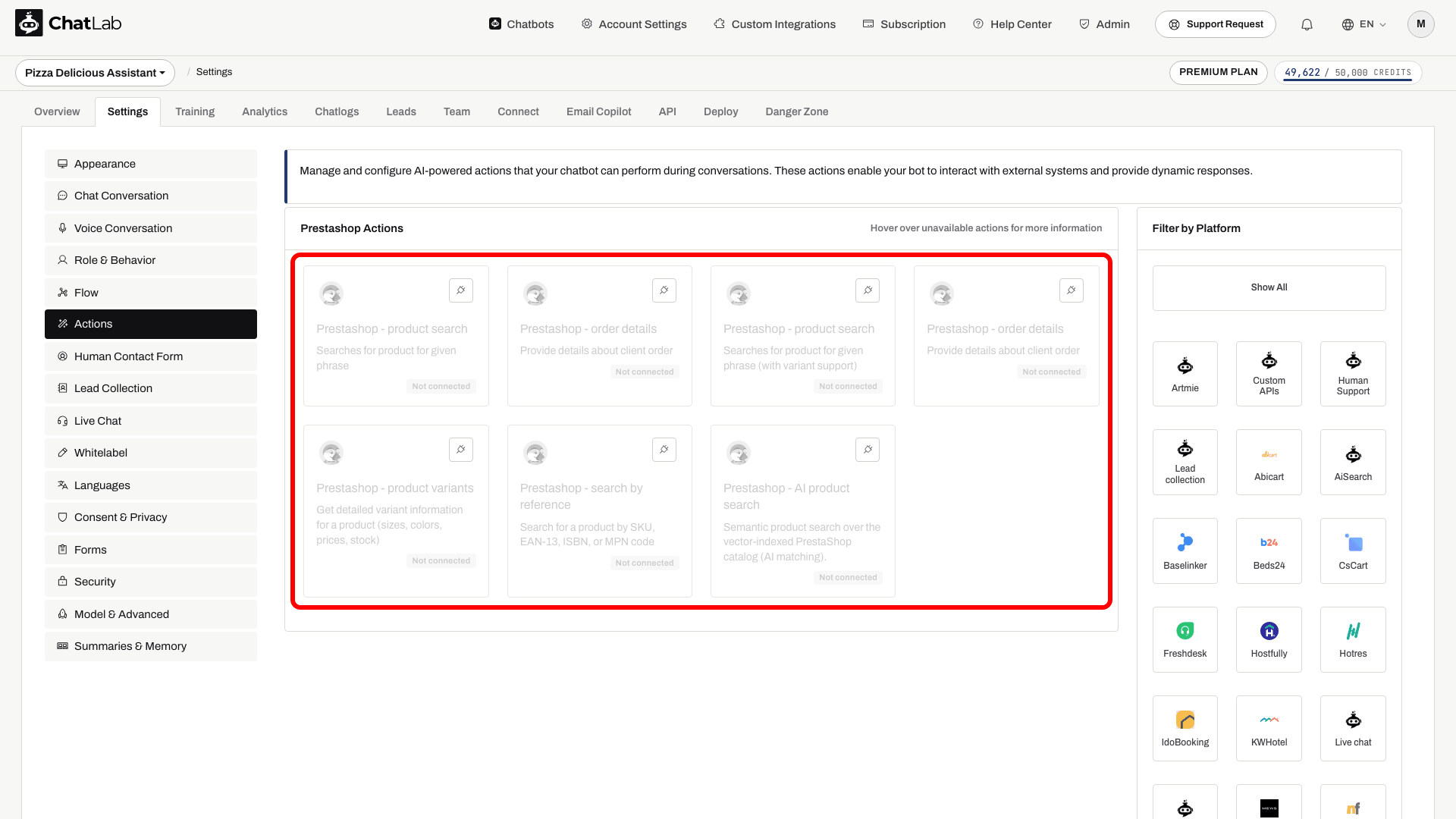
Están disponibles las siguientes acciones:
- Prestashop - product search - permite que el chatbot busque en tu catálogo de productos por nombre
- Prestashop - search by reference - permite que el chatbot busque productos por códigos de referencia/SKU, EAN-13, ISBN o MPN
- Prestashop - order details - permite que el chatbot consulte información sobre pedidos
- Prestashop - get product variants - permite que el chatbot obtenga información detallada sobre variantes (tallas, colores) para un producto concreto
La configuración de la conexión activa las acciones estándar. Revisa su estado y desactiva las que no desees que utilicen los clientes. Abre una acción para editarla y luego usa Enable (Activar) o Update (Actualizar) en su ventana emergente. También puedes personalizar la etiqueta de la acción (el mensaje que se muestra a los usuarios mientras se ejecuta la acción) y las instrucciones que guían el uso que la IA hace de cada acción.
Cuando la acción "Search by reference" está activada, la búsqueda de productos habitual recurrirá de forma automática a la búsqueda por código de referencia si no se encuentra ningún resultado por nombre. Esto significa que los clientes pueden introducir un SKU o código de barras en una consulta de búsqueda normal y seguir obteniendo resultados precisos.
Mostrar productos con fecha de reposición (reserva)
Cuando la opción "Products in stock only" (Solo productos en stock) está activada en los ajustes de la acción Product Search, puedes activar adicionalmente "Show products with restock date" (Mostrar productos con fecha de reposición). Esto permite al chatbot incluir productos agotados que tengan una fecha prevista de reposición asignada en PrestaShop. En lugar de ocultar estos productos por completo, el chatbot informa al cliente sobre la fecha de reposición y de que el producto se puede reservar.
Requisitos:
- PrestaShop debe tener activada la opción "Permitir ventas de productos fuera de stock" (Parámetros de la tienda > Configuración de los productos)
- La clave de webservice debe tener permisos de visualización View (GET) para los recursos
combinationsyconfigurations - Los productos deben tener una
available_datedefinida en sus combinaciones en PrestaShop
Precios con impuestos incluidos
Activa el selector "Apply tax (VAT) to prices" (Aplicar impuestos [IVA] a los precios) en los ajustes de la acción Product Search para mostrar los precios con impuestos incluidos. Cuando está activado, ChatLab solicita a tu PrestaShop el precio final que ve un visitante, con los impuestos y descuentos activos aplicados y redondeado a la precisión de la moneda predeterminada de tu tienda. Si el webservice de tu tienda no devuelve precios finales, ChatLab los calcula directamente a partir de las reglas de impuestos del país predeterminado de la tienda, y aparecerá un aviso al respecto en los ajustes de integración de PrestaShop. Compara el resultado con tu tienda online. Ciertas reglas de impuestos específicas de clientes, la ubicación o ajustes durante el proceso de compra pueden dar lugar a totales distintos.
Requisitos:
- La clave de webservice debe tener permisos de visualización View (GET) para los recursos
taxes,tax_rules,tax_rule_groups,configurations,currenciesygroups
Precios específicos (descuentos y promociones)
Activa el selector "Apply specific prices (discounts/promotions)" (Aplicar precios específicos [descuentos/promociones]) en los ajustes de la acción Product Search para mostrar los precios con descuento basados en las reglas de precios específicos de PrestaShop. Cuando hay un descuento activo para un producto, el chatbot muestra tanto el precio rebajado como el precio original, permitiendo a los clientes comprobar el ahorro.
Esto cubre las reglas universales de precios específicos: promociones y rebajas aplicables a todos los clientes con una cantidad mínima de 1. También se admiten promociones con límite de tiempo; el chatbot solo aplica los descuentos que se encuentren activos en ese momento según sus fechas de inicio y fin.
Requisitos:
- La clave de webservice debe tener permisos de visualización View (GET) para los recursos
specific_prices,specific_price_rulesycurrencies
AI Search para PrestaShop: catálogo, reindexación y ajustes
En un plan E-commerce, o en un plan Universal cuando se asigna un paquete de productos de AI Search al chatbot, AI Search está activo y sustituye a la búsqueda en vivo en la tienda. La indexación comienza de manera automática en cuanto se conecta la tienda.
- Revisar el catálogo - abre Training > E-commerce catalog (Entrenamiento > Catálogo de e-commerce) y revisa las pestañas Products (Productos) y Categories (Categorías). En Shop > Products (Tienda > Productos) se muestra el panel Product catalog y la tarjeta AI Search packs on this chatbot.
- Programar la reindexación - utiliza Schedule auto-retrain (Programar autoentrenamiento) en Training > E-commerce catalog. La reindexación puede ejecutarse incluso a diario y está disponible en todos los planes E-commerce y con cualquier paquete de productos. Train now (Entrenar ahora) o Retrain (Reentrenar) la ejecutan bajo demanda. Las actualizaciones son incrementales: los productos que no hayan cambiado se omiten y los productos eliminados se borran del índice.
- Revisar la acción - en Settings > Actions, abre Prestashop - AI product search. Sus opciones son Include product card, Products in stock only y Number of products to return.
- Mostrar fichas de producto - activa Enable Offer Cards (Activar Offer Cards) en Settings > Model & Advanced (Ajustes > Modelo y avanzado). Consulta Offer Cards.
Cuando el catálogo supera el límite de productos, la indexación se detiene al alcanzar el límite y el propietario del chatbot recibe un correo electrónico. Las opciones de la acción de búsqueda en vivo en la tienda descritas anteriormente no se aplican necesariamente a AI Search.
Probar la integración
Tras activar las acciones, abre Test & Deploy y prueba:
- "Muéstrame zapatillas para correr" (prueba la búsqueda de productos)
- "Busco el producto ABC-12345" (prueba la búsqueda por referencia/SKU)
- "¿Cuál es el estado de mi pedido 12345?" (prueba los detalles del pedido; indica el correo electrónico correspondiente a un pedido al que tengas autorización para acceder)
Comprueba que las respuestas coincidan con los datos de tu tienda PrestaShop, que los enlaces a los productos se abran correctamente y que los precios incluyan impuestos y descuentos cuando esas opciones estén activadas.
Instalar el chatbot en tu tienda PrestaShop
Si te has conectado a través del módulo de ChatLab, el widget de chat ya estará visible en tu tienda online. Si te has conectado mediante una clave de Webservice, añade el widget manualmente. Consulta la guía detallada: Instalar el chatbot en una tienda PrestaShop